
Как подключить и настроить геймпад к телефону без проблем и волнений
Как подключить геймпад к телефону? При использовании проводного джойстика подключите его через специальный разъем и установите программу для распознавания, к примеру, Tincore Keymapper. При соединении беспроводного устройства включите Блютуз и запустите контроллер с помощью специальных кнопок (комбинация может отличаться). Ниже приведем инструкцию по настройке геймпада на Андроид, рассмотрим основные сложности и пути их решения. Отдельно рассмотрим, какие джойстики можно использовать на смартфонах с этой ОС.
Как подключить геймпад к телефону
Выделяется два способа подключения геймпада к Андроид — с помощью USB-шнура или с применением беспроводного соединения. Первый путь более трудоемкий и не всегда работает, ведь требует подбора переходника и установки дополнительной программы (в большинстве случаев). При использовании беспроводной связи через Блютуз достаточно включить Bluetooth на телефоне и запустить сам контроллер.
По USB
Для начала разберемся, как подключить геймпад к смартфону Андроид через USB. Сделайте следующие шаги:
- Проверьте работоспособность джойстика. Для этого вставьте его в компьютер / ноутбук.
- Подготовьте необходимые разъемы для USB или OTG.

- Загрузите программу для подключения геймпада к телефону. Чаще всего применяется Tincore Keymapper или его аналоги. Для загрузки можно использовать ссылку .
- Подключите переходник к смартфону.
- Запустите загруженную программу.
- Дождитесь сообщения, что в устройство будут внесены необходимые правки.
- Жмите на кнопку ОК.
- Согласитесь с предложением включить USB-джойстик.

Как только вам удалось включить геймпад на Андроид, можно играть и использовать для этого имеющиеся функциональные кнопки.
Обратите внимание, что в этой статье мы говорим исключительно о смартфона на базе Android. Если Вам нужно подключить геймпад к Айфону, то воспользуйтесь отдельным обзором.
Через Блютуз
При отсутствии возможности соединения по USB можно воспользоваться другим способом. Для этого необходимо знать, как подключить геймпад к телефону по Bluetooth. Алгоритм действий имеет следующий вид:
- Войдите в настройки мобильного устройства.
- Активируйте Блютуз. Проще всего это сделать путем опускания верхней шторки и нажатия специальной кнопки.
- Включите джойстик и активируйте беспроводное соединение с помощью комбинации кнопок (информация приведена в руководстве пользования приставкой).
- Найдите новое устройство в телефоне с Андроид.
- Жите на кнопку Подключить.

При соединении по USB джойстиков ИКС Бокс или ПС4, может потребоваться приложение для настройки, к примеру, Sixaxis Pair Tool. Оно устанавливается на компьютер для получения МАК адреса устройства, состоящего из 12 символов.
Кстати, с помощью Bluetooth можно не только с мобильным устройством соединиться, но и подключить джойстик к Андроид приставке.
Как играть на Андроиде с геймпадом
После соединения двух устройств можно разобраться со следующим вопросом — как настроить геймпад на телефоне и играть в игры. Для управления доступно несколько основных кнопок — крестовина, клавиши A, B, X, Y, а также курки и стики. В зависимости от модели контроллера его функционал может различаться.
Перед тем как играть на геймпаде на телефоне с Андроид, проверьте работу контроллера на другой приставке, компьютере или телевизоре. В этом случае вы сможете понять, какие кнопки работают, а какие — нет. При выборе модели обратите внимание на размер и удобство пользования.

Любой ли джойстик можно подключить
При рассмотрении вопроса, можно ли подключить геймпад к телефону, ответ будет положительным. При этом процесс соединения доступен почти для всех джойстиков, работающих только через USB или позволяющих связаться с помощью беспроводной связи. Если контроллер не определяется с первого раза, может потребоваться установка дополнительной программы (упоминалось выше).
Перед тем как пользоваться джойстиком на телефоне с Андроид, определитесь с подходящим типом. Здесь доступно два варианта:
- Проводной. Сразу обратите внимание на наличие необходимого переходника. Может потребоваться его покупка.
- Бесроводный. Здесь возможно два варианта — подключить беспроводный адаптер через MicroUSB или со встроенным Блютуз.
Проще всего разобраться, как подключить геймпад к телефону Андроид через Блютуз, поэтому лучше сразу покупать такое устройство.

Частые проблемы и пути их решения
Нередко бывают ситуации, когда подключить контроллер к смартфону с Андроид с первого раза не удается. Это может быть вызвано следующими причинами:
- отсутствием рут;
- несовместимостью телефона и джойстика;
- ошибками в подсоединении;
- разрядкой батареек (для беспроводных устройств);
- несоответствие разъемов;
- отсутствие необходимого софта.

Разберемся, как настроить геймпад на Андроид для игры, если возникают трудности с подключением. Сделайте следующие шаги:
- Убедитесь в том, что батарейки заряжены (для беспроводных устройств).
- Проверьте работоспособность контроллера на другом девайсе.
- Установите специальное приложение, к примеру, Joystick Center и Tincore Keymapper, если с первого раза система не видит контроллер.
- Подключите проводной джойстик к МикроЮСБ-порту, а после перезапустите устройство.
- При использовании беспроводного соединения постарайтесь находиться как можно ближе к телефону.

Как видно, подключить геймпад к смартфону — вопрос двух-трех минут. В зависимости от модели контроллера это легко сделать через USB или с помощью блютуз-соединения.
В комментариях расскажите о трудностях, с которыми приходилось столкнуться, и поделитесь опытом, как вам удалось подключить джойстик к телефону.
Как подключить геймпад к телефону на Андроид : Один комментарий
- Суетолог15.06.2023 в 03:59 А ЕСЛИ Я НЕ ЗНАЮ КОМБИНАЦИИ?
Как подключить джойстик к телефону (Android)
Доброго времени суток!
Современный джойстик сейчас можно подключить не только к ПК (ноутбуку), но и к обычному «среднему» смартфону (в данной статье речь пойдет об устройстве на Android) . Очень полезная штука, кстати, особенно где-нибудь в дороге (когда нечем заняться, кроме как «посидеть» с телефоном ��).
Вообще, сейчас можно встретить два типа джойстиков:
- проводные (USB), предназначенные для ПК (с ними больше всего мороки при подключении к смартфону) ;
- беспроводные. Их можно условно разделить на два подвида: 1) со спец. адаптером, подключаемым к MicroUSB (лучший вариант в плане легкости настройки) ; 2) Bluetooth модели.
Если вы еще не купили геймпад — для телефона рекомендую выбрать версию со спец. адаптером (они наиболее удобны при использовании как на ПК, так и на телефонах). Пример такого ��геймпада по «бросовой» цене тут (см. п.10).
Теперь о некоторых нюансах и мелочах по подключению.
Подключение джойстика
Беспроводная модель
1) Первым делом нужно открыть отсек для батареек и установить их (кстати, в нем часто находится USB-адаптер). Обратите внимание на корпус джойстика, на некоторых моделях установлен спец. переключатель: пока его не переведете в режим ON (вкл.) — джойстик работать не будет. ��

Джойстик (вид сзади)
2) Если с джойстиком и батарейками все в порядке — на нем должны загореться индикаторы (многие модели оснащены сразу несколькими светодиодами, см. пример на фото ниже ��).

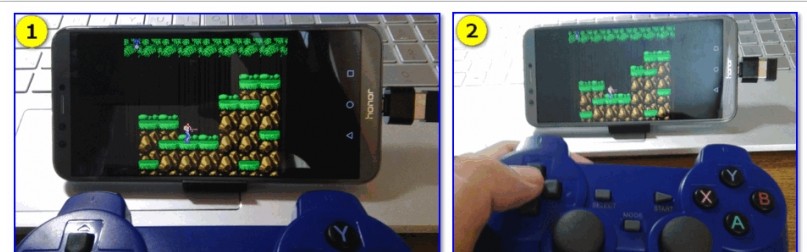
3) Далее вставьте USB-адаптер в OTG-адаптер (это «добро» идет в комплекте к беспроводному джойстику; как оно выглядит представлено на фото ниже) и подключите его к MicroUSB телефона.
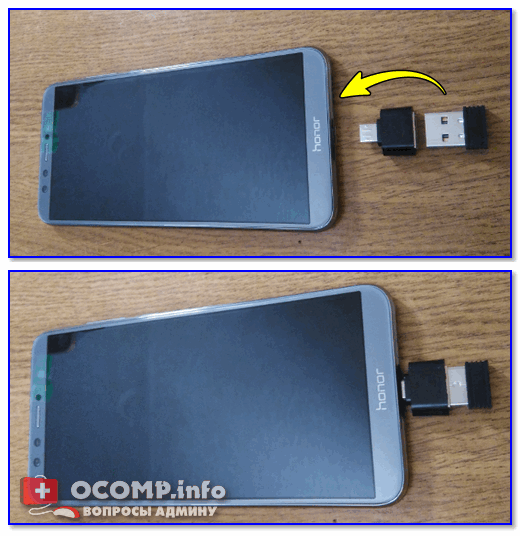
Если у вас Bluetooth джойстик (без отдельного USB-адаптера) — то сразу после его включения зайдите в настройки телефона в раздел «Подключение устройства» , включите протокол Bluetooth и среди найденных устройств выберите геймпад.
Как правило, сопряжение происходит в 1-2 клика по экрану.
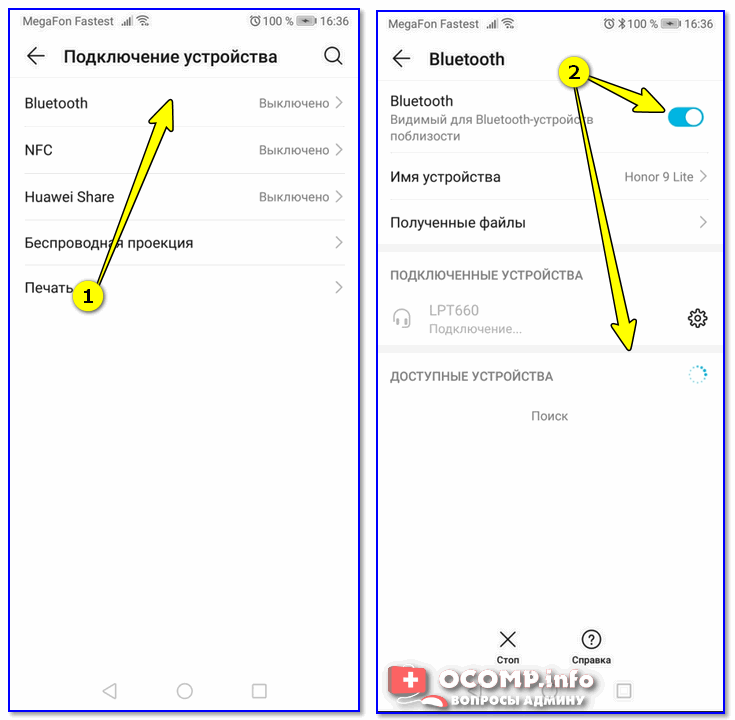
Подключение Bluetooth устройств (Android 9)
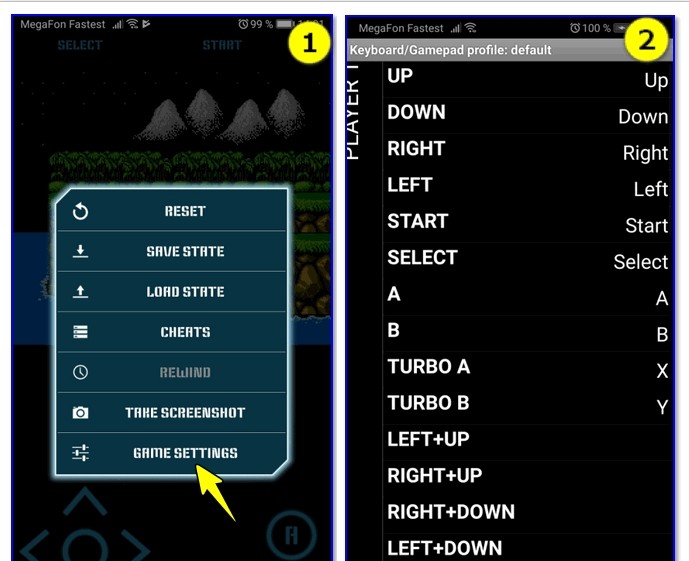
4) После запустите игру и зайдите в раздел «Settings» (настроек управления): в нем укажите какие кнопки и за что будут отвечать. Мой пример ниже. ��
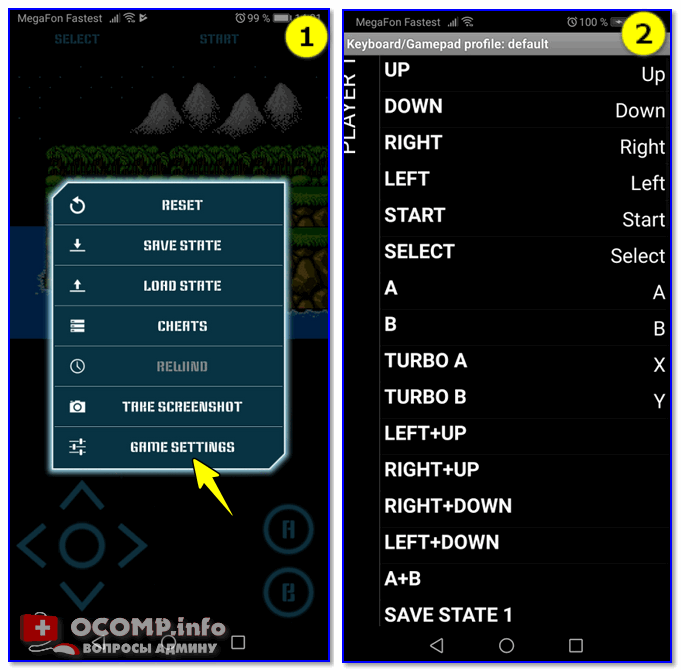
5) Собственно, далее можно начать играть — все должно работать! Кстати, многие считают, что беспроводной джойстик дает «микро-задержку» — по личным ощущениям ничего такого нет, персонаж реагирует на кнопки в тот же миг (на глаз ничем не отличается от проводной модели) .

USB-джойстик
1) Подключение аналогично вышесказанному (также через OTG-адаптер).
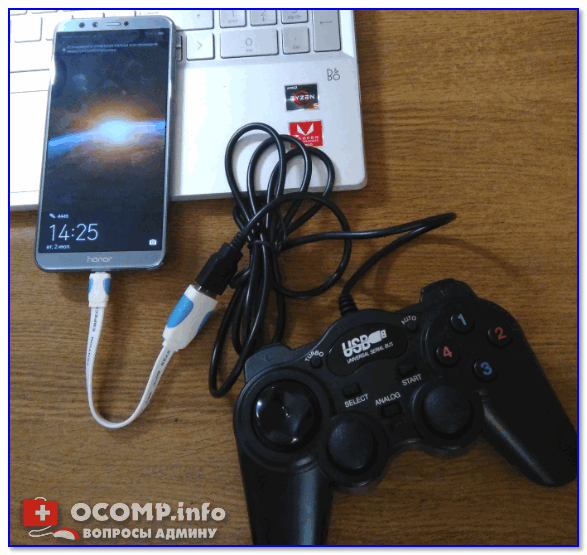
Джойстик подключен через OTG-адаптер к телефону
2) Дальше очень многое зависит от модели вашего джойстика, телефона и той игры, в которую вы хотите сыграть.
Рекомендую сначала запустить нужную игру и попробовать по-управлять персонажем с геймпада. Получится ли? Если нет — тогда попробуйте войти в нее настройки и посмотреть, можно ли сменить управление, видит ли вообще игра джойстик?
3) В ряде случаев, игра просто не распознает подключенный геймпад, и чтобы исправить это — необходимо установить спец. приложение. Если у вас подобный случай — рекомендую остановиться на приложение Tincore Keymapper (либо на его аналоге Joystick Center).
Tincore Keymapper
Ссылка на Google Play: https://play.google.com/store/apps/details?id=com.tincore.and.keymapper&hl=ru&rdid=com.tincore.and.keymapper
Ссылка на 4PDA (тут есть в т.ч. инструкции по работе с приложением) : https://4pda.to/forum/index.php?showtopic=471293
Это спец. приложение, позволяющее передавать на экран нажатия с геймпада, мышки, клавиатуры и любых других устройств ввода. Незаменимая штука для устройств, подключаемых по USB и Bluetooth к телефону/планшету.
После установки и запуска Tincore Keymapper — джойстик, как правило, определяется и можно начинать игру (отмечу, что часто недоступна работа стиков). Пожалуй, только есть один существенный минус этого ПО — наличие раздражающей рекламы.
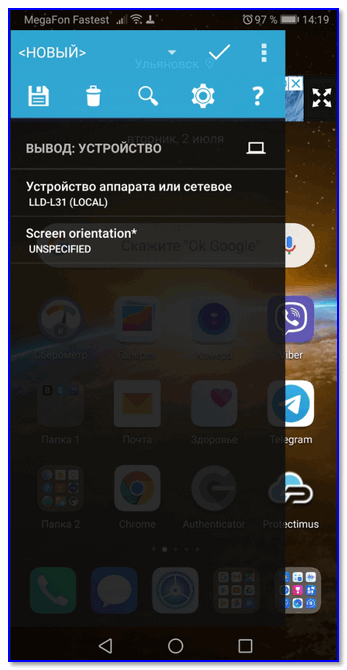
Устройство подключено Tincore Keymapper
Если телефон не видит джойстик
1) Проверьте состояние батареек. Если батарейки подсели — часть кнопок на джойстике может перестать корректно работать.
2) Удостоверьтесь, что с джойстиком все в порядке. Попробуйте перепроверить его работу на другом устройстве: ПК, ноутбуке и пр. �� О том, как это сделать, см. тут.
3) Если вы взяли джойстик от какой-нибудь приставки, ПК (USB-вариант) — и подключили его к телефону, то скорее всего для его корректной работы вам понадобиться спец. приложение: Joystick Center, Tincore Keymapper и др.
4) Если у вас проводной джойстик: попробуйте сначала подключить его к MicroUSB порту телефона, а после перезагрузить устройство и снова перепроверить его работу.
На этом пока всё. Удачной игры!
Первая публикация: 13.07.2019
Как подключить джойстик к телефону
Играть в любимые игры на телефоне станет в разы удобнее, если подключить к нему джойстик. Разбираемся, как можно это сделать и ради чего.
Любимые игры в отличном качестве можно себе позволить даже без мощного ПК — благодаря сервису МТС Remote Play. Обеспечьте лишь быстрый интернет.
Развернуть
Зачем вообще подключать джойстик к телефону
Мобильный гейминг уже давно вышел за рамки игр типа «три в ряд». Современные смартфоны не уступают по характеристикам флагманским игровым компьютерам пятилетней давности.
Однако одна проблема остаётся неизменной: сенсорный экран смартфонов плохо подходит для многих игр. Например, быть эффективным в 3D-шутере или файтинге весьма сложно.
Не забывайте и то, что смартфон — не только для мобильных игр. Современные технологии облачного нейминга позволяют даже на среднем смартфоне запускать игры с ПК — те самые, для которых управление на смартфоне не предусматривалось в принципе.
Чтобы получить желаемое без мучений, геймеры и подключают джойстики к своим смартфонам.
Обратите внимание: при подключении к смартфону некоторые функции контроллера могут не работать, даже если оба устройства совместимы. Например, может быть недоступна подсветка световой панели или вибрация.
Инструкция для IPhone
Владельцы IPhone могут подключить к своим смартфонам по Bluetooth геймпады от современных консолей, а через Lightning — специальные джойстики.
Джойстики Xbox с поддержкой Bluetooth
Для установки связи между джойстиком и IPhone:
- Нажмите кнопку Connect и подержите в течение трёх секунд, пока индикатор на джойстике не оповестит о входе в режим поиска пары.
- Включите Bluetooth на смартфоне.
- Зайдите в список доступных устройств и выберите джойстик.
- Готово! Соединение установлено, можно играть.
Джойстики PS с поддержкой Bluetooth
Для работы с IPhone подойдут только две модели джойстиков от Playstation: Dualshock и Dualsense от PS 4 и PS 5 соответственно. Процесс подключения очень похож на предыдущий:
- Зажмите кнопки PS и Share (на Dualsense эта кнопка называется Create), пока индикатор не начнёт мигать.
- Включите Bluetooth на смартфоне.
- Зайдите в список доступных устройств и выберите джойстик.
- Можете играть, джойстик подключён!
Кстати, маленький совет: если джойстик подключается, но не работает, просто нажмите ещё раз кнопку PS.
Проводные джойстики
Существуют геймпады, созданные специально для iPhone. Это, например, Rotor Riot Wired или Backbone One. Подключаются они с помощью разъёма Lightning. Как правило, нужно только подсоединить кабель, и устройство заработает. Если есть какие-либо нюансы, производитель укажет это в инструкции.
При наличии переходника Lightning — USB можно попробовать подключить и обычные проводные джойстики: отдельные модели имеют нужную совместимость. Впрочем, это срабатывает далеко не всегда, и покупать нужно только то, в чём вы уверены.
Материал по теме
Инструкция для Android
У владельцев смартфонов Android есть возможность подключить джойстики Xbox и PS через Bluetooth, а также проводные контроллеры.
Джойстики Xbox с поддержкой Bluetooth
Инструкция по подключению довольно простая:
- Переведите джойстик в режим поиска пары, нажав на кнопку Connect на три секунды.
- Включите Bluetooth на смартфоне.
- Найдите джойстик в списке доступных устройств и привяжите его.
- Можно играть!
Джойстики PS с поддержкой Bluetooth
Джойстики Dualshock совместимы с версией Android 10 и выше, а Dualsense требуют уже Android 12 и выше.
Схема подключения у них одинаковая:
- Одновременно нажмите кнопки PS и Share (Create на Dualsense), пока индикатор на контроллере не замигает.
- Откройте меню Bluetooth на телефоне.
- Найдите контроллер в списке устройств и подключите его.
- Играйте!
USB-джойстики
В случае, если у вашего геймпада есть гнездо для USB-провода, вы сможете подключить его напрямую к смартфону. Для этого вам нужно:
- Скачать на телефон приложение USB OTG Checker и проверить, поддерживает ли ваше устройство технологию OTG. Если нет — увы, ничего не получится.
- Купить специальный OTG-переходник (microUSB / type C с одной стороны и гнездо USB с другой).
- Подключить переходник к смартфону, а кабель джойстика — к переходнику.
- Готово!
Любимые игры в отличном качестве можно себе позволить даже без мощного ПК — благодаря сервису МТС Remote Play. Обеспечьте лишь быстрый интернет.
Как можно подключить джойстик и геймпад к телефону на Android

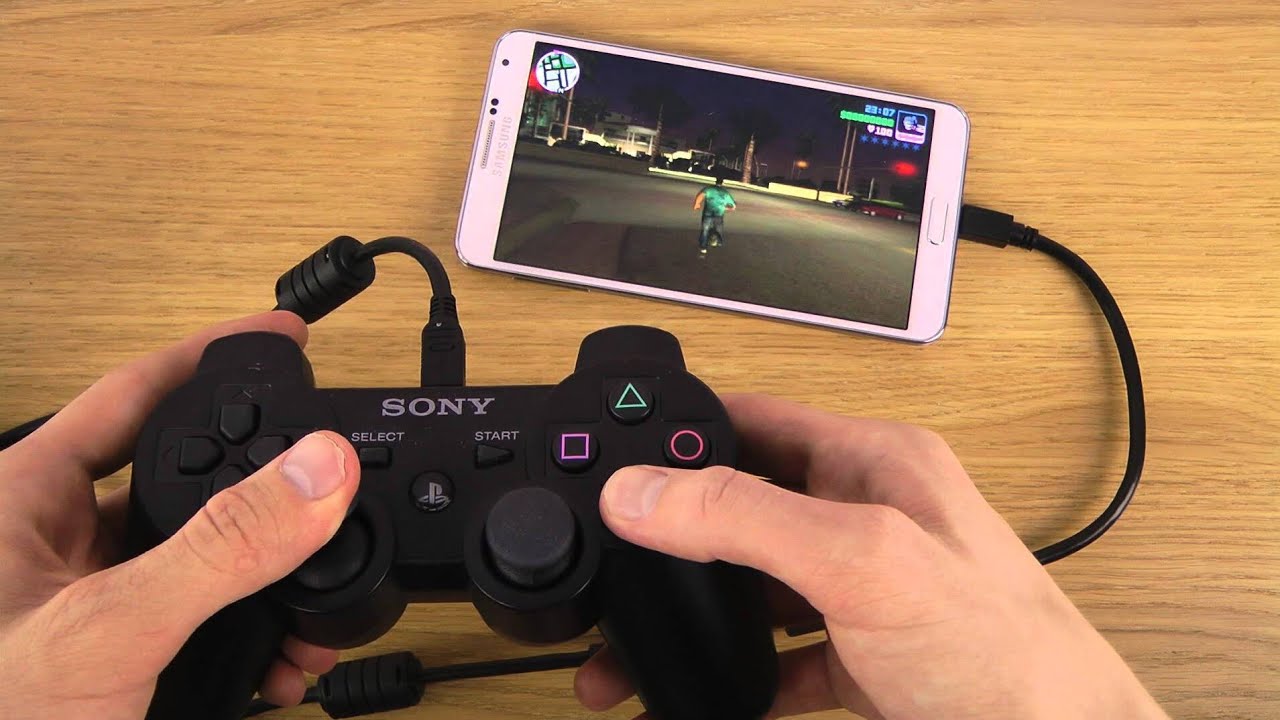
Пару десятков лет назад даже описание телефона, к которому подключены разные устройства, звучало забавно и неправдоподобно. Телефон был полностью автономным и изолированным гаджетом, к которому можно было подключить только зарядку и проводные наушники. Сегодня многое изменилось, и телефоны поддерживают подключение внешних микрофонов, клавиатур, Powerbank и джойстиков. Мы расскажем, как подключить джойстик к телефону под управлением Android.
Bluetooth
- Проводные. Они соединяются со смартфоном через порт зарядки, например, type-c или microUSB.
- С USB-адаптером в комплекте. Это такие джойстики, которые сами работают от батареек, а подключаются не к самому гаджету, а к небольшой детали, состоящей из USB-входа и Блютуз-модуля.
- Через Bluetooth. В таком случае контроллер взаимодействует со встроенным Bluetooth-модулем, который имеется в каждом рядовом смартфоне.
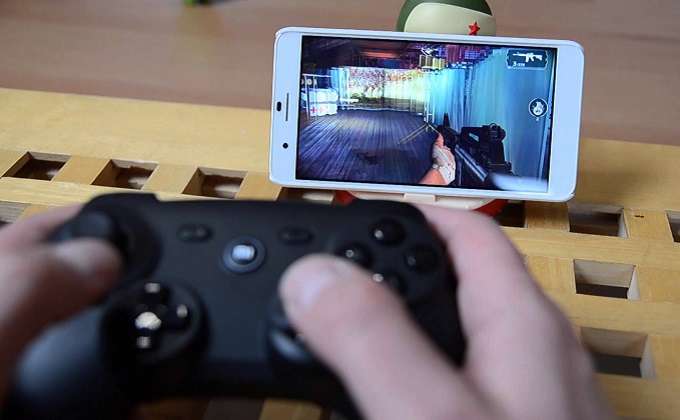
Первые два типа подключения мы рассмотрим в следующем подпункте, а пока разберемся с Блютузом. Допустим, у вас имеется новенький беспроводной контроллер Dualshock. Первое, что необходимо сделать, это вставить в него батарейки и включить. Далее следуем следующему алгоритму:
- Включите смартфон.
- Откройте настройки. Обычно это значок шестеренки в шторке уведомлений.

- Перейдите в раздел «Bluetooth».
- Включите его и произведите поиск устройств поблизости.
- Найдите название геймпада и подключитесь к нему.
- При необходимости откройте настройки подключения и включите все тумблеры. Иногда приходится ставить галочки напротив «Использовать как мультимедийное устройство».
Готово. Теперь остается зайти в игру, а после перейти в раздел настроек управления. Там укажите, какие клавиши геймпада будут использоваться и за что отвечать.
Через USB-OTG
Другая ситуация: у вас имеется только проводной геймпад для приставки XBOX 360, а потому Bluetooth воспользоваться не получится. Так как большинство джойстиков имеет USB-A вход, напрямую в type-C или MicroUSB их вставить не получится. В таком случае стоит использовать USB-OTG переходник.

Например, type-C-USB переходники стоят не более 500 рублей. После покупки подключите джойстик к адаптеру, а тот, в свою очередь, вставьте в телефон под управлением Андроид. Готово. Этот метод подойдет как для полностью проводных вариантов, так и для устройств с собственным USB-адаптером.
Благодарим за прочтение.