
Как удалить раздел на флешке?
Оснастка «Управление дисками» не позволяет удалить раздел на флешке
В операционных системах семейства Microsoft Windows для удаления разделов диска используется оснастка «Управление дисками». Один из способов ее запуска заключается в следующем: необходимо зайти в Панель управления, выбрать раздел Администрирование, а затем — Управление компьютером. Однако, элементы по управлению разделами диска на флешках недоступны. Пункт «Удалить том. » неактивен.
Удаление разделов на флешке через командную строку
- diskpart
(запускаем утилиту diskpart для управления дисками) - list disk
(команда отобразит список дисков, доступных системе) - select disk N
(где N — номер флешки согласно номеру в списке) - clean
(ВНИМАНИЕ. Команда удалит все разделы на выбранном диске)

После этого, все разделы на флешке — удалены. Теперь работу можно продолжить через оснастку «Управление дисками» и создать новый том.
Решение связанных проблем
- Windows видит не всю флешку.
- На флешке есть разделы, созданные в Linux.
- Windows не видит flash-карту полностью.
- Размер флешки меньше, чем должен быть.
- Как очистить всю флешку.
© Все права защищены. Материалы размещены с согласия пользователей.
Как отформатировать жесткий диск различными способами
Многие пользователи считают, что форматирование — это не что иное, как предварительное удаление с жесткого диска всех данных для записи новых. Это верно, но на самом деле удаление с винчестера данных представляет собой побочный эффект от форматирования. Эта процедура бывает двух видов: низкоуровневым и логическим.
- Низкоуровневое форматирование жесткого диска, делается еще на этапе его производства. При этом на «винте» создается разметка, необходимая для правильного позиционирования головок.
- Логическое, выполняется после его разбивки на разделы, которые именуют: диск D:\ E:\ и т.д. При логическом форматировании создается загрузочный сектор, файловая структура и таблица разделов с загрузочной записью. Все дисковое пространство форматируемого «винта» делится на кластеры.
Кроме того, форматирование может быть обычным или ускоренным. При обычном, удаляется файловая структура и производится проверка битых кластеров, которые отбраковываются и в дальнейшем для записи информации не используются.
При быстром форматировании удалению подлежит только файловая таблица. Все новые данные записываются поверх старых.
Работа с винчестером стандартными средствами ОС Windows
Многие спрашивают, как отформатировать жесткий диск средствами собственной операционной системы. Нет ничего проще:
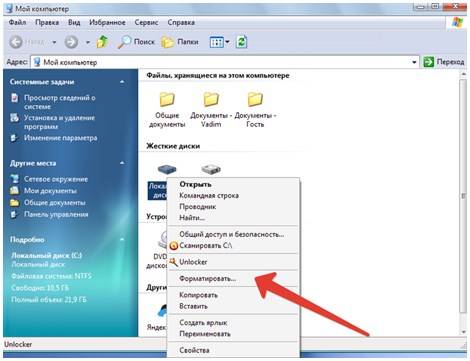
- Откройте Мой компьютер.
- Выделите необходимый раздел диска.
- Правой клавишей манипулятора выберите Форматирование.
- В появившемся окне настройте файловую систему, размер кластера.Форматирование средствами ОС
- Нажмите Начать.
- Нажмите ОК для подтверждения на предупреждении об удалении всех данных.
- О завершении процесса вас проинформирует ОС.
Если вы решите отформатировать раздел винчестера, где находится ваша операционная система, то средствами Windows сделать это невозможно. Эту операцию необходимо делать через DOS и с помощью любого LiveCD.
Если вам интересно, как отформатировать жесткий диск через БИОС, следует прочитать инструкцию до конца и выполнить все действия, описываемые ниже.
Под форматированием «винта» через БИОС следует подразумевать использование загрузочного диска, запуск которого происходит посредством настройки устройства в BIOS.
- Перезагрузите ПК.
- Перед началом запуска ОС войдите в BIOS, выберите вкладку BOOT, где в качестве загрузочного выберите необходимое устройство (зависит, от того, на каком носителе находится загрузочный диск).
- Сохраните изменения и перезагрузите ПК.
- После загрузки диска нажмите комбинацию клавиш Shift+F10.
- После открытия командной строки наберите format /FS:NTFS X: /q — где Х является необходимым разделом. Для файловой системы Fat 32 наберите format /FS:FAT32 X: /q — где Х является необходимым разделом.
- После нажмите Enter и в качестве подтверждения наберите Y.
Теперь осталось только подождать.
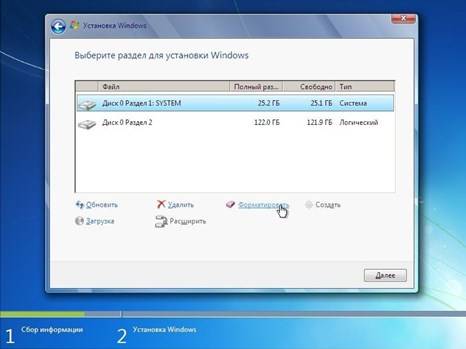
Работа с винчестером при установке ОС Windows

- При установке ОС Windows вам будет предложен выбор раздела, в который будет установлена операционная система.
- После выбора следует нажать Настройка диска.Выбор целевого диска для форматирования.
- После этого появятся дополнительные инструменты, среди которых есть Форматирование.
- После этого появится окно с предупреждением об удалении всей, находящихся в разделе, информации. Действие следует подтвердить.
- Далее остается только дождаться окончания процесса и продолжить установку Windows.
Работа с винчестером сторонними программами
Существует масса программных решений для работы с дисками. Наиболее популярная программа для форматирования жесткого диска это Acronis Disk Director Suite. Пользоваться ей очень просто, она чаще всего присутствует в различных сборках LiveCD.
- Загружаетесь с Live CD.
- Выбираете Acronis Disk Director Suite.Программа Acronis Disk Director.
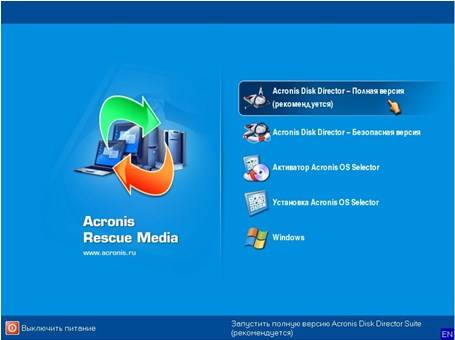
- В появившемся окне о выборе режима работы следует выбрать Ручной режим.
- После чего выбрать необходимый раздел меню.Интерфейс программы Acronis.

- Произведите дополнительные настройки (тип файловой системы, размер кластера).
- После процедуры настройки нажмите Выполнить (клетчатый флажок в верхней части окна).
Вопросы и ответы
- Несколько сотен людей ежедневно задают нашим специалистам вопрос: как сделать низкоуровневое форматирование жесткого диска с флешки.
На самом деле бывают случаи, когда для удаления вируса требуется удаление всего загрузочного сектора. И для этого существуют определенные программные средства, как, например, SeaTools for DOS. При стандартном запуске данной программы, создается загрузочный USB носитель, с которого и происходит загрузка и выбор одного из трех типов очистки винчестера.
На самом деле полностью низким уровнем такую процедуру назвать нельзя, но возможность полного удаления данных с удалением нулевой дорожки и секторов жесткого диска, а также заполнением всего дискового пространства нулями, наиболее близка к концепции низкоуровневого форматирования.
- Как полностью отформатировать жесткий диск, чтобы данные на нем невозможно было восстановить?
Действительно, даже после переформатирования, данные можно восстановить специальными программными средствами. Если вам необходимо безвозвратно удалить всю информацию с винчестера, например, при перепродаже ПК, то воспользуйтесь программой для полного форматирования винчестера Eraser HDD.
После скачивания программа сразу готова к работе и не требует дополнительных настроек. Нажав кнопку Пуск, вы увидите под номерами список разделов вашего «винта». Выбирайте номер того раздела, который требует полного форматирования, вставляйте в окошко и нажимайте Применить. После чего у вас последний раз затребуют подтверждения о безвозвратном удалении всей информации. После подтверждения перезагрузитесь, и пройдите процедуру инициализации винчестера.
© 1999-2023 System Technologies
Челябинск , Кыштымская, д. 7А
+7 (351) 799-59-03
Руководство | Как отформатировать жёсткий диск с USB с помощью загрузочного инструмента форматирования
На этой странице показано, как отформатировать жёсткий диск с USB-накопителя с помощью загрузочного инструмента форматирования, созданного сторонним менеджером разделов, или с помощью «Командной строки». Попробуйте один из двух способов, если ваша операционная система Windows повреждена и не может загрузиться.
Что вы можете сделать с помощью утилиты форматирования загрузочного жёсткого диска USB?
Почти все знают, что форматирование жёстких дисков- несложная работа, и ее легко выполнить с помощью встроенного в Windows инструмента «Управление дисками». Однако форматирование жёсткого диска может быть сложным, если ваша операционная система не загружается должным образом или ваш диск не работает нормально. Вот когда вам нужно создать загрузочный USB для форматирования жесткого диска. Вы можете отформатировать жёсткий диск с USB, используя загрузочный USB-накопитель, созданный сторонним инструментом форматирования жёсткого диска, или установочным диском Windows. Оба средства являются эффективными утилитами для форматирования загрузочного жёсткого диска USB. Читайте далее и применяйте метод, наиболее подходящий для ваших нужд.
Способ 1: форматирование жёсткого диска с USB с помощью загрузочного инструмента форматирования
Самый простой способ отформатировать жёсткий диск с USB — использовать профессиональную программу для управления разделами — EaseUS Partition Master. С помощью этого инструмента вы можете создать загрузочный инструмент форматирования, который позволит вам запустить программу на проблемном компьютере, а затем отформатировать жёсткий диск с USB без операционной системы. Чтобы добиться цели, вам нужно создать загрузочный USB-накопитель с полнофункционального компьютера (Часть 1), а затем применить его для форматирования жёсткого диска на компьютере без ОС (Часть 2).
Часть 1. Создание загрузочного USB-накопителя
Пожалуйста, обратитесь к этой странице: создание загрузочного диска с помощью EaseUS Partition Master.
После создания загрузочного USB-накопителя с помощью инструмента форматирования вы можете отформатировать жёсткий диск на проблемном компьютере с USB. Подключите USB диск к компьютеру, а затем откройте EaseUS Partition Master с USB. Затем выполните следующие действия.
Часть 2. Форматирование жёсткого диска с USB
Внимание: Если вы хотите отформатировать все разделы на жёстком диске, вы можете либо отформатировать разделы диска один за другим, либо выбрать удаление всех разделов на жёстком диске (щелкните правой кнопкой мыши по диску и выберите «Удалить все разделы»), а затем создать новые разделы..
Шаг 1: запустите EaseUS Partition Master, щелкните правой кнопкой мыши по тому разделу, который хотите отформатировать, и выберите опцию «Форматировать».

Шаг 2: в новом окне введите метку раздела, выберите файловую систему (fat32 / ntfs / ext3 / ext3 / ext4) и установите размер кластера в соответствии с вашими потребностями, затем нажмите «ОК».

Шаг 3: затем вы увидите окно с предупреждением — нажмите «ОК» для продолжения.
Шаг 4: нажмите кнопку «Выполнить операцию» в верхнем левом углу, чтобы просмотреть добавленную задачу по форматированию. Если все корректно — нажмите «Применить», чтобы начать форматирование раздела.

Если вы будете следовать приведённому выше руководству, то вы сможете использовать загрузочный USB-накопитель для успешного форматирования жёсткого диска. Не пропустите этот инструмент для создания разделов, который идеально удовлетворит ваши потребности.
Способ 2: форматирование жёсткого диска с USB с помощью «Командной строки»
Помимо использования стороннего инструмента, вы также можете отформатировать жёсткий диск с USB-накопителя с помощью установочного диска Windows, что, как вы знаете, относительно сложнее, чем использование загрузочного инструмента форматирования, как показано в способе 1.
Шаг 1: Создайте установочный диск Windows и загрузите с него компьютер.
Шаг 2: перейдите в раздел «Восстановить компьютер» -> «Командная строка».
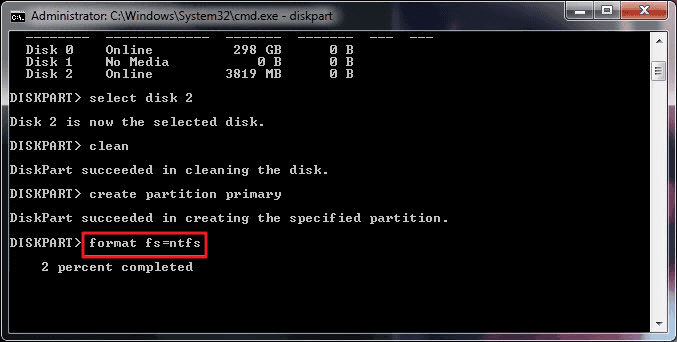
Шаг 3: В окне «Командной строки» введите diskpart и нажмите «Enter».
Шаг 4: Введите list disk и нажмите «Enter», чтобы вывести список всех дисков.
Шаг 5: Введите select disk + номер диска, здесь вам надо найти номер целевого диска, обратившись к указанной информации о диске.
Шаг 6: Введите clean, чтобы стереть все файлы и папки на выбранном диске.
Шаг 7: Введите create partition primary и нажмите Enter.
Шаг 8: После того как diskpart успешно создал указанный раздел, введите format fs=ntfs (или format fs=exfat) и нажмите Enter. Вы указываете diskpart отформатировать диск с файловой системой, это может быть NTFS, exFAT и т. п.
Шаг 9: Наконец, назначьте букву диска только что созданному разделу, напечатав assign.
В приведённом выше руководстве показаны все шаги по разделению и форматированию жёсткого диска с USB с помощью «Командной строки» и diskpart. Как видите, это немного утомительно и требует много времени. Если вы хотите более простой способ, вам поможет сторонний инструмент для форматирования загрузочного USB.
Можно ли отформатировать жёсткий диск из BIOS?
Помимо следующих методов с загрузочной USB для форматирования жесткого диска, вы также можете попробовать отформатировать жёсткий диск из BIOS. Способ работает в тех же сценариях, когда что-то пошло не так с загрузочным разделом или когда вы хотите отформатировать диск C в Windows.
Чтобы отформатировать жёсткий диск из настроек BIOS, у вас имеются два варианта.
Вариант 1. Загрузитесь в BIOS и отформатируйте в Windows
Шаг 1: Во время загрузки компьютера последовательно нажмите клавиши F1, F2, F8 или Del, чтобы войти в настройки BIOS.
Шаг 2: Выберите «Дополнительные возможности BIOS», нажимая клавиши со стрелками на клавиатуре вашего компьютера, а затем установите в качестве первого загрузочного устройства USB-накопитель или CD, DVD.
Шаг 3: После изменения настроек BIOS вы можете выйти оттуда и перезагрузить компьютер. Вставьте загрузочный USB или CD/DVD, и ваш компьютер загрузится с USB или CD, DVD.
Шаг 4:После загрузки компьютера вы можете приступить к форматированию жёсткого диска в «Проводнике» Windows или «Управлении дисками» Windows.
Вариант 2. Загрузитесь в BIOS и отформатируйте с помощью CMD
Шаг 1: Во время загрузки компьютера последовательно нажмите клавиши F1, F2, F8 или Del, чтобы войти в настройки BIOS.
Шаг 2: Измените порядок загрузки для загрузки с USB/CD/DVD.
Шаг 3: Перезагрузите компьютер с загрузочного диска. Когда ваш диск загрузится, нажмите «Использовать эти инструменты восстановления, которые могут помочь решить проблемы с запуском Windows» и перейдите к «Установка Windows»> «Командная строка».
Шаг 4: В окне «Командной строки» введите format c: /fs: ntfs и нажмите Enter.
Какой способ форматирования жёсткого диска вы предпочитаете?
Исходя из ситуаций, когда вы не можете нормально запустить компьютер, не загружается загрузочный раздел или же вы пытаетесь переустановить операционную систему, необходимо отформатировать жёсткий диск в загрузочной среде. Следуя инструкциям, которые мы представили в этой статье, вы можете свободно начать форматировать HDD с USB и форматировать HDD из настроек BIOS.
Независимо от того, решите ли вы отформатировать жёсткий диск с помощью USB или настроек BIOS, вы должны создать загрузочный USB или диск для загрузки в Windows. В сравнении,программа для форматирования загрузочного USB-накопителяот EaseUS делает это проще всего, а форматирование диска обычно выполняется несколькими простыми щелчками мыши. В то время как диск восстановления Windows получить довольно сложно, а форматирование жёсткого диска с помощью CMD является более высокоуровнеой операцией. Мы не рекомендуем обычным пользователям компьютеров использовать сложные способы в первый раз.
Последние статьи — Также в программе EaseUS
Принудительное удаление раздела диска во время установки системы
Во время установки вам иногда не удается выбрать тот жесткий диск, который вы хотите использовать. Это происходит, например, из-за того что раздел диска содержит недопустимое значение смещения байтов. Для решения этой проблемы придется удалить разделы диска (все данные на них будут уничтожены), а затем создать необходимый раздел, используя дополнительные параметры программы установки.
Нераспознаваемые разделы диска удаляются на странице Выберите раздел для установки Windows (Where Do You Want To Install Windows). Выполните следующие действия:
1. Нажмите Shift+F10, чтобы открыть командную строку.
2. В командной строке введите diskpart.
3. Чтобы просмотреть список дисков, введите команду list disk.
4. Выберите нужный диск командой select disk Номер-Диска, где Номер-Диска — номер диска, с которым вы будете работать.
5. Чтобы удалить разделы на выбранном диске, введите команду clean.
6. Когда удаление завершится, введите команду exit, чтобы выйти из утилиты DiskPart.
7. Введите команду exit, чтобы выйти из командной строки.
8. В диалоговом окне Установка Windows (Install Windows) щелкните кнопку Назад (Back), чтобы вернуться в предыдущее окно.
9. На странице Выберите тип установки (Which Type Of Installation Do You Want) щелкните Полная установка (Дополнительные параметры) (Custom (Advanced)), чтобы начать установку.
10. На странице Выберите раздел для установки Windows (Where Do You Want To Install Windows) выберите диск, который только что очистили. Щелкните ссылку Настройка диска (Disk Options), чтобы получить доступ к командам удаления, форматирования, создания и расширения разделов.
11. Выберите Создать (New). В поле Размер (Size) введите размер раздела в мегабайтах и щелкните Применить (Apply).
33 660 просмотров Развертывание Windows Server 2008
Вам также может быть интересно

Windows Server 2008 4 700 просмотров
В Windows Server 2008 имеется встроенная возможность мониторинга DNS-сервера для проверки правильности настройки разрешения
Windows Server 2008 5 623 просмотров
Как правило, журнал событий DNS-сервер (DNS Server) используется для наблюдения за деятельностью DNS-сервера. В

Windows Server 2008 13 108 просмотров
Если у вас несколько внутренних доменов, вам стоит подумать о настройке условной пересылки. Она
Windows Server 2008 3 198 просмотров
Сегодня я хочу показать Вам, как создавать сервера с пересылкой и без пересылки DNS
Windows Server 2008 3 031 просмотров
Ограничение доступа к информации зоны позволяет указать, какие внутренние и внешние серверы могут получать