
Слои
При создании сложного изображения довольно трудно отслеживать все элементы в окне документа. Мелкие элементы скрываются под более крупными, и становится трудно выделять изображение. Слои позволяют управлять всеми элементами, составляющими изображение. Слои можно представить в виде чистых папок, содержащих изображения. Если перетасовать эти папки, изменится порядок размещения элементов иллюстрации. Можно перемещать элементы из папки в папку и создавать вложенные папки.
Структура слоев в документе может быть настолько простой или сложной, насколько необходимо. По умолчанию все элементы расположены в одном родительском слое. Однако можно создавать новые слои и перемещать в них элементы или перемещать элементы из одного слоя в другой в любое время.
Панель «Слои» позволяет легко выделять, скрывать, блокировать изображения и менять их атрибуты оформления. Можно даже создавать шаблонные слои, которые будут использоваться для трассировки изображения, и обмениваться слоями с программой Photoshop.
Обучающий видеоролик о придании графическому объекту гибкости и упорядоченности с помощью слоев в документе см. в разделе Упорядочение графического объекта с помощью слоев.
Обзор панели «Слои»
- Используйте панель Слои ( Окно > Слои ), чтобы создавать список объектов, упорядочивать и редактировать их в документе. По умолчанию каждый новый документ содержит один слой, и каждый создаваемый объект помещается в этот слой. Однако можно создавать новые слои и распределять элементы по своему усмотрению.
- По умолчанию Illustrator назначает каждому слою на панели Слои уникальный цвет (до девяти цветов). Цвет отображается рядом с именем слоя на палитре. Тот же цвет отображается в окне иллюстрации в ограничительной рамке, контуре, опорных точках и центральной точке выделенного объекта. С помощью этого цвета можно быстро найти соответствующий объекту слой на панели Слои , а также изменить цвет слоя по своему усмотрению.
- Если элемент на панели Слои содержит другие элементы, слева от имени элемента отображается стрелка . Нажмите стрелку для отображения или скрытия содержимого. Если стрелки нет, элемент не содержит дополнительных элементов.
A. Столбец «Видимость» B. Столбец «Редактирование» C. Столбец «Назначен» D. Столбец «Выделение»
На панели «Слои» столбцы отображаются слева и справа от списков. Нажмите столбец для управления следующими характеристиками.
Указывает, видны ли или скрыты элементы в слоях  (пустое пространство) или являются ли слои шаблонными
  или слоями контуров
  .
.

Указывает, заблокированы или разблокированы элементы. Значок блокировки указывает, что элемент заблокирован и не может быть отредактирован; пустое пространство указывает, что элемент разблокирован и может быть отредактирован.
Указывает, предназначены ли элементы для применения эффектов и атрибутов редактирования на панели «Оформление». Если кнопка цели отображается как значок двойного кольца (  или
или  ), элемент предназначен (а если как значок одиночного кольца, то не предназначен) для этого.
Указывает, выделены ли элементы. Цветной прямоугольник указывает, что элемент выделен. Если элемент, такой как слой или группа, содержит выделенные и невыделенные объекты, рядом с родительским элементом отображается цветной прямоугольник меньшего размера. Если все объекты в родительском элементе выделены, отображаются цветные прямоугольники такого же размера, как метки рядом с выделенными объектами.
Можно использовать панель «Слои» для отображения некоторых элементов в виде контуров, а других элементов — в том виде, в котором они будут представлены в готовом изображении. Можно также затемнить связанные изображения и растровые объекты, чтобы упростить редактирование объектов в верхней части изображения. Это особенно полезно при трассировке растрового изображения.

A. Объект, отображенный в виде контуров B. Растровый объект, затемненный до 50 % C. Выделенный объект, отображенный в режиме просмотра
Линейки, сетки и направляющие
С помощью линеек можно точно позиционировать объекты и измерять их размеры в окне иллюстрации или на монтажной области. Точка, отмеченная цифрой 0 на каждой линейке, называется началом координат.
В Illustrator предусмотрены отдельные линейки для документов и монтажных областей. Одновременно можно выбрать только одну из линеек.
Глобальные линейки находятся на верхней и левой сторонах окна иллюстрации. По умолчанию начало координат линейки находится в левом верхнем углу окна иллюстрации.
Линейки монтажной области находятся на верхней и левой сторонах активной монтажной области. По умолчанию начало координат линейки монтажной области находится в левом верхнем углу монтажной области.
Различие между линейками монтажной области и глобальными линейками заключается в том, что для линеек монтажной области изменение начала координат выполняется на основе активной области. Кроме того, для линеек монтажной области можно задавать различные точки начала координат. Теперь при изменении начала координат линейки монтажной области нарушение узорных заливок объектов на монтажных областях не происходит.
Точка начала координат по умолчанию для глобальной линейки располагается в левом верхнем углу первой монтажной области, а точка начала координат по умолчанию для линеек монтажных областей располагается в левом верхнем углу соответствующей монтажной области.
- Чтобы показать или скрыть линейки, выберите «Просмотр > Линейки > Показать линейки» или «Просмотр > Линейки > Скрыть линейки».
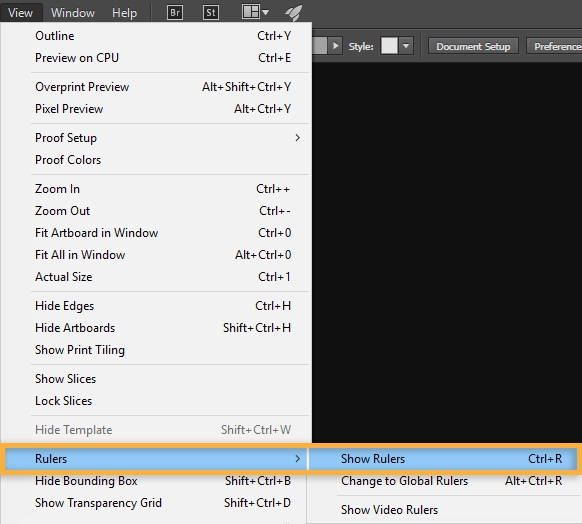
- Чтобы переключиться между линейками монтажной области и глобальными линейками, выберите «Просмотр > Линейки > Сменить на общие линейки» или «Просмотр > Линейки > Сменить на линейки монтажной области». Линейки монтажной области отображаются по умолчанию, поэтому параметр «Сменить на общие линейки» отображается в подменю «Линейки».
- Чтобы показать или скрыть линейки видео, выберите «Просмотр» > «Линейки» > «Показать линейки видео» или «Просмотр» > «Линейки» > «Скрыть линейки видео».
- Чтобы изменить начало координат линейки, поместите курсор на левый верхний угол окна иллюстрации, где пересекаются линейки, и затем перетащите туда, где должно находиться новое начало координат. Во время перетаскивания перекрестье в окне и на линейках показывает изменение начала координат общей линейки.
- Чтобы восстановить начало координат по умолчанию, дважды нажмите левый верхний угол, где пересекаются линейки.
Примечание.
Изменение начала координат глобальной линейки влияет на расположение узоров.
Система координат теперь перемещена в четвертый квадрант, ранее она располагалась в первом квадранте. В Illustrator CS5 значения по оси Y увеличиваются при перемещении вниз, а значения по оси X — вправо.
Для сохранения документа в предыдущей версии Illustrator глобальные линейки остаются в положении, заданном в таком документе. Хотя начало координат не перемещается в верхний левый угол, система координат переключается на четвертый квадрант.
Изменение системы координат и начала линейки не влияет на сценарии, что позволяет использовать сценарии, созданные ранее. Однако обратите внимание, что при преобразовании объектов с помощью сценария значения координаты Y будут отличаться от значений, заданных в пользовательском интерфейсе Illustrator. Например, если применить операцию перемещения Y= +10 пунктов, необходимо применить преобразование Y = -10 пунктов, чтобы эмулировать то же перемещение с помощью сценария.
Изменение единиц измерения
По умолчанию в качестве единиц измерения в Illustrator выбраны пункты (один пункт равен 0,3528 миллиметра). Можно изменить единицы измерения, используемые программой Illustrator для основных измерений, обводок и текста. Можно переопределить единицы измерения, используемые по умолчанию, при вводе значений в полях.
- Чтобы изменить единицу измерения по умолчанию, выберите «Редактирование» > «Установки > «Единицы измерения» (Windows) или «Illustrator» > «Установки > «Единицы измерения» (macOS), а затем выберите единицы измерения в полях «Основные», «Для обводки» и «Для текста». Если в установках «Текст» выбран параметр «Показывать параметры азиатских шрифтов», можно также выбрать отдельную единицу измерения для азиатских шрифтов.
Примечание.
Параметр «Основные» влияет на линейки, измерение расстояния между точками, перемещение и трансформируемые объекты, установку интервалов для сеток и направляющих и создание фигур.
- Чтобы задать общую единицу измерения только для текущего документа, откройте «Файл > Параметры документа», выберите нужное значение в меню «Единицы измерения» и нажмите «ОК».
- Чтобы изменить единицу измерения при вводе значения в поле, добавьте после значения одно из следующих сокращений: дюйм, дюймы, in, миллиметр, миллиметры, мм, Q (1 Q = 0,25 мм), сантиметр, сантиметры, см, пункты, п, пт, пики, pc, пиксел, пикселы и px.
При одновременном использовании пик и пунктов можно вводить значения в виде XpY, где X и Y — пики и пункты (например, 12p6 означает 12 пик, 6 пунктов).
Использование сетки
Сетка расположена позади графического объекта в окне иллюстрации и не печатается.
- Чтобы показать или скрыть сетку, выберите «Просмотр > Показать сетку или посмотреть > Скрыть сетку».
- Для привязки объектов к сетке выберите команду «Просмотр» > «Выравнивать по сетке», выберите объект, который нужно переместить, и перетащите его в нужное место. Когда границы объекта окажутся в пределах 2 пикселов от линии сетки, объект будет привязан к точке. Примечание. Если выбран параметр «Просмотр > Просмотр в виде пикселов», команда «Выравнивать по сетке» меняется на «Привязать к пикселу».
- Чтобы задать интервал между линиями сетки, стиль сетки (линии или точки), цвет сетки или расположение сетки перед графическим объектом или позади него, выберите «Редактирование > Установки > Направляющие и сетка» (в Windows) или «Illustrator > Установки > «Направляющие и сетка» (в macOS).
Попробуйте в приложении
Создайте и выровняйте графический объект с помощью направляющих за несколько простых шагов.

Использование направляющих
Направляющие помогают выравнивать текст и графические объекты. Можно создавать направляющие линейки (прямые вертикальные или горизонтальные линии) и направляющие объекты (векторные объекты, которые преобразуются в направляющие). Как и сетка, направляющие не печатаются. Можно выбрать один из двух стилей направляющих — точки и линии — и изменить цвет направляющих, воспользовавшись стандартными цветами или выбрав цвет с помощью палитры цветов. По умолчанию направляющие не закреплены, так что их можно перемещать, изменять, удалять и восстанавливать, однако их также можно закрепить в любом месте.
- Чтобы показать или скрыть направляющие, выберите команду «Просмотр» > «Направляющие» > «Показать направляющие» или «Просмотр» > «Направляющие» > «Скрыть направляющие».
- Чтобы изменить параметры направляющих, выберите команду «Редактирование» > «Установки» > «Направляющие и сетка» (в Windows) или «Illustrator» > «Установки» > «Направляющие и сетка» (в macOS).
- Чтобы закрепить направляющие, выберите команду «Просмотр» > «Направляющие» > «Закрепить направляющие».
Создание направляющих
Если линейки не отображаются, выберите команду «Просмотр» > «Показать линейки».
Поместите курсор на левую линейку, чтобы создать вертикальную направляющую, и на верхнюю линейку, чтобы создать горизонтальную направляющую.
Перетащите направляющую в нужное место.
Чтобы преобразовать векторные объекты в руководства, выберите их и нажмите «Просмотр > Направляющие > Создать направляющие».
Примечание.
Чтобы упростить работу с несколькими направляющими, переместите их в отдельный слой.
Чтобы ограничить направляющие только монтажной областью, а не всем холстом, выберите инструмент «Монтажная область» и перетащите направляющие на монтажной области.
Перемещение, удаление и освобождение направляющих
Если направляющие закреплены, выберите команду «Просмотр» > «Направляющие» > «Закрепить направляющие».
Выполните любое из описанных ниже действий.
- Чтобы переместить направляющую, перетащите или скопируйте ее.
- Чтобы удалить направляющую, нажмите клавишу Backspace (Windows) или Delete (macOS) или выберите «Изменить > Вырезать» или «Изменить > Очистить».
- Чтобы удалить сразу все направляющие, выберите «Просмотр > Направляющие > Удалить направляющие».
- Чтобы освободить направляющую, преобразовав ее обратно в обычный графический объект, выделите направляющую и выберите «Просмотр > Направляющие > Освободить направляющие».
Привязка объектов к опорным точкам и направляющим
Выберите команду «Просмотр» > «Выравнивать по точкам».
Выделите объект, который нужно переместить, и поместите курсор в точку, которую нужно выровнять по опорным точкам и направляющим.
Примечание.
При привязке к точке выравнивание привязки определяется положением курсора, а не краями перетаскиваемого объекта.
С помощью мыши перетащите объект в нужное место.
Когда курсор окажется в пределах 2 пикселов от опорной точки или направляющей, он будет привязан к точке. При привязке вид курсора меняется со сплошной стрелки на полую стрелку.
Использование быстрых направляющих
Быстрые направляющие временно привязываются к направляющим, которые появляются при создании объектов или монтажных областей или при манипулировании ими. Они помогают выравнивать, редактировать и трансформировать объекты или монтажные области по отношению к другим объектам, монтажным областям или и тем и другим путем привязки-выравнивания и отображения местоположения или координаты X, Y относительно исходного положения. Можно указать тип быстрых направляющих и отображаемых сообщений (например, метки измерения, выделение объекта или метки), выбирая соответствующие настройки «Быстрых направляющих».
Быстрые направляющие включены по умолчанию.
Выберите «Просмотр > Быстрые направляющие» для включения и выключения быстрых направляющих.
Можно использовать «быстрые» направляющие следующими способами.
- При создании объекта с помощью инструмента «Перо» или «Фигура» используйте «быстрые» направляющие для расположения опорных точек нового объекта по отношению к существующему объекту. Или при создании новой монтажной области используйте «быстрые» направляющие для ее размещения по отношению к другой монтажной области или объекту.
- При создании объекта с помощью инструментов «Перо» или «Фигура» либо при трансформации объекта используйте контрольные линии быстрых направляющих для расположения опорных точек под заданными углами в 45 или 90 градусов. Задавайте эти углы в разделе Установка быстрых направляющих.
- При перемещении объекта или монтажной области используйте «быстрые» направляющие для выравнивания выделенного объекта или монтажной области по отношению к другим объектам или монтажным областям. Выравнивание основано на геометрии объектов и монтажных областей. Направляющие отображаются при приближении объекта к краю или центральной точке других объектов.
- При трансформировании объекта быстрые направляющие для удобства появляются автоматически.
Можно изменить условия показа быстрых направляющих, установив параметры «Быстрые направляющие».
Примечание.
Когда включен параметр «Выравнивать по сетке» или «Просмотр в виде пикселов», использовать быстрые направляющие нельзя (даже если выбрать в меню соответствующую команду).
Установка параметров быстрых направляющих
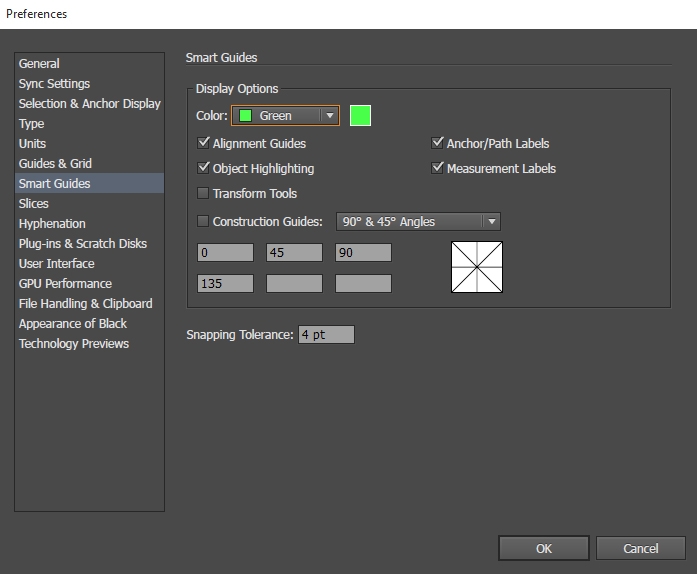
Выберите «Редактирование > Установки > Быстрые направляющие» (Windows) или «Illustrator > Установки > Быстрые направляющие» (macOS), чтобы задать следующие параметры:
Задается цвет направляющих.
Направляющие для выравнивания
Отображает направляющие линии, формируемые вдоль центра и границ геометрических объектов, монтажной области и полей выпуска за обрез. Они формируются при перемещении объектов и выполнении таких операций, как рисование простых фигур, использование инструмента «Перо» и трансформирование объектов.
Метки опорных точек и контуров
Отображает сведения о пересечении контуров и их центрировании вокруг опорных точек.
Отображает сведения для нескольких инструментов (таких как инструменты рисования и инструментов «Текст») о позиции курсора при его перемещении по опорной точке. При создании, выборе, перемещении или трансформации объектов отображается значение отклонения объекта от исходного положения по координатам x и y. Начальное местоположение появляется при нажатой клавише Shift во время выбора инструмента рисования.
Подсвечивает объект под курсором при перетаскивании курсора вокруг объекта. Цвет подсветки совпадает с цветом слоя объекта.
Отображает информацию при масштабировании, повороте и наклоне объектов.
Отображаются направляющие при рисовании новых объектов. Задаются углы, под которыми направляющие будут исходить из опорных точек или находящегося рядом объекта. Можно установить до шести углов. Введите угол в выделенном поле «Углы», выберите набор углов из всплывающего меню «Углы» или выберите набор углов из всплывающего меню и измените одно из значений в поле, чтобы настроить набор углов. Окно просмотра отражает выбранные установки.
Определяет количество точек между курсором и другим объектом, при котором включаются быстрые направляющие.
Измерение расстояния между объектами
Используйте инструмент «Линейка» для вычисления расстояния между любыми двумя точками и вывода данных в панель «Информация».

Выберите инструмент «Линейка» . (Выберите и удерживайте инструмент «Пипетка» для его отображения на панели «Инструменты».)
Выполните одно из действий, описанных ниже.
- Нажмите две точки, чтобы измерить расстояние между ними.
- Нажмите в первой точке и перетащите инструмент до второй точки. Перетащите курсор с нажатой клавишей «Shift», чтобы можно было перемещать инструмент только под углами, кратными 45°. В панели «Информация» отображаются расстояния по горизонтали и вертикали от осей x и y, абсолютные расстояния по горизонтали и вертикали, общие расстояния и измеренные углы.
Переход к панели «Информация»
Используйте панель «Информация» («Окно > Информация») для просмотра сведений об области под курсором и о выделенных объектах.
- Если выделен объект и активен инструмент «Выделение», в палитре «Информация» отображаются координаты x и y, а также ширина (Ш) и высота (В) объекта. На значения ширины и высоты влияет параметр «Использовать границы просмотра» в установках «Основные». Если выбран параметр «Использовать границы просмотра», Illustrator включает ширину обводки (и другие атрибуты, такие как тени) в размеры объекта. Если параметр «Использовать границы просмотра» не выбран, Illustrator измеряет только размеры, определяемые векторным контуром объекта.
- Если используются инструменты «Перо» и «Градиент» или выполняется перемещение выделенного фрагмента, то во время перетаскивания в палитре «Информация» отображаются изменения по оси X (Ш), изменения по оси Y (В), расстояние (Р) и угол
 .
. - Если используется инструмент «Масштаб», то, после того как кнопка мыши отпущена, в палитре «Информация» отображается коэффициент увеличения и координаты x и y.
- Если используется инструмент «Масштабирование», по окончании масштабирования в палитре «Информация» отображаются процентные изменения ширины (Ш) и высоты (В), а также новая ширина (Ш) и высота (В). Если используются инструменты «Поворот» или «Зеркальное отражение», в палитре «Информация» отображаются координаты центра объекта и угол поворота
 или отражения .
 - Если используется инструмент «Наклон», в палитре «Информация» отображаются координаты центра объекта, угол оси наклона и величина наклона
 .
. - Если используется инструмент «Кисть», в палитре «Информация» отображаются координаты x и y, а также название текущей кисти.
- Выберите команду «Показать параметры» в меню панели или нажмите двойную стрелку на вкладке панели, чтобы отобразить значения цветов заливки и обводки выделенного объекта и имя узора, градиента или оттенка, примененного к выделенному объекту.
Примечание.
Если выделено несколько объектов, в палитре «Информация» отображаются только сведения, одинаковые для всех выделенных объектов.
Рисование и изменение простых линий и фигур
Инструменты для рисования фигур в Illustrator позволяют легко и точно создавать базовые фигуры. Кроме того, большинство фигур, созданных с помощью этих инструментов, являются динамическими фигурами. Это значит, что их можно корректировать динамически, не переключаясь на другой инструмент.
Рисование базовых фигур
Большинство инструментов для рисования фигур отображаются при нажатии и удерживании инструмента Прямоугольник на панели инструментов. Чтобы найти другие инструменты для рисования фигур, выберите в нижней части панели инструментов.
Выберите инструмент Прямоугольник (M) и перетащите его на холст, чтобы нарисовать соответствующую фигуру. Чтобы нарисовать квадрат, при перетаскивании нажмите Shift .
Выберите инструмент Прямоугольник со скругленными углами и перетащите его на холст, чтобы нарисовать соответствующую фигуру.
Выберите инструмент Эллипс (L) и перетащите его на холст, чтобы нарисовать соответствующую фигуру. Чтобы нарисовать круг, при перетаскивании нажмите Shift .
Выберите инструмент Многоугольник , затем холст и задайте число сторон для многоугольника.
Выберите инструмент Звезда (S) и перетащите на холст, чтобы нарисовать соответствующую фигуру.
Выберите инструмент Отрезок линии (\) и перетащите на холст, чтобы нарисовать линию.
Выберите инструмент Дуга и перетащите на холст, чтобы нарисовать дугу.
Выберите инструмент Спираль и перетащите на холст, чтобы нарисовать спираль.
Выберите инструмент Мастер фигур и нарисуйте грубые наброски фигур, например многоугольников, кругов и прямоугольников. Инструмент Мастер фигур преобразует их в идеальные геометрические фигуры.
Фигуры, которые создаются с помощью инструментов Прямоугольник , Прямоугольник со скругленными краями , Эллипс , Многоугольник , Отрезок линии и Мастер фигур , — это динамические фигуры.
Рисование базовых фигур с помощью дополнительных параметров
Рисование линий

Выберите инструмент отрезок линии .
Нажмите в том месте холста, где должна начинаться линия. В диалоговом окне укажите значения длины и угла линии. Чтобы окрасить линию в текущий цвет заливки, выберите параметр Окрашивать линию в цвет заливки .
Рисование дуг

Выберите инструмент Дуга .

Нажмите в том месте холста, где должна начинаться дуга. В диалоговом окне Параметры инструмента «Отрезок дуги» задайте следующие параметры:
- : выбор локатора контрольной точки для определения точки начала дуги.
- Длина по оси X : указание ширины дуги.
- Длина по оси Y : указание высоты дуги.
- Тип : определение того, будет ли дуга замкнутой или открытой.
- Вдоль : определение направления дуги. Выберите Ось X или Ось Y , чтобы нарисовать арку вдоль горизонтальной (X) или вертикальной (Y) оси.
- Наклон : определение направления наклона дуги. Чтобы получить вогнутую дугу, введите отрицательное значение. Чтобы получить выгнутую дугу, введите положительное значение. При нулевом значении наклона получается прямая линия.
- Окрашивать дугу в цвет заливки : окрашивание дуги в текущий цвет заливки.
Рисование спиралей
- Руководство пользователя Illustrator
- Основы работы с Illustrator
- Введение в Illustrator
- Новые возможности в приложении Illustrator
- Часто задаваемые вопросы
- Системные требования Illustrator
- Illustrator для Apple Silicon
- Основные сведения о рабочей среде
- Ускоренное обучение благодаря панели «Обзор» в Illustrator
- Создание документов
- Панель инструментов
- Комбинации клавиш по умолчанию
- Настройка комбинаций клавиш
- Общие сведения о монтажных областях
- Управление монтажными областями
- Настройка рабочей среды
- Панель свойств
- Установка параметров
- Рабочая среда «Сенсорное управление»
- Поддержка Microsoft Surface Dial в Illustrator
- Отмена изменений и управление историей дизайна
- Поворот вида
- Линейки, сетки и направляющие
- Специальные возможности в Illustrator
- Безопасный режим
- Просмотр графических объектов
- Работа в Illustrator с использованием Touch Bar
- Файлы и шаблоны
- Краткий обзор инструментов
- Выбор инструментов
- Выделение
- Частичное выделение
- Групповое выделение
- Волшебная палочка
- Лассо
- Монтажная область
- Рука
- Поворот вида
- Масштаб
- Градиент
- Сетка
- Создание фигур
- Текст
- Текст по контуру
- Текст по вертикали
- Перо
- Добавление опорной точки
- Удаление опорной точки
- Опорная точка
- Кривизна
- Отрезок линии
- Прямоугольник
- Прямоугольник со скругленными углами
- Эллипс
- Многоугольник
- Звезда
- Кисть
- Кисть-клякса
- Карандаш
- Формирователь
- Фрагмент
- Поворот
- Отражение
- Масштаб
- Искривление
- Ширина
- Свободное трансформирование
- Пипетка
- Смешивание
- Ластик
- Ножницы
- Создание векторной графики с помощью текстового запроса
- Перекрашивание векторной графики с помощью текстового запроса
- Ретротекст
- Светящийся неоновый текст
- Старомодный текст
- Перекрашивание
- Преобразование эскиза в векторный формат
- Представляем Illustrator на iPad
- Обзор по Illustrator на iPad
- Ответы на часто задаваемые вопросы по Illustrator на iPad
- Системные требования | Illustrator на iPad
- Что можно и нельзя делать в Illustrator на iPad
- Рабочая среда Illustrator на iPad
- Сенсорные ярлыки и жесты
- Комбинации клавиш для Illustrator на iPad
- Управление настройками приложения
- Работа с документами в Illustrator на iPad
- Импорт документов Photoshop и Fresco
- Создание повторяющихся объектов
- Объекты с переходами
- Создание и изменение контуров
- Рисование и редактирование фигур
- Работа с текстом и шрифтами
- Создание текстовых надписей по контуру
- Добавление собственных шрифтов
- Векторизация растровых изображений
- Применение цветов и градиентов
- Основы работы
- Работа с облачными документами Illustrator
- Общий доступ к облачным документам Illustrator и совместная работа над ними
- Публикация документов для проверки
- Обновление облачного хранилища для Adobe Illustrator
- Облачные документы в Illustrator | Часто задаваемые вопросы
- Устранение неполадок с созданием или сохранением облачных документов в Illustrator
- Устранение неполадок с облачными документами в Illustrator
- Рисование
- Основы рисования
- Редактирование контуров
- Рисование графического объекта с точностью на уровне пикселов
- Рисование с помощью инструментов «Перо», «Кривизна» и «Карандаш»
- Рисование простых линий и фигур
- Рисование прямоугольных и полярных сеток
- Создание и редактирование бликов
- Трассировка изображения
- Упрощение контура
- Инструменты для работы с символами и наборы символов
- Корректировка сегментов контура
- Создание цветка в пять простых шагов
- Создание и редактирование сетки перспективы
- Рисование и изменение объектов на сетке перспективы
- Использование объектов в качестве символов для повторного применения
- Рисование контуров, выровненных по пикселам, при создании проектов для Интернета
- Подробнее о 3D-эффектах в Illustrator
- Создание трехмерной графики
- Проецирование рисунка на трехмерные объекты
- Создание трехмерного текста
- Создание трехмерных объектов
- О цвете
- Выбор цветов
- Использование и создание цветовых образцов
- Коррекция цвета
- Панель «Темы Adobe Color»
- Цветовые группы (гармонии)
- Панель «Темы Color»
- Перекрашивание графического объекта
- О раскрашивании
- Раскрашивание с помощью заливок и обводок
- Группы с быстрой заливкой
- Градиенты
- Кисти
- Прозрачность и режимы наложения
- Применение обводок к объектам
- Создание и редактирование узоров
- Сетки
- Узоры
- Выделение объектов
- Слои
- Группировка и разбор объектов
- Перемещение, выравнивание и распределение объектов
- Размещение объектов
- Блокировка, скрытие и удаление объектов
- Копирование и дублирование объектов
- Поворот и отражение объектов
- Переплетение объектов
- Создание реалистичных макетов графики
- Кадрирование изображений
- Трансформирование объектов
- Объединение объектов
- Вырезание, разделение и обрезка объектов
- Марионеточная деформация
- Масштабирование, наклон и искажение объектов
- Объекты с переходами
- Перерисовка с помощью оболочек
- Перерисовка объектов с эффектами
- Создание фигур с помощью инструментов «Мастер фигур» и «Создание фигур»
- Работа с динамическими углами
- Улучшенные процессы перерисовки с поддержкой сенсорного ввода
- Редактирование обтравочных масок
- Динамические фигуры
- Создание фигур с помощью инструмента «Создание фигур»
- Глобальное изменение
- Дополнение текстовых и рабочих объектов типами объектов
- Создание маркированного и нумерованного списков
- Управление текстовой областью
- Шрифты и оформление
- Преобразование текста в изображениях в редактируемый текст
- Применение базового форматирования к тексту
- Применение расширенного форматирования к тексту
- Импорт и экспорт текста
- Форматирование абзацев
- Специальные символы
- Создание текста по контуру
- Стили символов и абзацев
- Табуляция
- Поиск отсутствующих шрифтов (технологический процесс Typekit)
- Шрифт для арабского языка и иврита
- Шрифты | Часто задаваемые вопросы и советы по устранению проблем
- Создание эффекта 3D-текста
- Творческий подход к оформлению
- Масштабирование и поворот текста
- Интерлиньяж и межбуквенные интервалы
- Расстановка переносов и переходы на новую строку
- Проверка орфографии и языковые словари
- Форматирование азиатских символов
- Компоновщики для азиатской письменности
- Создание текстовых проектов с переходами между объектами
- Создание текстового плаката с помощью трассировки изображения
- Работа с эффектами
- Стили графики
- Атрибуты оформления
- Создание эскизов и мозаики
- Тени, свечения и растушевка
- Обзор эффектов
- Лучшие методы создания веб-графики
- Диаграммы
- SVG
- Фрагменты и карты изображений
- Импорт
- Помещение нескольких файлов в документ
- Управление связанными и встроенными файлами
- Сведения о связях
- Извлечение изображений
- Импорт графического объекта из Photoshop
- Импорт растровых изображений
- Импорт файлов Adobe PDF
- Импорт файлов EPS, DCS и AutoCAD
- Библиотеки Creative Cloud Libraries в Illustrator
- Сохранение иллюстраций
- Использование графического объекта Illustrator в Photoshop
- Экспорт иллюстрации
- Сбор ресурсов и их массовый экспорт
- Упаковка файлов
- Создание файлов Adobe PDF
- Извлечение CSS | Illustrator CC
- Параметры Adobe PDF
- Палитра «Информация о документе»
- Подготовка к печати
- Настройка документов для печати
- Изменение размера и ориентации страницы
- Задание меток обреза для обрезки и выравнивания
- Начало работы с большим холстом
- Наложение
- Печать с управлением цветами
- Печать PostScript
- Стили печати
- Метки и выпуск за обрез
- Печать и сохранение прозрачных графических объектов
- Треппинг
- Печать цветоделенных форм
- Печать градиентов, сеток и наложения цветов
- Наложение белого
- Объединение данных с помощью панели «Переменные»
- Автоматизация с использованием сценариев
- Автоматизация с использованием операций
- Сбои
- Восстановление файлов после сбоя
- Проблемы с файлами
- Поддерживаемые форматы файлов
- Проблемы с драйвером ГП
- Проблемы устройств Wacom
- Проблемы с файлами DLL
- Проблемы с памятью
- Проблемы с файлом настроек
- Проблемы со шрифтами
- Проблемы с принтером
- Как поделиться отчетом о сбое с Adobe
- Повышение производительности Illustrator

Выберите инструмент Спираль .
- Радиус: определите расстояние от центра до самой дальней точки спирали.
- Уменьшение: определите величину, на которую каждый виток спирали будет уменьшаться по сравнению с предыдущим витком.
- Число сегментов : определите количество сегментов в спирали. Каждый полный виток спирали состоит из четырех сегментов.
- Стиль: определите направление спирали.
Adobe Illustrator & Adobe After Effects
Adobe Illustrator – популярный векторный графический редактор, который широко используется дизайнерами во всем мире для создания логотипов, иконок, инфографики и иллюстраций. Adobe Illustrator связан с еще одной программой от компании Adobe Systems – After Effects, предназначенной для редактирования видео и создания визуальных эффектов, композиций и анимации. Данный курс подойдет тем, кто всегда мечтал сделать первые шаги к творческой профессии.
В рамках курса учащийся сможет с нуля научиться создавать векторные графические изображения в программе Adobe Illustrator 2020 и анимировать их в Adobe After Effects 2020.
По итогам курса учащийся разработает четыре векторных изображения (простое векторное изображение, иконка/логотип, персонаж, многоплановая иллюстрация) и на основе этих изображений создаст четыре анимации.
Чему научатся дети
- Создавать векторные графические изображения в программе Adobe Illustrator 2020
- Анимировать изображения в Adobe After Effects 2020
- Введение в Illustrator