Верстка страницы закончена, проверьте только, чтобы в конце кода у вас было два
Определим правила для футера:
#footer background: #665;
color: #fff;
font-size: 70%;
padding: 5px; clear : both;
>
Мы задали фон серо-зелёного цвета, цвет текста — белый.
#footer a:hover color: #f00;
>
Ссылки в футере ярко-жёлтые, а в активном состоянии — красные. Для текста мы выбрали размер мельче всех на странице — 70%, для того, чтобы он не бросался в глаза.
#footer p padding: 2px;
text-align: center;
>
Правило clear:both; означает, что с обоих сторон подвала не должно быть ничего. То есть он у нас занимает всю ширину нижней части контейнера.
Сохраняемся, смотрим результат.
Как сделать небольшой футер html css
HTML-элемент представляет собой нижний колонтитул (футер, подвал) для своего ближайшего секционного контента или секционного корня. Футер обычно содержит информацию об авторе раздела, информацию об авторском праве или ссылки на связанные документы.
Интерактивный пример
| Категории контента |
Основной поток, явный контент. |
| Допустимое содержимое |
Контент основного потока, кроме и . |
| Пропуск тегов |
Нет, открывающий и закрывающий теги обязательны. |
| Допустимые родители |
Любой элемент, который разрешает Контент основного потока в качестве содержимого. Обратите внимание, что элемент не должен быть потомком элемента , или другого элемента . |
| Допустимые ARIA-роли |
group (en-US) , presentation (en-US) |
| DOM-интерфейс |
HTMLElement |
Атрибуты
К этому элементу применимы только глобальные атрибуты.
Примечание
- Заключите информацию об авторе в элемент , который может быть добавлен в элемент .
- Элемент не относится к секционному контенту, а значит не создаёт новый раздел в структуре HTML-документа.
Примеры
footer> Какая-то информация об авторском праве или может информация об авторе статьи? footer>
Проблемы доступности
У программа чтения с экрана VoiceOver есть проблема, при которой она не читает элемент (не добавляет роль-ориентир элемента в список ориентиров). Чтобы решить эту проблему добавьте role=»contentinfo» в элемент .
Спецификации
| Specification |
HTML Standard
# the-footer-element |
Поддержка браузерами
BCD tables only load in the browser
Смотрите также
Found a content problem with this page?
- Edit the page on GitHub.
- Report the content issue.
- View the source on GitHub.
This page was last modified on 4 авг. 2023 г. by MDN contributors.
Your blueprint for a better internet.
Как использовать CSS Grid для закрепления хэдера и футера
От автора: CSS Grid — это набор свойств, призванных сделать макет проще, чем когда-либо. Как и почти всегда, есть некоторая кривая обучения, но, честно говоря, с Grid будет весело работать, когда вы освоите его. Одна из областей, в которой он хорош — это хэдер и футер. Немного изменив свое мышление, мы можем получить хэдер и футер, которые ведут себя так, как будто они зафиксированы, или имеют такую «липкую» обработку (нет position: sticky, но такой футер занимает нижнюю часть экрана, даже если на странице нет достаточно контента, чтобы сместить его туда).
Давайте реализуем довольно классический HTML-макет, состоящий из хэдера, основного содержимого и футера. Мы сделаем по-настоящему фиксированный футер, который будет оставаться в нижней части области просмотра, когда основное содержимое прокручивается по мере необходимости, а затем обновим его так, чтобы он стал более традиционным липким футером, который остается в нижней части области просмотра, даже если основной контент невелик. Кроме того, чтобы улучшить макет, давайте спроектируем контейнер основного контента так, чтобы он мог либо охватывать всю ширину области просмотра, либо занимать отцентрированную полосу посередине.
Фиксированный футер немного необычен. Футеры обычно создаются так, чтобы они начинались в нижней части области просмотра и при необходимости сдвигались вниз основным контентом. Но фиксированный футер не является чем-то необычным. Чарльз Шваб делает это на своей домашней странице. В любом случае, реализовать это будет весело!
Но прежде чем мы продолжим, взгляните на фиксированный футер, реализованный на сайте Charles Schwab. Неудивительно, что он использует фиксированное позиционирование, что означает, что он имеет жестко заданный размер. Фактически, если мы откроем DevTools, мы сразу увидим это:
border-top : 4px solid #133568 ;
background-color : #eee ;
height : 40px !important ;
Не только это, но основной контент не скрывается за фиксированным футером, что достигается путем установки жестко закодированных отступов (включая 15 пикселей внизу элемента ), полей (включая 20 пикселей для ul в футере) и даже разрывы строк.

Давайте попробуем осуществить это без каких-либо из этих ограничений.
Базовые стили
Для начала давайте набросаем минимальный пользовательский интерфейс, а затем усовершенствуем сетку, чтобы она соответствовала нашим целям. Ниже приведен CodeSandbox плюс дополнения для последующих шагов, которые приведут нас к конечному результату.
Сначала займемся подготовительной работой. Мы постараемся использовать всю высоту области просмотра, поэтому, когда мы добавим сетку, будет легко разместить футер внизу (и оставить его там). Там должен быть только один элемент внутри body с идентификатором #app, который будет содержать элементы header, main и footer.
margin : 0 ; /* prevents scrollbars */
height : 100vh ;
Затем давайте настроим разделы хэдера, основного содержимого и футера, а также сетку, в которой они все будут находиться. Чтобы было ясно, это не будет работать так, как мы хотим, сразу. Это просто для начала, база для строительства.
height : 100vh ;
/* grid container settings */
display : grid ;
grid-template-columns : 1fr ;
grid-template-rows : auto 1fr auto ;
grid-template-areas :
#app > header <
grid-area : header ;
grid-area : main ;
padding : 15px 5px 10px 5px ;
#app > footer <
grid-area : footer ;
Мы создали простой макет с одним столбцом и шириной 1fr. Если 1fr в новизну для вас, это по существу означает «взять оставшееся пространство», что в данном случае является всей шириной контейнера сетки #app. Мы также определили три строки:
grid-template-rows : auto 1fr auto ;
Первый и третий ряд, которые будут хэдером и футером, соответственно, имеют размер auto, что означает, что они будут занимать столько места, сколько необходимо. Другими словами: нет необходимости в жестко заданных размерах! Это очень важная деталь и прекрасный пример того, как мы получаем выгоду от использования CSS Grid.
В среднем ряду мы разместим наш контент. Мы назначили ему размер 1fr, что, опять же, просто означает, что он занимает все оставшееся пространство от двух других рядов. Если вам интересно, почему мы используем auto, то это потому, что вся сетка охватывает всю высоту области просмотра, поэтому нам нужна одна секция, которая будет увеличиваться и заполнять любое неиспользуемое пространство. Обратите внимание, что у нас нет и нам никогда не понадобится фиксированная высота, поля, отступы или даже разрывы строк! Таковы преимущества при работе с grid!
Может, попробуем какой-нибудь контент?
В Sandbox вы заметите, что я использовал React для создания этой демонстрации, но поскольку это не статья о React, я не буду вдаваться в подробности; React не имеет абсолютно ничего общего с работой над CSS Grid в этом посте. Я использую его только как простой способ перемещаться между разными фрагментами разметки. Если вы ненавидите React, ничего страшного: надеюсь, вы можете проигнорировать его в этом посте.
У нас есть компоненты Header, Main и Footer, которые задают ожидаемо элементы header, main и footer, соответственно. И, конечно же, все это находится внутри контейнера #app. Да, теоретически этот #app должен быть элементом
, если следовать семантике, но мне это всегда казалось странным. Я просто хотел собрать эти детали, пока мы продвигаемся вперед.
Что касается фактического контента, у меня есть разделы Billing и Settings, между которыми вы можете перемещаться в заголовке. Оба они отображают фиктивный статический контент и предназначены только для демонстрации нашего макета в действии. В разделе Settings будет контент, который мы разместим в полосе по центру на странице, а Billing будет охватывать всю страницу.
Вот Sandbox с тем, что у нас есть.
Раздел Billing выглядит хорошо, но раздел Settings смещает футер с экрана. Не только это — если мы прокручиваем вниз, прокручивается вся страница, из-за чего мы теряем хэдер. В некоторых случаях это может быть желательно, но мы хотим, чтобы и хэдер, и футер оставались в поле зрения, поэтому давайте исправим это.
Фиксированный хэдер, фиксированный футер
Когда мы изначально настраивали нашу сетку, мы задали ей высоту 100vh, что составляет всю высоту области просмотра. Затем мы присвоили строкам хэдера и футера автоматическую высоту, а для основного содержимого — высоту 1fr, чтобы занимать оставшееся пространство. К сожалению, когда контент выходит за пределы доступного пространства, он расширяется за пределы области просмотра, выталкивая футер вниз и за пределы поля зрения.
Исправление тривиально: добавление overflow: auto заставит элемент main прокручиваться, при этом элементы header и footer останутся на месте.
grid-area : main ;
overflow : auto ;
padding : 15px 5px 10px 5px ;
Регулируемая ширина основного содержимого
Мы хотим, чтобы элемент main либо занимал всю ширину области просмотра, либо располагался по центру в пространстве 600 пикселей. Вы можете подумать, что мы могли бы просто задать main фиксированную ширину 600 пикселей с автоматическими полями с обеих сторон. Но поскольку это пост о сетке, давайте воспользуемся сеткой Моара. (К тому же, как мы увидим позже, фиксированная ширина в любом случае работать не будет).
Чтобы получить центрированный элемент в 600 пикселей, мы фактически сделаем элемент main контейнером сетки. Правильно, сетка внутри сетки! Вложение сеток — это вполне нормальный подход, и в будущем это станет еще проще, когда подсетка будет официально поддерживаться во всех браузерах. В этом сценарии мы сделаем сетку main с тремя треками столбцов 1fr 600px 1fr или, проще говоря, 600 пикселей посередине, а оставшееся пространство равномерно разделено по сторонам.
display : grid ;
grid-template-rows : 1fr ;
grid-template-columns : 1fr 600px 1fr ;
Теперь давайте разместим контент в сетке. Все различные модули отображаются в дочернем элементе section. Предположим, что по умолчанию контент будет занимать средний раздел, если у него нет класса .full — в этом случае он будет охватывать всю ширину сетки. Мы не будем использовать именованные области, а вместо этого укажем точные координаты сетки формы [row-start] / [col-start] / [row-end] / [col-end]:
#app > section <
grid-area : 1 / 2 / 1 / 3 ;
#app > section.full <
grid-area : 1 / 1 / 1 / 4
Вы можете быть удивлены, увидев значение col-end 4, учитывая, что колонок всего три. Это потому, что колонки и ряды задаются линиями сетки. Чтобы нарисовать три колонки сетки, требуется четыре линии сетки.
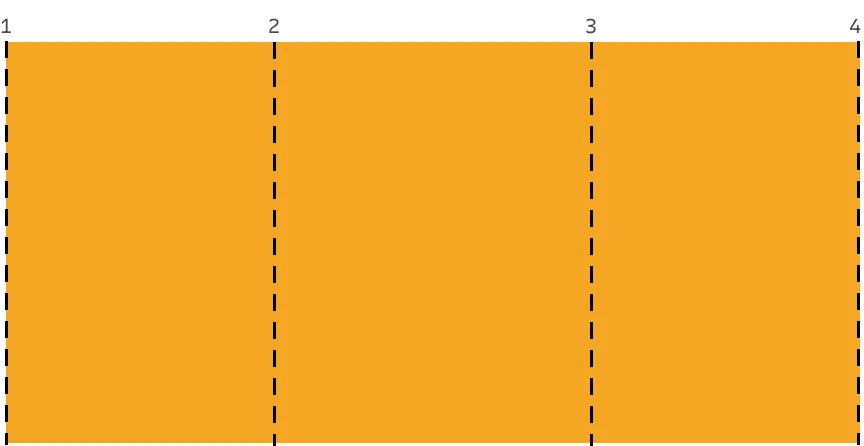
Наш section всегда будет в первом ряду, который является единственным рядом. По умолчанию он будет охватывать линии колонок от 2 до 3, что дает среднюю колонку, если section не имеет класса .full, в этом случае она будет охватить линии колонок от 1 до 4, то есть все три колонки.
Вот обновленная демонстрация с этим кодом. Это, вероятно, будет хорошо выглядеть, в зависимости от вашего макета CodeSandbox, но проблема все еще остается. Если уменьшить размер экрана до размера менее 600 пикселей, содержимое резко обрезается. На самом деле нам не нужна фиксированная ширина 600 пикселей по середине. Нам нужна ширина до 600 пикселей. Оказывается, у grid есть инструмент как раз для этого: функция minmax(). Мы указываем минимальную ширину и максимальную ширину, и сетка будет вычислять значение, попадающее в этот диапазон. Вот как мы предотвращаем выброс контента из сетки.
Все, что нам нужно сделать, это заменить значение 600px на minmax(0, 600px):
display : grid ;
grid-template-rows : 1fr ;
grid-template-columns : 1fr minmax ( 0, 600px ) 1fr ;
Вот демонстрация готового кода.
Еще один подход: традиционный фиксированный футер
Ранее мы решили не допускать смещения футера с экрана и сделали это, установив для свойства overflow элемента main значение auto.
Но, как мы вкратце отметили, это может быть желательным эффектом. Фактически, это скорее классический «липкий» футер, который решает эту досадную проблему и помещает футер на нижний край области просмотра, когда контент очень короткий.
Как мы могли бы сохранить всю нашу текущую работу, но позволить футеру сдвинуться вниз, вместо того, чтобы он фиксировался внизу контента? Прямо сейчас наш контент находится в сетке с такой структурой HTML:
Где контейнер сетки main, вложенный в контейнер сетки #app, содержит один ряд и три колонки, которые мы используем для размещения содержимого модуля, которое входит в тег section. Изменим код:
И включим footer в сетку элемента main. Мы начнем с обновления родительской сетки #app, чтобы теперь она состояла из двух рядов вместо трех:
/* same as before */
grid-template-columns : 1fr ;
grid-template-rows : auto 1fr ;
grid-template-areas :
Всего два ряда, один для заголовка, а другой для всего остального. Теперь давайте обновим сетку внутри элемента main:
display : grid ;
grid-template-rows : 1fr auto ;
grid-template-columns : 1fr minmax ( 0, 600px ) 1fr ;
Мы ввели новый ряд с автоматическим размером. Это означает, что теперь у нас есть ряд в 1fr для контента, который содержит section, и ряд auto для футера. Теперь мы размещаем
внутри этой сетки, а не непосредственно в #app:
#app > footer <
grid-area : 2 / 1 / 3 / 4 ;
Поскольку main — это элемент с прокруткой, и поскольку теперь у этого элемента есть футер, мы достигли желаемого результата! Таким образом, если в main есть содержимое, которое превышает по длине область просмотра, все это будет прокручиваться, и это прокручиваемое содержимое теперь будет включать наш футер, который находится в самом низу экрана, как мы и ожидали.
Вот обновленная демонстрация. Обратите внимание, что футер будет по возможности внизу экрана; в противном случае он будет прокручиваться по мере необходимости.
Я внес несколько других небольших изменений, например, небольшие корректировки отступов здесь и там; у нас не может быть никаких левых или правых отступов в main, потому что footer больше не будет растягиваться от края до края.
Я также внес в последний момент корректировку во время окончательного редактирования элемента section — тот, который мы включили для содержимого с регулируемой шириной. В частности, я установил для него значение display flex, ширину 100%, а для его непосредственного потомка — overflow: auto. Я сделал это для того, чтобы содержимое элемента section могло прокручиваться горизонтально, если оно превышает границу колонки сетки, но без вертикальной прокрутки.
Без этого изменения проделанная нами работа сводилась бы к подходу с фиксированным футером, который мы рассмотрели ранее. Создание гибкого контейнера section заставляет его непосредственный дочерний элемент div, содержащий контент, занимать все доступное вертикальное пространство. И, конечно же, установка для этого дочернего div overflow: auto для включения прокрутки. Если вам интересно, почему я просто не установил для section overflow-x со значением auto и overflow-y со значением visible, что ж, оказывается, что это невозможно.
Мысли напоследок
В этом посте мы не сделали ничего революционного, и уж точно ничего такого, чего нельзя было бы сделать до CSS Grid. Наш контейнер фиксированной ширины main мог бы быть блочным элементом со значением max-width 600px и автоматическими полями слева и справа. Наш фиксированный футер можно было бы сделать с помощью position: fixed (просто убедитесь, что основной контент не пересекается с ним). И, конечно же, существуют различные способы получить более традиционный «липкий футер».
Но CSS Grid предоставляет единый унифицированный механизм компоновки для выполнения всего этого, и работать с ним весело — честно, весело. На самом деле преобразовать футер из фиксированного в липкий я поначалу даже не планировала. Я добавил это в последнюю минуту, потому что подумал, что без этого пост не будет полным. Это было несложно, просто перемещая ряды сетки, как будто собирать блоки лего вместе. И снова эти пользовательские интерфейсы были банальными. Представьте, как ярко засияет сетка в более грандиозных макетах!
Автор: Adam Rackis
Редакция: Команда webformyself.
Дизайн и код вашего первого сайта по шагам, простым и понятным
В этом уроке мы сделаем дизайн и код нашего первого веб-сайта простым и лёгким способом. Урок рассчитан на новичков с надеждой дать вам инструменты для написания собственных сайтов согласно принятым стандартам! Начало новой недели; возможно, время получить новый навык!

Шаг 1. Что мы делаем
Делаем дизайн и кодируем этот очень простой веб-сайт. Не совсем эффектный дизайн, но очень эффективный для обучения основным методам кодирования.


Шаг 2 — Подготовка
Что потребуется
Предполагается, что вы никогда не кодировали сайт раньше или делали это только пару раз. Тем не менее, для выполнения урока вам понадобится следующее:
- Photoshop или аналогичный редактор изображений
- Редактор кода (подробнее об этом позже)
- Базовое понимание того, как работает html, базовый синтаксис и теги. Для ускорения ознакомьтесь с официальным ресурсом w3 Schools, где вы найдёте все основы, необходимые для урока.
- Ditto для css, вы должны понимать, как работают селекторы и быть знакомы с основными свойствами. Опять же, смотрите лучший ресурс w3 Schools
- Очевидно, браузер. Я использую Firefox и вы, если хотите, чтобы ваш сайт повторял мои скриншоты на каждом шаге
Макет
Мы создадим очень простой веб-сайт с четырьмя основными элементами: header, content, sidebar и footer, макет будет выглядеть примерно так:


Хорошо бы зафиксировать макет вашего дизайна, прежде чем начнете, на бумаге или в Photoshop, чтобы оптимизировать процесс и организовать свои идеи.
Шаг 3 — Начало работы
Откройте чистый новый документ Photoshop, скажем, 1000px на 1200px. Мы всегда сможем его подрезать. Я делаю его довольно узким, потому что работаю на ноутбуке, но вы не стесняйтесь, если место позволяет.
Здесь я не буду спорить о разрешениях экрана и оптимальной ширине сайта. Вам нужно знать, что content нашей страницы будет шириной 800 пикселей, и всё. Итак, в нашем документе шириной 1000px мы будем перетаскивать направляющие по меткам 100 и 900px, чтобы установить ширину. У нашего дизайна есть sidebar и я решила сделать её на треть ширины страницы. Две трети от 800 составляет около 530, поэтому давайте добавим еще одну направляющую на 630px. Установим приятный цвет фона # ebe8e8.


Шаг 4 — Header
Возьмите инструмент rectangle и нарисуйте большой голубой прямоугольник в верхней части документа, мой — высоты около 170px , а цвет — 23b6eb. Затем нарисуем худенький тёмно-серый bar в самой верхней части страницы, я использовал # 5d5a5a


Шаг 5 — Highlight
Теперь мы добавим немного светового эффекта в синюю область header . Создайте обтравочную маску над синим слоем, затем возьмите большую мягкую кисть (шириной 400 пикселей) и выберите цвет немного светлее, чем синий фон.
Теперь слегка нажмите кончиком кисти прямо под панелью, вокруг центра документа. Старайтесь не допустить, чтобы более светлый цвет достиг края страницы (будет понятно позже). И установите режим смешивания на screen.


Шаг 6 — Navigation Bar
Теперь мы добавим еще один bar к нижней части синего, он будет серым с наложением градиента, так что точность не имеет большого значения.
На панели стилей слоев добавьте градиент от # e2e3e4 до #bebdbd на 90 градусов.


Шаг 7 — Footer
Давайте нарисуем серый квадрат внизу страницы, я выбрала цвет немного темнее, чем серый, расположенный сверху панели.


Step 8 — Logo
Задний план
Для логотипа мы нарисуем прямоугольник, добавим ещё одну опорную точку и перетащим её в сторону. Чтобы избавиться от округления, нажмите на точку правой кнопкой мыши.


Затем добавьте стили слоя: наложение градиента и 1px штрих: градиент от # aec457 до # cdf399


Текст
Теперь текст: большой и полужирный.
- Шрифт: Myriad Pro
- Стиль: Bold
- Размер: 60px
- Цвет: #36809a
Для придания глубины добавьте внутреннюю тень:


Step 9 — Слоган
Затем я просто добавила короткую строку:
- Font: Arial
- Style: Bold
- Size: 30pt
- Color: #e4dfdf


Шаг 10 — Навигация
Пишите ссылки хорошо и крупно, расставьте и разместите их равномерно.
- Font: Arial
- Style: Bold
- Size: 30pt
- Color: #676666


Шаг 11 — Основное содержимое
Время вставлять макет контента. Я использовала размер заголовка h2, а меньший будет h3 ссылкой на html ipsum.
Сделайте текстовые поля шириной около 2/3 страницы. Стили текста:
- Font: Arial
- Style: Bold
- Size: 36pt
- Color: #0e5d7a
- Font: Arial
- Style: Bold
- Size: 24pt
- Color: #444444
- Font: Arial
- Style: Normal
- Size: 14pt
- Color: #595858


Данные в разделе «latest updates» будут помещены в маленький тег, шрифт такой же, как в абзаце, но 12pt. Я дважды копирую новость из лени.


Step 12 — Sidebar
Ссылки
Затем нарисуем тощий прямоугольник над областью sidebar, цвет # d4d6d3, с 1px строкой #bebdbd
Заполните sidebar фиктивным контентом с иконками, которые я тут использовала. Шрифты такие:
- Font: Arial
- Style: Normal
- Size: 24pt
- Color: #044055
- Font: Arial
- Style: Normal
- Size: 18/14pt
- Color: #373737


Кнопка
Затем мы добавим кнопку «join our team» под ссылками участников. Кнопка — просто прямоугольник с градиентом, что и у логотипа и строкой 1px цвет c7c7c7. Для текста:
- Font: Arial
- Style: Normal
- Size: 24pt
- Color: #434343


Шаг 13 — Footer
Заканчивая макет, добавьте немного фиктивного текста или что хотите, к нижнему колонтитулу. Шрифт:
- Font: Arial
- Style: Normal
- Size: 14pt
- Color: #e0e2e2


С дизайном страницы всё, ничего особенного, но его простота поможет вам следовать за остальной частью процесса.
Нарезка PSD
Теперь, когда у нас есть прекрасный PSD, пришло время разбить его на части, которые будем использовать. Идея здесь в том, чтобы использовать как можно меньше изображений как можно меньшего размера. Okay, начнём с header. Мы хотим растянуть его на весь экран, независимо от его ширины. Для этого мы собираемся вырезать маленький кусочек header и повторять его по экрану, сколько понадобится.
Шаг 14 — The Slice Tool
Может, вам не приходилось использовать slice tool раньше, но это действительно очень просто. Это позволяет вам нарезать файл в крошечные кусочки, которые можно экспортировать в Интернете.
Header
Итак, давайте вырежем небольшой кусочек нашего header. Нажмите и перетащите, чтобы создать срез так же, как инструмент прямоугольной области выделения. Будьте осторожны, чтобы не срезать со стороны изображения, а то не получите ни одного highlight.

Теперь, когда у нас есть эта полоска, мы можем повторить её по оси X. Однако highlighted область не повторяется, поэтому мы должны всё это вырезать . Нарежьте часть header между двумя направляющими, на ширину заявленных 800px .


Footer
Для нарезки footer повторите тот же процесс с узким фрагментом footer.


Всё остальное
Нам понадобятся несколько изображений: иконки «subscribe» и кнопка «join our team».
Поскольку значки и логотип имеют неправильную форму, мы сохраним их как прозрачные .png-файлы, поэтому мы вернемся и возьмём их отдельно.
Итак, чтобы нарезать кнопку, мы можем использовать ту же технику, что с header и footer, но на этот раз нам нужен только один тонкий срез. Когда делаете срез, не забудьте включить 1px строку (добавим позже), вам может понадобиться увеличить масштаб.


Шаг 15 — Экспорт в интернет
Теперь, когда у нас есть снимки, давайте сохраним их как оптимизированные jpeg и поместим их в нужное место.
Перейдите в меню File/Save for web и устройств . В появившемся окне, удерживая клавишу shift, щёлкните, чтобы выбрать каждый фрагмент (опять же, можете увеличить масштаб). Убедитесь, что в раскрывающемся меню «preset» установлено значение JPEG-High, снимите флажок «convert to srgb» и нажмите «save»


В следующем окне выберите имя и место для ваших изображений, я пока сохраняю на рабочий стол.
Убедитесь, что установлено значение «images only», «default settings» и «selected slices only.»


Затем проверьте место, где были сохранены ваши файлы. Вместо поиска отдельных images, найдите папку, помеченную «images», где будут все ваши изображения. Компьютер даст каждому изображению номер, который не очень нужен. Убедитесь, что у вас правильные изображения, затем назовите их соответствующим образом.
Теперь вернёмся к этим надоедливым иконкам и логотипу. Обязательно скройте слои фона, затем снова вытащите slice tool и вырежьте красивые квадратики вокруг каждого значка и логотипа.


Теперь мы проходим ту же процедуру экспорта в web, что и в случае с jpeg, только на этот раз обязательно выберите PNG-24 из выпадающего меню «preset» и отметьте флажком «transparency». Переименуйте и эти файлы и папка с изображениями будет выглядеть примерно так:


Вот и всё, мы закончили работу над нашим PSD и у нас есть все нужные изображения. Пока не закрывайте Photoshop, нам всё равно нужно выбирать цвета, шрифты, размеры и прочее.
Часть 3 — HTML
Шаг 16 — Начало работы
Хорошо, займёмся html. Первое, что вам понадобится, это какой-нибудь редактор кода. Это из области личных предпочтений,
Но я рекомендую начать с бесплатного. Для Mac и ПК я настоятельно рекомендую Komodo в качестве первого редактора кода. Он имеет множество функций, которые идеально подходят для любых пользователей.
Одна из лучших особенностей — синтаксическая проверка, похожая на проверку правописания в текстовых процессорах, она выявит и объяснит небольшие ошибки.
Для ПК есть гораздо больше опций, ни одна из которых мне не знакома, но есть статья Andrew Burgess 22 Neat Code Editors for Windows
В этом уроке мы будем использовать редактор Komodo, но принципы одинаковы в каждом.
Шаг 17 — Настройка папок
Во-первых, нам нужно создать место хранения всех файлов, связанных с нашим сайтом. Создайте папку сайта, моя называется «MySite», внутри этой папки создайте другую папку, содержащую только что вырезанные изображения.
Назовите её «images». Теперь мы открываем редактор кода, эта часть будет зависеть от того, какой software вы используете:
Если это Komodo, выберите «create new project» и сохраните/переместите файл .kpf в папку «MySite» . Когда вы открываете файл, браузер файлов от Komodo должен отображать содержимое папки.
Затем щёлкните правой кнопкой мыши на файле проекта и выберите «add» и «new file». В появившемся окне выберите «html (xhtml)» и назовите файл «index.html».


Если у вас другой редактор, процесс будет схожим, но основные моменты остаются теми же: вам нужно создать файл index.html, и он должен находиться в папке «MySite» вместе с папкой с изображениями.
Шаг 18 — Настройка файла index.html
Первое, что нам нужно сделать, это объявить тип документа, кодировку символов и создать теги. Во многих редакторах это должно выглядеть примерно так:
xmlns="http://www.w3.org/1999/xhtml" xml:lang="en" lang="en">
Между тегами html нам нужен раздел «head», который содержит всю важную информацию о сайте, которая не отображается внутри body сайта.
На этом этапе всё его содержимое, это заголовок страницы, например:
MySite
Ниже head, логически, мы добавляем body, также заключённое в тегах . Хорошо, теперь мы имеем:
xmlns="http://www.w3.org/1999/xhtml" xml:lang="en" lang="en">
MySite
Это базовая настройка страницы, вы можете сохранить этот штамп для будущего использования.
Помните, мы говорили, что у нас есть разделы header, content, sidebar и footer?
Хорошо, теперь каждый из них будет заключён в свой и ему будет присвоен соответствующий id.
id="header">
id="content">
id="sidebar">
id="footer">
ПРИМЕЧАНИЕ. Хорошо бы, особенно при первом запуске, добавлять комментарии в каждом
, чтобы отслеживать иерархию.
Теперь давайте еще раз взглянем на наш psd — мы хотим, чтобы срезы footer и header бесконечно повторялись по сторонам?
Нам понадобится способ растянуть эти элементы, но в то же время чтобы основной контент («content» «sidebar»)
оставался в пределах заданной ширины в центре экрана.
Чтобы справиться с этим, нам нужен большой div, содержащий расширяющиеся элементы, и div под основное содержимое.
Мы должны заметить, что текст footer также центрирован, поэтому нам нужно повторить тот же процесс для footer.
Чтобы сделать это, нам нужно обернуть несколько divs теми, которые у нас уже есть. У нас есть два основных раздела, main section и footer .
Каждый из них будет содержаться внутри одного большого неуправляемого div неопределённой ширины,
и содержимое каждого из них будет заключено в отдельные div, которые определяют ширину и центрирование.
Мы хотим использовать те же правила для main и footer содержимого, поэтому вместо (или в дополнение к) id’s они будут иметь определённые классы,
что означает, что вы можете создать набор правил для определения всех div с тем же классом.
Таким образом, основное содержимое будет заключено в div с id «main» а нижний колонтитул будет заключен в div с id «footer.» Вот схема для наглядности: