
PowerPoint Online — работать бесплатно
Повер Поинт Онлайн позволяет работать с презентациями прямо в браузере. Вам ничего не нужно скачивать – просто запустите и используйте бесплатно. Создавайте, редактируйте и делитесь готовыми файлами с другими пользователям.
- Бесплатное использование сервиса.
- Работает без необходимости скачивания.
- Быстрая работа со всеми известными форматами документов.
- Минимальная нагрузка на системные ресурсы компьютера.
Войти в PowerPoint
Работает в любом браузере без скачивания и установки. Нужна только простая регистрация.
Бесплатный сервис для презентаций
Бесплатный сервис для презентаций Повер Поинт позволяет создавать книги с кулинарными рецептами, обучающие материалы, портфолио, проектные предложения, отчёты о выполненных работах, грамоты и многое другое. Работая в режиме онлайн, он не требует установки на жёсткий диск, не занимая лишнего места. Мощный функционал позволяет создавать красочные и динамичные презентации для работы, учёбы и бизнеса.
Повер Поинт Онлайн практически ничем не отличается от своих платных аналогов. В нём доступны следующие функции:
- Создание презентаций с любым количеством слайдов.
- Настройка анимации при переходе между слайдами.
- Вставка любых объектов – аудио, видео, указатели, изображений, текстов, объектов WordArt, текстов, заголовков, фигур, таблиц и диаграмм.
- Форматирование текстов – выравнивание по странице, настройки шрифтов, внедрение списков, отделение строк линиями.
- Вставка шаблонных, уже размеченных слайдов для быстрого создания презентаций.
- Перемещение объектов с переднего на задний план и обратно.
- Проверка правописания, в том числе с пользовательским словарём.
Также в Повер Поинт Онлайн предусмотрена поддержка установки плагинов. Они позволяют вставлять в презентации математические формулы, изображения из различных библиотек, формы ввода, красочные заголовки, иконки и другие объекты.
Повер Поинт Онлайн без скачивания
Классические офисные пакеты, включающие средства для создания презентаций, являются платными. Оплачивается либо постоянная лицензия, либо годичная, либо помесячная. Также большинство офисных приложений требует установки на жёсткий диск, уменьшая объём свободного пространства.
PowerPoint Online не требует скачивания каких-либо файлов на жёсткий диск. Он работает в любых современных браузерах – это Google Chrome, Internet Explorer, Microsoft Edge, Opera, Mozilla Firefox, Яндекс.Браузер и многих других. Редактор презентаций нетребователен к системным ресурсам, что позволяет с лёгкостью запускать его на слабых компьютерах и даже на нетбуках, где классические офисные программы работают медленно.
Также PowerPoint не потребует производительного интернет-канала. Он радует быстрой загрузкой даже через мобильный интернет и минимальным расходом трафика. Расход минимален даже при активном пользовании – трафик нужен разве что для загрузки контента и сохранения изменений на сервер. Кроме того, ничто не мешает начать создание презентации на одном компьютере и закончить на другом. Нет под рукой компьютера – продолжайте работу на смартфоне или планшете.
Регистрация в PowerPoint Online
Для начала работы необходимо зарегистрировать аккаунт в Google. Он уже имеется практически у всех владельцев смартфонов и планшетов на Android. В этом случае дополнительная регистрация не нужна – перейдите на официальный сайт PowerPoint Online, введите логин с паролем и приступайте к созданию презентации. Установив приложение Google Презентации на смартфон или планшет, получите возможность редактировать презентации в любой точке мира.
При отсутствии аккаунта выполните следующие действия:
- Перейдите на главную страницу редактора Повер Поинт Онлайн по этой кнопке .
- Кликните по ссылке Создать аккаунт и выберите в выпадающем списке Для себя .
- Укажите реальные фамилию и имя пользователя.
- Придумайте имя аккаунта – оно станет адресом почтового ящика в зоне @gmail.com.
- Придумайте и дважды впишите пароль – не менее восьми символов, из больших и маленьких латинских букв, цифр и специальных символов.
- Нажмите Далее для перехода ко второй половине регистрационной формы.
- Впишите в форму номер мобильного телефона и резервную электронную почту – эти данные понадобятся при восстановлении доступа;
- Укажите пол и дату рождения.
- Нажмите на следующей странице Принимаю , что означает согласие с условиями лицензионного соглашения.
Регистрация завершена, на экране появится главная страница аккаунта Google. Справа появится блок со всеми сервисами – кликните по значку Презентации . Откроется главная страница Повер Поинт, предлагающая кратко ознакомиться с базовыми возможностями редактора.
Запомните или запишите имя пользователя и пароль. Только так вы сможете продолжить работу над презентацией на другом компьютере.
Популярные инструкции
Как наложить музыку на презентацию в PowerPoint на все слайды
Спасибо за Вашу оценку. Если хотите, чтобы Ваше имя
стало известно автору, войдите на сайт как пользователь
и нажмите Спасибо еще раз. Ваше имя появится на этой стрнице.
of your page —>
Оставить комментарий —>

Понравился материал?
Хотите прочитать позже?
Сохраните на своей стене и
поделитесь с друзьями
Вы можете разместить на своём сайте анонс статьи со ссылкой на её полный текст
Ошибка в тексте?
Ошибка в тексте? Мы очень сожалеем,
что допустили ее. Пожалуйста, выделите ее
и нажмите на клавиатуре CTRL + ENTER.
Кстати, такая возможность есть
на всех страницах нашего сайта
Порядок вывода комментариев:
 0
0  Спам
Спам

4 radugalena • 12:50, 19.06.2020
Замечательный материал! Спасибо автору!
0

3 irakubrak57 • 09:55, 16.06.2020

0

2 foxgrissha • 12:08, 04.01.2019

0 Спам
1 [Материал] Елена Гр • 20:16, 25.02.2018
спасибо. информация очень пригодилась.
Свидетельство о публикации
Комментарии
Я, конечно, но ученый. Но авторы статьи или авторы методики не понимают сами, чт
Творческого вам вдохновения.!
Со всеми шаблонами можно ознакомиться здесь
а как получить файл, куда писать?
Спасибо за вашу работу! Это большая помощь при большой загруженности учителей.
Отзывы

Егорова Елена 5.0
Отзыв о товаре ША PRO Анализ техники чтения по классам
и четвертям
Хочу выразить большую благодарность от лица педагогов начальных классов гимназии «Пущино» программистам, создавшим эту замечательную программу! То, что раньше мы делали «врукопашную», теперь можно оформить в таблицу и получить анализ по каждому ученику и отчёт по классу. Великолепно, восторг! Преимущества мы оценили сразу. С начала нового учебного года будем активно пользоваться. Поэтому никаких пожеланий у нас пока нет, одни благодарности. Очень простая и понятная инструкция, что немаловажно! Благодарю Вас и Ваших коллег за этот важный труд. Очень приятно, когда коллеги понимают, как можно «упростить» работу учителя.
Наговицина Ольга Витальевна 5.0
учитель химии и биологии, СОШ с. Чапаевка, Новоорский район, Оренбургская область
Отзыв о товаре ША Шаблон Excel Анализатор результатов ОГЭ
по ХИМИИ
Спасибо, аналитическая справка замечательная получается, ОГЭ химия и биология. Очень облегчило аналитическую работу , выявляются узкие места в подготовке к экзамену. Нагрузка у меня, как и у всех учителей большая. Ваш шаблон экономит время , своим коллегам я Ваш шаблон показала, они так же его приобрели. Спасибо.
Чазова Александра 5.0
Отзыв о товаре ША Шаблон Excel Анализатор результатов ОГЭ по
МАТЕМАТИКЕ
Очень хороший шаблон, удобен в использовании, анализ пробного тестирования занял считанные минуты. Возникли проблемы с распечаткой отчёта, но надо ещё раз разобраться. Большое спасибо за качественный анализатор.
Лосеева Татьяна Борисовна 5.0
учитель начальных классов, МБОУ СОШ №1, г. Красновишерск, Пермский край
Отзыв о товаре Изготовление сертификата или свидетельства конкурса
Большое спасибо за оперативное изготовление сертификатов! Все очень красиво . Мой ученик доволен, свой сертификат он вложил в портфолио . Обязательно продолжим с Вами сотрудничество!
Язенина Ольга Анатольевна 4.0
учитель начальных классов, ОГБОУ «Центр образования для детей с особыми образовательными потребностями г. Смоленска»
Отзыв о товаре Вебинар Как создать интересный урок:
инструменты и приемы
Я посмотрела вебинар! Осталась очень довольна полученной информацией. Всё очень чётко, без «воды». Всё, что сказано, показано, очень пригодится в практике любого педагога. И я тоже обязательно воспользуюсь полезными материалами вебинара. Спасибо большое лектору за то, что она поделилась своим опытом!
Арапханова Ашат 5.0
ША Табель посещаемости + Сводная для ДОУ ОКУД
Хотела бы поблагодарить Вас за такую помощь. Разобралась сразу же , всё очень аккуратно и оперативно. Нет ни одного недостатка. Я не пожалела, что доверилась и приобрела у вас этот табель. Благодаря Вам сэкономила время , сейчас же составляю табель для работников. Удачи и успехов Вам в дальнейшем!
Дамбаа Айсуу 5.0
Отзыв о товаре ША Шаблон Excel Анализатор результатов ЕГЭ по
РУССКОМУ ЯЗЫКУ
Спасибо огромное, очень много экономит времени , т.к. анализ уже готовый, и особенно радует, что есть варианты с сочинением, без сочинения, только анализ сочинения! Превосходно!
2007-2023 «Педагогическое сообщество Екатерины Пашковой — PEDSOVET.SU».
12+ Свидетельство о регистрации СМИ: Эл №ФС77-41726 от 20.08.2010 г. Выдано Федеральной службой по надзору в сфере связи, информационных технологий и массовых коммуникаций.
Адрес редакции: 109388 г. Москвва, Гурьянова 69-2-710
Адрес учредителя: 109388 г. Москвва, Гурьянова 69-2-710
Учредитель, главный редактор: Пашкова Екатерина Ивановна
Контакты: +7-920-0-777-397, info@pedsovet.su
Домен: https://pedsovet.su/
Копирование материалов сайта строго запрещено, регулярно отслеживается и преследуется по закону.
Отправляя материал на сайт, автор безвозмездно, без требования авторского вознаграждения, передает редакции права на использование материалов в коммерческих или некоммерческих целях, в частности, право на воспроизведение, публичный показ, перевод и переработку произведения, доведение до всеобщего сведения — в соотв. с ГК РФ. (ст. 1270 и др.). См. также Правила публикации конкретного типа материала. Мнение редакции может не совпадать с точкой зрения авторов.
Для подтверждения подлинности выданных сайтом документов сделайте запрос в редакцию.
Хостинг от uCoz
- Опубликовать урок
- Опубликовать статью
- Дать объявление
- Частые вопросы
сервис вебинаров —>
О работе с сайтом
Мы используем cookie.
Публикуя материалы на сайте (комментарии, статьи, разработки и др.), пользователи берут на себя всю ответственность за содержание материалов и разрешение любых спорных вопросов с третьми лицами.
При этом редакция сайта готова оказывать всяческую поддержку как в публикации, так и других вопросах.
Если вы обнаружили, что на нашем сайте незаконно используются материалы, сообщите администратору — материалы будут удалены.
Как добавить музыку в PowerPoint 2016/2013/2010/2007
Если вы хотите сделать свою презентацию более интересной и интересной, вам следует подумать о добавлении фона, звуковых эффектов, озвучивания в слайд-шоу PowerPoint. Добавление какого-либо звука или музыки оживит атмосферу и оживит то, что вы хотите выразить в презентации. PowerPoint позволяет воспроизводить звук в фоновом режиме, а также выполнять редактирование звука, например, затухание, обрезку и регулировку громкости.
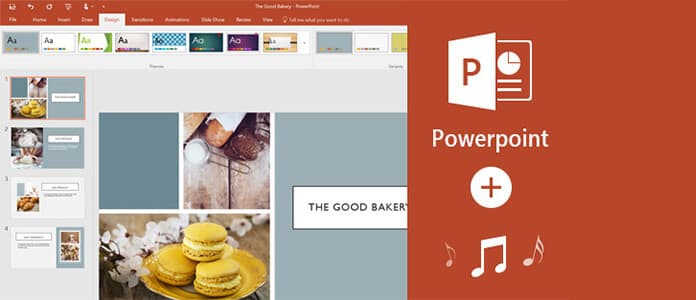
В этой статье мы подробно расскажем вам, как добавлять музыку в PowerPoint, Учитывая разные версии Office PowerPoint, некоторые процессы добавления аудио в PPT кажутся совершенно разными. Следуйте за нами и узнайте, как добавлять музыку в PowerPoint 2016/2013/2010/2007.
Как добавить музыку в PowerPoint 2016/2013/2010/2007
Мы покажем вам, как отдельно добавлять музыку или другой аудиофайл в PowerPoint 2016/2013/2010/2007.
Как добавить музыку в PowerPoint 2016/2013
Добавить аудио
Шаг 1 Нажмите на слайд PowerPoint, к которому вы хотите добавить аудио.
Шаг 2 Для PowerPoint 2016: нажмите вкладку «Запись»> «Вставить», нажмите стрелку под опцией «Auto-play Audio». Для PowerPoint 2013: нажмите вкладку «Вставка»> «Мультимедиа», нажмите стрелку под «Аудио».
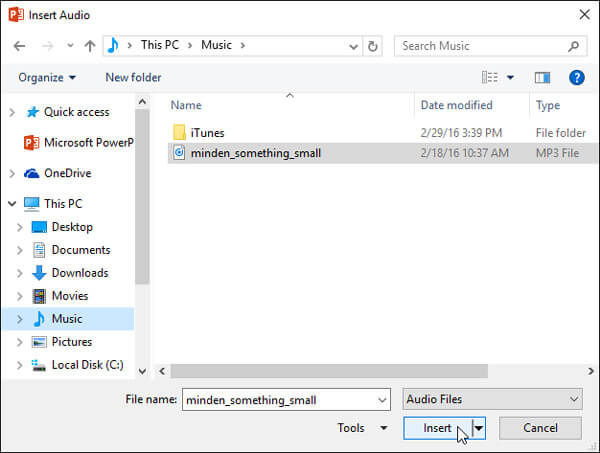
Шаг 3 Выполните следующие действия:
◆ Чтобы добавить звук с компьютера, выберите «Аудио на моем ПК» и вставьте аудиоклип, который хотите добавить в PPT.
◆ Чтобы добавить закадровый голос путем записи, выберите «Записать звук» (для PowerPoint 2016) или «Записать звук» (для PowerPoint 2013) в поле «Записать звук». Нажмите кнопку «Запись» и начните записывать свой голос.
Шаг 4 Затем на слайде появится значок аудио. Вы можете щелкнуть значок и воспроизводить звук PowerPoint в режиме слайд-шоу или в обычном режиме.
Установите параметры воспроизведения
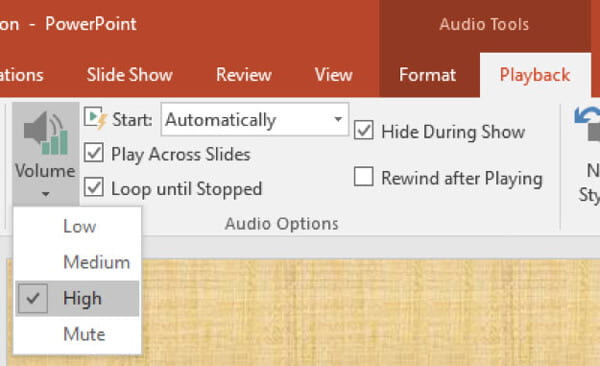
Нажмите значок аудио и нажмите «Аудио инструменты»> «Воспроизведение». В группе «Параметры звука» вы можете сделать:
◆ Начните воспроизведение звука, когда начнете презентацию. Выберите «Автоматически» из списка «Пуск».
◆ Вручную запускайте фоновый звук, щелкая его по слайду. В списке «Пуск» выберите «По щелчку» (для PowerPoint 2016) или «По щелчку» (для PowerPoint 2016).
◆ Выберите «Воспроизвести через слайды», чтобы воспроизводить звук при нажатии на слайды презентации.
◆ Если вы хотите непрерывно воспроизводить аудиоклип до тех пор, пока он не остановится вручную, выберите «Повторять до остановки».
Скрыть значок аудио
Щелкните значок аудио, а затем в верхнем меню установите флажок «Скрыть во время шоу» в группе «Инструменты аудио»> «Воспроизведение»> «Параметры аудио».
Как добавить музыку в PowerPoint 2010
Добавить аудио
Шаг 1 Нажмите на слайд, к которому хотите добавить музыку. На вкладке «Вставка»> группа «Мультимедиа» щелкните стрелку под «Аудио».
Шаг 2 Выполните следующие действия:
◆ Чтобы добавить звук с ПК, нажмите «Аудио из файла» и выберите аудиофайл.
◆ Чтобы добавить звук из клип-арта в PowerPoint, нажмите «Клип-арт аудио» и выберите аудиоклип на «панели задач».
◆ Чтобы добавить записанный звук, нажмите «Записать звук» и в поле «Записать звук» нажмите кнопку «Записать», чтобы начать запись голоса.
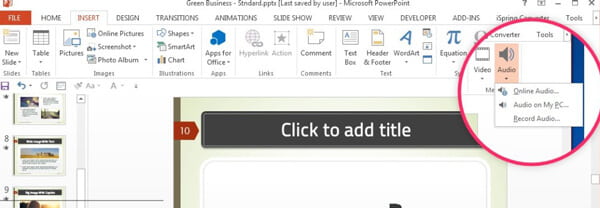
Шаг 3 Затем вы можете найти значок аудио, и элементы управления отобразятся на слайде.
Внимание: Настройка параметров воспроизведения и скрытия значка звука такие же, как в PowerPoint 2016/2013. Вы можете проверить выше.
Как добавить музыку в PowerPoint 2007
Добавить аудио
Шаг 1 Нажмите на слайд, который вы хотите добавить музыку. Затем нажмите слайд, который вы хотите добавить музыку.
Шаг 2 Вам потребуется:
◆ Чтобы добавить звук с ПК, нажмите «Звук из файла» и выберите аудиоклип.
◆ Чтобы добавить звук из клип-арта в PowerPoint, нажмите «Звук из организатора клипов» и вставьте аудиоклип в область задач «Клип-арт».
◆ Нажмите «Воспроизвести аудиодорожку компакт-диска», если вы хотите воспроизвести звук с компакт-диска. Затем выберите время начала и окончания, а также другие параметры воспроизведения.
◆ Чтобы добавить записанный звук, нажмите «Записать звук» и в поле «Записать звук» нажмите кнопку «Записать», чтобы начать запись голоса.
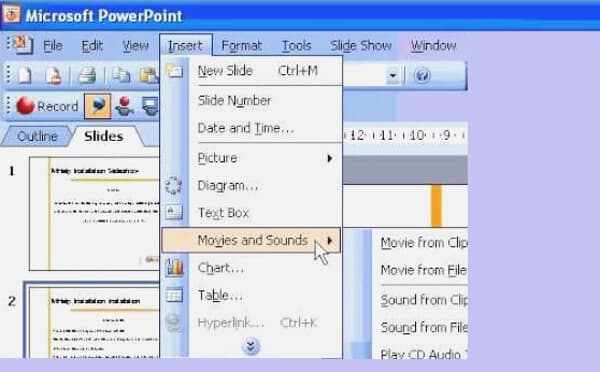
Шаг 3 После завершения подготовки на слайде отобразится значок аудио.
Как играть и повторять фоновую музыку
Чтобы непрерывно воспроизводить музыку во время презентации до ее остановки, вы можете установить параметры остановки.
Шаг 1 На вкладке «Анимации» выберите «Пользовательская анимация».
Шаг 2 В опциях «Custom Animation» нажмите стрелку и выберите «Effect Effect» из списка. На вкладке «Эффект»> «Стоп»:
◆ Чтобы остановить звуковой файл одним щелчком мыши по слайду, нажмите «По щелчку».
◆ Чтобы остановить воспроизведение звукового файла после этого слайда, нажмите «После текущего слайда».
◆ Чтобы воспроизвести звуковой файл для нескольких слайдов, нажмите «После», а затем установите общее количество слайдов, на которых должен воспроизводиться звуковой файл.
Внимание: Настройка параметров воспроизведения и скрытия значка звука такие же, как в PowerPoint 2016/2013. Вы можете проверить выше.
Что делать, если вы столкнулись с проблемой PowerPoint
Если вы не можете представить свой PowerPoint по неизвестной причине, вы можете преобразовать PowerPoint в видео или DVD для плавного просмотра. Хотите ли вы показывать свои слайды PPT на ПК с Windows, когда нет доступного программного обеспечения Office, или хотите наслаждаться контентом PPT на портативном устройстве, таком как iPhone, iPad или Android-смартфон, даже если вы хотите загрузить и поделиться своим PowerPoint на видео. обмен сайтами, вы можете положиться на лучшее Конвертер PPT в видео чтобы помочь вам справиться с смущением.
Как конвертировать PowerPoint в видео / DVD
Шаг 1 Загрузите и установите Конвертер PPT в Видео, а затем выберите «Преобразовать в Видео» при запуске.
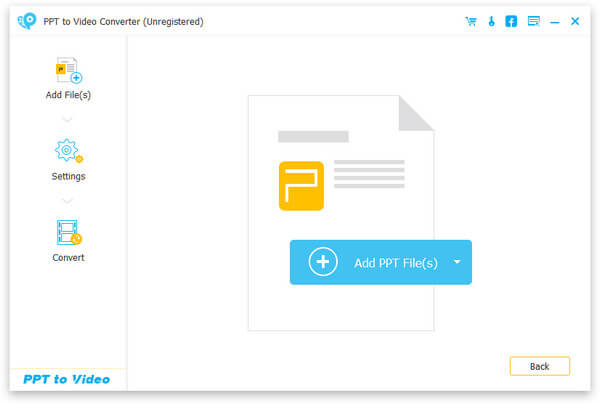
Шаг 2 Добавьте один или несколько файлов PPT, нажав кнопку «Добавить файлы PPT».
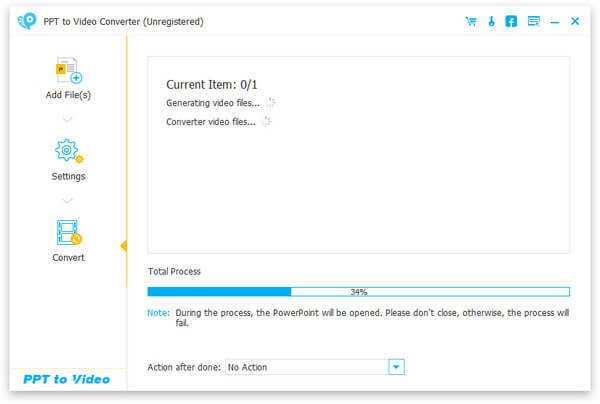
Шаг 3 Конвертируйте файлы PPT в видео / DVD.
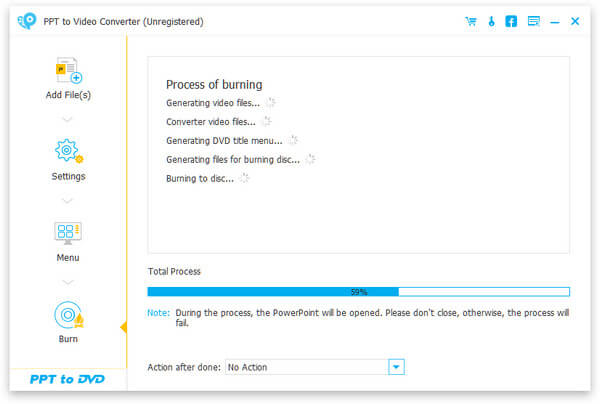
В этой статье мы в основном покажем вам, как добавить музыку или аудио в PowerPoint 2016/2013/2010/2007, и познакомим вас с полезным и мощным конвертером PPT в видео, который поможет вам с легкостью конвертировать PowerPoint в видео или DVD. Надеюсь, что эта статья может дать вам несколько советов, когда вы хотите вставить музыку или другой аудиофайл в презентацию или конвертировать слайды PPT в видео.

Что вы думаете об этом посте.
Рейтинг: 4.5 / 5 (на основе рейтингов 53)
11 декабря 2020 г. 10:12 / Обновлено Дженни Райан в PowerPoint
Более Чтение

Оставьте свой комментарий и присоединяйтесь к нашему обсуждению
Главная PowerPoint Добавить музыку в PowerPoint

Авторские права © 2023 Aiseesoft Studio. Все права защищены.
Комплексное руководство по записи презентации PowerPoint в 2023
Запись презентации PowerPoint это проще, чем кажется. Тем не менее, большинство людей заявили, что не понимают, как это сделать, хотя они вкладывают огромные усилия в свои презентации. На самом деле, программа PowerPoint имеет встроенную функцию записи для записи повествования во время презентации. Более того, некоторые сторонние программы могут помочь людям сохранить важные презентации. Этот учебник ориентирован на такой спрос.
- Часть 1: Зачем записывать вашу презентацию
- Часть 2: запись презентации PowerPoint
- Часть 3: Как записать себя, представляя PowerPoint
Часть 1: Зачем записывать вашу презентацию
Может быть много причин, по которым вы хотите записать себя, представляя PowerPoint. Главные причины включают в себя:
- 1. Практика делает идеальным. Это особенно верно, когда дело доходит до публичного представления. Если вы нервничаете, запишите презентацию PowerPoint, послушайте ее, а затем улучшайте, пока не будете удовлетворены.
- 2. Сделайте копию для каждой аудитории. Иногда вам нужно представить одну и ту же PowerPoint нескольким группам. Чтобы информация была согласованной, запись может помочь.
- 3. Поделитесь своей презентацией. Если вы намерены поделиться своей презентацией в Интернете, запись сделает ее более привлекательной.
- 4. Поддержите важные моменты. Это может быть ваша первая презентация или знаменательный момент. Это имеет смысл, что вы хотите записать его и сохранить навсегда.
Часть 2: запись презентации PowerPoint
Самая большая проблема записи презентации PowerPoint со звуком заключается в том, что процедуры отличаются в разных версиях программы. Поэтому мы делимся руководством для каждой версии.
Как записать PowerPoint 2016
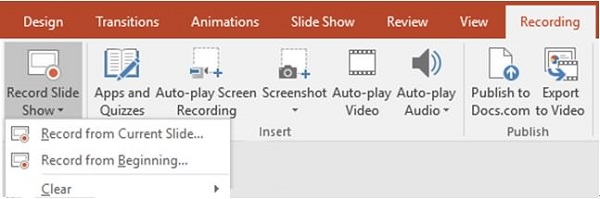
Шаг 1 : Откройте свою презентацию и перейдите к запись вкладка на верхней ленте.
Шаг 2 : Нажмите Запись слайд-шоу меню, и вы получите два варианта, Запись с текущего слайда и Запись с начала , Выберите подходящий в зависимости от ваших потребностей.
Шаг 3 : Затем PowerPoint переведет вашу презентацию в режим просмотра с несколькими опциями на экране. Чтобы начать запись презентации PowerPoint, щелкните запись Кнопка на верхней левой стороне.
Шаг 4 : Показать вашу презентацию вперед и назад. По завершении выберите Конец шоу из раскрывающегося меню, чтобы сохранить запись.
Примечание: Если у вас есть вставил видео в PowerPoint, затем вам нужно воспроизвести видео во время записи презентаций.
Как записать презентацию в PowerPoint 2013 / 2010
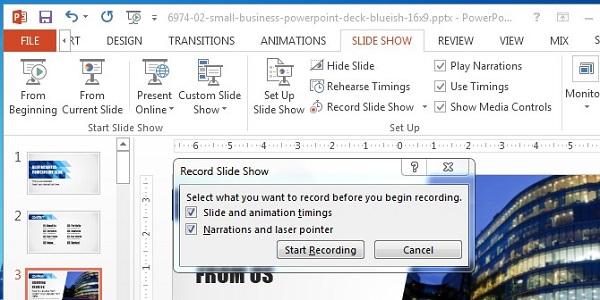
Шаг 1 : Чтобы сделать запись для презентации в PowerPoint 2013, вам также необходимо открыть ее в PowerPoint. Затем перейдите к слайд-шоу вкладку нажмите Запись слайд-шоу и выберите правильный вариант.
Шаг 2 : Во всплывающем диалоговом окне выберите нужные параметры и нажмите кнопку Начать запись кнопка для запуска режима просмотра.
Функции : Вы можете захватить повествование, только если подключите микрофон к компьютеру.
Шаг 3 : Продемонстрируйте свое слайд-шоу и говорите четко. Чтобы перейти на следующую страницу, нажмите Следующая Кнопка на Панель инструментов записи , который также покажет вам время.
Шаг 4 : После записи вы можете сохранить его как видео. Перейти к Файл -> Экспортировать -> Создать видео и нажмите Создать видео для открытия Сохранить как Диалог. Заполните детали и нажмите Save. кнопку.
Внимание : Функция записи в PowerPoint 2010 почти такая же, как в PowerPoint 2013. Таким образом, вы можете выполнить это с помощью шага выше в PowerPoint 2010.
Кроме того, записываемый файл PowerPoint может быть передан другим пользователям в виде видео или DVD .
Как сделать запись презентации в PowerPoint 2007
Шаг 1 : Откройте слайд-шоу для записи в PowerPoint и выберите начальный слайд в обычном режиме.
Шаг 2 : Переключиться на слайд-шоу вкладку на верхней ленте и нажмите Запись повествования в группа.
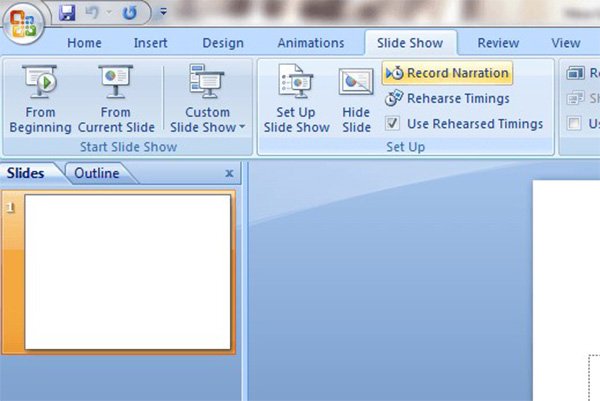
Внимание : Не хотите использовать встроенный аудиорегистратор? Просто попробуйте диктофон здесь.
Шаг 3 : Во всплывающем диалоговом окне нажмите Установить уровень микрофона , установите уровень микрофона и нажмите OK , Тогда решите Вставить повествование or Ссылка повествование .
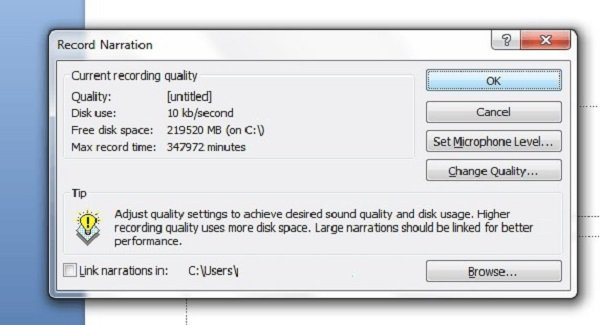
Шаг 4 : Теперь первый слайд вашей презентации будет отображаться на весь экран. Добавьте свои комментарии и комментарии к каждому слайду. По завершении презентации нажмите кнопку «Выход», чтобы сохранить повествование.
Внимание : PowerPoint 2007 и более ранние версии не могут сохранить запись презентации PowerPoint в виде видео.
Часть 3: Как записать себя, представляя PowerPoint
Хотя функция записи в PowerPoint проста в использовании, иногда этого недостаточно. Например, он не может фиксировать ваши реакции через веб-камеру. Итак, мы рекомендуем AnyMP4 Screen Recorder, Это универсальный регистратор презентаций PowerPoint.
- 1. Запишите презентацию в любой версии PowerPoint.
- 2. Добавьте свою реакцию и голос на записи.
- 3. Предлагайте обширные пользовательские опции для продвинутых пользователей.
- 4. Позволяет просматривать записи с помощью встроенного медиаплеера.
- 5. Полный контроль записи презентации с помощью горячих клавиш.
Короче говоря, это самый простой способ сделать запись для презентации PowerPoint.
Бесплатная загрузка Для Windows
Бесплатная загрузка Для macOS
Как записать презентацию в PowerPoint
Шаг 1 : Установить диктофон
Загрузите и установите самый легкий диктофон на ваш компьютер. Существует специальная версия для Mac. Затем запустите его с рабочего стола и выберите Screen Recorder в домашнем интерфейсе. Включи Блок с механическими кнопками , Веб-камера , Звуковая система и Микрофон .
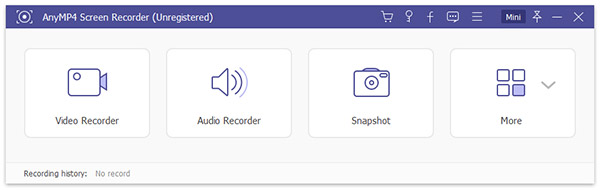
Шаг 2 : Запишите свою презентацию
Откройте слайд-шоу в PowerPoint и установите для записи в полноэкранном режиме. Затем отрегулируйте громкость для Звуковая система и Микрофон , Нажмите настройка значок и сбросьте Результат , Горячие клавиши и другие параметры в диалоге настроек.
Хит REC Нажмите кнопку и начните воспроизводить презентацию. Если вы хотите добавить аннотации, нажмите Художник значок и рисовать на записи.
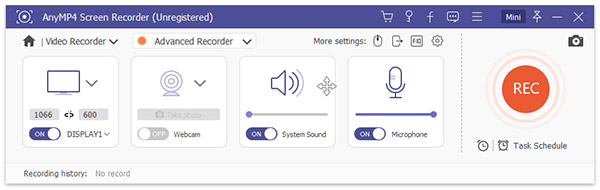
Шаг 3 : Просмотр и сохранение записи
Когда презентация закончится, нажмите Stop значок, чтобы перенести запись в окно предварительного просмотра. Здесь вы можете настроить громкость, начальную точку и конечную точку. Если вы удовлетворены, нажмите Save. Кнопка для экспорта записи на основе ваших настроек.
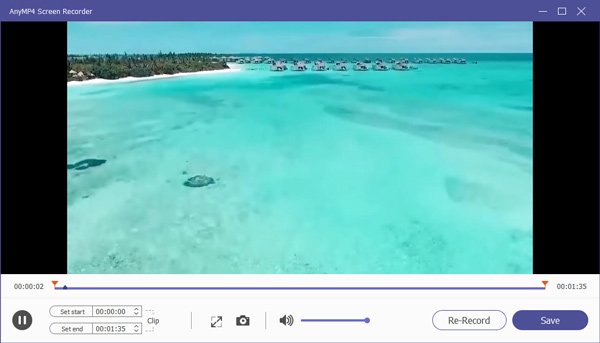
Не только запись презентаций PowerPoint, это также записывает вебинар, игры и т. д. легко.
Заключение
Теперь вы должны понимать, как записать презентацию в PowerPoint 2016 / 2013 / 2010 / 2007 и более ранних версиях. Мы используем презентации как в работе, так и в повседневной жизни. Хорошей новостью является то, что Microsoft представила функцию записи в PowerPoint. Если он не может удовлетворить ваши требования, вы можете попробовать стороннее программное обеспечение, такое как AnyMP4 Screen Recorder. Это не только простое устройство для записи презентаций, но и способное фиксировать ваши реакции с помощью веб-камеры. Если у вас есть другие вопросы, связанные с записью презентации, оставьте сообщение ниже.
Что вы думаете об этом посте.
Рейтинг: 4.9 / 5 (на основе рейтингов 113)
Размещено от Райли Митчелл в Запись видео