
Создание презентации в PowerPoint за четыре простых действия
PowerPoint для Microsoft 365 PowerPoint для Microsoft 365 для Mac PowerPoint для Интернета PowerPoint 2021 PowerPoint 2021 для Mac PowerPoint 2019 PowerPoint 2019 для Mac PowerPoint 2016 PowerPoint 2016 для Mac PowerPoint 2013 PowerPoint 2010 Еще. Меньше
Вы можете быстро создать простую структуру презентации профессионального уровня, применив тему для единообразного внешнего вид, добавив новые слайды с различными макетами, а затем добавив визуальный интерес, применив переход к всем слайдам.
- На вкладке «Конструктор» выберите тему. Чтобы увидеть другие темы, раз развернуть
 .
. - На вкладке Главная нажмите кнопку Новый слайд.
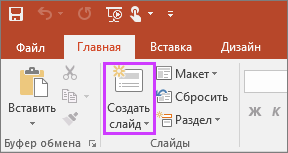 Чтобы выбрать макет, щелкните стрелку рядом с полем Создать слайд и выберите нужный вариант.
 - На вкладке Переходы выберите эффект перехода.
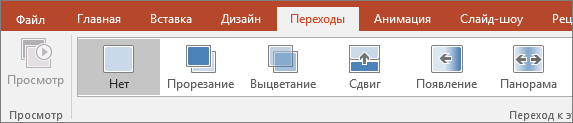 Чтобы увидеть другие переходы, раз развернуть .
 - На вкладке Переходы нажмите кнопку Применить ко всем.
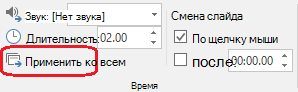
Теперь вы настроили в презентации согласованные темы и стили перехода. Затем добавьте другие слайды и заполните их текстом и визуальными эффектами, которые нужны для вашего сообщения.
- На вкладке «Конструктор» выберите тему.
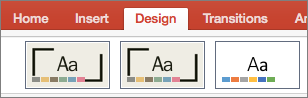 Чтобы увидеть другие темы, на выберите тему, а затем .
 - На вкладке Главная нажмите кнопку Новый слайд.
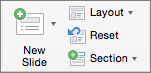 Чтобы выбрать макет, щелкните стрелку рядом с полем Создать слайд и выберите нужный вариант.
 - На вкладке Переходы выберите эффект перехода.
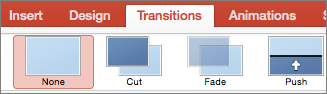 Чтобы просмотреть другие эффекты, наведите указатель мыши на переход и нажмите кнопку .
 - На вкладке Переходы нажмите кнопку Применить ко всем.

Теперь вы настроили в презентации согласованные темы и стили перехода. Затем добавьте другие слайды и заполните их текстом и визуальными эффектами, которые нужны для вашего сообщения.
- На вкладке «Конструктор» выберите тему.
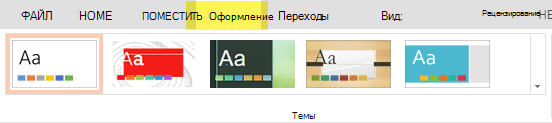 Чтобы увидеть другие темы, раз развернуть
  .
. - На вкладке Главная нажмите кнопку Новый слайд.
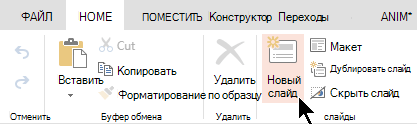 Чтобы выбрать другой макет слайда, щелкните «Макет», чтобы увидеть коллекции параметров, а затем выберите нужный макет.
 - На вкладке «Переходы» выберите нужный переход.
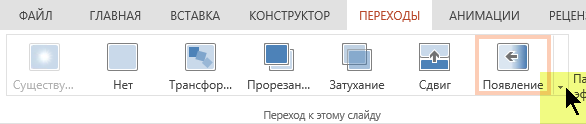 Чтобы увидеть другие переходы, раз развернуть .
 - На вкладке «Переходы» в группе «Время» нажмите кнопку «Применить для всех».
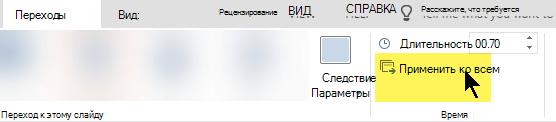
Теперь вы настроили в презентации согласованные темы и стили перехода. Затем добавьте другие слайды и заполните их текстом и визуальными эффектами, которые нужны для вашего сообщения.
Создание презентации в веб-приложении PowerPoint
Приложение Веб-приложение PowerPoint, запущенное в браузере, позволяет:
- создавать презентации и добавлять в них изображения, видео, переходы и анимацию;
- открывать презентации с компьютера, планшета или телефона;
- делиться презентациями и работать совместно отовсюду.
- Если вы используете классическую версию PowerPoint на компьютере с Windows, см. статью Краткое руководство по началу работы с PowerPoint.
- Если вы используете классическую версию PowerPoint на компьютере Mac, см. статьи Краткие руководства по Office для Mac и Справка по PowerPoint для Mac.
Создание презентации, ее открытие и присвоение ей имени

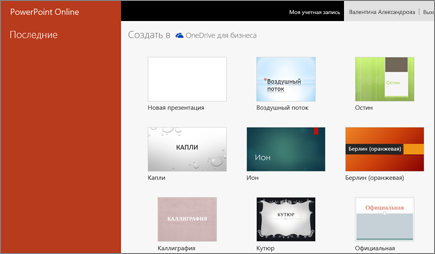
- Перейдите на сайт powerpoint.office.com. Или войдите в office.com/signin, выберите Microsoft 365 Средство запуска приложений, а затем выберите PowerPoint.
- Выберите Создать пустую презентацию, откройте недавний файл, выберите одну из тем или начните с шаблона презентации.
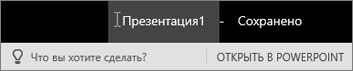
- Чтобы присвоить имя презентации, щелкните заголовок в верхней части страницы и введите имя. Если требуется переименовать презентацию, щелкните заголовок и введите другое имя.
Добавление слайда
- Выберите слайд, за которым вы хотите вставить новый.
- На вкладке Главная нажмите кнопку Создать слайд.
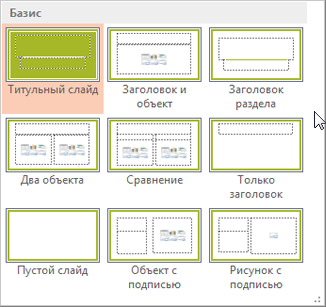
- Нажмите кнопку Макет и выберите нужный вариант из раскрывающегося списка.
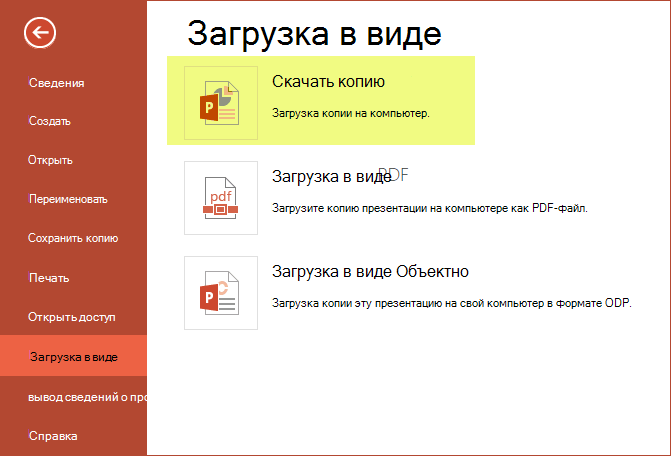
- При использовании PowerPoint для Интернета ваша работа сохраняется каждые несколько секунд. Чтобы создать копию в другом расположении, можно выбрать Файл >Сохранить копию.
- Также можно выбрать Файл >Скачать как, чтобы сохранить копию на своем устройстве.
Автономный режим
Функция «Автосохранение» включена всегда, когда вы подключены к Интернету, и позволяет сохранять изменения по мере их внесения. В случае отключения от Интернета все несохраненные изменения будут синхронизированы сразу после восстановления подключения.
Как сделать презентацию крутой и запоминающейся
Презентации — наглядный и эффективный способ подачи информации. Их используют в продажах, обучении, для ознакомления с инструкциями и правилами, для публичных выступлений, на сайтах и для коммерческих предложений.
Как сделать презентацию, которая заинтересует клиента с первого слайда и какие инструменты для этого использовать — об этом расскажем в статье.
Содержание:
- Этапы создания презентации
- Сформулируйте тему
- Определите цель
- Изучите аудиторию
- Составьте структуру презентации
- Соберите дополнительные данные
- Подготовьте текст
- Проработайте дизайн слайдов
- Проведите предварительную тренировку
- Как подготовиться к онлайн-презентации
- Как сделать презентацию красивой и интересной
- Структура текста и шрифт
- Визуальная составляющая
- Ресурсы для оформления слайдов
- Подбор шрифтовых пар
- Палитры для поиска цветовых решений
- Идеи и фото для оформления презентаций
- Программы и сервисы для создания презентаций
- PowerPoint
- KeyNote
- Impress
- Prezi
- Canva
- Google Slides
- Tilda
- Заключение
Этапы создания презентации
Мы рассказали о последовательности подготовки презентации, которая поможет вам системно подойти к вопросу.
Сформулируйте тему
Один из самых важных этапов в подготовке. Сформулируйте тему так, чтобы она не была слишком широкой. Иначе вы будете говорить обо всем и ни о чем. К тому же время презентации ограничено, и много аспектов охватить не получится.
- История создания соцсети.
- Как установить приложение.
- Оформление профиля.
- Как продвигаться в TikTok.
- …
- Почему TikTok нужен бизнесу.
- Какой контент снимать для TikTok.
- Как набрать аудиторию в Тик Ток в 2021 году
Определите цель
Как вы поймете, что презентация прошла успешно? По каким признакам и параметрам? Достижение цели — один из них.
Вот несколько распространенных вариантов цели презентации:
- заставить аудиторию совершить желаемое действие;
- объяснить сложную для понимания информацию;
- проинформировать о правилах безопасности;
- продать товар или услугу;
- доказать правильность гипотезы;
- убедить в ценности идеи.
Определите цель презентации на старте. В соответствии с ней готовьте материалы для выступления или видео.
Изучите аудиторию
Задайте себе вопросы:
- Кто мой слушатель?
- Чем он интересуется?
- Какие вопросы, связанные с темой презентации, его волнуют?
- Что именно он хочет от меня услышать в данный момент?
- Как эта информация поможет ему в жизни?
Чтобы не делать ложных предположений, можно напрямую обратиться к аудитории. Например, провести опрос в релевантных сообществах в соцсетях или через email рассылку, пообщаться лично с теми, для кого планируете проводить презентацию.
Знание целевой аудитории поможет в подборе материалов. Вы поймете, какой ракурс подобрать и какую часть информации давать, чтобы не было слишком поверхностно или очень глубоко.
Составьте структуру презентации
Запишите все идеи, связанные с темой. Выделите ключевые тезисы. Определите последовательность подачи информации — каким путем вы приведете слушателя к поставленной ранее цели.
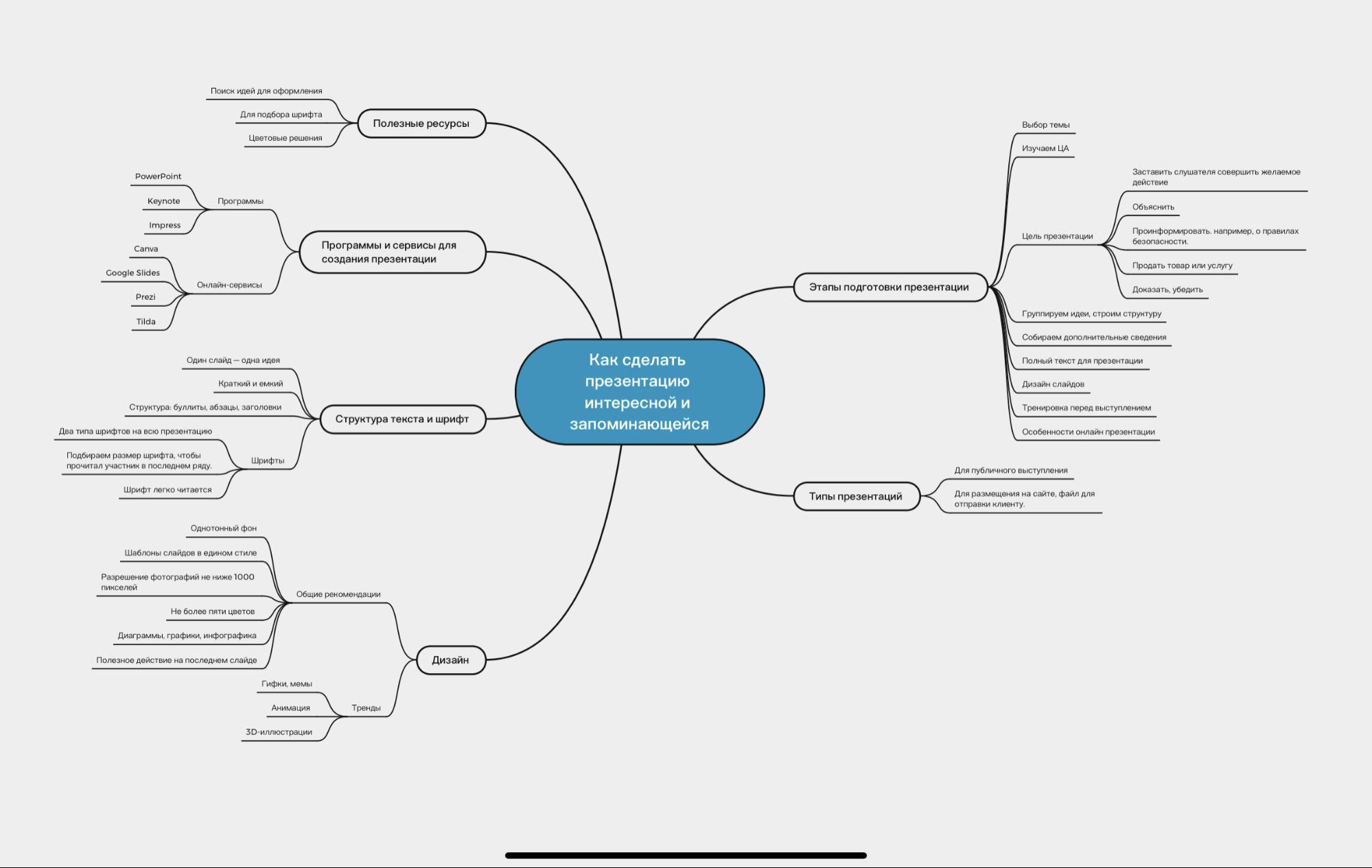
Для простой и недлинной презентации достаточно составить план в виде списка. Если объем информации для представления обширный и трудно укладывается в голове — нарисуйте майнд-карту. С ее помощью легко сортировать идеи и построить структуру.
Майнд-карта для презентации по теме статьи выглядела бы так:
Соберите дополнительные данные
Чтобы подкрепить идеи на слайдах, необходимы дополнительные сведения: факты, аргументы, социальные доказательства.
Какие данные пригодятся:
- последние новости и исследования;
- статистика;
- точки зрения экспертов в этой области;
- отзывы;
- истории и кейсы.
Подготовьте текст
Любая презентация состоит из трех частей:
- Вступление: Представляемся и коротко рассказываем, о чем пойдет речь, и как эта информация будет полезна аудитории.
- Основная часть: Раскрываем тему. Приводим факты, кейсы и доказательства, подтверждающие основные положения презентации.
- Итоги и выводы: Возвращаемся к своему исходному утверждению и даем аудитории несколько ключевых выводов о том, как применить знания на практике.
В статье мы рассматриваем презентации двух видов:
- Публичное выступление, которое сопровождается показом слайдов.
- Видео, PDF или другой формат файла, который отправляется клиенту или размещается на сайте.
Для выступления детально пропишите речь. Продумайте варианты сценария: как может меняться последовательность изложения материала в зависимости от вопросов и реакций слушателей.
Удержать внимание аудитории и оживить презентацию помогут истории, анекдоты и примеры из личного опыта. Заранее найдите подходящие и законспектируйте, чтобы оперативно повторить перед мероприятием.
Слайды для публичной презентации должны содержать минимум текста. Хорошо, когда текст дополняет выступление и отражает только главные мысли.
Для заголовков на слайдах используйте тезисы из составленной ранее структуры. Остальные данные старайтесь передать сжато, с помощью пунктов списка, в виде иллюстраций, фото, диаграмм, инфографики.
Для презентации, которую необходимо отправить клиенту или разместить на сайте, текстовое наполнение слайдов делаем более подробным. В данном случае это фактически книга с поясняющими иллюстрациями. Все, что вы хотите сказать, вы передаете текстом и усиливаете картинками для простоты понимания.
Проработайте дизайн слайдов
Задача слайдов помогать в объяснении сложной информации, акцентировать детали, которые нужно донести до публики. И в то же время не отвлекать внимание от выступающего или от текста по теме слишком ярким оформлением. Найдите золотую середину.
Если у вас нет профессионального дизайнера, то можно воспользоваться программами, сервисами и приложениями для создания презентаций. Такими, как Power Point, Canva, Keynote и другими. Об их особенностях читайте далее в статье.
Проведите предварительную тренировку
Когда слайды и сценарий готовы, время отрепетировать выступление. Обратите внимание на части текста, которые вам сложно прочитать. Отредактируйте их.
Некоторые люди предпочитают готовиться самостоятельно. Но иногда хорошо провести презентацию для друзей или коллег. Тогда вы будете уверены, что материал понятен слушателю.
Как подготовиться к онлайн-презентации
Все больше конференций и мероприятий проходит в онлайне. Для тех, кто привык выступать в офлайне, может быть сложно взаимодействовать с виртуальной аудиторией.
Чем отличаются онлайн-презентации:
- Спикер чаще всего не видит реакции аудитории. Если на офлайн-встрече можно оценить вовлеченность публики визуально, то во время видеоконференции или вебинара у ведущего часто нет контакта со зрителями. Многие пользователи отключают камеру и микрофон, чтобы не создавать дополнительный шум. Делайте небольшие перерывы в презентации, чтобы обратиться к участникам и получить от них обратную связь через чат, ответить на вопросы.
- Чтобы создать впечатление визуального контакта со зрителями, научитесь смотреть прямо в камеру.
- Для виртуальных презентаций важно иметь проверенную технику: ноутбук, наушники, микрофон, кольцевую лампу для подсветки лица, если недостаточно освещения. Не забудьте проверить качество подключения к интернету. Решите все технические проблемы заранее, чтобы не отвлекаться и выглядеть профессионально во время презентации.
Как сделать презентацию красивой и интересной
Классная презентация — это сочетание важной для аудитории, мотивирующей информации и стильного, запоминающегося оформления. Структура текста, шрифт, дизайн слайдов — каждый из элементов имеет значение. Рассмотрим базовые правила создания презентации, и детали, которые привлекают внимание аудитории.
Структура текста и шрифт
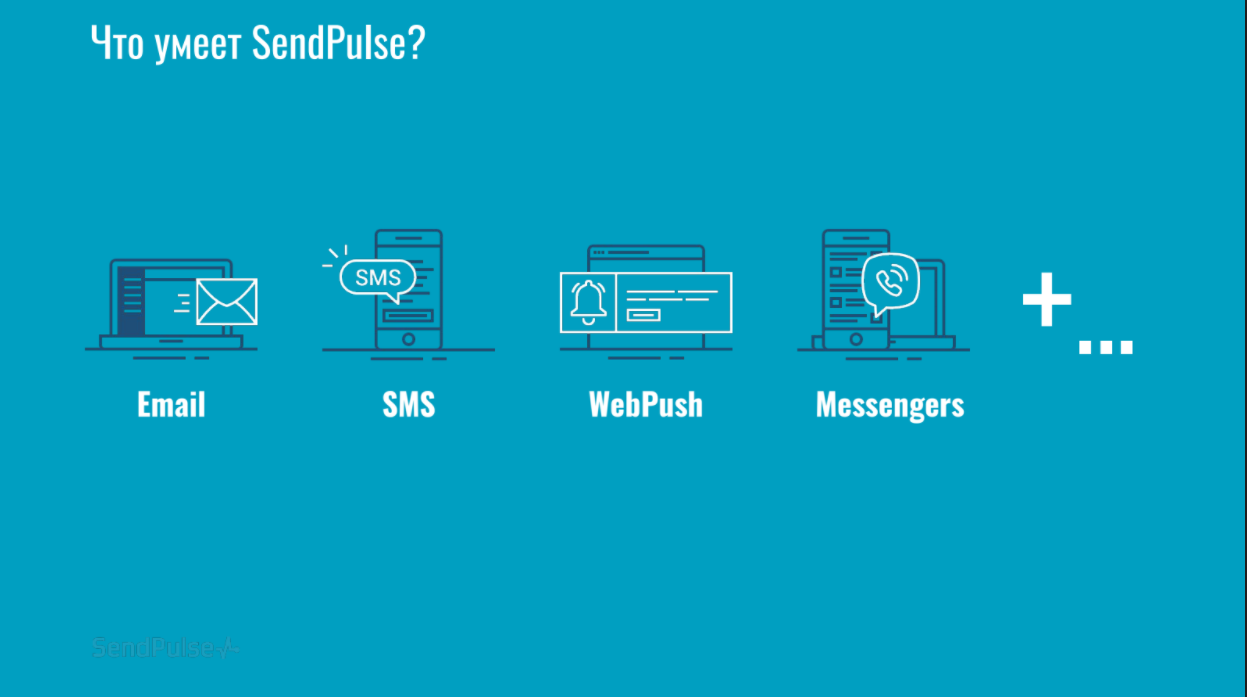
Один слайд — одна идея. Ее можно обозначить в заголовке страницы. На примере мы видим вопрос в качестве заголовка. И ответы на него — картинки с подписями. Автор поясняет только один тезис.
Структура страницы. Сплошной текст без абзацев и отступов никто не будет читать. Подавайте информацию тезисно, используйте списки. Внизу пример понятной структуры: заголовок и пункты списка.
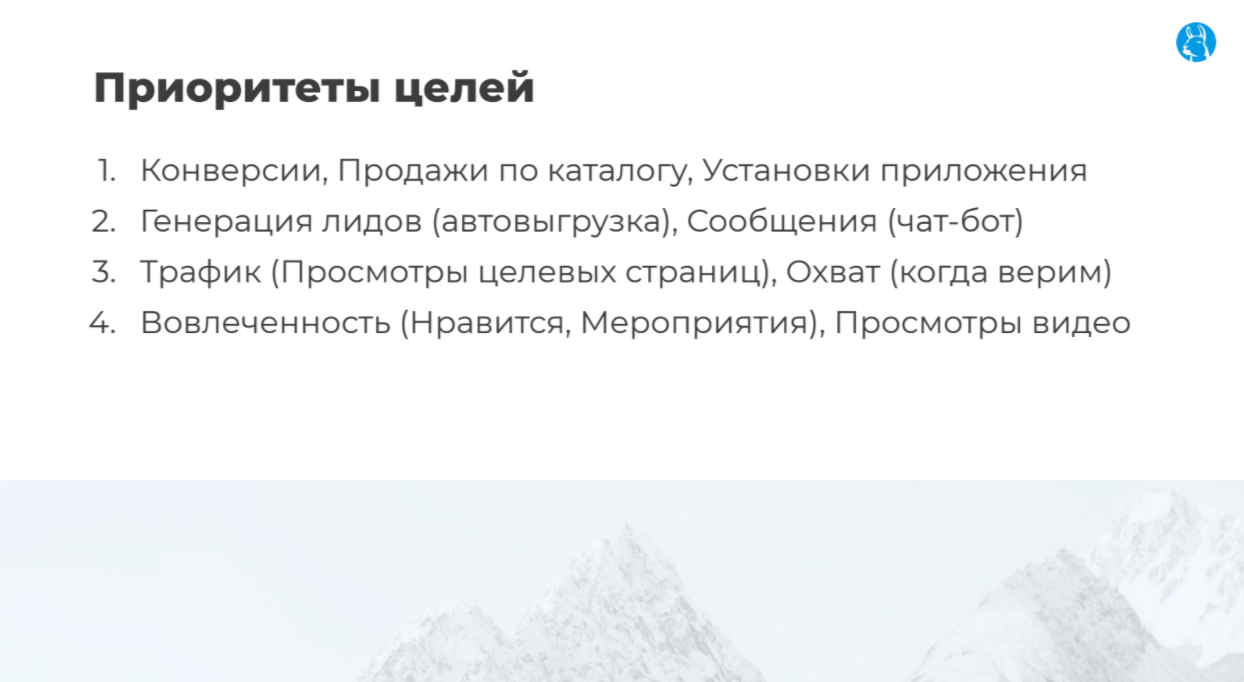
Шрифты. Не стоит применять более двух видов шрифтов. Выбирайте те, которые поддерживают латиницу и кириллицу. Например, Monserrat или Roboto. Если вы готовитесь к публичному выступлению офлайн, проверьте, будет ли различим шрифт выбранного размера с задних рядов.
Визуальная составляющая
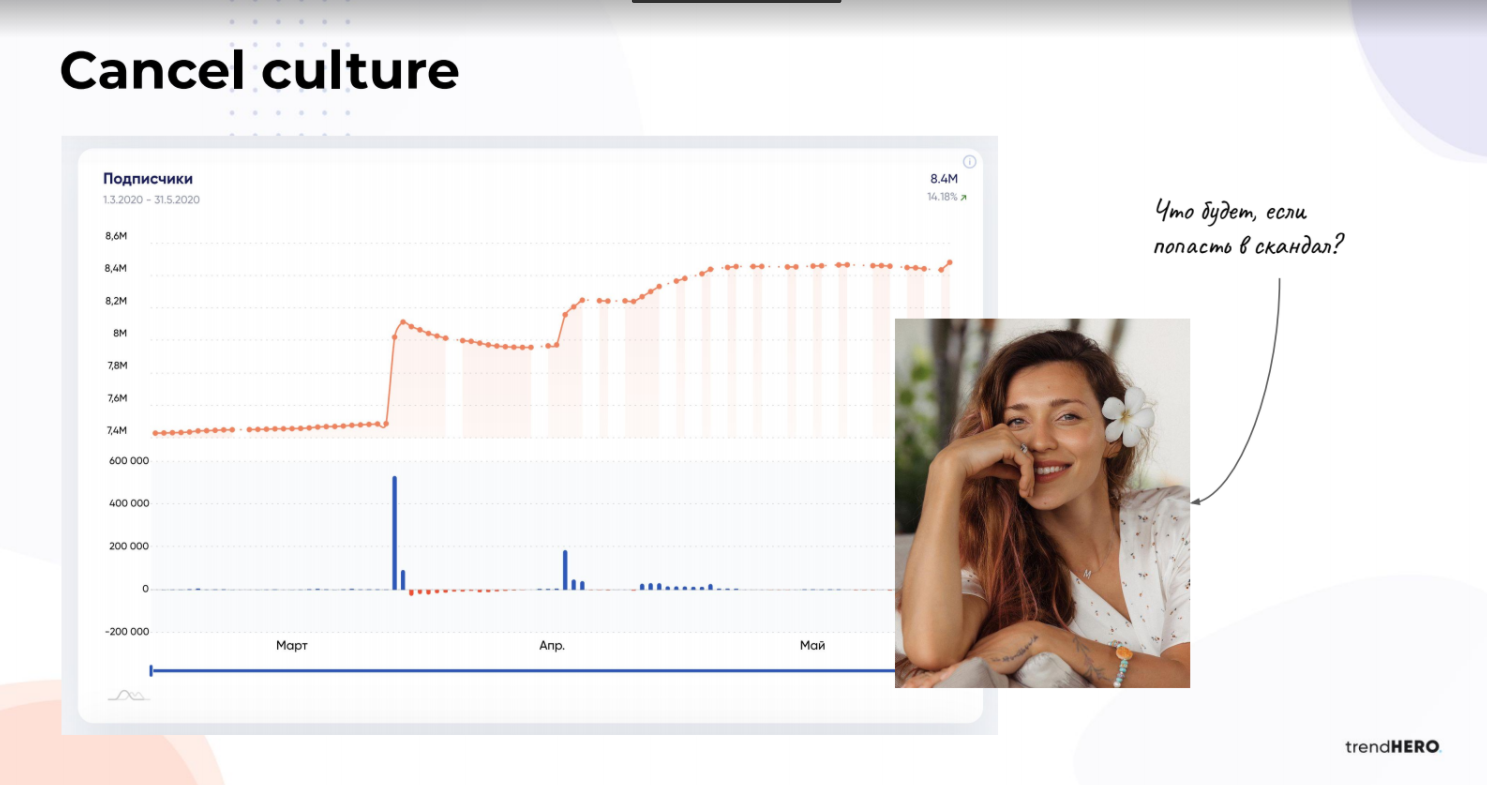
Инфографика. Диаграммы, графики, цитаты привлекают внимание аудитории, наглядно объясняют сложную информацию и заменяют текст по смыслу.
В графике на примере ниже можно визуально оценить рост трафика. Также отдельно выделяется курсивом и фигурной стрелкой вопрос для слушателей: «Что будет, если попасть в скандал». Анализировать подобные данные в виде таблицы с цифрами было бы сложно.
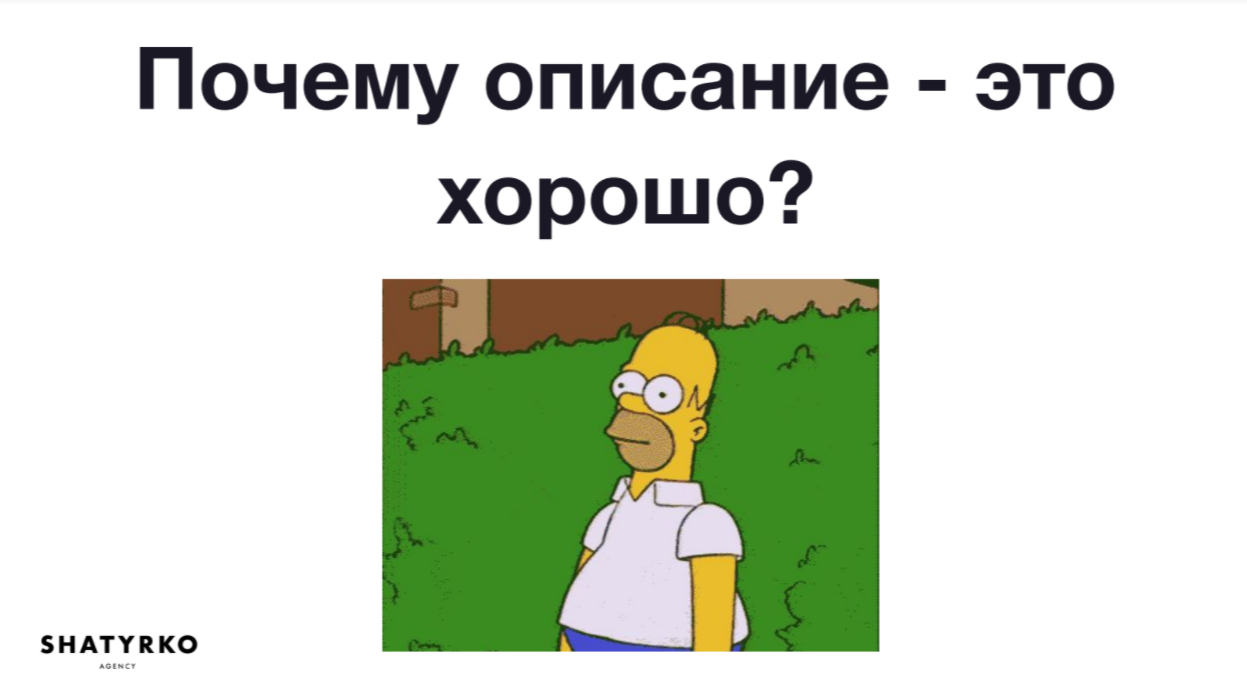
Единый стиль визуальных элементов. Иконки и иллюстрации в презентации должны быть из одной серии и с одинаковыми параметрами.
Например, в сервисе Canva для дизайна слайдов на боковой панели появляется целая линейка похожих шаблонов, которые можно комбинировать.
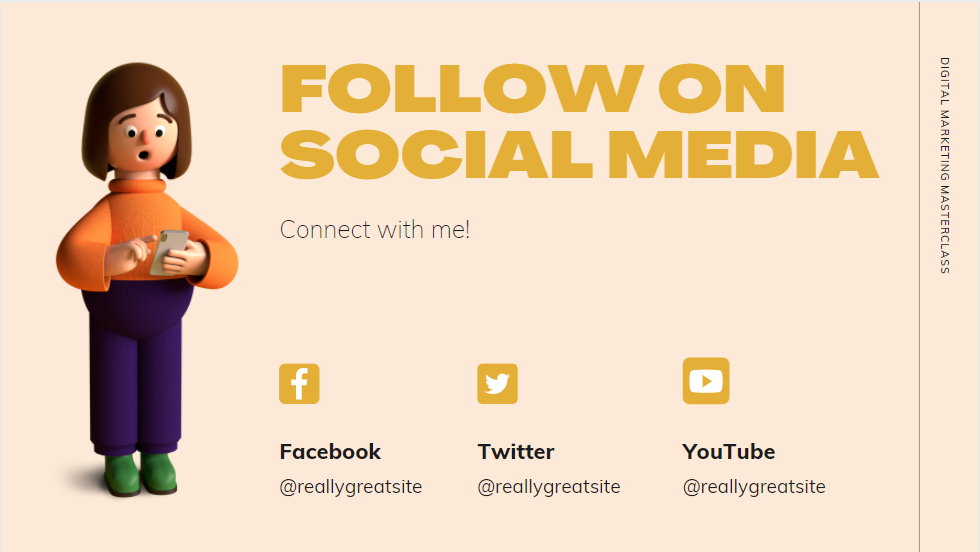
3D-иллюстрации — новый тренд в презентациях. Хоть они и стоят дороже на фотостоках, но зато более тонко прорисованы и придают объемный эффект.
В бесплатной версии приложения Canva есть серия шаблонов с объемными иллюстрациями:
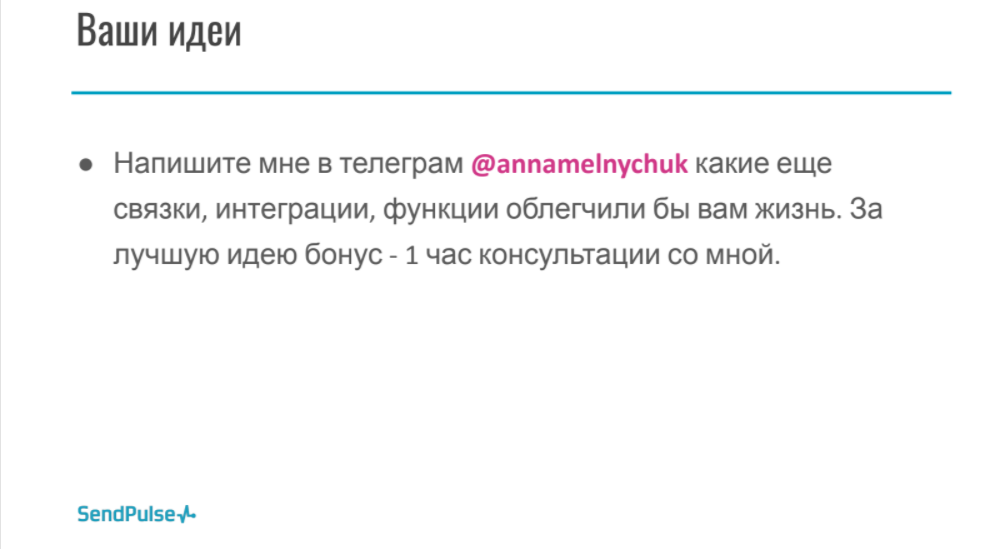
Призыв к действию в конце. Вместо фразы «Спасибо за внимание!» на последнем слайде разместите полезную информацию или призыв к действию. Например, контакты компании, QR-код, по которому можно перейти на сайт, или задайте вопрос участникам.
Автор слайда придумал отличный способ получить обратную связь от участников презентации:
Автоматизация email рассылок
Отправляйте цепочки триггерных сообщений приветствия, брошенной корзины, реактивации, совмещая внутри одной цепочки email, SMS и web push.
Ресурсы для оформления слайдов
В этом разделе приводим примеры бесплатных сервисов, которые помогут легче и профессиональней оформить слайды презентации.
Подбор шрифтовых пар
Google Fonts. Это приложение позволяет визуально подобрать комбинации шрифтов.
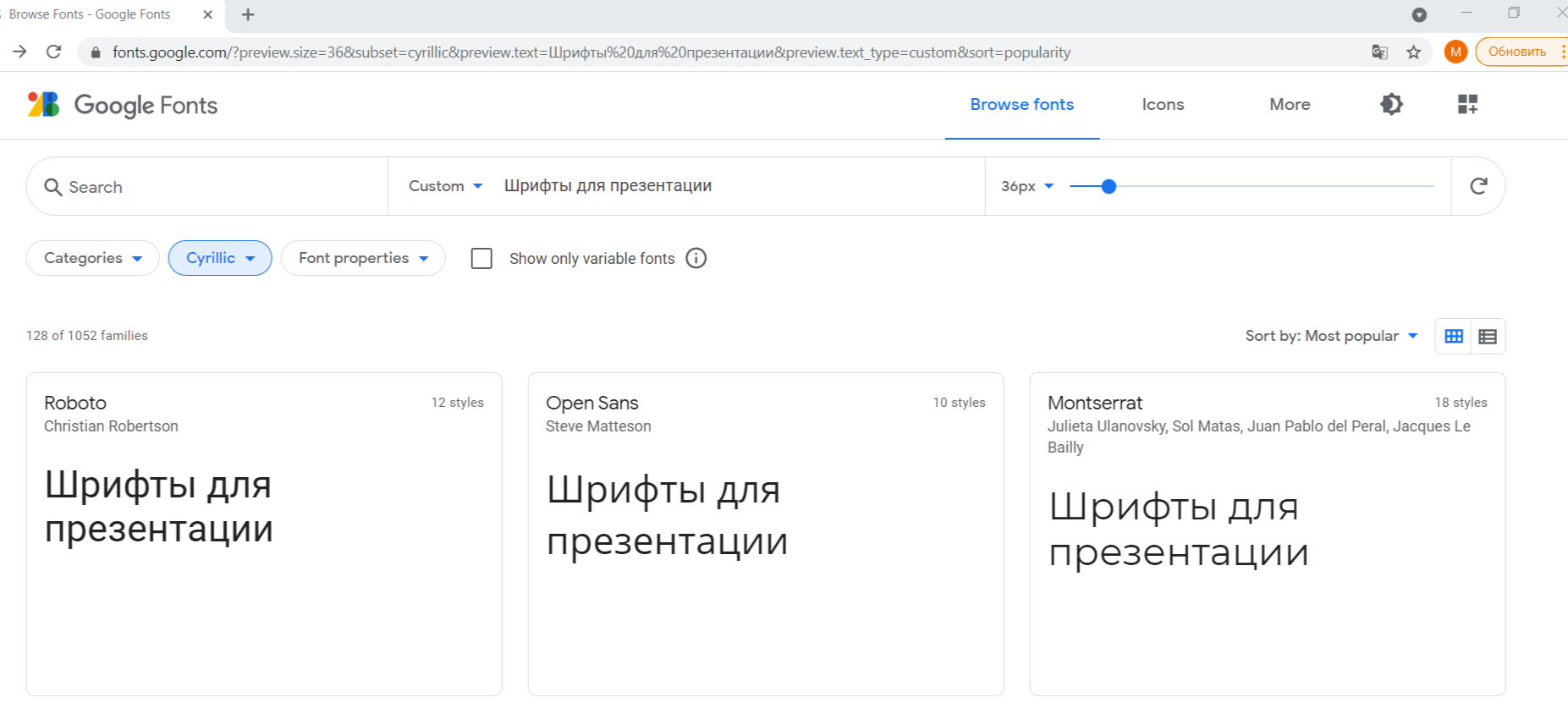
Google Type. Проект создан профессиональными дизайнерами для подбора шрифтовых пар. На сайте видим, как текст будет выглядеть на странице. Если вариант понравился, то вверху экрана есть названия шрифтов.
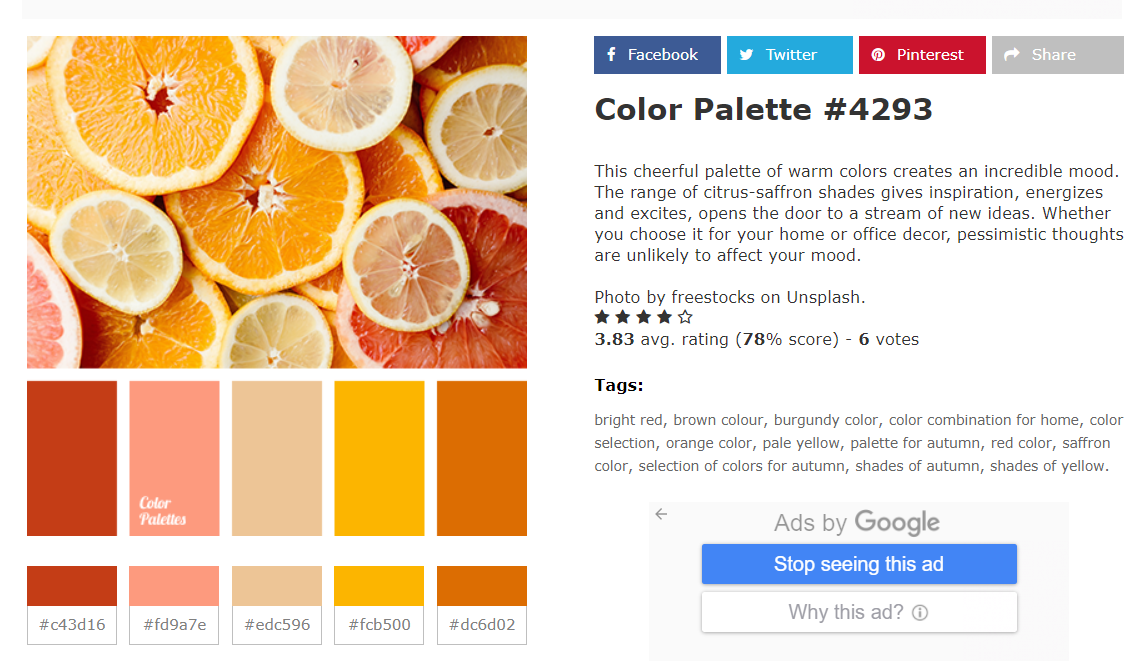
Adobe Color. Сервис помогает подбирать гармоничные сочетания оттенков с помощью цветового колеса.
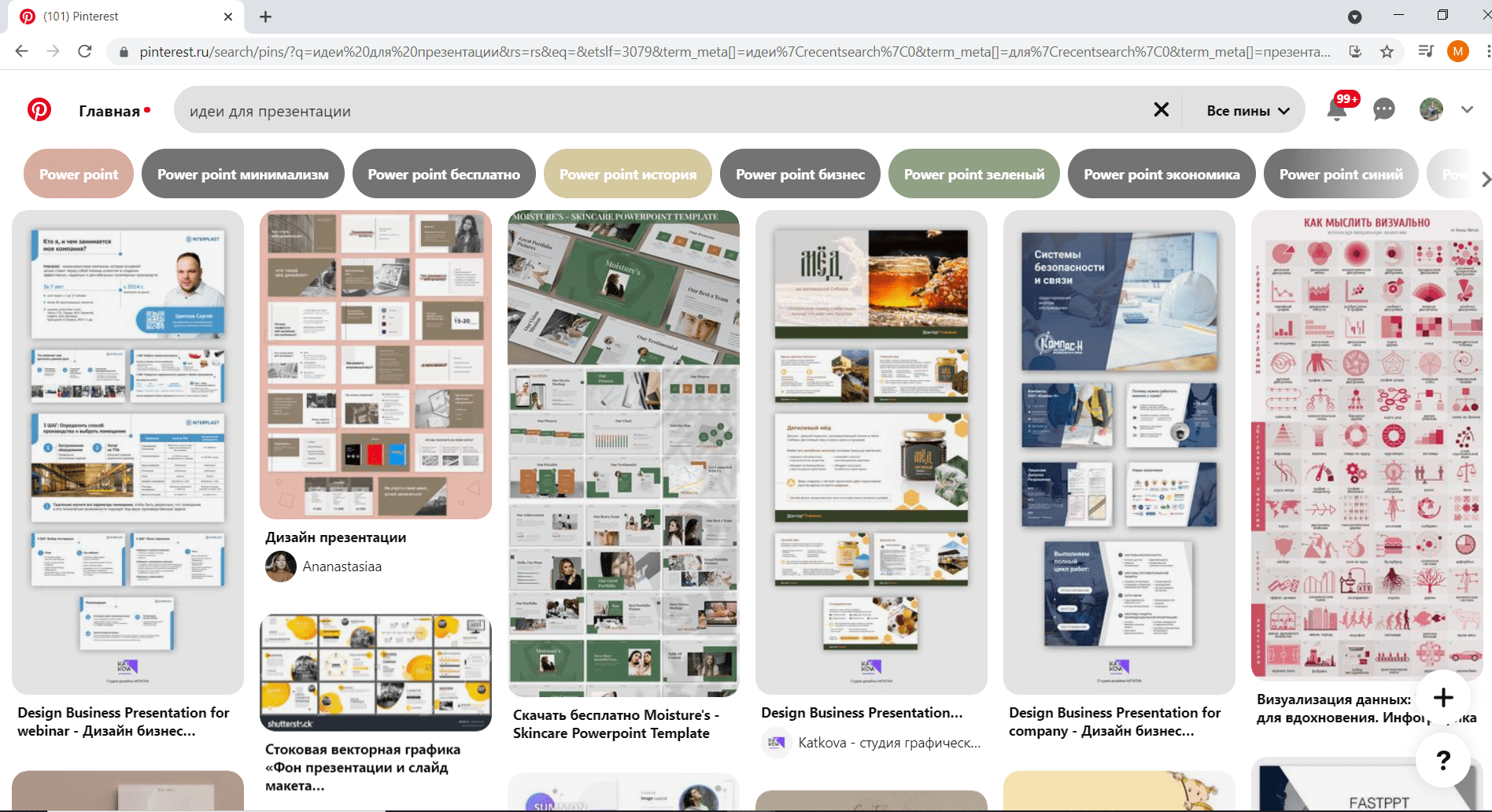
Фотостоки — в статье нашего блога собраны бесплатные ресурсы для поиска качественных фото и условия использования загруженных изображений.
Программы и сервисы для создания презентаций
Пришло время ознакомиться с сервисами, которые помогут создать презентацию самому.
PowerPoint
Форма сервиса: приложения для Windows, macOS, iOS, Android; онлайн-версия.
Цена: от $80 в составе пакета программ Microsoft Office 365, в онлайне — бесплатно, а в премиум-версии от $7 в месяц.
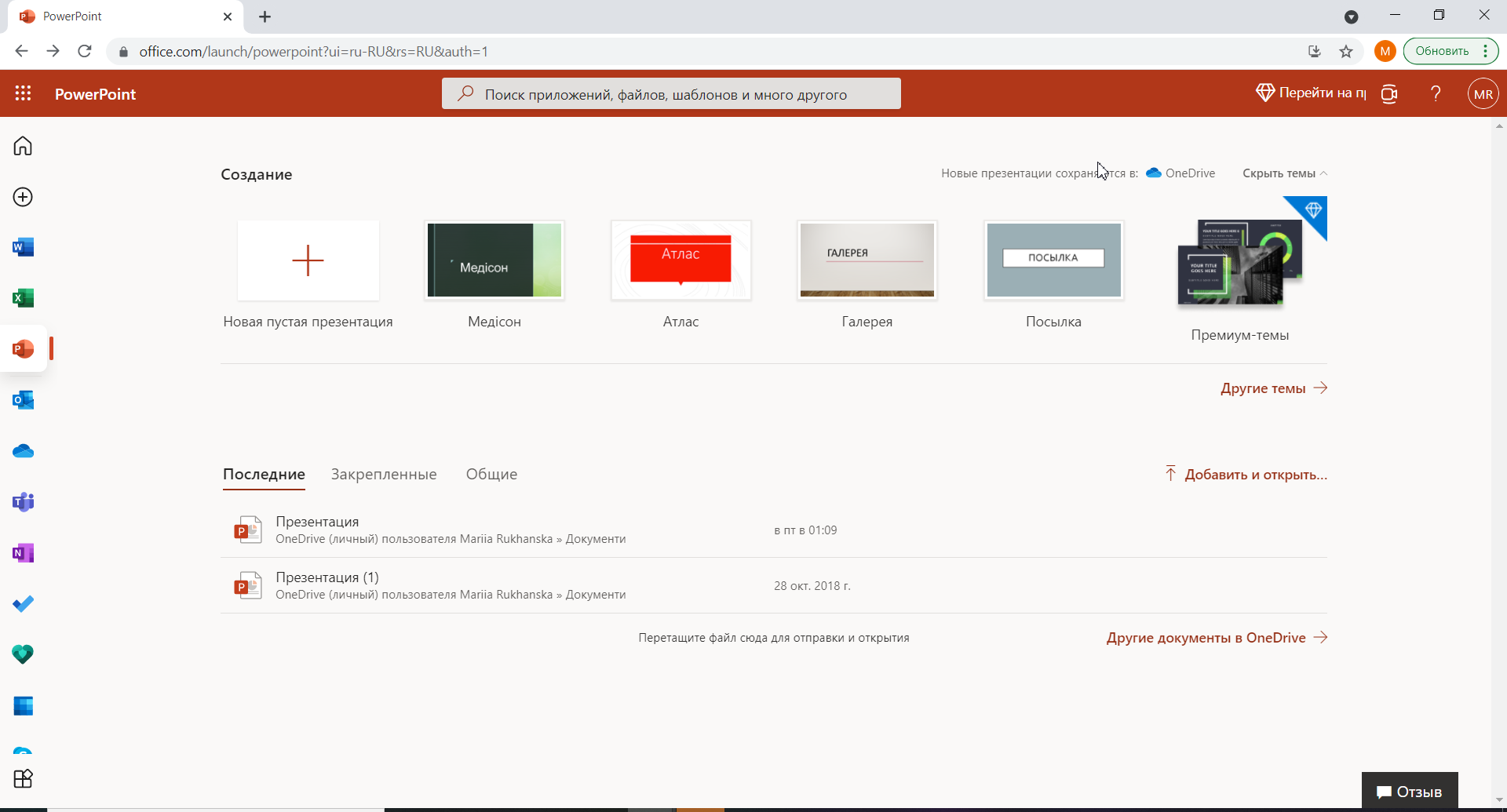
Возможности: Подойдет как для новичка, так и для дизайнера. Здесь есть все инструменты для создания и проведения презентаций:
- Автоматическая или ручная смена слайдов
- Встроенные шаблоны
- Возможность добавлять медийные объекты любых форматов.
- Поддержка совместного режима работы.
- Анимированные диаграммы.
- Совместимость с другими приложениями.
Недостатки:
- Не поддерживает 3D-модели.
- В некоторых версиях программы отсутствует возможность сохранить презентацию в HTML формате для размещения на сайте.
KeyNote
Форма сервиса: приложения для macOS, iOS.
Цена: бесплатно
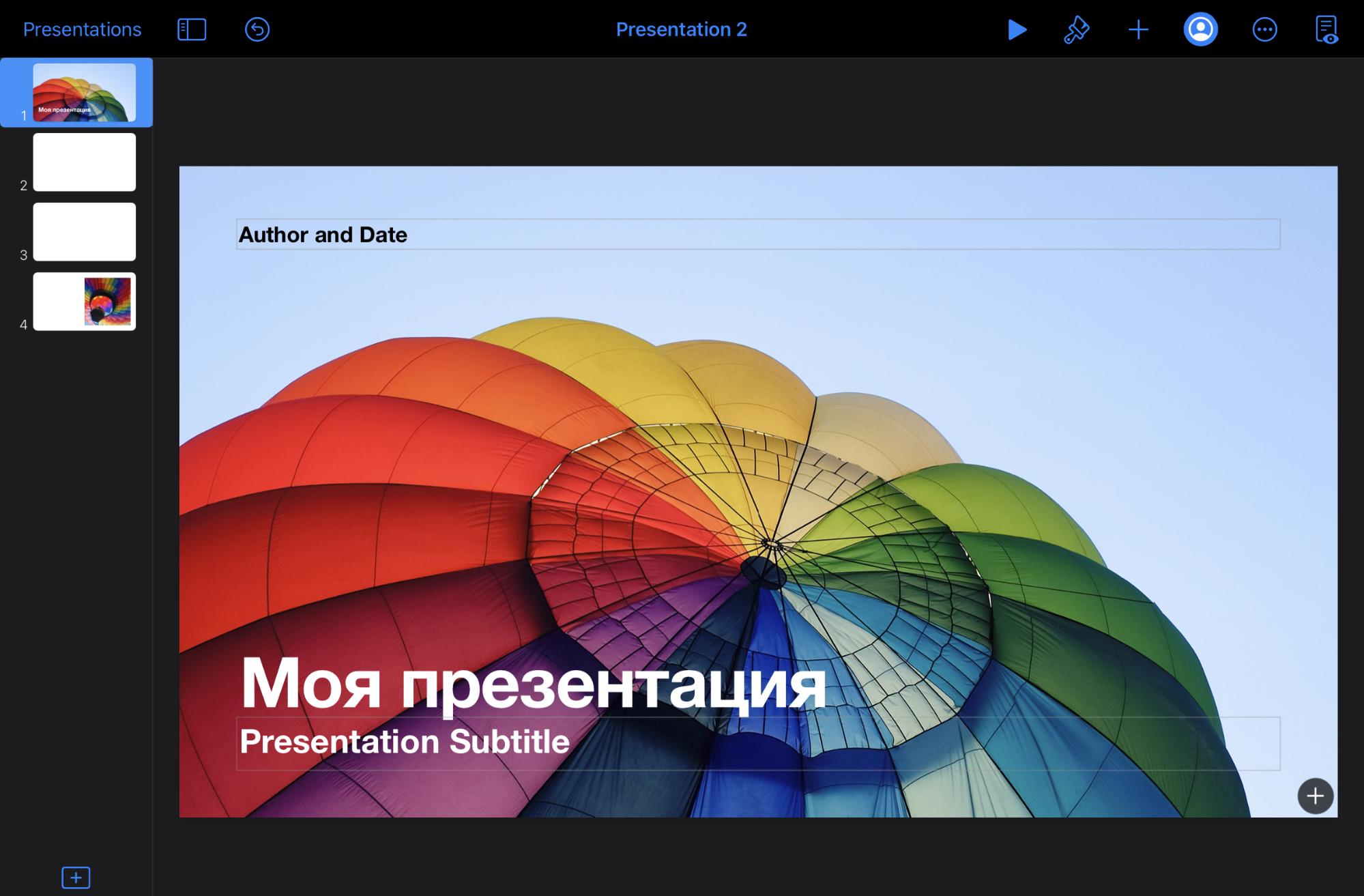
Возможности: По функционалу ничем не уступает PowerPoint. Содержит большой набор шаблонов для слайдов, эффектов и переходов. Презентацию, сделанную в приложении, можно экспортировать в форматы PDF, JPEG, PNG, HTML, PowerPoint и другие.
Недостатки: Программа работает только на устройствах производства Apple.
Impress
Форма сервиса: приложение для Windows, macOS, iOS, Android, Linux.
Цена: бесплатно.
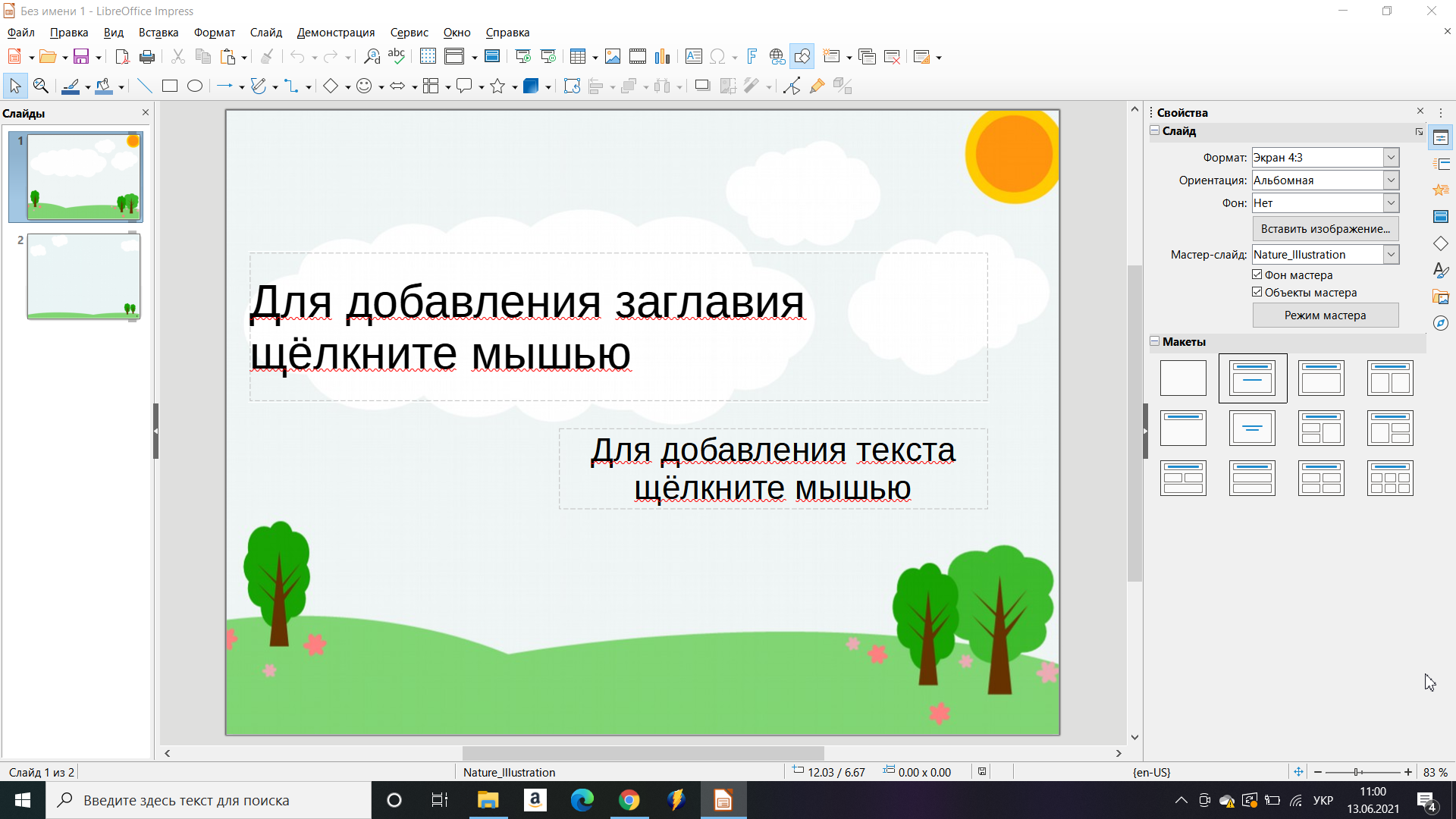
Возможности: Бесплатный аналог PowerPoint. Обладает похожим интерфейсом и содержит почти такой же набор инструментов. Нет режима группового редактирования. Зато поддерживает импорт 3D-моделей. Может работать с многослойными изображениями .psd и векторными картинками некоторых типов.
Недостатки: Версия для мобильных устройств урезанная и имеет ограниченный функционал.
Prezi
Форма сервиса: онлайн-версия, приложения Windows, macOS, iOS, Android.
Цена: есть бесплатная версия и несколько расширенных тарифов от $4 в месяц.
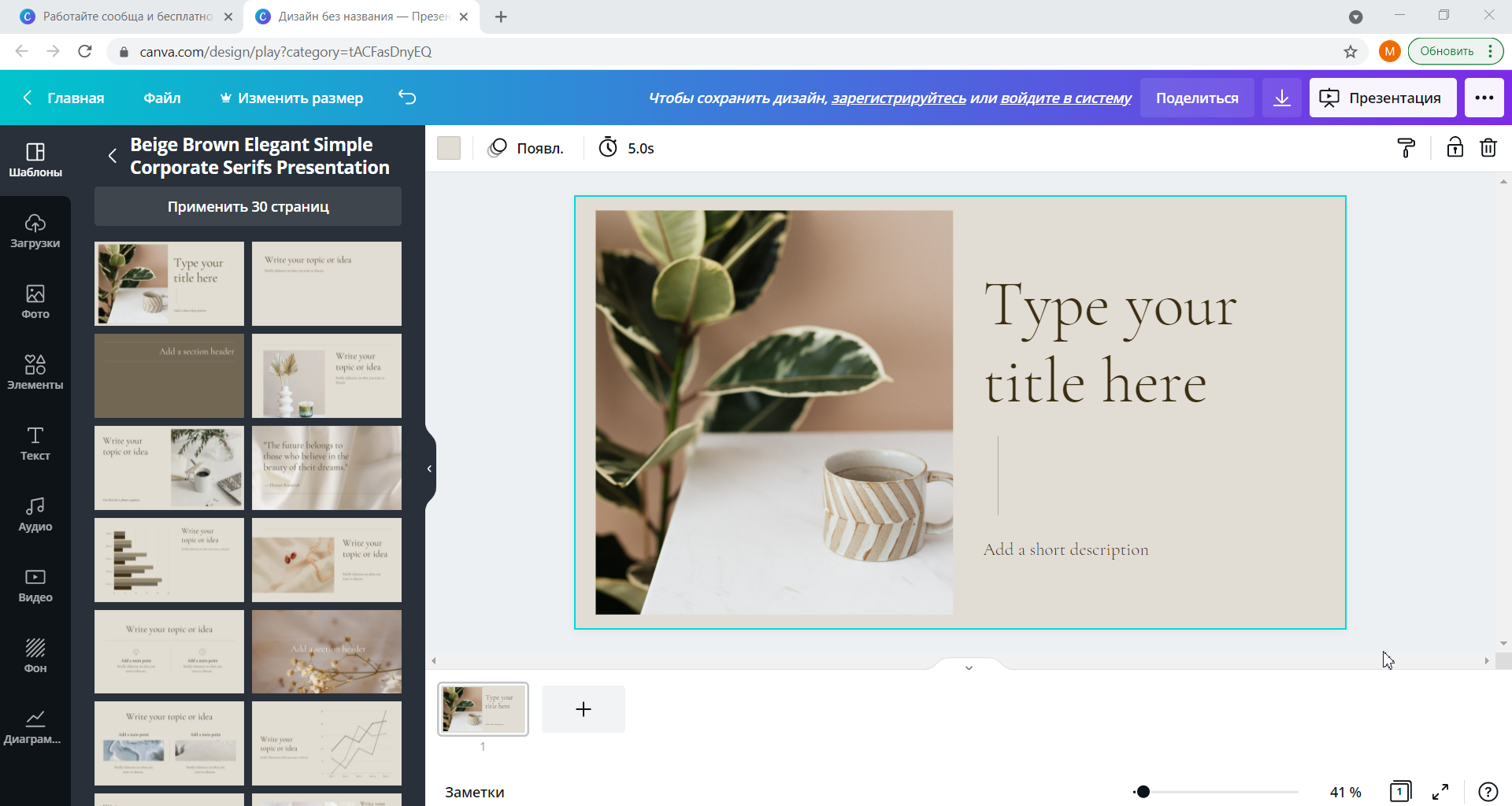
Возможности: Чтобы создать презентацию, здесь достаточно перетащить нужный элемент на страницу. Много готовых шаблонов. Есть возможность добавить элементы анимации при показе. Сервис позволяет работать над проектами совместно.
Даже в бесплатной версии библиотека изображений, фигур, стикеров, gif-файлов и шрифтов довольно большая. Если же вы купите подписку, то фотостоки вам не понадобятся. Ресурсы Canva закроют все потребности.
В сервисе делают не только презентации, но и визуал для соцсетей, заставки для видео. Шаблоны одного стиля есть в разных размерах. Если, к примеру, вы пишете о будущей презентации пост или приглашаете посетить ее в сторис, можно использовать единую тему.
Недостатки: Не найдено
Google Slides
Форма сервиса: онлайн, приложения для iOS и Android.
Цена: бесплатно.
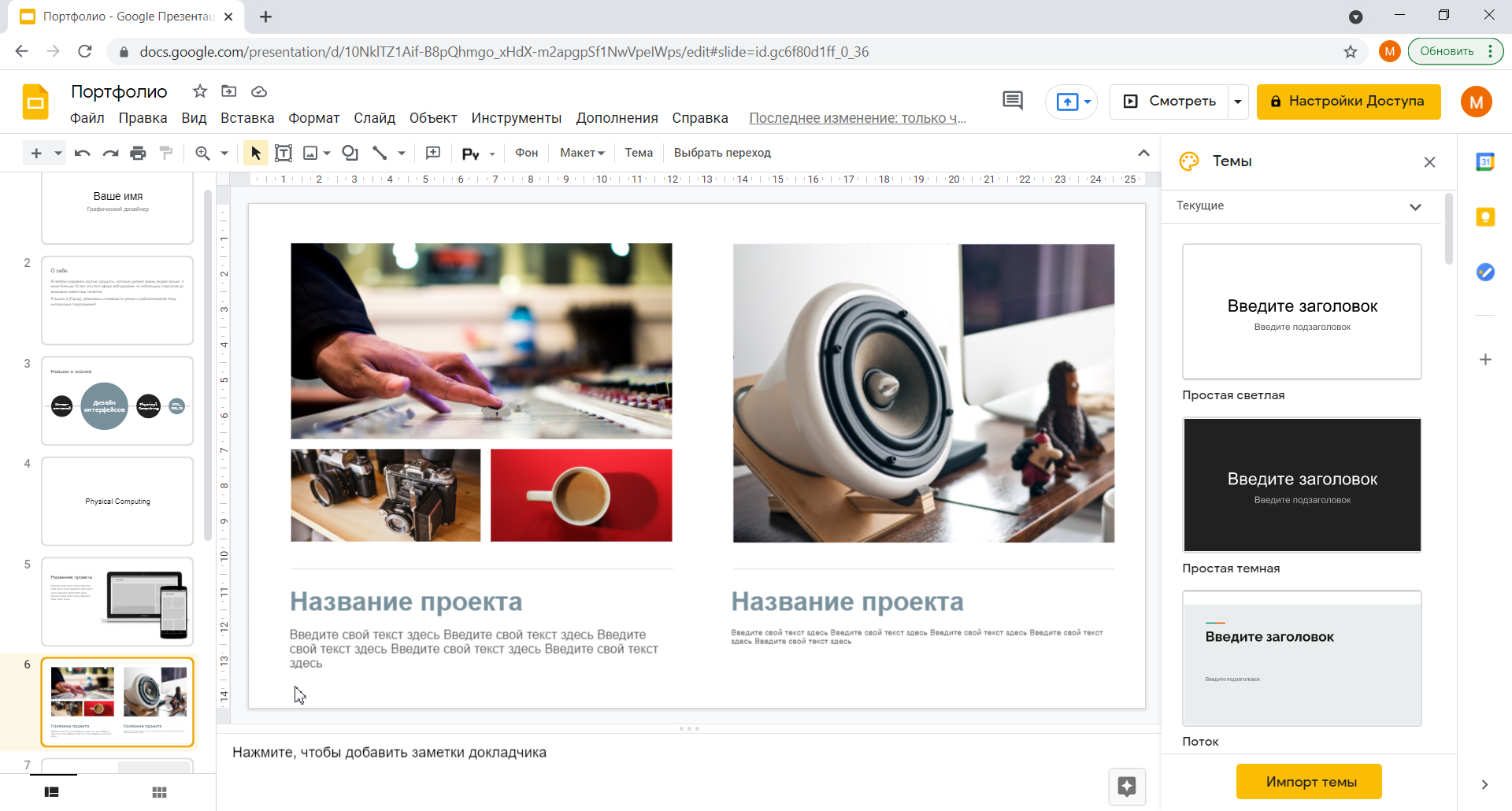
Как и другие приложения Google, программу часто применяют для командной работы. Созданные презентации сохраняются на Google диск, что удобно — не нужно дублировать на электронном носителе. Доступ к файлу получаешь из любой точки, где есть сеть.
По функционалу сервис Google Slides почти такой же, как PowerPoint. Совместим с файлами, созданными в этой программе.
Недостатки: Библиотека шаблонов для оформления презентации меньше, чем в других приведенных в статье сервисах.
Tilda
Форма сервиса: онлайн.
Цена: бесплатный и платные тарифы.
Создание презентации в Тыльде
Возможности: Платформу обычно используют для создания сайтов и посадочных страниц. Но в ней есть функция, которая превращает сверстанный лендинг в презентацию.
Шаблоны Tilda разработаны дизайнерами. Шрифты и изображения подобраны для того, чтоб картинка выглядела профессионально. Оформить красивую презентацию не составит труда, так как здесь можно найти обучающее видео по любому вопросу.
Недостатки: Бесплатная версия очень ограниченная.
Заключение
Условно поделим процесс создания презентации на две части: работа над текстом и оформление слайдов.
Перед тем как заняться дизайном в программе, взгляните на ваш текст со стороны:
- Привлекут ли тема и вступление внимание участников?
- Пройдитесь по структуре и логике изложения материала. Все ли пункты в правильной последовательности? Дополняют ли они друг друга?
- Соответствует ли изложенный материал цели?
- Какими данными, примерами, историями, цитатами, можно или нужно дополнить презентацию?
- Прокомментируете ли вы каждый пункт презентации? Если вы где-то не уверены, возможно, не следует упоминать эту информацию.
- Связано ли заключение презентации с ее началом? Достаточно ли аргументов вы привели, чтобы подтвердить свою идею?
Для оформления презентации не нужно быть дизайнером. Современные приложения упрощают создание красивых и стильных слайдов.
Воспользуйтесь сервисом SendPulse, чтобы отправить готовую презентацию вашим клиентам по email, через чат-ботов в мессенджерах или разместить ее на лендинге, созданном через SendPulse!
Копирайтер. Люблю разбираться в новых программах и сервисах, которые помогают в профессии. Применяю полученные знания на практике, делюсь опытом.
Как взять и сделать шикарную PowerPoint презентацию (за 5 простых шагов)
Эта нервозность родом из наших ужасных воспоминаний о неловких выступлениях в классе и провальных переговорах на работе.
Presentations
How to Start a Presentation Strong and End Powerfully
Julia Melymbrose
Отсюда простая мысль: умение выступать с презентацией PowerPoint — это навык, который надо строить и развивать.
Не обязательно становиться записным оратором — достаточно научиться говорить с любой аудиторией на разные темы.
Вы можете самостоятельно освоить эту специальность и проводить презентации, как профессионал.

Сама мысль о презентации вводит в ступор. Непонятно, с чего начинать, чтобы успеть вовремя. Чтобы облегчить вам освоение ораторского искусства, я составил список действий этого урока по шагам.
Будем сочетать технику проведения презентаций Microsoft PowerPoint с теорией. В результате у вас появится простой набор шагов для написания и проведения успешной презентации.
Осваивайте урок шаг за шагом и у вас получится отличная презентация PowerPoint для заинтересованной аудитории.
1. Сначала содержание
Первое, что нужно сделать для сочинения удачной презентации в PowerPoint — ничего не делать в PowerPoint, а задуматься о её содержимом.
Будет большой ошибкой начать с обсуждения дизайна и анимации слайдов предстоящей презентации. Первостепенная задача, которую надо решить — сочинение контента. Прежде, чем открыть PowerPoint, напишете своё выступление.
Помните два простых момента, когда начнёте писать текст:
- Плохо — Вы начинаете создавать презентацию PowerPoint с выбора красивой темы и любимых цветов.
- Хорошо — ставите себя на место слушателей и решаете, что они узнали и почувствовали в конце презентации.
Для организации мыслей я пользуюсь простыми приложениями, вроде Notes для Mac или Evernote. Иногда делаю наброски идей на корочке записной книжки, а то и на салфетке. Вы можете взять для упражнения лист бумаги и заполнить все пункты плана своего сочинения.
Помните: мы должны знать цель нашего выступления, прежде, чем начать разговор в PowerPoint.
Давайте подробно разберём мои шаги при написании презентаций с помощью Microsoft PowerPoint:
Шаг 1. Опишите цель выступления
Каюсь, я закинул свои данные и идеи в PowerPoint, чтобы посмотреть, как всё будет выглядеть в конце.
Это бесцельное блуждание — верный рецепт навеять скуку и потерять внимание аудитории во время выступления. Поэтому так важно сразу определить цель презентации.
Вот несколько примеров постановки цели:
Presentations
10 Business Presentation Mistakes (And How to Avoid Them)
Brad Smith
Основные типы презентаций можно разбить на более мелкие задачи и это будет простой и надёжный путь определения цели.

Перед началом написания текста или подборки данных с иллюстрациями.
Сделайте следующее: укажите цель презентации на листе бумаги или в приложении, на выбор. Держите его перед глазами во время сочинения контента, чтобы не уклониться от конечной цели.
Шаг 2. Определите состав слушателей
Кто будет вас слушать и что они знают по предложенной теме?
Вроде бы очевидно, но многие выступающие к любой аудитории подходят с одной меркой. Тогда как всякую информацию следует приспосабливать к уровню слушателей и их знанию предмета.
Если я говорю в собрании докторов экономики, презентация насчёт blockchain будет иной, чем перед группой старшеклассников. Адаптация контента к аудитории поможет ей максимально использовать возможности презентации.
Сделайте следующее: опишите свою аудиторию под целью, указанную в первом шаге. Запишите уровень её знакомства с темой, и что их может заинтересовать.

Для определения аудитории учтите следующее:
- Насколько они знакомы с темой до объявления презентации?
- Что они знают до презентации о вас? Если это коллеги, одно дело. Другое, если компания незнакомцев.
- Каковы их ожидания от презентации: найти решение проблемы, получить знания или слегка развлечься?
Всё должно быть учтено при написании текста. Подход к привычным слушателям должен быт иным, чем к незнакомой публике.
Лучше иметь несколько вариантов выступления в расчёте на разную аудиторию. На каждый состав слушателей своя презентация.
Учитывайте потребности аудитории и то, как сделать отличную презентацию PowerPoint, которая убедит и запомнится:
Presentations
How to Make a Persuasive PowerPoint Presentation
Celine Roque
Шаг 3. Определите узловые точки презентации
Мы назначили цель выступления и узнали наших слушателей. Теперь надо написать презентации с учётом этих вводных.
Раньше я не записывал свои выступления. Считал, будет достаточным иметь в голове основные тезисы. К сожалению, это ложное представление, мы понимаем себя намного лучше, чем посторонние люди.
После определения аудитории запишите основные мысли презентации. Четыре-пять основных пунктов, которые будут краеугольными камнями темы выступления.

Чтобы речь была убедительной, каждое утверждение должно подчёркивать основную мысль. Ещё раз, всё написанное должно быть связано с указанной целью.
Поскольку нет единого правила для записей, не стоит с этим возиться. Надо организовать содержание и указать точное направление мыслей с остановками в ключевых пунктах.
Шаг 4. Создайте себе опорные точки
Давайте поработаем с записями. Когда мы уточнили главное, самое время заглянуть поглубже.
Каждую главную мысль распишем подробней. Это будут опорные точки главных тезисов или второй уровень записей.
Выстроим пирамиду состава содержимого. Её конструкция придаст цельность презентации. Это будет контур с опорными точками, ведущими к цели.
Подробности о процессе написания презентации можете прочитать в полезных уроках:
Presentations
How to Write a Professional PowerPoint Presentation (Discover the Writing Process)
Brad Smith
Можно сказать, тяжёлая работа позади. Теперь у нас есть все составляющие отличной презентации PowerPoint — осталось её собрать.
2. Дополните свой контент
У вас должно быть четыре записанных тезиса выступления, мы возьмём их за основу. У вас есть:
- Цель презентации — движущая сила и повод, то, ради чего вы собираете слушателей.
- Определённая аудитория — кто соберётся? Что они знают по теме выступления?
- Конспект — маршрут вашей презентации, которого вы будете придерживаться на протяжении всей речи.
- Поддержка — отдельные факты, мысли и данные, то, чем вы поделитесь со своей аудиторией.
С этим багажом можно переходить в PowerPoint к построению презентации. Откроем приложение и начнём работу.
Шаг 1. Работа в PowerPoint с конспектом
Поскольку у вас есть конспект, записанный на бумаге или в приложении, он послужит для создания презентации в PowerPoint. Вы можете спокойно загрузить его в PowerPoint.
Чтобы к нему обратиться, найдите табличку View в ленте PowerPoint и кликнете по Outline View. В левой части окна кликните по одному из белых квадратов.
Чтобы добавить новый раздел, нажмите Enter. После добавления подзаголовка конспекта PowerPoint обновит слайд.
Нажмите Control + Enter чтобы добавить второй уровень конспекта. Введите точки и PowerPoint заполнит слайды вашими данными.

Пользуйтесь своей схемой из первой части урока, чтобы создать контент слайдов PowerPoint. Конечно, кое-что из первоначальных заметок придётся переписать, сделать покороче, чтобы сосредоточить внимание аудитории.
Шаг 2. Делайте подсказки к каждому слайду
Мы видели достаточно презентаций, где спикер дословно зачитывал своё выступление.
Это самый быстрый способ утратить внимание слушателей. Если я могу прочитать подписи к слайдам, я так и сделаю, пропустив комментарии мимо ушей.
Узловые точки это не предложения целиком из конспекта. Они выражение сути идей, которые вы продвигаете во время выступления.
Чтобы удержать внимание публики, делайте шрифт побольше, а предложения покороче. Сжато излагая узловые моменты, вы сделаете незабываемую презентацию PowerPoint.
Step 3. Удобное расположение макетов PowerPoint
Макеты служат местами размещения элементов содержимого, изображений и media сопровождения. Когда они расположены в правильном порядке, хорошая презентация PowerPoint превращается в отличную.
Для их выбора найдите кнопку Layout в таблице Home ленты PowerPoint. Пройдитесь по списку опций для размещения нужного макета в соответствующее его содержанию место.
Microsoft PowerPoint
How to Change Slide Layouts in PowerPoint in 60 Seconds
Andrew Childress
Это макеты разных способов расположения содержимого. Независимо от объёма конспекта, изменения коснутся лишь его размещения, а содержание сохранится.

В соответствии с темой PowerPoint presentation theme вы расставляете элементы макета в нужном порядке. Если я знаю, что на слайде потребуется изображение, выбираю макет с местом под него.
Для выдающейся презентации PowerPoint выберите лучший макет, соответствующий содержимому слайдов и общему течению выступления.
3. Внешний вид вашей PowerPoint презентации
Вы будете гораздо увереннее, если тема презентации великолепно выглядит. PowerPoint имеет несколько встроенных тем, но гораздо полезней иметь собственный вариант.
Шаг 1. Работа с custom темой PowerPoint
Мой любимый ресурс тем PowerPoint это Envato Elements. Это невероятное предложение прекрасных тем презентаций PowerPoint. За фиксированную плату вы получаете доступ к огромной библиотеке творческих ресурсов:

Здесь коллекция из more than 400 PowerPoint templates для коммерческого использования. Подписчики могут загружать неограниченное число шаблонов PowerPoint для будущих больших презентаций.
Лучшая черта заказных тем — поддержка идеи ваших слайдов. В любой макет легко поместить ваш контент.
Я почти всегда готовлю презентацию в сжатые сроки. У меня нет времени строить все иллюстрации, графику и изображения с нуля. А в Elements хватает тем для любого вида презентации.
Вы всегда найдёте свою тему PowerPoint templates на Envato Market. Откройте для себя новые трендовые проекты среди избранных:
Microsoft PowerPoint
25+ Awesome PowerPoint Templates With Cool PPT Designs
Sean Hodge
Шаг 2. Меняйте темы и стили своей презентации
Для выбора темы PowerPoint пройдите в табличку Design на ленте PowerPoint’s. Нажимая стрелку, выберите эскиз наиболее подходящей для вашей презентации темы PowerPoint.

Выбор темы и размещение содержимого обычно идут рука об руку. Замена темы может потребовать переделки контента для полного совпадения. Подробней о работе с профессиональными шаблонами Powerpoint для презентаций:
Microsoft PowerPoint
How to Create a PowerPoint Presentation From a PPT Template
Sven Lenaerts
4. Добавьте наглядности вашей презентации
Visualizations (наглядность) лучший способ разбавить монотонность вашего повествования. Удачно размещённая диаграмма или картинка привлекут внимание аудитории представят факт наглядно.
Посмотрите предложенные ниже уроки, чтобы узнать секреты техники показа в PowerPoint и то, как ими пользоваться для визуального воздействия:
How to Add Videos to Your PowerPoint Presentations
Добавлять видео в презентации PowerPoint немного сложнее, чем кажется. В этом подробном уроке вы шаг за шагом узнаете, как.


Bob Flisser 18 Mar 2014
How to Make Great Charts in Microsoft PowerPoint
Графики PowerPoint — мощное наглядное пособие. Учитесь по этому уроку, как делать отличные графики и диаграммы прямо в Microsoft PowerPoint.


Andrew Childress 18 Apr 2017
How to Get Started With Using SmartArt in PowerPoint
Узнайте, как пользоваться SmartArt для быстрого создания диаграмм, графиков и карт процессов в Microsoft PowerPoint.
Andrew Childress 14 Feb 2017
How to Insert an Excel File into PowerPoint in 60 Seconds
Из этого короткого видео вы узнаете, как скопировать файл электронной таблицы из Excel в Microsoft PowerPoint. Следите за стилем подачи данных.
Andrew Childress 06 Feb 2017
Я предпочитаю добавлять визуализации ближе к концу процесса, после выбора соответствующей темы.
5. Подготовьте в PowerPoint и покажите
Финал близок, вся тяжёлая работа по написанию текста и его укладке в привлекательную оболочку вот-вот окупится.
Посмотрим на подготовку презентации в PowerPoint. Для многих это самый тревожный момент — приближение показа.
PowerPoint имеет несколько отличных возможностей оградить вас от лишних волнений. Не забывайте о них во время подготовки.
Шаг 1. Приготовьте шпаргалки (speaker notes)
Поскольку слайды не вмещают весь текст нашей презентации, для этого придуманы Speaker Notes.
В нижней части PowerPoint кликните по кнопке Notes, чтобы открыть speaker notes. Самое место для ввода реплик или ключевых слов вашего выступления.
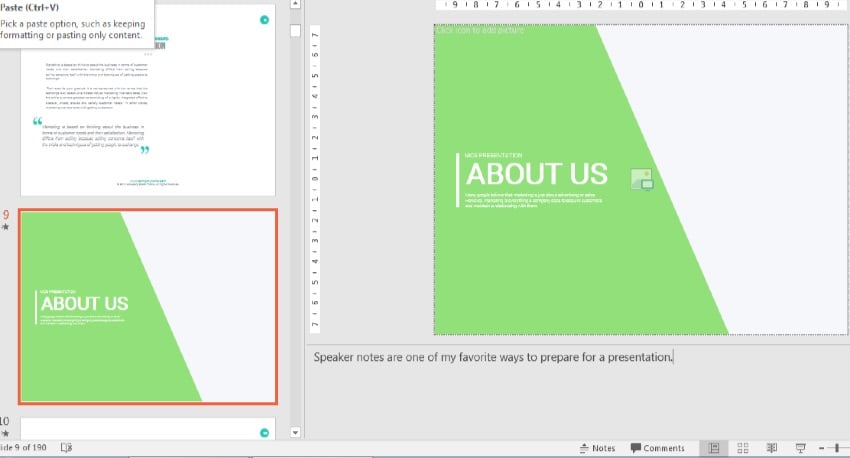
Учитесь быстро добавлять Speaker Notes в презентацию PowerPoint:
Microsoft PowerPoint
How to Add Speaker Notes to PowerPoint in 60 Seconds
Andrew Childress
Где их будет видно? Они появятся в режиме презентации (подробнее об этом через минуту) или если вы напечатаете копию слайдов. В любом случае, я пользуюсь ими для подсказок и запоминания основных моментов речи.
Шаг 2. Работа Presenter View в PowerPoint
Режим презентации идеально подходит, когда вы подключили ваше устройство к внешнему дисплею. То, что вы видите у себя на мониторе, может отличаться от того, что видит ваша аудитория на экране.
Для входа в режим выберите Use Presenter View в табличке Slide Show на ленте PowerPoint. Войдя в режим слайд-шоу (сочетание клавиш F5), вы можете поменять вид.
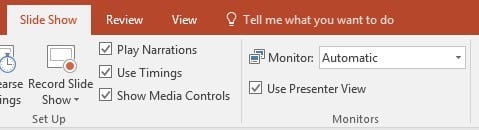
В режиме слайд-шоу у вас будет свой вид в комплекте со шпаргалками внизу.

Если у вас есть второй экран, будет ещё удобней. Вы сможете держать подсказки перед глазами и мельком просматривать следующий слайд.
Резюме & учитесь делать знатную презентацию PowerPoint
Я преподаю на Envato Tuts +, потому что люблю помогать читателям в областях, которые будут способствовать росту их бизнеса и карьеры. Поначалу презентации могут слегка напрячь, но на самом деле это всего лишь набор навыков, которыми можно овладеть, затратив немного сил и времени.
Материалы этого урока хороший фундамент начала построения презентаций. Повторите эти шаги, чтобы использовать их в сегодняшней подготовке презентации в PowerPoint.
Не забывайте: ваша презентация PowerPoint служит достижению точной цели и захвату аудитории. Дополнительно о том, как проявить творческий подход в презентации и вдохновить зрителей, читайте здесь:
Presentations
10 Creative Presentation Ideas: That Will Inspire Your Audience to Action
Julia Melymbrose
Кроме того, мы создаем библиотеку PowerPoint и presentation skills на Envato Tuts+. Ищите ещё отличные уроки PowerPoint для развития: