
Как скачать все фото из Google Photo
Если вы пользуетесь или пользовались телефоном Android, с большой вероятностью в Google Фото у вас накопилось значительное количество фотографий самых разных моментов и не исключено, что однажды потребуется загрузить эти снимки на смартфон, компьютер или другое устройство.
В этой простой инструкции о способах скачать фото с Google Фото в зависимости от задачи: сначала о загрузке выбранных фотографий, а затем — о том, как скачать все фотографии сразу.
- Скачивание отдельных фотографий
- Как скачать все фото из Google
Скачивание отдельных фотографий
Как правило, загрузка отдельных снимков из Google Фото не представляет проблем даже для начинающих пользователей, но на всякий случай покажу этот процесс:
- Со смартфона: откройте приложение Google Фото, откройте нужный снимок и нажмите по кнопке меню, нажмите «Скачать». Дождитесь загрузки (в моем случае загруженное фото было скачано во «Внутренняя память/DCIM/Restored/».
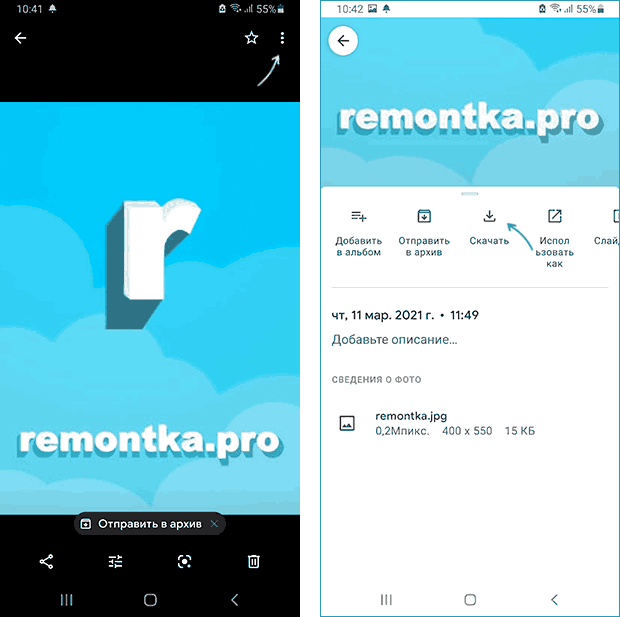
- С компьютера или ноутбука: в браузере зайдите на страницу https://photos.google.com/ под вашим аккаунтом Google, выберите фото, которое нужно скачать, вверху справа нажмите по кнопке меню и нажмите по пункту «Скачать».

Дополнительно на компьютере вы можете скачать сразу несколько фотографий:
Как скачать сразу все фотографии из Google Фото
Если вы решили скачать сразу все фото из Google, делать это лучше с компьютера, потому что объём архива фотографий может быть значительным. Сам порядок действий состоит из следующих шагов:
- Перейдите на сайт https://photos.google.com/ с вашей учетной записью Google.
- В главном меню Google Photo (три полоски слева вверху, если окно браузера не на весь экран) выберите пункт «Настройки» (значок шестеренки справа вверху) либо, если такого пункта нет, нажмите по кнопке меню слева вверху и выберите «Настройки».

- В настройках найдите пункт «Экспорт данных», раскройте его, а затем нажмите «Сохранить резервную копию».

- Откроется «Google Архиватор», в котором уже будет выбрано архивирование всех ваших фото из Google. Нажмите «Далее».

- Выберите способ получения архива — по ссылке или добавление в одно из облачных хранилищ.

- Ниже укажите тип файла и размер файлов (если размер превысит указанный, то файл будет разбит на несколько).

- Нажмите кнопку «Создать экспорт». Начнется процесс подготовки и архивации файлов, он может занять очень продолжительное время: ждать не стоит — по завершении вам придёт письмо на почту Gmail и уже тогда вы сможете скачать все ваши фото.

Как видите, процесс совсем не сложный и если вы захотели хранить все ваши снимки и изображения оффлайн, то сможете заполучить их из Google Фото.
А вдруг и это будет интересно:
- Лучшие бесплатные программы для Windows
- Как удалить пользователя Windows 11
- Как сделать, чтобы ноутбук не выключался при закрытии крышки в Windows 11
- Как переименовать Bluetooth устройство в Windows
- Как отключить ускорение мыши в Windows 11 и 10
- Как добавить пункт «Завершить задачу» в панели задач Windows 11
- Windows 11
- Windows 10
- Android
- Загрузочная флешка
- Лечение вирусов
- Восстановление данных
- Установка с флешки
- Настройка роутера
- Всё про Windows
- В контакте
- Одноклассники
-
Evgeniay 05.04.2022 в 15:19
- Dmitry 07.04.2022 в 11:53
Как загрузить все фотографии из Google Фото

Google создал очень простую систему, которая позволяет пользователям загружать весь контент, который они загружают на свои серверы. И это включает в себя фотографии и видео, синхронизированные с Google Фото.
Как загрузить фотографии из Google Фото
Вам просто нужно открыть сервис Google Takeout. Вы можете сделать это в любом браузере, таком как Chrome, Edge или Firefox.
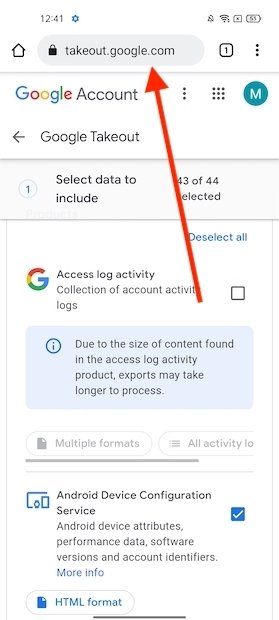
Доступ к экспортному порталу
Если вы ранее входили в свою учетную запись, вы будете автоматически перенаправлены на страницу загрузки Google. По умолчанию отмечены все сервисы компании. Поскольку речь идет о загрузке фотографий и видео из Google Фото, используйте кнопку «Отменить выбор», чтобы снять все флажки.
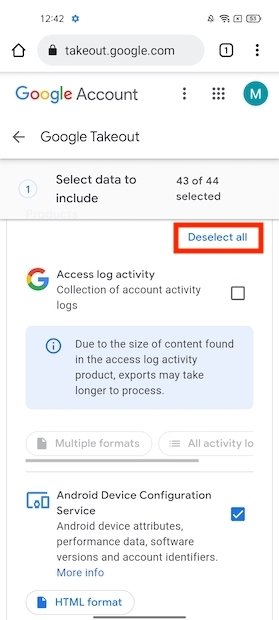
Выбрать все варианты
Пролистайте список, пока не найдете запись Google Фото. Установите флажок и убедитесь, что включены все фотоальбомы.
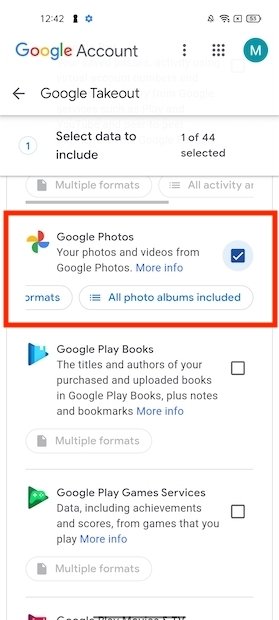
Активировать загрузку фотографий в Google Фото
Используйте кнопку «Следующий шаг», чтобы перейти к следующему шагу.
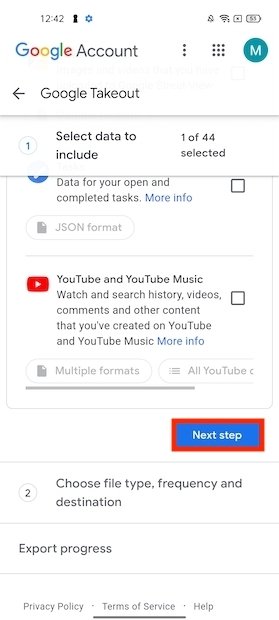
Продолжить экспорт
Выберите Отправить ссылку для скачивания по электронной почте, чтобы получить ссылку для скачивания по электронной почте Gmail. Вы также можете попросить Google отправить ваши файлы в Dropbox, Google Drive или OneDrive.
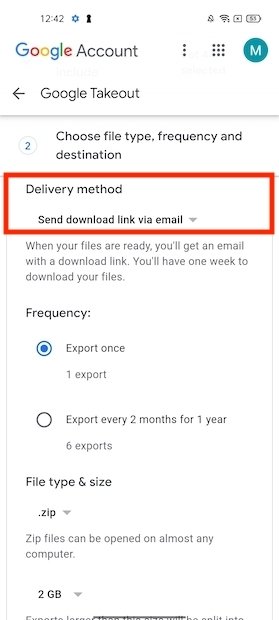
Параметры экспорта
Чтобы закончить, нажмите кнопку «Создать экспорт».
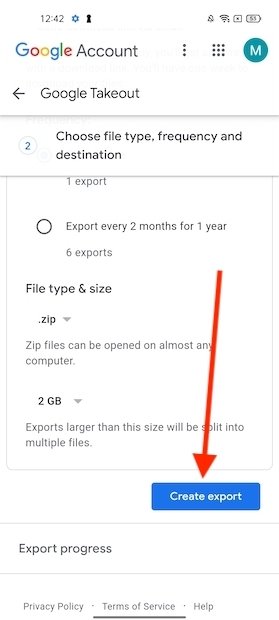
Запустите экспорт фотографий
После выполнения этих шагов экспорт ваших фотографий начался. В зависимости от количества загруженных изображений этот процесс может занять минуты или даже часы. Вам придется терпеливо ждать, чтобы получить ссылку для скачивания на вашу электронную почту. Внешний вид этого очень похож на тот, который вы видите на следующем снимке.
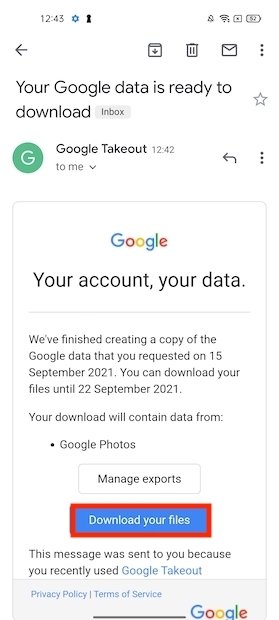
Скачать все фотографии
Нажав кнопку «Загрузить файлы», вы получите доступ к прямой загрузке вашего контента. Важно, чтобы вы сделали это как можно скорее, потому что срок действия ссылки истекает через несколько дней. Google Фото включает оригинальные версии ваших фотографий и видео, а также копию с внесенными изменениями.
Как загрузить все фотографии из Google Фото шаг за шагом
- Войдите в Google Takeout.
- Установите флажок только для Goole Photos.
- Выберите способ получения файлов: по почте, через Google Drive, OndeDrive или Dropbox.
- Подтвердите резервное копирование, нажав кнопку Создать экспорт.
- Загрузите файлы после получения уведомления от выбранной системы приема.
Как скачать свои данные из Google Фото и перенести их на Яндекс.Диск
Сегодня Google объявила, что с 1 июня 2021 года отключит неограниченное хранилище в «Google Фото». После этого все фотографии и видеозаписи, которые пользователи загрузят в облако, будут учитываться в лимите, равном 15 ГБ. Этот это объём, к слову, будут использовать и другие сервисы Google: Google Drive, Gmail и т.д. Несмотря на то что весь контент, загруженный в «Google Фото» до вступления в силу новых правил, не будет расходовать лимит, многие наверняка захотят перейти в другой сервис. Рассказываю, как это сделать легко и просто.
Google Фото лишится безлимитного хранилища в следующем году
Если вы приняли для себе решение о том, что хотите перенести все свои фото в другой сервис или просто желаете отказаться от использования «Google Фото», у вас есть два варианта в зависимости от того, что именно вы выберете.
Как перенести снимки из Google Фото
Немногие знают, что в «Google Фото» есть штатный инструмент по переносу всех фотографий и видеозаписей. Благодаря ему весь контент будет автоматически перенесён на новую площадку. Это очень удобно. Другое дело, что «Google Фото» поддерживает только один сервис – OneDrive от Microsoft. Его основной недостаток состоит в том, что у него отсутствует бесплатный тариф, как в Google Drive, из-за этого его аудитория не так велика, как могла бы. Но разобрать способ переноса всё-таки стоит:
- Перейдите по этой ссылке и найдите в списке «Google Фото»;
- На карточке сервиса выберите «Подробнее» — «Перенести фото»;
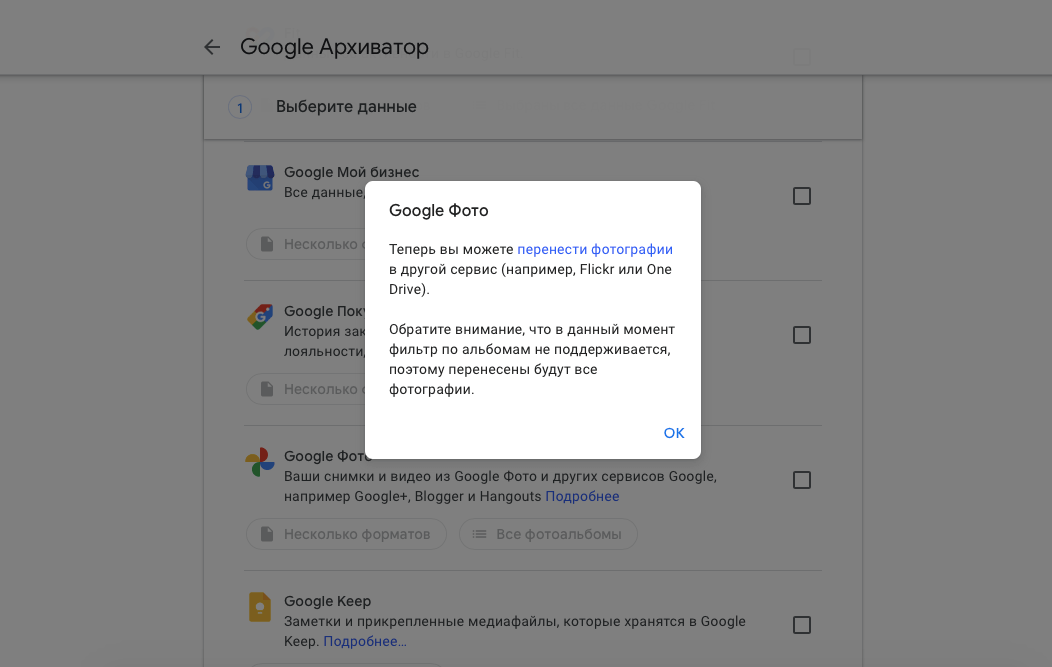
В Google Фото есть функция экспорта контента в OneDrive
- Выберите OneDrive и нажмите «Связать аккаунты и создать экспорт»;
- Пройдите авторизацию, если потребуется, и дождитесь окончания переноса.
Несмотря на то что в «Google Фото» есть возможность прямого переноса контента в OneDrive, Microsoft не предлагает безлимитного хранилища для фотографий и видеозаписей у себя в облаке. Учитывайте это, принимая решение о трансфере.
Как скачать свои фото из Google Фото
Если перенос в OneDrive вас не устроит, можете выбрать любой другой сервис. Я покажу, как всё работает, на примере «Яндекс.Диска». Мне он нравится тем, что, как и «Google Фото», он предлагает безлимитное хранилище для фотографий и видеороликов, загруженных автоматически. При этом неважно, с какого устройства произойдёт загрузка – с мобильного или с компьютера, — потому что у «Яндекс.Диска» есть приложение и для Android/iOS, и для macOS/Windows.
- Чтобы перенести фото из «Google Фото», перейдите по этой ссылке;
- Отмените выделение всех пунктов наверху и найдите «Google Фото»;
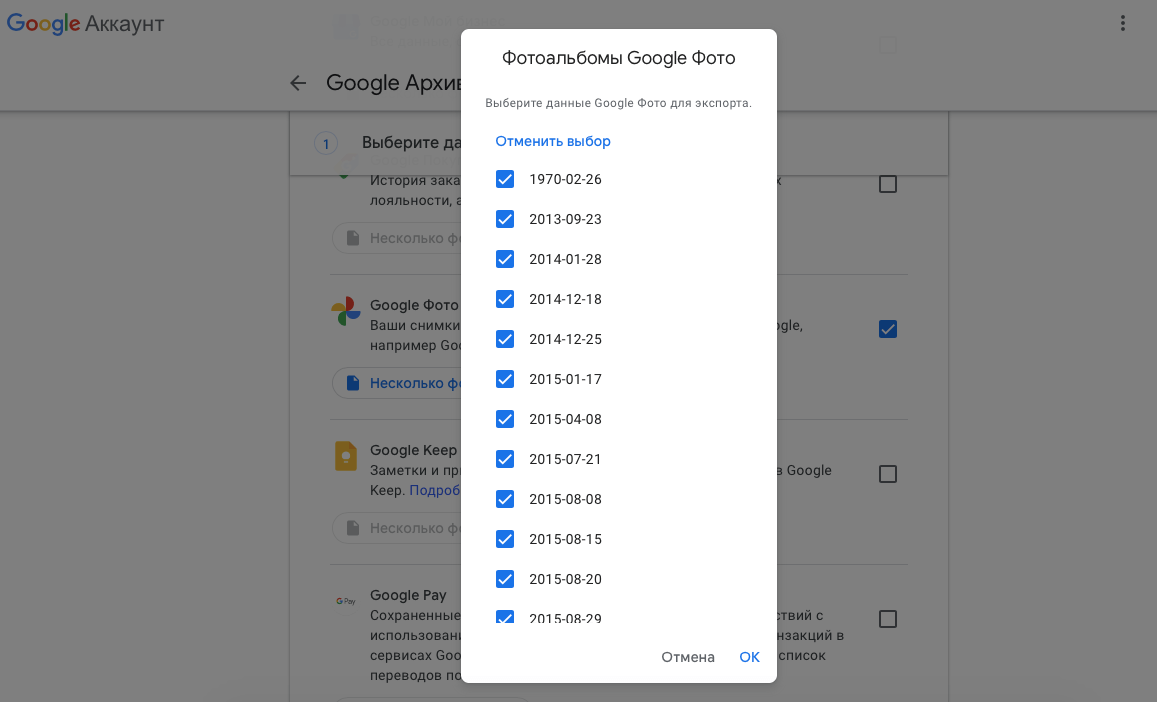
Выберите альбомы, которые хотите скачать
- Поставьте галочку напротив «Google Фото» и нажмите «Все альбомы»;
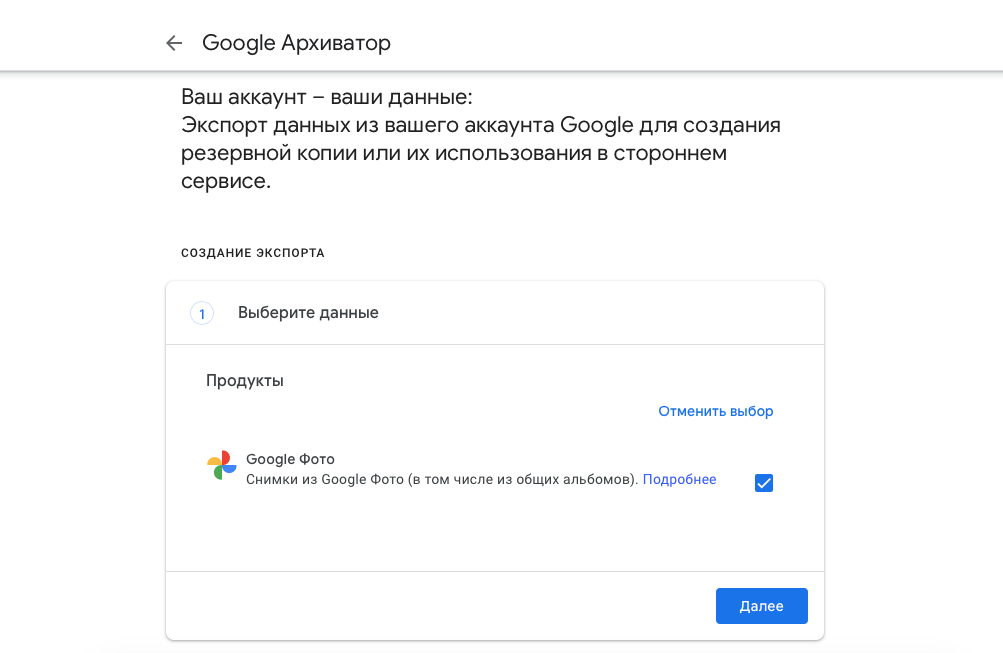
Необязательно скачивать всё
- Выберите альбомы, которые хотите перенести, пролистайте вниз и нажмите «Далее»;
- Выберите способ получения, максимальный объём архива, его тип и максимальный вес;
- Нажмите «Создать экспорт» и ждите, пока на почту не придёт ссылка на загрузку архива с фото и видео.
Безлимитное хранилище для фото на Яндекс.Диске
Теперь вам потребуется установить приложение «Яндекс.Диска», но не на компьютер, а на смартфон. Далее узнаете, почему:
- Пройдите авторизацию или зарегистрируйтесь, если аккаунта нет;
- Включите функцию автозагрузки при первоначальном включении;

Автозагрузка есть только в мобильной версии Яндекс.Диска
- Выберите способ загрузки (через Wi-Fi или сотовую сеть);
- Скачайте архив с файлами на Android (если позволяет память), сохраните фото и дождитесь автовыгрузки фото в облако.
Честно сказать, способ не самый простой, но зато действенный и единоверменный. То есть, проделав все эти манипуляции лишь один раз, от вас больше не потребуется их повторения. С этого момента все фотографии и видеозаписи, которые появляются в памяти вашего устройства, будут автоматически выгружаться в облако, а потом – предлагаться к удалению для освобождения штатного хранилища.

Теги
- Мобильная фотография
- Новичкам в Android
- Приложения для Андроид
Наши соцсети
Новости, статьи и анонсы публикаций
Свободное общение и обсуждение материалов
Лонгриды для вас

Каждый смартфон Xiaomi обладает таким количеством функций, что рассказывать о них можно часами. И даже человек, внимательно изучающий настройки своего устройства, порой пропускает очень важные опции. Именно о таких функциях Xiaomi сегодня пойдет речь. Кстати, некоторые из них присутствуют и на других Android-смартфонах, а потому подборка будет полезна всем без исключения. Заодно проверим, чем оболочка MIUI отличается от других платформ.

Операционная система Android открывает перед пользователем безграничные возможности, позволяя адаптировать смартфон под собственные нужды. Специально для этого на главном экране располагается иконка приложения Настройки. Через него нам и предлагают изменить стандартные параметры. Увы, подобные действия далеко не всегда приводят к желаемому результату, а порой даже становятся причиной окирпичивания устройства. Если вы не хотите распрощаться со своим смартфоном из-за лишней любознательности, познакомьтесь с опасными настройками Андроид, которые лучше не трогать.

Нельзя отрицать, что Яндекс предлагает лучшую экосистему цифровых сервисов в нашей стране. Однако компания зачастую берет количеством, а не качеством. Вот, например, приложение Яндекс. Это программа с безграничным набором классных функций от умной камеры до закадрового перевода иностранных видео. Но реализовано все таким образом, что за несколько лет взаимодействия с приложением меня просто распирает от недостатков Яндекса.
Как скачать сразу все фото из облака Google

Если вы хотите загрузить все изображения из Google Фото, у вас будет два варианта, о которых мы расскажем в нашей статье.

Как скачать сразу все фотографии из Google Фото
Если вы хотите загрузить всю библиотеку фотографий из Google Фото, у вас есть два варианта:
- Если фотографий не очень много, вы сможете добавить все изображения в один альбом (папку) и скачать его в виде архива. Для этого откройте альбом и кликните по трем точкам в правом верхнем углу окна. Выберите пункт «Скачать все файлы».
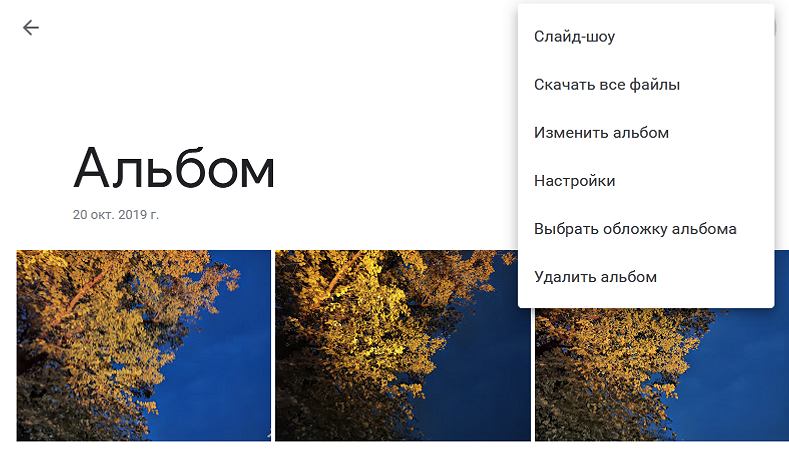
- Если у вас много фотографий (например, несколько тысяч) то лучше использовать для загрузки экспорт данных из Google. О том, как это сделать, читайте в следующем разделе.
Как скачать все файлы из облака Google: экспорт данных
Google позволяет загружать все данные вашей учетной записи с помощью Google Dashboard.
- Откройте на компьютере Google Фото или любую другую страницу Google по вашему усмотрению. Выберите изображение вашего профиля в правом верхнем углу и нажмите «Управление аккаунтом Google».
- Вы попадете в обзор своей учетной записи. Слева выберите «Данные и персонализация».
- Во вкладке «Ваши действия и данные», нажмите на значок Google Фото.
- На следующей странице вы увидите информацию о всех используемых сервисах. Разверните информацию о Google Фото и, нажав на три точки, выберите «Скачать данные».
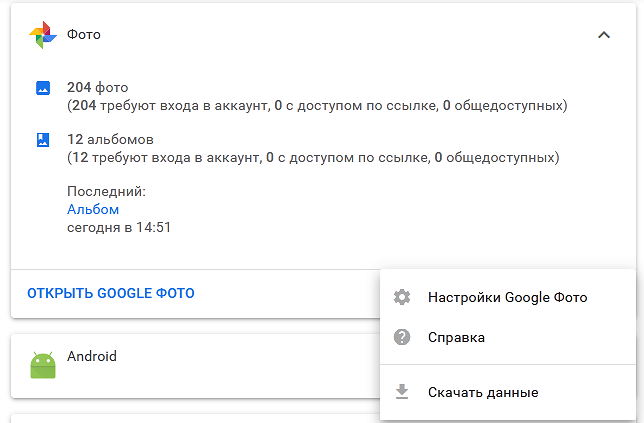
- Откроется окно Google Архиватора. Здесь вы можете выбрать, какие фотоальбомы загружать — для этого разверните раздел «Все фотоальбомы». Затем нажмите кнопку «Далее».
- На следующей странице вы можете изменить дополнительные настройки: тип файлов, периодичность экспорта и новое место хранения. Кроме того, здесь вы можете изменить размер архивов. Подтвердите выбор с помощью кнопки «Создать экспорт». Таким образом будет поставлена задача по экспорту, и Google в фоновом режиме начнет работать над экспортом данных.
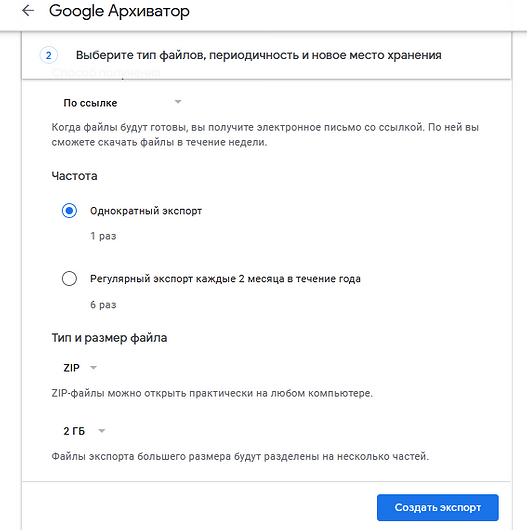
В зависимости от размера вашей библиотеки фотографий весь процесс может занять минуты, часы или даже несколько дней. Вы получите уведомление по электронной почте, как только файлы будут экспортированы.
Читайте также:
- Из-за маски запотевают очки — что делать?=«content_internal_link»>
- Как защитить веб-камеру от взлома: 7 советов=«content_internal_link»>
Редактор направлений «Мобильные устройства» и «Техника для дома»
Была ли статья интересна?
Поделиться ссылкой
Комментарии (4)
2 года назад
Спасибо, в принципе и сам бы дошел до этого, но по руководству быстрее и проще.
Казалось бы, зачем кому-то может такое понадобиться?
Лично мне понадобилось затем что я не удаляю синхронизированные фото с телефона, а storage manager по дефолту на андроиде удаляет синхронизированные фото.
В один прекрасный день я оказался на отдыхе без сотовой связи и понял что 50% моей галереи — это тупо превьюшки, а не физически находящиеся на sd-карте файлы.
Вот тогда меня бомбануло.
2 года назад
Как мне найти утерянный альбомы и папки с фотографиями и видеоролики
2 года назад
У меня 7 тысяч фото.меняла постоянно телефоны, а купить sd карту все не доходили руки. Но много искала в приложении как сохранять ,но так и не нашла. Счас сделала все буквально за 3 мин. Все доходчиво объяснили, спасибо .мои фоточки всегда со мной.