
Как скачать картинку с сайта на телефон или компьютер?
Понравилась картинка в Интернете, и вы хотите ее скачать на компьютер? Для этого существует множество простых способов. Однако в одном случае достаточно сделать пару кликов мышки, в другом — потребуется больше времени, поскольку владелец ограничил доступ к скачиванию, стремясь защитить контент от копирования. В нашей статье мы расскажем о простых способах скачать фото с сайта. Стоит сразу оговориться, что любые действия, связанные с копированием и использованием фотографий, могут нарушать закон об авторских правах. Данная статья подготовлена исключительно для ознакомления и не побуждает к нарушению чьих-либо авторских прав.
«Сохранить изображение как…»
Самый простой способ, как быстро скачать картинки с сайта, — задействовать контекстное меню. Все, что от вас потребуется, — кликнуть по картинке правой кнопкой мыши и выбрать пункт «Сохранить изображение как…». Появится отдельное окошко, где необходимо указать место сохранения картинки. Выбираем необходимый формат, месторасположение и название файла.
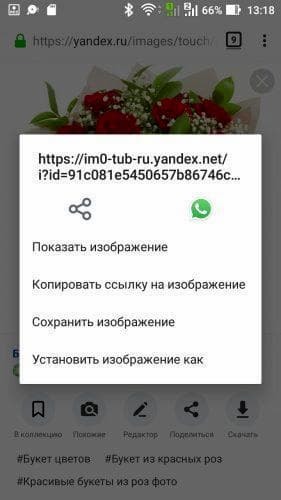
Этот метод также работает, если вы хотите скачать фото с сайта на телефон. Для этого необходимо открыть понравившееся изображение, вызвать контекстное меню долгим удержанием пальца на экране и выбрать пункт «Сохранить изображение как…». К слову, название на разных моделях телефона может быть разным. Изображение автоматически сохраниться в папке Download.
Этот способ выручит, если контекстное меню отсутствует. С его помощью можно скачать любую картинку с любого сайта. Важно помнить, что при создании скриншота, например, с помощью стандартной кнопки PrtSc, качество полученного изображения будет невысокое. Однако сегодня существует большое количество сторонних программ, которые позволяют сделать высококачественные снимки экрана. Например, в браузере Firefox имеется встроенная функция, позволяющая с легкостью делать скриншоты. От вас потребуется кликнуть правой кнопкой мыши по странице и в появившемся меню выбрать пункт «Сделать скриншот».
Исходный код страницы
Зачастую владельцы сайтов, чтобы защитить контент от копирования, накладывают на изображения водяные знаки или отключают контекстное меню. Чтобы скачать защищенную картинку с сайта, необходимо задействовать исходный код страницы. Для этого следует нажать комбинацию Ctrl+U. Далее необходимо найти на открывшейся странице текст, предшествующий графическому файлу, скопировать его и вставить в буфер обмена. После этого откроется новая вкладка с исходным кодом страницы. Нужная ссылка на картинку идет после скопированного фрагмента текста. Копируем ее, вставляем в поисковую строку браузера и сохраняем необходимую картинку.
Сторонние сервисы для скачивания картинок
Если вы хотите скачать все фотографии на любом сайте, можно воспользоваться сторонними сервисами, например PROzavr. Работа с онлайн-ресурсом максимально проста. Потребуется всего лишь указать в специальной строке URL-адрес сайта, с которого вы хотите скачать изображения. По завершении копирования вы получите архив с фотографиями. Сервис позволяет скачивать снимки практически с любого ресурса.
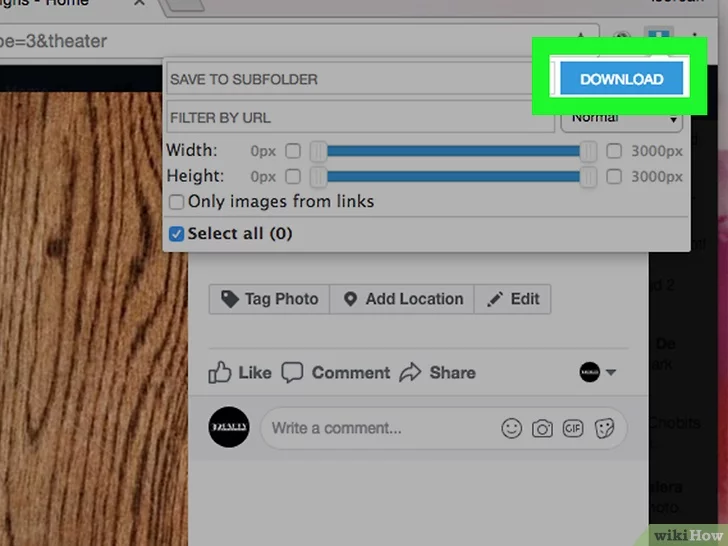
Еще один способ скачать фото с любого сайта — использование расширения Image Downloader в Google Chrome. Для сохранения изображений потребуется открыть необходимую страницу и расширение, поставить флажок у опции «Select all» и нажать Download. После этого начнется процесс скачивания картинок.
С другими полезными статьями вы можете ознакомиться в нашем блоге, где найдете интересные идеи редактирования фото и создания крутых подарков, а также узнаете больше о возможностях вашего смартфона.
Как скачать сразу все картинки с сайта?
С помощью Оперы .Нажимаеш ctrl + s .И выбираеш пункт скачать все файлы.
Всё гениально и просто !!
Источник: Я
NAKED SNAKEМастер (1059) 13 лет назад
а с Firefox?
Не скажу!Мастер (1042) 7 лет назад
Это сохранит только с одной страницы, а не со всего сайта!
Высший СветЗнаток (444) 7 лет назад
а ты неплохо разбираешься в компьютерах)))
со всего сайте картинки так не скачаешь
Бахрам АлескеровУченик (224) 6 лет назад
Я просто скачал ссылку на сайт, ну ты идиот
Попробуй через WinHTTrack Website Copier
Он умеет сохранять вообще весь веб сайт. Но в настройках можно поставить фильтры
Еще есть например TeleportPro но он не работает с https сайтами. Только http.
Сохранение фото с сайта в оригинальном качестве
Вам необходимо скачать картинки со страниц web-сайта? Если это так, то благодаря этому онлайн-сервису вы сможете сохранить понравившиеся вам изображения быстро и бесплатно. Вам не придется устанавливать программы и расширения на компьютер или ноутбук, приложения на телефон. Вам достаточно будет скопировать ссылку на интернет-ресурс и скачать нужные фото себе на ПК или смартфон, используя обычный браузер. При этом не важно какое у вас мобильное устройство, выгрузить фото можно как на Айфон, так и на любой мобильный с системой Андроид.
ГлавнаяИнструменты Сохранение фото с сайта в оригинальном качестве
Сервис для загрузки фотографий с web-сайта
Воспользуйтесь этим сервисом и онлайн-парсером , чтобы по ссылке с сайта скачать необходимые вам фото в хорошем, оригинальном качестве. Вы сможете выгрузить изображения даже веб-ресурса, который защищен от копирования. Для скачивания вам подойдет не только PC, ноут или планшет, но и любой мобильный гаджет.
Спарсить фото с интернет-страницы вы сможете как на iPhone, так и на мобильном с операционной системой Android. При этом вам не потребуется ставить дополнительные программы и приложения. Фотки можно будет извлечь с помощью стандартного браузера, причём без установки в нём специальных расширений.

В результате копирования вы сможете получить доступ ко всем фотографиям, которые отображаются на web-ресурсе, но при условии, что они имеют ссылки в коде самой страницы. К списку фото, которые можно будет достать и сохранить на жестком диске или флешке, будут относиться файлы с расширениями: JPG, JPEG, PNG, ICO и GIF.
Кстати, стоит отметить, что для скачивания картинок с интернет-площадок вам подойдет компьютер с любой операционной системой. Это может быть ПК с Windows или Linux, а может быть MacBook с Mac OS. Вам достаточно открыть интернет-навигатор, скопировать адрес интернет-страницы и запустить онлайн-поиск фото .
Скачайте картинки с web-страницы онлайн
Загрузите в оригинальном качестве понравившиеся фото с любого сайта. Все картинки вы сможете сохранить в том размере, в котором они присутствуют на веб-странице. Для того чтобы найти изображения на сайте, скопируйте ссылку из адресной строки браузера, вставьте в поле ниже и запустите скачивание.
Скачивание фотографий.
Не обновляйте и не покидайте страницу! Идет скачивание фото с сайта.
Возможно ссылка указана не верно, а может что-то пошло не так. Повторите скачивание или обратитесь за помощью к специалисту!
Выберете фото и сохраните
В результате сканирования найдены фото, которые вы можете выбрать и сохранить. Для того чтобы скачать изображение на компьютере, откройте его и нажмите на комбинацию «Ctrl» + «S», либо на правую кнопку мыши, выбрав опцию «Сохранить как». Если вам нужно скачать в архиве все картинки с web-ресурса, то оставьте заявку на копирование изображений со всего сайта .
Пожалуйста поддержите работу сервиса, если он оказался вам полезен. Если вам нужно скачать изображения не с одной страницы сайта, а со всего веб-ресурса, то оставьте заявку, нажав на кнопку «Все фото с сайта».
Как скачать изображения с веб-страницы

Копируем ссылку на сайт или web-страницу
Для того чтобы вытащить понравившиеся изображения с веб-страницы, прежде всего, вам потребуется открыть сайт в браузере. Далее вам нужно будет скопировать веб-адрес интернет-источника. Обратите внимание на поле, расположенное в самом верху браузера, это адресная строка. В этом поле вы увидите уникальную ссылку, ведущую на страницу web-ресурса. Выделите и скопируйте её, она потребуется вам на следующем этапе сохранения изображений.

Запускаем парсинг картинок с веб-ресурса
Итак, следующим шагом, после того, как вы скопировали адрес web-страницы сайта, будет поиск фотографий. Для этого перейдите к онлайн-сканеру изображений , вставьте скопированный адрес в поле для ссылки и нажмите на кнопку «Скачать фото». В результате этих действий начнётся сканирование интернет-ресурса и поиск картинок, содержащихся на нём. Стоит отметить, что в списке найденных фото будут файлы с расширениями: JPG, PNG, ICO и GIF.

Сохраняем все понравившиеся фотографии
Заключительным этапом будет сохранение изображений на компьютере или смартфоне. Для этого выберете из всего списка картинок понравившуюся и нажмите на неё. В вашем браузере откроется дополнительная вкладка с изображением с исходными размерами и в оригинальном качестве. Если вы пользуетесь PC, то нажмите на клавиатуре комбинацию клавиш «Ctrl» + «S» или выберете операцию «Сохранить как», нажав правой кнопкой мыши на фото.
Самые популярные вопросы
Как выгрузить фотографию на компьютер?
Для того чтобы вытащить необходимые фотки с сайта себе на ПК или ноутбук вам для начала стоит ознакомиться с простой инструкцией по скачиванию, а затем использовать парсинг изображений . В результате вы сможете сохранить все интересующие вас картинки в том формате, в котором они размещены на интернет-странице ресурса. От вас лишь потребуется наличие стандартного браузера и немного времени. Вся процедура копирования проходит достаточно быстро, а процесс сохранения очень простой. Кроме того, вам не потребуются дополнительные расширения и плагины для вашего веб-навигатора.
Этот онлайн-сервис позволяет скачать фото бесплатно?
Да, это так. Благодаря данному сервису вы сможете самостоятельно и совершенно бесплатно закачать понравившиеся фотографии себе на ПК или телефон. Кроме того загрузка не потребует от вас установки дополнительных программ и приложений на свой комп или мобильный. В результате копирования вы получите изображения оригинального качества и с теми размерами, с которыми они отображаются на странице web-площадки.
Как сохранить изображения на телефон?
Если вам необходимо осуществить выгрузку фотографий себе на смартфон, планшет или любое другое мобильное устройство с браузером, то в этой задаче нет никаких сложностей. Весь процесс скачивания будет повторять процедуру копирования фото на компьютере. Для этого вам потребуется открыть на гаджете любой современный браузер, перейти на сайт с картинками и воспользоваться онлайн-загрузкой фото . Какой у вас web-навигатор на телефоне не имеет значения, это может быть Google Chrome, Opera, Mozilla Firefox, Safari и любой другой браузер.
Фотографии можно будет загрузить в оригинальном качестве?
Совершенно верно. При парсинге web-страницы вы сможете достать оригинальные изображения в том разрешении и с тем качеством, в котором они находятся на сервере. На то чтобы спарсить фото в оригинале со страницы сайта у вас не уйдёт много времени. Вся процедура займёт всего лишь несколько минут. В результате вы получите картинки самых популярных расширений, таких как: JPG, JPEG, PNG, ICO и GIF.
Как скачать картинку с защищенного сайта?
Если вам требуется скачать изображения с веб-сайта, где стоит защита, то просто скопируйте ссылку на защищенную страницу и воспользуйтесь онлайн-парсингом фотографий. Процесс поиска фото на таком ресурсе ничем не отличается от сканирования обычной интернет-страницы. В результате вы увидите все найденные фото и сможете выгрузить их себе на компьютер или телефон. При этом у вас получится сохранить даже те картинки, которые до этого не сохранялись.
С каким расширением я смогу выкачать найденные изображения?
В результате сканирования ресурса и поиска изображений на нём будут найдены файлы самых популярных графических расширений, таких как: JPG, JPEG, PNG, ICO и GIF. Все эти файлы вы сможете открыть на отдельной вкладке браузера и сохранить себе на жесткий диск или флешку. Фотографии будут в том разрешении и качестве, в которым они находятся на сайте, т.е в оригинале. Если вам потребуются файлы других форматов, то вы всегда можете обратиться за помощью к специалистам сервиса.
Как сохранить фото на Айфоне или Андроиде?
Процедура извлечения фотографий с web-сайта на iPhone или смартфонах с операционной системой Android в точности повторяет процедуру сохранения фото на компьютерах. Для этого вам требуется открыть стандартный браузер, перейти на интернет-страницу с изображениями, скопировать ссылку из адресной строки браузера и воспользоваться этим сервисом, чтобы спарсить картинки . На весь процесс поиска и копирования у вас уйдет не так много времени, порядка нескольких минут.
Нужно ли ставить программы или приложения для скачивания изображений?
Для того чтобы спарсить фотографии с web-площадки вам не потребуется устанавливать дополнительные программы на PC, приложения для смартфона и расширения для браузеров. Достать и сохранить картинки вы сможете с помощью стандартного браузера, который есть на любом устройстве с выходом в интернет.
Необходимо вытащить все фотки с веб-ресурса. Как можно это сделать?
Если вам требуется скачать изображения на одной web-странице ресурса или на одностраничном сайте, то вы можете вполне самостоятельно справиться с этой задачей. Для этого вам потребуется скопировать адрес страницы и воспользоваться поиском фотографий . Если же сайт является многостраничным, например, каталог с товарами или интернет-магазин, и вам не хочется тратить на процедуру копирования свое драгоценное время, то вы всегда можете обратиться к специалистам сервиса. Для этого составьте небольшое техзадание, в котором укажите какие картинки вам необходимы. Далее пришлите его на сервис, используя любой удобный для вас способ связи. Все варианты связи с сотрудниками онлайн-сервиса есть на каждой странице данного сайта, в самом низу. В результате копирования вы получите архив с нужными вам фотографиями с оригинальными размерами и качеством.
Потребуется ли расширение для браузера, чтобы достать картинки с сайта?
Нет. Вам не стоит искать и устанавливать дополнительные расширения для вашего интернет-навигатора. Более того, вам не потребуются специальные программы и приложения. Всё что вам нужно — это обычный браузер, данный онлайн-сервис и немного свободного времени. Прочитайте инструкцию, которая есть на этой странице, и сделайте всё так как описано в ней. В результате вы сможете сохранить все понравившиеся изображения себе на телефон или ПК быстро и совершенно бесплатно.
Как скачать фотографии с web-ресурса через код?
Вам не потребуется открывать код интернет-ресурса и самостоятельно искать ссылки на изображения. С процедурой копирования нужных вам фотографий вы сможете справиться с помощью онлайн-парсера . Вам достаточно вставить ссылку на интернет-источник и запустить сканирование. В результате которого будут найдены все фото, ссылки на которые присутствуют в коде web-страницы.
Сохранить фото получится с любого сайта?
В 99% процентов случаев можно достать абсолютно любое изображения с практически любого сайта. Но бывают случаи, когда сайт защищен от копирования и у вас не получается сохранить картинки. Например, при нажатие на фото не появляется контекстное меню с операцией «Сохранить как» или не срабатывает комбинация клавиш «Ctrl» + «S». В этом случае данный онлайн-сервис подойдет вам как нельзя кстати. Здесь вы сможете просто и быстро скопировать все необходимые вам фотографии. Если же по какой-то причине фотки не сохраняются, то специалисты сервиса помогут вам решить эту проблему.
Как скачать фотки по ссылке на веб-страницу?
Для того чтобы выкачать все понравившиеся фото по web-ссылке, вам достаточно скопировать её и воспользоваться этим сервисом. Для начала откройте интересующий вас интернет-источник и обратите внимание на адресное поле браузера. В нём будет находиться уникальный адрес страницы. Скопируйте его и вставьте в поле онлайн-сканера картинок . Далее запустите сканирование web-ресурса и дождитесь, когда будут найдены все фотки, хранящиеся на сайте. После чего скачайте их себе на компьютер, ноут или мобильный.
Смогу ли я достать фото без водяных знаков?
К сожалению, если на изображения, которые размещены на интернет-странице, нанесены водяные знаки, то извлечь оригиналы у вас не получится. Скорее всего, вам сначала потребуется скачать фотографии в их исходном виде, а затем, с помощью графических программ, удалить нанесенные знаки. Для того чтобы справиться с этой задачей отлично подойдет, например, такой графический редактор, как Photoshop. Уроки, как очистить фото от лишнего, вы сможете найти на просторах интернета или в YouTube.
Как сохранить картинку или фотку
При использовании компьютера в повседневной жизни часто возникает ситуация, когда мы хотим сохранить фотографию или картинку из Интернета себе на компьютер. Но как это сделать?!
Картинка в Интернете может быть сохранена в любом из случаев, даже когда содержимое сайта защищено от копирования или заблокирована правая кнопка мыши. В этом уроке Вы узнаете и научитесь сохранять любые картинки и фотографии из Интернета.
: сохранить фотку или картинку с сайта, скопировав ее себе на компьютер.
: любой Интернет браузер
- обычное копирование и сохранение;
- копирование и сохранение картинки, которая защищена от копирования или нет пункта «Сохранить картинку как. »;
- копирование и сохранение картинок с сайтов, где отключена правая кнопка мыши.
Это основные трудности, с которыми Вы можете столкнуться при сохранении картинки или фотографии из Интернета.
В этом уроке, для примера, будет использован интернет-браузер Google Chrome. В других браузерах принцип может быть похожим.
Обычное копирование картинки с сайта
К примеру, у нас есть сайт, на странице которого мы хотим скопировать картинку себе на компьютер:
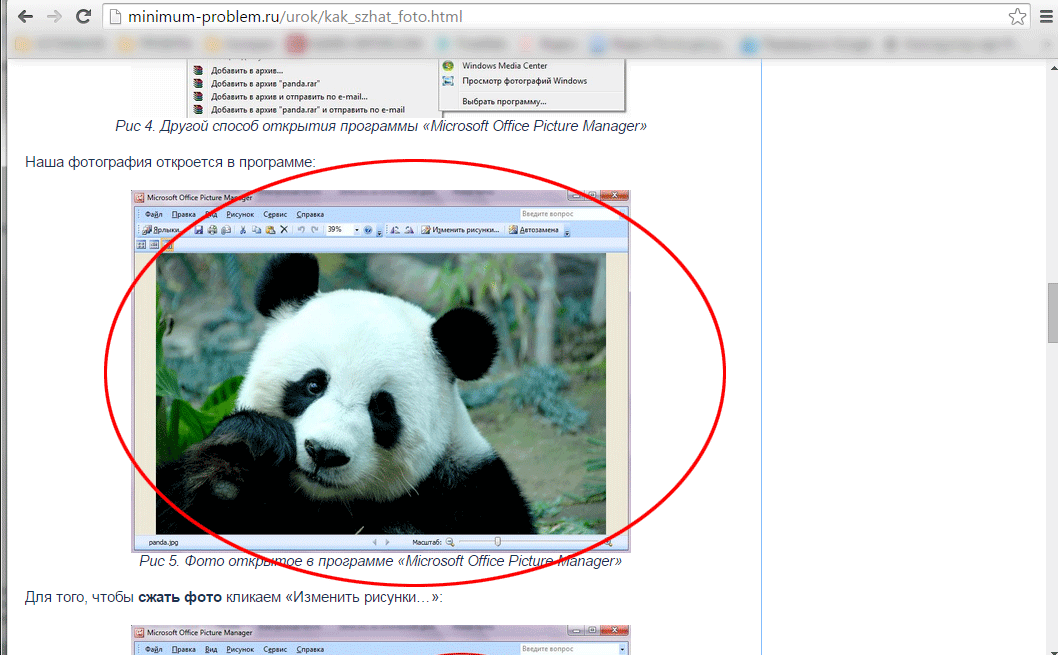
Рис. 1. Картинка, которую нужно сохранить на компьютер
Для того, чтобы сохранить её себе на компьютер, кликаем по картинке правой кнопкой мыши. После этого появится всплывающее окно. После этого кликаем левой кнопкой мыши по пункту «Сохранить картинку как. »:
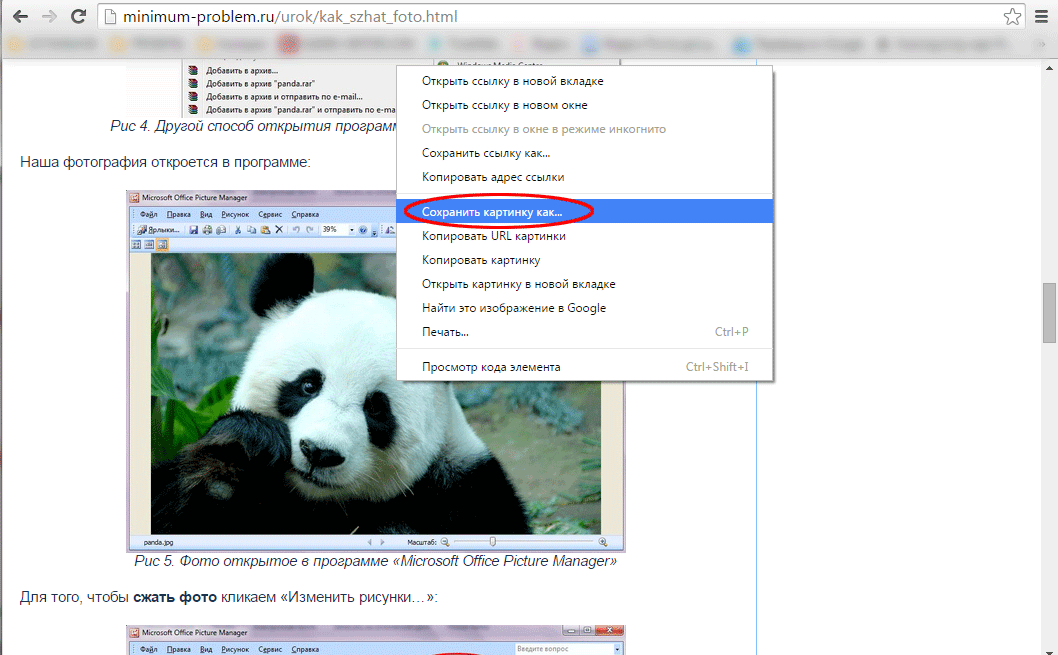
Рис. 2. Кнопка сохранения картинки на компьютер
После нажатия на кнопку «Сохранить картинку как. » откроется диалоговое окно, в котором необходимо выбрать путь (папку) куда мы хотим сохранить нашу картинку или фотографию с сайта. После того, как Вы выбрали место для сохранения, в этом же окне, кликаем левой кнопкой мыши по кнопке «Сохранить».
Теперь картинка или фотография сохранена на Ваш компьютер. На этом способ «Обычное копирование картинки с сайта» завершен, далее рассмотрим более сложные ситуации.
Сохранение картинки, на которой нет пункта «Сохранить картинку как. »
Данный вариант работает также и для картинок или фотографий на сайте, которые нельзя сохранить стандартным способом «Сохранить картинку как. ». Причиной этого может быть: запрет с помощью скрипта на сохранение или копирование материала, на странице сайта наша картинка сверстана как слой ( ) а не как элемент — изображение ( ).
Допустим мы хотим сохранить картинку с сайта, но при нажатии правой кнопки мыши, во всплывающем меню, нет возможности сохранить эту картинку:
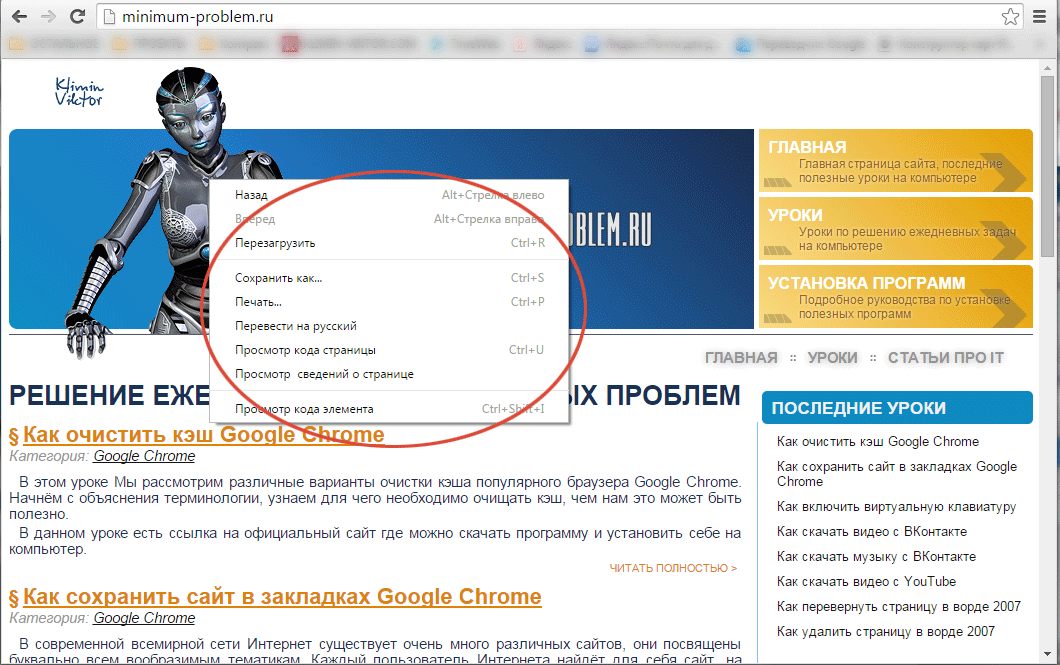
Рис. 3. Элемент «Сохранить картинку как. » отсутствует в этом случае
В рассматриваемом примере картинка размещена как фоновый рисунок слоя. Чтобы сохранить эту картинку кликаем правой кнопкой мыши по нужной картинке и во всплывающем меню выбираем элемент «Просмотр кода элемента»:
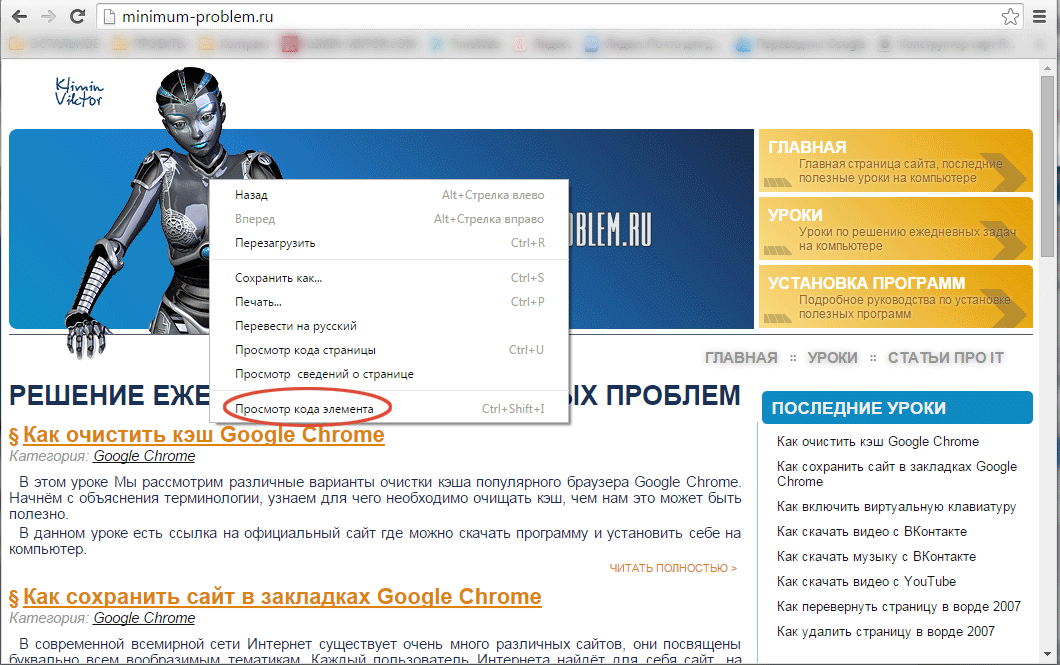
Рис. 4. Элемент «Просмотр кода элемента» в Google Chrome
После нажатия по этому пункту появится дополнительное окно в котором программа сразу выделит необходимый нам элемент:
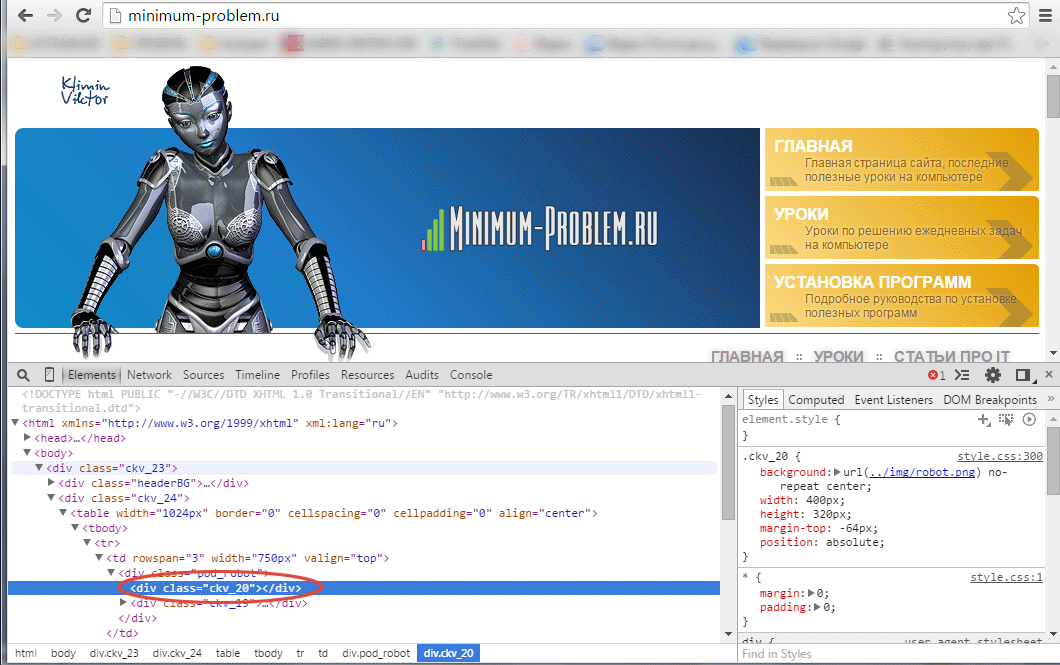
Рис. 5. Слой с картинкой или фотографией, которую необходимо сохранить
Справа, в этом окне, находится дополнительный раздел с вкладками «Style, Computed. », в нем мы можем увидеть ссылку на картинку или фотографию:
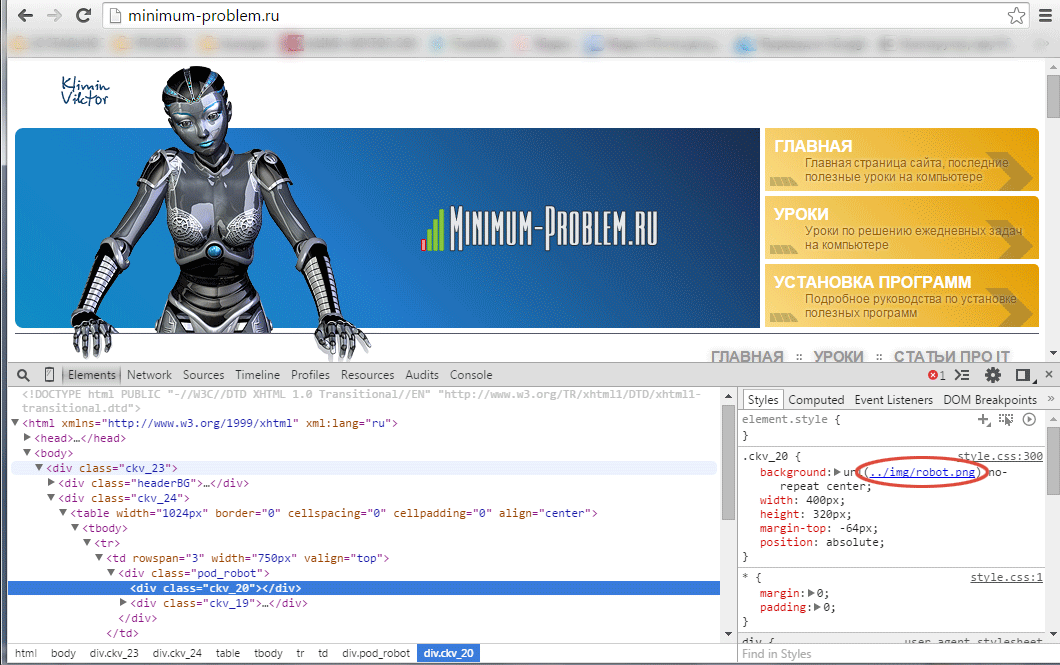
Рис. 6. Ссылка на требуемую картинку или фотографию на сайте
Далее кликаем по этой ссылке правой кнопкой мыши и выбираем пункт «Open link in new tab»:
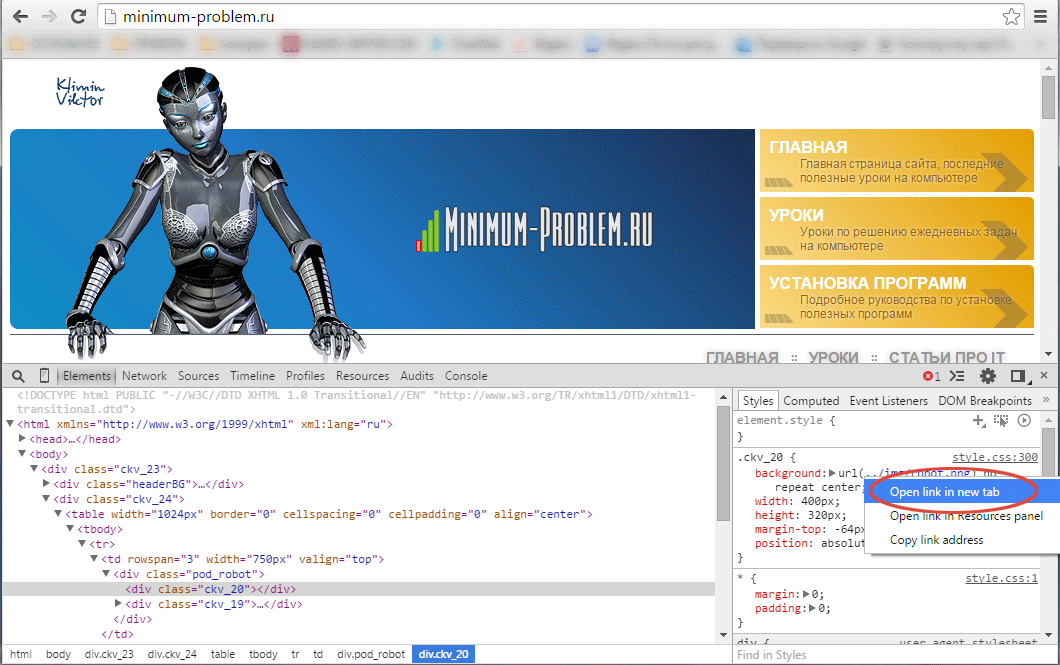
Рис. 7. Кнопка открытия картинки в новом окне Google Chrome
После этого программа откроет новую вкладку (окно) с требуемой картинкой:
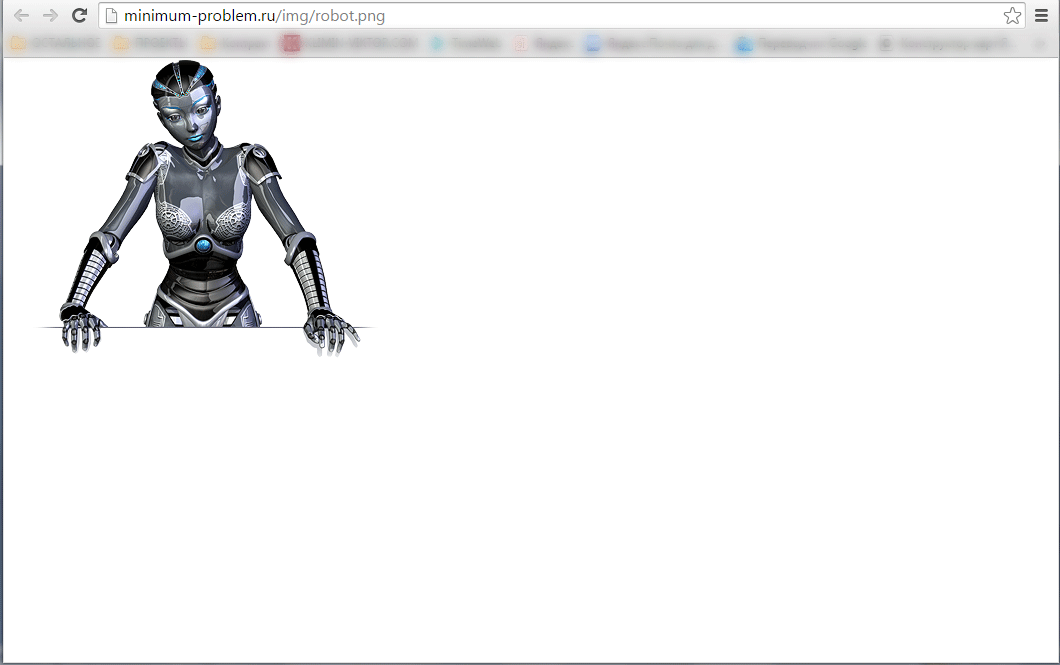
Рис. 8. Картинка, открытая в новом окне или вкладке
Теперь все что нам остается, это сохранить эту картинку или фотографию себе на компьютер. Для этого повторим действия, описанные в разделе «Обычное копирование картинки с сайта».
На этом этапе раздел «Сохранение картинки, на которой нет пункта «Сохранить картинку как. »» завершен, теперь мы умеем сохранять картинки или фотографии на сайтах, где нет кнопки для сохранения. Далее мы рассмотрим более сложный и редкий вариант: сохранение картинки или фотографии со страницы, на которой отключена правая кнопка мыши.
Сохранение фото при защите страницы от копирования
Предположим у нас есть картинка или фотография, которую мы хотим сохранить на свой компьютер:
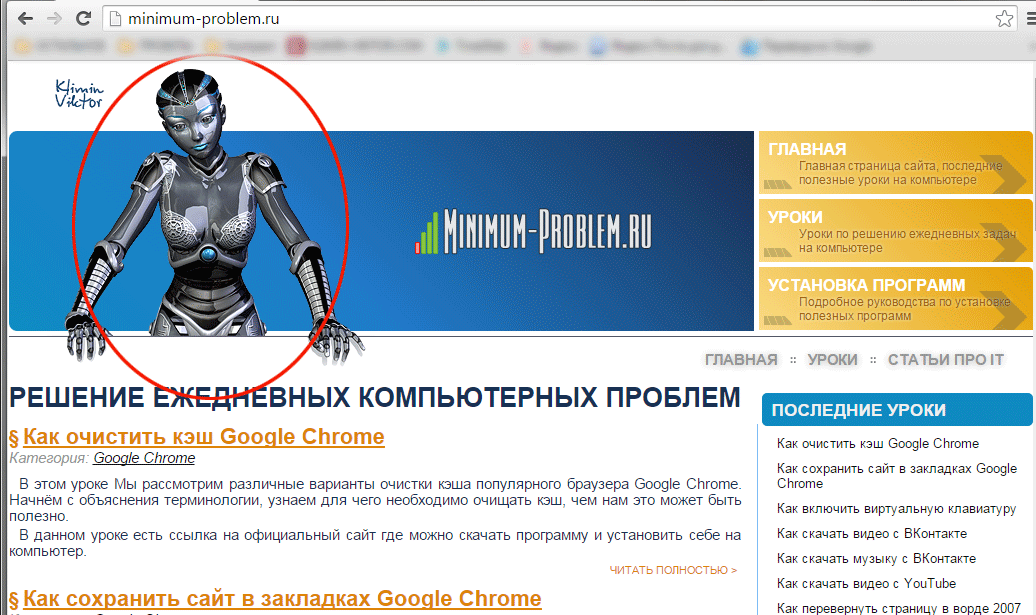
Рис. 9. Картинка, которую мы хотим сохранить
По уже наработанной процедуре мы кликаем по ней правой кнопкой мыши с целью сохранить ее, но в результате у нас не появляется всплывающее меню с основными операциями копирования, печати и прочих полезных действий. Существует способ 100% копирования картинок или фотографий с таких страниц сайта.
Как и было описано выше, для этого урока используется браузер Google Chrome и все примеры будут приводиться исходя из особенностей именно этого браузера. В других современных браузерах есть примерно похожие возможности. В этом уроке Вы поймете логику решения этой задачи, даже если у Вас другой браузер.
Для начала копирования картинки с защищенной страницы нажмём клавишу на клавиатуре «F12». После нажатия на эту клавишу нам откроется дополнительное окно, именуемое как «Инструменты разработчика»:
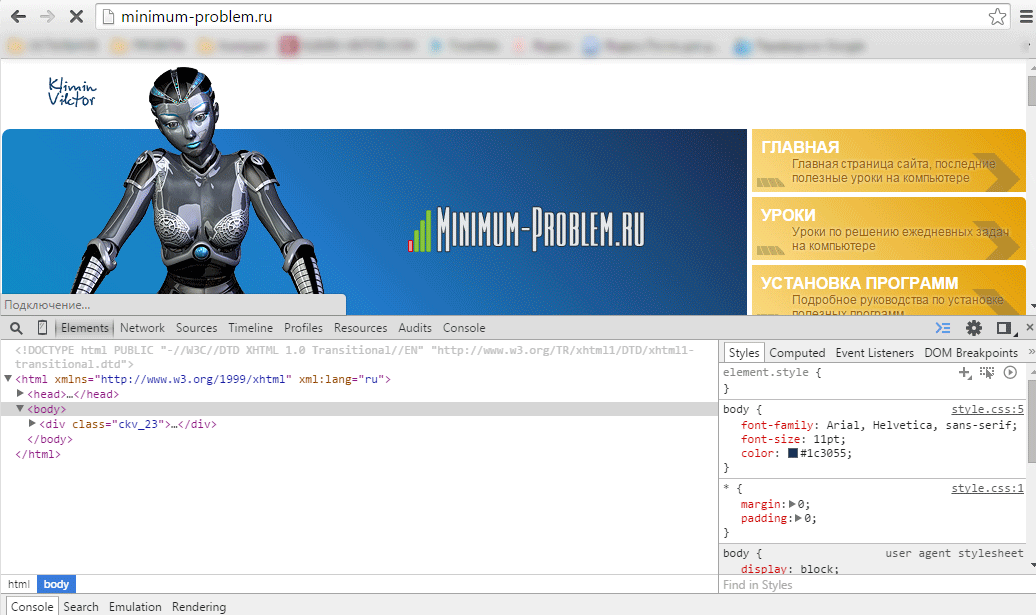
Рис. 10. «Инструменты разработчика» браузера Google Chrome
Далее в этом инструменте находим вкладку «Network» и кликаем по ней левой кнопкой мыши, содержимое вкладки изменится:
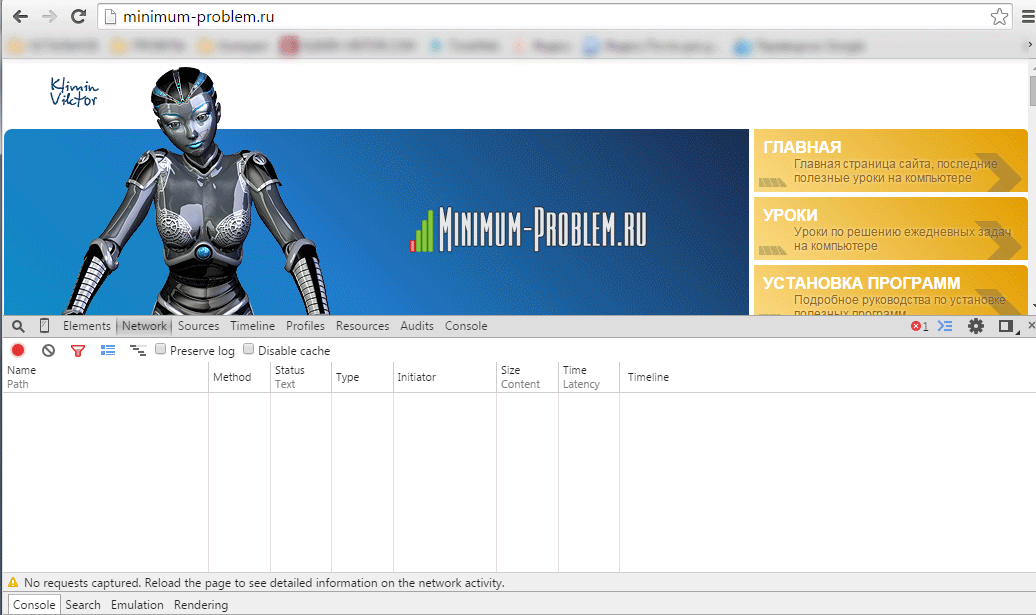
Рис. 11. Вкладка инструмента «Network» браузера Google Chrome
После этого, чтобы было проще найти нужную нам картинку, кликаем по иконке с изображение воронки («Filter»), после этого нам станет доступным строка для сортировки элементов на странице:
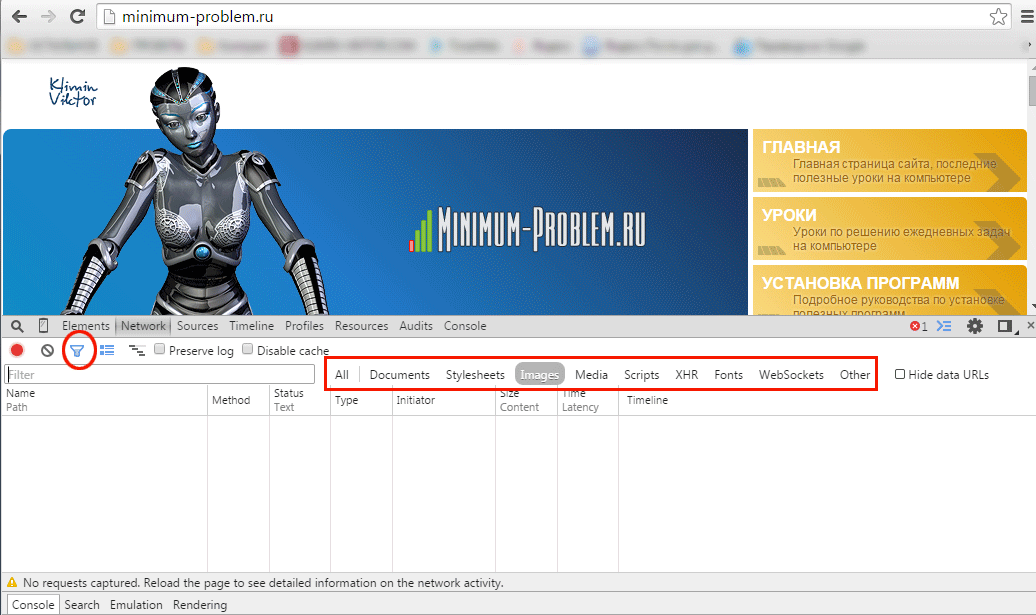
Рис. 12. Кнопка фильтрации элементов браузера Google Chrome
Теперь нам необходимо девой кнопкой мыши кликнуть по кнопке «Images», чтобы в поле ниже отображались только картинки и фотографии:
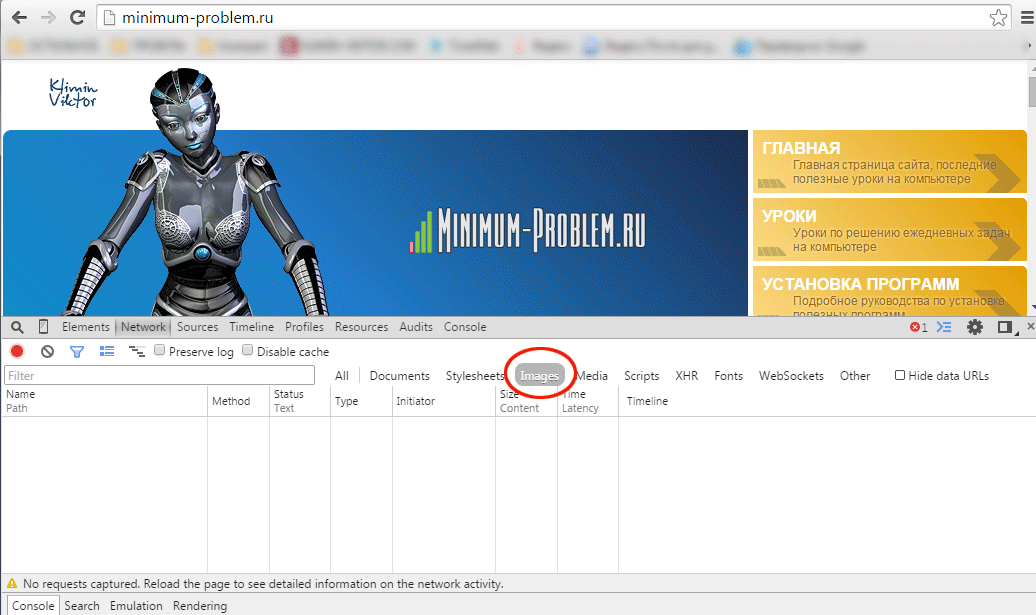
Рис. 13. Кнопка «Images» для фильтрации изображений на странице
Наш фильтр готов для того, чтобы найти и сохранить на компьютер нужную нам картинку. После этого необходимо обновить страницу сайта (клавиша «F5» на клавиатуре). После того как страница обновилась, в поле «Network» появятся данные о загружаемых картинках:

Рис. 14. Во вкладке «Network» отображаются все картинки на текущей странице
В этом списке, полистав его вверх и вниз колесиком мыши, мы найдем нашу картинку в уменьшенном варианте:
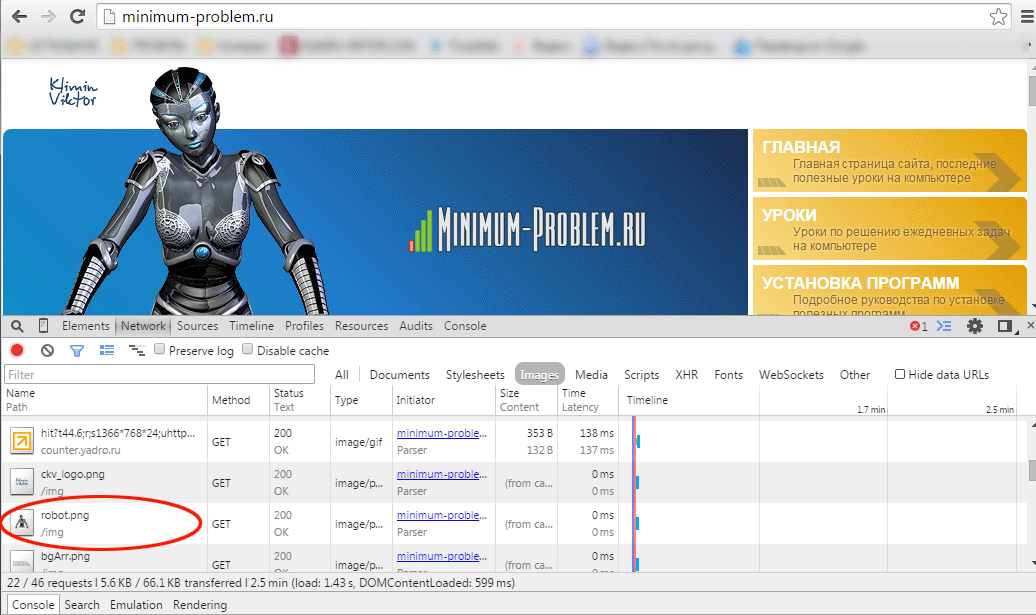
Рис. 15. В общем списке находим нашу картинку
Теперь все что нам остается, это открыть эту картинку в новом окне, чтобы сохранить её себе на компьютер. Для этого нажимаем правую кнопку мыши на имени этой картинки (имя картинки показано справа от миниатюры) и во всплывающем меню выбираем «Open link in new tab»:
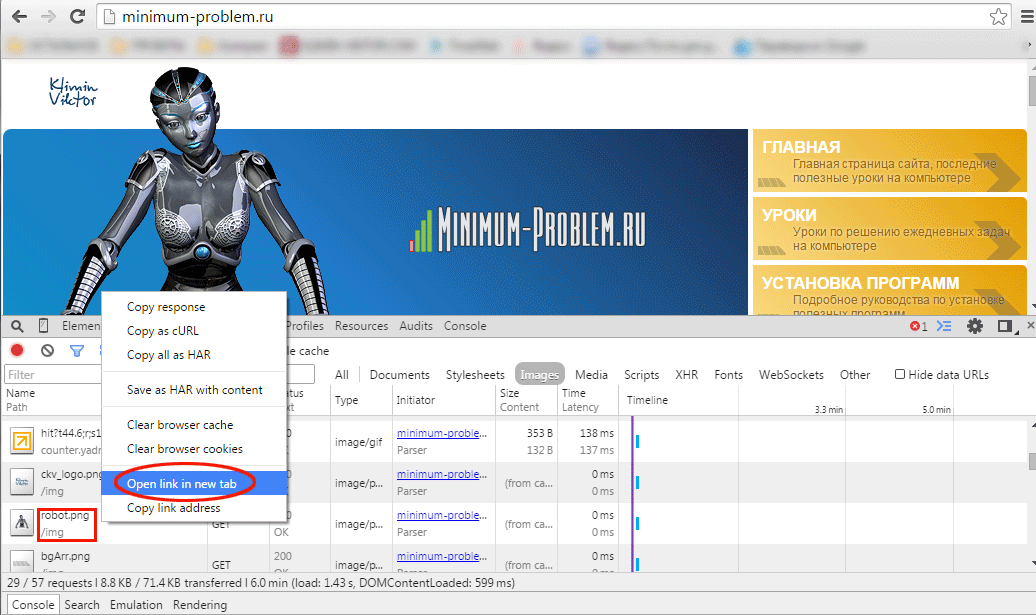
Рис. 16. В общем списке находим нашу картинку
После нажатия на эту кнопку нам откроется новое окно с картинкой, которую мы хотели сохранить:
Рис. 17. Нужная картинка в новой вкладке
Далее осталось только выполнить обычные действия по сохранению этой картинки, которые мы описали выше в разделе «Обычное копирование картинки с сайта».
Теперь сохранить картинку или фотографию с сайта не составит для Вас особого труда. С этого момента Вы знаете как минимум три способа решения этой задачи, которая встречается в повседневном использовании компьютера.
Также не забывайте, что не следует злоупотреблять копированием картинок или фотографий с сайтов, так как у каждого рисунка или фотографии может быть автор и они обладают авторскими правами.
На этом урок «Как сохранить картинку или фотку» завершён, рекомендуем для дальнейшего изучения другие интересные уроки из разделов «JPG файлы», «Google Chrome»
Если вам понравился данный урок расскажите о нём своим друзьям в социальных сетях, чтобы они тоже смогли узнать и научиться. Для того, чтобы поделиться с друзьями воспользуйтесь ссылками социальных сетей ⇩