
Как сохранить фото на карту памяти в телефоне Самсунг?
Фотографии, которые вы запечатлеваете с помощью своего смартфона Samsung, сохраняются в основной памяти, что вполне естественно. При этом устройства корейской компании поддерживают сохранение фотографий на карту памяти, что встречается не так уж часто среди других производителей. Надо всего лишь разобраться с настройками.
На рабочем столе найдите приложение “Камера” и запустите его.
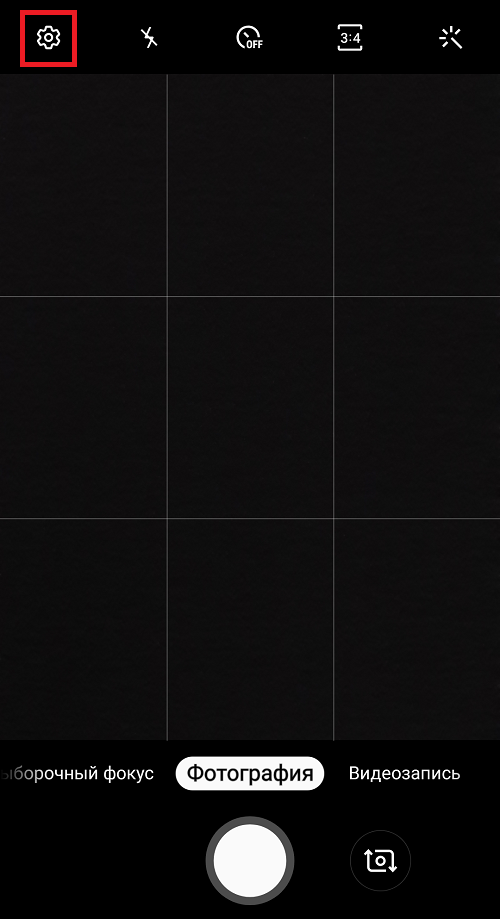
Далее найдите кнопку “Настройки” на экране своего смартфона и нажмите на нее.
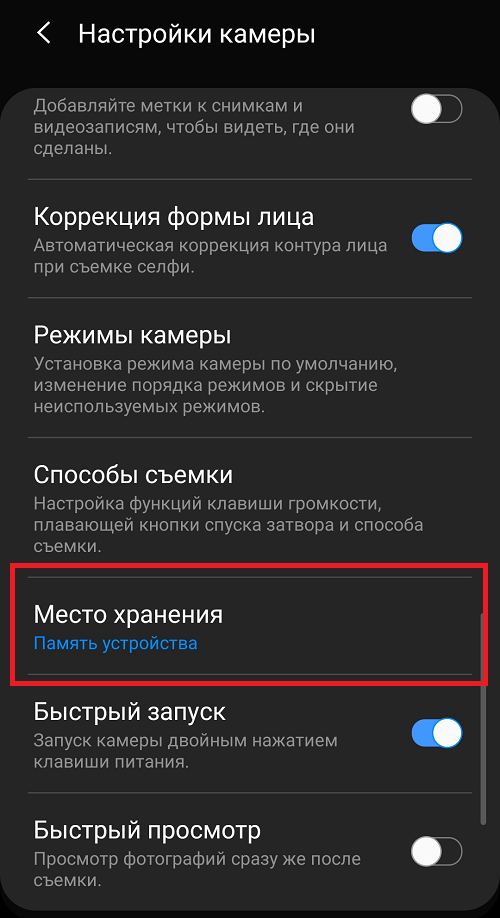
Перед вами – список настроек камеры. Их может быть много, но в данном случае нам интересен только один пункт – “Место хранения”. Нажимаете.
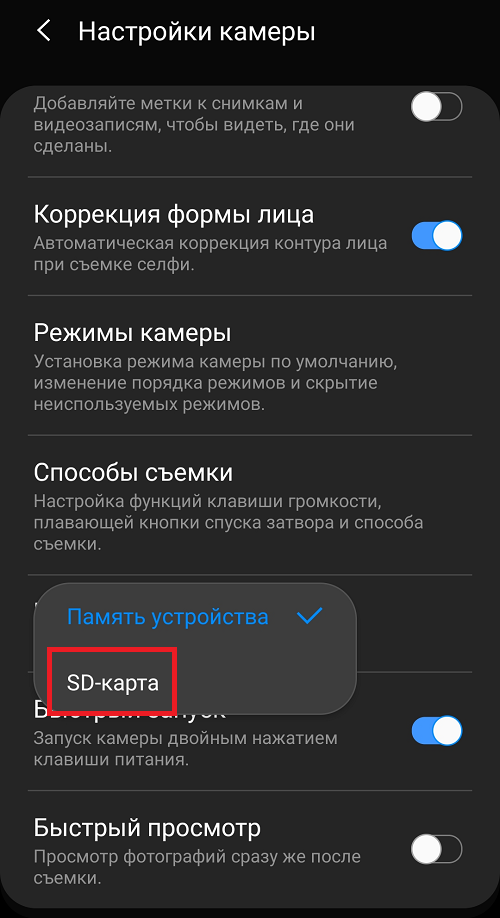
Видеоинструкция
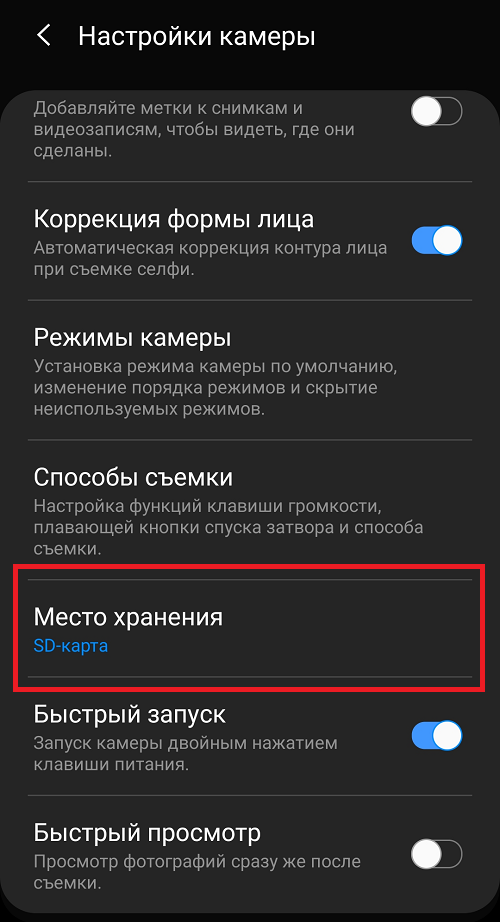
Разумеется, карта памяти должна находиться в своем слоте. Теперь созданные изображения будут сохраняться на карте памяти в папке DCIM – точно такой же, что вы можете наблюдать в основной памяти своего устройства.
- Оставить комментарий к статье.
- Подписаться на наш канал на YouTube.
- Подписаться на наш канал в Телеграме.
- Подписаться на нашу группу ВКонтакте.
- Подписаться на наш канал в Дзене.
Другие интересные статьи:
- Как очистить внутреннюю память телефона на Андроиде?
- Почему телефон не видит карту памяти и что делать?
- Как найти черный список в телефоне Android?
- Как отформатировать карту памяти на телефоне Android?
- Как перекинуть фото с телефона Samsung на компьютер через USB?
- Как установить мелодию на звонок на Samsung?
- Телефон пишет, что недостаточно места, хотя его там полно: решение
Как сохранять фотографии на карту памяти на андроид смартфонах


Лайфхаки
На чтение 2 мин Опубликовано 17.12.2021 Обновлено 17.12.2021
В большинстве случаев фотографии на вашем смартфоне сохраняются на внутреннюю память. Это не очень удобно, так SD-карты обычно куда более емкие и хранить на них информацию практичней. Рассказываем как сохранять фотографии на карту памяти на андроид смартфонах и как переместить туда существующие фото.
Сохраняем фото на SD-карту
Фактически на любых андроид смартфонах это делается через настройки камеры. Алгоритм прост:
- Открываем приложение «Камера»
- Нажимаем на иконку в виде шестеренки («Настройки»)

- В настройках камеры нужно найти пункт «Место хранения»
- Выбираем «SD-карта» и готово

Теперь все фото будут сохраняться на SD-карте, не забивая при этом внутреннюю память смартфона.
По умолчанию все изображения можно будет найти по пути Карта памяти > DCIM > Camera.
Как перенести существующие фотографии на карту памяти
Как сохранять фото на карту памяти мы разобрались. Теперь было бы неплохо перенести сюда уже существующие снимки. Причем переместить можно как отдельные снимки, так и папку целиком. Алгоритм действий прост:
- Открываем файловый менеджер и переходим в память устройства

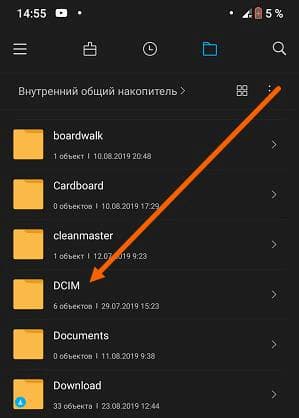
- Теперь нам нужно выбрать файл или папку для перемещения. Для примера возьмем папку DCIM. Нажимаем и удерживаем палец на ней до появления вспомогательного меню внизу
- В появившемся меню жмем иконку «Переместить»

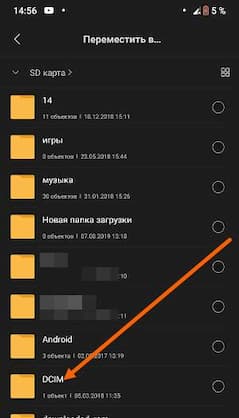
- В нижней части экрана появится поле «Переместить сюда». Не нужно сразу на него нажимать. Открываем директорию, в которую требуется переместить выбранную папку. В нашем случае нужно вернуться назад и выбрать карту памяти, после чего уже можно нажать «Переместить сюда»

Выбранная вами папка, фотография или группа фотографий будет перемещена на карту памяти.
Как перенести фото на карту памяти на андроиде?
Ни для кого не секрет, что многие современные смартфоны способны снимать практически на одном уровне с профессиональными фотокамерами. Да-да, развитие информационных технологий не стоит на месте. Однако вместе с качеством растет и размер изображений, которые занимают все больше и больше места на устройстве. Как же освободить пространство для новых фотокарточек? Одни скидывают снимки на компьютер, другие — используют дополнительные источники памяти. В нашей статье мы расскажем, как перенести фото на карту памяти.
Итак, чтобы освободить место на смартфоне для новых снимков, необходимо решить две простые задачи:
- перенести изображения из внутренней памяти на SD-карту;
- настроить телефон таким образом, чтобы новые снимки автоматически сохранялись на съемный накопитель памяти.
Как переместить фото на карту памяти: пошаговая инструкция
Чтобы переместить фото на карту памяти на Самсунге, Хоноре или другом смартфоне с операционной системой Андроид, необходимо выполнить ряд простых действий:
- установить SD-карту в устройство и убедиться, что они совместимы;
- запустить на телефоне проводник (можно использовать стандартную программу или скачать стороннее приложение);
- открыть раздел «Папки» и «DCIM»;
- в папке «Camera», где находятся все фотографии, отметить галочкой необходимые для переноса снимки или выделить все;
- скинуть фото на карту памяти, нажав кнопку «Переместить»;
- в открывшемся меню выбрать место для перемещения — SD карта — DCIM — Camera;
- нажать кнопку «Вставить» и дождаться окончания переноса снимков.
Как сохранять фото на карту памяти
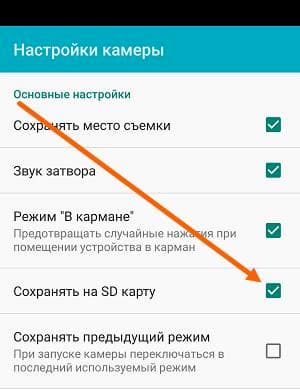
Итак, как перенести фото на карту памяти на андроиде, мы выяснили, теперь разберемся, как сохранять новые снимки на SD-карте. Если этого не сделать, то снимки будут сохраняться на внутреннем накопителе, что приведет к необходимости повторной чистки. Поменять настройки можно в несколько шагов:
- запустить камеру и перейти в меню;
- в открывшемся окошке выбрать «Настройки»;
- поставить галочку напротив пункта «Сохранять на SD-карту».
Сторонние приложения для переноса фото на SD-карту
На сегодняшний день существует большое количество сторонних приложений, позволяющих в считанные секунды скопировать и перевести фото на карту памяти. Перечислим некоторые из наиболее популярных.
Files To SD Card
Довольно простая и понятная программа, с помощью которой можно с легкостью перебрасывать фотографии, файлы, приложения с внутренней памяти на внешнюю и обратно. Важно помнить, что утилита работает с Android 5 и более поздними версиями. Программа особенно полезна для смартфонов с небольшой внутренней памятью, не способных сохранять снимки и видео на карту памяти.
AppMgr III (App 2 SD)
Интересная бесплатная утилита, которая позволяет скопировать фото на карту памяти и обратно. Помимо фотографий переносить можно и другие файлы. Установленный на смартфоне софт разделен на три категории:
- On Phone — информация, хранящаяся во внутренней памяти;
- On SD-card — игры и приложения на карте памяти;
- Phone Only — данные и приложения, перенос которых на SD-карту запрещен без root-прав.
В зависимости от своих целей пользователь может существенно повысить быстродействие телефона, грамотно распределив файлы во внутренней и внешней памяти.
Уникальность программы FolderMount заключается в том, что она способна перебросить не только фото на карту памяти, но и скрытые данные, которые занимали свободное пространство внутренней памяти. Работать с приложением максимально просто:
- открыть FolderMount и нажать на кнопку «+»;
- в строке «Имя» указать название приложения, которое необходимо переместить вместе с кэш-файлами;
- в строке «Источник» указать папку, где храниться кэш приложения;
- поставить галочку сверху и нажать на кнопку с иконкой булавки;
- как только булавка станет зеленого цвета, процесс переноса файлов будет завершен.
Еще больше интересных и полезных материалов вы найдете в нашем блоге.
Как переместить фотографии из устройства Android на SD–карту
В создании этой статьи участвовала наша опытная команда редакторов и исследователей, которые проверили ее на точность и полноту.
Команда контент-менеджеров wikiHow тщательно следит за работой редакторов, чтобы гарантировать соответствие каждой статьи нашим высоким стандартам качества.
Количество просмотров этой статьи: 812 846.
В этой статье:
Из этой статьи вы узнаете, как перенести изображения из внутренней памяти Android-устройства на SD-карту. Это можно сделать с помощью настроек Android-устройства или бесплатного приложения ES File Explorer.
Метод 1 из 3:
На Samsung Galaxy

- Иногда нужно вытащить аккумулятор, чтобы получить доступ к слоту SD-карты.

- Приложение «Мои файлы» предустановлено на большинство Samsung Galaxy с поддержкой Android Nougat (7.0) и выше.

Нажмите Изображения . Эта опция находится в разделе «Категории» посередине экрана. Откроется список фотоальбомов Samsung Galaxy.

- Чтобы выбрать все фотографии, нажмите «Камера».

- Также можно нажать «⋮» в правом верхнем углу экрана, в меню выбрать «Изменить», а затем коснуться каждой нужной фотографии.

Нажмите ⋮ . Этот значок находится в правом верхнем углу экрана. Откроется выпадающее меню.

- Чтобы скопировать фотографии на SD-карту (то есть фотографии останутся в памяти Samsung Galaxy), нажмите «Копировать».

Коснитесь SD-карта . Эта опция находится в разделе «Телефон» в верхней части меню накопителей.

- Также можно нажать «Создать папку», чтобы создать новую папку.

- Если вместо «Переместить» вы выбрали «Копировать», фотографии скопируются на SD-карту и останутся в памяти Samsung Galaxy.
Метод 2 из 3:
На другом Android-устройстве

- Иногда нужно вытащить аккумулятор, чтобы получить доступ к слоту SD-карты.

Запустите приложение «Настройки»

. Нажмите на значок в виде шестеренки на Панели приложений.

Прокрутите вниз и коснитесь Память . Эта опция находится примерно посередине страницы настроек. Откроется список накопителей устройства, включая SD-карту.

- На некоторых телефонах или планшетах вместо этой опции будет опция «Внутренняя память».

Коснитесь Изображения . Эта опция расположена посередине меню.

- Также можно нажать на другую папку, чтобы выбрать фотографии, которые хранятся в ней.

- Чтобы выбрать все фотографии в папке, нажмите «⋮» > «Выбрать все».

Коснитесь ⋮ . Вы найдете эту кнопку в верхнем правом углу экрана. Откроется меню.

- Чтобы скопировать фотографии на SD-карту, в меню выберите «Копировать».

Коснитесь вставленной SD-карты. Вы найдете ее в выпадающем меню. Откроется страница SD-карты.

- Как правило, фотографии хранятся в папке «Camera», которая находится в папке «DCIM» на SD-карте.

- Если вместо «Переместить» вы выбрали «Копировать», фотографии скопируются на SD-карту и останутся в памяти устройства.
Метод 3 из 3:
С помощью приложения ES File Explorer

- Иногда нужно вытащить аккумулятор, чтобы получить доступ к слоту SD-карты.

-
откройте Play Маркет


- Когда приложение запустится, прокрутите несколько страниц с общими рекомендациями о том, как пользоваться приложением.

- Пропустите этот шаг, если вы уже запускали ES File Exlporer.

- Возможно, понадобится прокрутить вниз, чтобы увидеть эту опцию.

- Чтобы выбрать все фотографии, нажмите и удерживайте одну фотографию, чтобы выбрать ее, а затем нажмите «Select All» (Выбрать все) в верхнем правом углу экрана.

- Чтобы скопировать изображения на SD-карту, нажмите «Копировать» в левом нижнем углу экрана.

- В зависимости от версии Android этот шаг можно пропустить, если страница SD-карты открылась автоматически.

- Если вы выбрали «Скопировать» (вместо «Переместить»), фотографии будут скопированы в папку.
- Если папка, в которую вы переносите фотографии, содержит дубликаты этих фотографий, нажмите «Пропустить», «Заменить» или «Переименовать» (или аналогичные опции), когда появится запрос.
Предупреждения
- Лучше копировать, а не перемещать файлы на SD-карту, потому что SD-карты весьма хрупкие и их легко повредить.
Дополнительные статьи

сохранить видео из Telegram в Android

извлечь файл APK из любого приложения на Андроид телефоне

проверить оперативную память (RAM) на Android

узнать о прочтении своего сообщения на Android

перемещать значки на Android–устройстве

играть в PSP игры на Android с помощью приложения PPSSPP

узнать, какие приложения в настоящий момент активны на Android устройстве

пользоваться Lucky Patcher на Android

сохранить GIF–файл на Android

узнать свой номер телефона на Android

повысить скорость загрузки в uTorrent на Android

переместить музыку на SD–карту на Android

удалить обновления приложений на Android

отправлять фотографии по электронной почте из телефона Android
- ↑https://www.youtube.com/watch?v=c71rxOOYal0&t=3
- ↑https://www.youtube.com/watch?v=p1233Kqg450
Об этой статье
Штатный автор wikiHow
В создании этой статьи участвовала наша опытная команда редакторов и исследователей, которые проверили ее на точность и полноту.
Команда контент-менеджеров wikiHow тщательно следит за работой редакторов, чтобы гарантировать соответствие каждой статьи нашим высоким стандартам качества. Количество просмотров этой статьи: 812 846.