
Как убрать пунктирную рамку в автокаде на листе
Для печати чертежа необходимо задать печатаемую область. В диалоговом окне «Печать» можно выбрать любой из следующих вариантов:
- Лист или лимиты. На печать выводятся все объекты в пределах области печати. Началом чертежа служит точка листа с координатами 0,0. При печати со вкладки «Модель» на печать выводится вся область рисования, определенная границами сетки. Если вид на текущем видовом экране отличается от вида в плане, опция работает аналогично опции «Границы».
- Границы. Вывод на печать той части чертежа, которая в данный момент содержит объекты. На печать выводятся все объекты текущего пространства. Чертеж может быть регенерирован для пересчета границ перед печатью.
- Экран. На печать выводится текущий видовой экран (для вкладки «Модель») или текущий вид пространства листа на вкладке разметки листа.
- Вид. Печать вида, предварительно описанного и сохраненного с помощью команды ВИД . Имя вида выбирается из списка. Если в чертеже нет именованных видов, опция не активна.
- Рамка. На печать выводится выделенный фрагмент чертежа. Нажав кнопку «Рамка», можно либо указать два противоположных угла, определяющих область печати, либо ввести их координаты.
Выбор печатаемой области
- Перейдите на вкладку «Вывод» панель «Печать» «Печать» . В командной строке введите «печать».
- В диалоговом окне «Печать», в группе «Печатаемая область», укажите, какой фрагмент чертежа должен выводиться на печать.
- Внесите необходимые изменения в параметры. Нажмите «ОК» для вывода чертежа на печать.
Краткий справочник
Управление параметрами компоновки, устройством печати, форматом бумаги и другими настройками для каждого нового листа.
Вывод чертежа на плоттер, принтер или в файл.
Уроки автокад. Работа с пространством листа.
Уроки автокад. Работа с пространством листа.
Этот урок посвящен работе в автокаде с пространством листа.
- Работа с пространством листа облегчает печать, то есть вывод чертежа на принтер или плоттер. Так как в данном случае на печать выводится лист целиком. На листе мы компонуем столько чертежей, сколько необходимо вывести за раз, при этом остается возможность печати одного чертежа, как в пространстве модели используя рамку окна.
- Удобство заключается в том, что деталь мы чертим в масштабе 1:1? а затем вставляем необходимый вид чертежа в нужном нам масштабе с помощью «видового экрана».
Из минусов для себя отмечу то что из пространства модели лучше не удалять ничего, если не знаешь, так как это может повлиять на какой-нибудь чертеж. Так же иногда слетает масштаб или размеры со значками,начерченными на листе а не в модели, если видовой экран не зафиксирован.
Как работать с пространством листа в программе autocad.
Чтобы переключиться на пространство листа нажимаем вкладку лист1

Так переходим в пространство листа.

Видим перед собой белый лист и два прямоугольника: пунктирный и обычный.

Если в пространстве модели было что то начерчено, то это должно так же автоматически попасть в область видимости видового экрана, то есть появится и на листе.
Теперь поясню. Белый лист-это лист размеры которого можно задать любые исходя из размера бумаги на вашем принтере.
Пунктирный прямоугольник-это область видимости печати, а обычный прямоугольник-это видовой экран.
Видовой экран как бы «окно в область модели». Дважды кликнув по нему мы настраиваем необходимый нам вид в нужном масштабе. Масштаб выбираем колесиком мыши произвольный или задаем необходимый цифрой.
Видовых экранов можно создавать сколько угодно, если допустим нам надо показать несколько видов в разных масштабах.
Для создания видового экрана, нам необходимо добавить панель Autocad «видовые экраны»

В этой панели есть также функции для подрезки видового экрана, чтобы придать ему необходимую форму. Так же сюда вбивается необходимый масштаб.
В пространстве модели вычерчиваю необходимую деталь в масштабе 1:1

Создаю новую вкладку листа или заготовленный лист по шаблону.
Задаю необходимые размеры листа, размеры области печати.
Правой кнопкой на название листа, затем диспетчер параметров листов.

Выбираем нужный лист->редактировать

Здесь задаем параметры печати, выбираем принтер, формат листа и прочее.

Чтобы задать необходимую длинну и ширину листа создадим пользовательский формат листа. Для этого нажимаем свойства. Далее нестандартный формат листа.


Жмем далее.

Задаем длинну и ширину листа.

Задаем отступы пунктирной линии.
Отмечу также, что рамка видового экрана при выводе на печать будет так же напечатана. Поэтому необходимо создать специальный слой для видового экрана перенести на него рамку, а за тем выключить его.


Размеры перенесены.

Для тех кто не разобрался выкладываю видео.
Уроки Autocad видео. Работа с пространством листа.
Всем спасибо за внимание.
Смотрите уроки автокад работа с пространством листа на сайте vsesobe.ru
Работа с Листами в AutoCAD (Автокад)
Поговорим о пространстве “Лист” в AutoCAD, создании новых листов и работе с ними. Этот материал AutoCAD для начинающих и не только!
В AutoCAD предусмотрено два рабочих пространства для работы с чертежами. Это пространство “Модель” и “Лист”. Все построения производятся в модели. А пространство листа в AutoCAD используется для компоновки чертежа перед выводом на печать.
При этом удобно чертить в пространстве модели все объекты с масштабом 1:1, а уже на листах масштабировать и оформлять чертеж. Если вы не умеете выполнять простейшие построения в Модели, то ознакомьтесь с перечнем уроков по Автокад для чайников на данном сайте.
Переход на лист осуществляется с помощью закладок под графической зоной чертежа. Можно создавать несколько листов с разными компоновками. По умолчанию их всегда создано два – это Лист 1 и Лист 2.

При переходе на одну из вкладок листов появляется диалоговое окно Диспетчер наборов параметров листов. Оно служит как раз для настройки листов перед выводом на печать.
Закройте его пока, мы его рассмотрим в следующем уроке.
Теперь перед нами белый лист с пунктирной рамкой и прямоугольник, в котором находится наш чертеж.
Белый лист – это наш лист бумаги, на котором все будет выводиться на печать. Пунктирная рамка задает видимую область печати. Прямоугольник с чертежом внутри – это видовой экран.
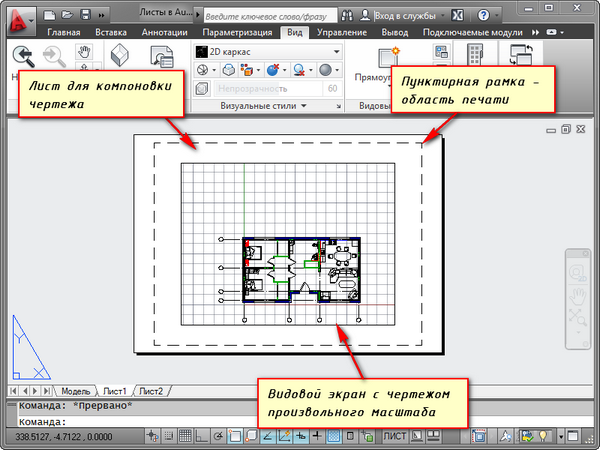
Видовой экран — это зафиксированный вид чертежа или его части из пространства модели. Можно зафиксировать разные виды одних и тех же объектов. Например, план этажа с несущими стенами и перегородками. Эти виды можно расположить на одном листе или на разных. Это очень большой плюс в использовании листов в AutoCAD.
По умолчанию на листе уже создан один видовой экран. И чертеж из пространства модели представлен в нем в произвольном масштабе.
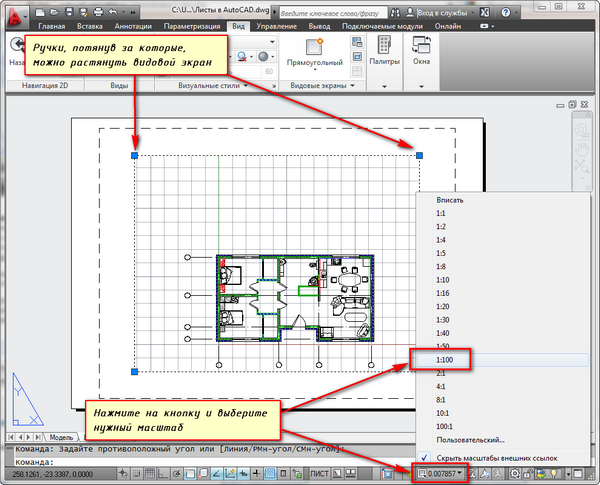
Прямоугольник видового экрана можно увеличивать или растягивать с помощью ручек. А затем выбирать масштаб, с которым должен быть представлен чертеж на листе. Для этого выделяем видовой экран и задаем нужный масштаб. Я для своего примера возьму 1:100.
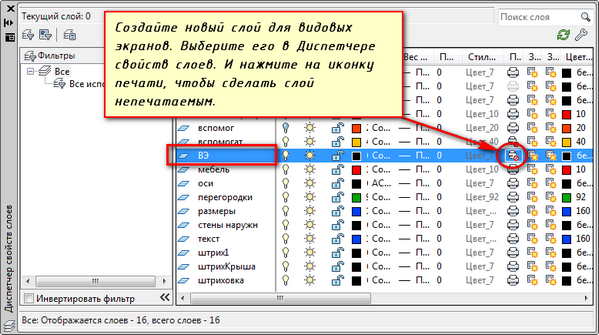
Слой, в котором расположен прямоугольник видового экрана, можно сделать непечатаемым. При этом сама рамка останется видимой на листе, но при печати на бумаге она не будет видна. Для этого создайте новый слой с именем, например, ВЭ. И нажмите на иконку печати в Диспетчере свойств слоев.
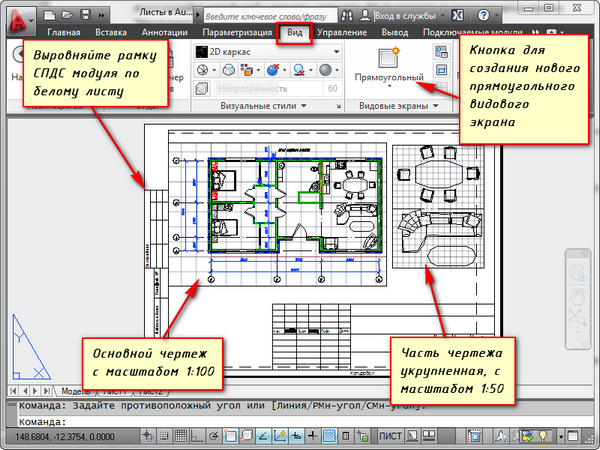
На листе удобно вначале размещать рамку со штампом, заполнять штамп, делать какие-то надписи. Затем вписывать чертеж с нужным масштабом посредством видовых экранов.
Если надо на этом же листе показать какой-то узел объекта, то нет смысла его прочерчивать в модели еще раз с укрупненным масштабом. Достаточно просто создать еще один видовой экран и вывести на нем этот узел с другим масштабом.
Могут возникнуть некоторые трудности с внемасштабными элементами. К таковым относятся: текст, типы линий, штриховки, размеры и т.д. Но об этом — в следующей части статьи про работу с листами в AutoCAD.
Вот мой пример с чертежом на листе. Рамку я взял из СПДС модуля, который можно скачать и установить с сайта Autodesk.
Еще одно удобное использование видовых экранов на листе – это возможность заморозки отдельных слоев.
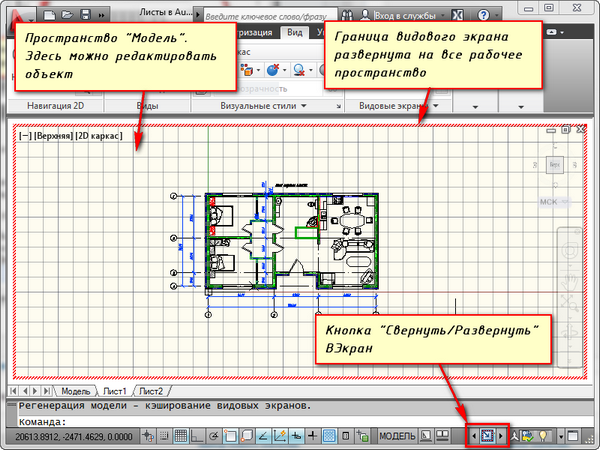
Заходим в видовой экран. Для этого производим двойной щелчок левой кнопки мыши внутри рамки видового экрана. Она выделяется жирной линией.
И теперь здесь можно редактировать объект.
В данный момент Вы находитесь в пространстве модели. Для удобства можно развернуть границу видового экрана на все рабочее пространство. Для этого нажмите на панели состояния кнопку «Развернуть ВЭкран». Для возврата к листу нажмите кнопку «Свернуть ВЭкран».
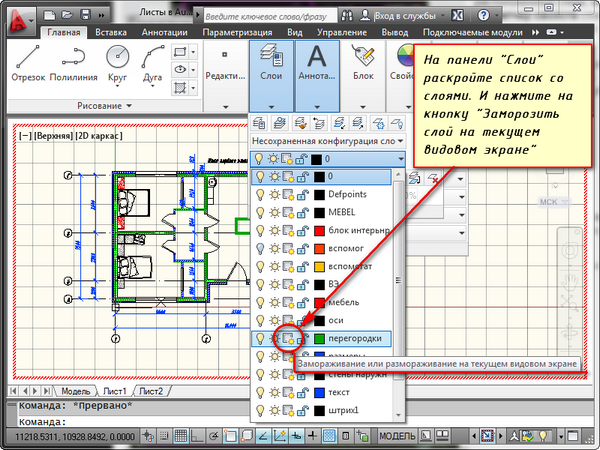
Нам надо заморозить некоторые из слоев. Например, внутренние перегородки. Нажимаем на значок заморозки слоя. И слой как бы исчезает. Но он пропадает только в активном видовом экране. В новом же экране данный слой будет уже виден.
А как же создать новый лист в AutoCAD?
Наведите курсор мыши на вкладку, например, листа 1. И нажмите правой кнопкой мыши. Откроется меню работы с листами. Здесь выберите пункт Новый лист. Укажите имя Листа и нажмите “Enter”.
Создание нового листа в AutoCAD так же можно произвести, введя команду РЛИСТ.
Появится запрос в командной строке: «Введите параметр для листа [Копировать/Удалить/Новый/Шаблон/Переименовать/Сохранить/усТановить/?] «.
В ответ на него укажите ключевую букву вызова нужной опции команды РЛИСТ.
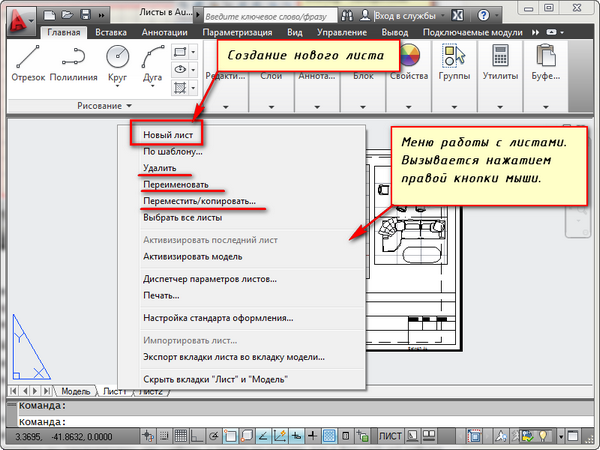
Таким образом Вы можете копировать, удалять, переименовывать листы.
Теперь Вы знаете, как создать новый лист в AutoCAD. А также можете сохранить лист с настроенными параметрами, как шаблон, и затем применять его в дальнейшей работе.
Если вам нужно быстро и качественно освоить программу и нет времени разбираться с текстовым материалом, то Автокад онлайн обучение – это отличный вариант, который решит вашу проблему!
Освойте профессию проектировщика
Научитесь быстрому черчению, освоите прикладное 3D, автоматизируете создание ведомостей и спецификаций.
Как убрать рамку
Как сделать в автокаде 2006 так,чтобы начало координат находилось в начале листа, т.е. сдвинуть или ещё лучше удалить пунктирную рамку?
#2 Ответ от Vova 4 марта 2007г. 16:25:11
Re: Как убрать рамку
Твой вопрос достоин темы https://www.caduser.ru/forum/topic32590.html
Приходится гадать, что имеется в виду. Можно предположить, что ждешь такого ответа: 1. Рамку чертежа сдвинуть каким-либо углом в точку 0,0. Пунктирная рамка убирается снятием птички в Options-Display-Display margins
#3 Ответ от Сергей Левитин 4 марта 2007г. 16:46:38
Re: Как убрать рамку
в автокаде 200 во вкладке Display нет такой птички
#4 Ответ от Владимир Громов 4 марта 2007г. 16:50:47
Re: Как убрать рамку
Я вот знаю, что такое «Груз 200», а про «автокад 200» и не слыхивал.
#5 Ответ от Сергей Левитин 4 марта 2007г. 16:55:19
Re: Как убрать рамку
я имел в виду 2006
#6 Ответ от Сергей Левитин 4 марта 2007г. 17:07:43
Re: Как убрать рамку
А нет никакой команды для отключения пунктирной рамки?
#7 Ответ от Владимир Громов 4 марта 2007г. 17:31:30
Re: Как убрать рамку
> Сергей Левитин
Если же имеется в виду AutoCAD 2006, то там надо искать птичку «Display printable area» («Граница печатаемой области») в Options->Display. Эта пунктирная линия — не объект AutoCAD’а и сдвинуть ее не удастся, и привязаться к ней нельзя. Область печати устанавливается в «Диспетчере параметров листов» («Page setup manager») из меню File (Файл).