
Вставка, перенос и удаление разрывов страниц на листе
При печати разрывы страниц автоматически создаются в местах, где лист «разрывается» или его содержимое продолжается на следующей странице. В обычном режиме разрывы отображаются в виде горизонтальных и вертикальных пунктирных линий, а в режиме разметки страницы — в виде пустого пространства между страницами. Вы можете настроить расположение автоматических разрывов страниц и вручную добавить собственные разрывы. Вы также можете удалять разрывы страниц вручную, но не автоматические. Однако вы можете настроить ширину столбцов и полей, а также изменить масштаб листа так, чтобы его содержимое помещалось на меньшем количестве страниц.
Разрывы страниц отображаются в представлении Разметка страницы.
Просмотр разрывов страниц
Чтобы просмотреть разрывы страниц с помощью страничка в режиме странительного просмотра:
- В панели состояния нажмите кнопкуСтраничный режим.
- Или перейдите на вкладку Вид и нажмите кнопку Страничный режим. Вставка горизонтального или вертикального разрыва станицы вручную
- Выполните одно из указанных ниже действий.
Вставляемый элемент Выполните следующие действия Горизонтальный разрыв страницы Выделите строку ниже той, после которой нужно вставить разрыв страницы. Вертикальный разрыв страницы Выделите столбец справа от столбца, за которым нужно вставить разрыв страницы. - На вкладке Разметка страницы в группе Настройка страницы нажмите кнопкуРазрывы и выберите Вставить разрыв страницы.
Перемещение разрыва страницы
- В меню Вид выберите пункт Страничный режим.
- Наведите указатель на линию разрыва страницы, чтобы он принял форму , и перетащите линию в новое место.
Примечание: После перемещения автоматический разрыв страницы считается вставленным вручную. Разрывы страниц, вставленные вручную, не изменяются автоматически.
Удаление разрыва страницы, добавленного вручную
- Выполните одно из указанных ниже действий.
Удаляемый элемент Выполните следующие действия Горизонтальный разрыв страницы Выделите строку ниже разрыва страницы. Вертикальный разрыв страницы Выделите столбец справа от разрыва страницы. - На вкладке Разметка страницы в группе Настройка страницы нажмите кнопку Разрывы ивыберите удалить разрыв страницы.
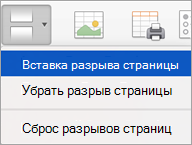
Удаление всех разрывов страниц, добавленных вручную
- На вкладке Разметка страницы в группе Настройка страницы нажмите кнопку Разрывы ивыберите сброс всех разрывов страниц.
Просмотр разрывов страниц
В диалоговом окне «Печать» на листе отображаются пунктирные линии, обозначающие разрывы страниц.
- В меню Файл выберите элемент Печать. В диалоговом окне Печать можно увидеть, как будут напечатаны страницы.
- Нажмите кнопку Cancel (Отмена). На листе появятся синие пунктирные линии.
Примечание: Чтобы скрыть синие пунктирные линии, в меню Excel выберите пункт Параметры ,щелкните Вид ,а затем скройте параметр Показывать разрывы страниц.
Вставка горизонтального или вертикального разрыва станицы вручную
- Выполните одно из указанных ниже действий.
Вставляемый элемент Выполните следующие действия Горизонтальный разрыв страницы Выделите строку ниже той, после которой нужно вставить разрыв страницы. Вертикальный разрыв страницы Выделите столбец справа от столбца, за которым нужно вставить разрыв страницы. - На вкладке Макет в области Настройка страницынажмите кнопку Разрывыи выберите Вставить разрыв страницы.
Перемещение разрыва страницы
- В меню Вид выберите пункт Обычный.
- Наведите указатель на линию разрыва страницы, чтобы он принял форму , и перетащите линию в новое место.
Примечание: После перемещения автоматический разрыв страницы считается вставленным вручную. Разрывы страниц, вставленные вручную, не изменяются автоматически.
Удаление разрыва страницы, добавленного вручную
- Выполните одно из указанных ниже действий.
Удаляемый элемент Выполните следующие действия Горизонтальный разрыв страницы Выделите строку ниже разрыва страницы. Вертикальный разрыв страницы Выделите столбец справа от разрыва страницы. - На вкладке Макет в области Настройка страницынажмите кнопку Разрывыи выберите удалить разрыв страницы.
Удаление всех разрывов страниц, добавленных вручную
- На вкладке Макет в области Настройка страницынажмите кнопку Разрывыи выберите сбросить все разрывы страниц.
Дополнительные сведения
Вы всегда можете задать вопрос эксперту в Excel Tech Community или получить поддержку в сообществах.
Как убрать пунктирную линию в excel
Argument ‘Topic id’ is null or empty
Сейчас на форуме
© Николай Павлов, Planetaexcel, 2006-2023
info@planetaexcel.ru
Использование любых материалов сайта допускается строго с указанием прямой ссылки на источник, упоминанием названия сайта, имени автора и неизменности исходного текста и иллюстраций.
| ООО «Планета Эксел» ИНН 7735603520 ОГРН 1147746834949 |
ИП Павлов Николай Владимирович ИНН 633015842586 ОГРНИП 310633031600071 |
Как удалять пунктирные линии в Excel
В Excel есть некоторые вещи, которые довольно сильно мне не нравятся. Но плюс этой программы в том, что она очень гибкая. То есть, если что-то вас сильно раздражает — можно это просто убрать.
Для меня, эти пунктирные линии, как раз и есть эта раздражающая вещь.
В данной статье я продемонстрирую вам, как можно убрать их.
Почему они появляются?
- Разрыв страниц;
- Границы, которые кто-либо установил;
- Сетка;
Если вы столкнулись с такой линией, то возможно она появилась по одной или сразу нескольким из этих причин.
Узнайте Excel как свои пять пальцев на курсе по таблицам от Skillbox
Как их удалять?
Тут все зависит от причины, по которой линии появились.
Из-за разрыва страниц
Наверное, это самая частая причина.
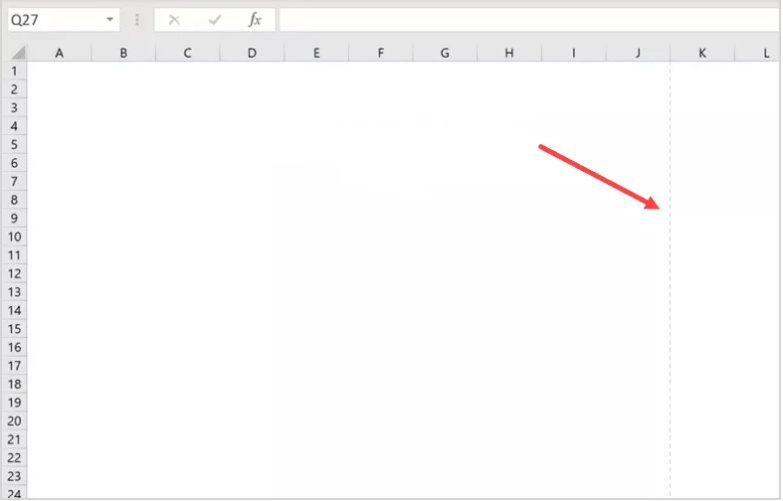
Суть этих линий в том, чтобы вы могли видеть как будет печататься документ. Она как бы показывает вам, как будет разделена таблица на страницы.
Эти линии можно убрать очень просто — просто закрыть и открыть заново файл. Линии пропадут.
Но если вам нужно сделать так, чтобы эти линии никогда не появлялись, то:
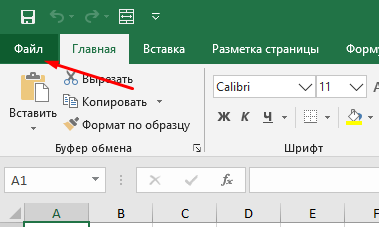
- Щелкните «Файл»;
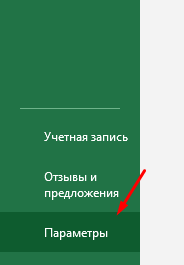
- Далее — «Параметры»;
- «Дополнительно»;
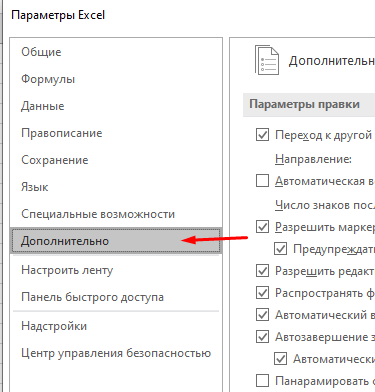
- Найдите раздел «Параметры отображения листа»;
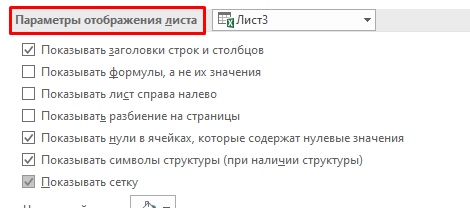
- И отключите опцию «Показывать разбиение на страницы».
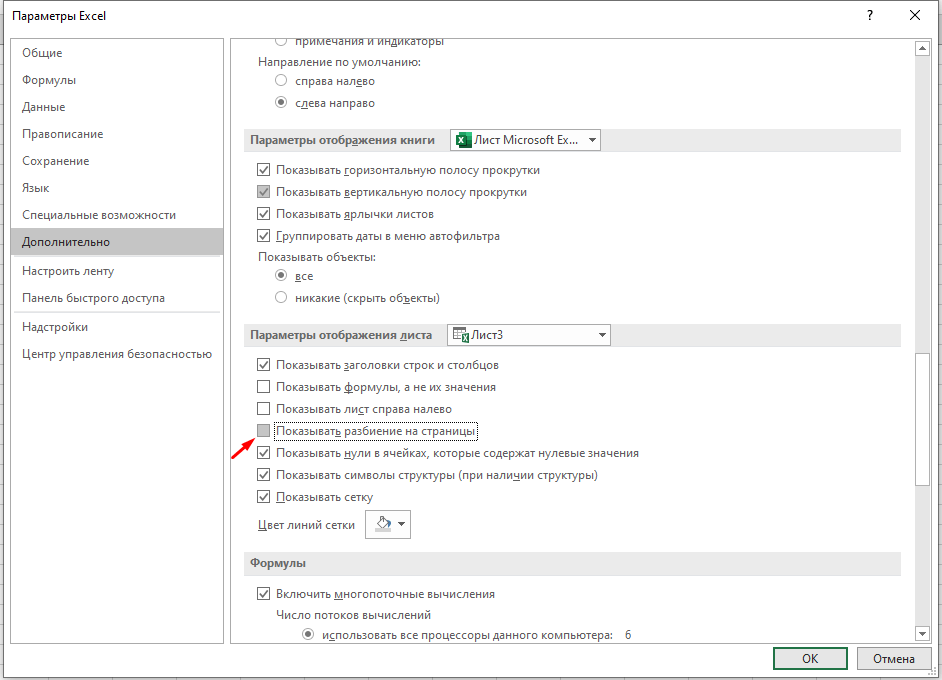
По итогу, пунктирные линии, которые появились по этой причине, вы больше никогда не увидите.
Но не забывайте, что таким способом вы отключаете эту опцию только для текущего файла.
Из-за включения опции «Границы»
Теперь рассмотрим ситуацию, когда пунктирные линии появились из-за того, что кто-то включил отображение границ ячеек.
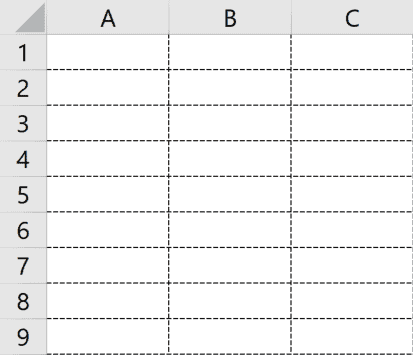
Итак, чтобы их убрать нам нужно отключить отображение границ.
- Выделите табличку;
- Щелкните «Главная»;
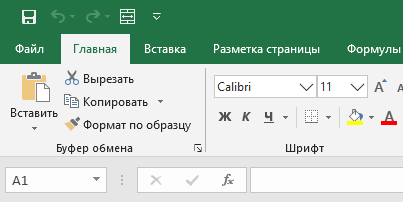
- А далее откройте функцию «Граница»;
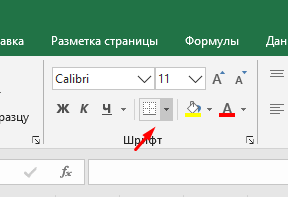
- И щелкните на «Нет границ».
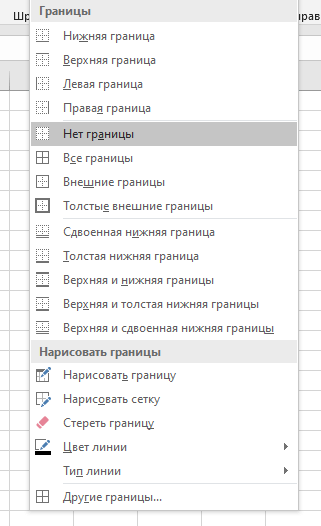
Готово! Пунктирных линий, появившихся по этой причине, вы больше не увидите.
Если необходимо, вы можете отобразить эти границы по-другому, не пунктирной линией.
Из-за сетки
На самом деле, при включении сетки, мы сталкиваемся не совсем с пунктирными линиями. Но они очень похожи.
Developing.ru
Excel. Как убрать линии разбивки на страницы?
Весь MS Office, программирование на Visual Basic for Applications и MS VB
4 сообщения • Страница 1 из 1
Avsha Сообщения: 664 Зарегистрирован: 08 сен 2005, 13:47 Откуда: KZ
На листе Excel набиты некоторые данные,
затем делаем «Предварительный просмотр»
и появляются линии — разбивки на страницы, что в обычном режиме,
что в режиме разметки страницы.
Вопрос следующий — как их убрать, чтобы не мешали просмотру данных?
А лучше — чтобы вообще не появлялись в обычном режиме.
Опытным путем определил, что помогает закрыть файл и открыть заново.
Genyaa Сообщения: 307 Зарегистрирован: 11 окт 2006, 17:24 Откуда: Moscow Контактная информация: