
Как уменьшить размер резервной копии iPhone в iCloud
В закладки
Не все пользователи техники Apple приобретают дополнительное пространство в облачном сервисе iCloud. Бесплатные 5 Гб заканчиваются очень быстро, а при активном использовании iPhone или iPad уже через несколько недель резервная копия не хочет создаваться в облаке.
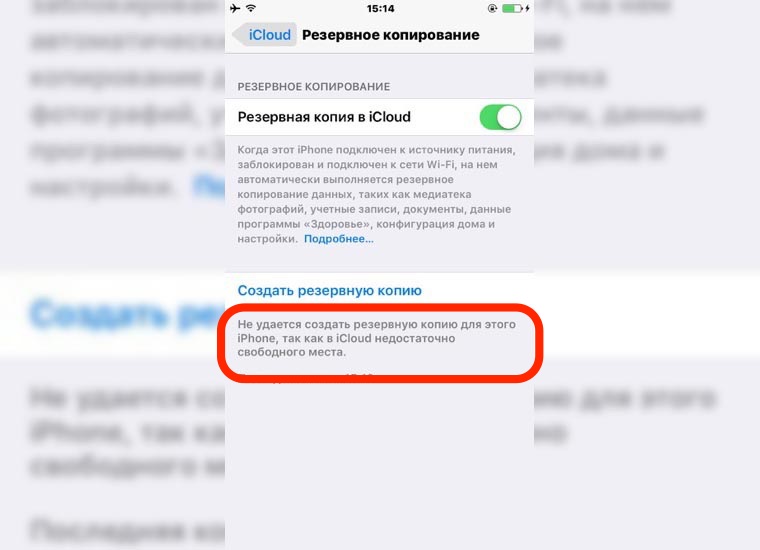
Чаще всего виной этому большое количество фото и видео на устройстве.
Сейчас расскажем, что нужно сделать, чтобы не отказываться от удобного резервного копирования и освободить место в iCloud.
Сохраняем фото и видео
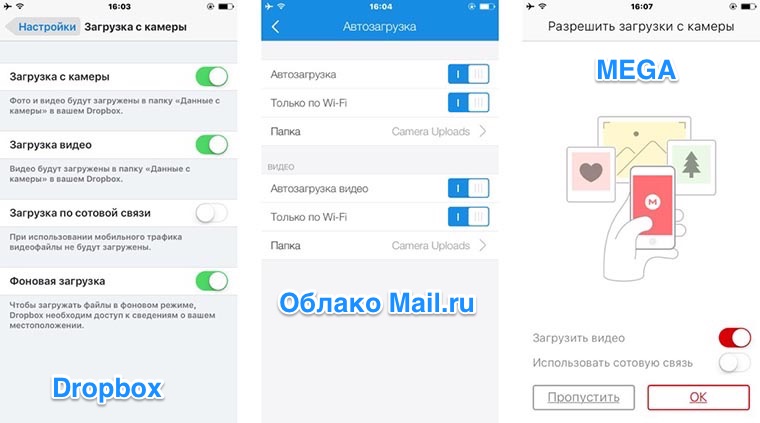
Для начала нужно побеспокоиться о сохранении фотографий и видео. Для этого придется использовать любой доступный облачный сервис.
Если у тебя до сих пор нет «раскачанной» учетки в DropBox, Яндекс.Диск или Облаке Mail.ru, рекомендуем обратить внимание на сервис MEGA.
При регистрации дадут 50 Гб места в облаке, выгрузить все необходимое можно через приложение для iPhone и iPad.
Можно включить опцию автоматического сохранения фото и видео в любимом облаке. Все приложения сервисов поддерживают такую возможность. Так не придется вручную обновлять бекап снимков, все будет работать в фоновом режиме.
Уменьшаем размер резервной копии
Когда о фото и видео мы позаботились, можно смело исключить их из резервной копии в iCloud. Для этого делаем следующее:
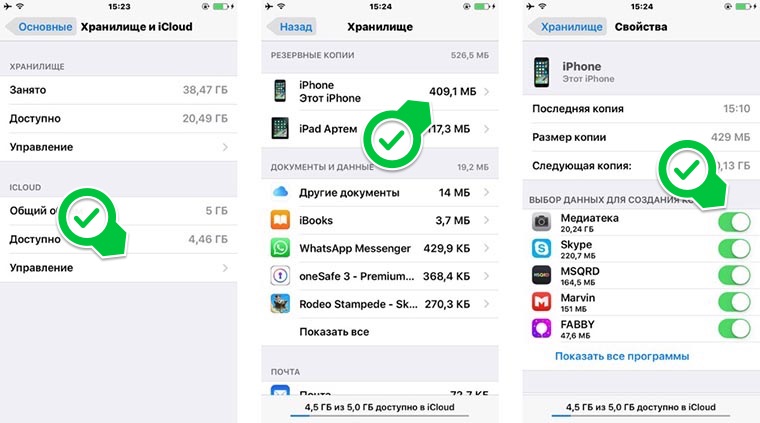
1. Переходим в Настройки – Основные – Хранилище и iCloud и выбираем раздел Управление в блоке iCloud.
2. Выбираем текущее устройство в списке.
3. Отключаем сохранение Медиатеки в облаке.
Ждем обновление информации о размере резервной копии.
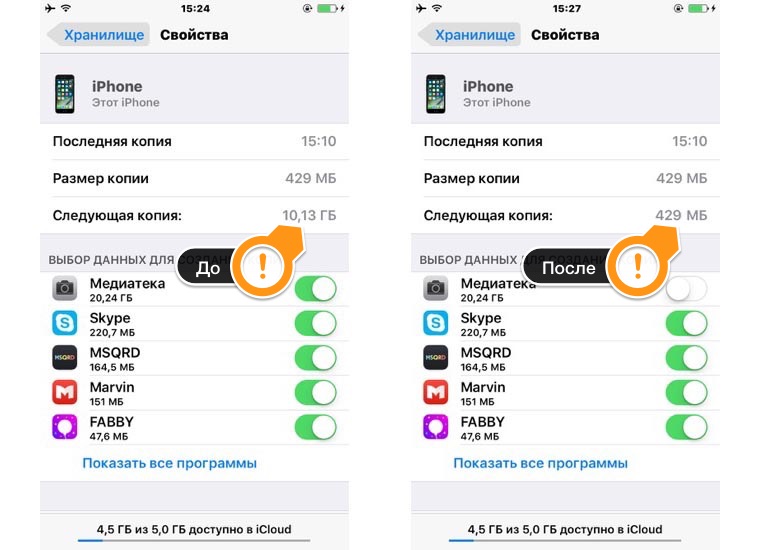
Можно пойти еще дальше и исключить из бекапа данные некоторых установленных приложений. Для этого следует отключать переключатели напротив ненужных программ и игр. Однако, существенного уменьшения резервной копии добиться не получится.
При среднем количестве установленных приложений размер бекапа не будет превышать 500 Мб.
Сами программы в резервной копии не сохраняются, в облако попадает лишь перечень установленных приложений и данные, которые хранящиеся в них (настройки, сохранения и т.п.).
Спасибо re:Store за полезную и интересную информацию.
Вот так можно легко и просто уменьшить размер резервной копии iPhone в iCloud, освободить место для других данных и вернуть своему гаджету возможность создавать бекап в облаке.
А еще мы есть в ВК, там можно читать все новости и обзоры.
Как уменьшить размер резервной копии iCloud
Периодическое создание резервной копии данных iPhone или iPad — это гарант того, что вся ваша информация, хранящаяся на мобильном устройстве не будет утеряна ни при каких обстоятельствах. Как известно, существует два способа создания и хранения резервной копии — с помощью программы iTunes или посредством службы iCloud. И несмотря на то, что у первого способа одним из преимуществ является отсутствие ограничений по объему резервной копии, многие предпочитают иметь дело с облачным сервисом iCloud.
Объем облачного хранилища данных лимитирован, что на практике иногда выливается в проблемы с нехватки свободного места при резервном копировании. В таком случае, конечно, можно соблазниться покупкой дополнительного места в хранилище, а можно поступить проще — уменьшить размер резервной копии iCloud.
Уменьшить размер резервной копии iCloud можно путем выключения и удаления данных различных приложений, которые автоматически входят в резервную копию. Для этого запускаем приложение «Настройки» на вашем устройстве и переходим в раздел «iCloud» > «Хранилище». Здесь нам становится доступной информация об общем объеме хранилища и объеме, доступном на текущий момент.
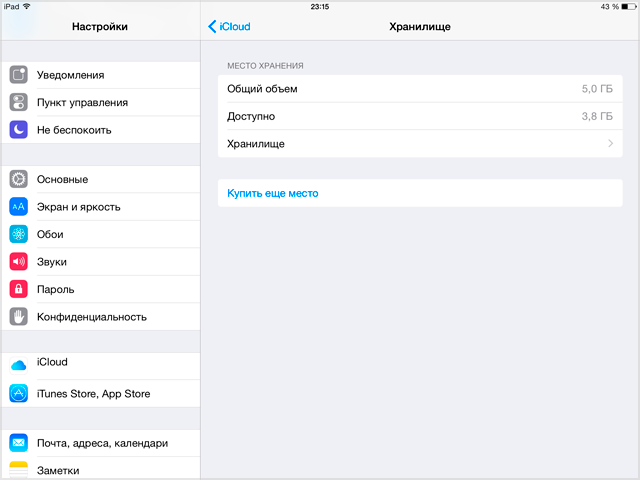
Далее идем в «Хранилище». Здесь можно получить доступ к резервным копиям данных всех устройств, на которых используется ваш аккаунт iCloud. Выбираем интересующее нас устройство.
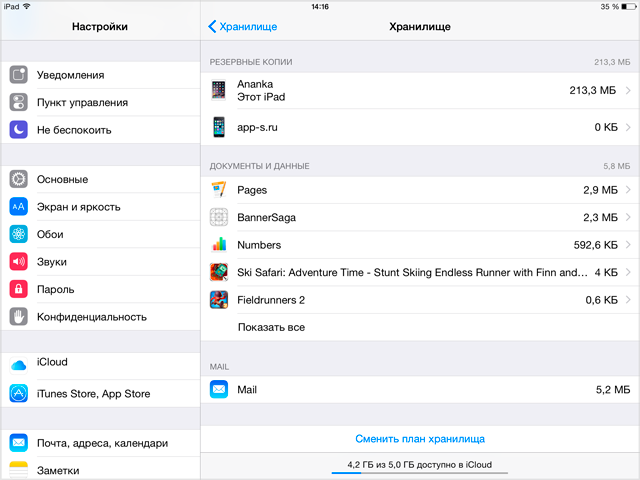
В свойствах интересующей нас резервной копии данных мы можем видеть, когда в последний раз производилось копирование и размер копии. Далее идут настройки параметров резервной копии и это именно то, что нам нужно.
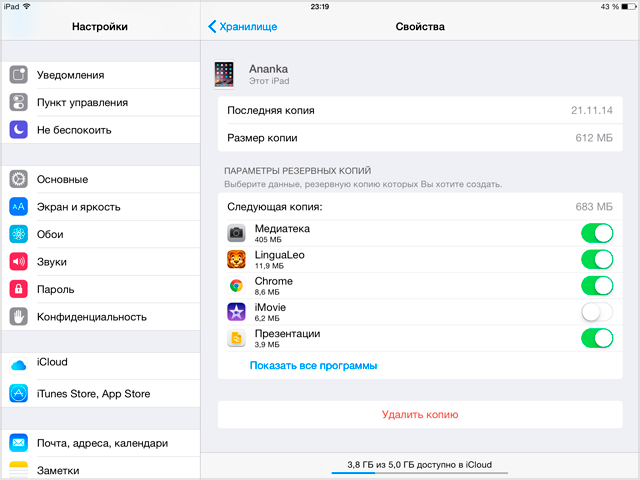
Разворачиваем весь список приложений, тапнув по «Показать все программы», после чего внимательно просматриваем и анализируем список. Те приложения, данные которых нам не важны, отключаем. Особо уделите внимание «тяжелым» программам. При этом устройство попросить у вас подтверждения, послав диалоговое окно. Смело соглашаемся.
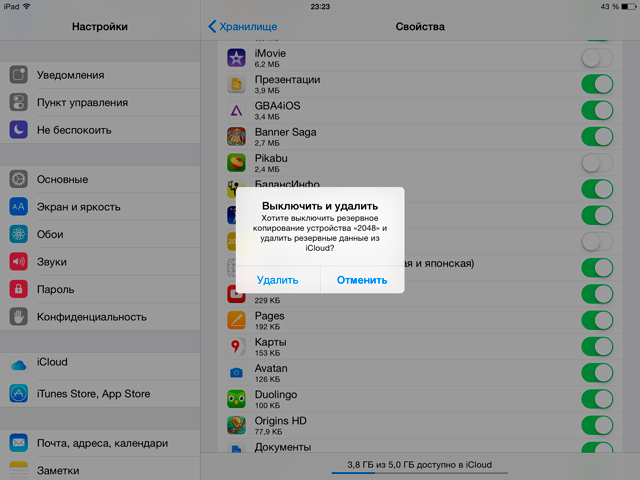
- Как отключить резервное копирование в iTunes и iCloud
- Как удалить резервные копии в iTunes и iCloud
- Невозможность создания резервной копии данных iPhone, iPad или восстановления из резервной копии в iTunes
Содержимое резервных копий iCloud
Функция резервного копирования в iCloud помогает защитить данные благодаря созданию копии информации на вашем iPhone и iPad, которая еще не синхронизирована с iCloud.
Как работает резервное копирование в iCloud
iCloud помогает защитить данные двумя основными способами: с помощью синхронизации и резервного копирования. Например, если вы используете функцию «Фото iCloud», iCloud Drive или программу «Заметки», информация автоматически синхронизируется с облаком и обновляется на всех ваших устройствах при каждом внесении изменений.
В резервных копиях iCloud сохраняются любые данные на вашем устройстве, которые не синхронизируются регулярно. Если включить резервное копирование, iCloud периодически делает снимки этих данных, чтобы их было легко восстанавливать при каждом получении нового устройства.
На этапе между синхронизацией и резервным копированием все ваши данные безопасно хранятся в облаке.
Содержимое резервных копий iCloud
Ваши резервные копии iPhone и iPad содержат всю информацию и настройки, хранящиеся на устройстве, которые ещё не синхронизированы с iCloud.
Настройки устройства, внешний вид экрана «Домой» и упорядочивание приложений
При восстановлении из резервной копии iCloud также восстанавливаются такие элементы, как настройки устройства, внешний вид экрана «Домой» и параметры упорядочивания приложений.
Другая информация на устройстве
Резервная копия iCloud также включает все приобретенные рингтоны и пароль визуального автоответчика (для которого требуется SIM-карта, которая использовалась во время резервного копирования).
Резервные копии данных Apple Watch
Резервная копия iPhone или iPad включает резервную копию данных Apple Watch.
Фотографии, видео, сообщения и данные приложений
Если вы не используете такие службы, как «Сообщения» в iCloud или «Фото iCloud», приведенная ниже информация сохраняется в резервной копии iCloud, чтобы также обеспечить ее защиту.
iMessage, текстовые сообщения (SMS) и сообщения MMS
Если вы не включили приложение «Сообщения» в iCloud, в резервную копию iCloud включаются ваши сообщения. Если вы используете приложение «Сообщения» в iCloud, ваши сообщения автоматически синхронизируются с iCloud, поэтому не включаются в ежедневно создаваемую резервную копию.
Фотографии и видео на iPhone или iPad
Если вы ещё не включили функцию «Фото iCloud», резервная копия iCloud может содержать фотографии и видео из приложения «Фото» или функции «Фотопленка», а также информацию о лицах из альбома «Люди и питомцы». Если вы используете функцию «Фото iCloud», ваши фотографии, видео и информация о лицах автоматически синхронизируются с iCloud, поэтому не включаются в ежедневно создаваемую резервную копию.
Данные приложений
Резервная копия iCloud включает данные приложений, которые вы загрузили на свое устройство. К ним относятся данные сторонних приложений социальных сетей, игр и приложений для обмена сообщениями, а также приложений от Apple, которые не синхронизируются с iCloud.
Если приложение использует iCloud Drive для хранения данных, эта информация сохраняется в iCloud, а не в резервной копии iCloud.
Управление резервными копиями iCloud
Если необходимо уменьшить размер резервной копии iCloud, можно прекратить резервное копирование приложений, которые больше не используются, или удалить старые резервные копии iCloud.
Как правильно настроить резервную копию iPhone в iCloud
Представить Айфон без резервного копирования в iCloud в 2023 году просто невозможно. Эта функция появилась в далеком 2011 году вместе с выходом iOS 5 и стала привычной для любого владельца iPhone. С того же момента бесплатный объем хранилища в 5 ГБ так и остается неизменным. Согласитесь, что это очень маленький объем, и сохранить в нем все нужные данные практически невозможно. Но если грамотно подойти к настройке резервной копии iCloud, то можно вписаться даже в этот небольшой объем.
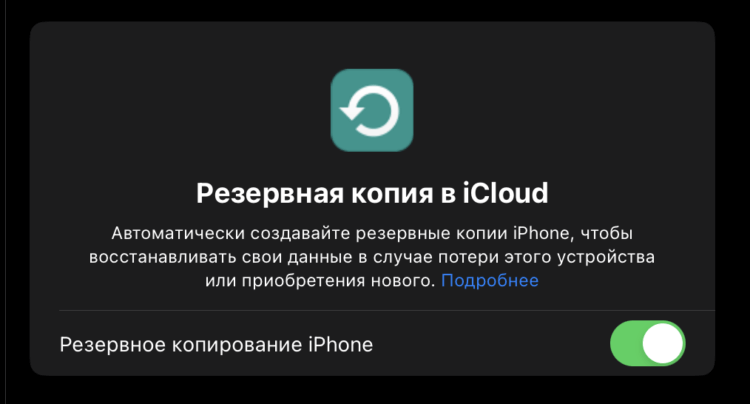
Обязательно создавайте резервную копию iPhone, чтобы не потерять важные данные
❗️ПЕРЕД ЧТЕНИЕМ СТАТЬИ РЕКОМЕНДУЕМ ПОДПИСАТЬСЯ НА НАШ ДЗЕН
Да, данные, которые содержаться в резервной копии iCloud, можно очень гибко настраивать и за счет этого уложиться практически в любой лимит. К сожалению, далеко не все пользователи знают, как это делается. В этом материале рассказываем, как грамотно настроить резервную копию iPhone в iCloud.
Как сделать резервную копию Айфона
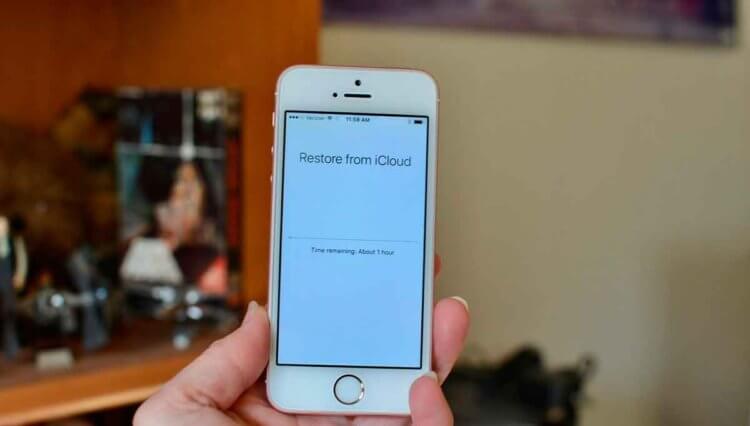
Восстановить данные из iCloud проще всего
Если говорить про настройку iCloud, то в первую очередь необходимо определиться, чего вы хотите добиться от резервной копии. Для тех, кто оплачивает один из больших платных тарифов в iCloud на 200 ГБ или 2 ТБ, проблемы с занимаемым местом быть не должно, и особого смысла лезть в настройки нет. А вот тем, кто пользуется 50 ГБ или вообще бесплатным пространством на 5 ГБ, стоит задуматься о том, какие данные хранятся в облаке. Больше всего памяти отъедают резервные копии и фотографии. Когда я был активным пользователем iPhone и хранил в iCloud всю свою медиатеку фотографий и видео с самого первого смартфона от Apple, а это с 2011 по 2021 год, то с огромным трудом вписывался в 50 ГБ лимит.
Приходилось очень гибко настраивать те данные, которые смартфон отправлял в облако, так как платить за хранилище больше совсем не хотелось. Поэтому если вы не знаете, как можно настроить содержимое резервной копии iCloud, то делается это следующим образом:
- Откройте настройки на iPhone;
- Нажмите на ваш Apple ID в верхней части экрана;
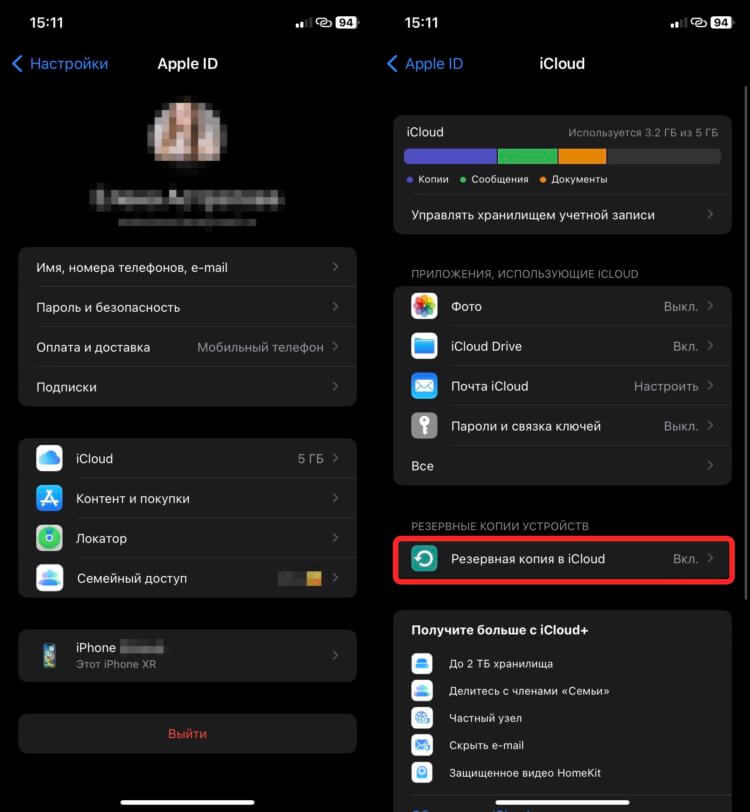
Откройте настройки резервной копии iCloud
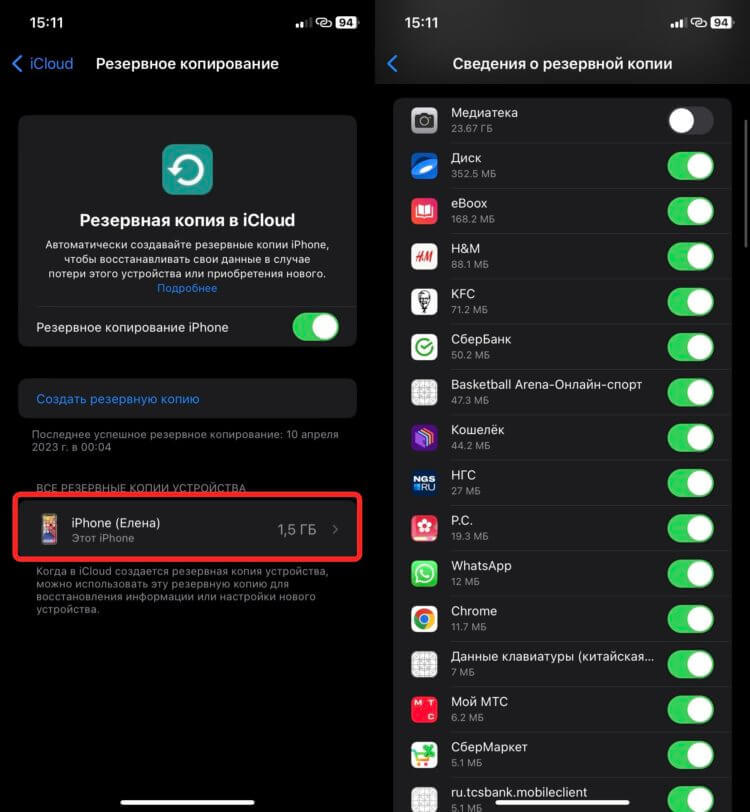
Отключите все лишние приложении из списка
❗️ПОДПИСЫВАЙТЕСЬ НА НАШ ТЕЛЕГРАМ-КАНАЛ, ЧТОБЫ НЕ ПРОПУСТИТЬ САМЫЕ СВЕЖИЕ НОВОСТИ
Таким образом, последовательно отключая бессмысленные для резервного копирования приложения, вы сможете существенно уменьшить размер резервной копии. Я советую вам еще отказаться от копирования различных банковских приложений. Места они занимают много, а смысла от этого как такового нет. Оцените еще, сколько памяти занимает резервная копия Яндекс Диска. Целых 352 мегабайта. И это при условии, что приложение я запускал два раза. То есть созданный за эти два раза кэш махом забивает свободную память. Смысла делать копию Яндекс Диска я точно никакого не вижу, ведь это и без того облако. Поэтому смело отключайте подобные сервисы.
Как сохранять фотографии в iCloud
В итоге самым большим потребителем пространства в iCloud у вас останется Медиатека с фотографиями и видео. Чтобы вписаться в лимит 5 ГБ, вам наверняка придется ее тоже отключить. Но я бы посоветовал вам расширить iCloud до 50 ГБ и включить медиатеку iCloud. Во-первых, обойдется это вам всего в 59 рублей в месяц, что не так дорого, а во-вторых, все ваши фотографии будут доступны вам из любого места, где есть интернет, с любого устройства и не будут занимать место в резервной копии. При активации медиатеки для фотографий и видео выделяется отдельное пространство в облаке, и они становятся доступны в приложении “Фото” в веб-версии iCloud:
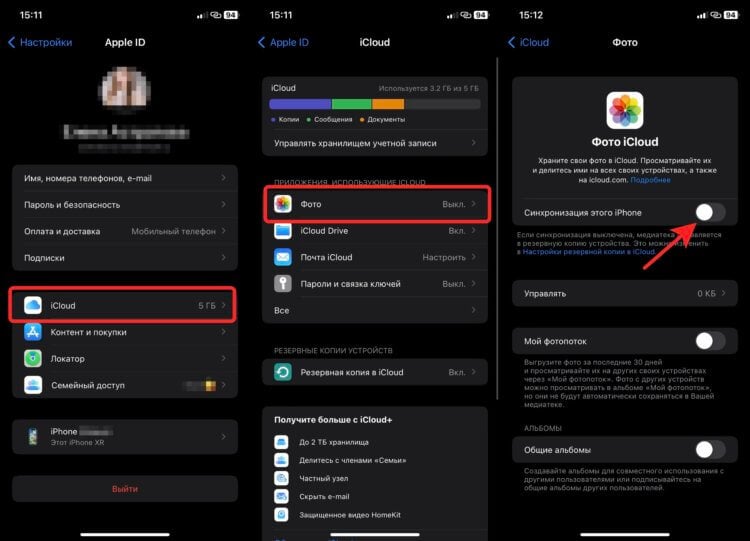
Включение медиатеки сразу уменьшит размер резервной копии
- Откройте настройки на вашем iPhone и нажмите на свой Apple ID в самом верху страницы;
- Выберите раздел iCloud;
- В блоке “Приложения, использующие iCloud”, нажмите на “Фото”;
- Активируйте переключатель “Синхронизация этого iPhone”.
После этого вы увидите, как фотографии пропадут из резервной копии и начнут синхронизироваться отдельно от нее.
Как настроить iCloud на Айфоне
Но и это еще не все настройки, которые можно сделать для оптимизации вашего хранилища iCloud. Многие приложения, которые занимают место, на самом деле в нем совершенно не нуждаются. Например, это касается мессенджера Телеграм. Он совершенно спокойно работает за счет собственных серверов, и выделять ему доступ к iCloud нет никакого смысла. Я пользуюсь одной учеткой на iPhone, iPad, Windows и Android. И, естественно, синхронизация между ними происходит не через iCloud. Поэтому лишние приложения однозначно стоит выключить:
-
Откройте настройки на iPhone и перейдите в ваш Apple ID;
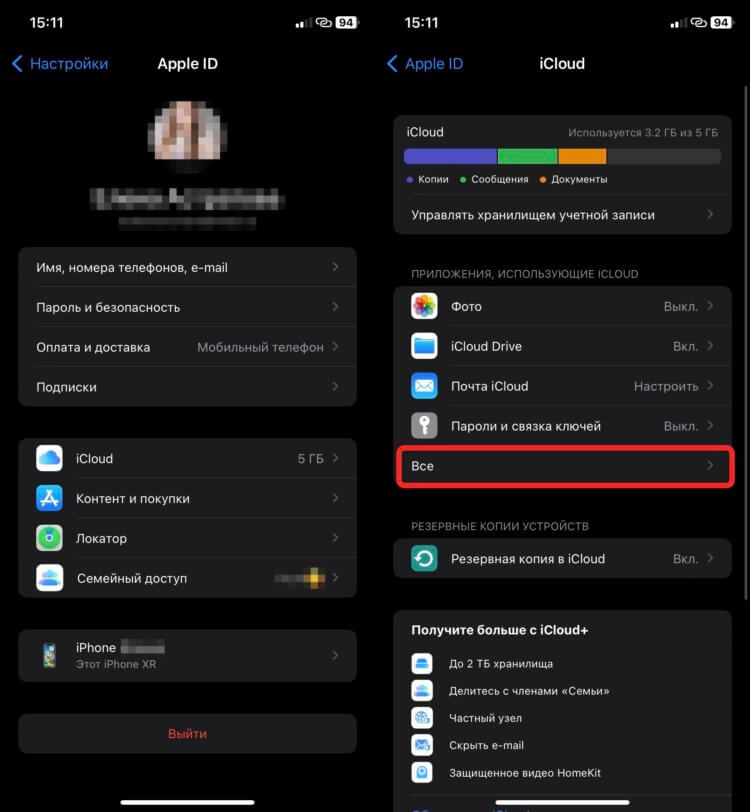
Настройте все приложения, имеющие доступ к iCloud
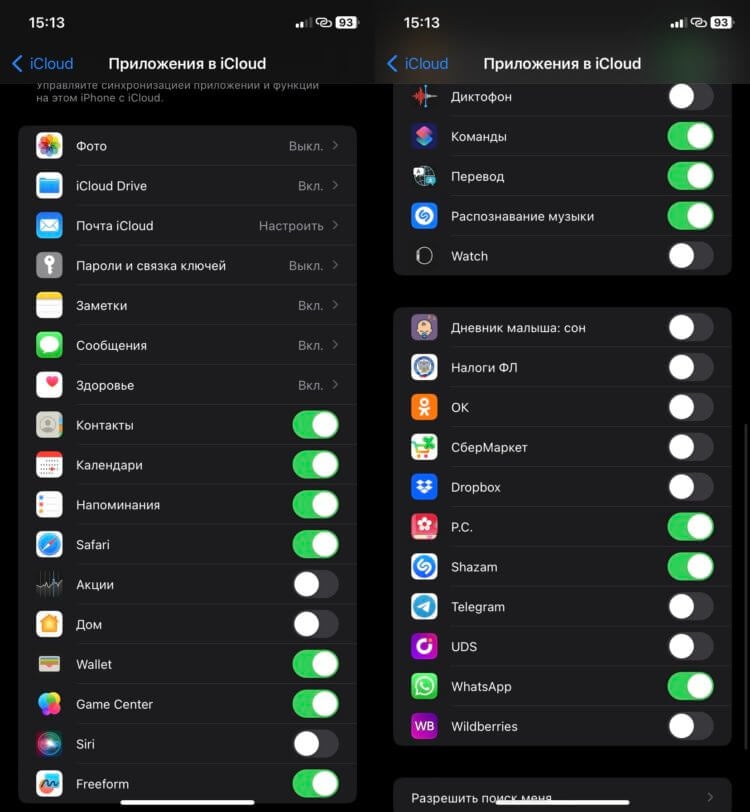
Отключите ненужную синхронизацию. Если вы пользуетесь только Айфоном, то в ней вообще не будет никакого смысла
❗️ПОДПИСЫВАЙСЯ НА ТЕЛЕГРАМ-КАНАЛ СУНДУК АЛИБАБЫ. РЕБЯТА ЗНАЮТ ТОЛК В КРУТЫХ ТОВАРАХ С АЛИЭКСПРЕСC
Как видите, список получился внушительный. Зато ничего лишнего не лезет в облако и не занимает там драгоценное место. Пока Apple не повышала стоимость iCloud в России, но не удивлюсь, что рано или поздно это произойдет. Поэтому лучше сразу знать как можно освободить место, чтобы точно вписаться во все лимиты.