
Как установить принтер без установочного диска?
В большинстве случаев для установки принтера достаточно подключить его к ноутбуку. Для этого нужно вставить USB-кабель принтера в USB-порт ноутбука и включить принтер. Не забудьте также подключить сам принтер к сети.
Подключив современный принтер к компьютеру, вы можете сразу начать печать, ведь Windows поддерживает большинство популярных моделей принтеров, поэтому вам вряд ли придется тратить время на установку специального драйвера. Выбрать подходящий современный принтер легко в нашем каталоге.
Проверить, определился ли ваш принтер автоматически в Windows 8 или 8.1 можно так:
Вызовите боковую панель в правой части экрана (переместите указатель мыши в правый нижний угол экрана, затем вверх), выберите «Параметры» > «Изменение параметров компьютера». Выберите «Компьютер и устройства» > «Устройства». Если ваша модель принтера знакома Windows, он должен появиться в разделе «Принтеры». Если же принтера нет в списке, коснитесь или щелкните «Добавление устройства», а затем выберите принтер, который нужно установить. В Windows 7 нужный раздел легко найти через меню «Пуск» > «Устройства и принтеры». Если принтер не отображается вовсе, убедитесь, что он включен, а все кабели подсоединены.
Если после этих действий Windows так и не смогла определить подходящий драйвер для принтера, следует для начала обратится к сайту производителя вашего принтера. В абсолютном большинстве случаев производитель даёт возможность загрузить нужное ПО со своей страницы — обратитесь к разделу сайта «Support» (Поддержка).
Часто драйвера предоставляются производителем в виде .zip-архива. В таком случае следует распаковать архив и поискать файл-установщик с расширением .exe, .bat или .cab. Если же в архиве только файл .inf, следует перейти в раздел «Устройства и принтеры» («Принтеры» в Windows 8), в контекстном меню выбрать пункт «Обновить драйвер» и указать вручную путь к файлу .inf — это также можно сделать из «Диспетчера устройств» в разделе «Система». Если принтера нет в списке, выберите раздел меню «Добавить принтер» и следуйте указаниям. Сложности могут возникнуть лишь со старыми или редкими моделями принтеров. Проследите чтобы при загрузке выбрать драйвер подходящий для вашей операционной системы — производитель может предоставлять как универсальный драйвер, так и отдельные для Windows XP, 7, 8 или 10.
Как установить принтер без диска
Чтобы управлять принтером через ПК, недостаточно соединить оба устройства кабелем. Конечно, можно подключить принтер «по сетке». Но даже в этом случае не обойтись без драйвера – компьютерной программы, с помощью которой ОС получает доступ к функциям оборудования. Как установить драйвера на принтер без диска? Какие есть способы установки? Где скачать «дрова»? Скачала драйвер для принтера, что делать дальше? – постараемся дать развернутые ответы на все вопросы.
Установка драйвера принтера с диска
Это самый простой способ. Если у вас есть установочный CD-диск для вашего принтера, а в ПК дисковод, то вам достаточно выполнить следующие действия:
1. Вставьте диск в дисковод. Подождите автозапуск диска. Если он отключен, то зайдите в «Мой компьютер» и откройте диск самостоятельно.

2. Откройте архив с расширением .exe и следуйте инструкциям. Вероятнее всего нужно будет принять лицензионное соглашение, нажать несколько раз «Далее» и дождаться окончания процесса установки.
 |
 |
Теперь вы знаете, как установить драйвер для принтера с диска на компьютер. Вам достаточно подсоединить МФУ к ПК и начать печать. Компьютер не видит принтер даже после установки программного обеспечения? Рекомендуем вам воспользоваться другим нашим материалом для решения этой проблемы.
Как установить принтер без диска на Windows 7/8/10?
Теперь рассмотрим ситуацию, когда установить принтер с диском невозможно. Например, в ноутбуке нет CD-привода или у вас попросту нет диска с программным обеспечением. Существует 2 основных метода:
- 1Windows Update (Центр обновления) – быстрый способ, но ограниченные функции.
- 2Ручная загрузка и установка – этот метод требует больше времени, но он позволяет использовать все функции печатной техники.
Если вам достаточно распечатать документ или сканировать с принтера на компьютер, можете смело воспользоваться первым способом. Встроенная программа для установки принтера поможет вам загрузить базовые драйверы. Планируете использовать детальные настройки печати, включая цветовую корректировку и обработку документов? Тогда рекомендуем сразу перейти ко второму методу с ручной установкой.
Как установить драйверы на принтер при помощи Windows Update
Подключите печатную технику к ноутбуку или компьютеру. В течение нескольких минут ПК распознает тип подключенного оборудования и в автоматическом режиме установит базовый пакет драйверов. Его будет достаточно, чтобы начать печатать с принтера. Бывают ситуации, когда автоматический запуск Windows Update отключен. Если это ваш случай, то вызовите приложение вручную, используя рекомендации мастеров СЦ ТонФикс.
1. Зайдите в «Панель управления». Выберите показ категориями и перейдите в подкатегорию «Просмотр устройств и принтеров».
 |
 |
2 . Кликните ПКМ по ярлыку компа и выберите пункт «Центр обновления…». Выполните установку всех доступных обновлений.

3. Перезагрузите ноут или ПК. Повторно зайдите в категорию «Устройства и принтеры». Нажмите ПКМ на ярлыке ПК и выберите пункт «Параметры установки устройств».

4. Разрешите Windows Update автоматически устанавливать драйвера для нового оборудования.

Вопрос о том, как установить драйвер принтера, решен. Подключите копировально-печатную технику к ноутбуку и начинайте работу. Если «дрова» не установились, воспользуйтесь следующими советами:
- попробуйте подключить оборудование печати через другой разъем;
- выполните перезагрузку ОС;
- ознакомьтесь с другими нашими советами, если принтер не печатает.
Если у вас не получилось установить драйвер на принтер в автоматическом режиме, то сделайте это вручную, используя тот же Центр обновления Windows. Ниже приложена схема, в которой мы объясним, как установить драйвер принтера на Windows 10, 7 и 8.
1. В категории «Устройства и принтеры» нажмите вкладку «Установка принтера». В выборе типа устанавливаемого оборудования выберите «Добавить локальный принтер». В Win 10 это строка будет последней. Она называется «Добавить локальный или сетевой принтер с параметрами, заданными вручную»
 |
 |
2. В следующем окне оставляйте порт LPT1, нажимая далее. Зайдите в Центр обновления Виндовс.
 |
 |
3. Подождите 5-30 минут. За это время появится перечень программного обеспечения для принтеров различных марок. Выберите марку и модель печатной техники. По желанию можете изменить имя устройства.
 |
 |
4. Дождитесь, пока не закончится установка принтера. Выполните настройку доступа. Для сетевых принтеров можете выбрать имя ресурса и открыть доступ для других пользователей, например, других работников офиса. После этого удалите его ярлык из списка добавленных устройств.
 |
 |
Примечание! Удалив ярлык, вы не удаляете драйвера. После подключения копировально-печатной техники ПК автоматически распознает новое оборудование. Установка принтера Canon и других марок выполняется таким же образом.
Как установить драйвер вручную на принтер
Мы не расскажем вам о том, как установить драйвера без интернета, потому что при отсутствии диска или флешки с «дровами», без интернета не обойтись. Сейчас мы попробуем установить драйвер на принтер Canon MF3010.
Примечание! Если вам нужна оперативная заправка принтеров Canon, HP, Xerox и других производителей, вы можете обратиться за помощью в наш сервисный центр. Хотите купить картриджи для своей печатной оргтехники? Мы сохраняем доступные цены на расходные материалы, а также предлагаем бесплатную доставку по Киеву и Украине.
1. Для начала необходимо скачать драйвер для установки принтера. Введите запрос в поиске. В запросе нужно обязательно указать модель и марку аппарата. Перейдите по ссылке на официальный сайт компании.

2. В категории «Драйверы» выберите вашу операционную систему. Как правило, ОС определяется ресурсом автоматически.

3. Выберите необходимый драйвер и скачайте его.

4. Откройте файл формата .exe. Теперь выполняйте рекомендации мастера, который подскажет, как установить драйверы на принтер Canon.
 |
 |
Дополнительная информация
Установить драйвер для принтера не так уж и сложно. Главное иметь под рукой установочный диск или интернет. Надеемся, что наш материал был полезен и вы разобрались, как установить драйвер принтера на Windows 7, 8 и 10. При возникновении любых проблем в работе принтера, обращайтесь за помощью к специалистам нашего сервиса. Они выполняют оперативный ремонт принтера с гарантией качества, заправляют картриджи в мастерской или на выезде, прошивают ПО, проводят профилактику принтера и восстановление картриджей. Желаем вам удачи в установке драйверов принтера.
Цены на заправку картриджей
| Hewlett Packard | от 249 грн. |
| Canon | от 249 грн. |
| Samsung | от 275 грн. |
| Xerox | от 275 грн. |
| Brother | от 399 грн. |
| Kyocera | от 450 грн. |
| Panasonic | от 395 грн. |
| OKI | от 350 грн. |
| Konica Minolta | от 350 грн. |
Подключение, установка и настройка принтера MF 3010 и других моделей Canon
Большинство пользователей, которые более или менее часто печатают документы, рано или поздно решают приобрести себе принтер, потому что печатать в других местах, особенно платных, не очень-то и удобно и отнимает много времени. Однако, после того как выбор сделан и принтер привезен домой, печатать можно не сразу, остается необходимость в его правильной настройке. В этой статье будет рассказано об установке и настройке принтера Canon i-SENSYS MF3010, однако, инструкция подойдет и для других принтеров от этого производителя, только при поиске и установке программ нужно будет ориентироваться на свою модель.
Принтеры этой фирмы являются неплохим и не очень дорогим решением для дома или небольшого офиса, потому что отличаются надежностью и простотой в использовании. Однако, для постоянной работы с большим количеством печатного материала могут потребоваться другие модели, потому что не все отличаются большим ресурсом картриджа и барабана.
Как подключить принтер
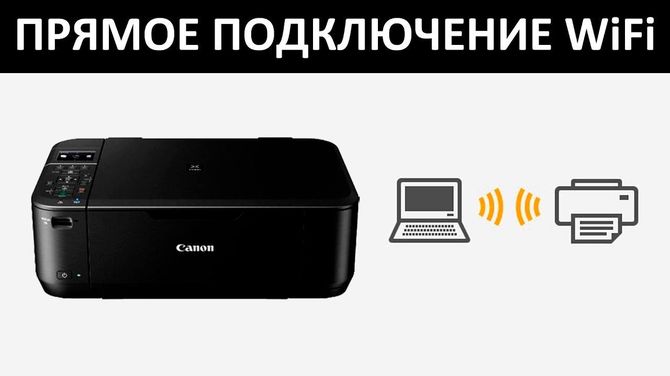
Для начала следует определиться с местом для установки принтера Canon. Оно должно располагаться недалеко от компьютера, устройство должно занимать устойчивое положение, все провода должны свободно доходить до нужных гнезд, желательно избежать натяжения проводов. Также нежелательно устанавливать технику под прямыми солнечными лучами и рядом с отопительными приборами, чтобы избежать перегрева или иных повреждений.
После выбора места остается только подключить провода к розетке и к компьютеру, большая часть обмена данными идет через usb порт, который есть в каждом компьютере, некоторые старые модели используют LPT порты, которые отсутствуют в современных устройствах. В этих случаях нужно только воткнуть кабеля в нужные порты и можно переходить к следующему пункту.
Многофункциональные устройства могут иметь разъемы для подключения к локальной сети или интернету rj-45, это позволит обеспечить доступ к ним сразу нескольким пользователям, что полезно для офисов. Современные модели также могут обмениваться данными по ВайФай. В этих случаях будет недостаточно только подключить провода и установить драйвера, нужно будет зайти в меню принтера Кэнон и подключиться к Wi Fi, введя пароль от сети и задав имя устройства или же произвести подключение к локальной сети аналогичным образом.
Проверка микрофона на компьютере или ноутбуке
Установка драйверов

Чаще всего драйвера идут в комплекте. Однако, уже далеко не все компьютера и ноутбуки имеют в своем составе дисководы, так что диск от производителя может оказаться бесполезен.
В этом случае пользователь может зайти в официальный сайт в раздел поддержки, там выбрать драйвера и ввести название своей модели. Найти нужный раздел также можно на сайте Canon. После выбора модели появится окно с выбором операционной системы. Здесь стоит внимательно указать свою ОС не забыв про разрядность. Дальше останется нажать на загрузить, после чего можно приступать к установке. В некоторых случаях драйвера доступны в виде архивов, тогда их следует распаковать и уже потом запустить исполняемый файл.
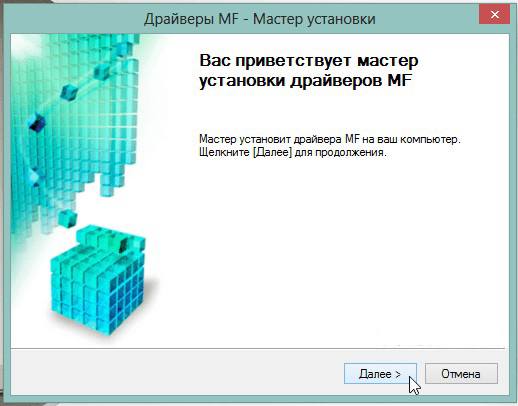
Ближе к концу установки может потребоваться подключение кабеля к компьютеру, в случае, если в ходе установки был выбран проводной вариант подключения (для устройств, которые работают через WiFi или по локальной сети будет доступен при установке соответствующий пункт). В этот момент стоит убедиться, что принтер включен и подключен к компьютеру. После этого может потребоваться перезагрузиться и можно начинать работу.
Как установить принтер без диска

В некоторых случаях можно обойтись и без диска и драйверов. Для начала потребуется также подключить принтер к компьютеру, после чего зайти в пуск и найти раздел устройства и принтеры, также можно зайти и через панель управления.

В этом разделе нужно нажать на добавление устройства, после чего система покажет все найденные принтеры, которые готовы к установке.
После этого она предложит указать место хранения драйверов или продолжить автоматически, стоит выбрать второй вариант. После этого можно будет печатать, однако, лучше использовать драйвера с официального сайта.
Какие функции выполняет кнопка Win на клавиатуре
Как настроить принтер Canon
Большая часть параметров идентична для всех моделей, она проводится через стандартную утилиту. Для того, чтобы ее открыть, можно зайти в устройства и принтеры, после чего найти установленный принтер, нажать по нему правой кнопкой мыши и выбрать раздел Настройка печати.
Настройки печати

В этом разделе пользователь сможет изменить предустановленные настройки для своего принтера. В верхней части можно выбрать тип печати, обычно используется стандартная печать, однако, для документов и изображений можно выбрать фотопечать, есть и другие пункты, которые могут подойти пользователю.
Здесь же можно задать ориентацию бумаги по умолчанию, выбрать ее качество и то, с какого лотка брать ее в первую очередь.
Настройки печати в операционной системе
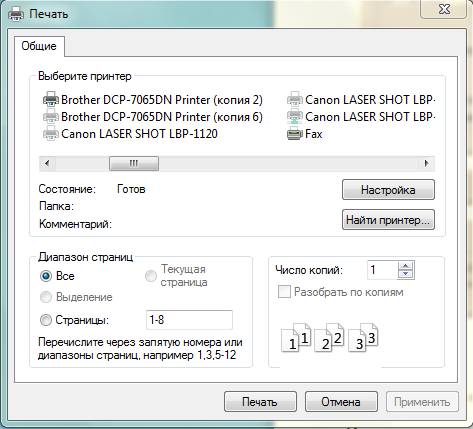
Это та настройка, которая вызывается при нажатии на файл — печать или нажатием кнопок Ctrl+P. Здесь также имеется пара интересных пунктов, но, в основном, здесь происходит выбор количества требуемых экземпляров, размера бумаги и ее ориентации, также можно выбрать и указать отдельные страницы для печати.
Здесь же можно выбрать принтер, если у пользователя их несколько.
Регулировка цвета и яркости

Это раздел доступен в разделе настройки цвета интенсивность/яркость.
Здесь можно отрегулировать значения того или иного цвета, однако, финальный результат можно увидеть только после печати. Также следует учитывать, что результат на глянцевой и матовой бумаге может сильно отличаться.
Сканирование на принтерах Canon
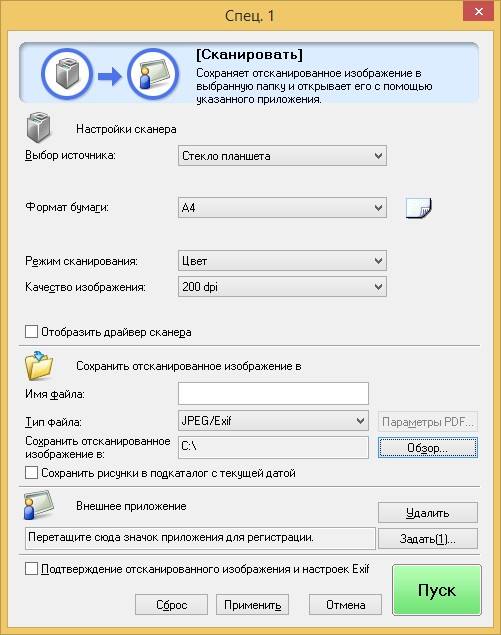
Начать сканирование можно также из устройств и принтеров или воспользоваться программой для сканирования, которая шла в комплекте. Для этого достаточно кликнуть правой кнопкой мыши по МФУ и выбрать из выпадающего меню соответствующий пункт. Откроется окно, в котором останется задать параметры.
Здесь можно выбрать качество сканировать, проводить ли его в цвете, также стоит указать имя сохраняемого файла и то место, куда его следует переместить. Потом останется нажать на пуск и дождаться завершения процесса.
Быстрый способ установки принтера без диска
Обычно для корректной работы принтера необходимо загрузить драйвер со специального установочного диска, который поставляется в комплекте с самим печатающим устройством. Но при необходимости подключения принтера или МФУ этого самого установочного диска может и не оказаться под рукой. А еще часто случается, что драйвер был разработан под Windows XP и на Windows 8 он попросту не работает.
Если установить принтер Canon 810 с оригинального диска невозможно, то всегда можно сделать это вручную: способ это простой и доступен каждому.
Инструкция по установке принтера без диска
Способ первый
- Включите компьютер и дождитесь полной загрузки операционной системы.
- Подключите принтер или МФУ к компьютеру через кабель USB.
- Зайдите в меню компьютера, нажав кнопку «Пуск».
- Откройте «Панель управления».
- Выберете раздел «Устройства и принтеры» или «Печатающие устройства» (в зависимости от операционной системы).

- Кликните на «Добавление принтера» или «Установка принтера»:
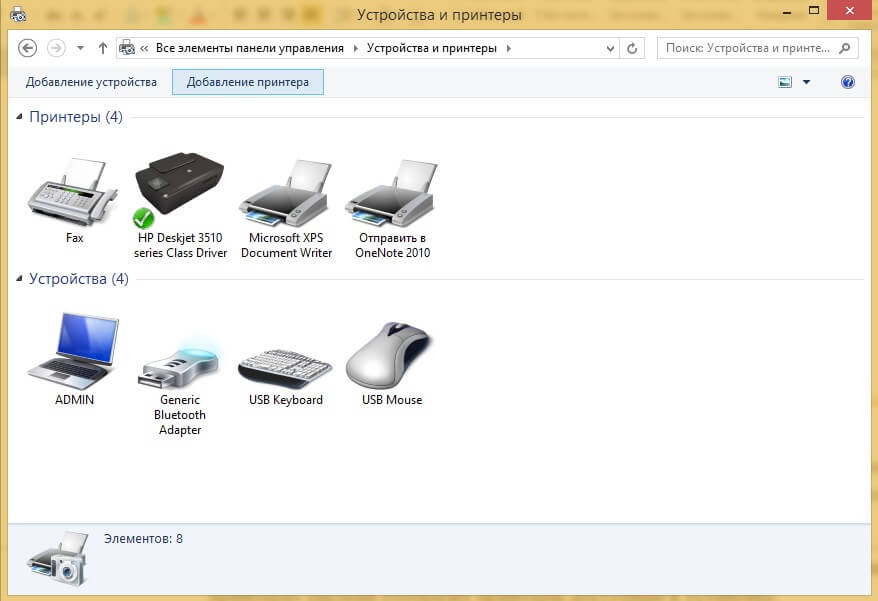
Для Mac OS X зайдите в меню Apple и нажмите «Системные настройки». Выберите пункт «Печать и факс» и кликните на иконке «+». Для начала процесса установки выберете новый принтер из списка.
- Далее начинается процесс установки принтера. В открывшемся окне «Установка принтера» система отобразит принтеры доступные к установке.
- Canon mg2440
- Samsung scx 3400
- Canon lbp 810
- Epson l355
- Canon mf3010
- Canon lbp3010b
Выберете нужный принтер и нажмите «Далее».
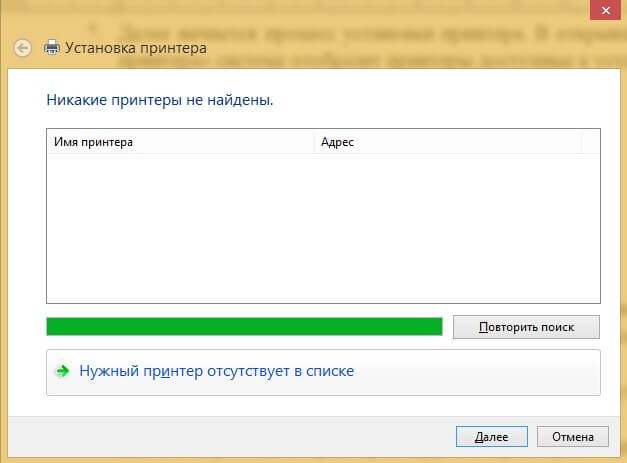
- Если в выведенном списке нет требуемого устройства, скажем необходимо установить HP deskjet, то необходимо вручную выбрать способ подключения.
- Для этого необходимо кликнуть «Нужный принтер отсутствует в списке»:
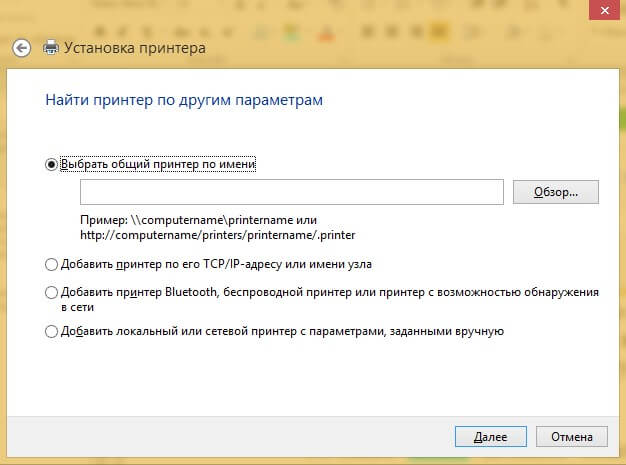
Далее следует найти принтер по другим параметрам. Например, можно выбрать принтер по имени, прописав вручную к нему путь. Либо нужно добавить сетевое устройство по IP-адресу или подключить беспроводное соединение HP deskjet по WiFi и Bluetuth.
- Также можно добавить локальный или сетевой принтер с параметрами, заданными вручную. Выберете порт принтера и нажмите «Далее». В колонке «Изготовитель» укажите производителя: Xerox, Epson, Brother, HP и т.д. А из списка «Принтеры» выберете свою модель: mg2440, scx 3400, lbp 810, l355, mf3010 и т. д
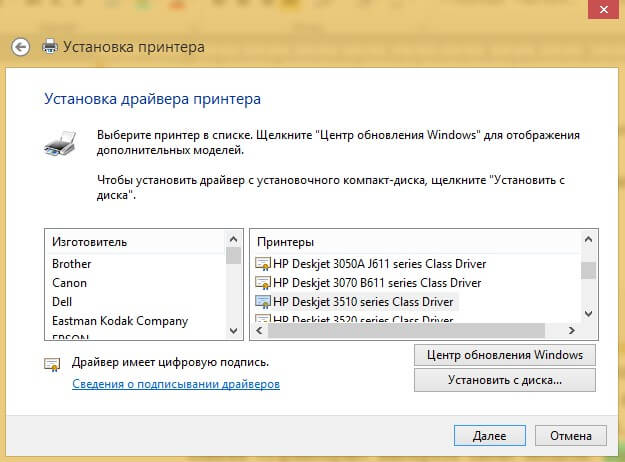 .
. - Нажмите «Далее» и задайте имя принтера, к примеру, lbp 810.
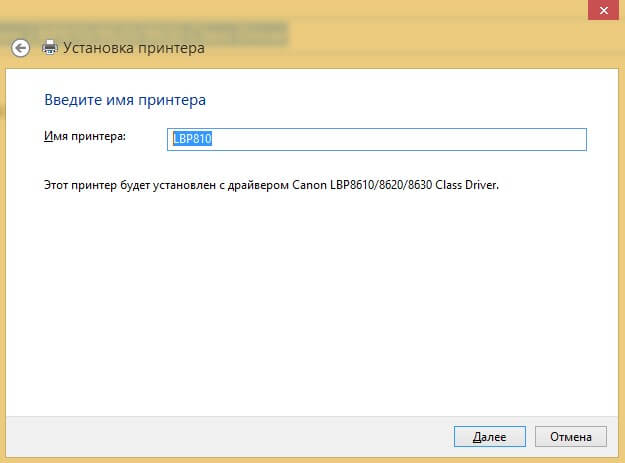
- Снова жмите «Далее» и дождитесь окончания установки.
- Чтобы проверить корректность инсталляции выберете «Печать пробной страницы». После завершения установки нажмите кнопку «Готово».
Способ второй
Если печатающее устройство не удается подключить через панель управления компьютера, то можно использовать альтернативный метод и загрузить драйвер со страницы техподдержки производителя принтера в интернете.
Перед тем как установить принтер без диска необходимо выяснить точную модель устройства, а также версию и разрядность (в битах) операционной системы компьютера. Марка и модель указаны на передней панели самого принтера, например, Canon lbp 810 или Samsung scx 3400 и т.д.
Разрядность ОС узнаем кликая по иконке «Этот компьютер» правой кнопкой мыши и выбирая пункт «Свойства».
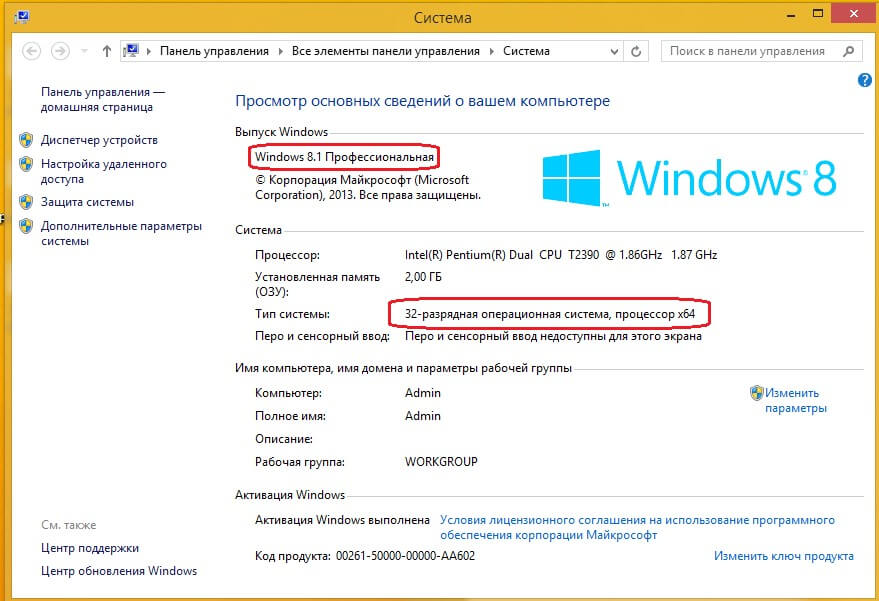
Определившись с исходящими параметрами, ищем драйвера на официальном сайте производителя:
- для scx 3400 – http://www.samsung.com/ru/support/
- для lbp 810 и mf3010 – http://www.canon.ru/support/consumer_products/
- для l355 – http://support.epson.ru/
- для HP deskjet – http://support.hp.com/ru-ru/
Скачивать драйвер на компьютер с официального сайта выгодно еще и потому, что настройка посредством операционной системы предоставляет только базовый функционал необходимый для процесса печати, в то время как установка расширенной версии от производителя дает возможность корректной наладки также и программы сканирования.
На веб-сайте производителя принтера в разделе Support (Поддержка) необходимо найти конкретную модель HP deskjet или scx и скачать подходящую версию драйвера нажав на дискету. Обычно драйвер на компьютер загружается в виде архивного файла, который перед установкой необходимо разархивировать. Возможно, после разархивирования в папке появится несколько файлов разного типа. Среди них по названию необходимо найти именно тот драйвер, который подходит вашей операционной системе. Такой файл будет иметь расширение *.exe (например, для МФУ i-SENSYS MF3010 при установке на компьютер с 32-разрядной Windows 8 драйвер называется MF3010MFDriversV2095W32RU.exe).
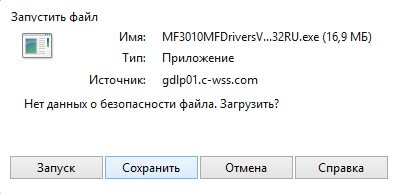
Открыв требуемый файл, появится окно установки программы на компьютер.
Некоторые модели принтеров могут во время установки потребовать отсоединить МФУ Samsung scx от компьютера для корректной настройки программного обеспечения. Далее можно смело следовать подсказкам и, уже через несколько минут, нужный драйвер будет установлен.
Ниже приведено познавательное видео по теме: