Установка счетчика на WordPress
Если вы хотите, чтобы на вашем сайте отображался логотип Рейтинга Mail.Ru, вам необходимо установить код логотипа. Этот код можно установить в любом месте на страницах вашего сайта. Рассмотрим пример установки кода в подвал сайта.
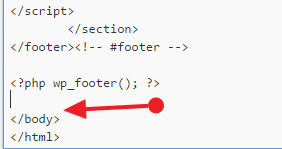
- Выберите в редакторе пункт «Подвал» (footer.php).
- Вставьте код логотипа после начала тега
- Нажмите кнопку «Обновить файл». Логотип счетчика появится в нижней части вашего сайта.
Обратите внимание, что если вы измените шаблон сайта, вам будет необходимо установить код счетчика и логотипа в новый шаблон.
Установка Google Analytics для сайта на WordPress

В предыдущей статье мы с вами познакомились с установкой кода Google Analytics на сайт для различных типов сайтов – статических и динамических. Сегодня разберем установку кода GA на примере моего блога, созданного на WordPress.
WordPress – бесплатная система управления содержимым сайта (CMS) с открытым исходным кодом, написанном на PHP и имеющая базы данных MySQL. Данная платформа идеальна для новичков и создания сайтов-визиток, промо-страниц или блогов, ориентированных на периодический выпуск статей.
Количество веб-сайтов на этом движке превысило несколько миллионов, а его популярность объяснима простым и лаконичным способом донести до конечного пользователя информацию, а также большим количеством всевозможных плагинов и дополнений.
Есть несколько способов установки кода Google Analytics на сайт WordPress:
- использовать готовые плагины из библиотеки;
- написать собственный плагин;
- добавить код отслеживания GA в редактор темы.
Примечание: я специально опускаю настройку сайта на WP, поскольку уверен, что вы это сделаете самостоятельно без каких-либо проблем.
Готовые плагины для Google Analytics
Одним из самых популярных плагинов является Google Analytics for WordPress by MonsterInsights (более 15 миллионов установок).
Скачать его можно перейдя в раздел «Плагины» — «Добавить новый» в администраторской панели вашего сайта.
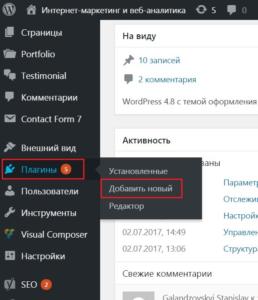
Плагины — Добавить новый
Вводим google analytics и в результатах поиска выбираем Google Analytics for WordPress by MonsterInsights. Нажимаем «Установить». После установки активируем плагин.
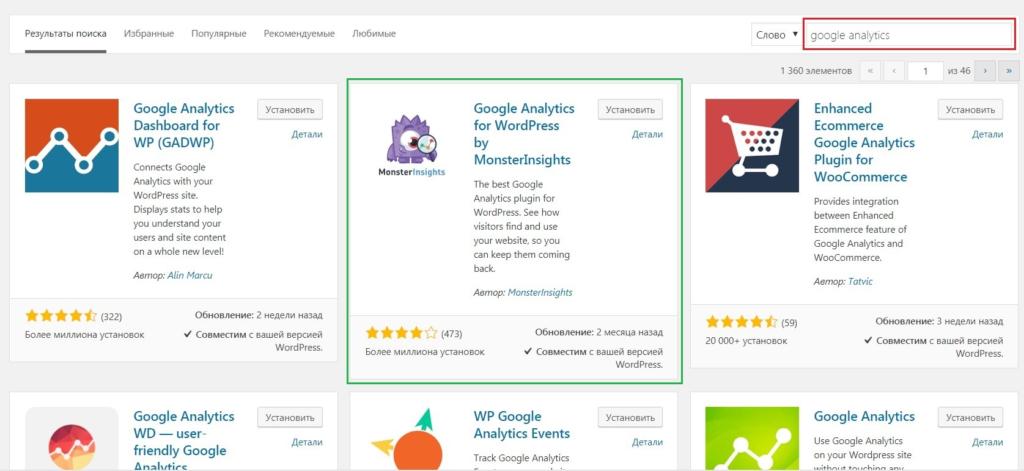
Google Analytics for WordPress by MonsterInsights
Слева в администраторской панели появится новый раздел «Insights». Далее нам необходимо авторизоваться через аккаунт Google. Для этого переходим в Insights – Settings.
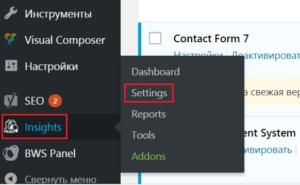
И выбираем Authenticate with your Google account:
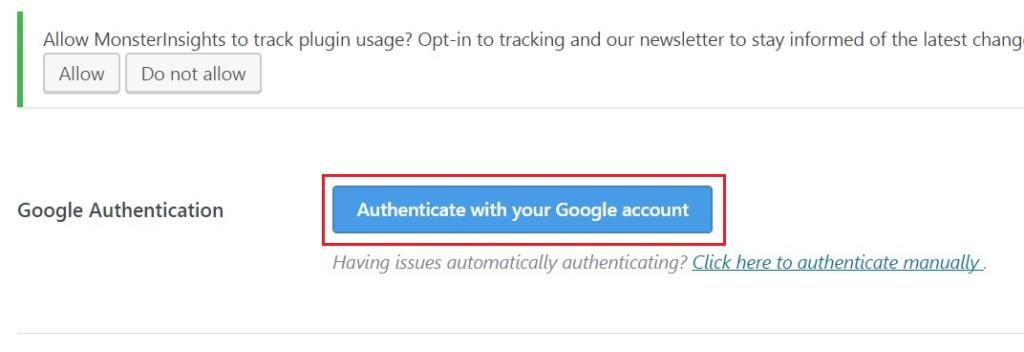
Authenticate with your Google account
Продолжаем шаг, кликнув по «Next»:

Для вставки кода нажимаем по кнопке Click To Get Google Code:
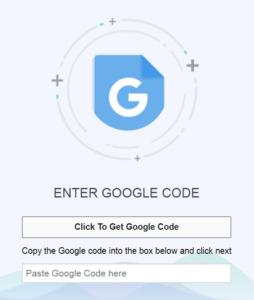
Click To Get Google Code
Авторизовываемся под тем аккаунтам Google, на котором создан наш счетчик Google Analytics. Разрешаем действия приложению.
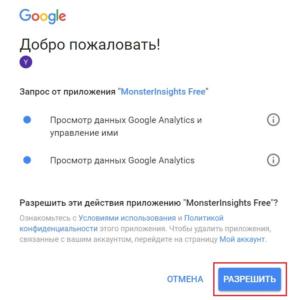
Разрешение на авторизацию приложения MonsterInsights Free
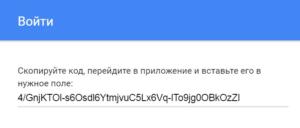
Вставляем в поле и «Next»:
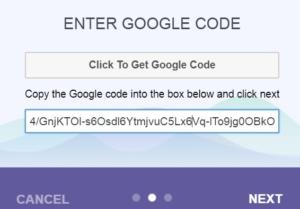
Вставляем скопированный код в поле
Если у вас в Google несколько аккаунтов, ресурсов и представлений, плагин попросит вас выбрать конкретный профиль в Analytics:
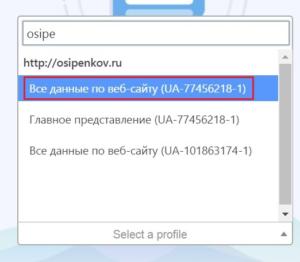
Выбираем счетчик и представление
Продолжаем шаги, «Next». Если все сделали правильно, то на последнем этапе вы увидите зеленую галочку и надпись «Done» (Подтверждено / Сделано). Нажимаем Close и попадаем в сам плагин. Там мы можем указать дополнительные настройки по отслеживанию и посмотреть некоторые отчеты внутри админки сайта.
Дополнительные функции Google Analytics for WordPress by MonsterInsights активируются только в платной версии. Например, данные по Google AdSense, электронной торговле, отслеживании форм, конверсий и других параметров, показателей, доступных на WP (категории, авторы, теги, пользователи и т.д.)
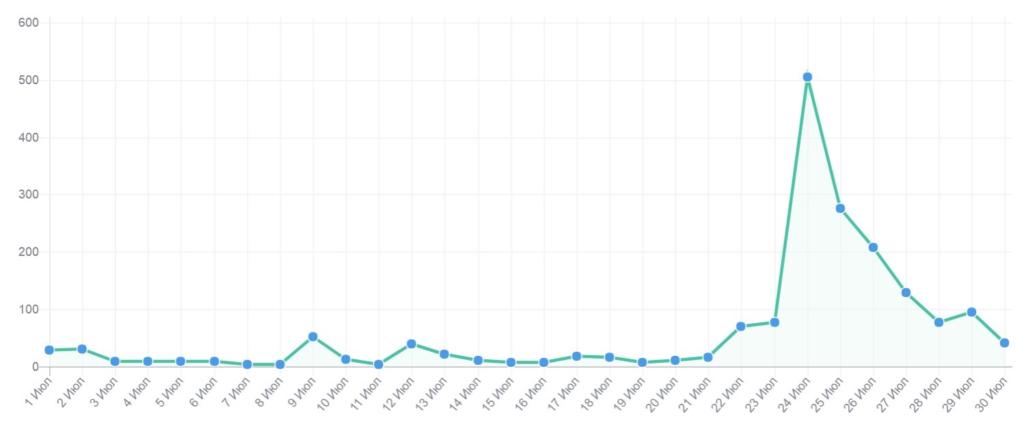
С каждым годом данный плагин становится все более популярным, и разработчики решили воспользоваться этим, введя полную платную версию с различным количеством настроек по трем тарифам: 39$, 99$ и 199$ в год.
Есть еще один плагин, о котором стоит написать. Это Google Analytics Dashboard for WP (GADWP).

Google Analytics Dashboard for WP (GADWP)
Данный плагин имеет русскоязычный интерфейс и собственный мануал и демо настройки. Для его активации через Google Analytics снимите галочку developer mode (requires advanced API knowledge) и нажмите на кнопку «Авторизация плагина».
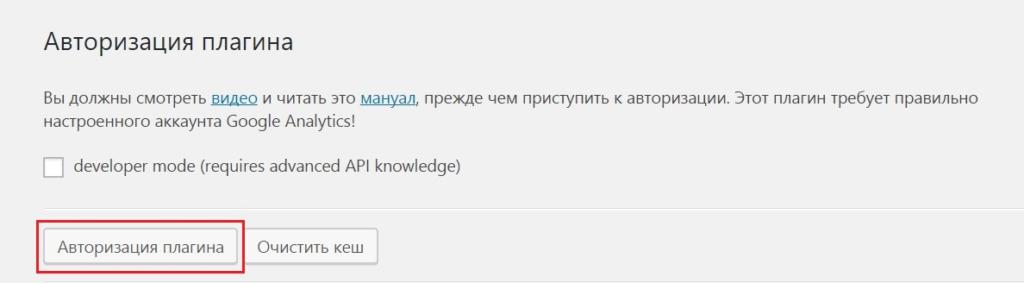
Получаем код доступа по ссылке:
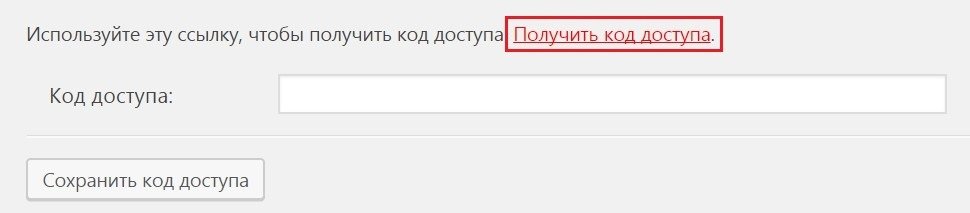
Получить код доступа
Там проделываем ту же самую процедуру, что и ранее, а именно:
- выбираем аккаунт Google (если их несколько);
- разрешаем доступ к приложению;
- копируем код и вставляем в поле «Код доступа»;
- сохраняем код доступа.
Выбираем представление и сохраняем изменения:
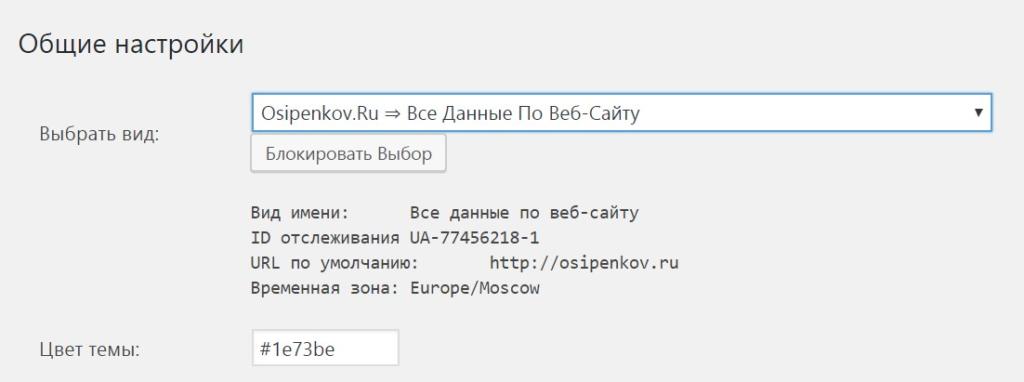
Выбираем счетчик и сохраняем настройки
Все! Код отслеживания установлен для сайта. Данные по различным показателям можно посмотреть на главной странице в администраторской панели (Dashboard – Главная).
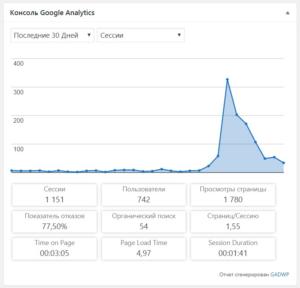
Консоль Google Analytics в WordPress
Собственный плагин для Google Analytics
Пригодится для тех, кто имеет опыт в написании кода на PHP и тем, кому нет необходимости иметь полноценный пользовательский интерфейс для управления счетчиком и прочими настройками, красивые дашборды и графики внутри админки.
Установка счетчиков на сайты на wordpress
Итак, вы запустили свой сайт на вордпресс. Что то начали там писать. Дальше вам интересно узнать: читают ли ваш блог (посещают ли ваш блог). Для этого на сайт устанавливают специальные счетчики.
Cчетчики собирают информацию о ваших посетителях, а вы можете потом посмотреть статистику на специальных сайтах.
Наиболее популярны (и наиболее компетентны в вопросе сбора статистики сайта) два сервиса — это Google.analytics (гугл аналитика) и Яндекс.метрика. Чем они отличаются и кто лучше?
Вы можете поставить оба счетчика, т.к. они друг другу не мешают. И пользоваться обеими службами, т.к. они в чем то взаимодополняют друг друга. Их данные по статистике посещений будут немного отличаться. Для этого есть свои причины, так как не все очевидно, как кажется на первый взгляд, при подсчете посетителей сайта.
Кроме банального подсчета посетителей, статистика содержит разные отчеты, позволяющие ответить на такие вопросы как:
- Кто ваши посетители (оценить пол и даже возраст)?
- Какими браузерами они пользуются?
- С каких устройств заходят на ваш сайт (компьютер, мобильник, планшет… )?
- Откуда приходят посетители на ваш сайт?
- По каким ключевым словам они попадают к вам из ПС?
- В какой стране, городе живут ваши пользователи?
- Какие страницы вашего сайта наиболее популярны?
и многие другие вопросы…
Модули WP для установки счетчиков
Чтобы установить счетчик можно использовать специальные модули, которые позволяют вам без навыков программирования внедрить код счетчика в шаблон вашего сайта. Для wordpress можно использовать модули, с сайта wordpress.org. К одному из них (Counters Integration) я даже приложил руку, можете установить его.
С каждым конечным модулем придется разбираться. Так что не скажу, что этот путь проще. Если вы не хотите устанавливать какие то дополнительные модули, то читайте дальше.
Устанавливаем код счетчика Яндекс Метрики
Для начала код счетчика надо получить. Для этого зайдите на страницу сервиса метрики.
Яндекс Метрика для WordPress. Установка на сайт

Привет, дорогие дамы и господа! Маленький пост сегодня — Яндекс Метрика WordPress, для тех, кто только приступил к освоению данной CMS. Если столкнулись с проблемой и не знаете, как и куда установить код счётчика Яндекс Метрика на ваш сайт WordPress, то вы попали по правильному адресу. Ведь этот блог создан, в основном для начинающих пользователей популярной платформы. И так, способы установки кода счетчика Яндекс.Метрика на сайт ВордПресс.
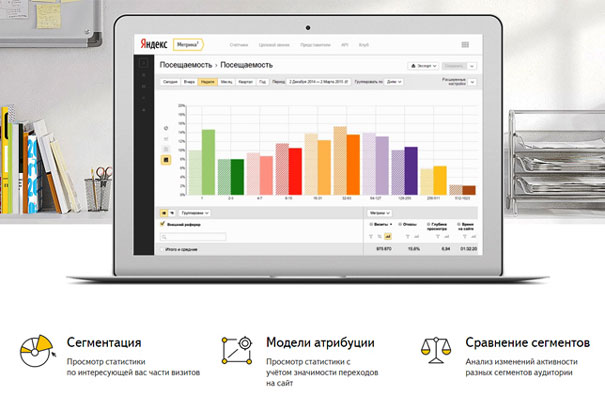
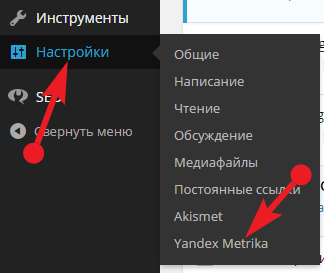
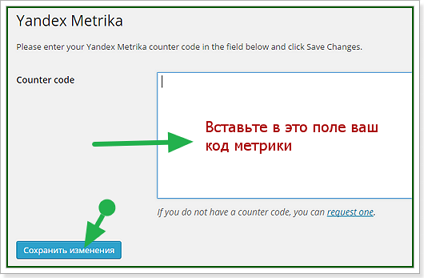
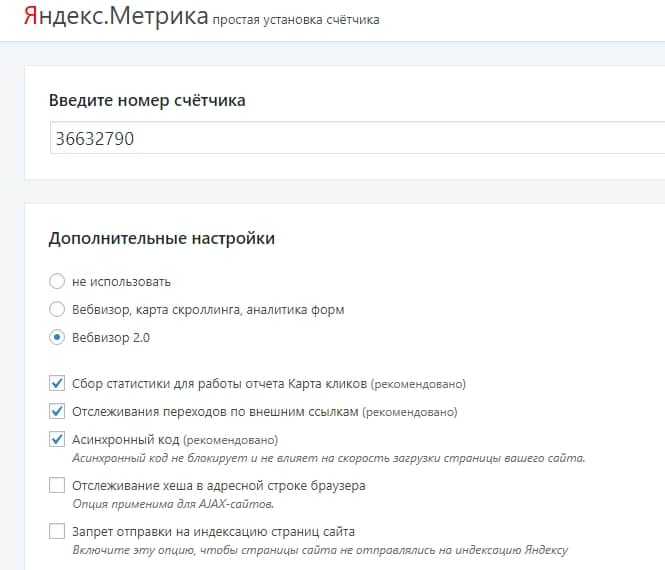
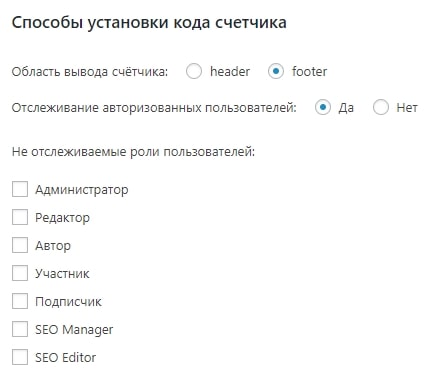
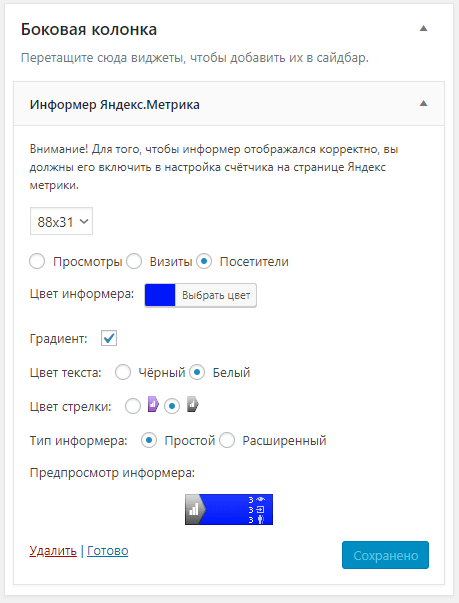
Я покажу вам два способа установки счётчика от Яндекс на сайт : Первый способ — это редактирование файла в вашей теме и второй способ, установка счётчика Яндекс Метрики с помощью плагина.
Что такое Яндекс Метрика?
Яндекс.Метрика — это инструмент веб-аналитики, который помогает получать наглядные отчеты, видеозаписи действий посетителей, отслеживать источники трафика и оценивать эффективность онлайн- и офлайн-рекламы. Все инструменты Яндекс.Метрики бесплатны, кроме Целевого звонка.
Установка счетчика Яндекс Метрика на WordPress
Добавьте код счетчика в HTML-код всех страниц сайта. Код нужно разместить в пределах тегов
. или . как можно ближе к началу страницы: так он будет раньше загружаться и сможет отправить данные о просмотре в Метрику, даже если посетитель почти сразу же закроет страницу.Если вы установили код на сайт, а потом поменяли настройки счетчика, код нужно обновить на всех страницах.
Данный способ подойдёт тем, кто не собирается в дальнейшем менять тему сайта. Установил скрипт в шаблон и забыл. Для установки скрипта счётчика на сайт/блог, зайдите в раздел: Внешний вид — Редактор. Далее, откройте файл Подвал (footer.php) вашей темы, в самом низу найдите тег