
Как установить счетчик яндекс метрика на сайт 1с битрикс
Нашли ошибку? Выделите мышкой и нажмите Ctrl+Enter
Установка счетчиков
Действия по установке счетчика заключаются в добавлении его кода в специальный файл. В блоке настроек счетчиков предоставлен быстрый доступ к этому файлу через кнопку «Редактировать».
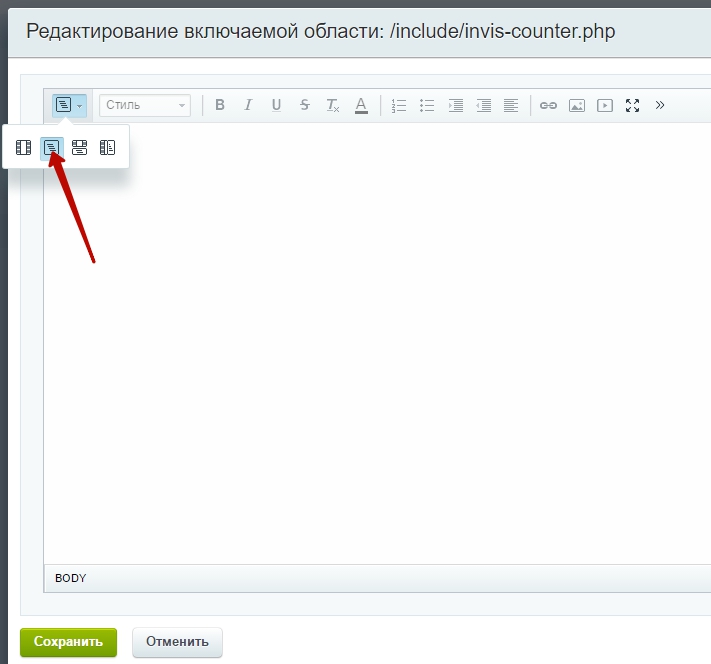
После нажатия кнопки в новом окне откроется визуальный редактор.
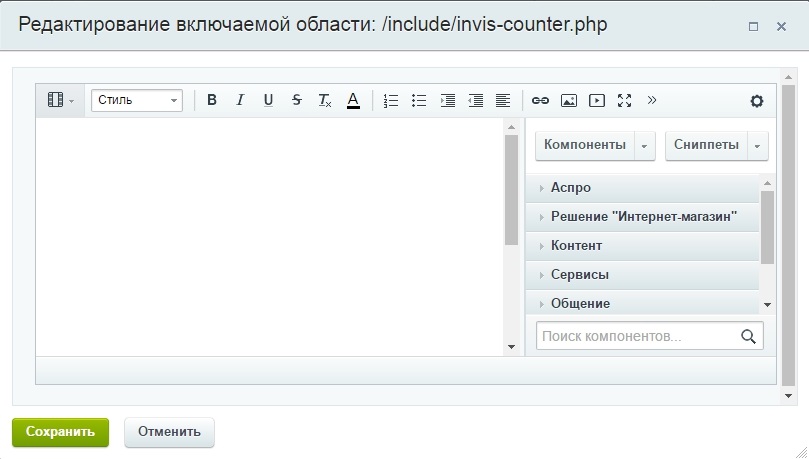
Сюда можно скопировать коды Google Analytics, Яндекс.Метрики, пикселей Вконтакте и Facebook.
Установка счетчика Яндекс.Метрики
Первым делом необходимо создать счетчик в Яндекс.Метрике.
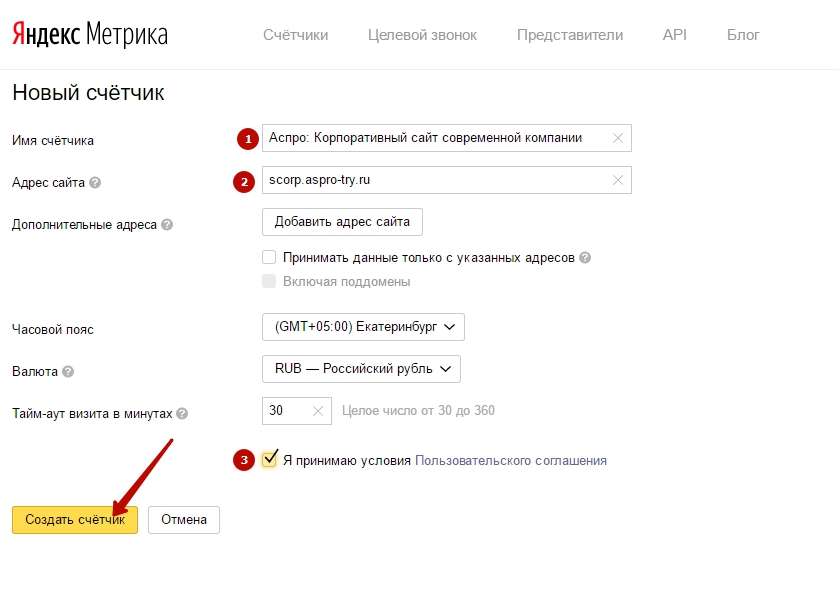
Для этого создайте учетную запись на сервисе или авторизуйтесь, если она у вас уже есть. Затем нажмите «Создать новый счетчик».
Далее, заполняем основные поля: имя счетчика (1), адрес сайта (2). Для активации кнопки «Создать новый счетчик» следует принять пользовательское соглашение, установив соответствующую галочку (3).
После нажатия кнопки создания вы попадете на страницу настроек. Первой же вкладкой откроется «Код счетчика». Здесь нужно задать свои требования для кода. По умолчанию достаточно выбрать: «Вебвизор, карта скроллинга, аналитика форм» и «Асинхронный код».
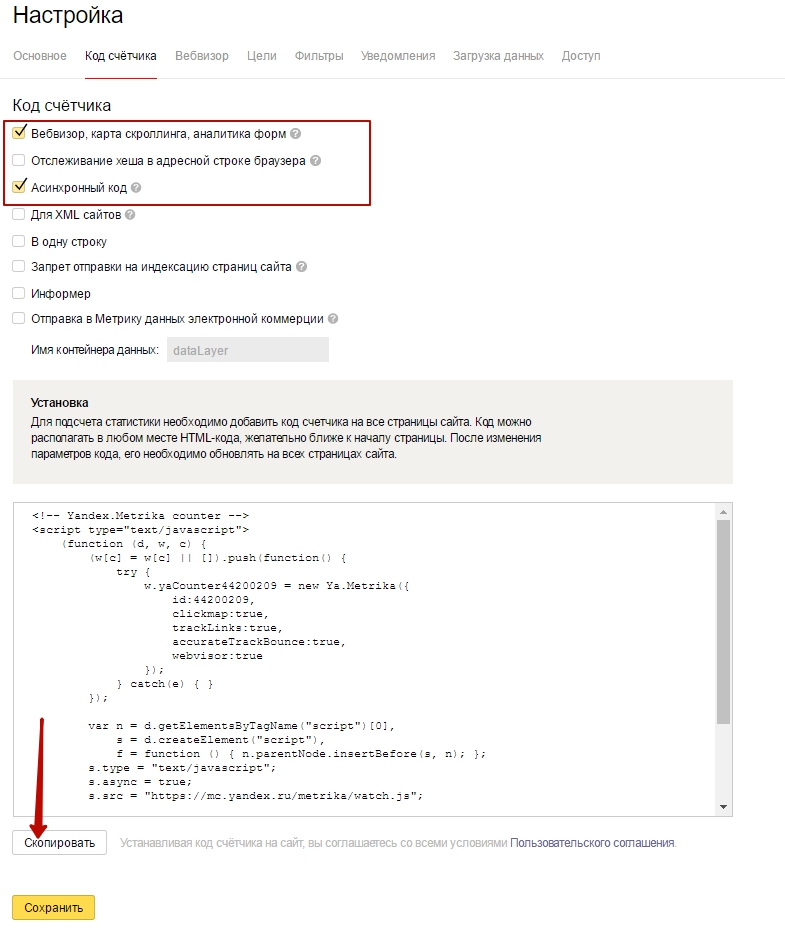
Согласно установленным критериям в текстовом поле будет сформирован готовый код:
Под полем с кодом нажимаем кнопку «Скопировать», затем «Сохранить».
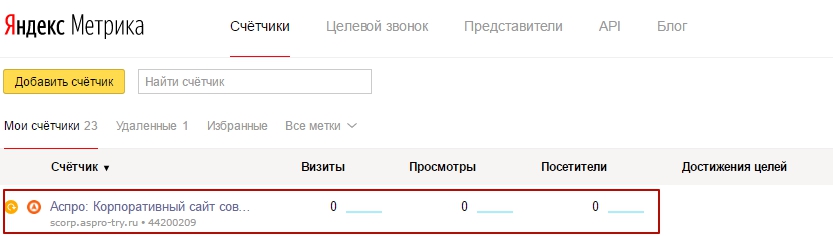
Наш счетчик появится в списке.
Теперь нужно добавить сгенерированный Яндекс.Метрикой код, который мы скопировали, на свой сайт.
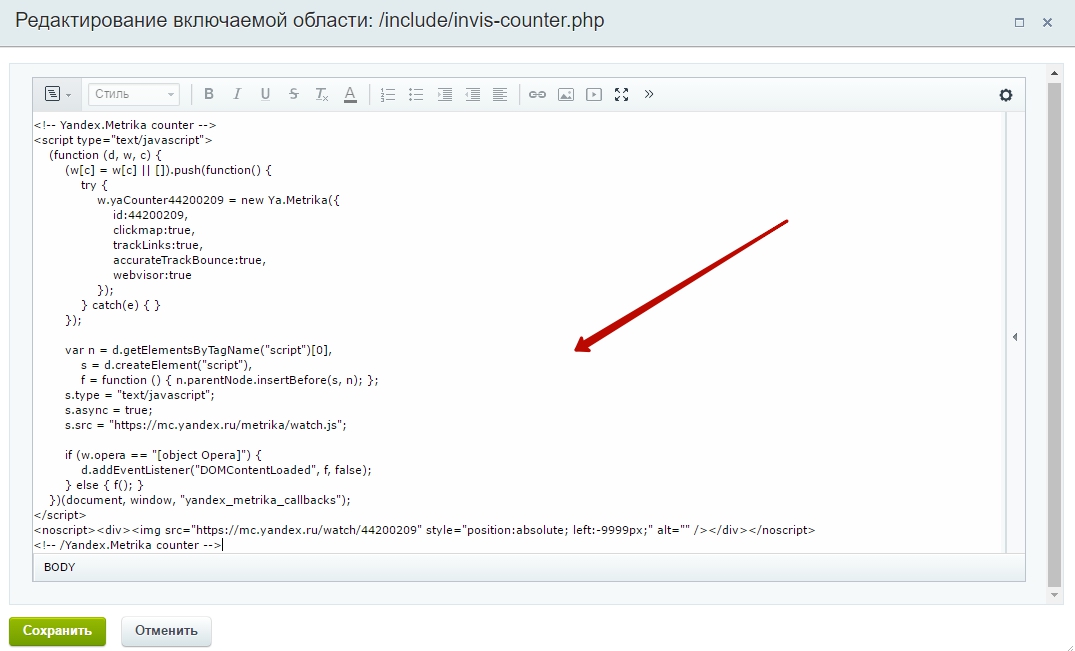
В Центре управления в блоке «Цели и счетчики» ставим галочку у пункта «Использовать Яндекс.Метрику». В решении Аспро: Корпоративный сайт современной компании открываем файл со счетчиками. В новом окне переходим в режим редактирования исходного кода.
Вставляем сюда код и сохраняем изменения.
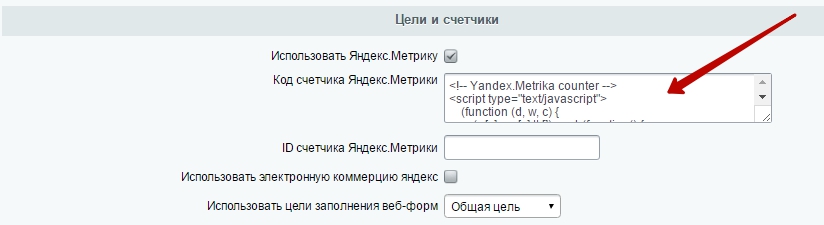
Для Аспро: Оптимус и Аспро: Маркет будет необходимо скопировать код в специальное поле настроек. Подробнее об этом читайте в документации.
Затем в том же блоке, вставляем ID счетчика в одноименное поле и нажимаем «Применить». Аналогичный код копируем в эту же строку в блоке настроек для Аспро: Оптимус или Аспро: Маркет.
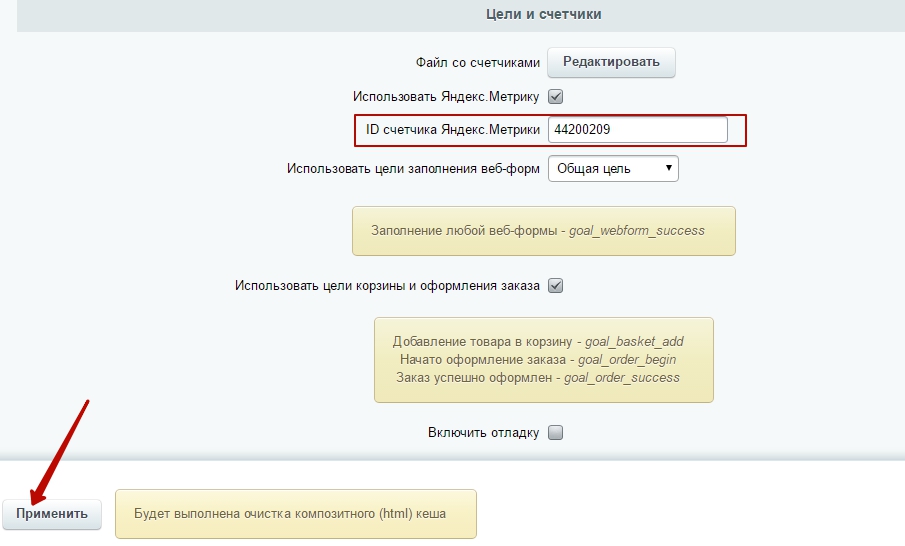
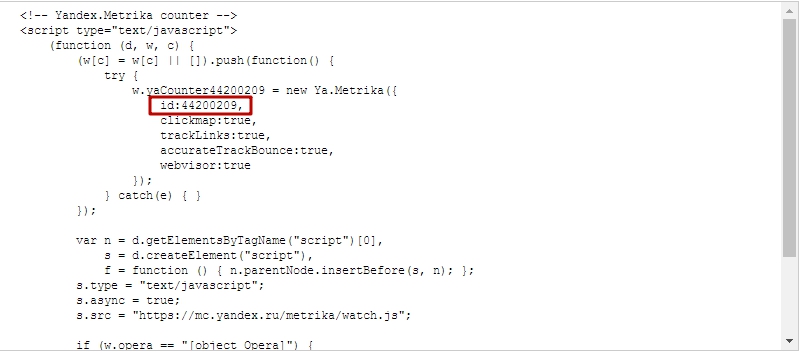
ID счетчика можно найти в коде. В нашем примере это id44200209.
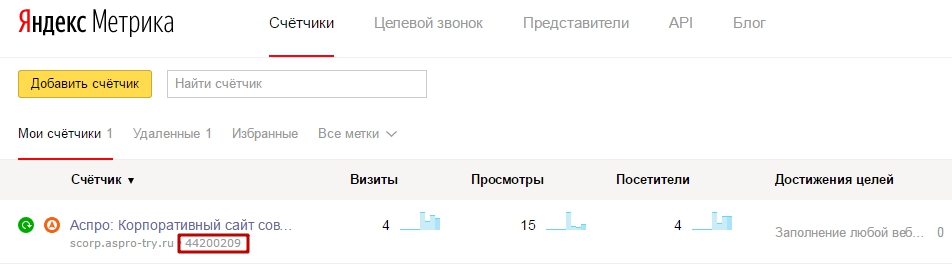
Также идентификатор можно посмотреть в личном кабинете на Яндекс.Метрике.
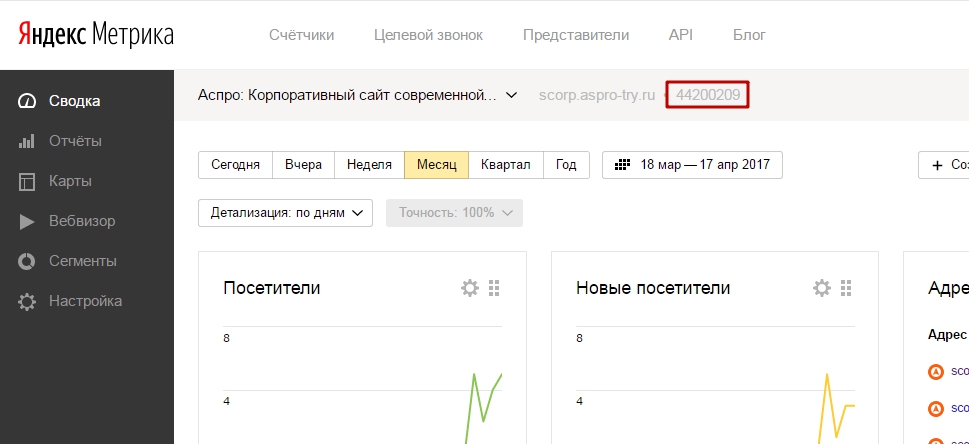
Он дублируется в карточке счетчика на сервисе.
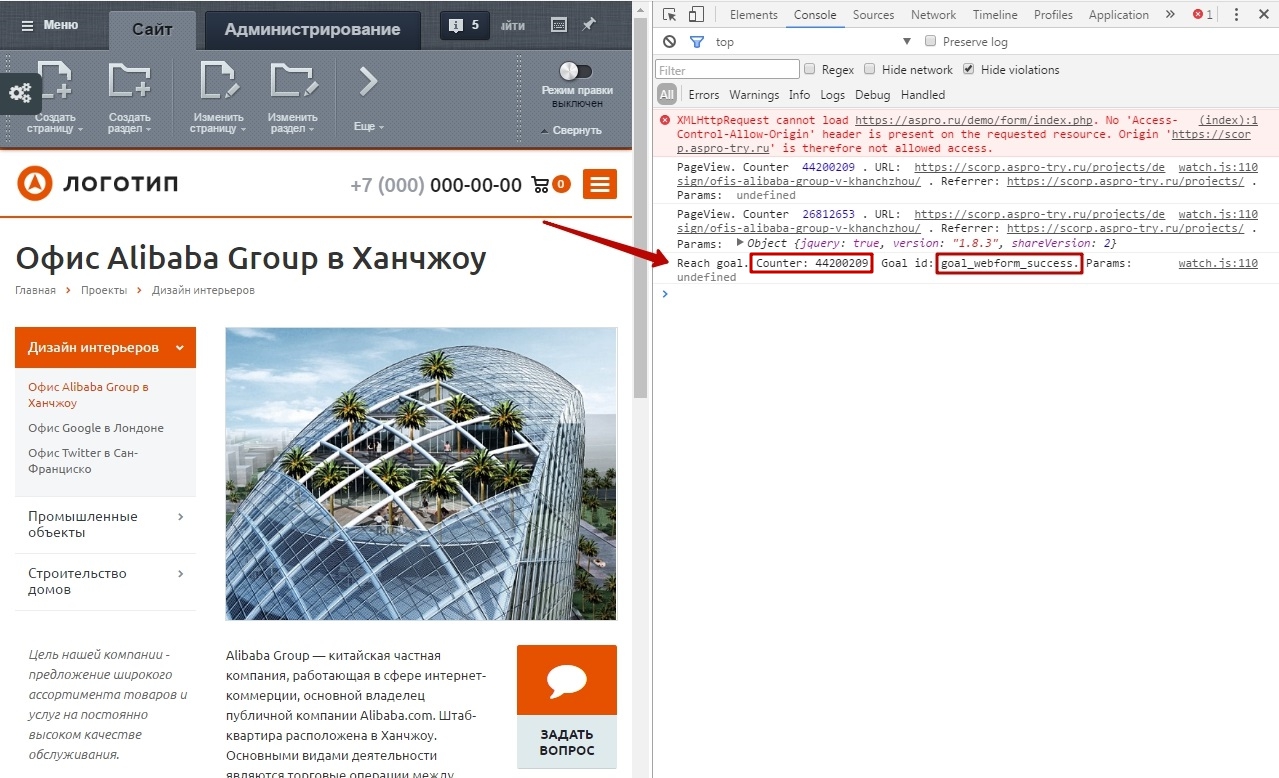
Применив вышеописанные изменения в блоке целей и счетчиков, вы установили счетчик на сайт. Проверку его работоспособности можно осуществить через режим отладки из публичной части. Для этого в блоке настроек должна быть установлена соответствующая галочка.
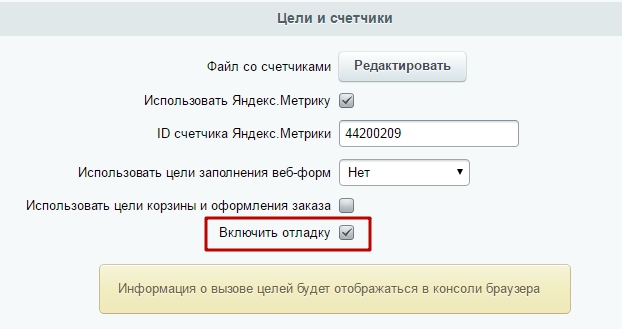
Откройте окно отладки клавишей F12. Здесь следует перейти во вкладку «Console». Если счетчик установлен правильно, он начнет отправлять данные сразу после установки. Его ID отобразится на консоли браузера.
В сервисе Яндекса в списке счетчиков у корректно установленного счетчика будет соответствующий значок статуса проверки, а в «Сводке» вы увидите первые собранные данные.
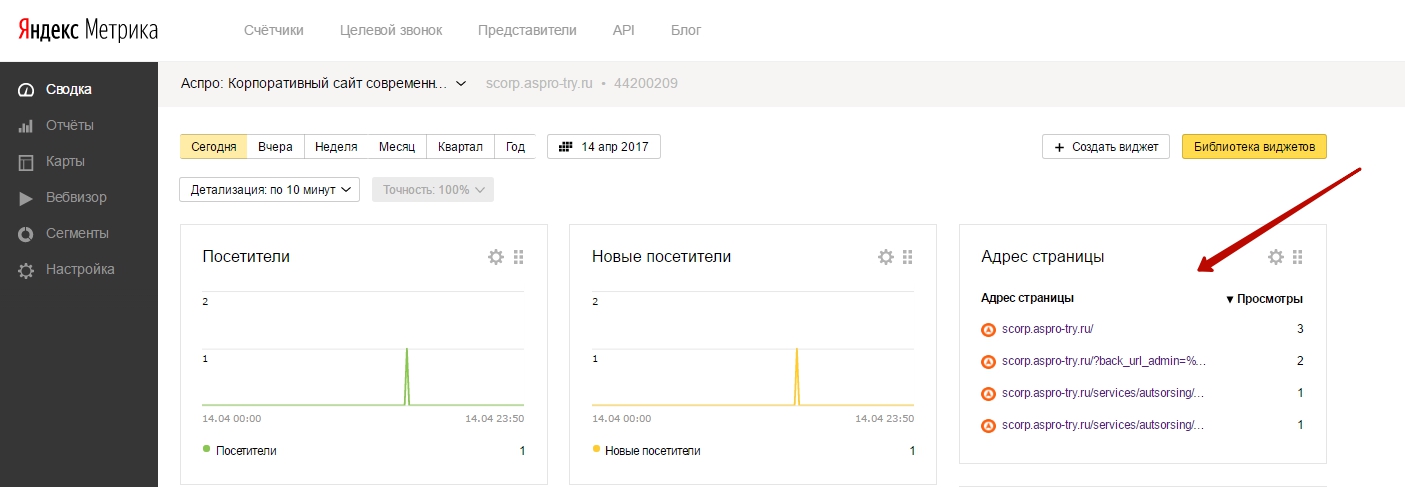
Теперь можно настраивать цели.
Настройка отслеживания целей в Яндекс.Метрике
Текущую редакцию Вашего 1С-Битрикс можно просмотреть на странице Обновление платформы ( Marketplace > Обновление платформы ).
Ограничений нет
Для отслеживания целей в готовом решении «Некстайп: Магнит» добавьте код вашего счетчика в настройках магазина.
Для этого перейдите в административную часть сайта, расположенную в публичной части.

Далее «Магазин» > «Некстайп: Магнит» > «Настройки магазина».
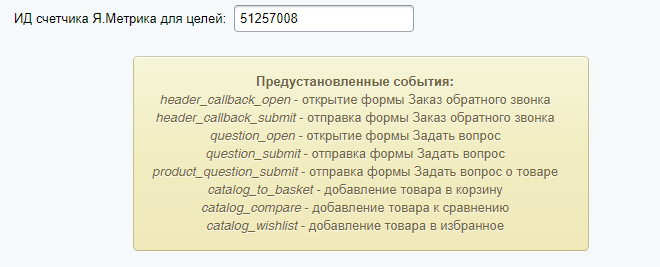
Скопируйте код счетчика Яндекс.Метрики в поле для отслеживания целей.
В готовом решении предусмотрены стандартные события для Яндекс.Метрики. Если вам необходимо отслеживать цели «оформления заказа», используйте события 1С-Битрикс.
Для этого перейдите в режим «правки» в публичной части сайта.

Оформите «пробный заказ», на странице оформления заказа зайдите в настройки компонента, перейдите во вкладку настройки аналитики и включите события для кода счетчика Яндекс.Метрики.
После внесенных изменений не забудьте применить и сохранить выбранные настройки.
Пользовательские комментарии
Мы будем рады, если разработчики добавят свои комментарии по практическому использованию методов системы.
Для этого нужно всего лишь авторизоваться на сайте
Но помните, что Пользовательские комментарии, несмотря на модерацию, не являются официальной документацией. Ответственность за их использование несет сам пользователь.
Также Пользовательские комментарии не являются местом для обсуждения функционала.
ООО «Некстайп» 2022 © Все права защищены
Как добавить счетчик Яндекс Метрики на сайт
Яндекс Директ без Метрики – деньги на ветер! Счетчик Яндекс Метрики необходим для того чтобы Вы могли отслеживать взаимодействие пользователей с Вашим сайтом и понять какие ключевые фразы приносят Вам клиентов из Яндекс Директ, а какие просто впустую тратят Ваш бюджет. Яндекс Метрика – must have. Как поставить счетчик на сайт, какие настройки задать и как установить счетчик на сайт Вы узнаете ниже.
- Как зарегистрировать (создать) счетчик Яндекс Метрики.
- Как правильно настроить код счетчика
- Как правильно установить Яндекс Метрику на сайт.
- Как установить Метрику на сайт с CMS (1С-Битрикс, Drupal, Joomla, OpenCart, PrestaShop, ShopScript или WordPress).
- Как установить Метрику на сайт без CMS
- На что следует обратить внимание при установке
Как создать счетчик Яндекс Метрики
Авторизуйтесь или создайте Яндекс почту. Если у Вас нет Яндекс Почты – зарегистрируйте ее перейдя по адресу https://passport.yandex.ru/registration и заполните все необходимые поля. Если у Вас уже есть Яндекс Почта – переходите к пункту №2
Создание нового счетчика
Перейдите по адресу: https://metrika.yandex.ru/ и войдите в Яндекс Почту на который Вы хотите создать счетчик Яндекс Метрики
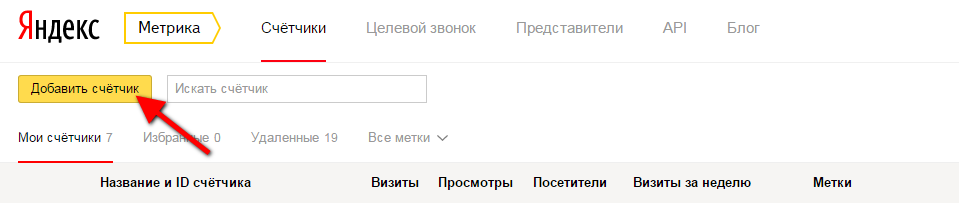
Нажмите на кнопку «Добавить счетчик», как показано на рисунке.
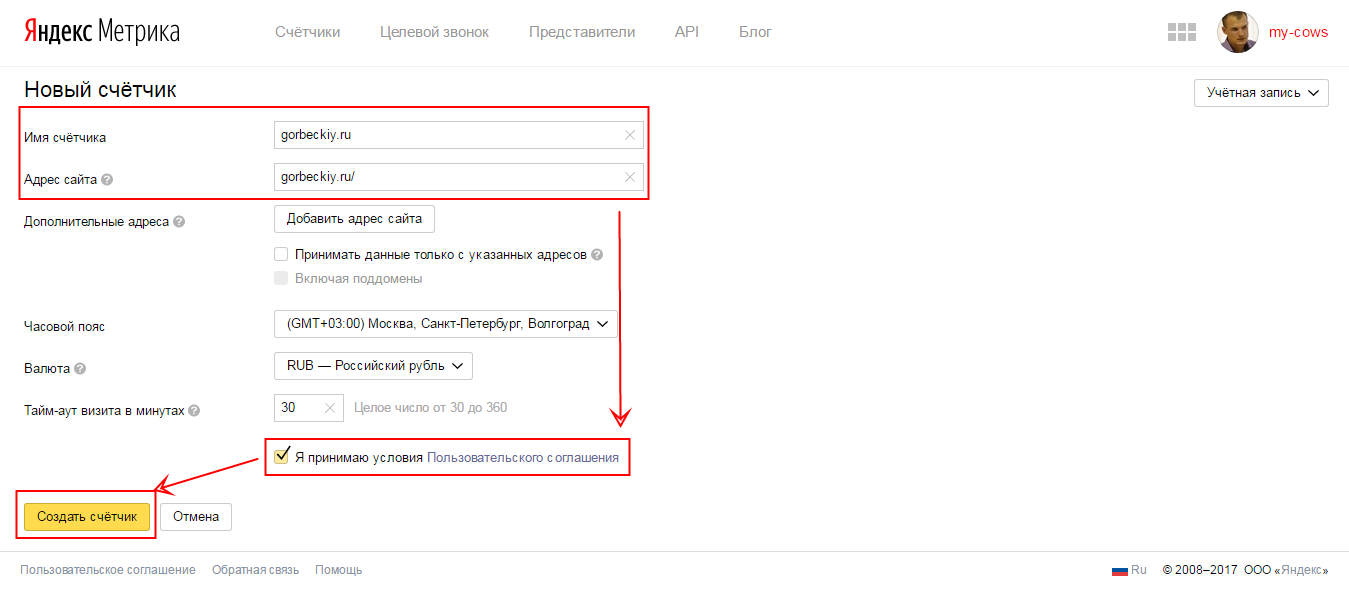
Имя счетчика. Введите название Вашего сайта, чтобы позже Вы могли легко ориентироваться в Метрике. В нашем примере это: gorbeckiy.ru
Адрес сайта. Укажите домен для которого Вы хотели бы установить счетчик. Например: gorbeckiy.ru
Дополнительные адреса сайта. Используются для мониторинга доступности сайта, фильтрации посторонних данных из отчётов и сбора статистики по внутренним переходам. Если у Вас только один адрес сайта, то оставьте это поле пустым.
Принимать данные только с указанных адресов. Если после начала работы Вы увидите в отчётах о посещаемости данные с других сайтов, то установите галочку в этом поле. При создании счетчика галочку не ставьте.
Часовой пояс – в этом меню установите время, которое соответствует Вашему постоянному месту проживания, чтобы Вы позже не запутались в оценке эффективности посещений сайта по времени суток. Например, если Вы живете в Москве, то оставьте GTM +3, а если в Красноярске, то выберите GTM +7.
Валюта – установите ту валюту в которой Вы планируете получать доход от продажи Ваших товаров или услуг, чтобы удобно отслеживать ценность цели, данные по доходу Директа и электронной коммерции.
Тайм-аут визита в минутах – установите время бездействия посетителя на сайте (от 30 до 360 минут), после которого визит считается завершенным. Действия посетителя на сайте по истечении установленного времени будут считаться в рамках нового визита.
Если Вы владелец сайта услуг, интернет-магазина или блога – оставьте длительность тайм-аута без изменений. Если Вы владелец киносайта, то уставите тайм-аут визита на 3 часа, чтобы корректно получать данные о поведение пользователей, которые просматривают фильмы Тарантино)))
Установите галочку в поле Я принимаю условия Пользовательского соглашения и нажмите на желтую кнопку «Создать счетчик».
Настройка кода счетчика Яндекс Метрики
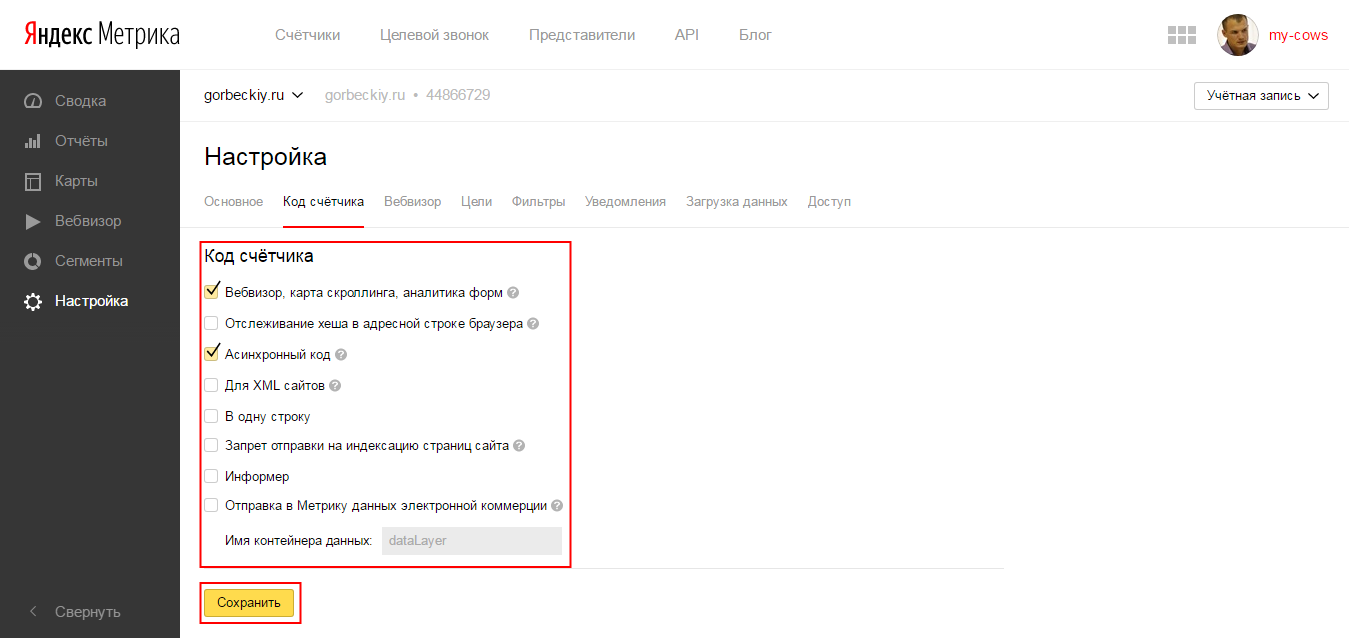
После того, как Вы нажали «создать счетчик» Вы автоматически попадаете на страницу настроек кода счетчика.
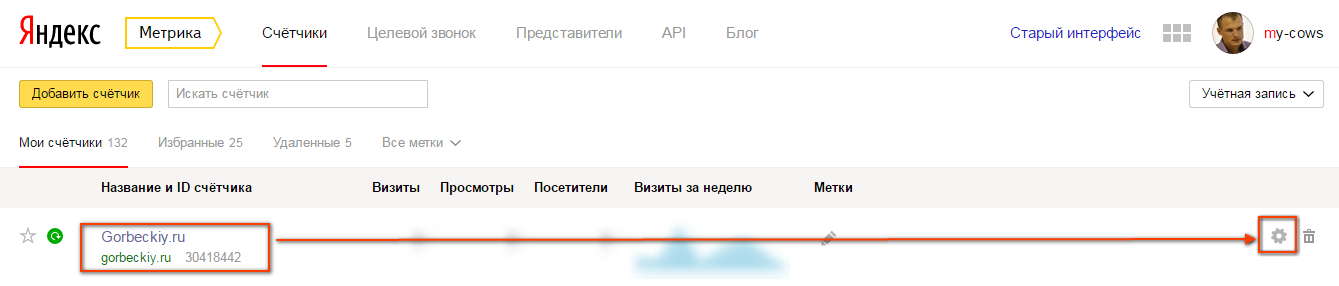
Если Вы не попали на эту страницу автоматически или настраиваете счетчик ранее установленный на сайт, то Вам необходимо перейти по ссылке https://metrika.yandex.ru/list (при необходимости авторизуйтесь), и напротив созданного Вами нового счетчика назад на шестеренку и перейти выбрать в верхнем меню «код счетчика».

Введите логин и пароль от Яндекс Почты с которой был зарегистрирован счетчик Яндекс Метрики.
Теперь нам необходимо настроить код счетчика под наши задачи:
Вебвизор, карта скроллинга, аналитика форм.
Обязательно включаем эту опцию. Вебвизор, карта скроллинга и аналитика форм отвечают за запись поведения пользователей на Вашем сайте. На основании этих данных мы сможем провести глубокий анализ и дать рекомендации по повышению конверсии сайта.
Отслеживание хеша в адресной строке браузера. Добавьте эту опцию, если Ваш сайт работает на AJAX. Если Вы не знаете на какой CMS работает Ваш сайт – уточните этот вопрос у разработчика.
Асинхронный код – галочка стоит по умолчанию, оставляем все, как есть (код не блокирует и не влияет на скорость загрузки страницы вашего сайта).
Для XML сайтов– элемент noscript не должен использоваться в XML-документах. Добавьте эту опцию, если Ваш сайт работает на XML. Если Ваш сайт работает на обычной CMS (WordPress, Битрикс, Joomla и т.д) – пропустите этот пункт.
В одну строку – облегчает установку кода на сайт. Мы не используем этот пункт, т.к. код Метрики поставить несложно. Вы убедитесь в этом ниже.
Запрет отправки на индексацию страниц сайта. Страницы сайта, на которых установлен код Яндекс.Метрики с включенной опцией, не отправляются автоматически на индексацию. Это важно когда на сайте есть закрытая информация, которая не должна оказаться в открытом доступе.
Информер. Включите эту опцию если хотите чтобы на Вашем сайте отображался счетчик с показателями посещаемости. Эта опция даст возможность каждому посетителю Вашего сайта видеть его посещаемость, в том числе и конкурентам. Поэтому если вы не продаете рекламу на Вашем сайте – не включайте ее.
Отправка данных электронной коммерции. Опция позволяет подключить Ecommerce через веб-интерфейс. Если опция включена, по умолчанию JavaScript-массиву присваивается имя dataLayer. Вы можете изменить его в поле Имя контейнера данных. Актуально для интернет-магазинов, которые подключают ecommerc на свой сайт. Если Вы не владелец интернет-магазина оставьте ее пустой.
Нажимаете желтую кнопку «Сохранить»
Как настроить электронную коммерцию в «Яндекс.Метрике»


Совокупность всех финансовых операций, осуществляемых посредством компьютерных сетей и интернета, а так же все бизнес-процессы, связанные с обслуживанием и проведением данных операций, называются электронной коммерцией. Торговля, осуществляемая через интернет-магазин — яркий пример для данного термина.
Для того, чтобы магазин, осуществляющий торговлю через интернет, был успешным и развивался необходимо регулярно отслеживать статистику заказов, популярности различных категорий, товаров и брендов.
Самый удобный способ сбора подобной информации – агрегирование в бесплатные системы аналитики от «Яндекса» и/или «Google».
Сервис «Яндекс.Метрика» и «Google Analytics» — это не только счётчик для сбора статистики посещаемости сайта и инструмент для возможности отслеживания активности на сайте. Функционал сервисов позволяет подключить средство для анализа данных из области электронной коммерции, называемой Ecommerce.
Речь пойдет о её подключении для самого популярного в России сервиса «Яндекс.Метрика» для интернет-магазина на 1С-Битрикс.
Начать установку следует с быстрого изучения данной опции в системе аналитики и её возможностей.
Для подключения Ecommerce необходимо:
-
перейти по ссылке metrika.yandex.ru , появится окно, аналогичное представленному на рисунке;


Примечание: далее, установку аналитики электронной коммерции будет рассматривать на примере подключения нового счетчика, так как этого будет достаточно для понимания процесса редактирования уже существующего счетчика.
-
создаем счетчик, введя имя счетчика, ссылку на сайт, поставив галочку о принятии условия «Пользовательского соглашения» и нажав кнопку «Создать счетчик»;


Если ранее на сайт уже была установлена аналитика электронной коммерции от Google, то проделанной операции будет достаточно для того, чтобы получать данные аналитики в системе «Яндекс.Метрика».
Когда Ecommerce устанавливается впервые, необходимо будет проделать дополнительные операции.
- На страницах с товарами, сразу после окончания установленного кода счетчика, добавить код JavaScript, позволяющий описать товар, для прередачи в метрику. Код вставки: dataLayer.push( ‘ecommerce’ : <
‘detail’ : <
‘products’ : [
<
‘name’ : ‘НАЗВАНИЕ ТОВАРА2’, // обязательное
‘id’ : ‘АРТИКУЛ2 или ИДЕНТИФИКАТОР2’, // обязательное
‘price’ : ‘Стоимость’,
‘brand’ : ‘Производитель или бренд2’,
‘category’ : ‘Категория товара2, до 5 позиций’,
‘variant’ : ‘Вариант исполнения2’,
‘position’: ‘Показатель кликабельности’
>
]
>
>
>);
После добавления кода, зайдя в аккаунт метрики и перейдя в раздел отчетов по электронной коммерции, будет отображаться информация о количестве просмотров карточек товаров. Кроме того, можно определить, какие товары пользуются наибольшей популярностью, отобразить показатель кликабельности. - Передача статистики по добавлению товаров в корзину. Необходимо вставить скрипт на страницу корзины. dataLayer.push( <
‘ecommerce’ : <
‘add’ : <
‘products’ : [
<
‘name’ : ‘НАЗВАНИЕ ТОВАРА7’, // обязательное
‘id’ : ‘АРТИКУЛ7 или ИДЕНТИФИКАТОР7’, // обязательное
‘price’ : 100,
‘brand’ : ‘Производитель или бренд7’,
‘category’ : ‘Категория товара7, до 5 позиций’,
‘variant’ : ‘Вариант исполнения’,
‘quantity’: 1
>
]
>
>
>); - Передача статистики по удалениям товаров из корзины. Как и в случае с добавлением, вставляется после основного кода счетчика. dataLayer.push( <
‘ecommerce’ : <
‘ remove ‘ : <
‘products’ : [
<
‘name’ : ‘НАЗВАНИЕ ТОВАРА7’, // обязательное
‘id’ : ‘АРТИКУЛ7 или ИДЕНТИФИКАТОР7’, // обязательное
‘price’ : 100,
‘brand’ : ‘Производитель или бренд7’,
‘category’ : ‘Категория товара7, до 5 позиций’,
‘variant’ : ‘Вариант исполнения’,
‘quantity’: 1
>
]
>
>
>);
После добавления скрипта отобразятся данные статистики по интернет-магазину на Битриксе, а именно: количество товаров, добавленных в корзине, стоимость этих товаров, количество посетителей, добавивших товары в корзину, а так же аналогичные показатели для товаров, которые были удалены из корзины. - Статистика покупок – собираются данные Ecommerce по оплаченным товарам, непосредственно по продажам. Код для вставки: dataLayer.push( <
‘ecommerce’ : <
‘purchase’ : <
‘actionField’ : <
‘id’ : ‘T12345’, // обязательное
‘affiliation’ : ‘Online Store’, // название магазина
‘revenue’ : 100, // сумма заказа
‘tax’ : 10, // налог
‘shipping’ : 20, //доставка
‘coupon’ : ‘Купон на скидку для транзакции’
>,
‘products’ : [
<
‘name’ : ‘НАЗВАНИЕ ТОВАРА7’, // обязательное
‘id’ : ‘АРТИКУЛ7 или ИДЕНТИФИКАТОР7’, // обязательное
‘price’ : 100,
‘brand’ : ‘Производитель или бренд7’,
‘category’ : ‘Категория товара7, до 5 позиций’,
‘variant’ : ‘Вариант исполнения’,
‘quantity’: 1,
‘coupon’ : ‘Купон на скидку для товара’
>
]
>
>
>);
Отдельной особенностью служит показатель «’coupon’», отображающий используемый код промо при продажах. Позволяет отслеживать эффективность систем лояльности, e-mail-маркетинга и прочей рассылки, цель которой – возврат клиентов на сайт и повторные продажи. После установки кода в метрике будет отображаться количество купленных товаров, суммы продаж.
Существенно отличает и изменяет процесс реализации систем аналитики коммерции подключение «Google Tag Maganer» (GTM). Представленный сервис предназначен для облегчения процесса установки стороннего кода на сайт, а так же минимизации его количества. Вместо нагромождённого кода от систем аналитики Google, Яндекс и прочих сервисов используется универсальный блок-контейнер, устанавливающий связь между интернет-магазином и сервисом.
Для использования GTM достаточно иметь учетную запись (почту) в Google.
Для системы 1С Битрикс, код для подключения аналитики электронной коммерции с GTM будет иметь следующий вид:
\Bitrix\Main\EventManager::getInstance()->addEventHandler(‘sale’, ‘OnSaleComponentOrderOneStepFinal’,
array(‘\Olegpro\Handlers\Sale\OrderAjaxComponent’, ‘AddYandexMetricsEcommerceCode’)
);
/**
* Created by olegpro.ru.
* User: Oleg Maksimenko
* Date: 05.05.2016 22:58
*/
namespace Olegpro\Handlers\Sale;
use Bitrix\Main\SiteTable;
use Bitrix\Main\Application;
class OrderAjaxComponent
/**
* @param $orderId
* @param $arOrder
* @param $arParams
*/
function AddYandexMetricsEcommerceCode($orderId, $arOrder, $arParams)
global $APPLICATION;
if (isset($_SESSION[‘YM_ORDER_ID’]) && $_SESSION[‘YM_ORDER_ID’] == $orderId) return;
>
if (!($order = \CSaleOrder::GetByID($orderId))) return;
>
$site = SiteTable::getRowById($arOrder[‘LID’]);
$server = Application::getInstance()->getContext()->getServer();
$output = [
‘ecommerce’ => [
‘currencyCode’ => (string)$order[‘CURRENCY’],
‘purchase’ => [
‘actionField’ => [
‘id’ => (int)$order[‘ID’],
‘affiliation’ => (is_array($site) ? $site[‘NAME’] : $server->getHttpHost()),
‘revenue’ => (float)$order[‘PRICE’],
‘tax’ => 0.00,
‘shipping’ => (float)$order[‘PRICE_DELIVERY’],
// ‘goal_id’ => 19768025,
],
‘products’ => [],
],
]
];
$basketIterator = \CSaleBasket::GetList(
array(
‘NAME’ => ‘ASC’,
),
array(
‘ORDER_ID’ => $orderId,
),
false,
false,
array(
‘PRODUCT_ID’,
‘NAME’,
‘PRICE’,
‘QUANTITY’,
)
);
$basketItems = array();
$productsIds = array();
$productsData = array();
while ($basketItem = $basketIterator->fetch()) $basketItems[] = $basketItem;
$productsIds[] = $basketItem[‘PRODUCT_ID’];
>
unset($basketItem);
$resProducts = \CIBlockElement::GetList(
array(),
array(
‘ID’ => array_unique($productsIds)
),
false,
false,
array(
‘ID’,
‘IBLOCK_ID’,
‘IBLOCK_SECTION_ID’,
)
);
while ($arProduct = $resProducts->Fetch()) $arProduct[‘SECTION_NAME’] = »;
if (intval($arProduct[‘IBLOCK_SECTION_ID’]) > 0) $sectionIterator = \CIBlockSection::GetList(
array(),
array(
‘ID’ => $arProduct[‘IBLOCK_SECTION_ID’],
),
false,
array(
‘NAME’,
)
);
if ($arSection = $sectionIterator->Fetch()) $arProduct[‘SECTION_NAME’] = $arSection[‘NAME’];
>
>
$productsData[$arProduct[‘ID’]] = $arProduct;
>
foreach ($basketItems as $basketItem) $output[‘ecommerce’][‘purchase’][‘products’][] = [
‘id’ => (int)$basketItem[‘PRODUCT_ID’],
‘name’ => (string)$basketItem[‘NAME’],
‘category’ => (string)(isset($productsData[$basketItem[‘PRODUCT_ID’]])
? $productsData[$basketItem[‘PRODUCT_ID’]][‘SECTION_NAME’]
: »),
‘price’ => (float)$basketItem[‘PRICE’],
‘quantity’ => (int)$basketItem[‘QUANTITY’],
];
>
\Bitrix\Main\Page\Asset::getInstance()->addString(
‘‘,
true
);
$_SESSION[‘YM_ORDER_ID’] = $orderId;
>
>
Кроме представленного варианта реализации подключения аналитики данных электронной коммерции, в CMS «Bitrix» предусмотрена возможность использования готового платного модуля, существенно упрощающего данный процесс. Модуль называется «Электронная коммерция для Яндекс.Метрики и Google Analytics» и доступен на площадке marketplace.1c-bitrix.ru .