
Как отключить камеру в Zoom
Конференции в Zoom устроены таким образом, что при подключении к ним у пользователя изначально активируется камера, так что его видно остальным участникам. И это может привезти к разным конфузным ситуациям, которые легко представить. Чтобы их избежать, стоит разобраться, как отключить камеру в Зуме. Именно об этом и пойдет речь в нашей статье.
Руководство
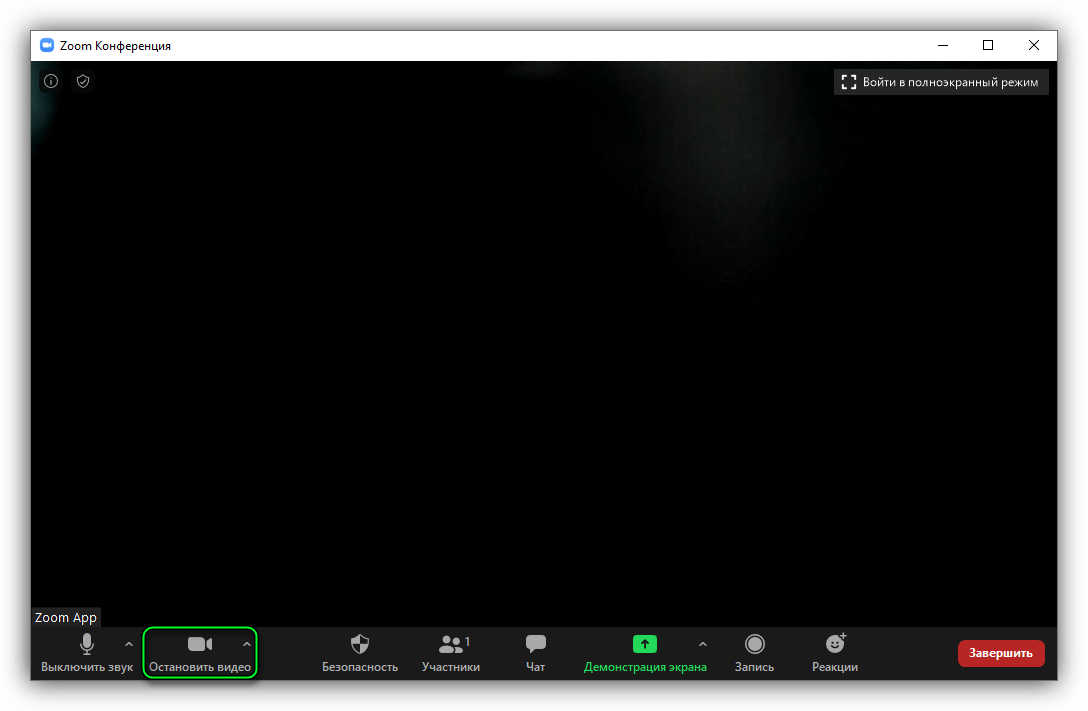
Если вы уже вошли в конференцию, то убрать видео получится нажатием на отмеченную кнопку в левом нижнем углу экрана:
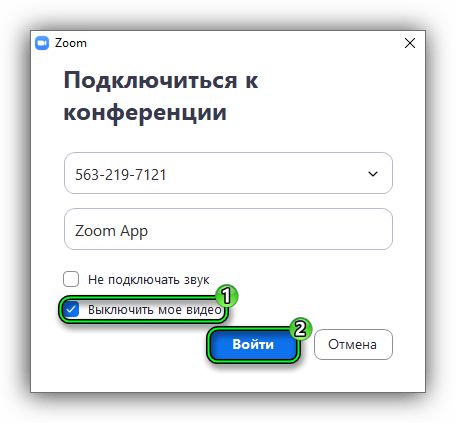
Эта же опция доступна в момент подключения к онлайн-беседе. Просто отметьте пункт «Выключить мое…» и подтвердить вход:
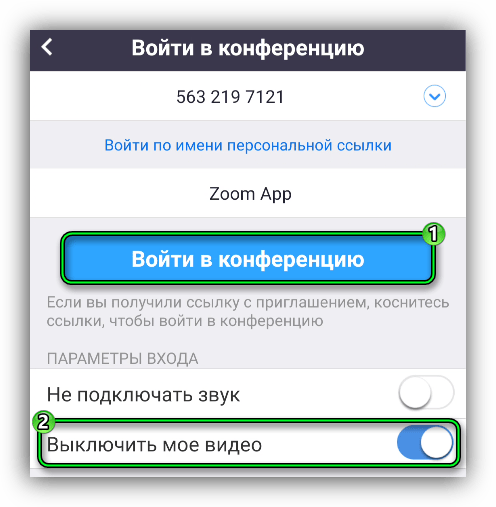
Каждый раз ее активировать нет нужды, достаточно один раз изменить настройки в Zoom. Разберем эту процедуру для компьютера и телефона.
Инструкция для ПК
Попасть в меню параметров выйдет одним из трех способов:
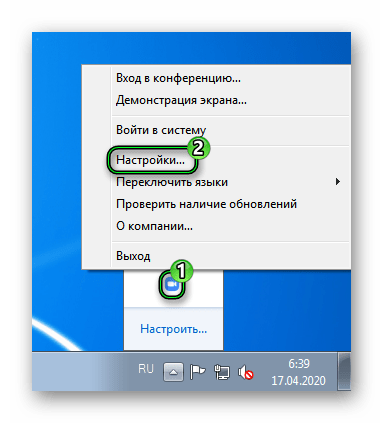
- Windows, без входа в аккаунт: откройте системный трей, кликните правой клавишей мыши по иконке программы и выберите «Настройки…».
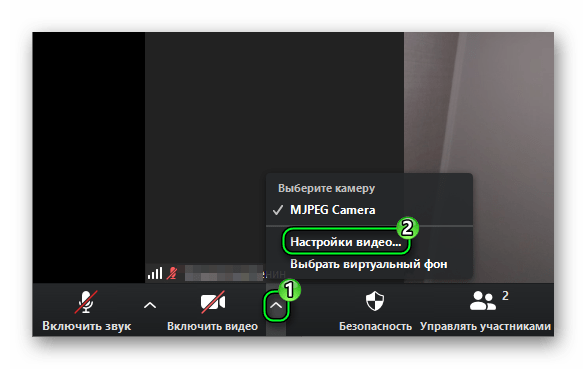
- Windows, Mac OS или Linux, без входа в аккаунт: в самой конференции нажмите на два отмеченных пункта по очереди:
- Windows, Mac OS или Linux, после авторизации: в главном окне программы вызовите основное меню и выберите соответствующий пункт:

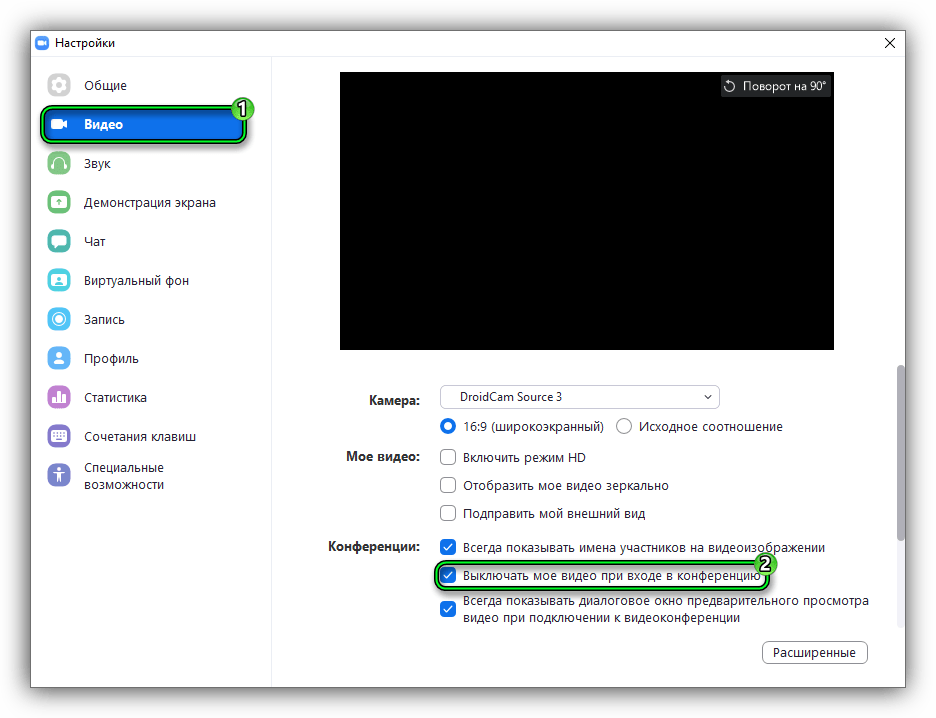
Далее, проследуйте ко вкладке «Видео». Тут вы и найдете нужную опцию. Активируйте ее и закройте окно параметров.
Инструкция для мобильных устройств
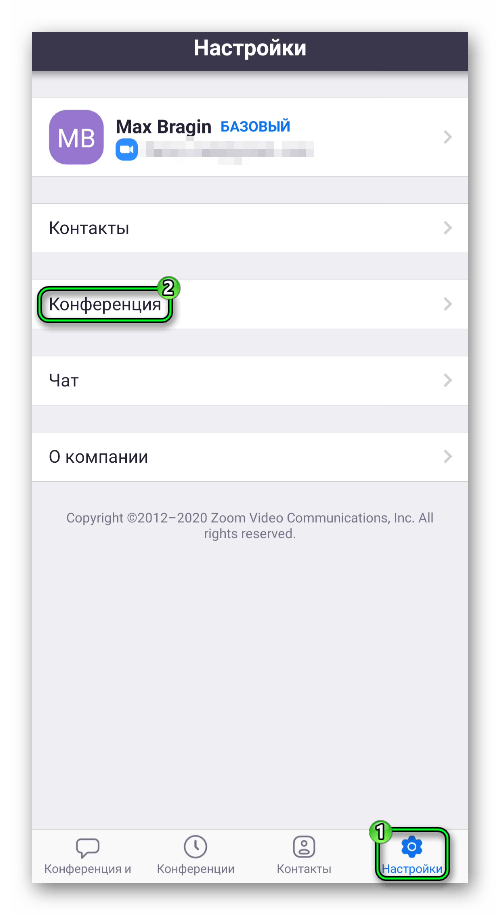
Доступ к настройкам приложения станет доступен сразу же после входа в учетную запись Зум. В главном окошке посетите крайнюю правую вкладку и откройте пункт «Конференция».
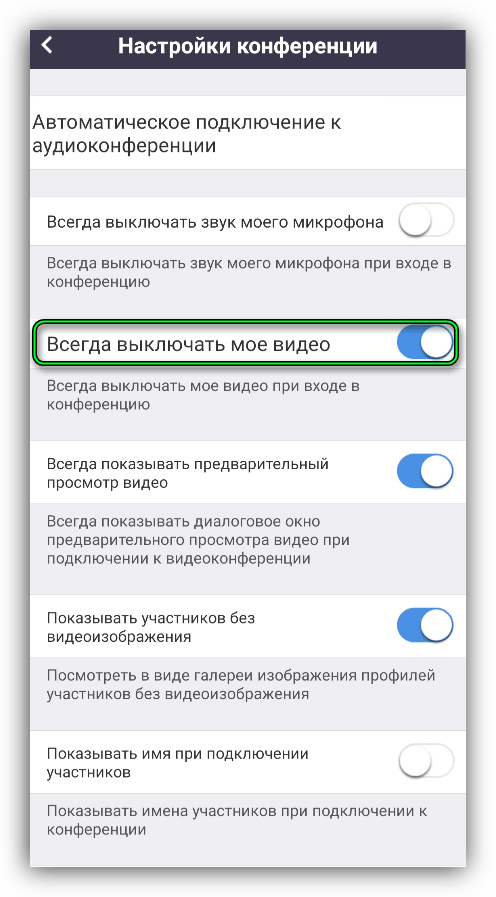
И потом отметьте галочкой опцию «Всегда выключать мое видео».
Инструкция по удалению фотографии в Zoom на телефоне
Каждый пользователь сервиса Zoom может устанавливать фото профиля в любое время. Также, если установленная аватарка разонравится пользователю, он может удалить фотографию в зуме.
Стоит отметить, что удалить фото в зуме можно как через мобильное устройство, так и через персональный компьютер. о том, как это сделать рассказано ниже.
Инструкция по удалению фото профиля в Zoom
На телефоне
Важно! Пользователь не может убрать фото в зуме через мобильное приложение с телефона полностью. Однако, он может сменить его на другое изображение.
Делается это следующим образом:
- Сперва потребуется открыть приложение Zoom и открыть правую вкладку, которая располагается в нижней панели;
- После этого необходимо нажать на верхнюю строчку, на которой отображено имя пользователя и адрес электронной почты;
- Теперь пользователь должен нажать на раздел под названием «Фотография пользователя»;
- Откроется меню, в котором можно как выбрать уже готовую фотографию, так и сделать новый снимок. В нем пользователь должен выбрать наиболее подходящий ему вариант.
После выполнения вышеописанных действий старая фотография должна удалиться, а на ее месте появится новое изображение.
Удалить аву через мобильное устройство пользователь, также может воспользовавшись встроенным браузером. Для этого потребуется перейти на официальный сайт сервиса и авторизоваться. Необходимо перейти в раздел личного профиля и нажать на кнопку «Удалить», которая находится рядом с главным изображением.
На компьютере
Стоит отметить, что в программе Zoom для персональных компьютеров не имеются специальные настройки для изменения профиля, в связи с чем делается это только через официальный сайт сервиса.
Убрать аватарку в зуме через персональный компьютер можно следующим образом:
- Сперва потребуется посетить официальный сайт сервиса, на котором пользователь должен авторизоваться в свой профиль. Для этого необходимо вписать личный адрес электронной почты и пароль;
- После того как пользователь войдет на страницу, он должен перейти в раздел под названием «Профиль»;
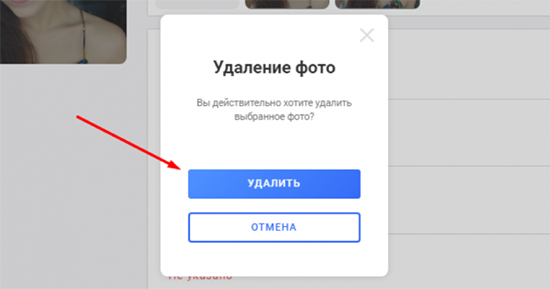
- В этом разделе потребуется нажать на кнопку «Удалить», находящейся под основной фотографией профиля;
- Откроется окно подтверждения, в котором пользователь должен нажать на кнопку с надписью: «Да».
Как поставить новую фотографию в Zoom
Если у пользователя появилось желание добавить новую фотографию в профиль, он может сделать это следующим образом:
- Нужно войти в приложение через мобильное устройство или же авторизоваться через компьютерную версию сервиса;
- Затем потребуется нажать на значок аватарки пользователя, находящейся в правом верхнем углу;
- Откроется меню, в котором пользователь должен выбрать пункт с надписью: «Изменить мое изображение». После это откроется профиль пользователя;
- На открывшейся странице нужно нажать на кнопку «Изменить», находящейся под фотографией профиля;
- Теперь потребуется выбрать необходимое изображение и загрузить его в программу, отредактировав ее по желанию;
- После этого потребуется нажать на кнопку «Сохранить».
Как выключить камеру в Zoom
Иногда во время конференции не удобно включить камеру по разным причинам. Возможно что до Wi-Fi не успели дойти, а мобильный интернет сильно тормозит, в таких случаях лучше не включать видео, чтобы было хорошо слышно говорящего.
Как в zoom отключить веб камеру во время семинаров и лекций в Зум, покажем и расскажем на скриншотах.
Можно ли отключить камеру в Zoom
Отключить — нет, а вот запретить включаться — да.
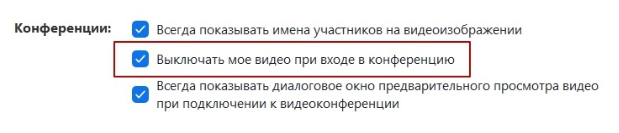
Чтобы устройство не включалось, когда вы заходите в конференцию, нужно правильно настроить Зум:
- Открыть приложение, зайти в настройки;
- Зайдите в раздел “Видео”;
- Поставьте галочку возле “Выключать мое видео при входе в конференцию”.
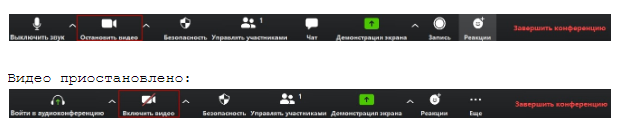
Во время вебинара, в Зуме можно выключить камеру, нажав, внизу на камеру, когда она перечеркнута красной линией — она выключена, все участники будут видеть ваше фото, если оно установлено. Если нет, только ваше имя.
Если у вас внешнее устройство можно его отключить, тогда не будет трансляции вашего видео на сессии, уроке.
В настройках компьютера можно запретить использовать видеокамеру для данного приложения, в таком случае будет онлайн встреча аудио формата.
Вот так включена:
Как удалить аккаунт Зум, но при этом присутствовать на конференциях, читайте здесь .
Как удалить фото в Zoom
Пользователи сервиса Zoom могут загружать любое изображение в качестве аватарки профиля и менять его сколько угодно раз. Эта функция сильно схожа со страничками в социальных сетях (VK, Facebook, Одноклассники и т. д.). Если добавленный снимок получился неудачным, то его стоит стереть. Но не всем сразу же очевидно, как удалить фото в Зуме на компьютере или в мобильном приложении. Вкратце разберем данную процедуру.
Инструкция
В программе для компьютера отсутствуют какие-либо настройки профиля, в том числе – для управления аватаркой. Так что процедуру следует выполнять через официальный сайт:
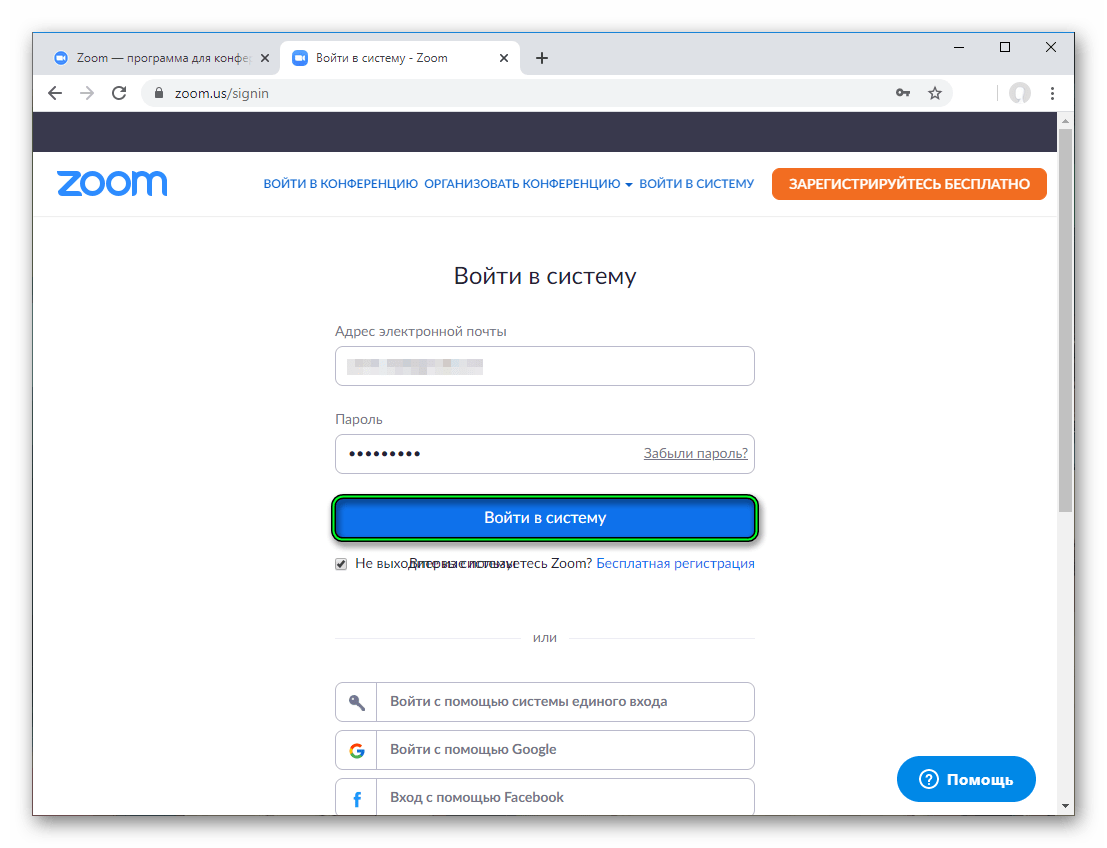
- Посетите страницу авторизации.
- Залогиньтесь с помощью email-адреса и пароля.
- Откройте раздел «Профиль».
- Кликните по кнопке «Удалить».
- Нажмите «Да» в форме подтверждения.
На этой же странице можно выбрать другой аватар.
Если вы хотите стереть фотографию из личной переписки с человеком, а не из профиля, то воспользуйтесь данной инструкцией.
Способ для смартфонов и планшетов
В мобильном приложении совсем стереть изображение обложки не получится, но выйдет ее сменить:
- Откройте крайнюю правую вкладку на нижней панели Зума.
- Тапните на верхнюю графу, где записан ваш никнейм вместе с электронным адресом.
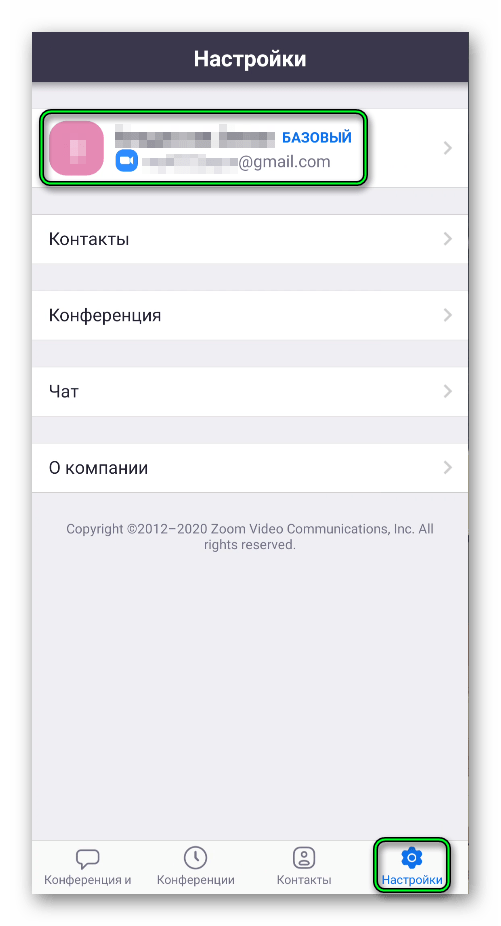
- Далее, нажмите на пункт «Фотография профиля».
- Добавьте другое изображение из галереи устройства или же сделайте фото.
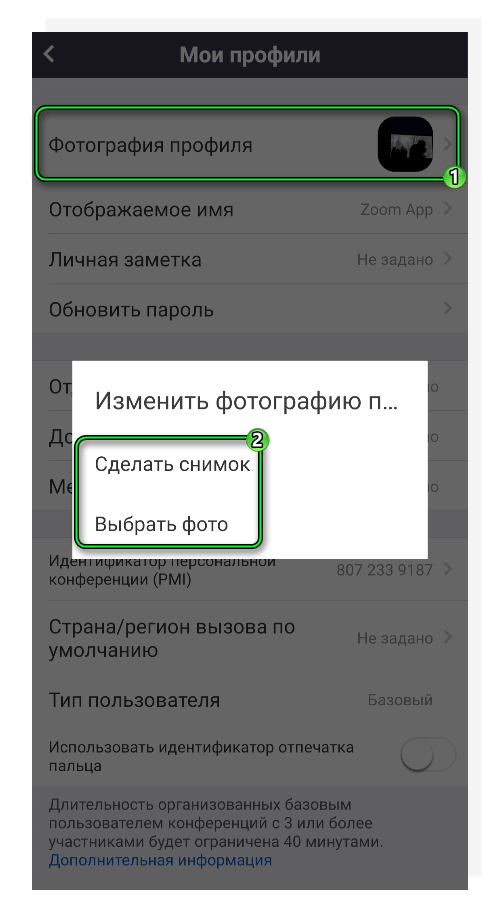
- Закройте страницу параметров.
В результате старое фото исчезнет, а на его место встанет новое.