
Новинка! Размытие фона, дополнение Zoom Phone Power Pack и повышение доступности в 46 странах
За прошедший год мы реализовали сотни обновлений функционала на нашей платформе, и наш последний пакет обновлений направлен на дальнейшее предоставление инновационных функций, призванных упростить рабочие процессы и создать гибкую и эффективную коммуникацию и совместную работу.
В состав этих обновлений входит поддержка нового оборудования для залов Zoom Rooms, расширенные планы закупок, доступность, интеграции и функционал сервиса Zoom Phone, а также новый параметр фонового видеоизображения для конференций в сервисе Zoom Meetings.
Ниже вы найдете сводную информацию по основным обновлениям.
Zoom Phone
- Zoom Phone Power Pack. Дополнение Power Pack предназначено для широкого круга пользователей сервиса Zoom Phone и предлагает удобный рабочий процесс на ПК с перманентной панелью уведомлений, которая позволяет сотрудникам обрабатывать вызовы с постоянной скоростью для легкого управления вызовами в рамках своей команды и предоставления наивысшего качества обслуживания клиентов. Благодаря аналитике в реальном времени и историческим отчетам по очередям вызовов в составе дополнения Power Pack администраторы могут анализировать данные вызовов, например, активных вызовов, вызовов на удержании, в ожидании, отвеченных и несостоявшихся вызовов, чтобы принимать решения на основании данных, связанных с управлением обработкой вызовов.

- Интеграция с Microsoft Teams. Благодаря обновленной интеграции с Microsoft Teams вы теперь можете инициировать высококачественные вызовы через Zoom Phone с контактами из чата и каналов, а также совершать вызовы на внешние номера.
- Расширение локальных ТСОП. Мы добавили локальные ТСОП в Израиле и Турции, и теперь сервис Zoom Phone доступен в 46 странах и регионах.

- Новые тарифные планы. Мы предлагаем два новых тарифных плана, в том числе глобальные бесплатные номера, предлагающие бесплатное внутреннее обслуживание в 29 странах, и «Специальную глобальную версию с повременной оплатой», которая выступает в качестве варианта с оплатой по факту использования, дополняющего существующий тарифный план специальной глобальной версии с неограниченными вызовами.
Zoom Meetings
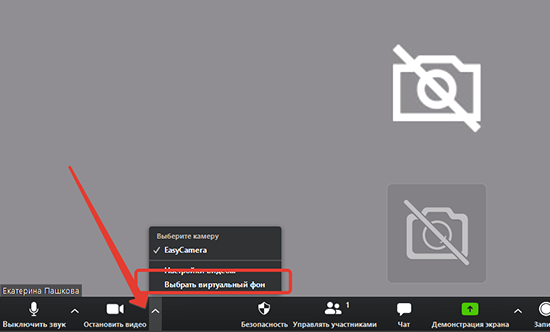
- Размытие фона. Zoom был первым сервисом, использующим виртуальные фоны, и даже впоследствии добавил виртуальные фоны с видео, демонстрацию слайдов в качестве виртуального фона и использование виртуальных фонов в залах Zoom Rooms. Сегодня мы с гордостью представляем параметр «Размытие фона», действующий в конференциях и вебинарах. Этот параметр можно выбрать на настольном ПК в меню «Выбор виртуального фона», доступном при нажатии на значок «Начать видео» в конференции Zoom.
Zoom Webinars
Общий доступ к файлам в вебинарах. Организатор и/или докладчики теперь могут делиться документами с присутствующими в чате в ходе вебинара в реальном времени. Файлы можно выгружать напрямую или же делиться ими из популярных облачных хранилищ, например, Box, Dropbox, Google Drive и SharePoint.

Zoom Rooms
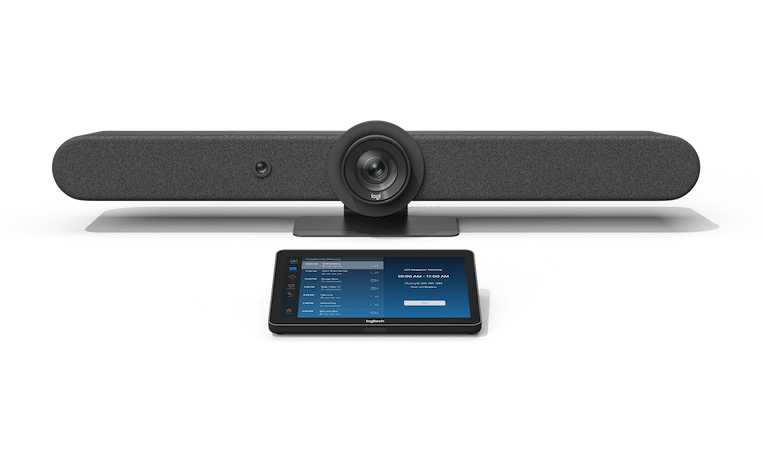
- Видеосистема Logitech Rally Bar.Видеосистема Logitech Rally Bar настроена на работу с сервисом Zoom Rooms и предназначена для конференц-залов среднего размера с возможностью масштабирования под большее количество пользователей за счет дополнительных стоек для микрофонов. Устройства Zoom Rooms отлично подходят для организации видеосвязи в конференц-залах и обеспечения работы в гибридных коллективах. Прочитайте эту статью в блоге, чтобы узнать о других обновлениях сервиса Zoom Rooms, которые будут полезны при возвращении в офис.
Для получения дополнительной информации о всех последних обновлениях ознакомьтесь с примечаниями к версии. Если вы хотите узнать дополнительные сведения о какой-либо из этих функций, подайте заявку на участие в персонализированной личной демонстрации с участием специалиста по продуктам уже сегодня!
Как отключить виртуальный фон в Zoom
В период коронавируса люди поголовно начали использовать видеосвязь для общения с коллегами и преподавателями, и благодаря своей многофункциональности Zoom стал одним из самых популярных платформ на рынке. Качество связи и количество опций в нем могут удовлетворить любого пользователя, в том числе и тех, кто любит жить в хаосе и нести беспорядок. Домашняя обстановка на заднем фоне во время звонка многое может сказать о человеке, и в Zoom есть функция замены ее на виртуальную, создающую вокруг персоны иллюзию порядка. Скрыть фон в зуме легко, но как поступить, если нужно данную функцию отключить?
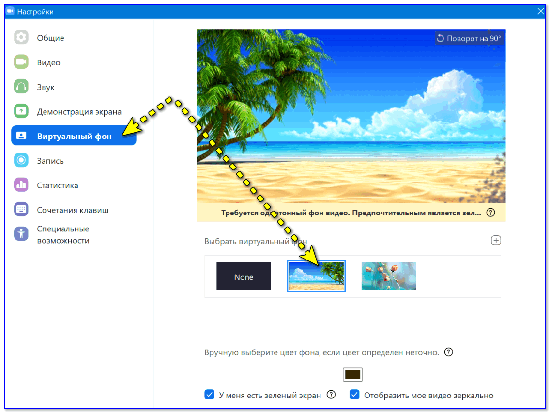
Краткий гайд по отключению виртуального фона
Виртуальный фон – изображение, накладывающееся системой поверх снимаемого камерой видео. Пользователи с IPhone 8 или мощными персональными компьютерами могут применять его беспрепятственно.
В отсутствие продвинутой техники рекомендуется использовать в качестве физического фона хромакей или любое ярко-зеленое полотно, функционально заменяющее профессиональные средства.
Благодаря нему компьютер с легкостью распознает область, которую требуется перекрыть, и аккуратно «обрежет» человеческий силуэт. В качестве заднего фона пользователю предлагается набор стандартных изображений.
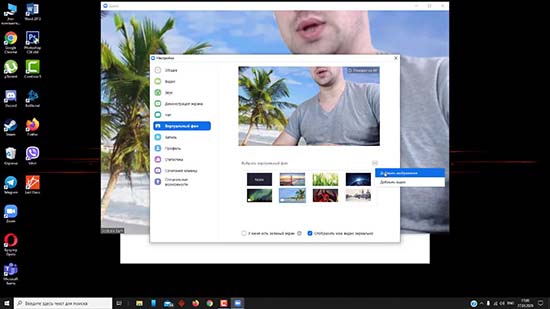
Выбор ими не ограничивается: владелец телефона может загрузить любую подходящую картинку из собственной галереи.
Распознающая технология органично впишет изображение 16:9 в кадр, при этом его разрешение должно быть 1280Х720 пикселей.
Наступает момент, когда необходимо выключить виртуальный фон в зуме во время звонков. Есть два способа это сделать, в зависимости от устройства, транслирующего видеозвонок.
На компьютере
Опция перекрытия заднего вида доступна пользователям таких операционных систем, как:
- Windows 7,8,10,
- macOS 10.9 и новее,
- Linux.
Отключить виртуальный фон в зуме можно, войдя в учетную запись. Только права администратора откроют пользователю опции по редактированию заднего вида. В основном меню необходимо выбрать раздел «Настройки учетной записи», в котором находятся все главные параметры аккаунта, включая его название и характеристики связи.
Один из таких параметров – «Виртуальный фон», который в активированном состоянии демонстрирует постоянное включение. После нажатия на кнопку «Состояние» должно появиться диалоговое окно с необходимым пунктом выбора «Выключить». Так реализован процесс окончательного подтверждения решения. После выполненной операции во время конференц-звонков картинка сзади больше не будет заменяться на ранее выбранное изображение.
На телефоне
Функция виртуального фона доступна исключительно владельцам iOS, поэтому пользователи операционной системы Android не столкнутся с этой проблемой. Для того, чтобы совершать звонки с использованием альтернативного фона, беседующим не придется использовать физический зеленый экран: система автоматически заменяет изображение сзади на то, которое выбрал пользователь, при этом некачественно обрезая человека в объективе.
Разумеется, эта проблема легко исправляется, если заменяемый фон будет однотонного цвета, однако это не совсем обязательно: современные поколения телефонов обладают усовершенствованной системой распознавания лиц.
Чтобы отключить виртуальный фон в зуме на мобильном устройстве, стоит после начала звонка нажать на экран телефона. В этот момент на нем появится поле с возможными операциями, и пользователю необходимо выбрать раздел «Подробнее», иконка которого изображает многоточие. Это действие с панелью инструментов вызовет меню, где будет указан раздел «Виртуальный фон». В этом поле деактивируется наложение изображений, вернув все в прежнее состояние. Как видно из вышеперечисленного, убрать фон в зуме – достаточно легко. Нужно лишь покопаться в настройках – и проблема будет решена.
Как размыть фон в Zoom (на любом устройстве)

Какой беспорядок! Ваш ребенок размазал мелки по стене, изображая своего внутреннего Пикассо. Ваша книжная полка переполнена файлами и папками, которые нужно было разобрать еще пять лет назад. Стопки мисок с хлопьями и кофейных чашек на вашем столе начинают напоминать Пизанскую башню. Все мы время от времени сталкиваемся с беспорядком, и когда это происходит, нам не нужно молчаливое осуждение коллег, чтобы усугубить ситуацию.
У удаленной работы есть свои плюсы и минусы, и одним из самых больших минусов может быть настойчивое требование не выключать видео. Если вас просят показать свое прекрасное лицо, но фон выглядит как на барахолке, то фильтр размытия камеры — ваш лучший друг. Чтобы сохранить профессиональный уровень и не дать вашему личному беспорядку отвлекать коллег на корпоративной встрече, классический размытый фон — это спасение!
Мы объясним в несколько простых шагов, как получить этот прощающий фон размытия в Zoom, независимо от того, используете ли вы приложение Zoom на мобильных устройствах (iOS и Android) или ПК (Windows, Linux и macOS).

В этой статье
- Как включить функцию размытия фона при масштабировании
- Как размыть фон на Mac перед началом совещания
- Как размыть фон на Mac во время совещания
- Как размыть фон масштаба в Windows 10
- Как размыть фон в Zoom Android
- Как размыть фон на iPhone
- Почему я не могу размыть фон на Zoom?: Устранение неполадок
- Доводы в пользу отказа от размытия заднего плана при масштабировании
Как размыть фон в Zoom
Для размытия фона при увеличении не требуется никаких магических способностей. Все, что вам нужно сделать, — это изменить настройки камеры. Где вы найдете эти настройки, немного зависит от того, используете ли вы Zoom с мобильного или ПК, приложения или веб-клиента. Независимо от того, на каком устройстве или ОС вы находитесь, первым шагом будет включение функции фона Zoom.
Включить функцию размытия фона при масштабировании
Прежде всего, перед тем как размыть фон в приложении Zoom, вам нужно зайти в веб-клиент Zoom и перейти к настройкам. То, что вы увидите, будет немного отличаться в зависимости от того, какая у вас учетная запись.
Доступ к этим настройкам в качестве индивидуального пользователя прост, но если вы хотите включить функцию размытия фона для своей групповой учетной записи, то вам понадобятся соответствующие права администратора.
Войдя в качестве администратора в свою учетную запись в веб-клиенте Zoom, вы найдете соответствующую функцию размытого фона в разделе » Виртуальный фон » в разделе » Настройки». Опция размытия — это просто один из нескольких виртуальных фонов, предоставляемых Zoom. Выберите его, затем выйдите из системы и снова войдите в свою учетную запись Zoom.
Теперь, когда вы включили эту функцию в веб-клиенте, вы можете вернуться в приложение для телефона или настольного компьютера и сразу же начать использовать размытый фон.
Как размыть фон при увеличении на компьютере
Этого можно добиться двумя способами: перед началом или присоединением к совещанию и размытием фона после того, как вы присоединились к совещанию.
Как размыть фон на Mac перед началом встречи
1. Войдите в приложение Zoom на компьютере Mac.
2. Найдите и щелкните изображение своего профиля, затем щелкните Настройки.
3. Выберите Фоны и фильтры. Если вы не видите этой опции, то вам нужно вернуться к настройкам Zoom в браузере на рабочем столе, проверить правильность настроек, а затем снова войти в настольное приложение Zoom.
4. На этом этапе вы должны увидеть опцию «Размыть» фон. Нажмите на нее. Ура! У вас получилось.
Как размыть фон на Mac во время совещания
1. Присоединитесь к собранию, как вы обычно это делаете.
2. Посмотрите в нижнюю часть приложения Zoom и нажмите на стрелку, где отображается «Начать видео» или » Остановить видео«.
3. Теперь нажмите на опцию «Размыть фон«.
4. Исполните победный танец! Подождите, они вас видят.
Как размыть фон при увеличении в Windows 10
Если вы задавались вопросом, как добавить размытие к фону на Windows, то вам повезло — шаги точно такие же, как описаны выше. Следуйте тем же инструкциям, что и пользователи Mac, чтобы легко размыть фон Zoom в веб-приложении или настольном приложении. Команда Zoom проделала огромную работу, сохранив такие базовые функции, как эта, одинаковыми для Mac, Windows и других совместимых ПК. Да, это также работает для пользователей Linux!
Как размыть фон в режиме Zoom на телефоне
Естественно, бывают случаи, когда вам необходимо ответить на звонок, когда вы находитесь в пути или просто не имеете под рукой компьютера. В такие моменты можно по достоинству оценить конфиденциальность — вам не нужно, чтобы клиенты видели, что вы стоите в очереди на кассе в супермаркете. На помощь снова придет размытый фон Zoom, который позволит вам быстро размыть фон от любых потенциальных отвлекающих факторов. Отличная новость заключается в том, что не имеет значения, каким устройством вы пользуетесь! Точно такие же шаги будут работать как на Android, так и на iOS.
Как размыть фон в Zoom Android
1. Откройте приложение Zoom на устройстве Android или iOS.
2. Включите видео, если оно еще не включено. Затем присоединитесь или начните встречу.
3. Нажмите опцию «Еще» (с тремя точками над ней) в разделе » Управление» в нижней части экрана телефона.
4. Выберите «Фон и фильтры«.
5. Выберите «Размытие
6. Танец победы! (в этот раз подождите до окончания собрания, пожалуйста)
Как размыть фон на iPhone
Размыть фон на iPhone — проще простого! На самом деле, вы уже знаете, как это делается, потому что вы будете следовать тем же шести шагам, которые описаны выше. Неважно, на каком устройстве вы работаете — интерфейс один и тот же, так что вы подстрахованы инструкциями, приведенными выше.
Как изменить фон в Zoom на телефоне
Во время конференции можно поменять или загрузить на айфон или айпад онлайн обстановку сзади говорящего. Данная функция очень полезна, допустим, при деловом совещании, когда вы находитесь дома или в кафе, то есть не на рабочем месте.
Чтобы ничего не отвлекало ваших собеседников, коллег можно поставить картинку, которая будет перекрывать все что находиться сзади вас. Ниже расписано как сделать задний фон в Zoom на телефоне платформе iOS.
Как поменять в Zoom на телефоне
Пошаговый план как изменить фон в Зум во время онлайн сессии:
- Открываем приложение;
- Заходим в настройки, нажимаем “Конференции”;
- Далее “Сохранить виртуальный фон для”.
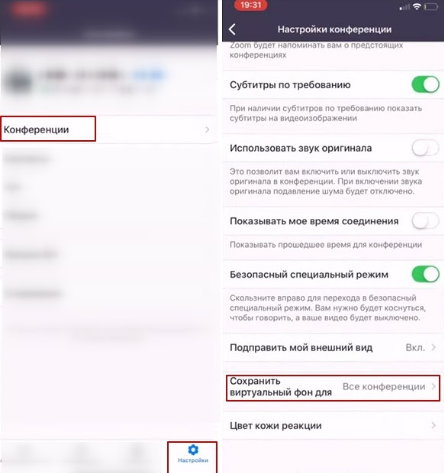
Выбираем “Все конференции” или “Только текущая конференция”.
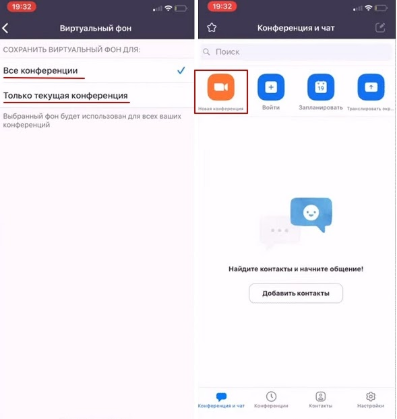
Для проверки выходим в главное меню приложения и запускаем конференцию далее:
- Нажимаем “Подробнее”;
- Выбираем “Виртуальный фон”.
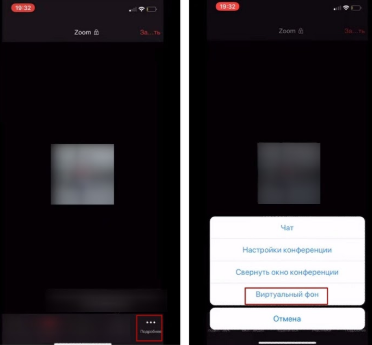
Загружаем или выбираем из предлагаемых. На телефоне, во время онлайн урока можно добавить не более 3 картинок.
Вот так легко включить виртуальный фон в Zoom на телефон айфон, и так же просто на айпад. Для android еще не разработана программа, но можно использовать на компьютере, читайте статью здесь , о том как оставить и изменить на ПК.
Как рисовать в Зум читайте здесь.