
Персональная акустическая система SRS-X9
Воспроизведение музыки на iPhone/iPad/iPod с помощью подключения USB (USB-A)
- Подключение к iPhone/iPad/iPod Вы можете подключить iPhone/iPad/iPod к порту USB A.
- Воспроизведение музыки на iPhone/iPad/iPod Можно воспроизводить музыку на устройстве iPhone/iPad/iPod, которое подключено к динамику с помощью USB-кабеля.
Подключение iPhone к компьютеру: через USB, Wi-Fi, Bluetooth и как точку доступа
iPhone не похож на стандартные накопители. Его можно подключить к компьютеру через USB-порт и использовать как обычную флешку: перекинуть фотографии, музыку и видео, просмотреть отснятый материал. Но это не весь потенциал устройства. Если синхронизировать его с ПК и использовать специальную программу, можно будет загрузить приложения, книги, музыкальные альбомы любимых групп, нарезать рингтоны, сохранить резервную копию данных, сбросить настройки, прослушать радио, просмотреть ТВ-шоу, сделать покупки в магазине утилит от Apple, отредактировать свои данные в учётной записи. И это только малая часть возможностей гаджета. Разберитесь, как через Айфон подключить к компьютеру Айфон, чтобы воспользоваться всеми этими функциями.
Программы, которые нужны для подключения
Чтобы полноценно работать с iPhone, надо скачать на ПК определённое программное обеспечение. Оно есть на официальном сайте Apple. Нужно для сопряжения Айфона и с помощью USB, и по Wi-Fi. Если вы планируете использовать «яблочные» гаджеты, эти утилиты должны быть установлены.
- iCloud. Сетевое хранилище. Обеспечивает общий доступ к файлам, контактам, почте, календарю, заметкам, списку друзей. Если установить приложение на всех ваших гаджетах, они смогут обмениваться данными напрямую. Можно зайти в хранилище и через браузер — для этого откройте страницу iCloud.com.
- iTunes. Файловый менеджер и основной сервис для синхронизации iPhone и ПК. Без него невозможно разобраться, как подключить Айфон к компьютеру. Эта программа служит для управления гаджетом, загрузки на него программ и файлов. С её помощью можно покупать контент в AppStore, активировать подарочные карты и отправлять их друзьям. Также в Айтюнс есть встроенный медиаплеер. Существуют и другие файловые менеджеры (например, iFunBox или iTools). Но они неофициальные.
Подключение через USB
Для сопряжения с ПК вам нужен USB-кабель. Он должен входить в комплект поставки iPhone — лежать в коробке. Другие провода лучше не использовать. Если оригинальный кабель утерян или повреждён, можно приобрести такой же. Главное, подобрать комплектующие, которые подходят для вашего гаджета. Провод с разъёмом 30 пин («толстая зарядка») предназначен для девайсов старых моделей. Lightning-коннекторы («тонкие») — для устройств нового поколения.
Для такого соединения можно использовать только порты ЮСБ 2.0 и выше. Со слотом версии 1.0, система выдаст оповещение, что всё может работать быстрее. И гаджет она не «увидит».
Вот как подключить Айфон к компьютеру через USB:
- Установите на ПК самую новую версию iTunes.
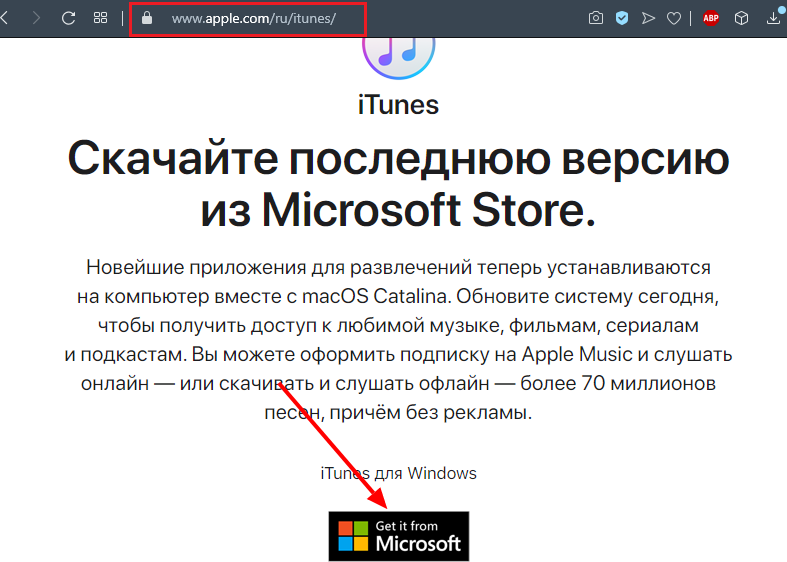
- Также желательно скачать iCloud.
- Включите iPhone.
- Подсоедините один конец кабеля к нему.
- Другой вставьте в USB-порт ПК.
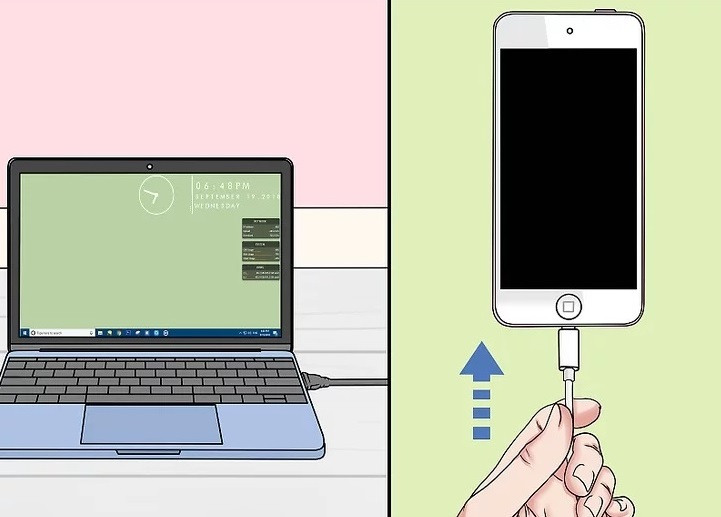
- Он должен определить наличие нового устройства. Если вы синхронизируете Айфон впервые, будут автоматически установлены драйвера Apple Mobile Device. Их также можно загрузить с официального сайта производителя.
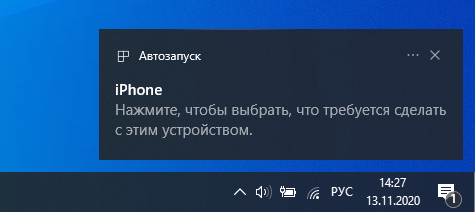
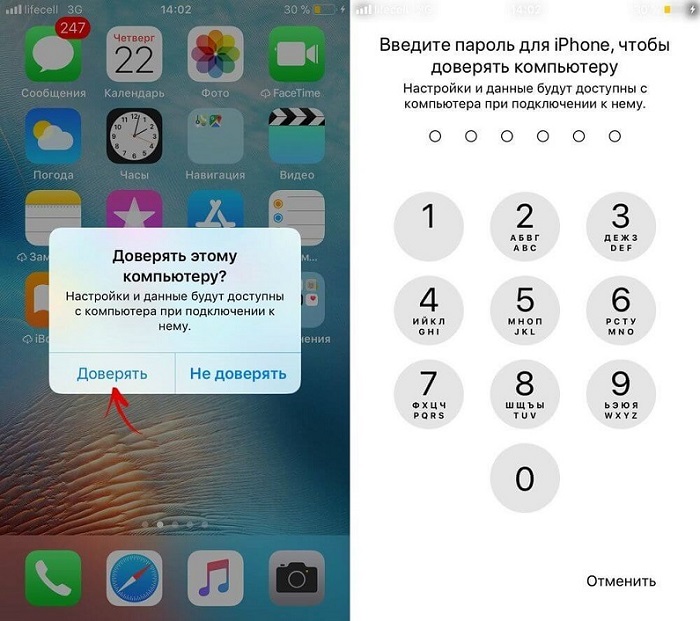
- Разблокируйте телефон. Он выдаст уведомление «Доверять ли этому компьютеру?». Нажмите «Доверять». Может появиться сообщение «Разрешить ли этому устройству доступ к фото и видео?». Тапните «Разрешить».
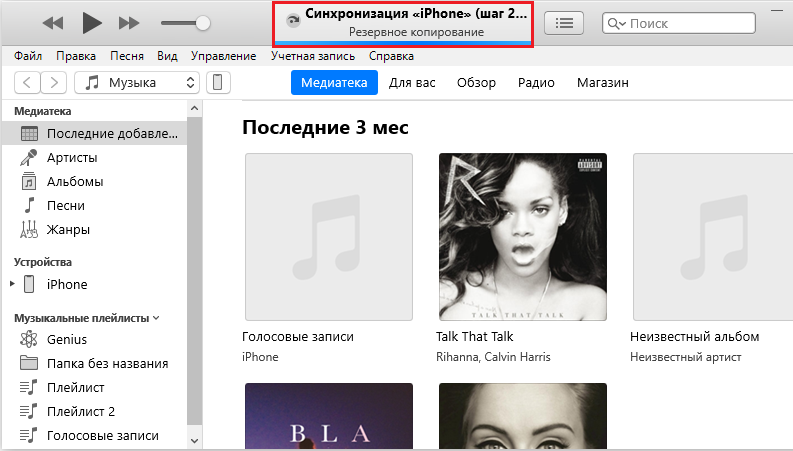
- Должен запуститься Айтюнс. Если этого не произошло, откройте его вручную. Через эту программу можно взаимодействовать с гаджетом.
- Дождитесь, пока закончится синхронизация.
- Также значок с Айфоном появится в меню «Мой компьютер» в качестве портативного устройства или внешнего диска.
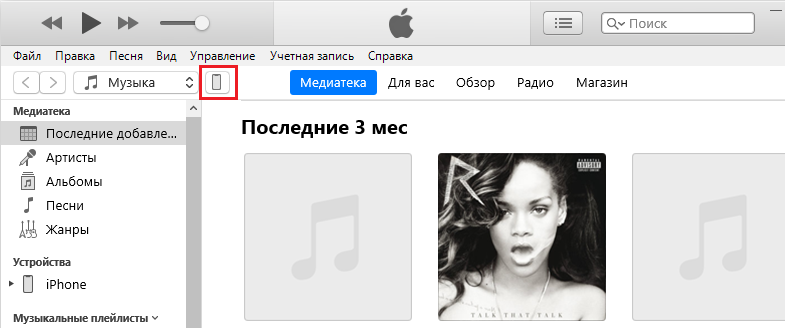
- Чтобы зайти в обзор девайса в iTunes, нажмите на кнопку с иконкой в виде телефона. Она слева сверху.
Wi-Fi
Помимо подключения к USB, можно создать соединение по Wi-Fi. Для этого все синхронизируемые устройства должны быть в одной сети. То есть выходить в интернет через один и тот же роутер.
Вы не будете «привязаны» к ПК проводом. Но не все функции доступны в этом режиме. К примеру, не получится восстановить гаджет из резервной копии или обновить ПО. И такое сопряжение быстро сажает аккумулятор.
Вот как подключить iPhone к компьютеру с помощью беспроводного соединения:
- Зайдите в настройки Айфона.
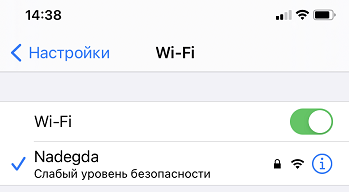
- Откройте раздел «Wi-Fi».
- Передвиньте переключатель в режим ВКЛ. Он должен стать зелёным.
- Выберите свою сеть и введите пароль, если она защищена.
Теперь выставьте параметры синхронизации. Для этого надо присоединить Айфон к USB-разъёму. После однократной настройки можно будет использовать беспроводную связь. И через неё работать с Айтюнс.
- Подключите iPhone кабелем к ПК.
- Откройте iTunes.
- Нажмите на иконку в виде телефона. Она слева сверху.
- В разделе «Обзор» прокрутите страницу вниз.
- Отметьте галочкой пункт «Синхронизировать по Wi-Fi».
- Кликните «Применить».
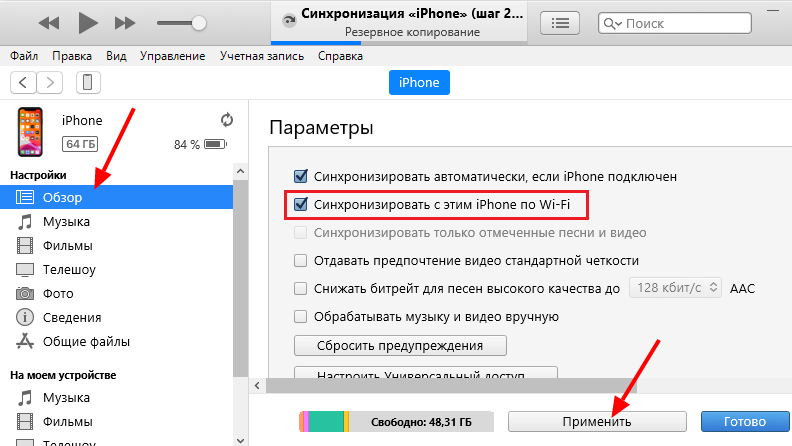
Теперь можно попробовать подключиться «по воздуху» через беспроводные сети. Для начала отсоедините USB-провод. Потом:
- Откройте настройки Айфона.
- Перейдите в раздел «Основные».
- Проскролльте страницу вниз.
- Меню «Синхронизация с iTunes».
- Тапните на «Синхронизировать».
Теперь в Айтюнсе будут доступны настройки и файлы девайса.
Bluetooth
Сопряжение возможно и через Bluetooth. Если он есть на устройствах, которые вы хотите соединить.
- Предварительно включите его на компьютере или ноутбуке. Активируйте видимость ПК, чтобы его нашли другие гаджеты с включенным блютузом.
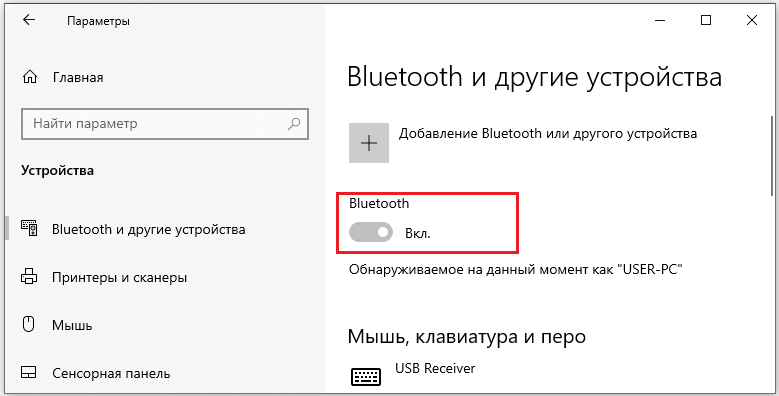
- Зайдите в настройки iPhone.
- Передвиньте ползунок в режим ВКЛ.
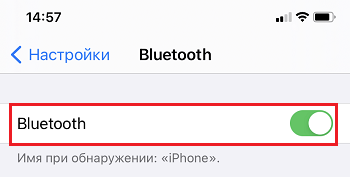
- В списке девайсов отыщите свой ПК и тапните по нему.
- Появится сообщение с кодом. Такие же цифры должны отобразиться на компьютере. Это нужно, чтобы случайно не синхронизироваться с незнакомым гаджетом. В некоторых случаях числа надо ввести вручную.
iPhone как модем
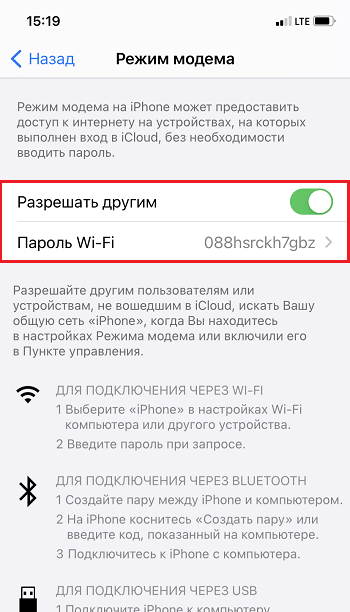
Через iPhone можно раздавать интернет другим устройствам и использовать его как модем. Для этого надо создать точку доступа. Подключённый к ней ПК будет использовать сеть мобильного оператора.
- Зайдите в параметры гаджета.
- Раздел «Режим модема» («Personal Hotspot»).
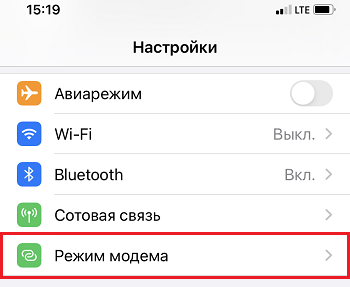
- Передвиньте чекбокс в режим ВКЛ.
- Если вы используете синхронизацию по USB, ПК дополнительно установит дополнительный драйвер. А Айфон появится в списке сетевых подключений.
- Или активируйте Bluetooth-сопряжение.
- Также в настройках Apple-девайса есть пароль от Wi-Fi. С ним можно добавить в одну сеть много устройств. Просто введите его на каждом ПК.
Так как подключить iPhone к компьютеру через USB намного проще, обычно предпочитают именно это соединение. С ним можно одновременно работать в iTunes и заряжать батарею. Да и функционал у него больше. Но беспроводная сеть удобнее и практичнее. С ней вы не ограничены длиной кабеля. И с Wi-Fi Айфон можно использовать как маршрутизатор для выхода в интернет с нескольких устройств.
Слушаем музыку с Айфона в машине и не расстаемся с любимыми треками

В этой статье мы рассмотрим, как слушать музыку с Айфона в машине, детально разберем все существующие способы. Согласитесь, это очень удобно, воспроизводить любимые плейлисты прямо с телефона, не заморачиваясь с записью на отдельную флешку или диск. Все это – прошлый век!
Инструкции
Не будем сильно затягивать со вступлением, сразу перейдем к алгоритмам, демонстрирующим, как слушать музыку в машине через Айфон. Конечно, в современных автомобилях стоят навороченные мультимедиасистемы, с которыми соединить мобильное устройство, дело 2 секунд. Но если у вас нет такой магнитолы, слушать музыку с iPhone можно подключив телефон через AUX, USB-порт или установив беспроводное соединение (Блютуз или WiFi).
Через AUX
Проще всего вывести музыку с Айфона на машину, используя AUX порт. Это линейный разъем, который выглядит как небольшое круглое отверстие, диаметром 3,5 мм. Штекер для AUX порта называют Mini Jack.

Данный разъем присутствует, практически, на каждой автомагнитоле, а в Айфоне в него втыкают наушники. В некоторых моделях линейного разъема нет, в этом случае, чтобы слушать треки, придется приобрести переходник. Ну, или прибегнуть к другому способу.
- Подключите магнитолу к Айфону с помощью AUX шнура с мини джеками на обоих концах;

- Начните воспроизведение на смартфоне. К слову, при таком способе все управление музыкой осуществляется через телефон. Магнитола лишь играет роль усилителя звука;
- В аудиосистеме машины включите режим воспроизведения через сторонний источник;
- Можете слушать любимый плейлист.
Данный метод хорош своей простотой и удобством. Однако, часто музыка через AUX звучит слишком тихо, пользователи отмечают ухудшение качества звуковой дорожки. Также, способ сильно разряжает Айфон. Ну, и, придется смириться с болтающимися проводами.
Через USB
Рассмотрим, как воспроизвести музыку с Айфона в машине через USB разъем.

Вам необходимо приобрести кабель, один конец которого оснащен USB штекером, а другой подходит к вашему Айфону.
- Подключите смартфон к автомагнитоле с помощью шнура;

- Начните слушать музыку на телефоне;
- В аудиосистеме выберите режим прослушивания через сторонний источник;
- Готово.
Автомагнитола распознает смартфон, как флешку и начнет проигрывание треков. Чем новее аудиосистема, тем удобнее будет управление воспроизведением. Некоторые устройства полностью синхронизируются с яблочным гаджетом, позволяя управлять музыкой через магнитолу, а также параллельно открывать разные приложения на телефоне.
Кстати, такое подключение позволяет одновременно слушать музыку и заряжать смартфон. Минус всего один – зависимость от проводов.
Bluetooth
Подключение в машине музыки с Айфона через Блютуз – одно из самых простых и удобных решений. Во-первых, соединение – беспроводное. Во-вторых, водитель может принимать входящие вызовы и совершать звонки, регулируя процесс кнопками на руле. Это безопасно и удобно. В-третьих, после первичного сопряжения Айфона и автомобиля, все последующие связки будут происходить автоматически, что невероятно комфортно.
Чтобы слушать музыку в Айфоне через Блютуз, сделайте следующее:
- Активируйте Bluetooth модуль в смартфоне;
- В настройках магнитолы найдите функцию «Телефон» или «Блютуз»;
- Начнется поиск устройств, это может занять некоторое время;

- Как только гаджет обнаружит автомагнитолу, на экране высветится поле для ввода пароля. Чаще всего подходит код «0000»;
- Об успешном сопряжении просигнализирует системное уведомление на дисплее магнитофона;
Вот и все, теперь можете запускать воспроизведение музыки в телефоне, а слушать будете через магнитолу. Управление осуществляется на обоих устройствах.
Блютуз разряжает смартфон и искажает звук при декодировке сигнала. Зато этот способ обеспечивает гибкое управление, и совершенно не отвлекает водителя от дороги.
Wi-Fi
Данный способ подойдет лишь владельцам дорогих современных машин, оснащенных премиальным функционалом. Узнать, поддерживает ли ваша магнитола Вай-фай модуль, поможет инструкция к устройству. При наличии Wi-Fi, осуществите следующий комплекс действий:
- Включите Wi-Fi на мобильном устройстве;
- Активируйте модуль в аудиосистеме и запустите поиск сетей;
- Когда автомагнитола обнаружит вашу сеть, подключитесь к ней;
- Теперь можете слушать треки с флешки смартфона или прямо с Интернета.
Этот способ обеспечивает неплохое качество звучания, и не требует использования проводов, но, к сожалению, подходит не всем. А еще, он расходует трафик и разряжает телефон.
Как слушать через Car Play?
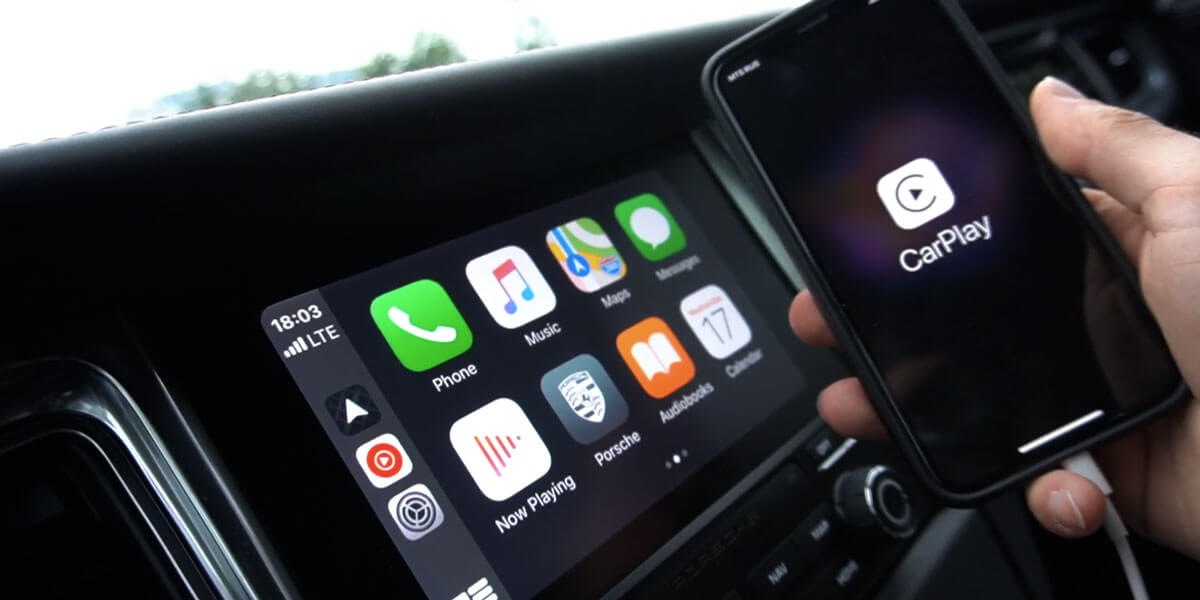
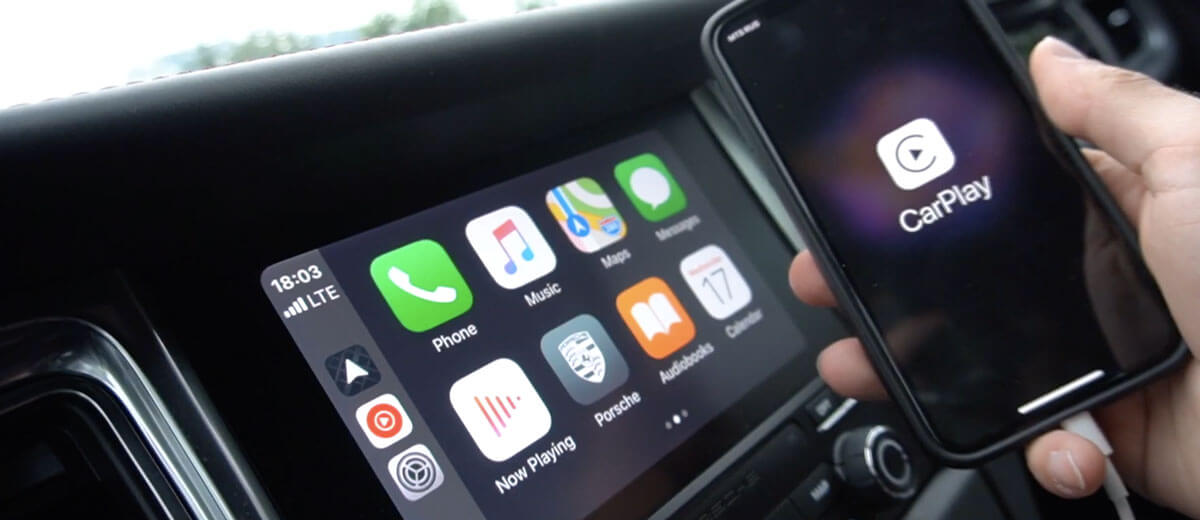
Это автомобильный мультимедийный комплекс, который отображает избранный блок информации с Айфона на экране автомагнитолы. Интерфейс полностью лишен отвлекающих факторов. Car Play позволяет транслировать лишь некоторые приложения, необходимые водителю: навигатор, управление вызовами, воспроизведение музыки (но не видео) и т.д.

Медиасистема управляется с помощью голосовой помощницы Siri, вызов которой осуществляется долгим нажатием специальной клавиши на руле. Система Apple Car Play совместима со всеми Айфонами, начиная с 5 модели. А вот, чтобы узнать, какие автомобили совместимы с CarPlay, изучите перечень на сайте: https://www.apple.com/ru/ios/carplay/available-models/.

Чтобы подключить музыку Айфона к машине БМВ или любой другой, присутствующей в списке, выполните следующие шаги:
- Медиасистема настраивается всего один раз, дальнейшее подключение происходит автоматически. Заведите машину, вызовите на смартфоне Siri;
- Подключите смарфон к машине через шнур (USB, AUX) или по Wi-fi, при наличии модуля;
- В смартфоне откройте в Меню «Настройки» — «Основные» — «CarPlay». Среди доступных машин найдите свою, тапните;
- После сопряжения на дисплее магнитолы отобразится интерфейс вашего телефона. Открывайте плеер и начинайте слушать музыку.
Все управление осуществляется с помощью голосовых команд или кнопок на руле машины.

Этот способ самый комфортный, с точки зрения безопасности водителя. Если устройства позволяют, настоятельно рекомендуем прибегнуть именно к нему. К слову, слушать музыку с помощью беспроводного соединения — удобнее, но, часто, в ущерб качеству звуковой дорожки. Car Play в этом плане, самый оптимальный вариант — обеспечивает минимальное воздействие. Удачных и нескучных вам поездок!
Как слушать музыку с iPhone в машине
Рассказываем о самых популярных и простых способах включения любимых треков с iPhone в салоне вашего автомобиля, которые вы можете использовать каждый день, чтобы развлечь себя в пробках.

Если вы заядлый водитель то понимаете, как часто хочется просто включить любимый трек, покуда стоишь в пробках с утра или едешь по пустой дороге куда-то далеко. Если у вас есть iPhone, вы можете использовать его для того, чтобы транслировать свою музыку в динамики автомобиля, главное – это знать как. Об этом мы расскажем в этой статье. Если вы столкнулись с проблемами функции воспроизведения музыки, или любыми другими поломками iPhone — за профессиональной помощью стоит обратиться в сервисный центр iLab .
Способ 1. Включите музыку в вашем iPhone
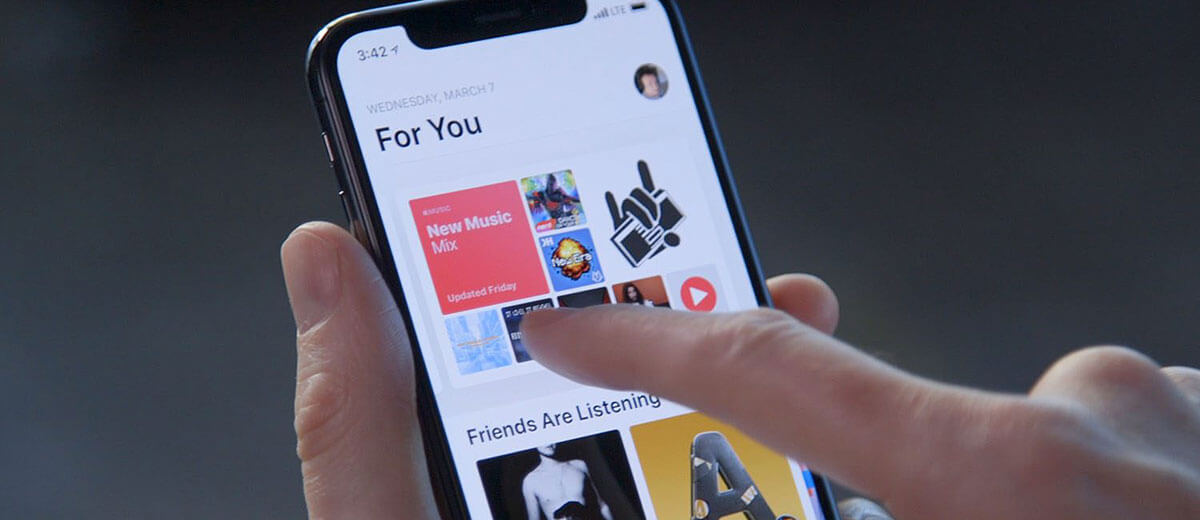
Вообще самый стандартный способ, который не требует никаких усилий – включить музыку напрямую с iPhone, просто положив ваш айфон на панель или поставив его на стойку автодржателя. Ноль всяких заморочек, все функции доступны – просто едете, слушаете, звоните, пользуетесь картами. Главное, чтобы была возможность подзарядки, и вы не отвлекались от дороги на сообщения.
Способ 2. Подключение iPhone с помощью кабеля
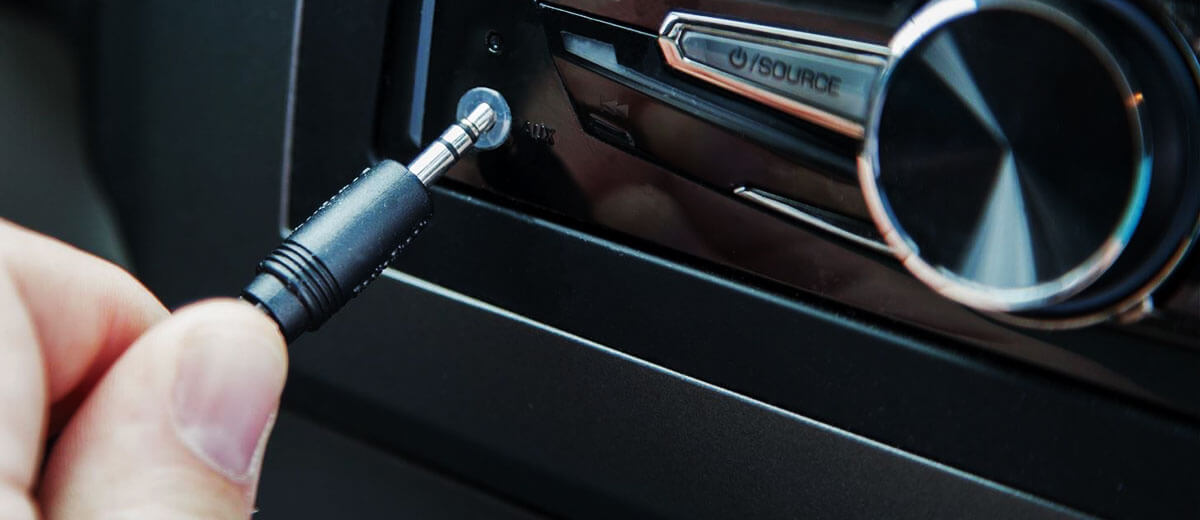
Современные машины оснащены портами AUX или USB, поэтому с помощью них вы можете подключить свой айфон непосредственно к автомобилю через специальный переходник. Чтобы подключить ваш iPhone к аудиосистеме автомобиля, нужно разобраться, какие типы подключения вам доступны и что из этого можно использовать в вашем случае. Если на вашем iPhone есть разъем AUX (разъем для наушников), в таком случае, задание упрощается до невозможного, потому что вы можете просто подключить его к стерео автомобиля и напрямую использовать динамики. Но, как вы уже поняли, для этого вам понадобится специальный кабель с интерфейсами AUX/AUX или AUX-USB. Если же у вас более новая модель айфона – вам понадобится кабель с интерфейсами AUX/Lightning или же использовать специальный переходникAUX/Lightning. Чтобы подключить ваш iPhone к автомобилю через разъем нужно:
- Купить кабель с нужным разъемом.
- Подключить один из выходов кабеля к айфону.
- Подключить второй из интерфейсов кабеля к автомобилю.
- Убедиться, что кабель подключен.
- Открыть любимый трек в проигрывателе.
- Включить музыку.
Способ 3. Подключение iPhone к CarPlay
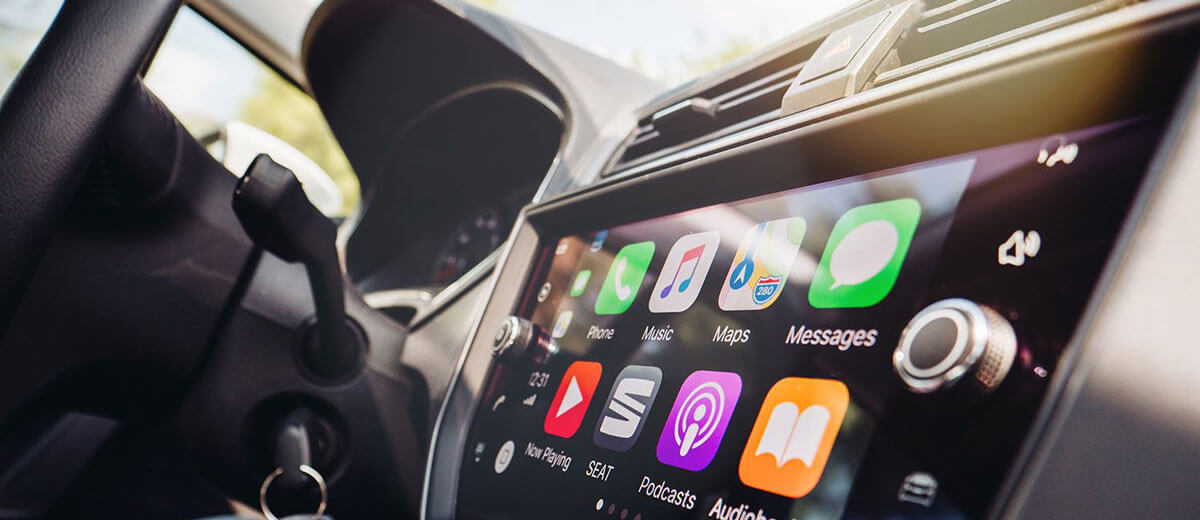
В 2014 году компания Apple представила технологию CarPlay, которая позволяет с помощью кабеля или беспроводного соединения подключить ваш айфон к автомобилю и использовать сенсорную панель в качестве дополнительного экрана iOS.
Если ваш автомобиль поддерживает CarPlay, вы можете воспользоваться простой инструкцией подключения этой функции для того, чтобы слушать музыку в салоне:
- Подключите ваш iPhone к сенсорной панели с помощью кабеля или беспроводной связи.
- Выберите приложение «Музыка» или доступный проигрыватель на сенсорной панели.
- Включите любимый трек.
Способ 4. Подключение Bluetooth-колонок
Если вам не подошел ни один из этих способов, вы можете воспользоваться переносными Bluetooth-колонками, которые помогут вам слушать музыку в салоне вашего автомобиля, а также в любом другом месте.
Только учтите то, что для этого вам нужно будет купить переносную колонку, но, поверьте, оно того стоит, потому что у вас будет возможность использовать ее не только в салоне, но и в других местах. К примеру – на отдыхе, в походе, для вечеринки и так далее.
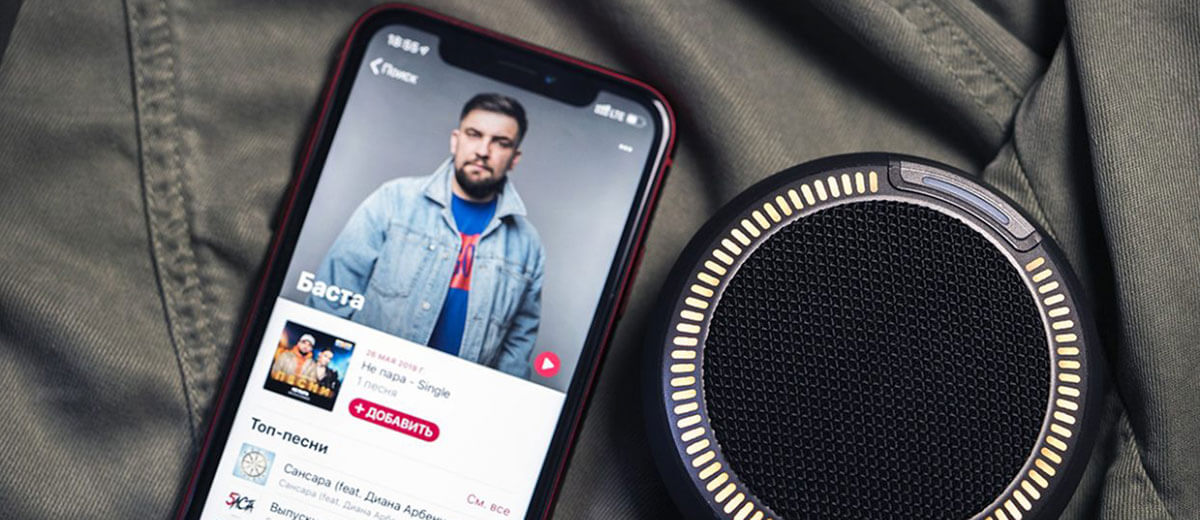
Чтобы подключить Bluetooth-колоноку к iPhone нужно:
- Убедиться, что колонка включена.
- Разблокировать айфон.
- Включить блютуз на вашем iPhone.
- Зайти в панель настроек на вашем айфоне, в поиске Bluetooth-устройств найти вашу установку и соединиться с ней.
- Перейти в любой из проигрывателей и включить музыку.
Зарядка вашего iPhone
Важно помнить то, что все из этих способов здоровски разряжают батарею вашего iPhone. Проигрывание музыки в машине что с помощью стандартных динамиков, что с помощью кабелей, что с помощью функции CarPlay – все будет очень быстро садить батарею и, в таком случае, вам понадобиться дополнительное устройство питания.
В таком случае вы можете использовать беспроводной Power Bank для зарядки, но для этого вам придется отключить ваше устройство от разъема, что не очень удобно. Также вы можете использовать специальную автомобильную зарядку или же купить себе автодержатель с встроенной зарядкой, который значительно упростит вашу жизнь.
Примечание: И, самое важное, что мы хотели бы вам сказать – будьте внимательны на дороге. Вне зависимости от того, какой из способов вы используете для проигрывания музыки или общения во время вождения, нужно помнить про правила безопасности и не отвлекаться от дороги.