
Сканирование и изменение документа
После сканирования документа его можно открыть в Word для редактирования. То, как это сделать, зависит от Office установленного приложения.
Сканирование документа в формате PDF и его редактирование в Word
Совет: Преобразование лучше всего работает с документами, которые в основном являются текстом.
- Отсканируйте документ в соответствии с инструкциями для сканера и сохраните его на компьютере в .pdf файла.
- В Word выберите файл >открыть.
- Перейдите к расположению PDF-файла на компьютере и нажмите кнопку Открыть.
- Появится сообщение о том, что Word преобразует PDF-файл в редактируемый документ Word. Нажмите кнопку ОК.
Полного постраничного совпадения преобразованного документа с исходным может и не быть. Например, разрывы строк и страниц могут находиться в других местах. Дополнительные сведения см. в том, как открыть PDF-данные в Word.
Дополнительные сведения
Важно: Office 2010 больше не поддерживается. Перейдите на Microsoft 365, чтобы работать удаленно с любого устройства и продолжать получать поддержку.
Параметр Со сканера или камеры для сканирования документов и изображений не доступен в Word 2010. Вместо этого вы можете отсканировать документ с помощью сканера и сохранить файл на своем компьютере.
Шаг 1. Установка Microsoft Office Document Imaging
Программа Microsoft Office Document Imaging была удалена из Office 2010, однако вы можете установить ее на своем компьютере, используя один из вариантов, описанных в статье Установка приложения MODI для использования совместно с Microsoft Office 2010.
Шаг 2. Создание документа, который можно редактировать
Отсканируйте документ, следуя инструкциям для сканера.
Прежде чем продолжить Преобразуйте файл, созданный сканером, в формат TIFF. Для преобразования Paint можно использовать другую программу.
- Откройте Microsoft Office Document Imaging, выявив Microsoft Office Document Imaging на Windows меню .
- В меню Файл выберите команду Открыть.
- Найдите отсканированный документ и нажмите кнопку Открыть.
- После запуска Microsoft Office Document Imaging нажмите клавиши CTRL+A, чтобы выделить весь документ, а затем нажмите клавиши CTRL+C.
- Запустите Microsoft Word.
- На вкладке Файл нажмите кнопку Создать.
- Дважды щелкните элемент Новый документ.
- Нажмите клавиши CTRL+V, чтобы вставить содержимое отсканированного документа в новый файл.
Теперь у вас есть документ, который можно редактировать. Не забудьте сохранить новый файл, чтобы не потерять изменения.
Важно: Office 2007 больше не поддерживается. Перейдите на Microsoft 365, чтобы работать удаленно с любого устройства и продолжать получать поддержку.
Параметр «Со сканера» или «Камера» для сканирования документов и изображений не доступен в Microsoft Office Word 2007. Вместо этого вы можете отсканировать документ с помощью сканера и сохранить файл на своем компьютере.
Шаг 1. Установка Microsoft Office Document Imaging
- Завершите работу всех программ.
Совет: Перед завершением работы всех программ советуем распечатать этот раздел.
Шаг 2. Создание документа, который можно редактировать
Отсканируйте документ, следуя инструкциям для сканера.
Прежде чем продолжить Преобразуйте файл, созданный сканером, в формат TIFF. Для преобразования Paint можно использовать другую программу.
- Откройте Microsoft Office Document Imaging, выявив Microsoft Office Document Imaging на Windows меню .
- В меню Файл выберите команду Открыть.
- Найдите отсканированный документ и нажмите кнопку Открыть.
- После запуска Microsoft Office Document Imaging нажмите клавиши CTRL+A, чтобы выделить весь документ, а затем нажмите клавиши CTRL+C.
- Запустите Microsoft Office Word.
- Нажмите кнопку Microsoft Office кнопку и нажмите кнопку Новые.
- Выберите пункт Новый документ, а затем — Создать.
- Нажмите клавиши CTRL+V, чтобы вставить содержимое отсканированного документа в новый файл.
Теперь у вас есть документ, который можно редактировать. Не забудьте сохранить новый файл, чтобы не потерять изменения.
Как вставить отсканированный текст или изображения в Word
Если вы хотите вставить в документ Word печатный документ или рисунок, это можно сделать несколькими способами.
Примечание: Если вы ищете инструкции по подключению сканера или скопатора к Microsoft Windows, посетите веб-сайт поддержки изготовителя вашего устройства.
Сканирование изображения в Word
Для сканирования изображения в документ Word можно использовать сканер, многофункциональный принтер, копировальный аппарат с возможностью сканирования или цифровую камеру.
- Отсканируйте изображение или сделайте его снимок с помощью цифровой камеры или смартфона.
- Сохраните изображение в стандартном формате, таком как JPG, PNG или GIF. Поместите его в папку на своем компьютере.
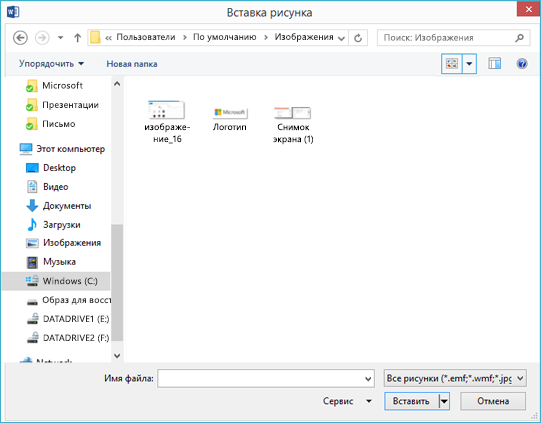
- В Word, поместите курсор туда, куда вы хотите вставить отсканированное изображение, а затем на вкладке Вставка нажмите кнопку Рисунки.
- Выберите отсканированный рисунок в диалоговом окне и нажмите кнопку Вставить.
Вставка отсканированного текста в Word
Для сканирования документа в Microsoft Word проще всего использовать наше бесплатное приложение Office Lens на смартфоне или планшете. Оно получает снимок документа с помощью камеры устройства и сохраняет его в виде редактируемого документа непосредственно в Word. Она доступна бесплатно на iPad ,iPhone, Windows Phone и Android.
Если вы не хотите использовать Office Lens, лучше всего отсканировать документ в формате PDF с помощью программного обеспечения сканера, а затем открыть его в Word.

- В Word выберите Файл >Открыть.
- Перейдите к папке, в которой хранится PDF-файл, и откройте его.
- Word откроет диалоговое окно, в котором нужно подтвердить импорт текста PDF-файла. Нажмите кнопку ОК, Word импортировать текст. Word постарается сохранить форматирование текста.
Примечание: Точность распознавания текста зависит от качества сканирования и четкости отсканированного текста. Рукописный текст редко распознается, поэтому для лучших результатов сканируйте печатные материалы. Всегда проверяйте текст после его открытия в Word, чтобы убедиться, что он правильно распознан.
Кроме того, со сканером может поставляться приложение для распознавания текста (OCR). Обратитесь к документации своего устройства или к его производителю.
Остались вопросы о Word?
Помогите нам улучшить Word
У вас есть предложения, как улучшить Word? Дайте нам знать, предоставив нам отзыв. Дополнительные сведения см. в Microsoft Office.
См. также
- Вставка изображений в Office 2013 и Office 2016
- Вставка подписи
- Приложение «Сканер» для Windows: вопросы и ответы
Как сканировать документы напрямую из Word 2016, 2013, 2010

20.09.2018

itpro

Office

комментариев 11
Microsoft по какой-то причине убрала возможность сканировать напрямую из Word еще в версии Office 2010 (убрали вместе с полезной утилитой MODI — Microsoft Office Document). В более новых версиях Word 2013 и Word 2016 также нет кнопки сканирования напрямую из документа Word. Чтобы вставить изображение со сканера в Word приходится отсканированное изображение в графический файл на диск с помощью диалога утилиты сканирования от производителя сканера, а потом вставлять в документ Word сохраненный файл рисунка. Все это очень неудобно, особенно, когда приходится сканировать и вставлять в документы Word десятки изображений в день.
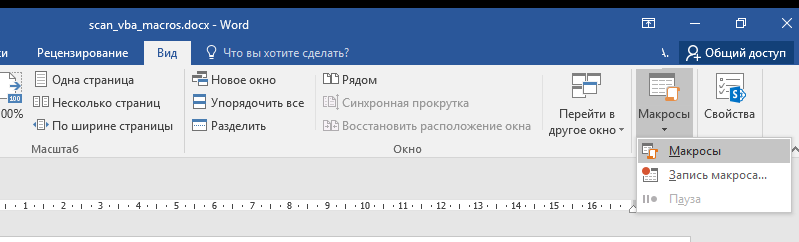
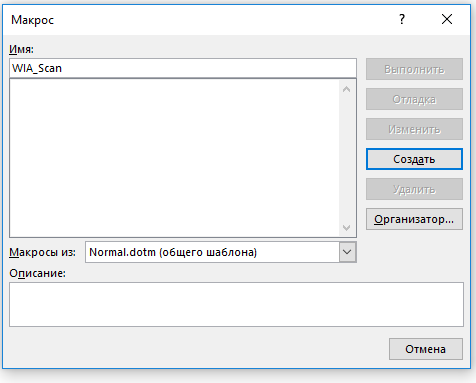
В этой статье мы рассмотрим способ добавления собственной кнопки запуска мастера сканирования в Word и код небольшого VBA макроса, позволяющий автоматически сканировать и вставлять изображения со сканера напрямую в Word. Данная инструкция применима к Word 2016, 2013 и 2010 (учитывайте различия в интерфейсе).
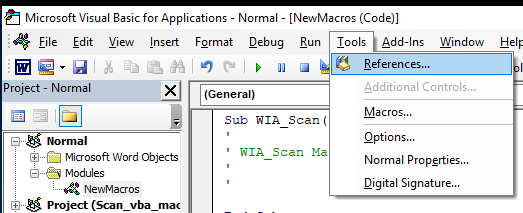
Итак, добавим новый макрос сканирования в наш Word 2016.
‘
‘ WIA_Scan макрос для MS Office 2016/2013
‘
‘
On Error Resume Next
Dim objWIADialog As WIA.CommonDialog
Dim objScanImage As WIA.ImageFile
Dim strDate
‘ инициализация объектов WIA
Set objWIADialog = New WIA.CommonDialog
Set objScanImage = objWIADialog.ShowAcquireImage
‘ путь к временному файлу
strDate = Environ(«temp») & «\Scan.jpg»
If Not objScanImage Is Nothing Then
‘удаляем старый файл
Kill strDate
‘ сохраняем скан во временный файл
objScanImage.SaveFile strDate
‘ вставляем файл Scan.jpg в документ Word
Selection.InlineShapes.AddPicture strDate
Set objScanImage = Nothing
End If
Set objWIADialog = Nothing
End Sub
Совет. В Word 2010 достаточно указать следующий код (однако в Word 2016 и 2013 он не работает, т.к. функция WordBasic.InsertImagerScan в Office 2010 была удалена).
Sub WIA_Scan ()
On Error Resume Next
WordBasic.InsertImagerScan
End Sub
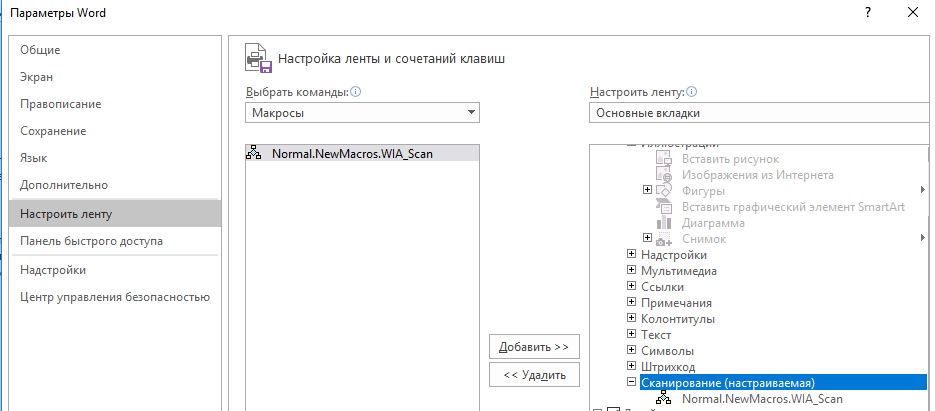
Попробуйте теперь нажать на новую кнопку сканирования.
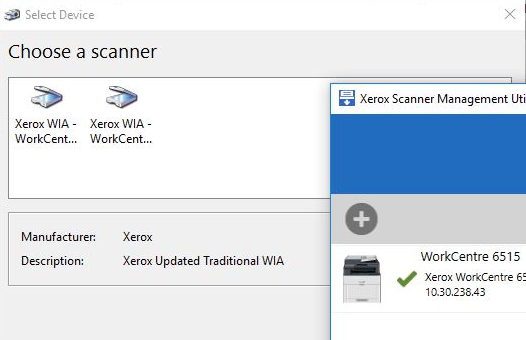
VBA макрос позволяет вызвать стандартное диалоговое окно интерфейса WIA. Если в системе имеется несколько источников WIA, вам будет предложено выбрать устройство, с которого нужно получить изображение.
После того, как вы выбрали устройство WIA, появится стандартное диалоговое окно сканера с настройками сканирования и окном предпросмотра.
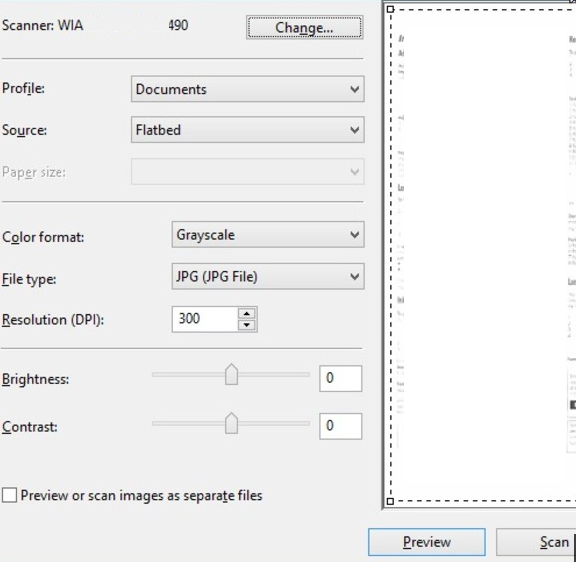
После того, как вы выбрали настройки сканирования, нажмите кнопку Scan и дождитесь окончания сканирования.
Макрос автоматически сохранит отсканированное изображение во временный jpg файл и вставит его в открытый документ Word. В документе Word вы можете изменить размер и положение вставленной сканированной картинки.
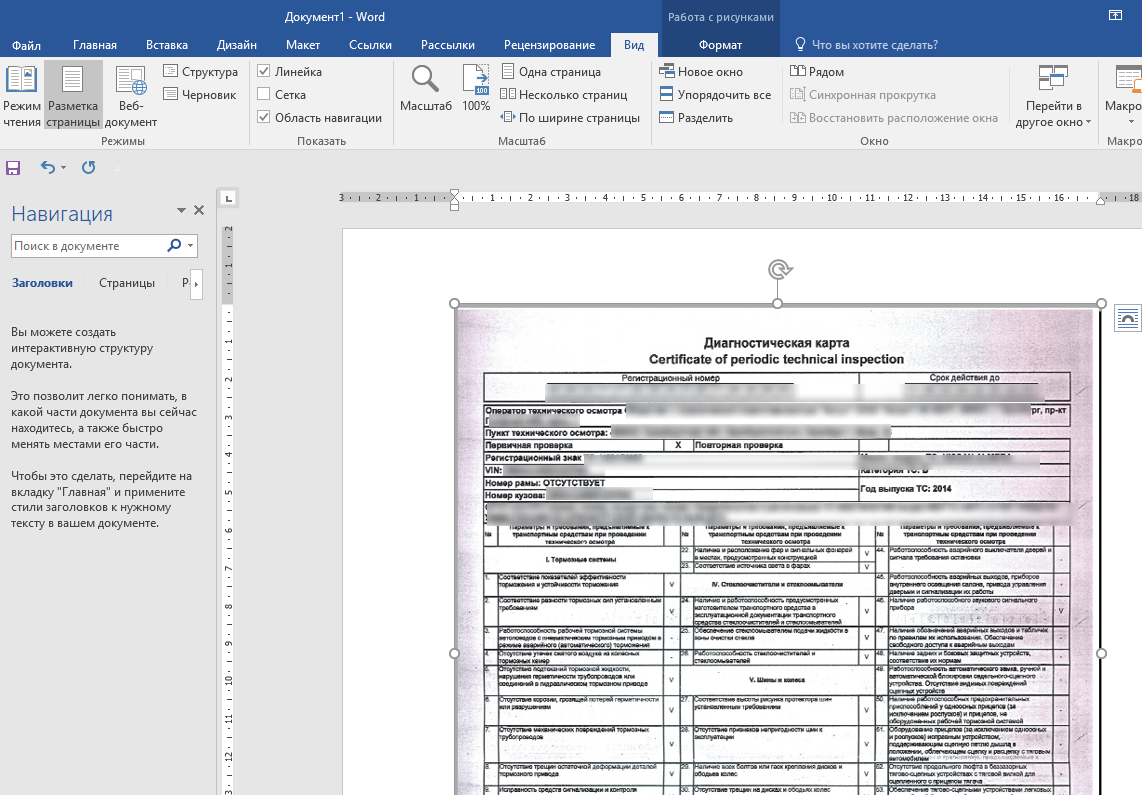
Как вы видите, теперь вставлять изображение со сканера в документ Word стало гораздо удобнее.
 Предыдущая статья Следующая статья
Как отсканировать документ в Word Online
В процессе работы в Word Online приходится сталкиваться с документами разных форматов. Но здесь нет возможности открыть и начать редактирование отсканированного документа. В связи с этим, многие пользователи ищут альтернативные способы перевода текста в другой формат. Изучите, как отсканировать в Ворд Онлайн.

Сканируем документ в Word Online
Если хотите отсканировать документ, чтобы внести в него поправки в текстовом редакторе, пройдите ряд шагов:
- Отсканируйте изображение с помощью специального устройства (сканера, копировального аппарата, который поддерживает эту функцию) или цифровой камеры.
- Сохраните документ в папке на компьютере в формате PDF.
- После этого зайдите на сайт текстового редактора https://word-online.ru/.
- Кликните по специальной кнопке для перехода на страницу авторизации. Введите телефон или электронную почту и пароль.
- На главной странице нажмите на цветную кнопку в левом верхнем углу экрана.
- В появившемся меню выберите пункт «Открыть».
- Загрузите с ПК отсканированный документ.
- Появится уведомление, что Ворд Онлайн преобразует его для редактирования.
- Подтвердите операцию, нажав кнопку «ОК».
- Внесите необходимые корректировки в отсканированный документ.
Если не хотите редактировать текст, а просто добавить скан, то на панели инструментов выберите раздел «Вставка». Нажмите на пункт «Рисунок». Загрузите отсканированный документ. Для изменения контрастности или стиля дважды нажмите на скан правой кнопкой мышки. В верхней части экрана появится панель инструментов для работы с изображениями.

Как отсканировать документ в Ворд Онлайн в онлайн-сервисах
Если по каким-то причинам не получится отсканировать документ в текстовом редакторе, то воспользуйтесь сторонними сайтами, а затем получившийся текст отредактируйте в Word Online. Следуйте инструкции:
- Зайдите на сайт любого онлайн конвертера: https://go4convert.com/ru/text-ocr, https://www.adobe.com/ru/acrobat/online/pdf-to-word.html и т.д.
- На открывшейся странице ознакомьтесь с условиями и особенностями процесса.
- Нажмите на кнопку «Выбрать файл».
- Загрузите с ПК скан документа.
- Кликните по строчке «Конвертировать».
- По окончанию процесса сохраните полученный документ в папке на ПК.
- После этого откройте Ворд Онлайн.
- Введите данные для входа.
- Загрузите отсканированное изображение, которое сохранили на компьютере.
- Приступите к его редактированию.

Особенности сканирования в Word Online
При сканировании документа в текстовом редакторе учитывайте ряд особенностей. Среди них:
- полного совпадения отсканированного документа с исходным вариантом вы не получите. Вероятнее всего, разрывы страниц или строк будут находиться в других местах, но само содержание текста должно сохраниться;
- точность распознания зависит от качества сканирования и четкости текста. Если он написан вручную, то такой формат редко удачно распознается. Для получения хороших результатов сканируйте напечатанный материал;
- лучше проводите сканирование того документа, где преобладает текст, а не рисунки;
- перед форматированием всегда проверяйте текст после того, как откроете его в Word Online. Так вы сразу посмотрите, правильно ли он распознан. Возможно, потребуется повторное сканирование или использование сторонних сайтов.
Частые вопросы:
- Как сделать подпись документа в Word Online
- Как распечатать документ в Word Online
- Как документ из Word Online перевести в формат jpg
- Как сделать отступ в Word Online