
7 полезных приложений на Айпад для студентов. Личный опыт
Так уж сложилось, что главным яблочным гаджетом для студентов принято считать Айпад. Его очень удобно таскать с собой, здесь можно выполнять большинство всех задач по учебе и есть куча разных аксессуаров. Но есть одна проблема. По себе знаю, как только покупаешь планшет, сразу пропадаешь на пару дней в App Store в поиске всех необходимых приложений. Надо ли говорить, что с этим все не очень хорошо: одни программы платные, другие с ужасным интерфейсом, третьи не адаптированы под большой экран и пользоваться ими от того просто невыносимо. Специально на этот случай подготовили для вас подборку самого необходимого софта, который обязан попробовать каждый студент. Уверен, будет полезно всем.
Рассказываем про лучшие приложения для студентов, которые надо скачать на свой Айпад.
ПОДПИШИСЬ НА НАС В ЯНДЕКС.ДЗЕН! НЕТ ВРЕМЕНИ ОБЪЯСНЯТЬ, ПРОСТО ТАК НАДО!
Приложение для заметок на iPad
Вы думали, что главное приложение на вашем iPad будет какой-нибудь таск-менеджер или ProCreate? Как бы не так. Приложением, в котором вы будете проводить большую часть времени, скорее всего, станут стандартные Заметки. Сколько студентов не видел, все скидывают информацию сюда и планируют свою учебу здесь. Разговор о фишках Заметок на iPad — отдельная тема, но предупредить о них я просто не могу.
В чем основной плюс? Ну, во-первых, синхронизация всех записей между iPhone и iPad. Черканул что-нибудь в конце пары, потом открыл Айпад, а все уже здесь. Во-вторых, недавно на Айпаде появилась отдельная фича — быстрые заметки.
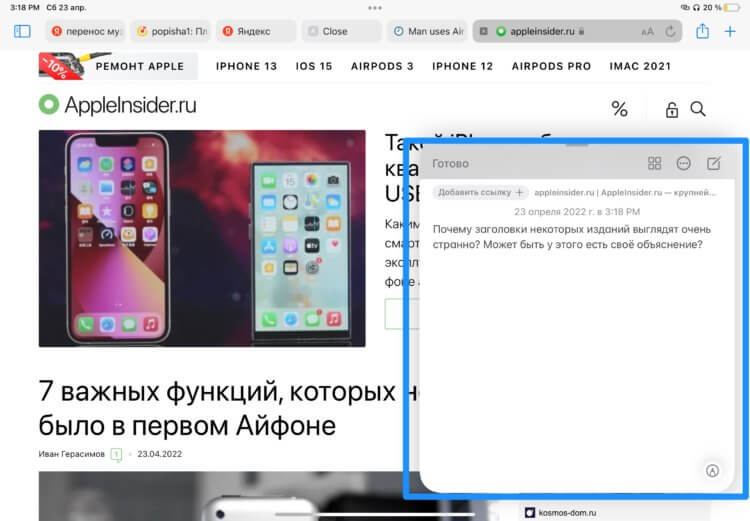
Вот так выглядит быстрая заметка на iPad. Удобно!
Можно, например, листать браузер в поисках нужной информации, затем смахнуть с правого нижнего угла и оставить коротенькую пометку. А потом вернуться к ней уже во время непосредственной подготовки к занятиям.
Настроить Быстрые заметки на iPad можно следующим образом:
- Открываете Настройки на iPad.
- Затем переходите в раздел Заметки.
- Пролистываете до пункта Жесты, назначаемые из угла.
- Переходите туда, заходите в раздел Смахивание с правого угла.
- Ставите галочку напротив пункта Короткая заметка.
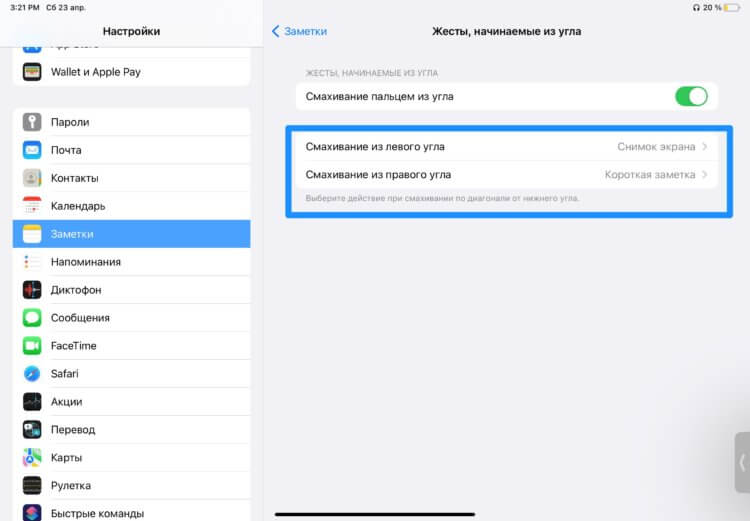
Хотите запускать заметки не справа, а слева? И такое возможно.
Альтернатива Word на iPad
Подписка на Microsoft Office стоит немалых денег, которых у студента обычно нет. Посему идея cкачать его на iPad отпадает сама собой и приходится искать аналоги. С самого начала использования яблочной техники я юзаю стандартный пакет iWork от Apple. Мои коллеги уже подробно разобрали все технические нюансы работы с ним, поэтому я лишь презентую продукт.
Три приложения, которые заменят вам MS Office на iPad и iPhone.
Аналог Word на iPad — приложение Pages. Работать здесь очень удобно. Привыкать долго не придется, но когда полностью освоитесь, будет казаться, что пакет Microsoft Office сделан отвратительно и пользоваться им — вообще не то.
Однако, как ни крути, далеко не все пользуются техникой Apple, поэтому каждый раз перед отправкой реферата, курсовой или контрольной работы, вам придется Экспортировать документ из Pages в Word. Сделать это просто:
- Открываете любой документ в Pages на iPad.
- Далее нажимаете на три точки наверху.
- Выбираете Экспортировать, Word.
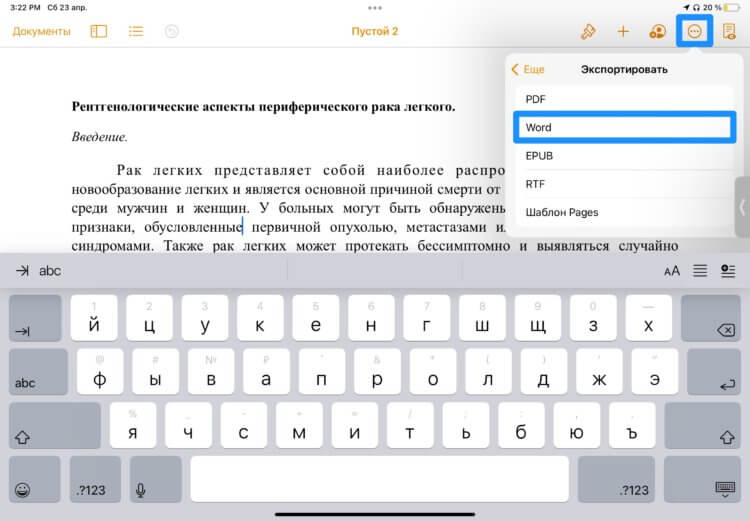
Вот так придется делать каждый раз. Но страшного в этом ничего нет.
ВАЖНО: иногда после экспорта файла в документе смещаются некоторые строчки и абзацы. Чтобы этого избежать, рекомендую перед отправкой документа, проверять текст в Word. Тут проблем возникнуть не должно, обычно у студентов есть компьютер. В крайнем случае, можно попросить старосту или забежать в читательский зал и чекнуть все самому.
Читалка для Айпада
Первое стороннее приложение, которое я хотел бы вам порекомендовать — читалка eBoox. Для меня это главное и лучшее приложение для потребления как художественной, так и научной литературы. Плюсов у него очень много. Во-первых, приятный интерфейс с крутыми анимациями, пользоваться которым одно удовольствие. Во-вторых, множество разных настроек: шрифты, темный режим, изменение размера текста, яркость, листание кнопками громкости и еще куча всякого разного.
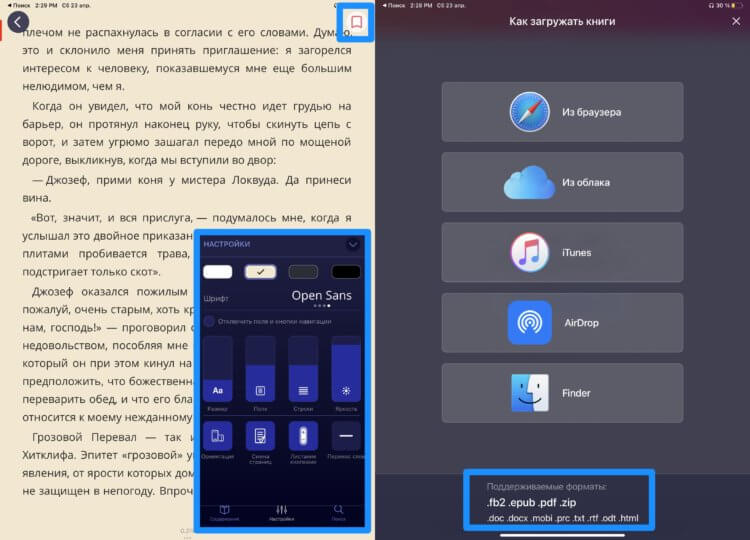
Все инструменты, которые вам могут понадобиться, в eBoox есть.
В-третьих, здесь очень удобно реализована загрузка книг: из браузера, из облака, из iTunes, AirDrop — закачаешься. Плюс, поддерживается большинство форматов книг: docx, fb2, epub, pdf, txt, rtf. Есть даже возможность загрузить сюда архив zip, а это, по-моему, верх функциональности. В общем, попробуйте, вам понравится.
Microsoft To Do — лучший менеджер задач на iPad
Прокрастинация — главный враг каждого студента. Сам знаю, иногда бывает настолько сложно собраться и сесть за учебу, что начинаешь задумываться, а не завязать ли вообще с идеей получения диплома. Быть продуктивным, конечно, хорошо, но гораздо важнее грамотно распределять все свои задачи и научиться находить свободное время для отдыха. Вот уже 6 год в этом мне помогает приложение Microsoft To Do.
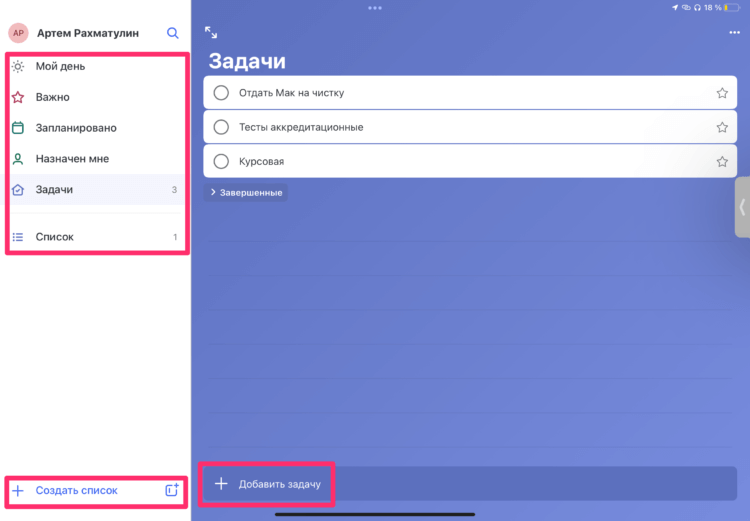
Предельно простой менеджер задач со всеми необходимыми функциями.
Предельно простая программа с несколькими вкладками типа Мой день, Запланированно, Важно и Задачи. Планируйте здесь все необходимые цели, составляйте собственный план на день, неделю, месяц или год. Ну, а если на сегодня дел никаких нет — можно смело отдохнуть.
К каждой из целей/задач можно устанавливать напоминание, сроки, добавлять их в папку Важно. Делается это либо в меню добавления задачки, которое находится внизу, либо внутри каждой миссии отдельно. Плюс, можно добавлять файл с картинкой или документом и коротенькую заметку. А кнопка Добавить шаг поможет вам разбить цели на отдельные маленькие подзадачи. Удобно!
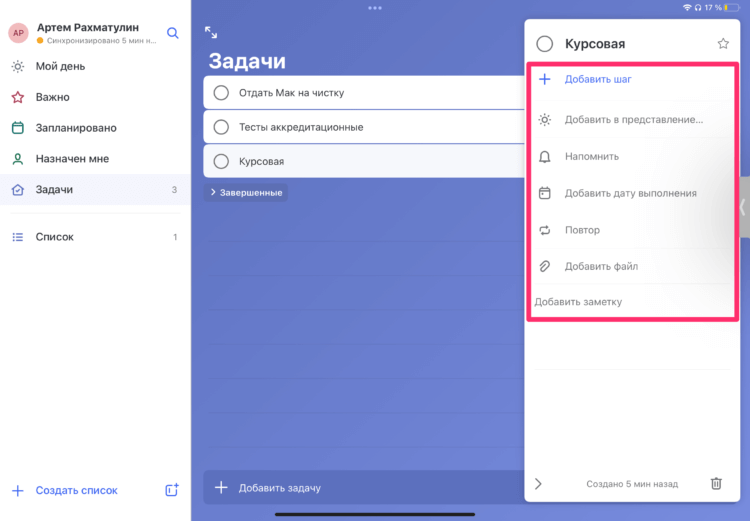
Тапните на задачу и задайте дополнительные параметры.
Однако главный плюс этой программы совсем другой — кроссплатформенность. Microsoft To Do можно запустить на любом устройстве, начиная с iPhone и iPad, заканчивая веб-версией в браузере. Пользуетесь Android-смартфоном в качестве второго устройства? Скачивайте MTD и пользуйтесь им и здесь тоже.
Лучший переводчик — DeepL
Один из профессоров однажды сказал мне, что наука без английского языка сейчас просто невозможна. За годы учебы я убедился в этом сполна. Неважно, лингвист вы или студент механико-машиностроительного факультета, переводчик нужен на протяжении всего обучения. И это я не беру в счет, что программа каждого ВУЗа включает английский язык.
Переводчиков в App Store тысячи, но наша задача — найти один универсальный, где можно будет перевести тексты на любую тематику и любой сложности. Знаю, что большинство всех пользователей юзает Google Translate, но его перевод, мягко говоря, далек от идеала. Я предлагаю скачать DeepL.
DeepL — единственное приложение для перевода, где текст можно тупо скопировать из переводчика и уже получить за это подпись «Зачтено». Можно переводить практически любой текст, проверено на себе. Интерфейс у всех переводчиков примерно одинаковый, поэтому заострять на этом внимание, думаю, не стоит.
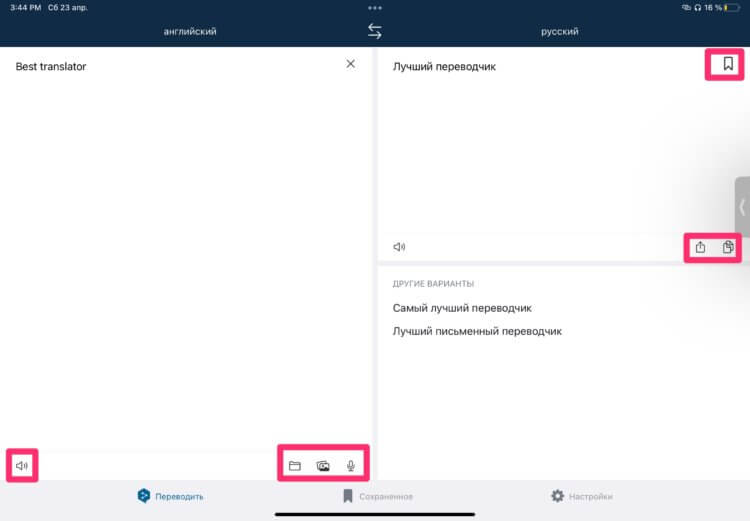
Интерфейс у DeepL простой, но здесь есть все необходимое.
Отмечу лишь некоторые приятные функции, которые могут вам пригодиться:
- Отдельная кнопка для перевода текста с картинок и фото.
- Кнопка для загрузки PDF-файлов для перевода.
- Отдельная вкладка Сохраненное, куда можно добавить необходимые для запоминания слова.
Из минусов скажу про ограничение на одномоментный перевод текстов более 5000 символов, но это, на мой взгляд, мелочь. Всегда ведь можно копировать текст в несколько заходов.
Move On — Помодоро Таймер
Думаю, что каждый студент знаком с ситуацией, когда до экзамена осталось пару дней, а ты понимаешь, что ни черта к нему не готов. Понятно, что сидеть 24 часа без остановки просто невозможно, по опыту говорю, даже не пытайтесь. Но подготовиться и сдать на «Хорошо» — вполне реально. Достаточно лишь грамотно организовать свое время.
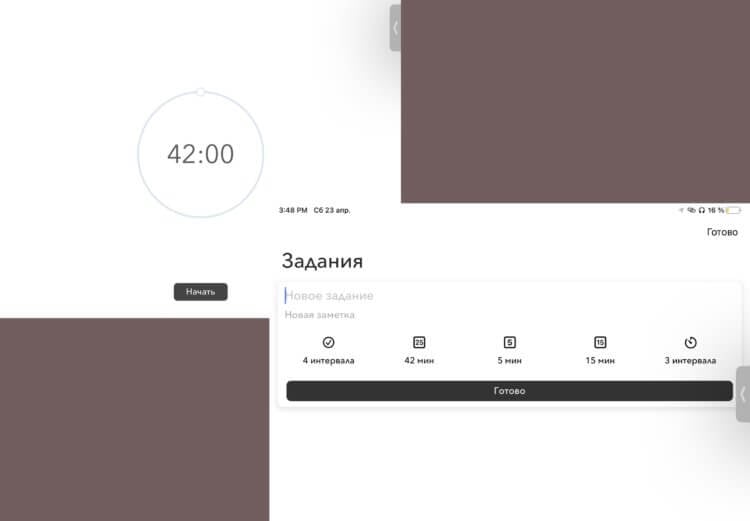
Лучшее приложение Помодоро, которое есть в App Store.
Отлично в этом поможет приложение Move On. По сути, это простой таймер, который поможет разбить подготовку к сессии на несколько сеансов. Идея следующая: открываете приложение, заводите таймер на 40 минут и плотненько занимаетесь в течение этого времени. После — 5-10 минутный отдых. И так по кругу. Помню, как с помощью такого способа сумел выучить около 1000 вордовских страниц за день.
Приложение очень нравится своим минималистичным дизайном, отсутствием рекламы и прочих неудобств своих аналогов в App Store. Уверен, что апчик понравится всем без исключения.
Posture Pal — как держать осанку
Помните как в школе мама все время заходила в комнату и каждый раз заставляла включить свет и выпрямить спину. Я этому не придавал никакого значения ровно до тех пор, пока на 6 курсе универа моя спина перестала справляться с сидячей работой. Нет, серьезно, если раньше я мог сутками сидеть за учебниками и было нормально, то сейчас приходится покупать специальный корсет и воротник Шанца (штука, которая держит шею).
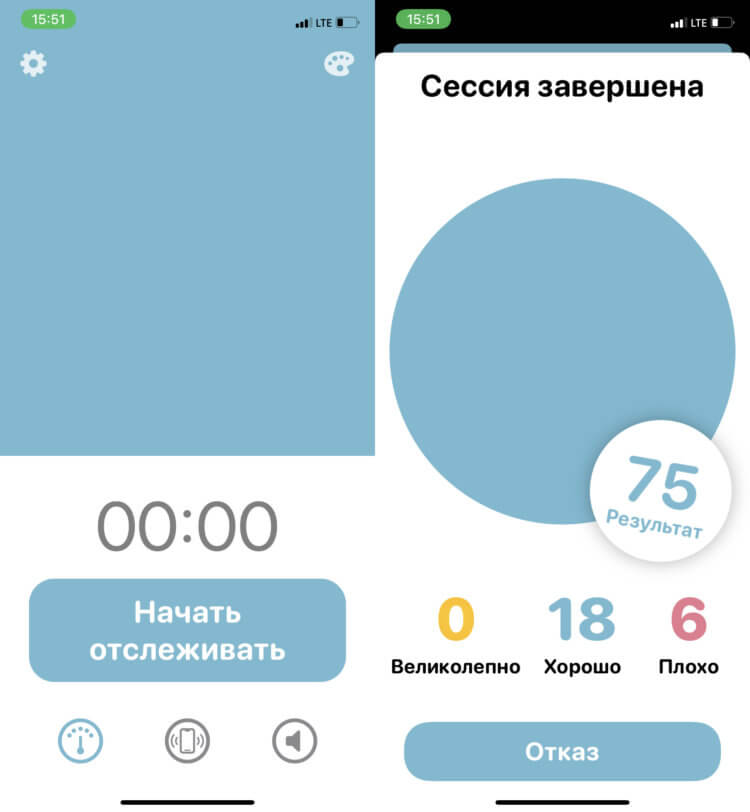
Про приложения для правильной осанки мало кто говорит, хотя это очень важно.
Не повторяйте моих ошибок и скачайте себе Posture Pal — приложение-напоминалку, которое поможет держать шею ровно и каждый раз будет напоминать вам выпрямиться. Она работает с помощью гироскопа AirPods. Суть проста, как пять копеек:
- Надеваете наушники, заходите в приложение.
- Нажимаете кнопку Начать отслеживание.
- Сворачиваете приложение и садитесь работать за столом.
- Как только программа заметит, что вы согнули шею, уведомит вас с помощью специального звука, похожего на нажатие на резиновую игрушку. Выпрямитесь — звук остановится.
Из минусов — ограничение на 25 минут одномоментной работы (придется перезапустить) и отсутствие адаптированной версии для iPad. В остальном — просто пушка. Можно даже угол наклона шею выбрать.
Студенты здесь? Может у вас что свое на примете найдется? Дайте знать в комментариях под постом или в нашем Телеграм-чате. Плюс, не забываем подписываться на новостной канал, там выходят все актуальные новости из мира Apple.
Есть iPad и Apple Pencil? Вот 20 суперских приложений для них

В закладки
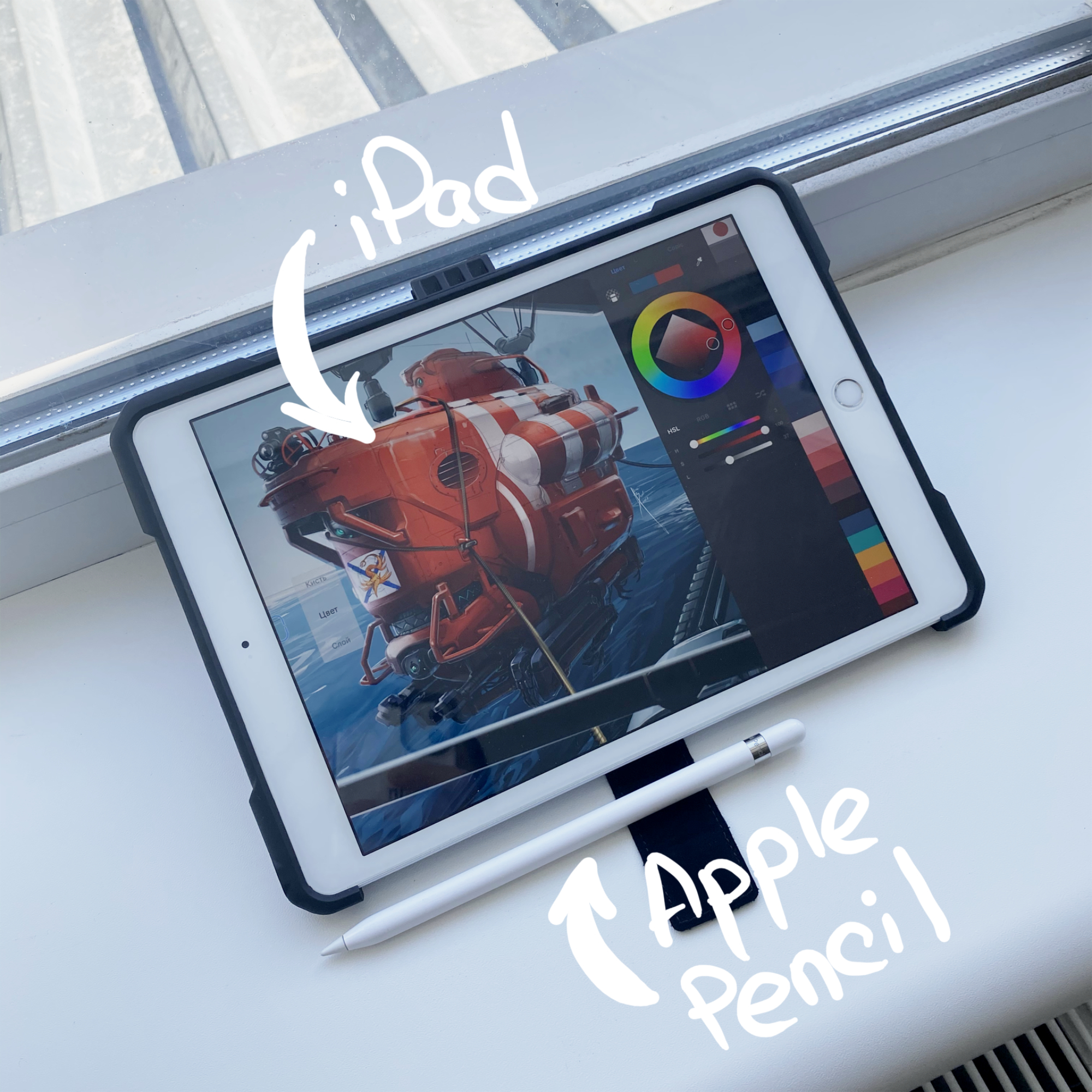
Apple Pencil меняет отношение к iPad. Из гаджета для просмотра YouTube-роликов, сериалов и фильмов он превращается в девайс для создания контента. Конечно, многие используют его для рисования, но лично мне по душе рукописные записи. Их удобно делать как на совещаниях, так и лежа на домашней кровати.
Одним из самых удобных инструментов для работы с Apple Pencil являются стандартные «Заметки». Тем не менее, Apple ощутимо тормозит их развитие, и особенно для российского рынка. К примеру, заявленная в iPadOS 14 фича распознавания текста не работает на русском. Ее очень не хватает в активной работе. ?
Но выход есть. Речь про целый набор сторонних приложений на любой вкус, которые раскрывают потенциал Apple Pencil. Да, с их помощью можно и рукописные записи в обычный текст конвертировать. Тем не менее, это — лишь один из целого ряда кейсов использования фирменного карандаша вместе с iPad.
1. Nebo — любимый блокнот с распознавание рукописного ввода
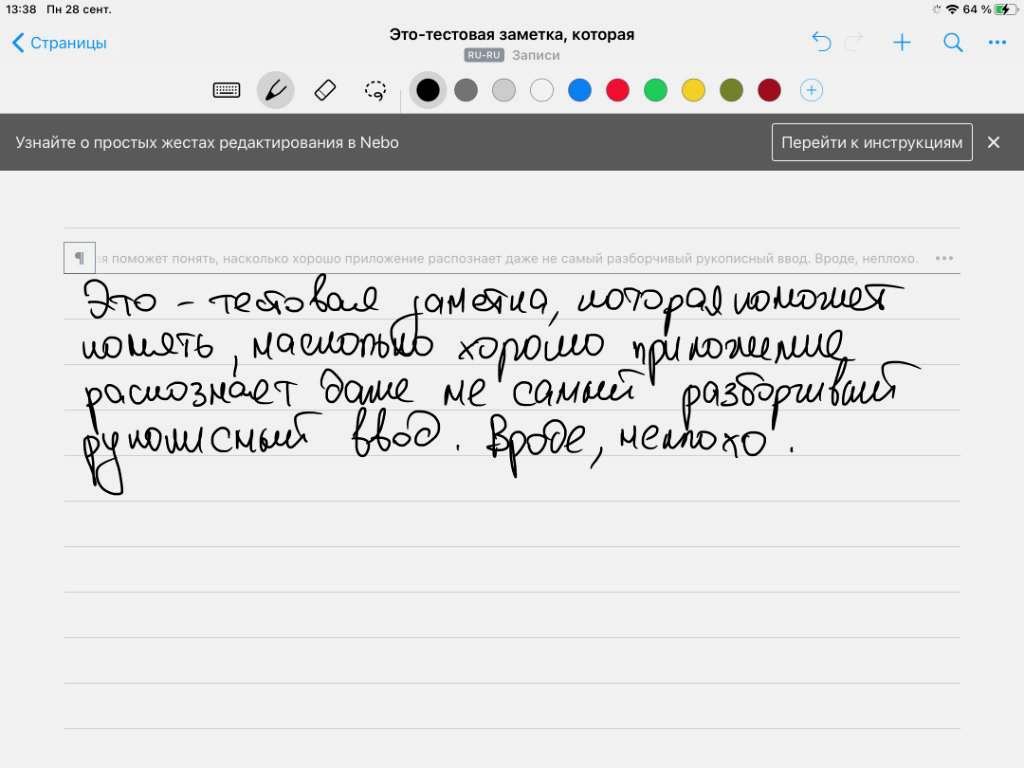
Этим приложением на iPad вместе с Apple Pencil сам пользуюсь чаще всего. С помощью него делаю рукописные записи: работаю над структурой статей, фиксирую информацию на совещаниях, записываю удачные мысли и даже планирую путешествия. Когда пишешь от руки, вдохновение приходит быстрее.
У программы, которой нет смысла пользоваться без Apple Pencil, есть два режима работы: свободный холст для записей без распознавания рукописного ввода, а также умный лист для автоматического конвертирования каракуль от руки в печатный текст. В последнем случае еще и специальные жесты для редактирования имеются.
Первый режим логично использования для быстрых записей вместо клочка бумаги. Второй больше подходит для осознанного письма, которое в дальнейшем получится использовать в профессиональной деятельности.
? Скачать Nebo (бесплатно + покупки)
2. GoodNotes 5 — альтернативные заметки для стандартных Apple
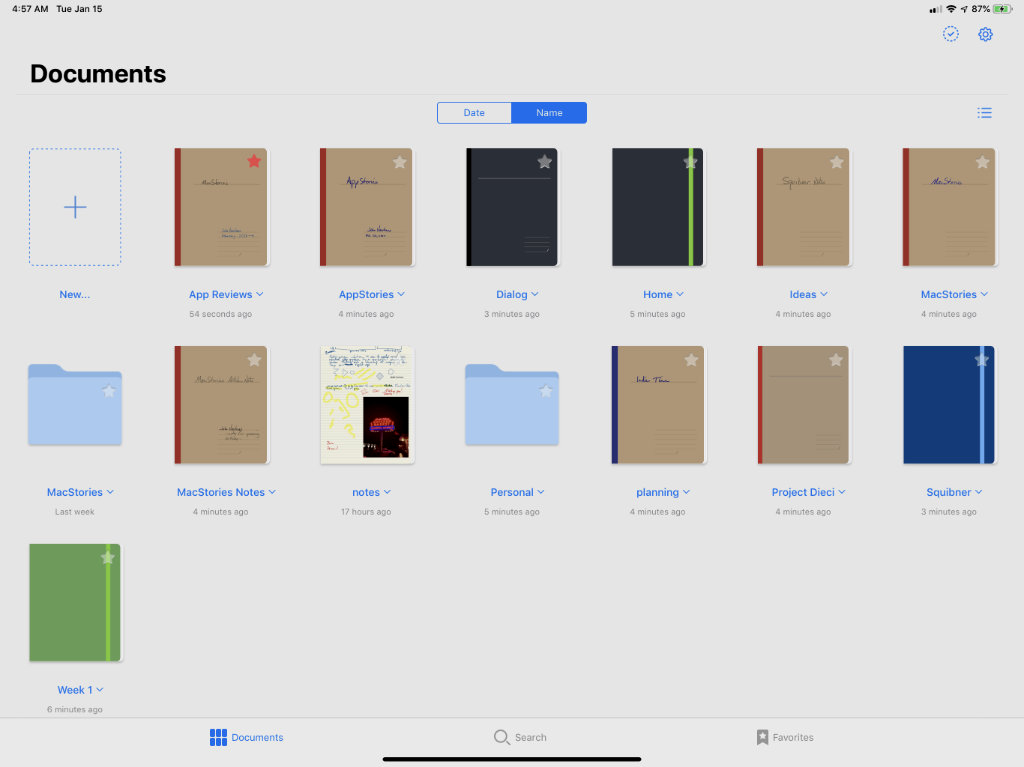
Да, это реальная альтернатива для стандартных «Заметок», которую можно использовать не только на iPad, но и на iPhone и даже Mac. Разработчики рекомендуют использовать Apple Pencil вместе с ним в режиме Sidecar, чтобы добавлять зарисовки в заметки при работе за компьютером.
3. Evernote — удивительно многофункциональный блокнот
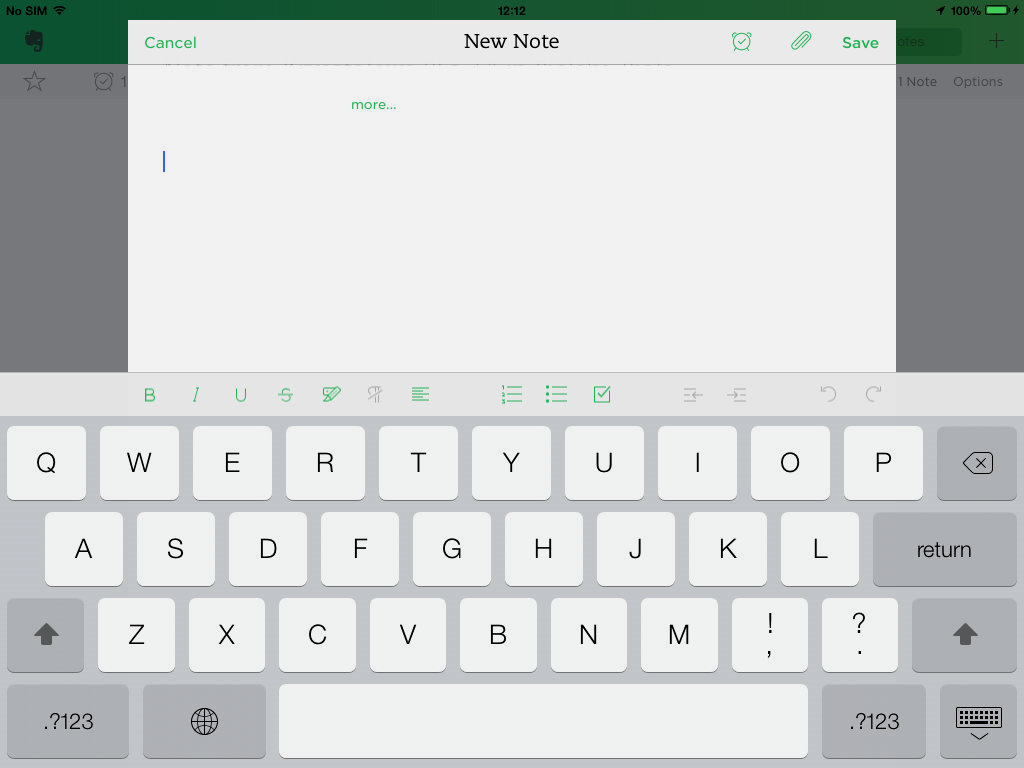
Отношение к данному приложению может быть или очень позитивным, или крайне негативным. Лично для меня у него слишком много возможностей, подавляющее число из которых мне просто не нужно. Тем не менее, нельзя не отметить, что с помощью него, в том числе, можно делать и рукописные записи с помощью Apple Pencil.
? Скачать Evernote (бесплатно + покупки)
4. MyScript Calculator — калькулятор с примерами от руки
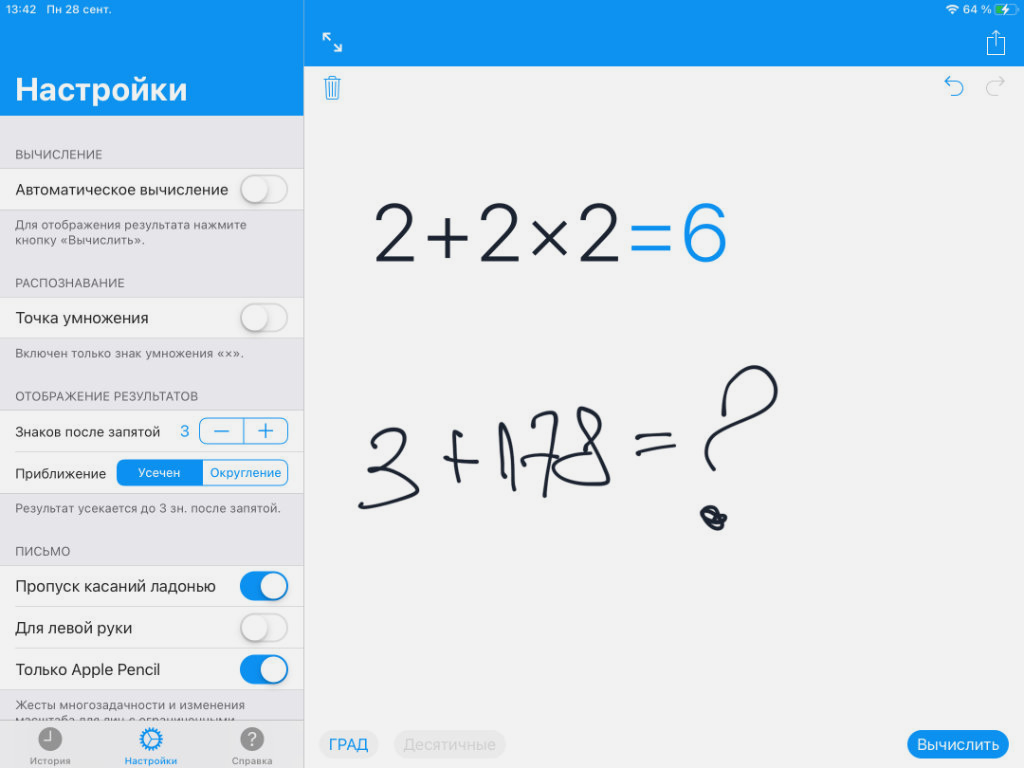
Apple очень частот ругают за то, что она до сих пор не добавила на iPad самый обычный калькулятор, который нужен для расчетов разного уровня. Представители компании не так давно даже парировали это замечание тем, что пока не придумали, как именно должно выглядеть на планшете это фирменное приложение.
Лично у меня по этому поводу есть своя точка зрения, которая совпадает со взглядом на вопрос разработчиков из MyScript. Они создали приложение, которое распознает рукописный ввод математических примеров и тут же решает их. С Apple Pencil производить его действительно безумно удобно.
5. Affinity Photo — на 100% полноценный графический редактор

Этим приложением на iPad лично я начал пользоваться после того, как перешел на него с Adobe Photoshop на Mac. Это полноценный графический редактор с полным набором необходимых инструментов для редактирования изображений, который доступен без подписки. Конечно, всем этим удобнее пользоваться с Apple Pencil.
6. Affinity Designer — редактор для работы с векторной графикой
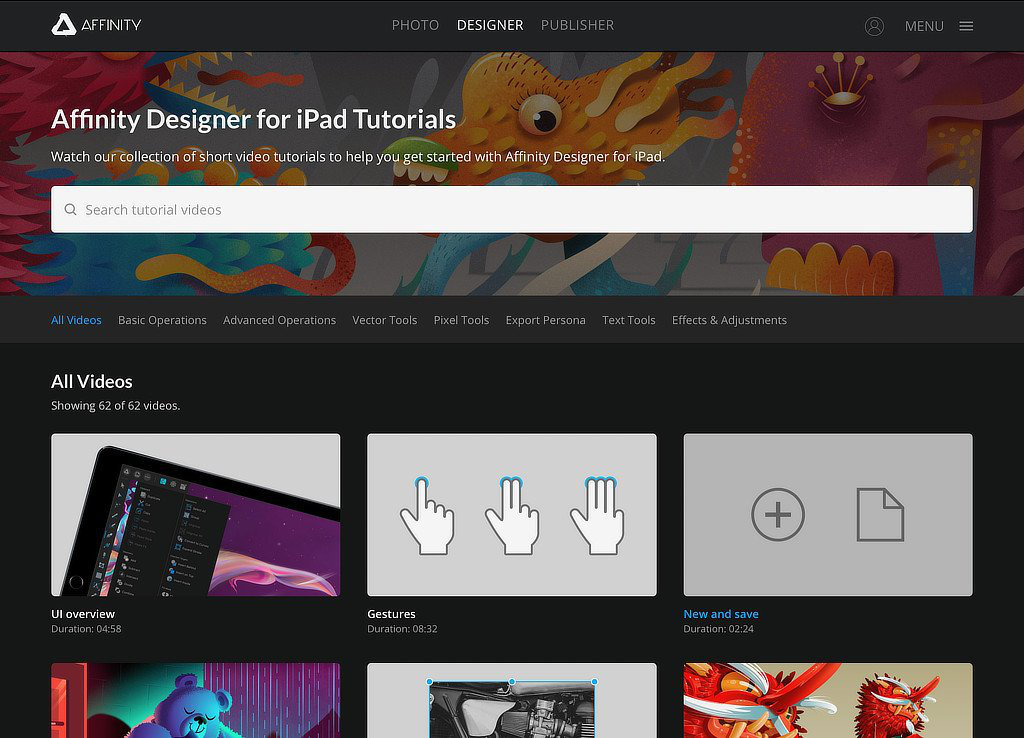
Предыдущее приложение из данного материала предназначено для работы с растровой графикой, а это отвечает за взаимодействие с векторной. С помощью него можно создавать разнообразные иллюстрации, логотипы и другой контент, который может использовать в полиграфии и интернете.
7. Pixelmator — простой инструмент для редактирования снимков
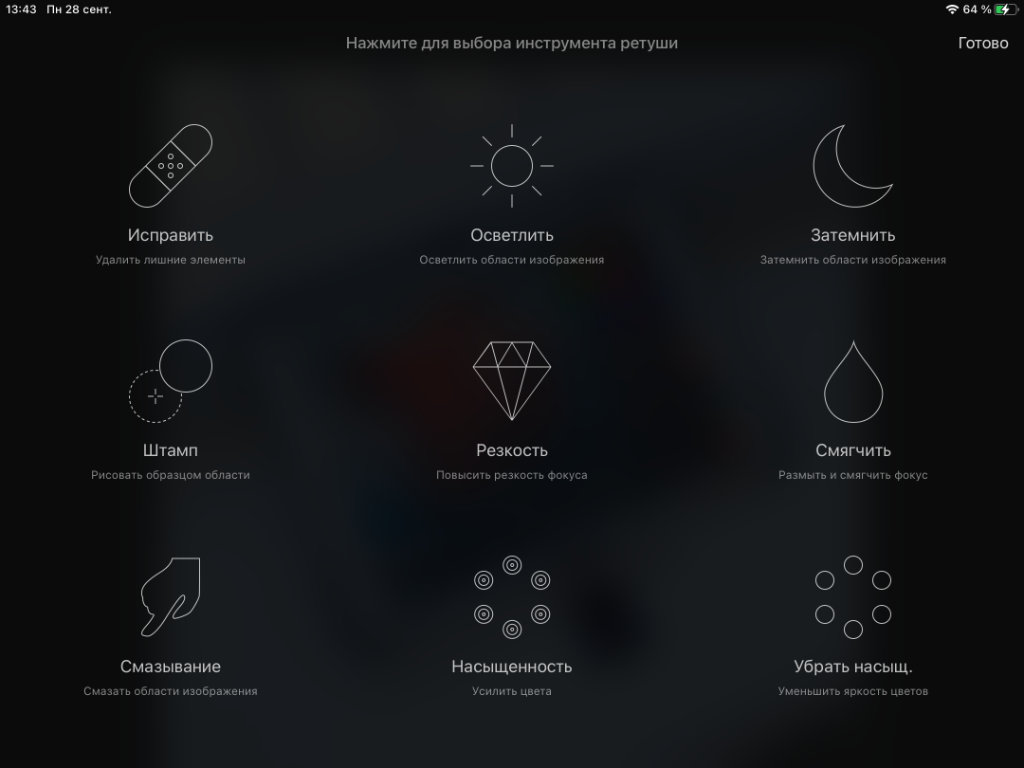
Простой графический редактор с базовым набором возможностей, для тех, кому не нужны излишества. С помощью Apple Pencil в его рамках удобно вырезать конкретные объекты и добавлять в коллажи в виде отдельных слоев, зарисовывать лишние детали на снимках и так далее.
8. Adobe Lightroom — знакомый инструмент для работы с фото
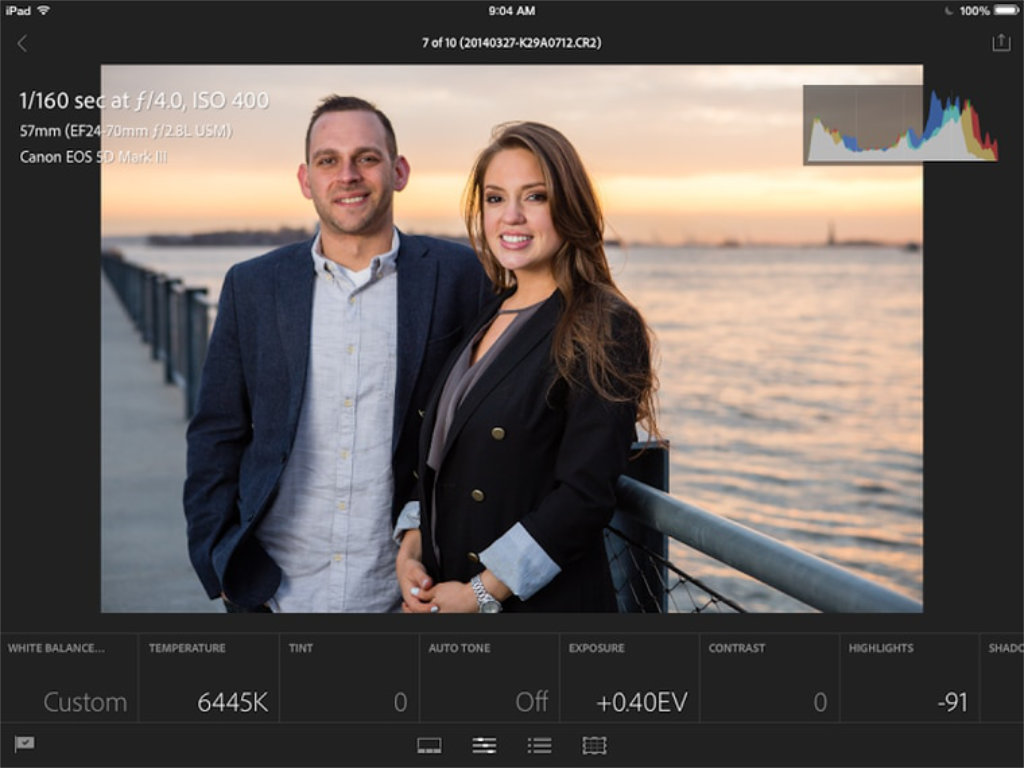
Хорошо знакомый для многих инструмент для обработки фотографий. Он пригодится для цветокоррекции снимков, а также их ретуши. В последнем случае Apple Pencil окажется очень кстати, ведь выравнивать тон кожи и других элементов в кадре пальцем — далеко не самая удобная затея.
? Скачать Adobe Lightroom (бесплатно + покупки)
9. TouchRetouch — удаление лишних объектов с фотографий
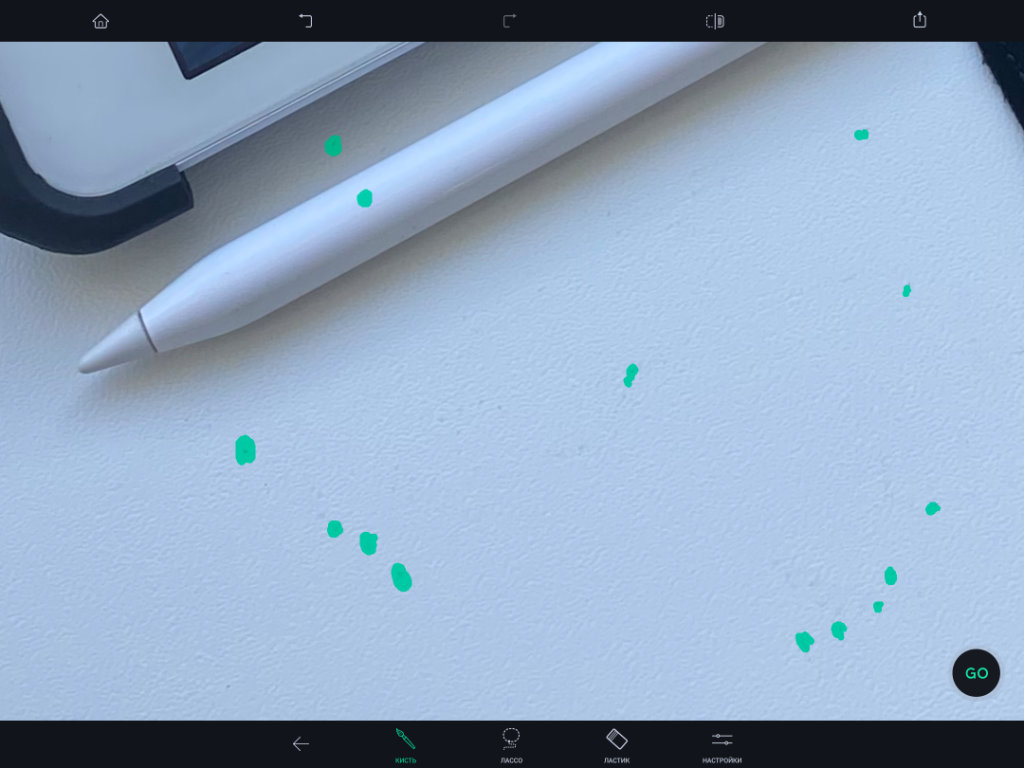
Специализированный инструмент для удаления с фотографий любых лишних деталей. Я подключаю его после путешествий, чтобы избавиться от мусора, который оставили возле объектов культурного наследия нерадивые туристы, а также всего остального, что не хочу видеть в кадре.
Отдельное внимание нужно обратить на специализированные инструменты для быстрого удаления объектов конкретной формы. К примеру, инструмент «Линия» поможет стереть проводку, которая часто портит внешний вид архитектуры и других интересных достопримечательностей.
10. Procreate — правильный холст для профессионального рисования
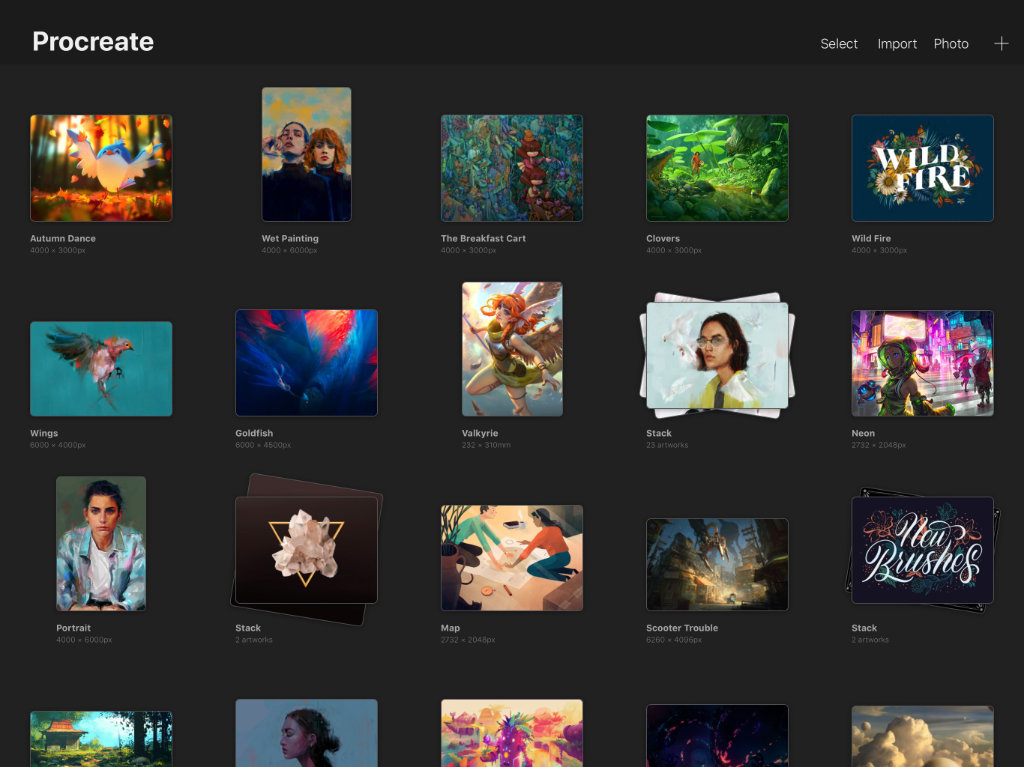
Одно из лучших приложений для профессионального рисования, которое раскрывает все возможности Apple Pencil в полной мере. Оно продолжительное время считается стандартом в индустрии и поддерживает все необходимые инструменты как для полиграфии, так и для веба.
? Скачать Procreate (749 руб. + покупки)
11. Adobe Photoshop Sketch — еще один инструмент для художника

Инструмент для художников, который тесно интегрирован в экосистему Adobe. Если вы все же остаетесь ее верным пользователем, то вместо предыдущего приложения из данной подборки определенно нужно попробовать это.
12. Graphic for iPad — приложение для создания иллюстраций
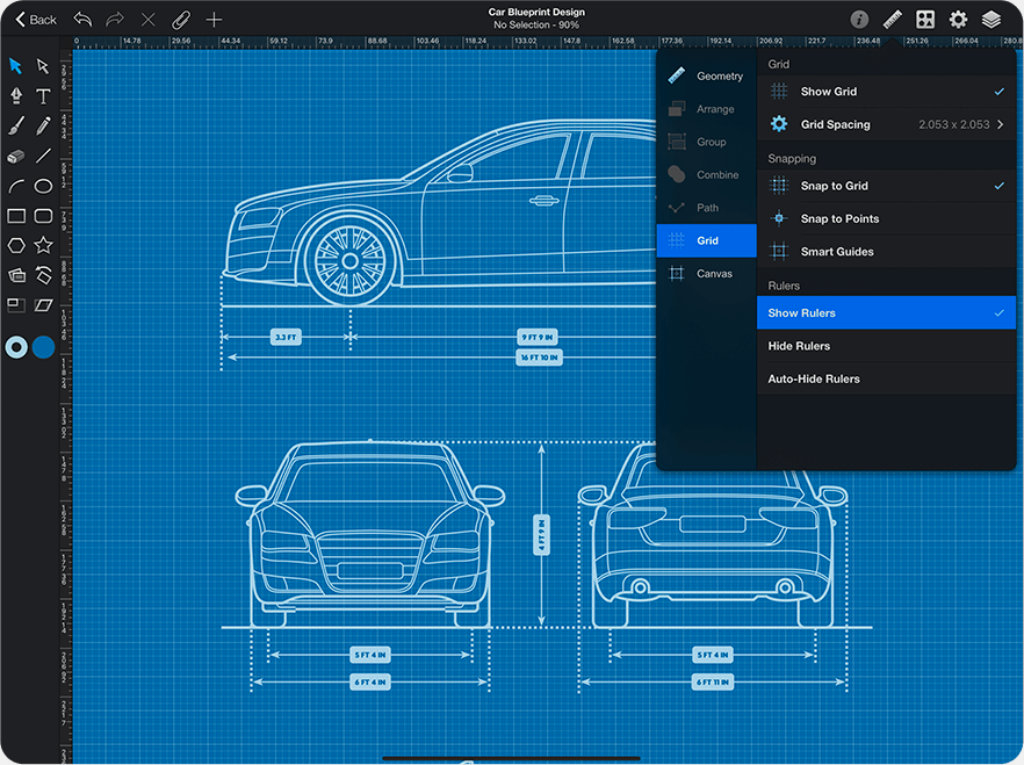
Это приложение, которое можно полноценно использовать без подписки и других дополнительных инструментов монетизации, называют реальной альтернативой для Adobe Illustrator. Его можно порекомендовать графическим дизайнерам, которые зарабатывают этой деятельностью на жизнь.
13. Paper — набор блокнотов для рисования без каких-то границ
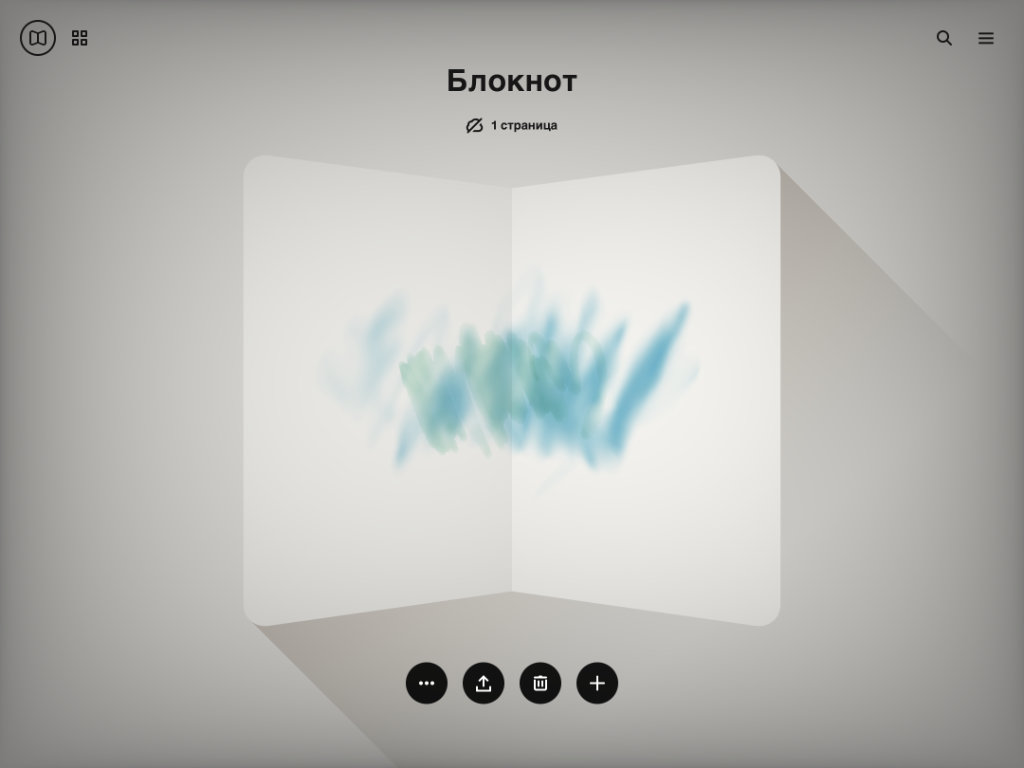
Приложение для творческих пользователей. Оно представляет собой набор простых блокнотов, в которых можно рисовать и делать текстовые пометки. Apple Pencil в данном случае будет играть роль настоящего карандаша, который может реагировать на силу нажатия и другие манипуляции.
? Скачать Paper (бесплатно + покупки)
14. Autodesk SketchBook — создание скетчей любой сложности
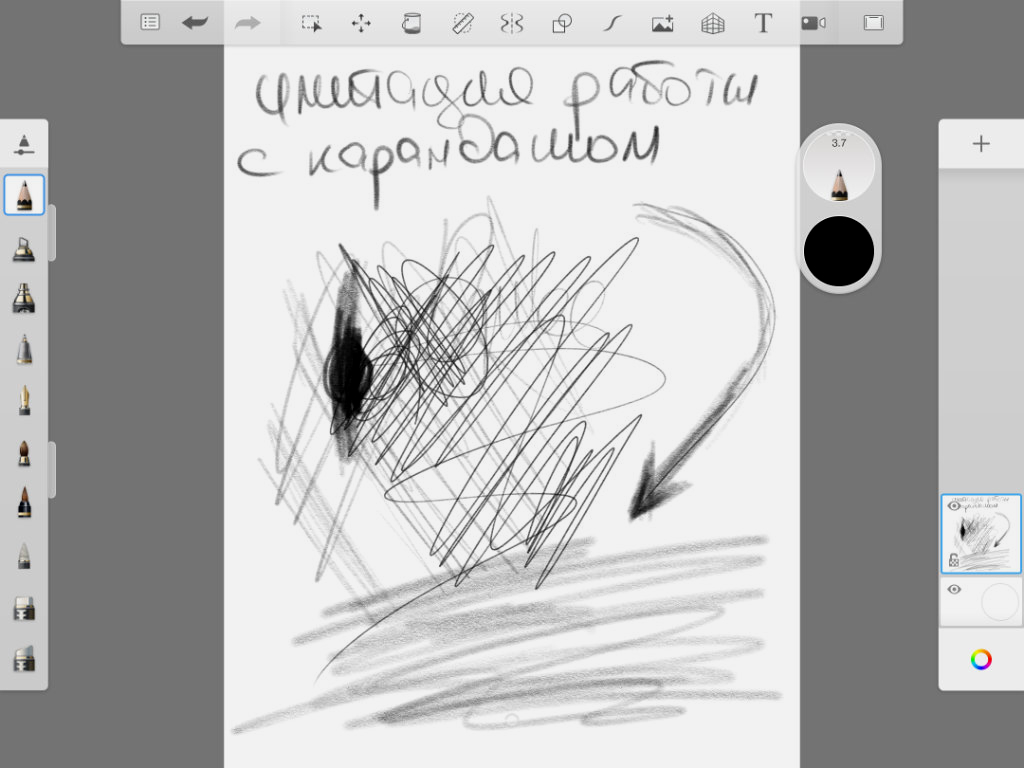
В отзывах к данному приложению в App Store многие действительно удивляются, как настолько качественный продукт может распространяться абсолютно бесплатно. Поддерживаю это недоумение: взял эту программу на вооружение для своих зарисовок и даю детям, чтобы занять их рисованием.
15. Flow — фирменный блокнот для записей от Moleskine
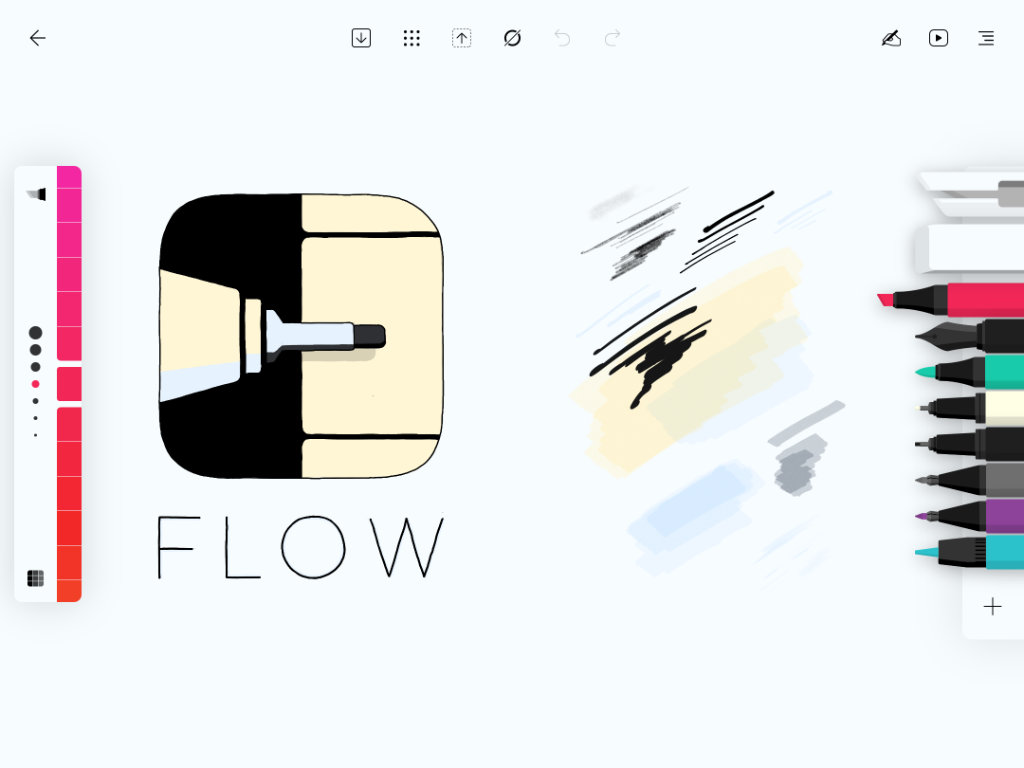
Лично у меня никогда не было блокнотов Moleskine. Когда я еще портил настоящую бумагу, считал их слишком дорогими, а сегодня лично мне проще делать любые записи в рукописном формате. Тем не менее, не поспоришь, что у компании получилось действительно удобное и стильное приложение для творческих записей и зарисовок. Жаль, по подписке.
? Скачать Flow (бесплатно + покупки)
16. Looom — многофункциональный редактор для анимаций
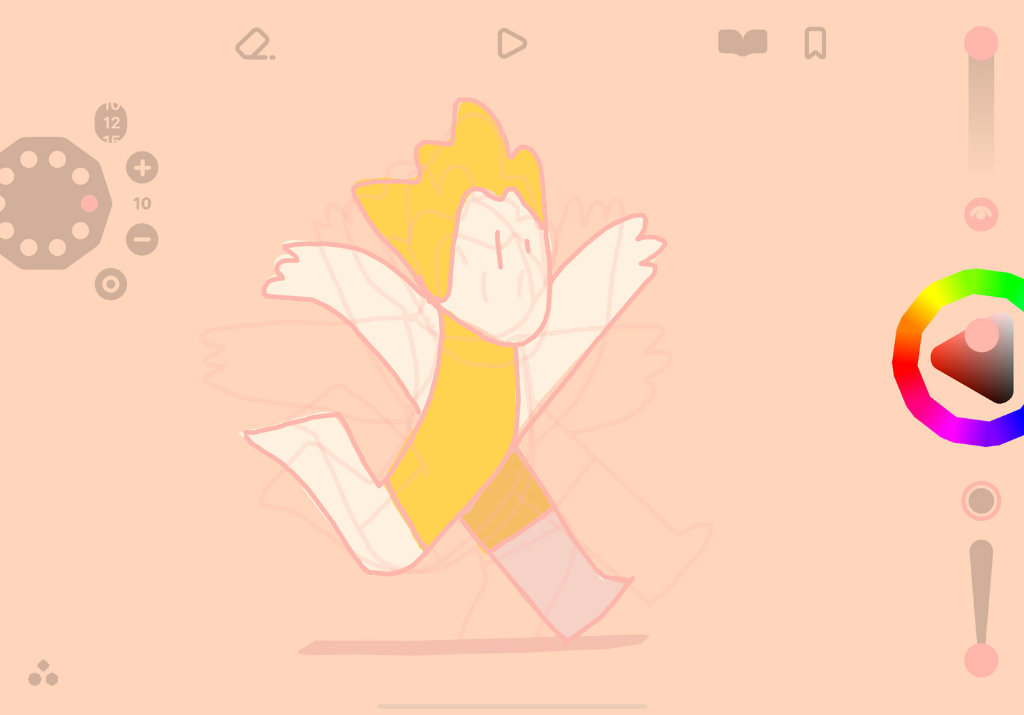
Приложение для создания простых анимаций. Оно поможет проиллюстрировать самые разноплановые процессы в максимально наглядном формате. В дальнейшем подобный контент можно использовать в презентациях и других материалах, которые требуют удачного визуального наполнения.
? Скачать Looom (749 руб.)
17. Sculptura 3D — создание трехмерных объектов
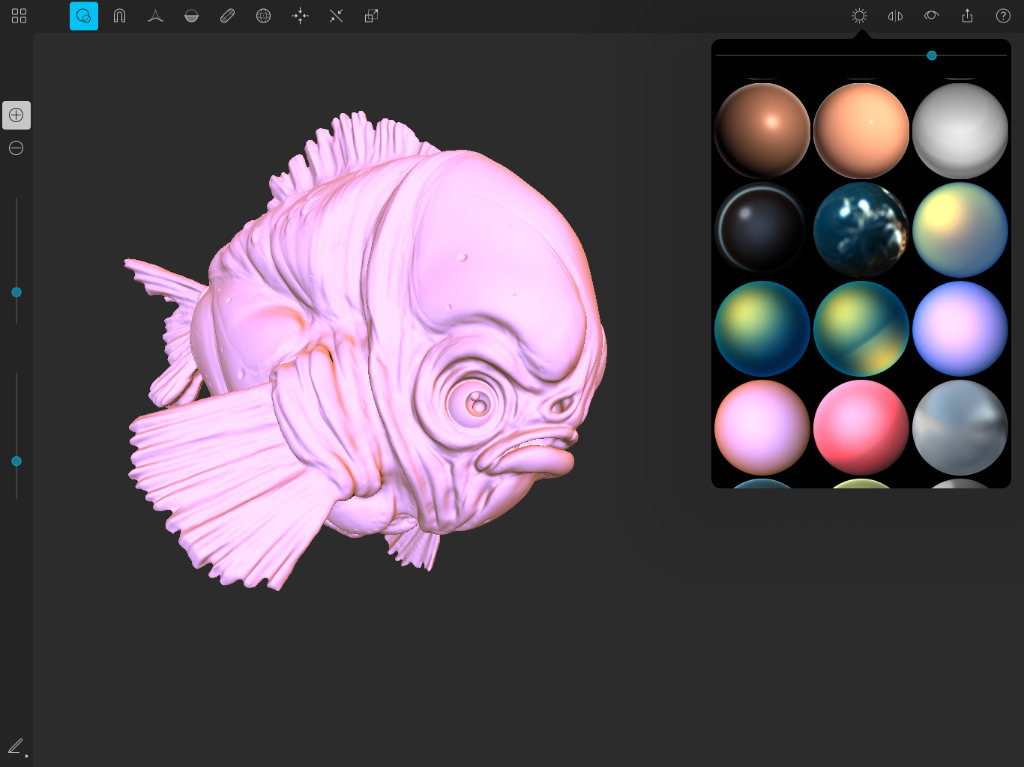
Еще один творческий инструмент для использования Apple Pencil вместе с iPad. Он дает возможность работать с трехмерными объектами, и примеры готовых работ, которые с помощью него можно реализовать, смотрятся очень достойно.
18. Pigment — самая настоящая раскраска для взрослых
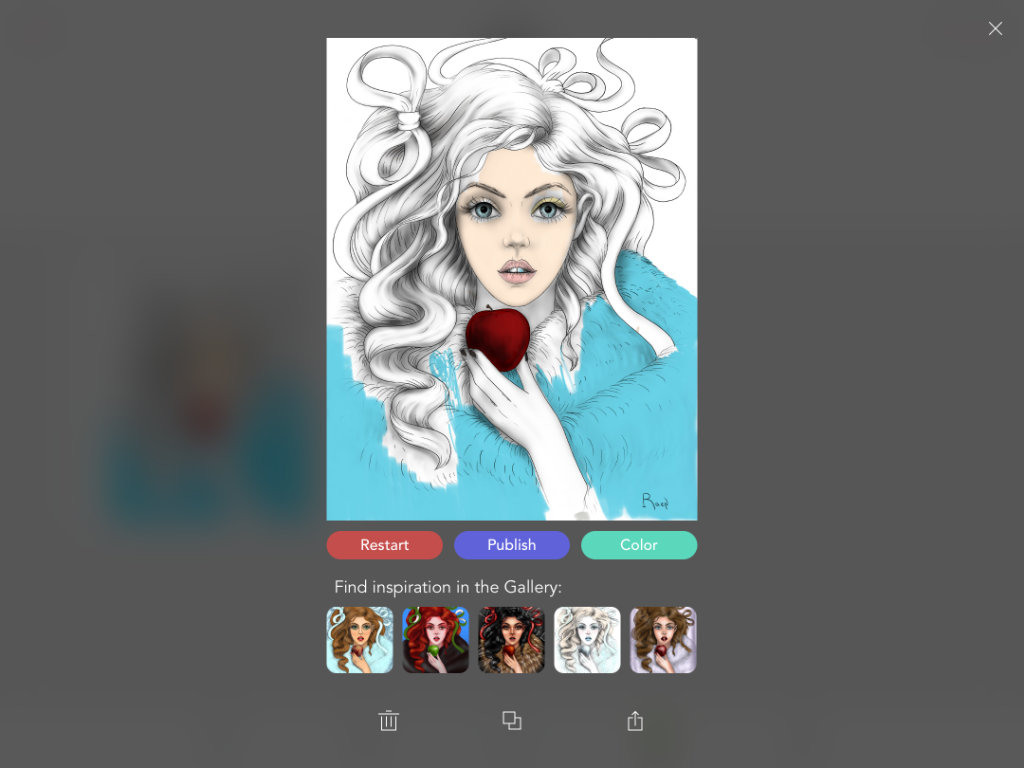
Абсолютно случайно столкнулся с этим приложением, когда занимался подготовкой данного материала. Оно представляет собой аналог App Store с раскрасками для взрослых. Лица, пейзажи и другой контент здесь доступен в монохромном формате, и его нужно наполнить цветом на свой вкус. Жене очень понравилось.
? Скачать Pigment (бесплатно + покупки)
19. StaffPad — музыкальный блокнот для записи нот
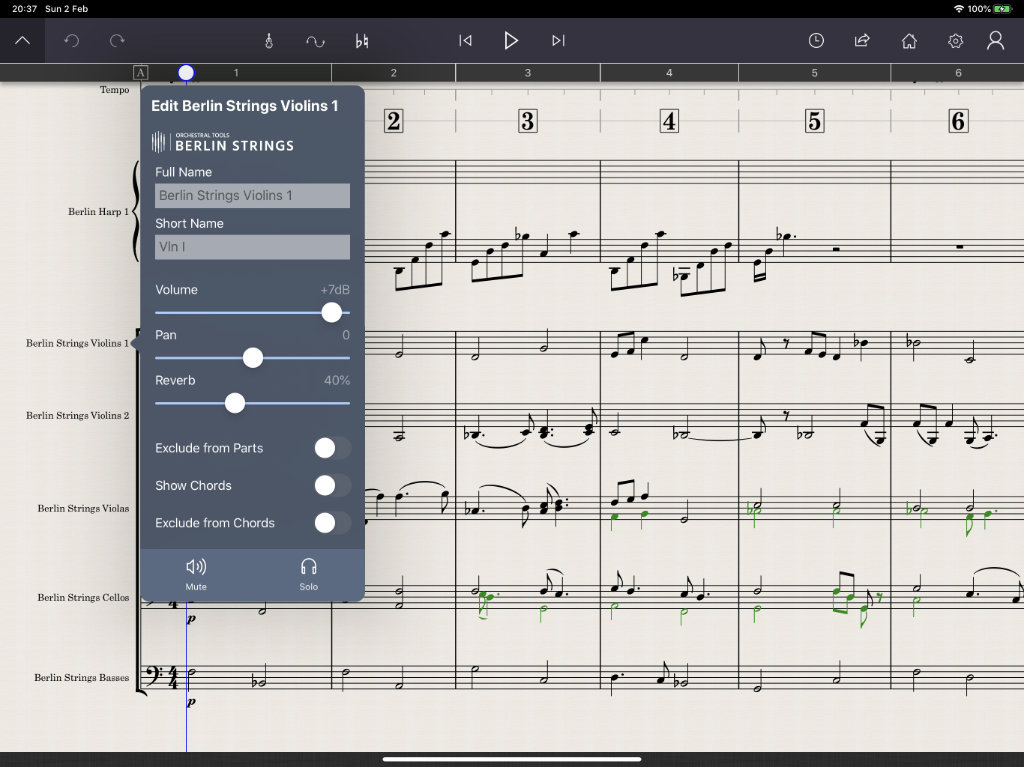
Конечно, в рамках подобного материала я не смог обойти стороной музыкантов, которым Apple Pencil также может понадобиться. С помощью него можно записывать ноты для дальнейшего их превращения в звуки. Программа очень дорогая, поэтому перед покупкой лучше поищите специализированные обзоры.
? Скачать StaffPad (6 990 руб. + покупки)
20. Pen2Bow — виртуальная виолончель с поддержкой MIDI
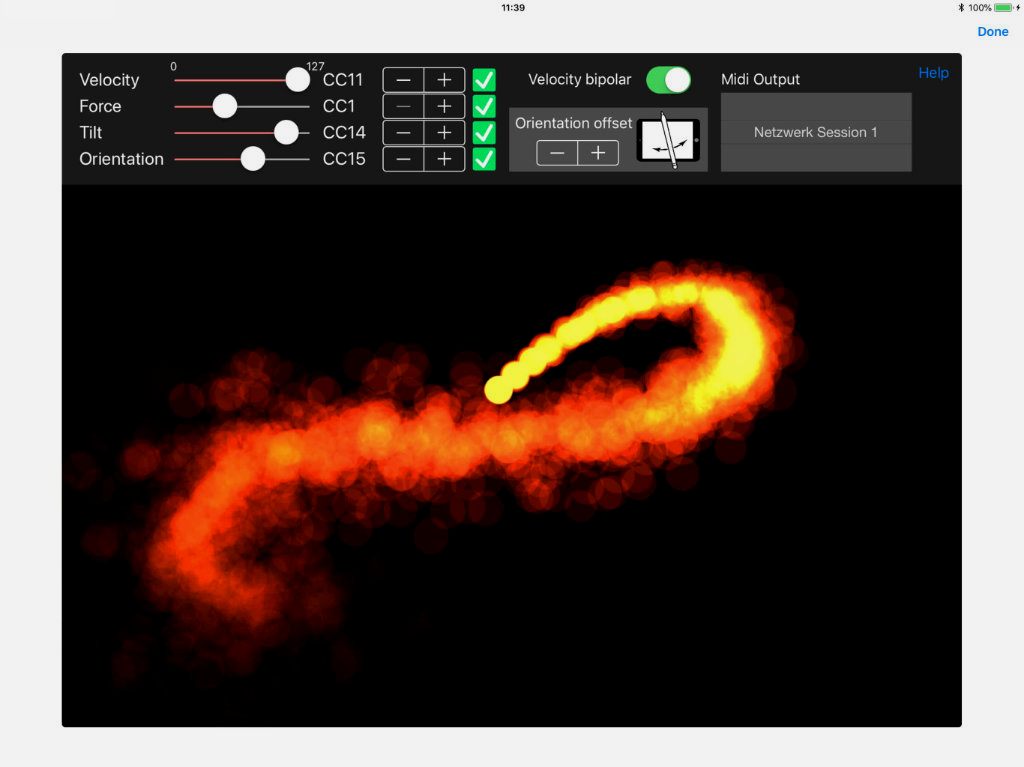
Использовать в роли музыкальных инструментов мобильные гаджеты Apple — отличное решение. К примеру, в данном случае iPad получится превратить в самую настоящую виолончель, на которой получится играть с помощью Apple Pencil. Ничего подобного лично я ранее не видел.
? Держите крутые рюкзаки, в которых можно носить iPad, Apple Pencil и всё остальное:
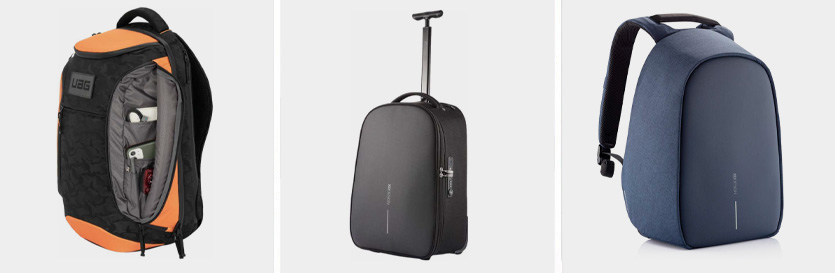
▪️ UAG Urban Armor для ноутбука до 16″ — 19 990 руб.
▪️ XD Design Bobby Trolley на колёсах — 15 990 руб.
▪️ XD Design Bobby Hero, вечная классика — 8 490 руб.
26 лучших приложений для iPad Pro, использующих все преимущества Apple Pencil
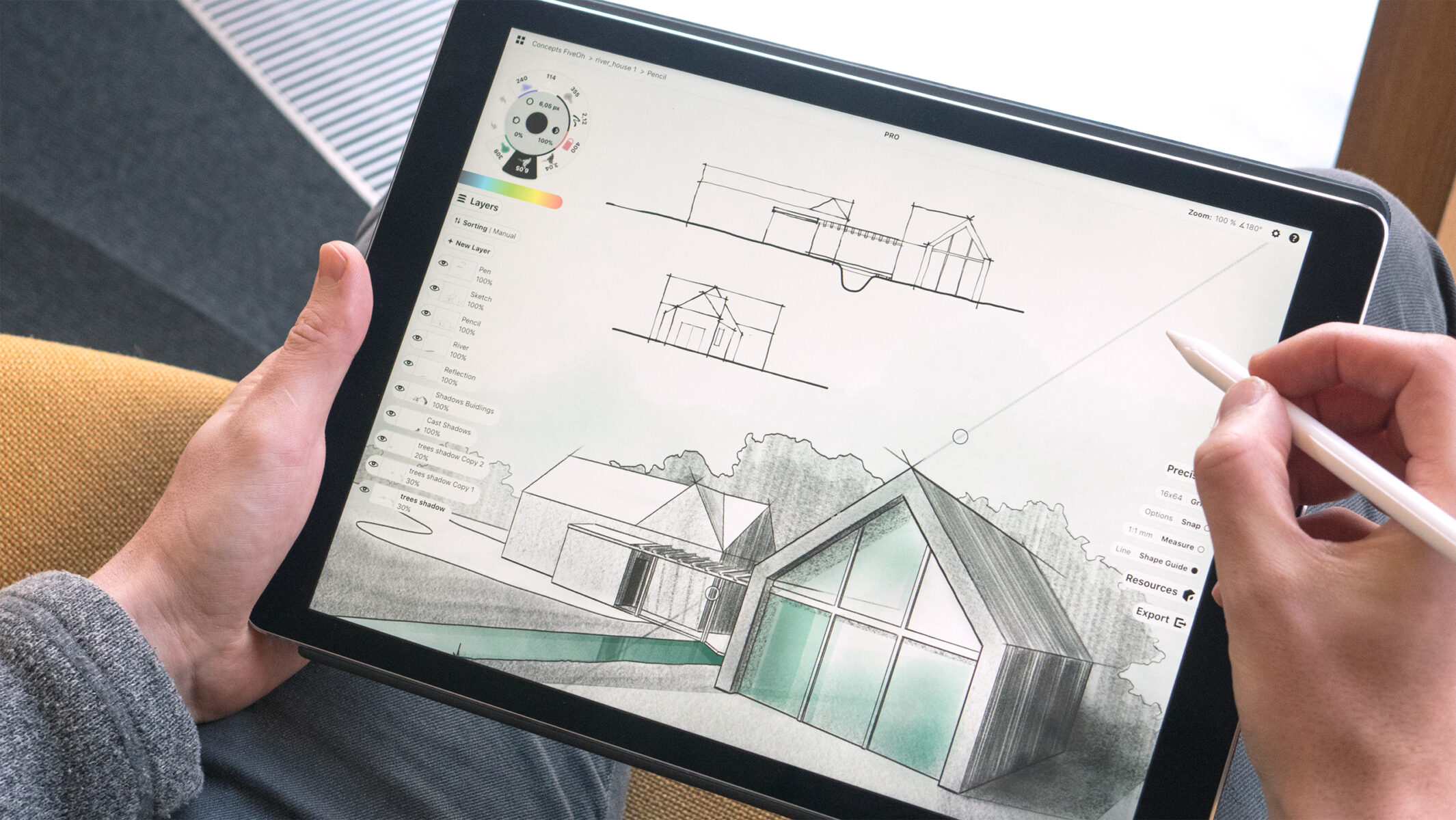
Помимо iPad Pro 2020, эти приложения также поддерживают iPad Air 2020, 10.2-дюймовый iPad 2020 и более ранние модели. Они помогут вам по-максимуму использовать устройство и Apple Pencil.
1. Nebo: Note-Taking & Annotation
- Требования: iOS 13.0 или новее
- Поддержка двойного касания: Есть
- Стоимость: Доступна бесплатная версия
- Скачать здесь
Это бесспорно лучшее приложение для распознавания рукописного письма. Nebo в корне поменяет ваше представление о ведении записной книжки. Приложение распознает 66 языков и преобразовывает рукописное письмо в текстовый документ с поразительной достоверностью. Используя Apple Pencil, вы можете создавать заметки, скетчи, фигуры, форматировать текст, ну и конечно же, писать от руки.
Кроме вышеперечисленного, приложение можно использовать для работы с формулами, изображениями и диаграммами. Nebo невероятно удобно тем, что вы можете экспортировать файлы в Word, HTMl, PDF форматы, как и добавлять страницы прямиком в Powerpoint или на облако. Причем вы можете публиковать заметки внутри приложения, что сделает их доступными к просмотру другими пользователями.
2. Inspire Pro

Разработчики Inspire Pro гордятся тем, что подошли к разработке очень кропотливо. Программа разрабатывалась с учетом всех требований и возможностей iPad Pro. Приложение впечатляет своим функционалом и производительностью. Вы получите супер реалистичный опыт рисования и действительно безупречные результаты.
В приложении доступны многие существующие в реальной жизни материалы, например, масляные краски, уголь и пастель. Также вы можете выполнять смешивание несколькими способами, одним из которых является смешивание сухой кистью. Интерфейс приложения интуитивно понятен и удобен, а Apple Pencil работает идеально отлажено. Вдобавок вас порадует сверхбыстрая скорость рендеринга и функция Canvas Playback. С ее помощью можно просмотреть весь процесс рисования штрих за штрихом.
3. Astropad
- Требования: iOs1 (iPad)/macOS 10.11 (Mac) или новее
- Поддержка двойного касания: Нет
- Стоимость: 29.99 долларов
- Скачать здесь
Astropad превратит ваш iPad в полноценный графический планшет. Все что нужно сделать это установить приложение на iPad и Mac. После чего вы сможете рисовать в любых десктопных программах доступных на Mac задействовав сенсорный экран планшета. А именно в Photoshop, Illustrator, Affinity Designer и многих других. Приложение создавалось разработчиками, которые ранее сотрудничали с Apple. Что касается подключение iPad к Mac, то оно происходит через Wi-Fi или посредством USB.
4. Adobe Fresco
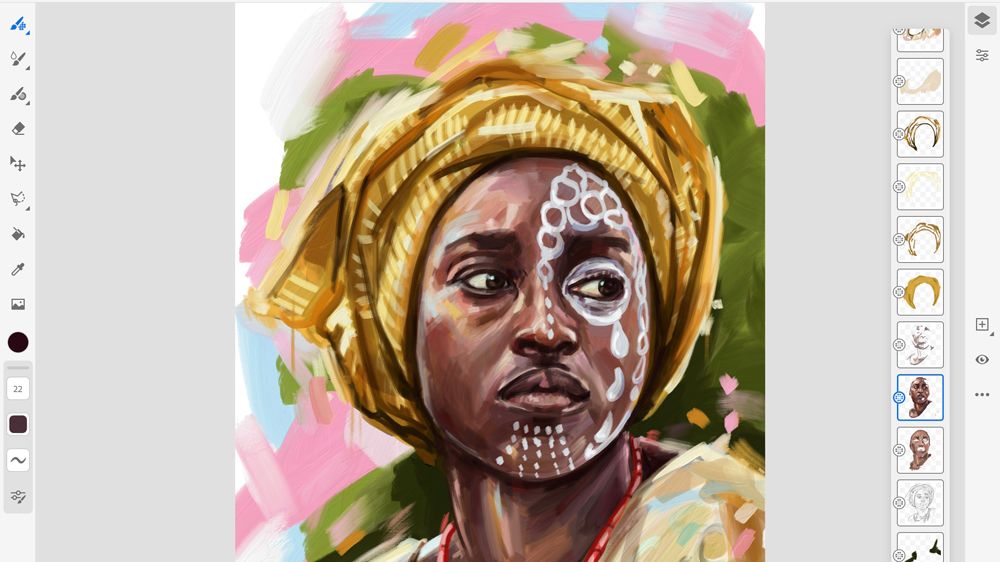
Fresco – это новое приложение от компании Adobe, которое стоит наряду с другими отличными приложениями для рисования. Adobe Fresco обладает замечательными функциями и огромной коллекцией акварельных и масляных кистей. Вы получаете полное ощущение взаимодействия с реальными материалами.
Кроме интуитивного интерфейса вас порадует плавность рабочего процесса и полная интеграция с Apple Pencil. Все вышеупомянутое в комбинации с возможностью совместного редактирования делает приложение одним из лучших для iPad Pro.
5. Illustrator для iPad
- Требования: iOS0 или новее
- Поддержка двойного касания: Есть
- Стоимость: Доступна бесплатная версия
- Скачать здесь
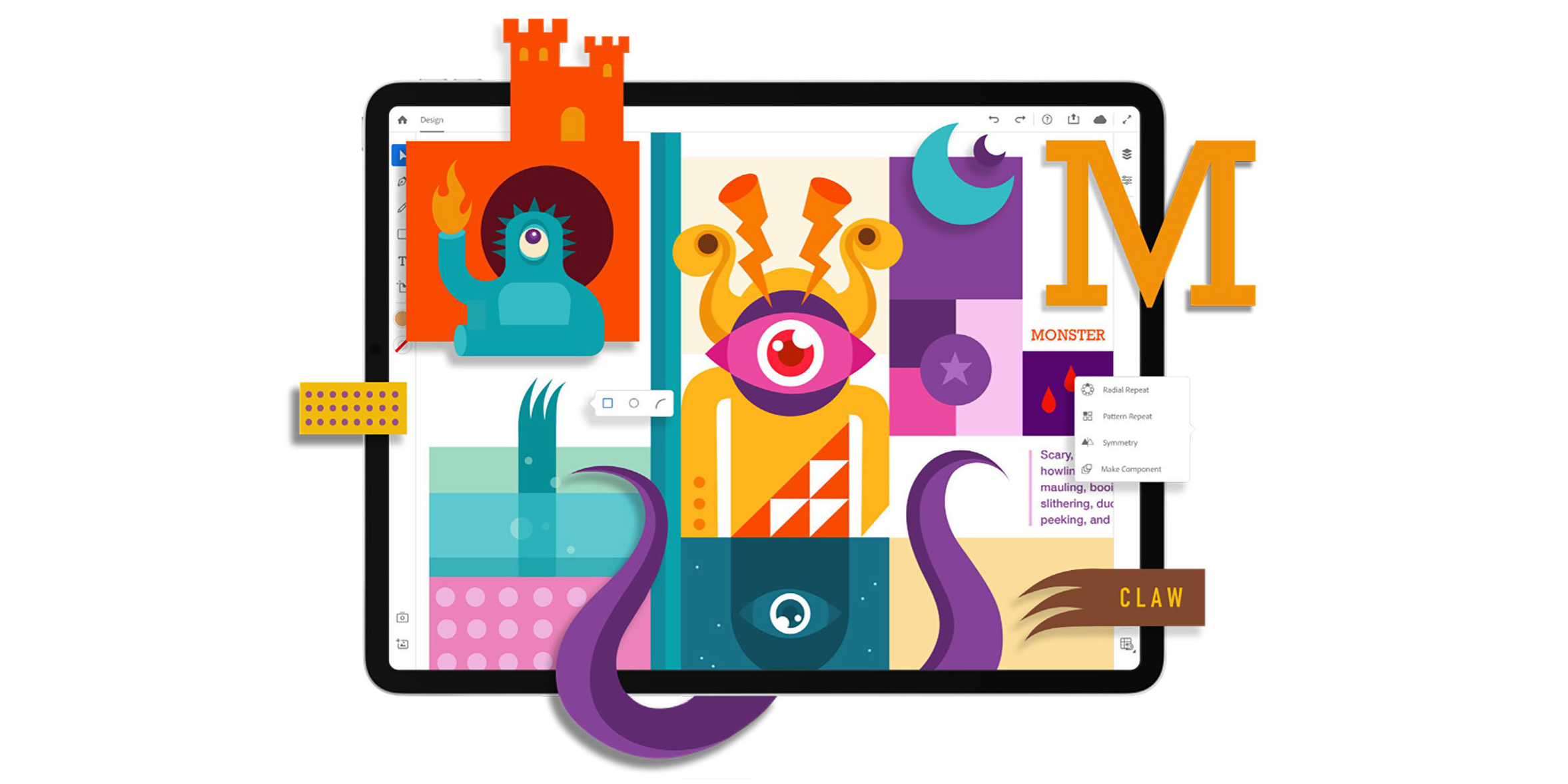
Всеми признанный Illustrator CC теперь доступен на iPad. Вы можете создавать векторную графику без привязки к местонахождению. Благодаря существованию iPad версии Illustrator, передовой графический редактор стал полностью мобильным.
С помощью Apple Pencil вы можете создавать линии, фигуры, текст, градиенты и вырезать ненужные элементы. Используйте улучшенные эффекты, к примеру, точечный градиент, радиальные повторы, паттерны, симметрию и ваши иллюстрации будут взрывать. Как и в компьютерной версии вы можете приглашать других дизайнеров редактировать проекты. В приложении доступно более 18 тысяч шрифтов. Также обеспечивается бесшовная интеграция с другими приложениями Adobe через Creative Cloud.
В Illustrator для iPad вы можете смотреть стримы, туториалы и вдохновляться работами других дизайнеров. И это всего лишь первый релиз приложения, то ли еще будет.
6. Noteshelf 2
- Требования: iOS0 или новее и watchOS 4.0 или новее
- Поддержка двойного касания: Есть
- Стоимость: 9.99 долларов
- Скачать здесь
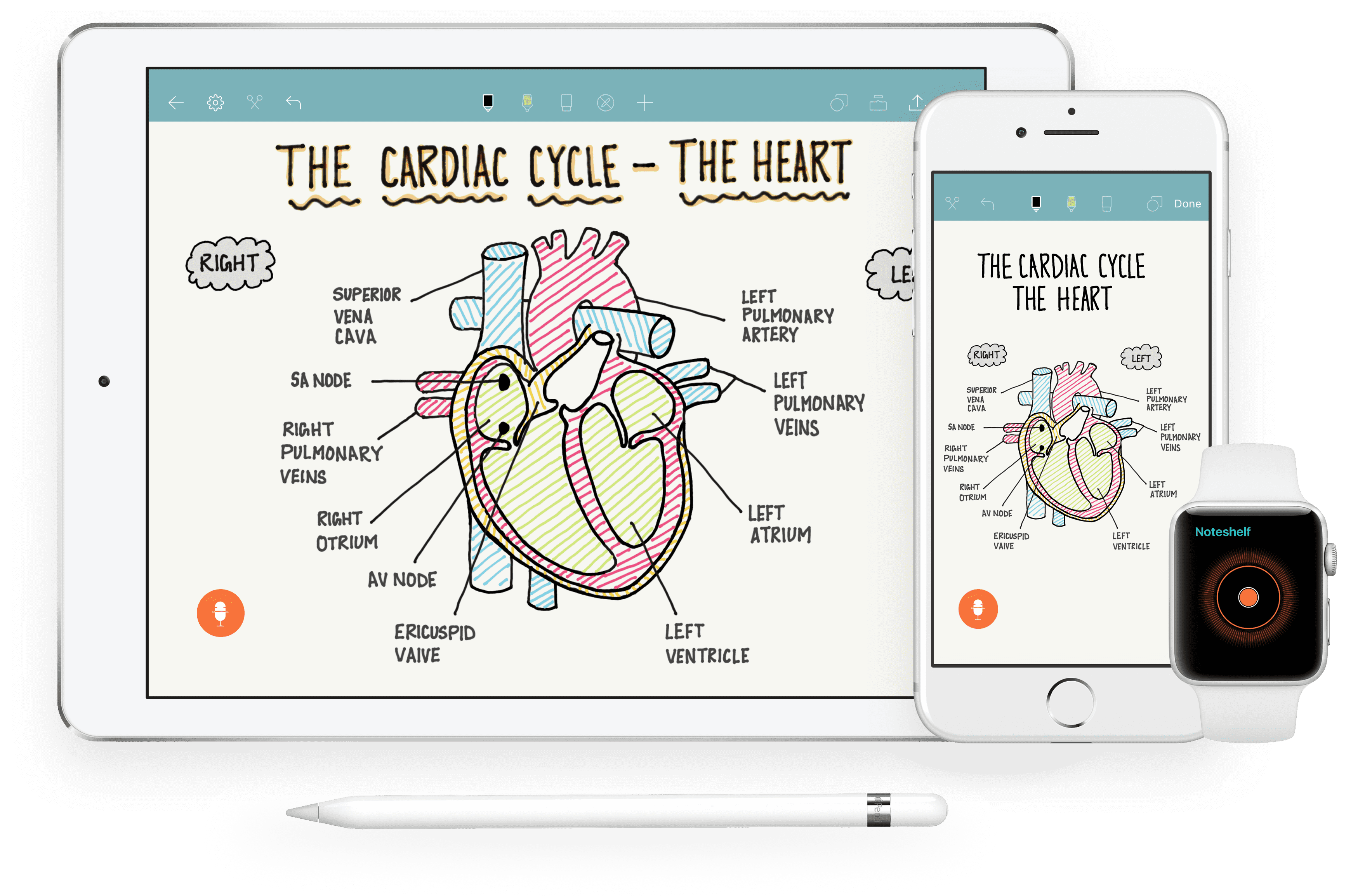
К счастью для нас всех Noteshelf прошел через такое количество изменений и улучшений, что релиза под видом обычного обновления было недостаточно. Перед нами полностью переродившийся Noteshelf 2. Теперь приложение чувствительно к наклону и силе нажатия Apple Pencil. Noteshelf 2 интегрировано с Siri, также вы можете записывать заметки в аудио, PDF формате или в формате изображения. С Apple Pencil 2 вы можете менять инструменты двойным касанием.
А поскольку это приложения для заметок, оно без труда справится с распознаванием вашего почерка, даже если он самый неразборчивый.
7. Sketch Club
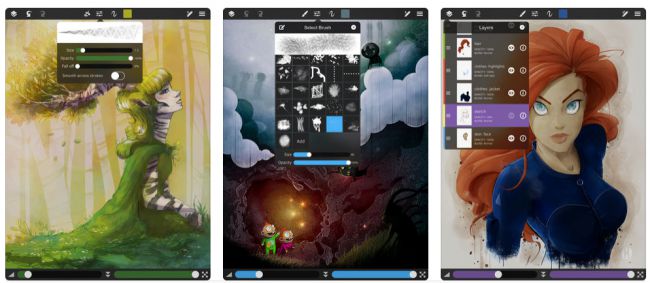
Sketch Club — это одна из лучших программ для рисования с огромным набором инструментов. Сообщество приложения способно замотивировать как аматора, так и профессионала. А тесная интеграция с Apple Pencil позволяет рисовать крутыми кистями, блюрить, делать заливку, редактировать рисунок и многое другое. Все эти эффекты делают возможным создание атмосферных набросков, анимации и страниц комиксов. Кроме этого вы можете обрабатывать фото и создавать тикографику.
Внутри приложения ежедневно происходят челленджи, групповые события, туториалы, ежегодные награды, которые направлены на непрерывное совершенствование навыков и стимулирование пользователей.
8. Sharp 3D
- Требования: iOS0 или новее
- Поддержка двойного касания: Нет
- Стоимость: Доступна бесплатная версия
- Скачать здесь
Sharp 3D — это САПР-решение для профессионального 3D-моделирования. Приложение основано на ядре моделирования геометрических форм Siemens Parasolid, а чтение данных обеспечивается с помощью HOOPS Exchange. Достаточно сложно было создать подобного рода приложение для планшета, поскольку САПР требует невероятной точности. Но характеристики нового iPad и Apple Pencil сделали это возможным.
Ознакомительная версия Sharp 3D доступна бесплатно. Ограничениями является низкое качество при экспорте и создание не больше двух проектов. При этом вы можете использовать все инструменты для моделирования без каких-либо ограничений.
Читайте также: 15 новых инструментов для веб-дизайна, призванных облегчить вашу работу
Sharp 3D конкурирует с более дорогостоящим приложением Onshape. В отличие от Onshape, процесс которого требует доступа к облаку, файлы Sharp 3D сохраняются на iPad. Вращение камеры происходит с помощью пальцев, а для проектирования моделей нужно использовать Apple Pencil.
В целом, Sharp 3D справляется с автоматизированным проектированием на отлично. Приложение по своим возможностям и функциям мало чем уступает компьютерной программе SolidWorks. Сразу же после экспорта вы сможете использовать модель в более обширном проекте.
9. Procreate
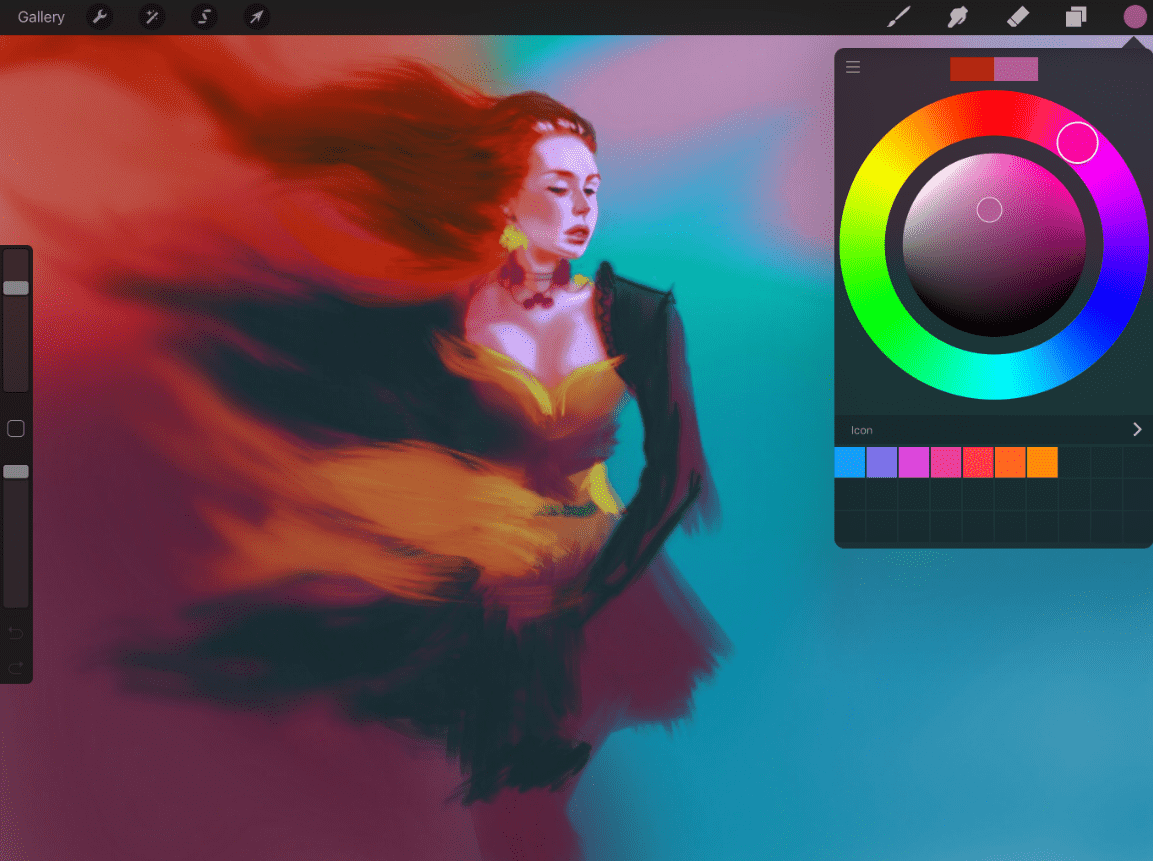
Procreate – лучшее из всех когда-либо существовавших приложений на iPad. Но стоит отметить, что ни один из стилусов не способен дать ту плавность и результат, который вы получите с Apple Pencil.
Procreate почти что безупречен. Особенно если учесть высокую чувствительностью к Apple Pencil, минимальную задержку, удвоенную частоту коммутации и функцию предотвращения случайного срабатывания сенсорного экрана. Приложение настолько идеально, что вы не будете вспоминать о технических моментах. Все что вам остается – это наслаждаться процессом рисования.
Procreate 5 вышел с кучей новых функций и улучшений, включая самый быстрый движок для рисования – Valkyrie. Помимо всего прочего теперь можно импортировать кисти с Photoshop, передвигать Colour Picker, также появились инструменты Animation Assist и Clone Tool.
10. Photoshop на iPad
- Требования: iOS4 или новее
- Поддержка двойного касания: Есть
- Стоимость: Доступна бесплатная версия
- Скачать здесь
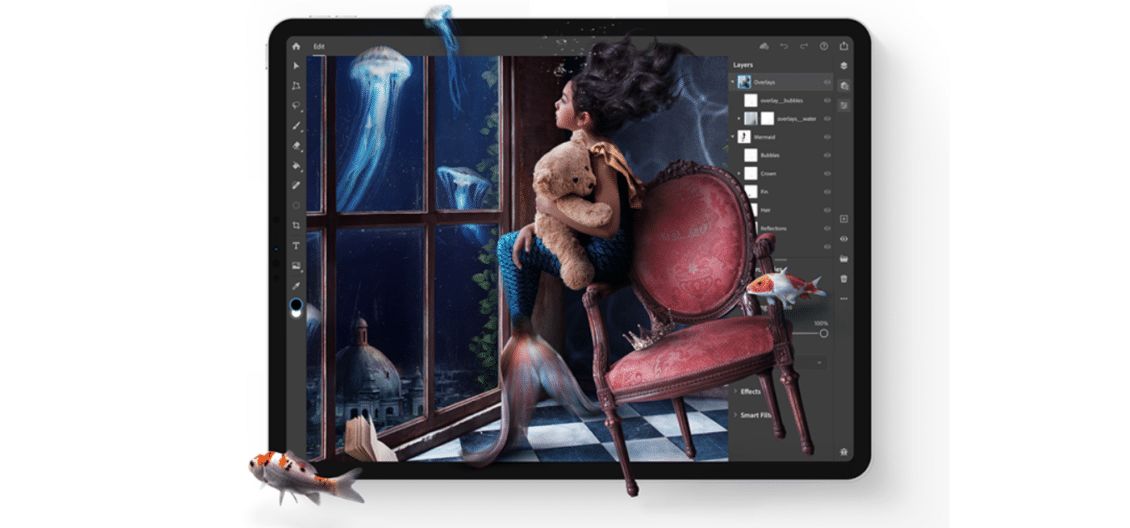
Скачать Photoshop можно в App Store, ну и конечно же, для его использования нужна подписка Creative Cloud. Приложение не разрабатывалось как полная замена десктопной версии, скорее дополнение с наличием достаточно мощных и самых необходимых функций. Во всяком случае, компания Adobe обещает, что с каждым обновлением функционал будет расширяться.
Пока что Photoshop для iPad поддерживает создание выделений и масок, режимы смешивания, набор инструментов для ретуши, слои и облачную синхронизацию. Приложение выдерживает большую нагрузку, поэтому не стоит переживать, что оно будет тормозить. Недавно была добавлена возможность приглашать других дизайнеров для работы над проектом.
11. Affinity Designer для iPad
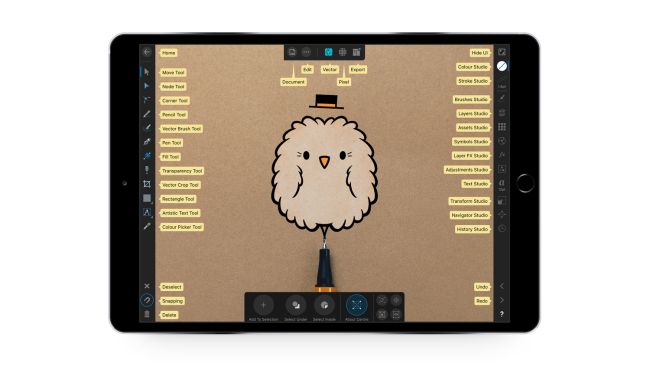
Affinity Designer для iPad быстро стал одним из самых любимых инструментов дизайнера, благодаря своей мобильности и многофункциональности. Он полностью поддерживает все художественные возможности Apple Pencil, демонстрируя точность, высокую чувствительность к силе нажатия и наклону стилуса. Полностью оптимизированное приложение ничем не уступает десктопной версии Affinity Designer. Доступны все функции высоко оцененной программы и конечно же iPad версия полностью адаптирована для работы с планшета.
12. Autodesk SketchBook
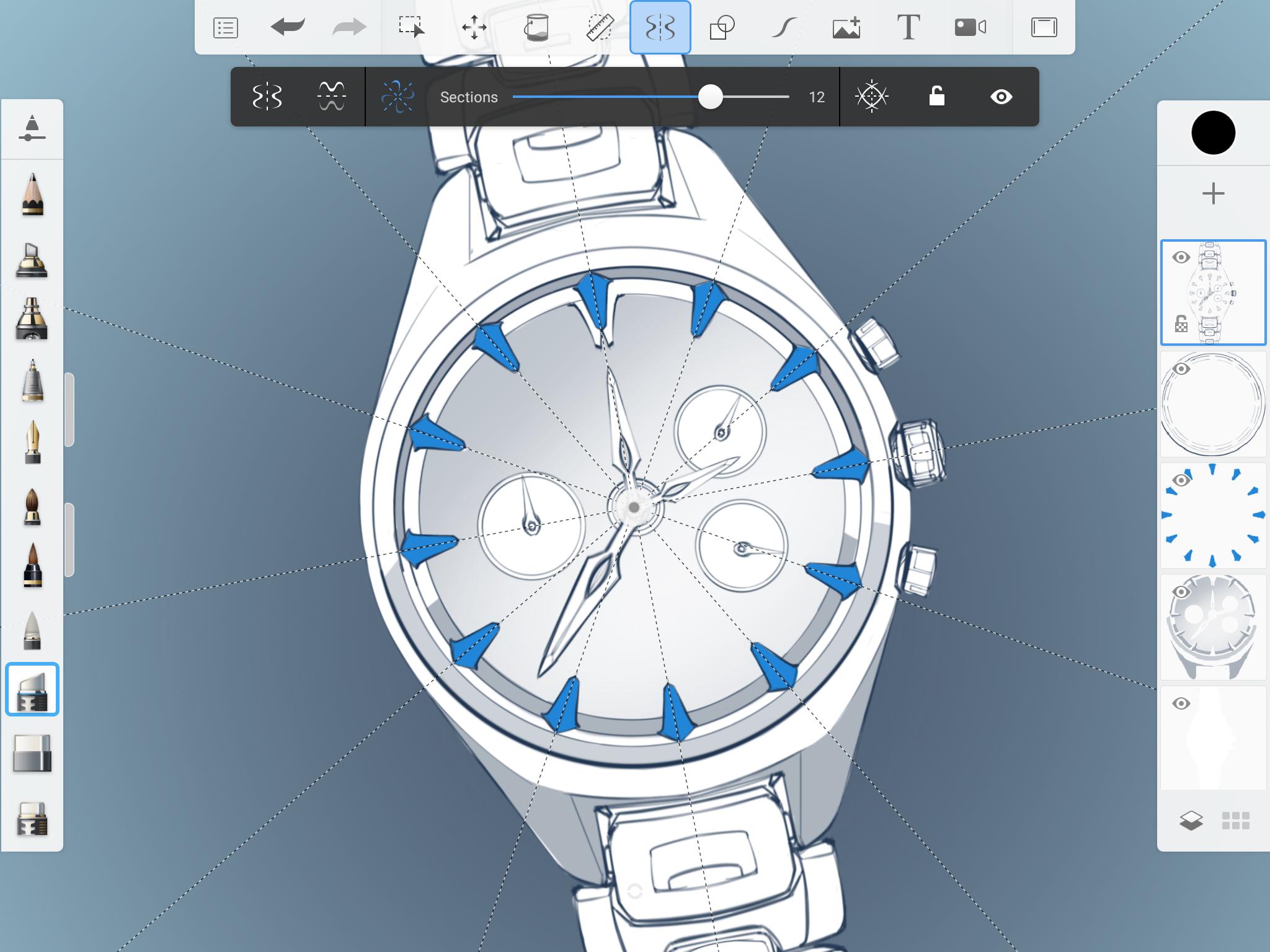
Autodesk SketchBook не самое известное приложение компании Autodesk, в отличие от 3ds Max и Maya. Тем не менее это мощное приложение для iPad, которое заслуживает внимания. SkechBook предлагает поразительно органичный процесс рисования с использованием Apple Pencil. Полностью оценить приложение смогут владельцы iPad Pro с технологией ProMotion.
Приложение поддерживает расширение файлов в формате Adobe Photoshop, слои, смешивание, настраиваемые 170 кистей и другие необходимые функции. Еще одним важным преимуществом является то, что даже самым кривым движением вы сможете нарисовать плавную линию. Для многих до сих пор загадка, почему приложение доступно бесплатно.
13. Linea Sketch
- Требования: iOS 12.4 или новее
- Поддержка двойного касания: Есть
- Стоимость: Доступна бесплатная версия
- Скачать здесь
Заказывали идеальное приложение для скетчей? Linea Sketch − это то, что нужно, когда карандаша с бумагой недостаточно, а желания погружаться в программу уровня Affinity Designer или Procreate нет.
Linea Sketch поддерживает фиксированный размер холста, в отличие от своих конкурентов. Весь процесс построен на привычных слоях, которые можно настраивать и перемещать.
Функций и инструментов более чем достаточно для создания эскизов, прототипирования интерфейса, раскадровки, заметок и прочего. Вы можете делиться файлами через многие известные приложения и экспортировать рисунки в формате PSD, JPG и PNG.
14. Concepts
- Требования: iOS 11.0 или новее
- Поддержка двойного касания: Есть
- Стоимость: Бесплатно (покупки внутри приложения от 7.99 долларов)
- Скачать здесь
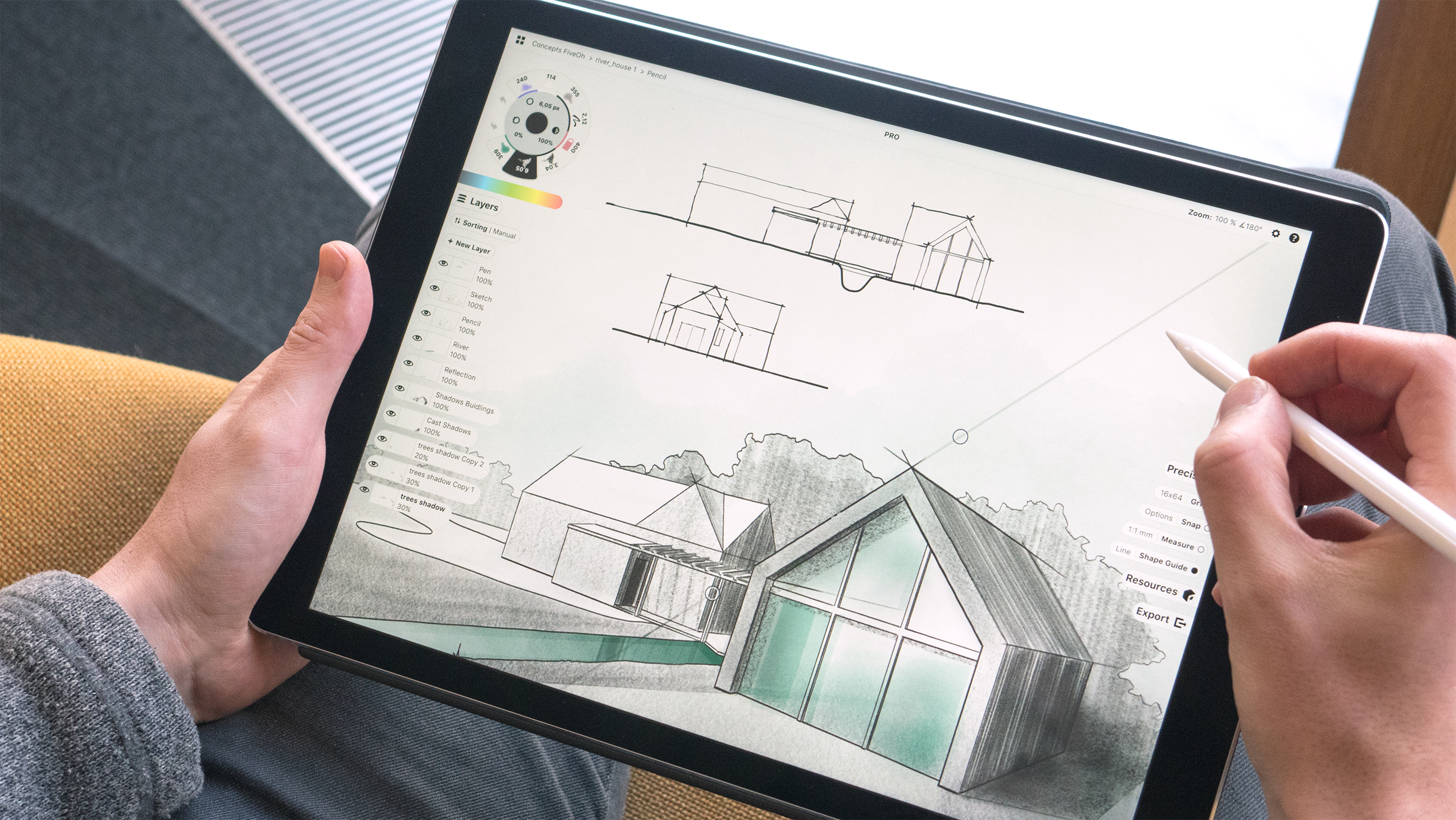
Concepts — это приложение для создания скетчей и дизайна, получившее не одну награду. Вы будете ощущать сто процентное наслаждение от процесса благодаря бесконечному холсту, проработанным кистям, плавному и отзывчивому механизму векторного рисования, интуитивно понятным и точным инструментам. Concepts – еще одно приложение для iPad Pro, которое поддерживает переключение инструментов двойным касанием. Плюс вы всегда можете запрограммировать эту функцию на нужное действие.
Независимо от того, являетесь ли вы архитектором, продуктовым дизайнером или иллюстратором вы можете исследовать, создавать и делиться своими проектами в любом месте пребывания.
15. Affinity Photo
Еще один продукт от Serif — Affinity Photo. Это фантастическая альтернатива Photoshop ранее доступна только на компьютерах Mac и Windows. Приложение обладает надежным набором инструментов и потрясающей производительностью. Пользователи могут приобрести приложение единоразово, без каких-либо ежемесячных выплат. iPad версия Affinity Photo использовалась для презентации iPad Pro и Apple Pencil, что очень впечатлило потенциальных покупателей девайса.
Affinity Photo на iPad Pro спроектировано для максимального использования возможностей аппаратного обеспечения и сенсорного управления iPad. Приложение также позволяет в полной мере использовать чувствительность Apple Pencil к давлению и углу наклона. Наличие профессионального движка кистей позволяет создавать профессиональные рисунки или применять световые эффекты в реальном времени.
Читайте также: Базовые Уроки по Davinci Resolve
Affinity Photo является кроссплатформенным и поддерживает файлы RAW и PSD формата.
16. Adobe Comp CC
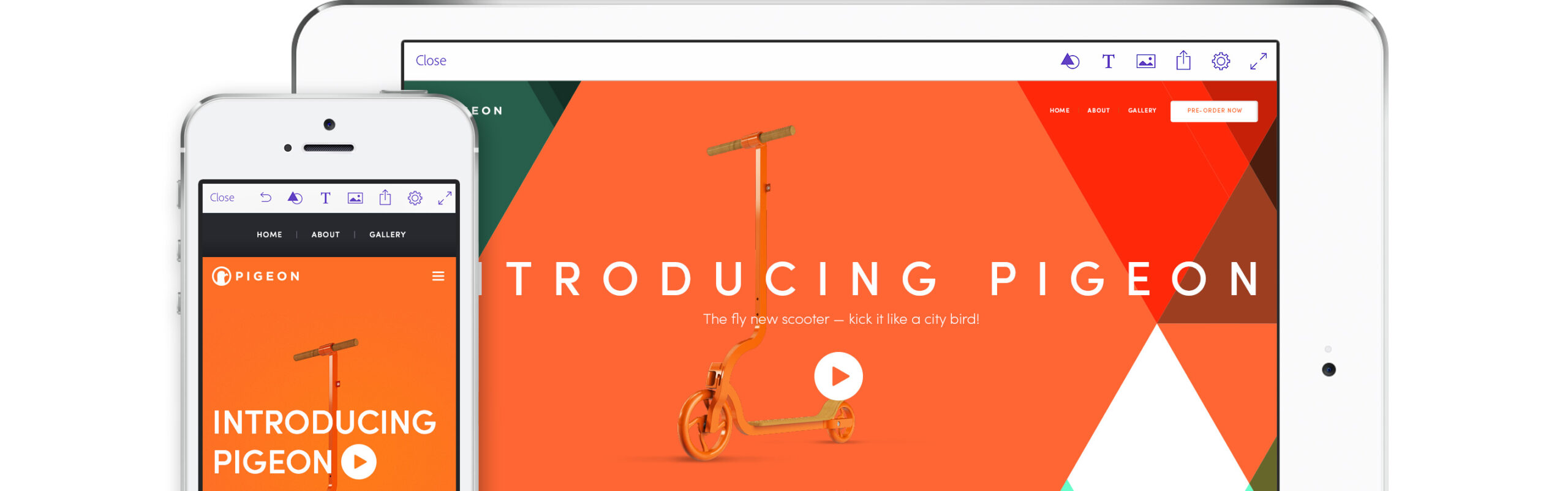
Приложение Adobe Comp CC для iPad Pro — настоящее открытие. Оно создано для упрощения процесса создания каркасов или макетов. Вы можете создавать мощные макеты вместо того, чтобы по старинке вытаскивать блокнот и рисовать прямоугольники для изображений или горизонтальные линии для обозначения текста. Затем эти макеты можно использовать в InDesign CC, Illustrator CC или Photoshop CC.
Чтобы работать быстро и эффективно, вам стоит ознакомиться со всеми комбинациями жестов для выравнивания, группировки и других часто используемых действий. Вы можете рисовать макет всего одним пальцем, но результат получаемый с Apple Pencil вызывает восхищение. Процесс взаимодействия можно сравнить с рисованием волшебным карандашом, когда нарисованные птицы оживают и улетают со страницы.
Нарисуйте прямоугольник, проведите в нем диагональный крестик, и он превратится в блок изображения. Далее вы можете заполнить его ресурсами, например, из библиотеки Creative Cloud. Нарисуйте прямоугольник, проведите в нем несколько горизонтальных линий, и бум, это текстовое поле, которое вы можете стилизовать вручную. Также есть возможность быстро смоделировать дизайн, используя подходящие ресурсы и стили.
17. Graphic for iPad
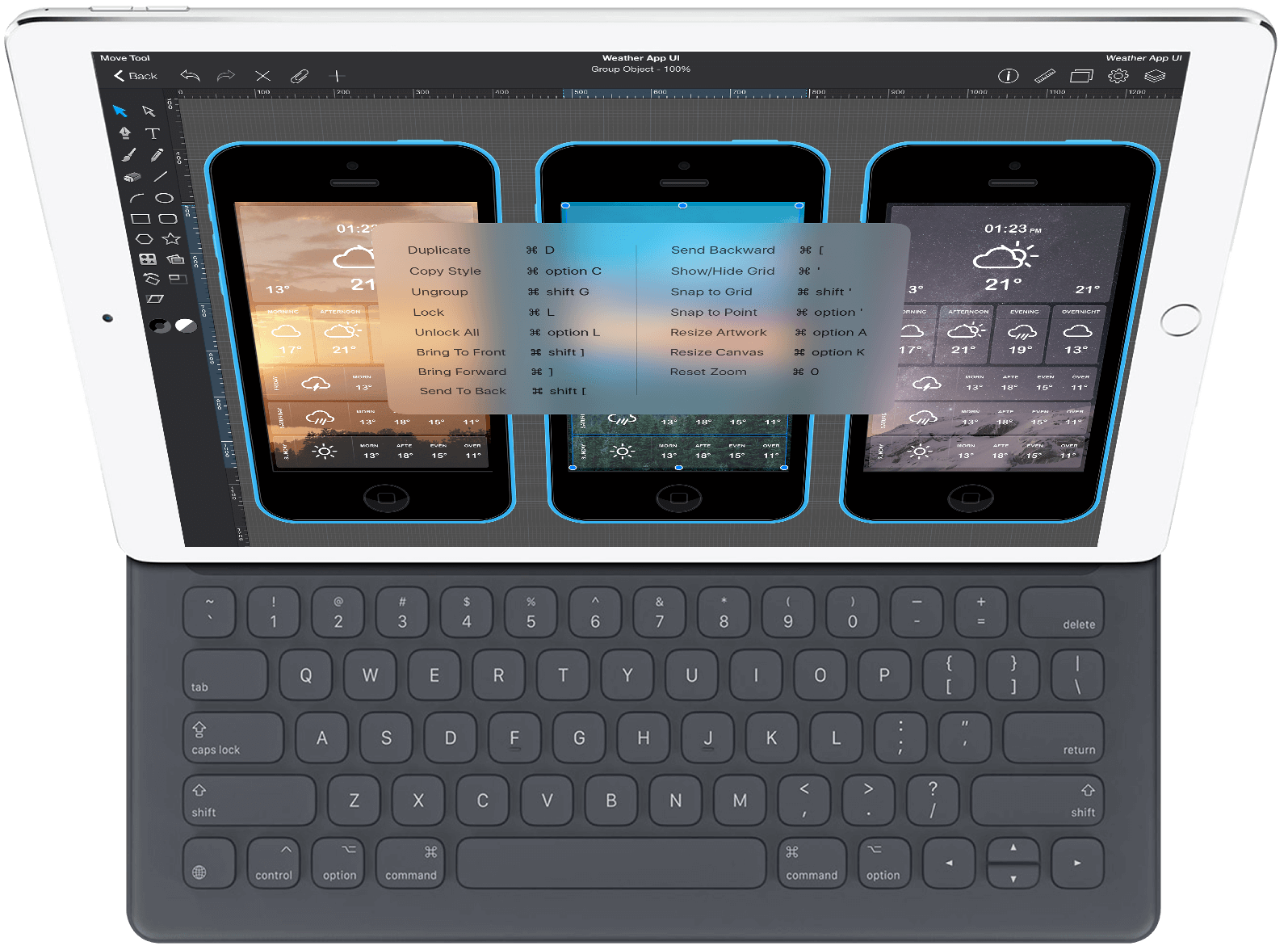
Несмотря на то, что Adobe выпустила Illustrator для iPad, некоторые будут клясться, что Graphic остается лучшим приложением для векторной графики, доступным на iOS.
Помимо различных кистей и инструментов, в Graphic есть другие полезные функции. Например, панель настроек геометрии с кнопками регулировки -/+ и жестами для отмены/повтора. Также вы можете настроить жесты касания экрана на выполнение любых часто используемых действий.
Недавние обновления Graphic включают в себя большой холст для рисования (разработчик Picta утверждает, что его размер 16k x 16k), чувствительность к силе нажатия и вкладки документов.
18. Adobe Photoshop Sketch
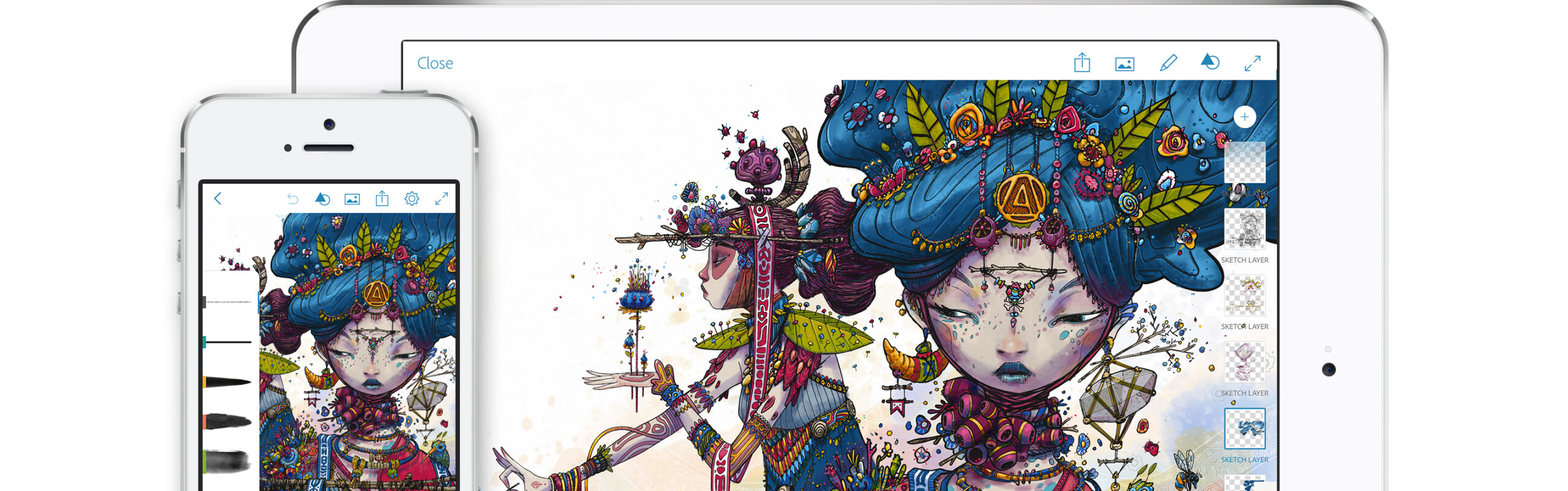
Хоть приложение и немного урезанное, но Sketch для iPad — действительно ни с чем не сравнится. Не только из-за отлично имитированных натуральных материалов для рисования и возможности добавления дополнительных кистей через Capture CC. Также за счет некоторых функций, которые быстро завоюют ваше сердце.
Во-первых, он может отправлять многослойные PSD-файлы непосредственно в Photoshop. Что позволяет редактировать проект с Mac или ПК. Также, чтобы придерживаться пропорций, можно добавить на фон плоскую/3D-сетку, либо же предварительно заданные геометрические фигуры.
Обратите особое внимание как естественно акварельные краски перетекают друг в друга. Еще приятнее то, что есть значок «Вентилятора», после нажатия на который вся краска высохнет и новые цвета, добавленные сверху, не будут растекаться. Все инструменты и материалы прекрасно реагируют на разницу силы нажатия и наклона. Остается ожидать обновления с поддержкой двойного касания.
19. Forger
Детище талантливого художника Хавьера Эдо стремится предложить большинство функций Autodesk Mudbox на планшете. Forgo позволяет вам лепить 3D скульптуры где угодно. Это приложение наглядный пример того, насколько кардинально использование сенсорного оборудования влияет на 3D творчество.
Самая сильная сторона приложения — огромное количество доступных операций кисти, обводки и преобразования, которые выполняют все задачи 3D-скульптинга. Перемещайте, вытягивайте, сглаживайте, изгибайте, вращайте модель. В приложении доступно огромное количество функций, вплоть до импорта изображения, которое в дальнейшем можно использовать в качестве кисти. С помощью Forger на iPad вы можете вносить даже самые сложные изменения, формируя геометрию 3D-форм пальцем или стилусом. Такой выбор девайса обеспечивает тактильную связь с 3D моделью, которую вы никогда не получите при использовании мыши.
Forger импортирует и экспортирует файлы OBJ, экспорт в STL формате еще тестируется. Приложение имеет интуитивно понятный интерфейс, полностью адаптированный для iPad. Есть два режима пользовательского интерфейса для левой/правой руки и удобно передвигаемая камера. Панорамирование, поворот и масштабирование достигаются движениями пальцев, к которым все привыкли в мобильных приложениях.
Скульптуру можно выполнять симметрично, используя маски и слои. Также есть возможностью применения масок очистки, увеличения, сжатия, инвертирования, размытия и повышения резкости. Вы можете объединять и разделять сетки, а также повторно применять симметрию с несколькими уровнями отмены, что повышает точность редактирования.
Освещение модели можно настроить с помощью PBR-шейдера. Окончательное освещение и рендеринг можно произвести после экспорта на ПК. Таким образом, iPad отлично справится с творческими задачами, а компьютер быстрее выполнит обработку чисел.
20. Notability
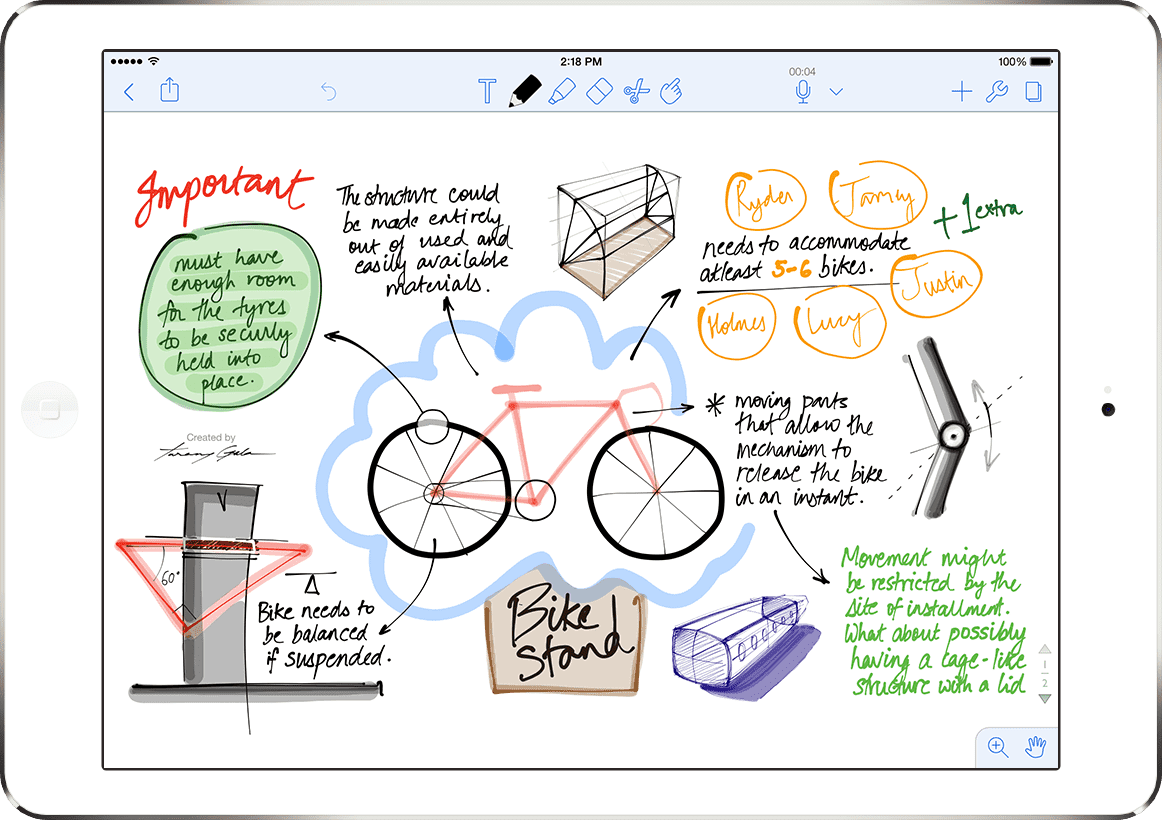
Некоторые люди скептически относятся к цифровым блокнотам, но тем, кто с удовольствием использует стилус для заметок, следует попробовать Notability. Приложение сочетает рукописный ввод, фотографии и набор текста. Также есть небольшой, но хорошо интегрированный набор инструментов для рисования. Поэтому, если вы захотите рисовать, больше не придется перепрыгивать из приложения в приложение.
В Notability есть очень приятные функции, которые сделают ваш опыт с Apple Pencil еще более плавным и комфортным. Например, автоматическое игнорирование ладони. Когда вы кладете руку на экран, прикосновение не будет регистрироваться как действие в приложении. И такая функция как, выпрямление линии, при которой движок распознает и выпрямляет линию, когда вы пытаетесь сделать ее прямой.
В целом большинство функций Notability не новые для пользователей iPad, но комбинация основных инструментов для заметок с возможностью рисовать без задержек делает его отличным приложением.
21. Pixelmator
Читайте также: Топ 10 самых драматических фильмов за всю историю кинематографа
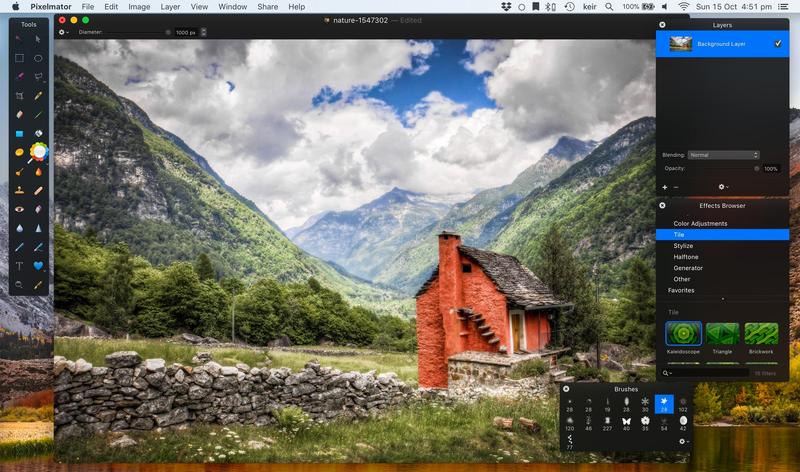
Pixelmator предлагает инструменты для рисования натуральными материалами, дает возможность настраивать цвета и выбирать фильтры в стиле Instagram. Помимо этого, вы можете регулировать ползунками или корректировать кривые яркости, контрастности, насыщенности, RGB и баланса белого.
Apple Pencil максимально проявляет себя во время ретуши или изолирования объекта. При помощи стилуса легко управлять элементами ретуши, такими как восстановление, осветление, прожиг, резкость или насыщение. Во время прорисовки фона хорошо ощущается точность Apple Pencil. Также пользователям доступны различные типы ластиков.
Если и есть минусы, так это отсутствие соотношения между степенью нажатия и размером ластика. В приложении степень нажатия влияет на непрозрачность ластика. На сегодняшний день, это самое приближенное к Photoshop приложение, доступное на iPad.
22. Clip Studio Paint
- Требования: iOS 12.0 или новее
- Поддержка двойного касания: Нет
- Стоимость: Бесплатно (PRO версия — 4,49 доллара в месяц, EX версия — 8,99 долларов в месяц)
- Скачать здесь
Clip Studio Paint моментально заменил популярную Manga Studio и унаследовал легионы ее пользователей. Многим, это приложение знакомо еще с десктопной версии. Оно позволяет с легкостью создавать яркие цветастые комиксы и мультфильмы.
Пользовательский интерфейс очень похож на десктопную программу, а это означает, что без Apple Pencil не обойтись. Как только вы познакомитесь с навороченными кнопками и меню, вы сможете в полной мере оценить его многофункциональность.
Следует признать, что несмотря на возможности и обширный набор инструментов, существуют и более дешевые приложения. Но если вы специализируетесь в этой сфере дизайна, то оно того стоит.
23. Paper
- Требования: iOS 12.0 или новее
- Поддержка двойного касания: Есть
- Стоимость: Бесплатно (Pro версия — 7,99 долларов)
- Скачать здесь
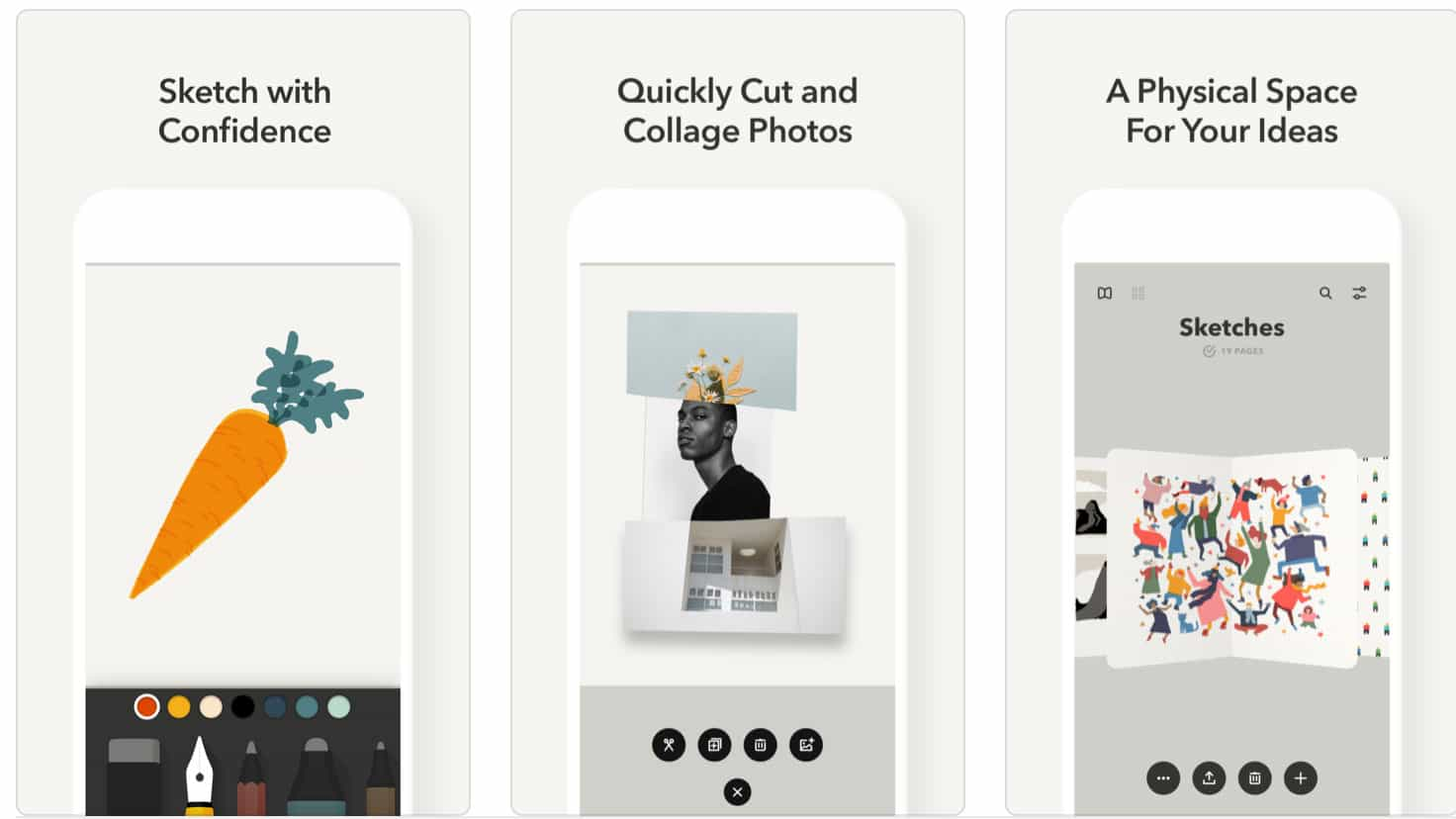
На первый взгляд Paper от WeTransfer может показаться достаточно простым инструментом для рисования и построения диаграмм. По сути оно таким и является, но есть некоторые неочевидные тонкости. Их невероятно сложно обнаружить, но, стоит порыться в файлах онлайн-поддержки, и вы раскроете весь потенциал приложения.
Вы сможете использовать эти инструменты создания графиков, организационных диаграмм и диаграмм Венна, легко дублировать формы, связывать фигуры с линиями (с дополнительными стрелками на одном или обоих концах) и многое другое.
Хоть Paper и не требует той точности, которую дает Apple Pencil, безусловно, она является огромным плюсом. Очаровательные и слегка мультяшные материалы отлично работают с датчиками стилуса.
24. Evernote
- Требования: iOS 13.2 или новее
- Поддержка двойного касания: Есть
- Стоимость: Бесплатно (Премиум версия — 4,99 долларов)
- Скачать здесь
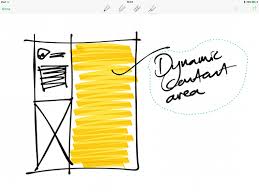
Это место, где вы можете хранить мелочи современной жизни вперемешку с полезностями, вдохновением и креативом. Однако, не все могут по достоинству оценить Evernote. Для некоторых он уже стал незаменимым в создании макетов, скетчей, заметок, to-do листов и прочего. Но другим приложение кажется слишком сложным в использовании.
С уверенностью можно заявить, что это очень продуманное и многофункциональное приложение. Возьмем хоть возможность делать аудио записи во время встреч. Скажем, когда вы обговариваете с клиентом идеи и используете простые и от этого не менее эффективные инструменты для рисования. Даже то, как нетипично стирает ластик, оставляя плавно закругленные края, а не ровный срез.
С Apple Pencil ваши линии будут более выразительными, потому как приложение реагирует на силу нажатия. Но, что более важно, любые ненамеренные прикосновения, например, если вы прислоните руку, не будут зафиксированы как взаимодействие.
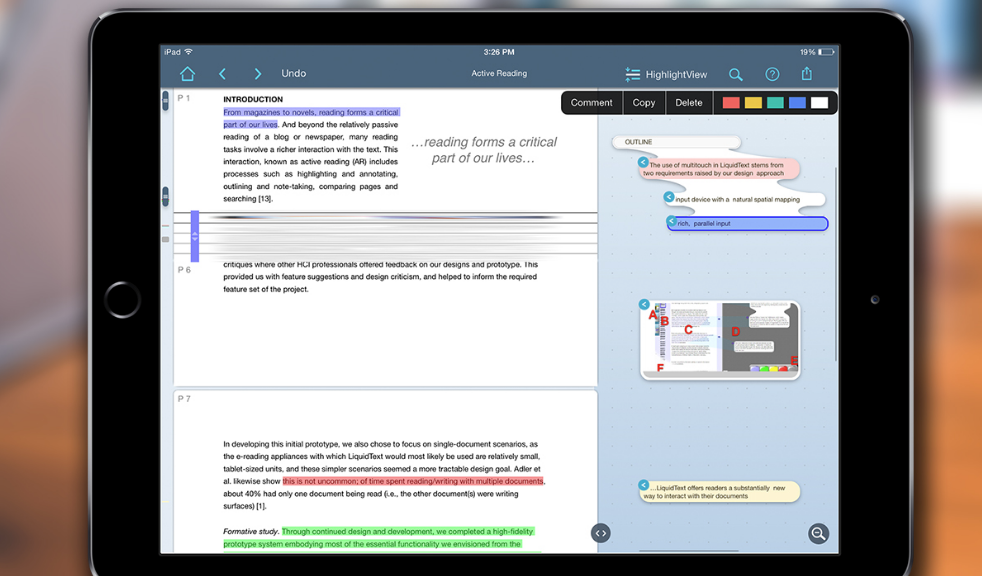
25. LiquidText
- Требования: iOS 13.2 или новее
- Поддержка двойного касания: Есть
- Стоимость: Доступна бесплатная версия
- Скачать здесь
Даже без Apple Pencil это приложение отлично справляется с чтением и аннотированием PDF, Word, PowerPoint и страниц сайтов. Поскольку приложение разрабатывалось для активного чтения, вы можете выделять, фрагментировать, сокращать разделы документа, комментировать и осуществлять другие подобные операции.
Если вы возьмете в руки Apple Pencil приложение будет работать еще быстрее. Это отличный пример того как чувствительность к силе нажатия может использоваться не только в приложениях для рисования.
Наведение Apple Pencil на текст приводит к моментальному выделению фрагмента. Больше не нужно зажимать и ждать, как это было с пальцем. Если вы нажмете сильнее, любая часть текста будет выбрана как изображение. Когда вы проведете стилусом под плоским углом, фрагмент текста автоматически станет подчеркнутым.
26. uMake
- Требования: iOS 11.2 или новее
- Поддержка двойного касания: Нет
- Стоимость: Бесплатно доступна ознакомительная версия на 14 дней/15.99 долларов ежемесячно
- Скачать здесь
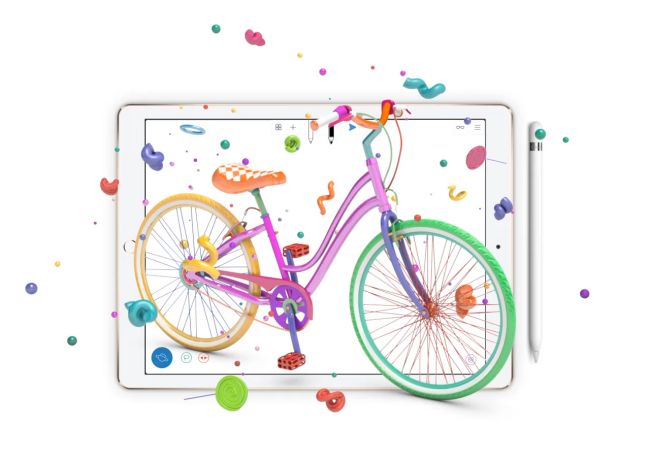
Честно говоря, несмотря на заверения разработчиков, что в uMake любой пользователь может создать 3D дизайн интуитивно и легко, у нас не получилось ничего стоящего. Но тестирование приложения показало, что возможности Apple Pencil отлично задействованы.
Главная идея приложения заключается в создании 2D скетчей с использованием умного контроля симметрии и дальнейшего превращения изображения в 3D модель. Или вы можете изначально создавать дизайн в 3D пространстве соединяя точки на разных панелях.
С Apple Pencil вы достигните лучших результатов чем с любым другим стилусом. Даже если вашим движениям не хватает плавности линии будут подкорректированы. А со временем вы научитесь быстро создавать элегантные и изящные фигуры.
Скорее всего приложение не совсем подходит для высокотехнологичной и точной работы. Но вы всегда можете его использовать для отрисовки концепции, и после экспорта в IGES или OBJ формате доработать в другом приложении. Версия 2.0 поддерживает SketchUp, а это означает, что можно импортировать и открывать SKP файлы. Экспорт в .SKP находится в стадии разработки.
Как установить приложение на iPhone без App Store. Подробная инструкция

Начиная с февраля компания Apple постепенно удаляет из App Store важные российские приложения — пропали программы крупных банков, доска объявлений «Юла», картографический сервис 2ГИС. Также на несколько дней из магазина исчезли сервисы VK. Но отсутствие приложений в онлайн-магазине Apple не означает, что ими нельзя пользоваться. РБК Life подробно рассказывает, как это можно сделать.
Существуют ли аналоги App Store
В отличие от Android или Windows на операционную систему от Apple не получится просто установить приложения сторонних разработчиков. Американская компания считает, что все программы нужно скачивать и инсталлировать только из App Store, потому что это безопасно для пользователей и всячески мешает разработчикам создавать альтернативные решения.
Поэтому для любых iPhone, iPad и Mac существует только один безопасный магазин приложений — App Store. Еще один вариант — пользоваться онлайн-версиями сервисов, то есть заходить в них не через приложения, а через браузер. Все остальные варианты — по сути неофициальные попытки обойти защиту компании, что автоматически означает заразить устройство вредоносной программой. Например, вирусом-вымогателем, который будет требовать деньги за разблокировку устройства. Используйте сторонние решения по установке приложений аккуратно и будьте готовы вернуть устройство к заводским установкам, если что-то пойдет не так.

8 классных фишек macOS, о которых многие не знают
Как запустить онлайн-версии сервисов
- Откройте сайт нужного сервиса в браузере Safari.
- Введите логин и пароль, авторизуйтесь в программе.
- Нажмите на иконку «Поделиться».
- Выберите «На экран Домой».
Иконка сайта появится на рабочем столе устройства. При нажатии на нее смартфон откроет браузер на главной странице сервиса.
У этого способа, впрочем, есть проблема: в онлайн-версии приложений не всегда работают все функции сервиса. Обычно это связано с особенностями обработки сервиса в браузере. Но пользоваться, например, онлайн-банком можно.
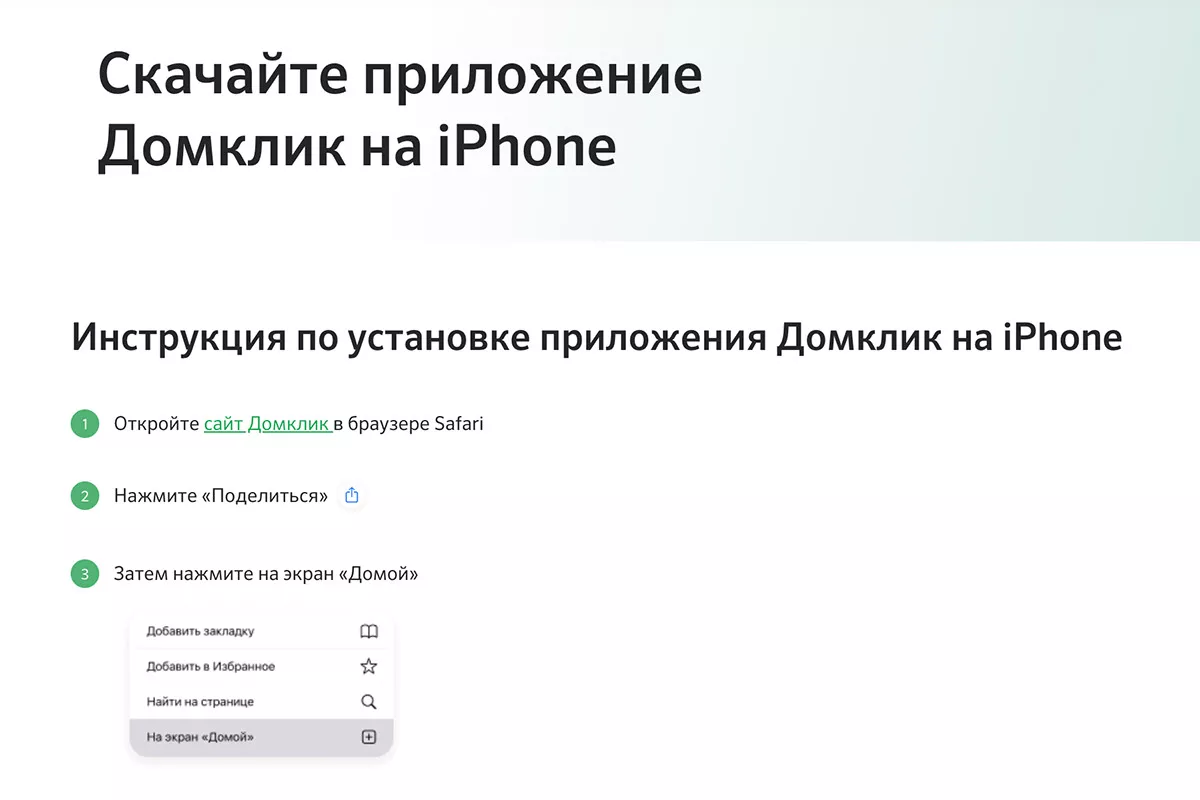
domclick.ru
Сервис «Домклик» от Сбербанка предлагает пользоваться онлайн-версией приложения
Как установить приложения на iPhone через «Восстановление удаленных приложений»
Сейчас единственный способ установить удаленные из App Store приложения — воспользоваться функцией восстановления программ в Apple. Причем этот вариант можно использовать, даже если на вашем iPhone никогда не было удаленного из магазина приложения, например «Сбербанка Онлайн».
Для использования программы вам нужно найти устройство, на котором уже установлено необходимое приложение. Например, можно попросить смартфон у друга. Для простоты назовем его «донором».
- Скачайте программу iMazing на компьютер под управлением iOS или Windows. Лучше взять официальную копию с сайта разработчиков. Программа платная, но для установки приложений можно использовать пробную бесплатную версию.
- Подключите iPhone-донор к компьютеру, для этого используйте кабель. Нужно дождаться синхронизации, а затем дать программе доступ к этому устройству.
- В iMazing найдите свое устройство в боковом меню. Сервис попросит авторизоваться через Apple ID — это нужно для синхронизации с App Store. Авторизоваться нужно в Apple ID устройства-донора.
- В окне устройства нужно выбрать «Управление приложениями» — это ссылка в колонке справа.
- Во вкладке «Медиатека» вбейте в поисковой строке название нужного приложения, например «Сбербанк Онлайн», выберите из списках нужную программу. Затем нажмите «Загрузить в библиотеку». И после — «Экспорт ipa». Так в систему скачается установочный файл приложения. Копировать файл можно в любой удобный каталог.
- Затем подключите устройство, на которое нужно установить приложение. Дайте разрешение.
- В программе iMazing выберите новое устройство, зайдите в «Управление приложениями». На вкладке «Устройство» нажмите иконку «Стрелка вниз», выберите «Установить файл IPA».
- Затем найдите сформированный архив приложения и дождитесь, пока программа загрузит его в устройство. Файл весит около 300 Мб, установка займет около 5–10 минут.
- Приложение появится в каталоге программ. При первом включении будет нужно ввести Apple ID устройства-донора.
В Apple объяснили удаление приложений VK из App Store
Именно этот способ установки приложений банков сейчас используют во многих сервисных центрах — там сделали универсальный Apple ID, при помощи которого и копируют восстановленные приложения клиентам. Пользоваться такой услугой опасно: если владелец Apple ID поменяет пароль, то пропадет возможность использования приложений и на вашем устройстве. Поэтому лучше скопировать программу у знакомых и попросить их не менять пароль.
Повысить безопасность поможет двухфакторная авторизация — она не позволит злоумышленникам поменять пароль без доступа к СМС на вашем телефоне.
Также стоит учитывать, что iMazing — это программа от сторонних разработчиков. Поэтому, чтобы минимизировать риск потери персональных данных, после копирования приложения поменяйте пароль от Apple ID в своем устройстве и в устройстве-доноре.