
ТОП 5 бесполезных программ в Windows 10 (которые можно удалить)
Использование Windows 10 для работы — это неплохое решение. Операционная система является привычной для разных категорий пользователей, универсальной для разнообразных задач и программ, а также вполне безопасной, т.к. ее обновления будут поддерживаться до 2025 года. Тем не менее не у всех рабочее устройство имеет мощность с запасом и подходит для максимально комфортного использования Windows 10 вместе с уймой рабочего софта.
Именно для таких пользователей мы подготовили эту статью. Она даст рекомендации по тому, как сделать Windows 10 легче и уменьшить ее требовательность к ресурсам. Делать это мы будем через удаление бесполезных стандартных программ, которыми никто не пользуется, но которые забирают часть мощностей.
Давайте перейдем к списку приложений, от которых можно избавиться.
Cortana
Голосовой ассистент — это полезный помощник для пользователя Windows 10. Чем больше раз пользователь взаимодействует с программой при помощи своего микрофона, выдавая ей те или иные команды, тем более четким, удобным и персонализированным будет взаимодействие. Заманчиво, не правда ли? Прямо, как с голосовыми помощниками в мобильных операционных системах IOS и Android.
Тем не менее программа до сих пор не актуальна для русскоязычных и украиноязычных пользователей. При попытке ее использования система уведомляет, что «Кортана недоступна в вашем регионе». Регион можно сменить, но не каждый имеет достаточный уровень устного английского для работы с виртуальным помощником.
В связи с этим мы рекомендуем удалить это стандартное приложение одним из первых.
WordPad
WordPad — встроенный в Windows 10 текстовый редактор с ограниченным набором функций и возможностей, а также с неудобным форматом сохранения RTF. К сожалению, сейчас программа выглядит еще менее привлекательно, чем несколько лет назад. А все потому что:
- все, кто хочет полноценный программный текстовый редактор на своем компьютере, пользуется подпиской Microsoft 365 или покупает мощный и универсальный Word, как отдельную програму;
- те, кому не нужны лишние программы на устройстве, отдают предпочтение онлайн-версии Word или таким бесплатным интернет-редакторам в браузере, как Google Docs.
На основе этого WordPad — лишнее приложение, наличием которого на рабочем ПК / ноутбуке можно пренебречь.
Paint
Paint — графический редактор для начинающих или детей. С его помощью можно провести примитивное изменение параметров фото или картинки, но ни на что большее надеяться не приходится. Большинство пользователей попросту игнорирует его наличие на своем устройстве, используя более функциональные бесплатные аналоги или платный мощный Photoshop.
Раньше Paint был неотъемлемой частью системы, но сейчас, при желании, его вполне можно удалить.
Internet Explorer
Internet Explorer — это настоящая легенда, но не в хорошем смысле слова. Из-за его медлительности и глючности, именно эта программа стала мировым топ-мемом из сферы браузеров. Если бы большинство пользователей ответило честно, то мы бы узнали, что этот браузер используется лишь для одной цели — для того, чтобы в первый раз после установки выйти в интернет и скачать другой браузер уже для постоянного использования.
Так зачем же держать его файлы в системе после выполнения главной задачи? Вердикт — можно удалять.
Windows Media Player
Windows Media Player — еще один «динозавр», который кочует из одной версии Windows в другую десятилетиями и практически не меняется ни во внешнем виде, ни в функциональности. Странно, что Microsoft до сих пор держит его в системе, учитывая то, что даже она добавила в Windows альтернативные приложения для проигрывания видео и аудио-контента.
Не говоря уже о том, что в 2022 году большинство медиа проигрывается пользователям прямо в браузере, без использования отдельных программ, типа Windows Media Player.
Поэтому также можно смело отправлять программу под удаление.
Как удалить стандартные приложения Windows 10
Давайте перейдем к самому главному. Чтобы удалить стандартные приложения Windows 10 сделайте следующее:
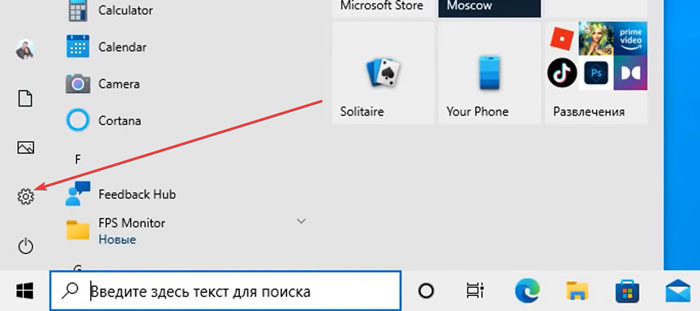
- Открываем «Пуск» и переходим в «Настройки».
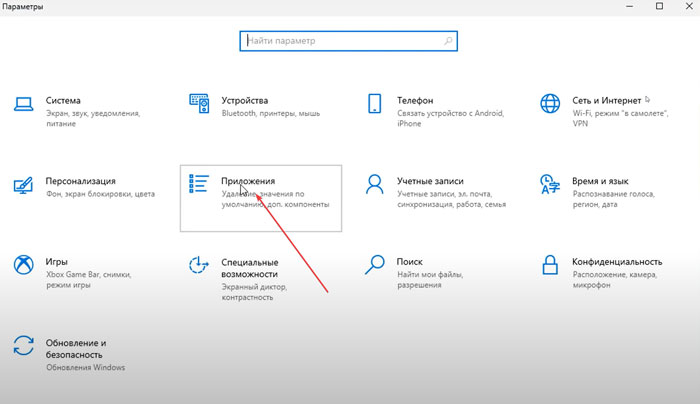
- Кликаем по пункту «Приложения».
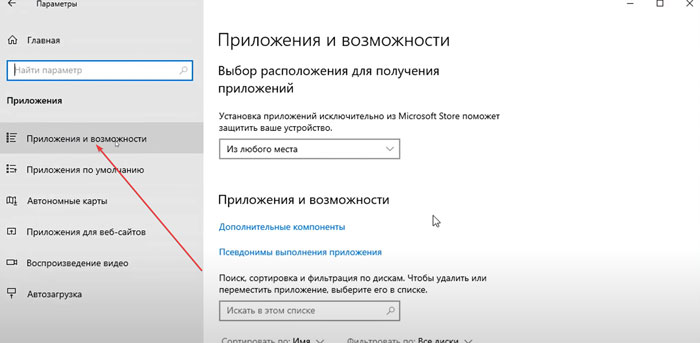
- Заходим в «Приложения и возможности».
- Удаляем любые стандартные программы из списка, доступного в правой части окна.
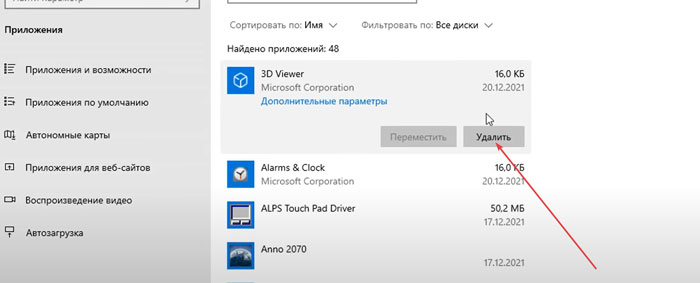
К сожалению, в этом списке есть далеко не все приложения, которые можно было бы удалить. Даже учитывая наш список — к примеру Paint там можно найти, а другие — нет.
В связи с этим, чтобы удалить остальные ненужные программы, делаем так:
- переходим в «Дополнительные компоненты» в этом же разделе настроек;
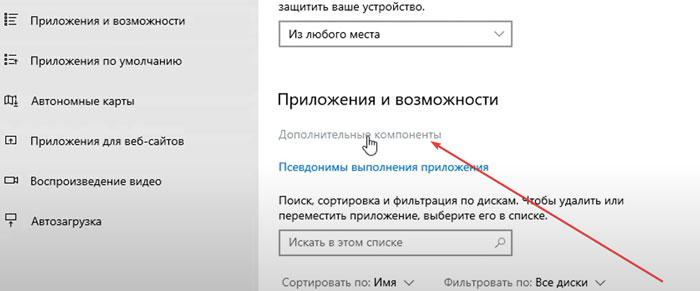
- удаляем все ненужное и в этом разделе.
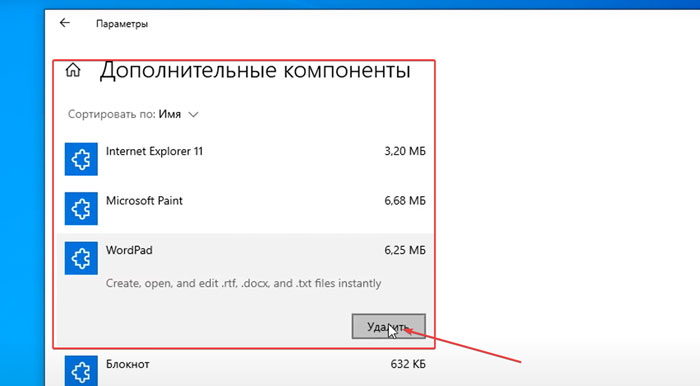
Уже после данного шага можно будет удалить большинство бесполезных стандартных программ. Но некоторые все еще останутся. Та же Cortana. Чтобы избавиться и от нее:
- Находим через поиск и открываем программу Windows PowerShell (обязательно от имени администратора).
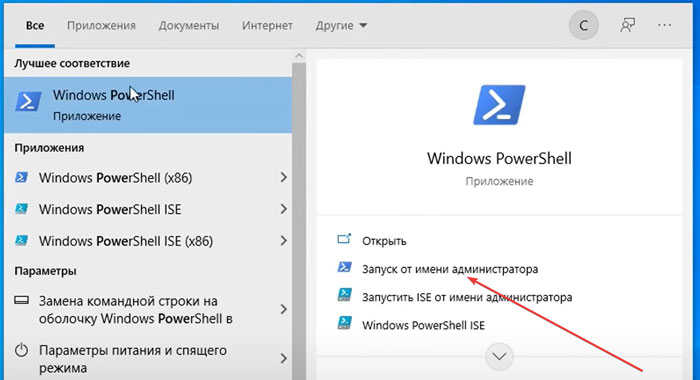
- Копируем и вставляем туда Get-appxpackage -allusers Microsoft.549981C3F5F10 | Remove-AppxPackage и жмем кнопку «Энтер» на клавиатуре.
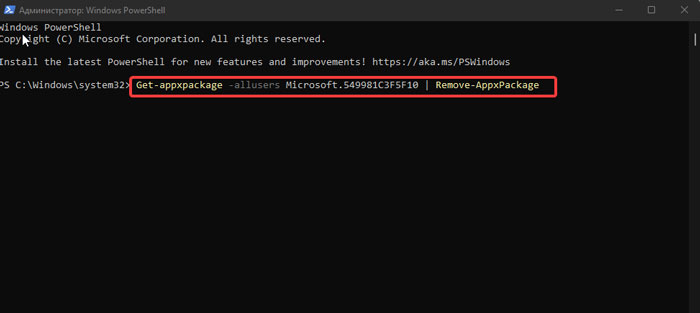
Файлы программы будут удалены, а вам потребуется лишь перезапустить компьютер.
Также в том же окне можно:
- Через команду Get-AppxPackage | Select Name, PackageFullName — узнать информацию о всех стандартных программах (в таблице слева) и их системных именах (в таблице справа).
- Через команду Get-AppxPackage *название программы* | Remove-AppxPackage удалить пакеты ненужных приложений (*название программы* вместе со звездочками замените на одно из имен программ, показаных в таблице после ввода предыдущей команды).
На этом все. Мы описали все возможные варианты удаления, а далее выбор за вами.
Общие выводы
Персональная настройка компьютера с Windows 10 под себя — это не всегда легкая задача. Порой профессионал в бизнесе не может справиться с настройкой железа, и это нормально. Для решения проблемы можно воспользоваться помощью от профильных специалистов — передав обслуживание компьютеров офиса команде проекта Nixj.ua.
Наши сервисы
- Обслуживание компьютеров
- Разовые выезды
- ИТ инфраструктура офиса «под ключ»
- Обслуживание серверов
- Настройка IP-телефонии
- Настройка HotSpot
- Монтаж и настройка СКС
- Облачные сервисы
- Системы видеонаблюдения
- 1С: предприятие
- Настройка Mikrotik
- Аренда и обслуживание серверов
- Системы безопасности под ключ
Ненужные программы и приложения Windows, которые необходимо удалить
Со временем я стал Приложения это когда-то было важно Для ПК У тебя старый. Это приложение может больше не поддерживаться разработчиком, было заменено другим более эффективным приложением или некоторые из них были обнаружены ошибки в том, как это работает.
Как бы то ни было, многие люди сохраняют установить приложения которые им на самом деле не нужны. В некоторых случаях может быть опасно, если в этих приложениях есть дыры в безопасности. Давайте посмотрим на некоторые популярные приложения, которые вам больше не нужны.
Из всех приложений на вашем компьютере сколько Приложения, которые вы уже используете регулярно? Большинство людей хранят изрядное количество Ненужное ПО установлены в их системах. Хотя некоторые из этих приложений только устарели, другие Вредный или же Опасно.

Как проверить установленные приложения
Легко просматривать приложения, установленные в вашей системе. Пользователи Windows 10 должны открыть Настройки и отправляйся в Раздел приложений -> Приложения и возможности. Здесь вы увидите список всего, что установлено на вашем компьютере.
Те, кто использует Windows 8.1 или Windows 7, могут нажать кнопку «Кнопка»Начало«и ищите FitPartner™. Это откроет аналогичное меню, в котором вы сможете просмотреть все, что в настоящее время установлено в вашей системе.
Чтобы удалить часть приложений, просто щелкните, чтобы выбрать ее, и выберите «Удалить». В зависимости от приложения установка может быть немедленно отменена или потребовать от вас перехода через некоторые диалоговые окна. видеть Наше руководство по удалению приложений в Windows 10 для дополнительной информации.
1. QuickTime
QuickTime — это Видеоплеер Apple. Хотя это все еще существующее приложение для macOS, компания больше не поддерживает версию для Windows с 2016 года.
Вскоре после того, как Apple объявила о прекращении поддержки QuickTime для Windows, она объявила Trend Micro Программа содержит несколько критических недостатков. Поскольку Apple никогда не исправит эти ошибки, устанавливать QuickTime больше небезопасно.
Удаление QuickTime не должно вызывать никаких неудобств, так как iTunes не зависеть от этого. Если вам нужна альтернатива QuickTime, используйте VLC , который займет практически все.
2. CCleaner
Это было ваше надежное приложение для очистки нежелательной почты Windows, но оно отвалилось CCleaner этой чести. Мы объяснили почему Избавьтесь от CCleaner и задокументировать его ошибки, в том числе Принудительные обновления без разрешения , وСамостоятельный сбор данных После перезагрузки та же программа, которая раздает Вредоносное ПО Без ведома.
С 2017 года Avast Piriform владеет CCleaner. Все эти проблемы возникли в этот период времени, включая неприятное поведение, когда CCleaner пытается установить антивирус Avast по умолчанию. следовать по Наше руководство по очистке вашего ПК без использования этих приложений.
3. Бесполезные приложения для уборки.
Многие люди в какой-то момент установили (или случайно установили) приложения для очистки на свой компьютер. Большинство этих продуктов варьируются от бесполезных до вредных, поскольку очистители реестра не работают на Улучшение производительности Windows Абсолютно. Если вы обнаружите такие приложения, как MyCleanPC или PC Optimizer Pro в списке установленных приложений, вам следует удалить их.
Прочтите наше руководство по очистке выше, чтобы узнать о реальном методе очистки. Мы рекомендуем использовать сочетание встроенных инструментов Windows и надежного программного обеспечения для безопасного удаления ненужных файлов.
4. uТоррент
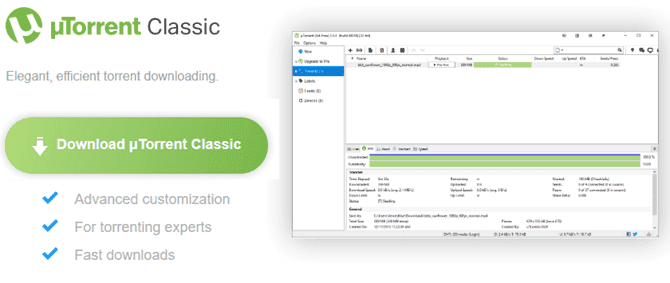
Как и CCleaner, uTorrent когда-то был популярный инструмент Считается золотым стандартом для торрент-приложений. Однако за эти годы у него была куча проблем, из-за которых сейчас ему нельзя доверять.
Помимо размещения рекламы в интерфейсе, uTorrent также включал предложения для нежелательных расширений браузера, таких как панель инструментов Conduit. Но худшее, что он сделал, было в 2015 году, когда было обнаружено, что приложение добывает пакеты криптовалюты без уведомления пользователей. Это тратит ваши системные ресурсы в фоновом режиме, чтобы зарабатывать деньги для компании, которая якобы пожертвовала деньги на благотворительность.
Больше нет причин использовать uTorrent. мы думаем что qBittorrent Это лучший торрент-клиент, и в нем нет никакой ерунды.
5. Ударно-волновой плеер
Adobe Flash Player выводится из эксплуатации очень медленно, и Adobe планирует прекратить его поддержку в 2020 году. Плагин, похожий на время выполнения, Adobe Shockwave Player, был прекращен в апреле 2019 года. Компания больше не предлагает его для загрузки, и вряд ли это произойдет. найди сайт Ему это нужно.
Таким образом, вы можете без проблем удалить Shockwave Player.
6. Ява
Java Run Time — еще один вариант мультимедиа, который состоит из двух компонентов: Java на рабочем столе и подключаемого модуля Java для браузеров (печально известного своими проблемами безопасности). Хотя раньше он был довольно популярен, в наши дни очень немногие веб-сайты используют его. Это менее распространено, чем Silverlight; список W3Techs Что около 0.02% веб-сайтов используют Java.
Современные версии Chrome и Firefox не поддерживают этот компонент, а это означает, что Java представляет собой не меньшую проблему безопасности, чем раньше. Если вы не являетесь разработчиком Android или не используете какое-либо специализированное программное обеспечение, основанное на Java, вам следует удалить его. Вы, вероятно, никогда не заметите разницы.
7. Майкрософт Сильверлайт
Silverlight — это веб-фреймворк, подобный Adobe Flash, который позволяет отображать мультимедийный контент в вашем браузере. Много лет назад эти плагины были обязательными на многих сайтах. Но теперь он устарел и больше не используется. в соответствии с W3Techs , по состоянию на середину 0.1 года менее 2019% веб-сайтов используют Silverlight.
Современные браузеры даже не работают с Silverlight; Chrome и Firefox в течение многих лет не поддерживали этот компонент и не были совместимы с Edge. . поддерживается Silverlight Официально только в Internet Explorer, которым в любом случае пользоваться не стоит. Вы ничего не потеряете, удалив Silverlight.
8. Все ненужные панели инструментов и расширения браузера.
Когда вам интересно, как удалить из Windows 10, один из очевидных вариантов нежелателен в браузере. Раньше панели инструментов были более распространенной проблемой, но в последних версиях Chrome и других браузеров они стали менее распространенными. Тем не менее, расширения для спама все еще существуют в дикой природе.
Взгляните на свой список приложений, добавляющих панели инструментов, такие как Bing Bar, Google Toolbar, Ask Toolbar, Yahoo! Toolbar! , или панель инструментов Babylon. Если вы их найдете, удалите их. Затем просмотрите установленные расширения браузера. Убедитесь, что вы знаете все, что используете.
9. Купонный принтер для Windows
Назначение Coupon Printer для Windows — предоставить доступ к сделкам с Coupons.com. Однако, поскольку это приложение обычно встречается в других программах, вы, вероятно, не захотите устанавливать его в первую очередь.
Если вы являетесь пользователем Coupons.com, вы можете оставить это приложение установленным, чтобы получить доступ к своим скидкам. Любой другой должен удалить это приложение и использовать другой купонный сайт, который не требует установки.
10. Предустановленные приложения.
Если вы не используете устройство премиум-класса, такое как Surface Pro, или вы не установили Windows с нуля на новый рабочий стол, ваш компьютер, вероятно, поставляется с большим количеством предустановленного от производителя мусора. Ноутбуки от HP, Dell, Toshiba, Lenovo и многих других подвержены этой проблеме.
Эти приложения для вредоносного ПО — еще один отличный кандидат на удаление из имеющихся у них приложений Windows 10. Для работы Windows ничего не требуется. Некоторое предустановленное фирменное программное обеспечение, такое как приложения для фотографий и игр, или те, которые дублируют гаджеты Windows, вообще не нужны. Есть и другие инструменты, например Инструменты обновления драйверов / BIOS (Как Lenovo System Update), стоит отпустить.
Конечно, мы не можем комментировать каждую опцию, добавленную из программного обеспечения производителя. Чтобы узнать больше о вашем программном обеспечении, рекомендуется просмотреть Должен ли я удалить это? , сделав обзор того, чем занимается каждая программа и как ее оценили другие. В случае сомнений инструмент, вероятно, не нужен.
11. Раздуваемое ПО в Windows 10
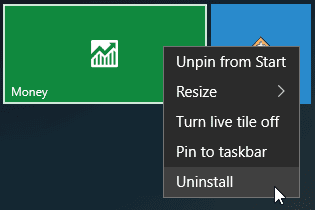
Борьба с предустановленными приложениями достаточно утомительна, но Microsoft включает значительную часть приложений в Windows 10. Они представлены в виде приложений из Магазина. К счастью, вы можете удалить большинство из них без особых хлопот.
Некоторые из недавних приложений по умолчанию, такие как Xbox и Погода, полезны для одних, но не для других. Другие, такие как Candy Crush Saga, являются спамом, и вам следует их удалить. Вы можете найти полный список вредоносных программ Windows 10 и узнать, как удалить эти приложения (одно за другим или все сразу), на странице Руководство по удалению вредоносного ПО в Windows 10.
12. ВинРАР
Хотя наличие инструмента для извлечения и сжатия файлов, безусловно, полезно, WinRAR — не лучший выбор для этой задачи. Приложение стало неотъемлемой частью системы продаж благодаря старой лицензии на «бета-версию». Хотя вы можете загрузить «пробную версию» WinRAR бесплатно, после ее использования в течение некоторого времени вам будет предложено заплатить. Однако приложение никогда не мешает вам использовать его, поэтому вы можете использовать его бесконечно, не платя.
В любом случае нет причин использовать WinRAR. 7-Zip Бесплатный и простой инструмент, который удовлетворяет потребности большинства людей. Если вы находите 7-Zip слишком уродливым, попробуйте PeaZip. Но что бы вы ни делали, пожалуйста, не платите за WinRAR.
А как насчет файлов и папок в Windows 10?
Вышеупомянутые программы не нужны, потому что они больше не служат какой-либо полезной функции. Если вы удалили что-то и снова обнаружили, что оно вам нужно, вы всегда можете переустановить это. Но разумно провести некоторую очистку вашей системы и удалить старые или ненужные приложения Windows 10. Если вы не хотите что-то полностью удалять, вы, вероятно, можете переместить программу в другое место.
Можно ли удалить встроенные приложения на Windows 10, и как это лучше сделать
Кто-то перешёл на Windows 10 добровольно, другие сделали это вынуждено. Во многом из-за прекращения поддержки Windows 7, а также из-за объективного несовершенства Windows 8.
Десятая операционная система, разработанная Microsoft, имеет ряд преимуществ и расширенных возможностей. Но идеальной во всём её не назовёшь.
При установке этой ОС, вместе с ней на компьютеры и ноутбуки устанавливается набор стандартных приложений. Далеко не все из них нужны обычному пользователю.
Отсюда возникает закономерное желание избавиться от всего лишнего. Но в случае со стандартным программным обеспечением (ПО) всё не так просто. Их можно без особых проблем и быстро удалить из меню «Пуск», но в разделе «Все приложения» они останутся. Также не получится удалить через контекстное меню. Если взглянуть на эти приложения, в этом меню отсутствует кнопка «Удалить». Хотя в другом ПО, которое пользователь устанавливал сам, соответствующая опция для удаления есть.
Зачем удалять
Обычно причина удаления кроется в их ненадобности пользователю. Да, софт не занимает много пространства на жёстком диске. Но изобилие лишних иконок некоторых откровенно раздражает.
Если дополнительно устанавливается ещё целый набор приложений и программ, которые фактически заменяют стандартные, держать всё это у себя на компьютере бессмысленно.
Редко когда такая необходимость возникает сугубо ради освобождения места на жёстком диске.
Что можно удалить
Для начала следует определить, какие именно встроенные приложения, идущие вместе с операционной системой Windows 10, пользователю можно удалить со своего компьютера. Тут не принципиально важно, будет это стационарный настольный ПК, либо ноутбук.
Перечень доступных к удалению программ из стандартного набора для операционной системы Windows 10 выглядит примерно так:
- 3D Builder;
- загрузка Skype;
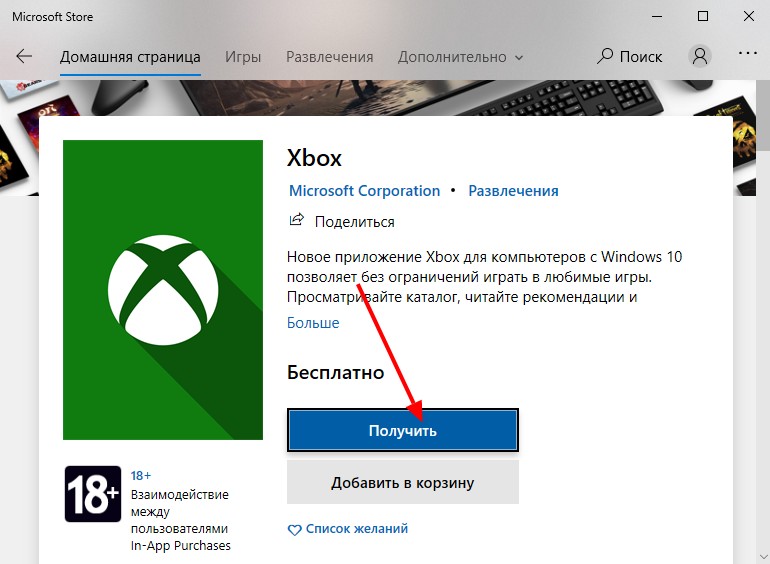
- приложение Xbox;
- Office (загрузить и улучшить);
- OneNote;
- Microsoft Solitaire Collection;
- Фотографии;
- приложение Люди;
- Календарь и Почта;
- Кино и ТВ;
- Карты;
- Камера;
- Калькулятор;
- Будильник и Часы;
- Запись голоса;
- Новости, Спорт, Финансы и Погода;
- Диспетчер телефонов.
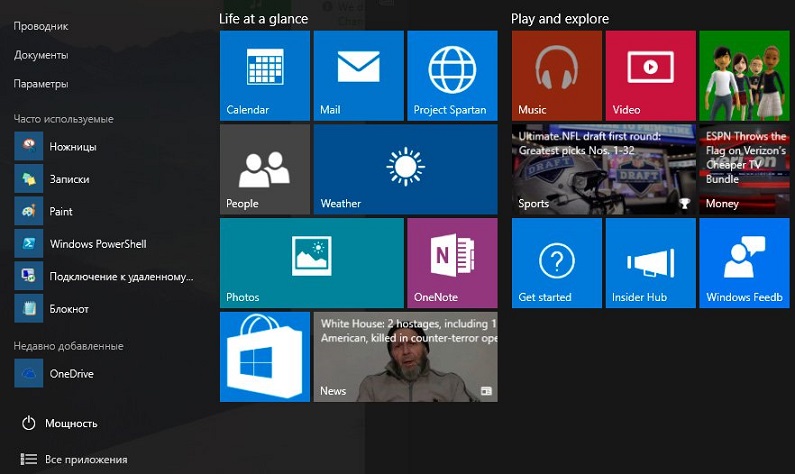
У каждого из них есть сокращённое название. Их также следует знать, чтобы в дальнейшем удалить отдельно взятую стандартную программу.
Как удалить отдельную программу
Не всем пользователям хочется избавиться одновременно ото всех встроенных стандартных программ для операционной системы Windows 10. Им могут мешать или докучать какие-то конкретные приложения. Именно от них и хочется избавиться.
Вопрос лишь в том, как можно удалить отдельные встроенные приложения на Windows 10, не затрагивая те, которые могут пригодиться в будущем.
На этот случай есть отдельная и достаточно подробная инструкция. Выглядит она следующим образом:
- Запустите инструмент PowerShell от Windows. Для этого достаточно открыть строку поиска на панели задач и ввести название PowerShell. Поисковик найдёт соответствующее приложение.
- Отыскав эту программу, нужно для начала кликнуть по ней правой клавишей мышки. Здесь выберите пункт, который позволяет запустить деинсталлирующее приложение от имени администратора.
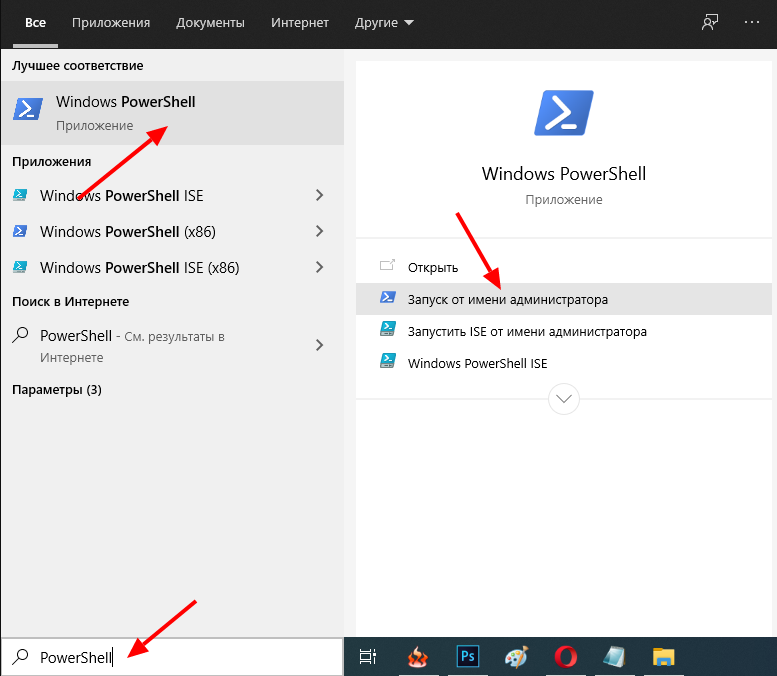
- Чтобы удалить лишнее с компьютера, требуется задействовать две команды, доступные в инструменте PowerShell. Они прописываются как Get-AppxPackage, а также Remove-AppxPackage. Но ещё нужно понять, как конкретно пользоваться этими инструментами.
- После ввода первой команды на экране появится полный перечень всех имеющихся на ПК приложений, которые идут вместе с операционной системой при установке. Здесь не будут отображаться обычные программы, которые можно легко удалить, воспользовавшись панелью управления.
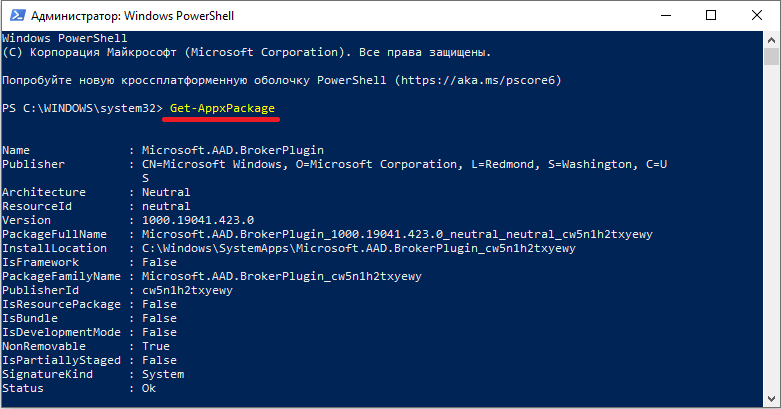
- Но недостаток команды в том, что для анализа открывающийся список не очень удобный. Работать с ним не так просто. Потому удобнее и комфортнее использовать вариацию той же команды. Она прописывается как Get-AppxPackage | Select Name, PackageFullName. Если использовать такой вариант, тогда в правой части экрана будет отображаться полное название софта, а слева сокращённое. Чтобы удалить приложение, нужно знать именно полное его название, потому без этого раздела в списке никак не обойтись.
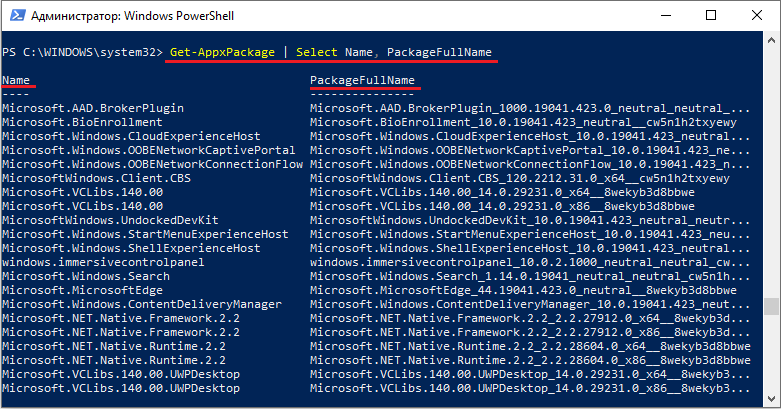
- Если требуется удалить одно, отдельно взятое приложение, тогда нужно задействовать команду Get-AppxPackage PackageFullName | Remove-AppxPackage.
- При этом Windows 10 обладает достаточно широкими возможностями. Чтобы не прописывать полное название, можно воспользоваться его сокращением. В этом случае символ, именуемый как звёздочка, то есть *, будет заменять собой другие символы. Перечень сокращённых названий встроенных программ будет представлен далее.
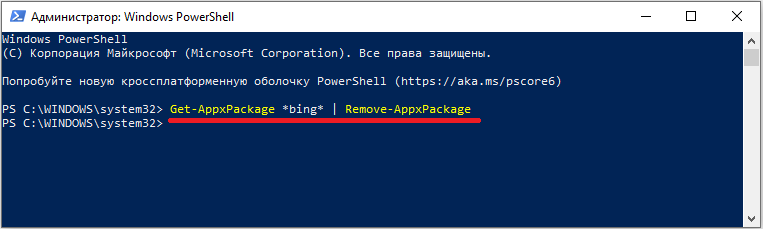
- Поскольку у одной операционной системы может быть несколько пользователей, то удалить стандартный софт можно для всех, либо для одного конкретного пользователя.
- Приведённый выше пример удаления актуален для текущего авторизированного пользователя. Если же нужно удалить стандартный набор софта везде, тогда используется команда Get-AppxPackage -allusers PackageFullName | Remove-AppxPackage.
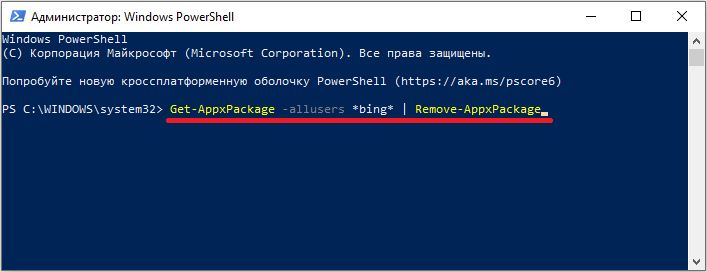
Теперь касательно сокращённых названий программ.
Они прописываются на английском языке. Потому понять, о каком приложении идёт речь, несложно:
- people (Люди);
- communication apps (Почта и Календарь);
- zunevideo (это приложение ТВ и Кино);
- 3dbuilder;
- officehub (улучшить и загрузить Office);
- maps (Карты);
- photos;
- solitare;
- skypeapp;
- onenote;
- camera;
- calculator;
- soundrecorder (Запись голоса);
- windowsphone (Диспетчер телефона);
- bing (Новости, погода, спорт);
- alarms (Будильник, часы);
- xbox.
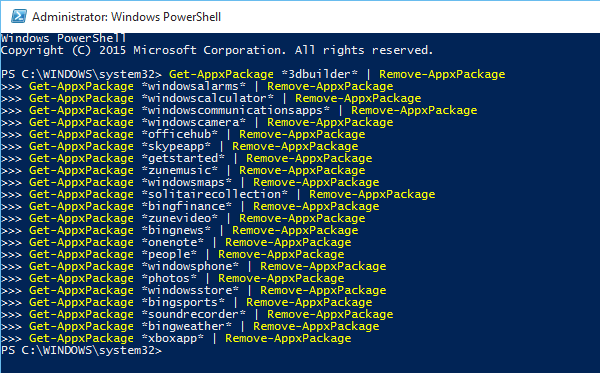
ВАЖНО. Прописывая команду, сокращённое название нужно с двух сторон окружить звёздочками. К примеру, *camera*.
В остальном же ничего сложного. Ввести нужные команды, и дождаться удаления софта.
Удаление всего ПО
Теперь к вопросу удаления всех встроенных программ в ОС Windows 10 одновременно.
Вариант для тех, кому точно ни одна из стандартных программных разработок не нужна. Но тут лучше подумать хорошо и очень внимательно взвесить своё решение.
Удаляя весь софт, можно прихватить и тот, который может оказаться полезным и необходимым. Из-за этого лучше посидеть за компьютером дольше, но поочерёдно избавиться от каждой ненужной программы. А всё оставшееся не трогать.
Но если требуется узнать, как отключить сразу все стандартные приложения и удалить их из списка ПО для Windows 10, необходимо выполнить следующие действия:
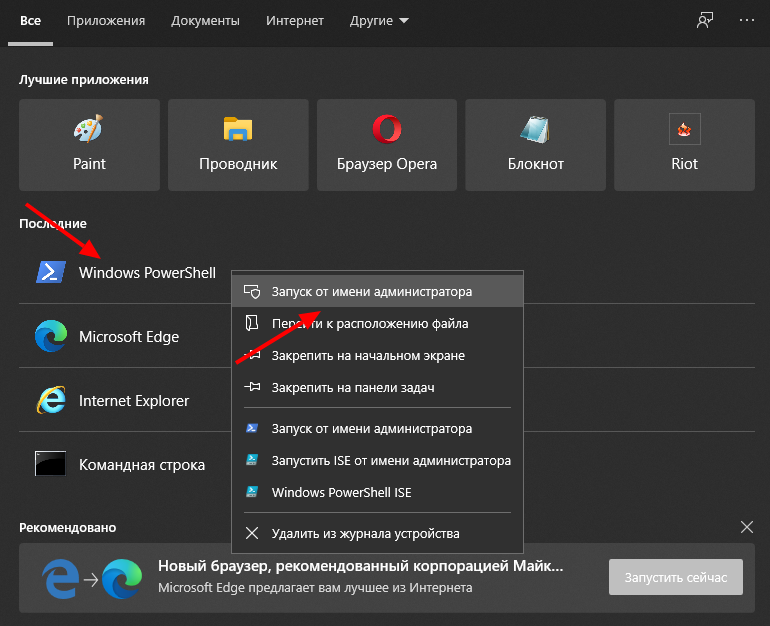
- одновременно нажать на кнопки Win и S, чтобы вызвать окно поиска;
- ввести сюда уже знакомое название «powershell»;
- правой кнопкой мышки кликнуть по инструменту;
- запустить программу для удаления от имени администратора;
- вписать команду для полного удаления, которая выглядит следующим образом Get-AppxPackage | Remove-AppxPackage;
- прописав эту команду, нажать на клавишу ввода (Enter);
- дождаться, пока команда будет выполнена.
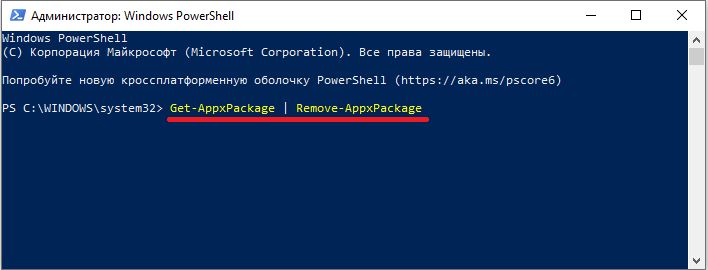
Бывает и так, что удалить требуется практически всё, но не трогать буквально одну программу.
Это тоже возможно. Просто тогда в команду потребуется добавить ещё одну строку. Выглядит она так . Здесь ХХХХ является полным или сокращённым названием программы.
К примеру, если нужно оставить нетронутым магазин Windows, тогда полный код программы для удаления всех приложений, кроме этого, будет иметь следующий вид:
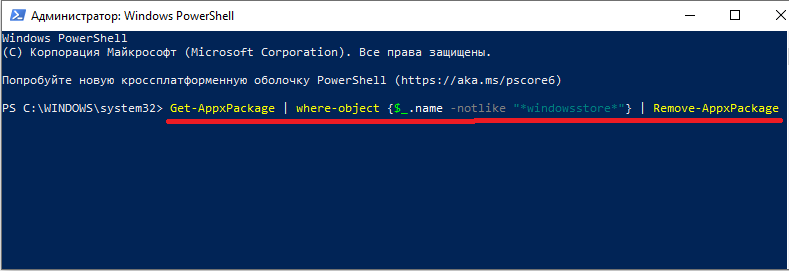
Внутрь этой конструкции можно поместить любое количество программ, которые пользователь хочет внести в список исключений на удаление.
Нужно лишь сформировать общую конструкцию, вставить в командную строку и кликнуть на Enter. Далее уже пойдёт процесс удаления софта. А те стандартные программы, которые было решено оставить, останутся нетронутыми на компьютере или ноутбуке.
Удаление с помощью ПО
Будет справедливо сказать, что заниматься удалением всех стандартных приложений в ОС Windows 10 некоторым пользователям через интерфейс администратора довольно сложно и непривычно. Разные коды, сочетание всевозможных букв, цифр и символов откровенно пугает.
Потому, чтобы убрать всё лишнее и удалить стандартные приложения, для Виндовс 10 существуют альтернативные решения. Это специализированный софт, работающий в привычном и более понятном многим интерфейсе.
Среди самых эффективных и популярных деинсталляторов стоит выделить 2 программы:
Ещё осенью 2018 года вышла новая версия программы CCleaner, которая получила дополнительную возможность в виде функции удаления стандартных приложений на операционной системе Windows 10.
Причём работает она довольно эффективно, быстро и уверенно.
От пользователя требуется выполнить такие действия:
- установить на компьютер актуальную версию инструмента CCleaner;
- запустить программу;
- зайти в раздел «Сервис»;
- выбрать пункт «Удаление программ»;
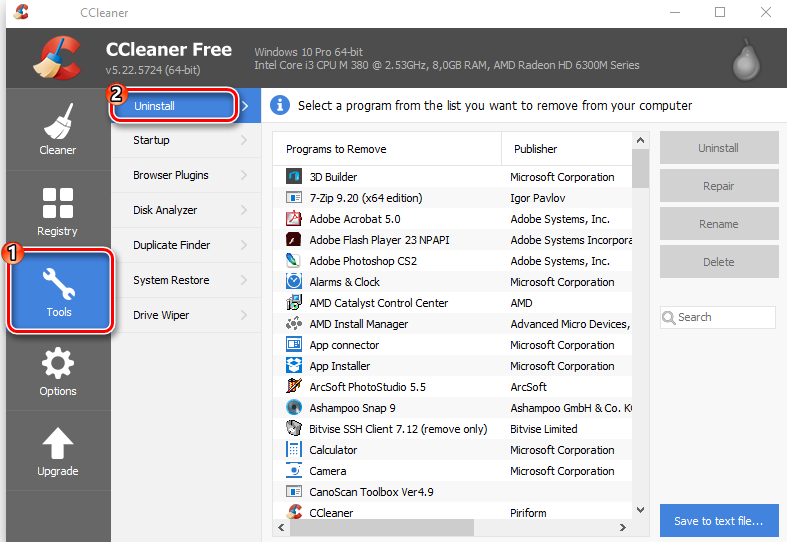
- в открывшемся списке найти лишний софт, который не нужен;
- нажать на кнопку «Деинсталляции»;
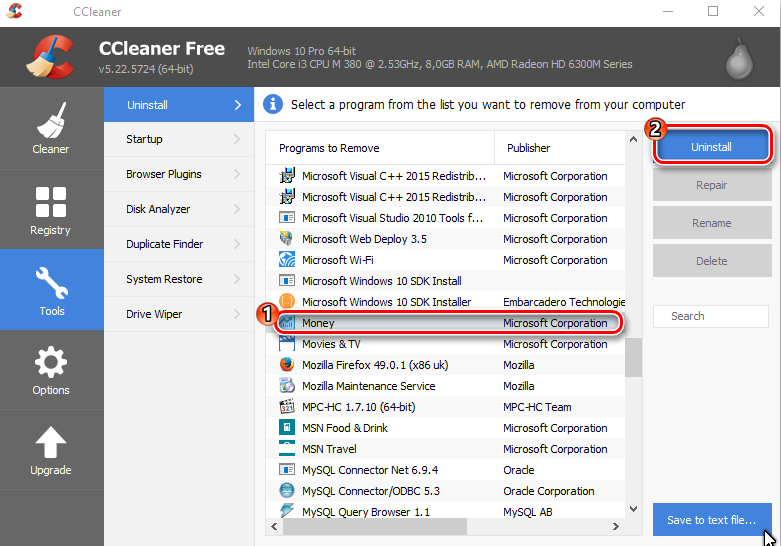
- дождаться завершения удаления;
- по аналогии очистить компьютер от остальных ненужных приложений.
Тут всё работает предельно просто. Причём CCleaner обладает важными дополнительными функциями и возможностями. Приветливый и понятный интерфейс лишь добавляет привлекательности использования именно этой программы. И, что ещё важно, распространяется она бесплатно.
Что же касается WPU, то есть Wise Program Uninstaller, то с этим софтом работать ничем не сложнее.
Последовательность действий будет такой:
- скачать и установить программу;
- запустить приложение;
- дождаться, пока программа найдёт всё ПО на компьютере;
- нажать на логотип Windows;
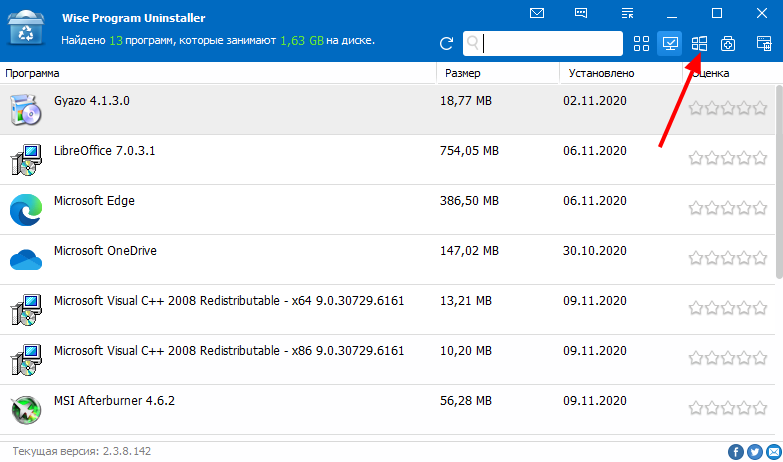
- после нажатия пользователя перекидывает в раздел с предустановленным программным обеспечением;
- выбрать необходимую для удаления программу;
- кликнуть мышкой, нажать на «Удалить»;
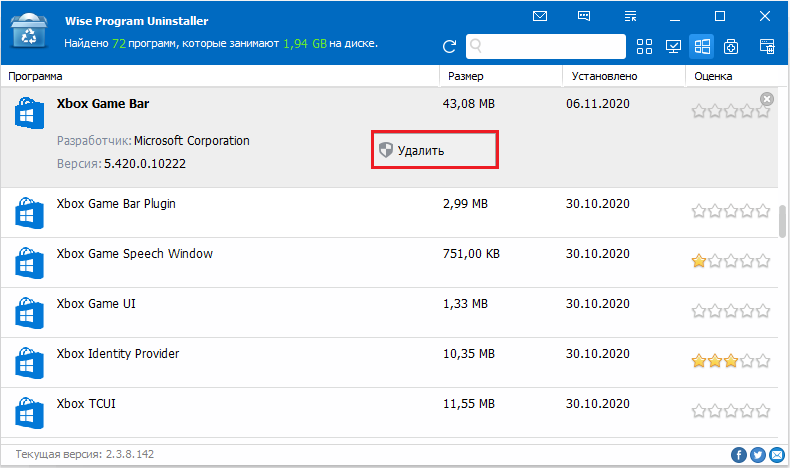
- дождаться завершения процедуры.
Вот и всё. Приложение, которое пользователю не требуется, удалено с компьютера или ноутбука.
Восстановление приложений
Бывают и такие ситуации, когда пользователь специально или случайно удалил стандартный набор софта. Либо хотел удалить лишь некоторые программы, а получилось так, что снеслись все предустановленные приложения.
Это несерьёзная проблема. Восстановить утраченное ПО можно. Причём довольно просто.
Для этого требуется снова запустить инструмент PowerShell.
В окно вставляется специальная команда. Конструкция должна выглядеть следующим образом:
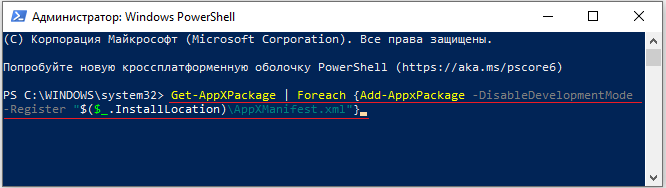
Если нужно восстановить софт для всех пользователей ПК, когда их несколько, тогда после Get-AppxPackage нужно ещё дополнительно добавить строку Allusers.
Теперь остаётся лишь нажать на Enter и дождаться полного завершения процесса установки утраченного софта.
Не стоит удивляться, если некоторые программы всё равно не вернутся. Такое случается. В этой ситуации самым верным решением будет зайти в магазин Windows и уже оттуда скачать себе весь необходимый софт.
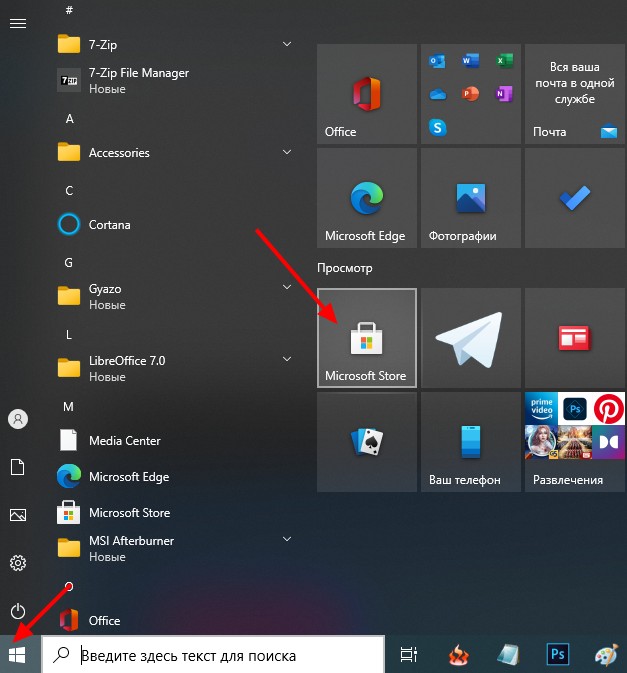
Этот же метод будет актуален в случае, когда удалили всего несколько программ. Намного проще зайти в магазин и всё загрузить, чем прописывать сложные кодовые комбинации через PowerShell.
Прежде чем удалять что-либо с компьютера, стоит внимательно подумать. Ведь то, что не используется сейчас, может пригодиться через день или через несколько месяцев.
К тому же стандартный софт занимает не так много места. Если пользователя смущает большой список программ в меню «Пуск», предустановленные приложения можно оттуда просто убрать, не удаляя с компьютера полностью. Но тут ещё следует учитывать, что после очередного обновления операционной системы они наверняка там снова появятся.
Удаляем ненужные программы Windows, замедляющие компьютер

Под операционную систему Windows ежегодно создается масса программ, которые разными способами навязываются владельцам компьютеров. Но некоторый софт не только является бесполезным, но еще и может замедлять работу ПК. Рекомендуем ознакомиться со списком приложений, которые стоит удалить для ускорения ОС Виндовс.
Оптимизаторы
- Ускорение ПК за счет отключения элементов автозагрузки;
- Освобождение дискового пространства;
- Оптимизация оперативной памяти;
- Удаление мусора, временных файлов.
А если хотите автоматизировать вышеперечисленные действия, то рекомендуем оптимизатор RegOrganizer . Пожалуй, это самое безвредное решение в данной ситуации, если сравнивать с массой аналогов. Подойдёт даже для слабых ПК.
Навязчивый софт
Нередко пользователи Виндовс жалуются, что через некоторое время после переустановки системы она начинает тормозить. Причины могут быть разные, но мой опыт показывает, что люди часто разрешают инсталляцию ненужного софта, предлагаемого в процессе установки разных программ.
Яркий пример — Яндекс браузер, который пытаются впихнуть везде. То есть, когда человек не снимает галочки в процессе загрузки ПО, то получает дополнительно еще 1-2 утилиты, плюс возможно изменение стартовой страницы веб-обозревателя. Знакомая ситуация?

Обычно вместе с основным программным обеспечением получаем малоэффективный антивирус, менеджер браузеров, «Спутник Mail.ru», оптимизатор или еще что-то подобное. Такой «хлам» добавляется в автозагрузку, следит за поведением пользователя, отправляет статистику на сервера разработчиков, показывает рекламу и т.д. Советую сразу же избавляться от подобного через «Программы и компоненты» в панели управления:


Если не можете похвастаться внимательностью и частенько допускаете установку подобных приложений, то рекомендую простую утилиту Uncheky. Она сама снимает все «галочки» и предупреждает Вас об инсталляции дополнительного (вероятно ненужного) ПО.
Ликвидация встроенных программ Windows 10
Некоторые из них можно удалить стандартным способом, но большинство — интегрированы в ОС, и накладывается запрет на их устранение. Тот же проигрыватель Groove Music, X-Box, 3D Builder. Они практически не нагружают ОЗУ и процессор, но расходуют место на диске. А некоторые способны в фоновом режиме потреблять интернет-трафик (Погода, Новости, Почта).
Существует немало способов удаления встроенного софта Виндовс 10. Как с помощью консоли PowerShell, так и сторонними программами. Очень подробно эта тема рассматривается в одной из наших предыдущих публикаций по ссылке.

Вот еще полезное видео для «десятки»:
Мне нравится 263
21.03.2022 20:55 45910
Виктор Фельк
Информационный портал IT Техник

Похожие публикации





Вам помогло? Поделитесь с друзьями — помогите и нам!
Поделиться
Поделиться
Вотсапнуть
Сейчас просматривают
Как в галерею на телефоне сохранить черновик в ТикТок без публикации

Что за программа Microsoft Sticky Notes, как пользоваться и удалить
Где найти диспетчер Realtek HD Audio Manager и как запустить в ОС Windows 10
Что делать, не удается продолжить выполнение кода, поскольку система не обнаружила файл steam_api.dll
Комментарии к статье: 50
Добавить комментарий Отменить ответ
07.06.2021 | 21:39
Майкрософт на тебя злится,проказник.)))
07.06.2021 | 23:27
Билл Гейтс уже 2 письма прислал)
27.05.2021 | 20:27
не поленилась пролистать, в восторге от комментов
27.05.2021 | 21:02
Как мало человеку для счастья надо. Кто-то статью читает. А кому-то вот чужие «умности» больше по душе)
27.05.2021 | 18:25
Не вижу никакой актуальности в публикуемом чистописании.
Сидит какой-то лох и рассуждает с умным видом, что такое хорошо и что такое плохо. А ведь наличие тех или иных приложений в конкретно взятом компьютере дело сугубо интимное, касающееся только его владельца и больше НИ-КО-ГО.
Каждый, кто мало-мальски соображает, уже давно настроил свой компьютер под себя и не нуждается в дружеских, если не сказать — дурацких, советах, а кто не соображает, тому и нехрен сказки рассказывать.
Задача популяризатора не убеждать охлос в том, что ему не надо, а обращать его внимание на то, что ему пригодилось бы и т.д. А вот, когда возникнут конкретные вопросы — давать конкретные ответы конкретному пользователю конкретного компьютера.
Вот такое, блин, оценочное суждение..
27.05.2021 | 19:33
А Вы Мессия, батенька. Только вот не все и не всегда такие умные, как Вам видится. А вообще — заведите свой канал. Там, значить, и претворяйте в жизнь свои теории. Такое, блин, предложение.
07.04.2021 | 02:18
Вообще не проблема, у меня мощняга и плевать я хотел на минимум проблем))))
я не люблю дурачков предстваляющих из себя умников
06.04.2021 | 20:00
за помойку в джене —
и + в блок там же
теперь по статье, почему только мейл ру рассмотрел ? и винд апп?
Вот еще полезное видео для «десятки»:
а нахрена тогда было описывать эти 2 способа ?мог тоже впиолить в видео и набирать себе просмотры , или пиши здесь или показывай в видео..
мусор — в мусорку. твои советы туда же.
06.04.2021 | 15:23
а можно ускорить компьютер если включить его не в одну а в две розетки . а если в три то еще быстрее будет да? а еще просьба напишите статью как кнопку включения нажимать. и как можно подробнее
06.04.2021 | 16:33
Имени совсем нет? Отчего же?
06.04.2021 | 14:51
06.04.2021 | 14:53
16.03.2021 | 10:53
Называется «как рукопопу загнобить комп для верной переустановки Винды».
16.03.2021 | 18:54
От рукопопов защиты не существует, к сожалению.
Злой Геймер
15.03.2021 | 19:02
Правильное название статьи — Удаляем компьютер, замедляющий Windows.
15.03.2021 | 20:10
А вот сейчас я чей-то комментарий правильно назову. И на ноль помножу.
13.03.2021 | 23:13
Статья полезная , 10-ка вышла на качественно новый уровень , третий год пользуюсь , сторонний софт в принципе не нужен , из коробки есть все что нужно домашнему пользователю , с большим запасом , а вдруг фирма какая , все прошлые версии были глухонемые из коробки , давали заработать другим производителям софта , вот человек купил компьютер , и зачем это всё ему надо знать , надо пользоваться без лишнего напряга , Майкрософт в конце-концов это поняла , большой , я считаю , ПЛЮС , если ВСЁ-ТАКИ чего-то не хватает , то есть магазин приложений , где есть даже бесплатный фотошоп , с авторизацией вместо оплаты , а насчёт очистки системы , так вообще думать не надо , примерно раз в год во время очередного обновления система САМА удаляет файлы , не нужные больше , крайний раз вычистила около 5ГБ, и ещё, софт из магазина имеет рекламу , бесплатно же , так хоть реклама , но не грузит систему , и не предлагает лишнего , например , торрент-клиент удивил своей скоростью загрузки , доселе , казалось , невозможной , чтение книг с обложками и имитацией старые книги , и много чего другого , а старый софт , казалось такой необходимый , прибиты диски гвоздиком в гараже , для истории , вот такая получилась история , сейчас хвалю , а . лет тому назад сам писал в Майкрософт пожелания , что на спичках экономите , купил компьютер , так даже фото посмотреть не могу с фотоаппарата , Виста была , ох намаялся тогда , и осваивать тогда пришлось много лишнего и ненужного , сейчас . Автору респект .