
Папки в Android-смартфоне и что они означают
Файловые менеджеры на Android могут быть удобным инструментом для организации хранения данных в вашем смартфоне, но сама структура Android (или ее кажущееся отсутствие) c непривычки может показаться несколько запутанной. Данные приложений, картинки, музыка – и доступ к этому всему из одной корневой папки – это несколько иной подход к иерархической структуре, чем то, к чему привыкли пользователи ПК и Mac, и подход этот дает пользователям намного больше возможностей, чем iOS.
В Android вы не сможете получить доступ к глубоко спрятанным системным файлам через обычный файловый менеджер или с помощью подключения к ПК. Но это не значит, что вы можете удалить по своей прихоти любой файл, какой захотите. Давайте посмотрим, как организованы типичные папки в памяти устройства, для чего они нужны и что из этого вы можете удалить, а что нет.
Иерархия памяти устройства на Android
Поскольку Android – это операционная система на базе Linux, в вашем телефоне файловая система также организована по принципу Linux. В этой системе на каждом устройстве есть шесть основных разделов: boot, system, recovery, data, cache и misc. Карты памяти microSD также имеют собственную иерархию памяти. Устройства, несущие на борту Android 7.0 Nougat, получили возможность непрерывного обновления за счет того, что в пару к системному разделу создается второй и один из них в фоне обновляется, а при перезагрузке происходит переключение, позволяющее обновленной системе заработать.
Вот краткое описание того, что содержится в каждой папке.
- boot – Эта папка содержит ядро, виртуальный диск и др., то есть то, что требуется для загрузки телефона, когда вы его включаете.
- system – Папка system содержит файлы операционной системы (также известные как образ системы), которые включают в себя также графический интерфейс Android и предустановленные приложения.
- recovery – Альтернативная возможность загрузить ОС, программы из папки recovery позволяют пользователю делать бэкапы других папок и восстанавливать их.
- data – Папка data сохраняет информацию пользователя, от контактов и сообщений до приложений и музыки, и вот к этому разделу вы имеете доступ через файловый браузер. После сброса до заводских настроек этот раздел стирается.
- cache – Android хранит здесь часто используемые данные и компоненты приложений. Этот раздел может быть стерт для устранения определенных проблем и автоматически восстановлен и обновлен со временем.
- misc – Этот раздел содержит другую важную информацию о настройках системы, такую как конфигурация USB, настроек сети вашего оператора и другие аппаратные настройки, которые в графическом интерфейсе отображаются в виде переключателей вкл./выкл.
Без root–прав пользователи Android могут иметь доступ только к разделу с данными, который открывается вам, когда вы подключаете устройство к своему ПК или используете файловый браузер. Если память вашего телефона может быть расширена при помощи карты, память карты также включается в этот раздел с данными, доступными через ПК или просмотрщик файлов.

Обычно у вас есть доступ только данным приложений, которые хранятся в разделе пользовательских данных. Для доступа к остальной памяти вам потребуются root-права
Приложения и папки в разделе данных
Итак, бегло окинув взглядом основные папки, мы отметили, что у нас нет доступа к загрузочным файлам, файлам восстановления и или системным файлам Android, когда мы просто просматриваем файлы при помощи браузера. Из чего следует утешительный вывод: нельзя просто так взять и вызвать своими действиями крах системы. Совсем другая ситуация возникает, когда у вас есть root-права. Так или иначе, с тем, что хранится в данном разделе, надо быть поаккуратнее: определенные приложения могут задействовать данные, которые здесь сохранены, и перемещение или удаление их может повлечь за собой нестабильную работу системы.
Теперь давайте посмотрим, что находится в разделе данных на вашем устройстве. Для того, чтобы это было возможно, в телефонах с Android версий Marshmallow или Nougat есть свой файловый менеджер, который дает доступ ко всему разделу. Эту опцию можно найти в меню Настройки- Память-Накопитель-Другое. Ряд аппаратов на более старых версиях Android могут иметь, а могут не иметь собственный файловый менеджер, зависит от производителя.
В качестве альтернативы есть множество сторонних приложений, доступных в Play Store, которые выполняют ту же самую роль, например, FX File Explorer или Total Commander.
Можно также управлять вашими файлами с вашего ПК при помощи подключения по USB. Стоит только удостовериться, что ваш телефон находится в режиме MTP (Передача файлов), чтобы вы могли видеть все свои файлы.

Получить доступ к памяти вашего устройства можно при помощи ПК или напрямую через файловый браузер
Если у вас есть ощущение, что память устройства выглядит переполненной и папок слишком много, приглядитесь к ним. Вы увидите многочисленные папки, связанные с приложениями, возможно, даже остатки от тех приложений, что вы уже удалили. Как правило, лучше не трогать никакие папки приложений, но если вы помните, что приложение было удалено, а папка от него осталась, ее удаление вреда не причинит. Скорее всего, она пустая или в ней остались какие-то бесполезные лог-файлы.
Даже если вы не устанавливали большого количества приложений, по умолчанию этот раздел с пользовательскими данными может содержать ряд папок – в них хранятся ваши контакты, музыка, картинки и все остальное. Вот самые основные папки, не связанные со сторонними приложениями, которые вы можете найти.
- Android – это место, куда по умолчанию сохраняются кэш приложений и данные. Эту папку не рекомендуется удалять, если вы не хотите потерять данные приложений. Удаление этой папки может привести к некорректной работе некоторых из них.
- Alarms, Ringtones, Notifications – как видно из названий, в этих папках хранятся аудиофайлы для будильников, рингтонов и уведомлений, которые могут быть использованы как дефолтными, так и сторонними приложениями.
- Cardboard – здесь хранятся данные для ряда приложений VR, а если таковых нет, она остается пустой.
- DCIM – здесь лежат фотографии, которые вы делали при помощи своего основного приложения камеры. Также вы можете увидеть такую папку и на карте microSD, если вы сохраняете фотографии и на нее.
- Downloads – здесь находится все, что скачано вами в веб-браузере, например, в Chrome или Firefox.
- Pictures, Music, Movies, Video – Это папки, которые по умолчанию используются вашими медиаприложениями. Некоторые приложения позволяют вам назначать другие папки, но большая часть медиаплееров по умолчанию будет использовать эти директории. Скриншоты чаще всего сохраняются в папке с картинками.
- Podcasts – Эта папка используется рядом приложений, чтобы отделять подкасты от остальных музыкальных файлов. Если вы не пользуетесь приложениями для прослушивания подкастов, она будет пустой.
Итак, какие папки мне можно (или нужно) удалять?
Не уверен – не удаляй. Это справедливо для всех папок приложений, и трогать их не стоит, за исключением тех случаев, когда вы точно знаете, что хотите сделать. Добавлять и удалять файлы из любых папок с медиа абсолютно безопасно, но постарайтесь в порыве наведения порядка не снести саму папку. Если вы видите, что папка пуста, например, ничего нет в папке Alarms, вы, можете подумать, что она и сама не нужна. Но, с другой стороны, папка не занимает много места. И возможно, она потребуется какому-либо приложению впоследствии, поэтому так ли вам необходимо ее удалять?
Со временем встроенная память вашего устройства будет содержать гораздо больше папок, чем было перечислено выше. Вы будете устанавливать и удалять все большее число приложений. Поэтому наводить порядок в своем устройстве никогда не повредит, ну, разве что вы вообще редко перемещаете файлы в своем телефоне, скачиваете и удаляете их. И еще, удаление пустой папки не освободит вам дополнительного места в памяти. Так что, если требуется выиграть место, лучше посмотрите, какие вы можете удалить ненужные приложения/фильмы, которые не станете пересматривать и т.п.
Теперь, когда вы получили более полную картину того, что это за папки хранятся в памяти вашего устройства, вам будет проще управлять своими файлами, не боясь «сделать что-нибудь не то».
Как создать папку на рабочем столе телефона (Android). Какие папки есть в памяти устройства, и что они означают: DCIM, Android, Notifications и др.

Доброго дня!
Эта заметка будет посвящена (с одной стороны) азам работе на Android-устройствах, с другой — в некоторых из них далеко не всё так очевидно. (создание той же папки на раб. столе — иногда выливается в квест. ).
��Зачем вообще на телефоне нужны «лишние» папки/каталоги?
Да в общем-то затем же, зачем и на ПК: для того, чтобы упорядочить ярлыки, файлы, документацию. Если у вас достаточно много файлов в памяти телефона — то рассортировав их по каталогам, можно существенно облегчить себе поиск нужной информации. Скажем, те же сертификаты и QR-коды прививок удобно держать в одном каталоге на рабочем столе (его можно быстро открыть вне зависимости от того, как работает Интернет). Удобно же?!��
Заметку постараюсь сделать универсальной, подходящий к смартфонам разных марок: Samsung, Huawei (Honor), Xiaomi, Nokia и др.
Итак, теперь к делу.
Как создать папку
На рабочем столе
Общий случай (универсальный)
Наиболее актуальный на современных смартфонах с Android 8.0+
Что нужно сделать : просто перетащить одну иконку на другую — папка создастся автоматически! Чтобы ярлыки не поменялись местами — делать это нужно резко (т.е. удерживать иконку (ярлычок) приложения (файла) до тех пор, пока его нельзя будет перенести — а затем быстро «кинуть» его на другой ярлык, пока не сработала функция обмена местами).
Далее останется лишь переименовать папку и добавить в нее всё, что нужно!

Один ярлык (файл) переносим на другой. (способ 1). Android 10.0
На более старых версиях Android (например, 4.0, 5.0) — актуален другой способ: нужно зажать палец на свободном месте рабочего стола до тех пор, пока не появиться контекстное меню. В этом меню кликнуть по пункту «папка», далее задать ей имя и перенести в нее всё, что нужно.
См. пример на скрине ниже. ��
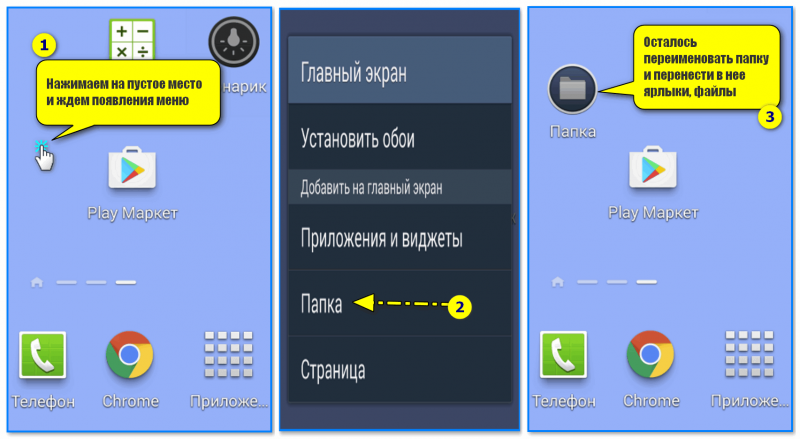
Нажать на пустое место раб. стола. Android 4.4
Samsung
Актуален способ с перетаскиванием. Прим. : на некоторых аппаратах «кинуть» иконку нужно почти моментально, иначе они меняются местами!
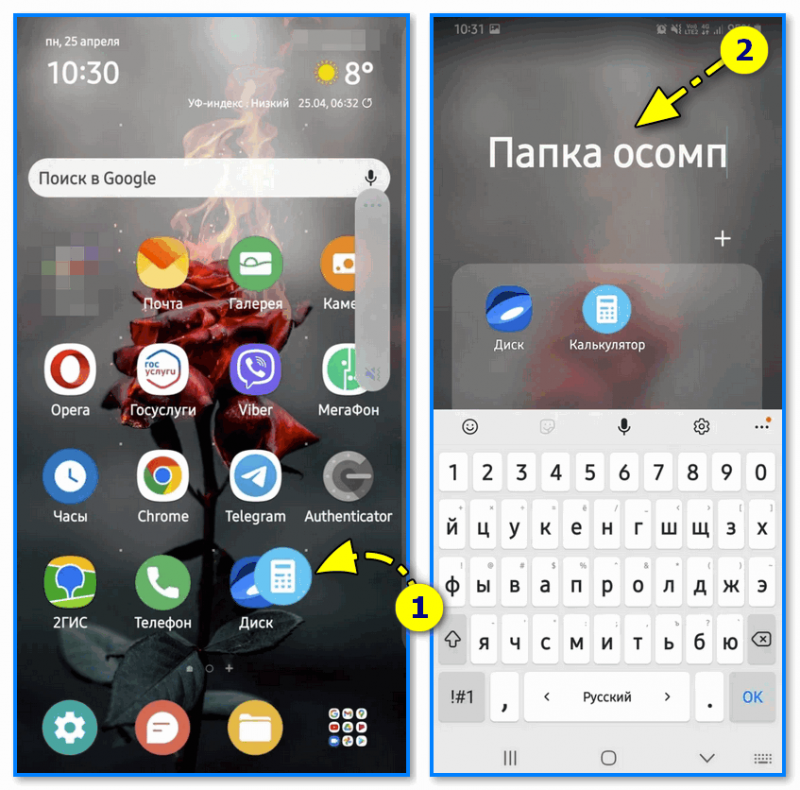
Samsung Galaxy M31 — перенос иконки программы
Huawei (Honor)
На современных аппаратах Huawei (Honor) работает способ с перетаскиванием иконок.
Обратите внимание, что в папке должно быть как минимум 2 иконки (файла) — если вы из готового каталога переместите один из двух файлов — он автоматически распуститься. (т.е. каталог будет удален).
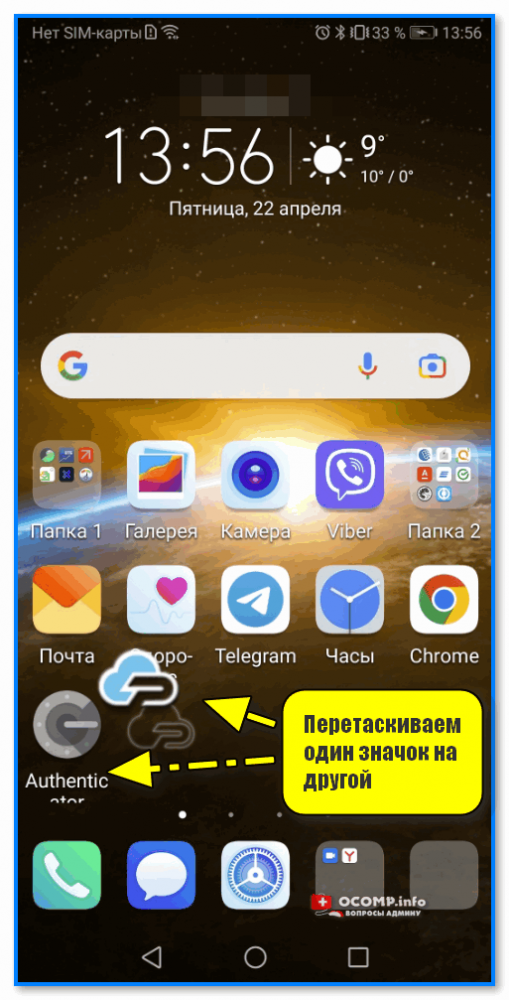
Перетаскиваем один значок на другой
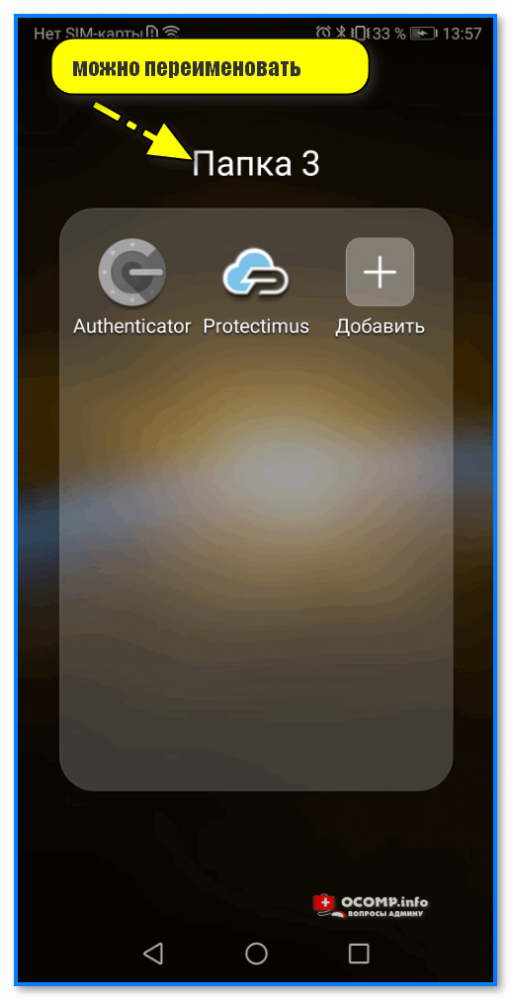
Через встроенный файловый менеджер
Каталог/папку в памяти устройства (на SD-карте) можно также создать через встроенный файловый менеджер: обычно он называется «Мои файлы» или просто «Проводник» .
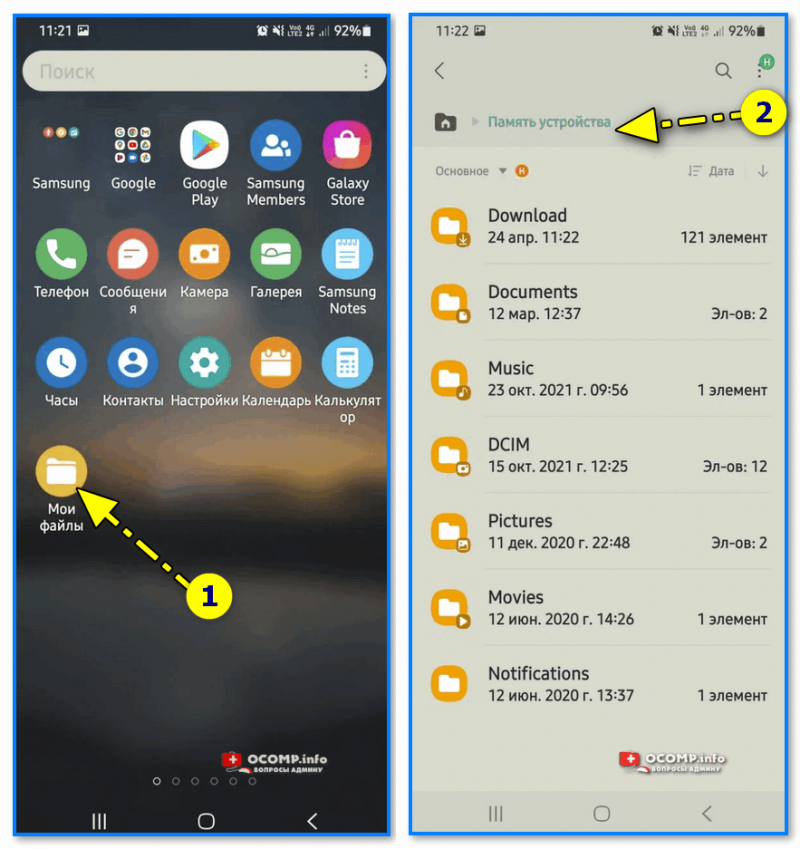
Мои файлы — память устройства
В нем достаточно кликнуть по меню приложения (например, по «трем точкам» в углу экрана) и в появившемся контекстном меню указать пункт «Создать папку» . Обратите внимание, что ссылку на нее можно добавить на главный экран (это удобно для быстрого получения доступа к ней).
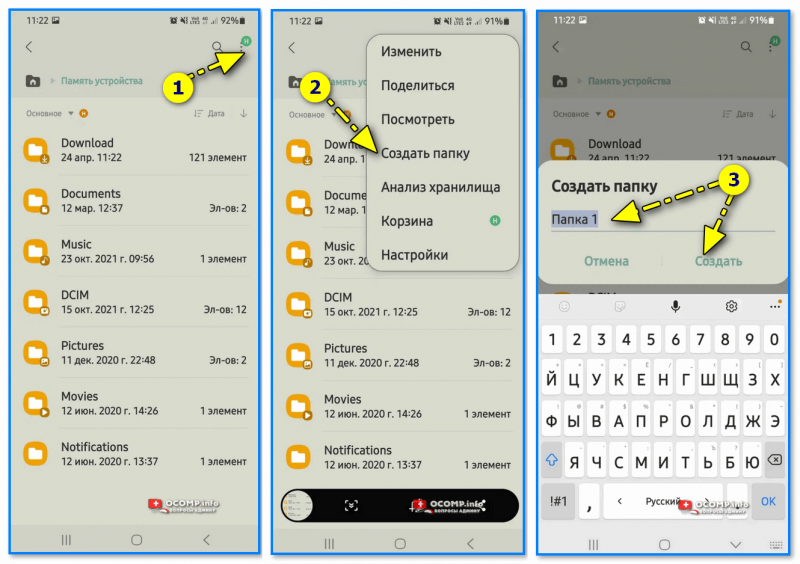
Создание папки (Samsung)
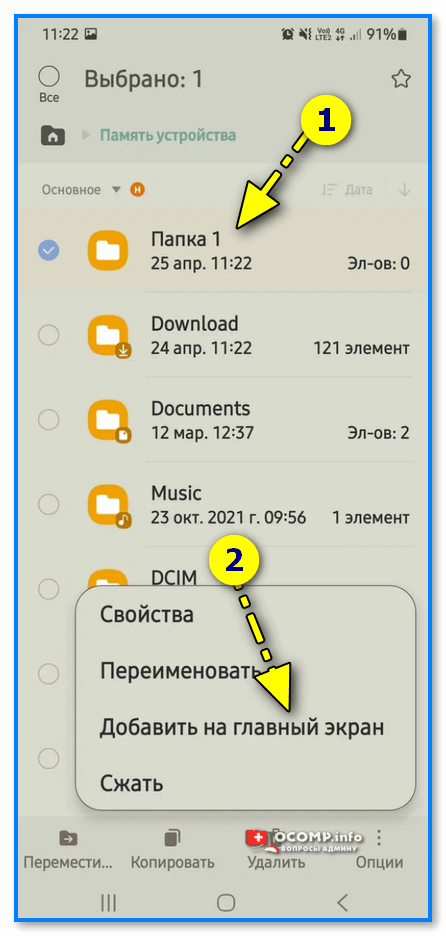
Папка 1 — добавить на главный экран
С помощью компьютера (через проводник)
Этот способ может быть полезен в тех случаях, когда сенсор экрана плохо отзывается или вы решили навести «генеральный» порядок в памяти телефона (так сказать, с большого экрана видна вся «большая картина» происходящего. ��)
1) Итак. Сначала необходимо подключить «родным» кабелем телефон к компьютеру/ноутбуку.
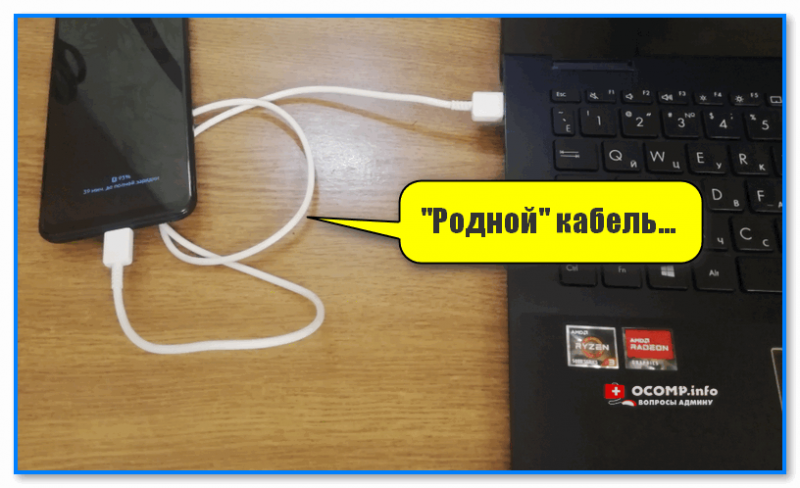
Телефон подключен к ПК с помощью «родного» кабеля, который шел в комплекте вместе с аппаратом
2) На телефоне должно появиться окно с предложением выбрать вариант взаимодействия с ПК — разумеется, нужен пункт «Передача файлов» .
Далее останется зайти в ��«Мой компьютер» и открыть устройство (в моем случае «Galaxy M31» ).
�� В помощь!
Что делать, если компьютер не видит телефон по USB, идет только зарядка — https://ocomp.info/ne-vidit-telefon-po-usb.html
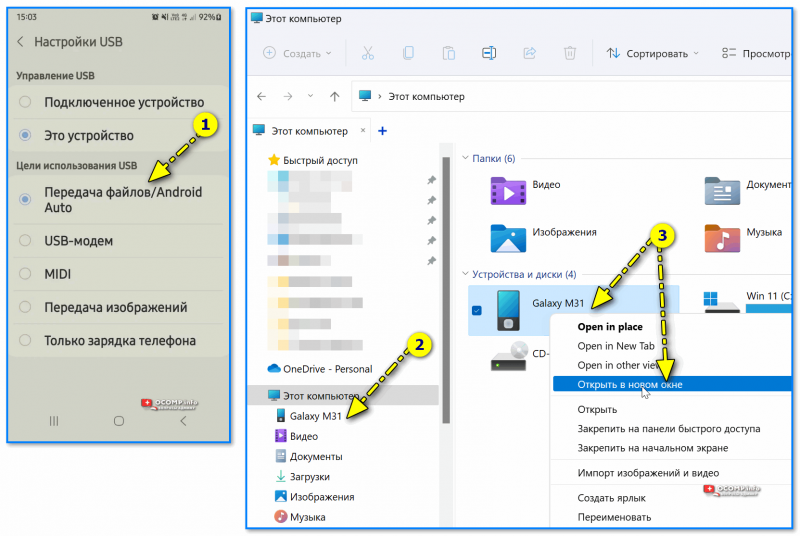
Открыть в новом окне
3) Далее останется в проводнике нажать ПКМ по свободному месту и в меню выбрать «Создать папку» . Задача решена. ��
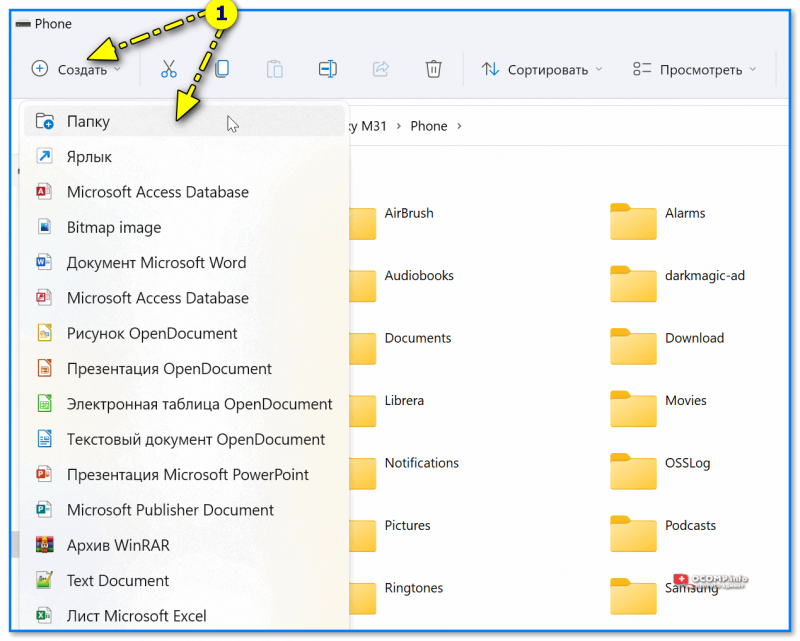
Создать папку — проводник Windows
�� Что за папки, которые уже есть в памяти устройства
Открыв память устройства в проводнике на ПК — очень вероятно, что вы найдете как минимум с десяток папок (чем больше приложений установлено — тем больше каталогов может находиться в памяти). Некоторые из них трогать крайне не рекомендуется, т.к. из-за этого может пострадать работа встроенных приложений (будильник, уведомления и пр.).
Вот перечень, который есть у большинства (+ краткая расшифровка):
- Alarms — здесь хранятся аудиофайлы для будильника;
- Android – системная папка. Используется, например, для сохранения кэша приложений. Удалять и переименовывать ее крайне не рекомендуется, некоторые аппараты после этого не работают!
- DCIM – папка для фотографий. Сюда помещаются те фото, которые вы делаете на камеру аппарата (кстати, если у вас есть SD-карта — на ней тоже может быть аналогичная папка);
- Documents — папка под документы (например, здесь по умолчанию хранятся файлы от «Госуслуг»);
- Downloads – папка для загрузок (по умолчанию в нее сохраняется всё, что вы загружаете из браузеров, торрент-трекеров и т.д.);
- Music, Movies — папки под медиафайлы (музыка, видео, фильмы). Используются многими приложениями по умолчанию;
- Notifications – аудиофайлы для уведомлений;
- Pictures — папка для скриншотов и картинок (в «DCIM» сохраняются фото, а сюда все остальное);
- Podcasts – папка для подкастов (предназначена, чтобы отделить их от др. муз. файлов);
- Ringtones – здесь хранятся аудиофайлы рингтонов;
- Telegram, Viber — папки от мессенджеров (там сохраняются по умолчанию картинки, видео и пр. файлы, которые вам присылают).
Если какой-то каталог у вас сильно «разросся» — рекомендую зайти в него, отсортировать файлы по размеру, и удалить только то, что уже не нужно (сам каталог из вышеперечисленного списка лучше оставить!). А вообще, см. заметку по этой теме — ссылка на нее ниже. ��
�� В помощь!
Не хватает места на телефоне (Андроид), недостаточно памяти. Что можно сделать — https://ocomp.info/ne-hvataet-mesta-na-telefone.html
За сим прощаюсь, всем удачи!
Папка notifications на андроид: что это такое и как использовать?

Папка notifications на андроид – это специальное место, где хранятся все уведомления, которые поступают на ваше устройство. Они могут быть разного типа: сообщения от приложений, напоминания о встречах, новости, оповещения от социальных сетей и многое другое.
Когда приходит новое уведомление, оно автоматически помещается в папку notifications. Вы сможете видеть его значок на экране устройства, а также посмотреть детали уведомления, нажав на него. Благодаря этой функции, пользователи могут всегда быть в курсе происходящего и не пропускать важные сообщения.
Важно помнить, что папка notifications может содержать только ограниченное количество уведомлений. Если их накопится слишком много, старые уведомления могут быть автоматически удалены, чтобы освободить место для новых.
Также в папке notifications есть возможность настройки уведомлений: вы можете регулировать не только типы уведомлений, которые будут отображаться в папке, но и их порядок сортировки. Некоторые приложения также позволяют настроить индивидуальные оповещения, чтобы вы не упустили важное сообщение.
Что такое папка «notifications»?
Уведомления в Android могут быть различного типа — сообщения о новых сообщениях, пропущенных вызовах, обновлениях приложений и многие другие. Когда приходит уведомление, оно сохраняется в папке «notifications» и отображается на экране устройства или в статусной панели.
Папка «notifications» имеет строго определенную структуру. Внутри нее находятся различные папки и файлы, относящиеся к каждому конкретному уведомлению. Каждое уведомление хранится в отдельной папке и содержит информацию о его типе, тексте, времени получения и так далее.
Пользователь может управлять уведомлениями, находящимися в папке «notifications», с помощью специальных настроек в системных настройках Android. Здесь можно настроить, какие уведомления отображать, какие игнорировать или отключить полностью.
Папка «notifications» также предоставляет доступ к истории уведомлений. В ней сохраняются старые уведомления, которые были получены ранее, особенно полезно для просмотра уведомлений, которые были упущены или случайно удалены.
- Удобное управление уведомлениями;
- Хранение истории уведомлений;
- Персонализация настроек уведомлений.
- Не всегда легко найти конкретное уведомление;
- Может занимать много места на устройстве.
Итак, папка «notifications» — это важный компонент Android, который позволяет управлять уведомлениями на устройстве. Она предоставляет гибкую настройку отображения уведомлений и хранит историю полученных уведомлений.
Определение папки notifications
Папка notifications на устройстве Android представляет собой специальную папку, в которую собираются все уведомления, полученные от различных приложений. Когда пользователь получает новое уведомление, оно автоматически сохраняется в этой папке, что позволяет быстро и удобно просматривать все уведомления, а также управлять ими.
Папка notifications является частью операционной системы Android и доступна для просмотра на всех устройствах под управлением этой ОС. Она обычно расположена в главном меню устройства или в панели уведомлений.
В папке notifications пользователь может найти уведомления о пропущенных вызовах, новых сообщениях, уведомлениях от социальных сетей, планировщика и других приложений. Кроме того, папка позволяет устанавливать приоритеты для уведомлений и настраивать их отображение.
Использование папки notifications помогает пользователю быть в курсе всех важных событий и управлять ими более эффективно. Это удобный инструмент, который позволяет быстро просматривать и обрабатывать все уведомления на устройстве Android.
| Преимущества папки notifications |
|---|
| 1. Централизованное хранение уведомлений от различных приложений. |
| 2. Возможность быстрого просмотра всех уведомлений. |
| 3. Удобное управление уведомлениями настройками приоритетов и отображения. |
| 4. Помощь в организации и упорядочивании важных событий. |
Роль папки notifications на андроид
Папка notifications на андроид играет важную роль в управлении уведомлениями на устройстве. Эта папка содержит все уведомления, которые приходят на смартфон или планшет.
В папке notifications хранятся все уведомления, которые поступают от различных приложений: сообщения, пропущенные звонки, напоминания, уведомления от социальных сетей и другие. Когда приходит новое уведомление, оно автоматически сохраняется в этой папке, чтобы пользователь всегда мог просмотреть все свои уведомления в одном месте.
Папка notifications также служит для управления уведомлениями. В ней можно просматривать, удалять или отклонять уведомления, а также настраивать их параметры. Например, пользователь может выбрать, хочет ли он получать уведомления с определенного приложения, изменить звуковое или визуальное оповещение, либо отключить уведомления полностью.
Кроме того, папка notifications предоставляет быстрый доступ к последним уведомлениям прямо с экрана блокировки или панели уведомлений. Это позволяет пользователям быстро ознакомиться с новыми сообщениями или событиями, даже не разблокируя устройство.
Таким образом, папка notifications на андроид выполняет важную роль в организации и управлении уведомлениями пользователей, обеспечивая им удобный доступ и контроль над всей информацией, поступающей на их устройства.
Функциональность папки notifications на андроид
Папка notifications на андроид предназначена для управления уведомлениями на устройстве.
Функциональность папки notifications включает в себя:
- Сортировку уведомлений. Папка notifications позволяет группировать уведомления по приложениям, категориям или другим параметрам. Это позволяет легко управлять и отслеживать все полученные уведомления и предоставляет гибкость в настройке их отображения.
- Удаление или временное скрытие уведомлений. В папке notifications можно удалить уведомления полностью или временно скрыть их для освобождения экрана устройства или упорядочивания списка уведомлений. Это позволяет избежать отвлекающих сообщений и легче находить важные уведомления.
- Настройку параметров уведомлений. В папке notifications можно настроить параметры отображения уведомлений для каждого приложения отдельно. Можно выбрать, какие уведомления будут отображаться на экране блокировки, в шторке уведомлений или на рабочем столе. Это позволяет пользователю индивидуально настроить отображение уведомлений и контролировать их видимость.
- Получение важных уведомлений. Папка notifications позволяет отмечать уведомления как важные для того, чтобы они не упустились из виду. Важные уведомления могут быть выделены специальным статусом или значком, чтобы пользователь быстро мог их обнаружить и прочитать.
В целом, папка notifications на андроид предоставляет удобный интерфейс для управления уведомлениями и гибкую настройку их отображения. Это позволяет пользователям легко контролировать поток информации и быть в курсе всех полученных уведомлений.
Android Adaptive Notification — что это такое, как убрать? (Xiaomi)

Интеллектуальная функция, которая понимает какие уведомления вам больше всего интересны и ставит их в верху шторки.
Данная функция появилась в OS Android 10 на телефонах разных производителей, например Xiaomi, Huawei, Samsung и другие.
Если вы регулярно просматриваете уведомления и не допускаете их скопления, тогда эта функция будет для вас бесполезна. Ее желательно отключить, она расходует энергию (правда совсем немного).
Убрать можно используя приложение Activity Launcher (можно скачать из Google Play), где необходимо в поисковой строке ввести слово уведомления, далее найти пункт Адаптивные уведомления, далее отключаем:


Кроме этого компонента можно отключить еще Анонимные отчёты о синтезе речи, что тоже улучшит безопасность устройства, снизит немного расход батареи, а также интернет-трафик.
После отключения Android Adaptive Notification обычно никаких проблем нет. Смартфон работает в прежнем режиме. Однако мой совет — при возможности, перед отключением неизвестных функций или перед удалением непонятных приложений — лучше создавать бэкап системы. Тогда при возникновении проблем — вы сможете восстановить прежнюю работу телефона.
Надеюсь данная информация оказалась полезной. Удачи.