
Почему используется много оперативной памяти в windows 10
Будь в курсе последних новостей из мира гаджетов и технологий
iGuides для смартфонов Apple
Как снизить потребление RAM в Windows на 2 ГБ? Очень легко!

Александр Кузнецов — 1 мая 2022, 15:00
Windows 10 потребляет около 300 мегабайт оперативной памяти, однако с запущенными сервисами телеметрии потребление RAM вырастает в несколько раз — примерно до 2 гигабайт. Эти сервисы можно отключить, тогда система освободит ресурсы, благодаря чему можно комфортно использовать даже слабые устройства — с 2 или 4 ГБ оперативной памяти.
Windows очень прожорлива — этой ОС зачастую не хватает даже 8 ГБ RAM, а работа на планшетах и ноутбуках с меньшим объёмом памяти превращается в мучение — стоит открыть в Chrome всего несколько вкладок, как браузер вылетает. Все последние версии Windows (7, 8 и 10) используют сервисы телеметрии для отслеживания и изучения действий пользователя. Для Microsoft эти данные очень ценны, но пользователям они только мешают.
Как это отключить слежку и высвободить RAM? Проще всего — с помощью программы Destroy Windows 10 Spying (DWS_Lite), которую можно скачать с GitHub. Программа портативная, то есть не требует установки.
1 Скачайте DWS_Lite, запустите и перейдите во вкладку «Настройки».
2. Нажмите «Включить профессиональный режим» и оставьте галочку у «Отключить кейлоггер и телеметрию».
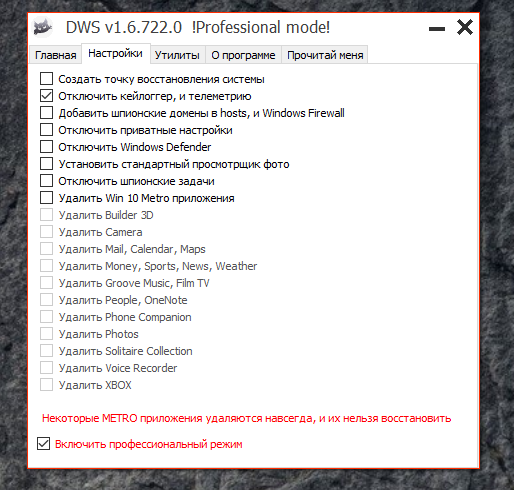
3. Если у вас установлен Office 2016, зайдите во вкладку «Утилиты» и нажмите «Отключить Office 2016 Telemetry».
4. Перейдите во вкладку «Главное» и нажмите «Destroy Windows 10 Spying».
5. Перезагрузите компьютер. Если всё было сделано правильно, вы заметите, что потребление оперативной памяти снизилось примерно на 2 гигабайта.
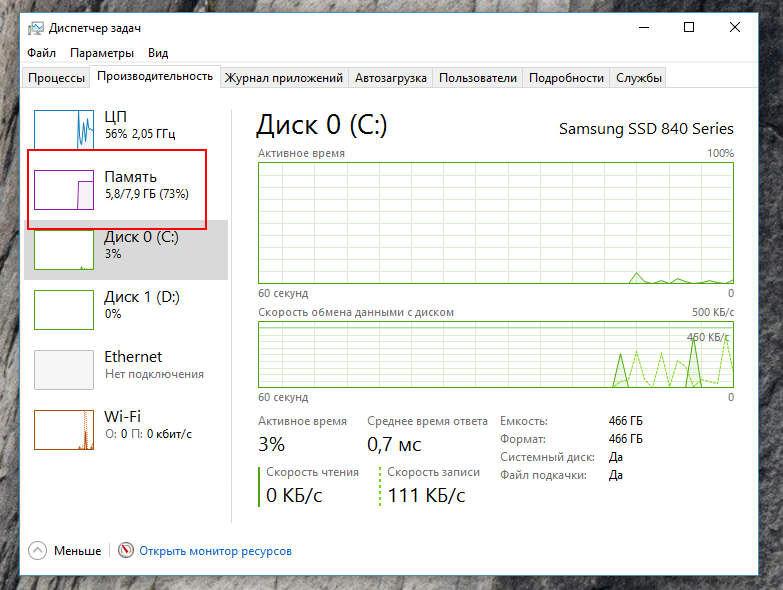
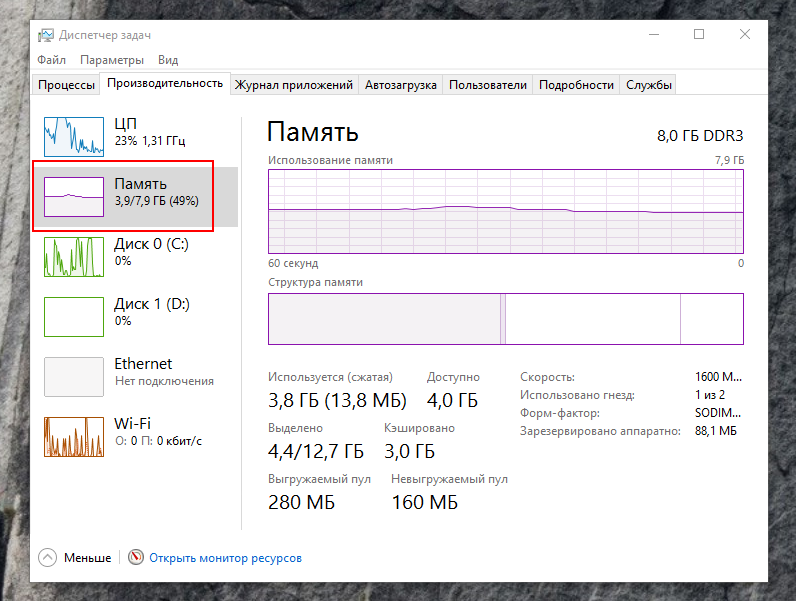
В некоторых случаях этого может оказаться недостаточно. Дело в том, что Windows 10 после установки очередного обновления иногда восстанавливает телеметрию. Придётся периодически запускать DWS_Lite и снова отключать сервисы, отвечающие за слежку, либо, как вариант, можно отключить Windows Update (во вкладке «Утилиты») — тогда обновления ОС перестанут приходить.
Частично обезопасить себя от повторной активации телеметрии можно, выбрав в настройках DWS_Lite дополнительные пункты: «Отключить Windows Defender» (желательно при наличии стороннего антивируса), «Отключить шпионские задачи», «Добавить шпионские домены в hosts». Это позволит вам запретить Windows 10 отправлять данные на сервера Microsoft, но может создать проблемы для работы некоторых сервисов и приложений, в том числе «Магазина Windows».
Metro-приложения можно не удалять, если они вам не мешают. Они не нагружают оперативную память, хотя и занимают место на накопителе.
Cсылки по теме:
Будь в курсе последних новостей из мира гаджетов и технологий
Мы в соцсетях
Будь в курсе последних новостей из мира гаджетов и технологий
Комментарии
Добавить комментарий

Я думаю это только для вин10 актуально, и вин8, в семёрке это если высвободит что-то, то очень мало.
1 января 2017 в 12:56 0

с выходом 10ки майки навыпускали патчей и для 7-8 винд, которые насовали шпионов ;)))
сама по себе телеметрия в разном виде была и в 7ке, потом в 8ке она стала более продвинутой, но почему-то только после выхода 10ки подняли такую шумиху.
1 января 2017 в 23:44 +3
Когда поставил винду 10 — первый месяц нормально было.
Потом начало грузить по пол дня все 100% и памяти и цп.
Использовал дестрой виндовс — все функции, нагрузка исчезла и норм стало. Только блокировка адрессов винды не работает, регулярно что то высылает по инету, а стоит заблокировать адресса в роутере — как Рут киты начинает забивать всю память на ноуте, 10ка истинная вирусня
19 февраля 2018 в 22:55 –2

Буду пробовать, спасибо за статью !
1 января 2017 в 14:26 0

Согласен. Классная и полезная утилита!
3 января 2017 в 09:35 0
Сделал все как написано. До этого система занимала 1,6 гб оперативы. После использования данной программы стала занимать 1,6 гб. Так что дизлайк заработали честно.
1 января 2017 в 17:28 +5
У меня на ноуте 4Gb и пока я не замечал нехватки памяти, если конечно не держать кучу программ в трее.
За статью в любом случаи спасибо, познавательно.
1 января 2017 в 17:48 +1
Помогло , было 2-2,5. А стало 1,2
1 января 2017 в 18:20 0
А может все дело в перезагрузке?
2 января 2017 в 04:57 +1

8 августа 2019 в 12:09 0
Не помогло 🙁
1 января 2017 в 18:51 0
Ребята не туристов!! Если у вас все это выключено то это не поможет!! Ели винда занимает ОЗУ не больше 1,2-1,6 Gb. то даже пробовать не надо. Если что это все ручками отключается.
На скрине же видно ОЗУ >5 Gb. Вот тогда резать надо за беспредел Майкрософтовсуий)))
1 января 2017 в 22:34 –1

Не помогло.
1 января 2017 в 22:55 0
Млин, как достали умники — один глупый сказал, а остальные как попугаи повторяют, не задумываясь о достоверности. Да возьмите наконец любой свитч с port-mirroring + wireshark и посмотрите, что на самом деле передаётся.
PS: поделки Apple передают гораздо более интересную информацию и в бОльших количествах, но при этом все молчат «в тряпочку». Про Android говорить не буду — не проверял.
2 января 2017 в 00:16 +7

Задолбал уже со своим пустым свистом.
3 января 2017 в 19:25 –1

Если не понимаешь в этом ничего, лучше помолчи. Микротик тоже хорошо показывает, даже куда всё отсылается.
21 апреля 2019 в 22:34 +3

Подобные советы могут давать только душевнобольные, а следуют им только имбецилы
2 января 2017 в 01:12 +1
Здравствуйте, спасибо за статью и прогу. Всё получилось, реально быстрее в два раза стал комп работать.
2 января 2017 в 09:44 –2
аФФтар, пить вредно, тебе тем паче
2 января 2017 в 14:34 0
Конечно много всякой срани в виндоус 10 которая начинает запускаться когда захочет и комп тупить начинает. Я пользуюсь прогой O&O ShutUP10, там более детальная настройка
2 января 2017 в 16:40 0
У меня система не летает, но работает быстро.Стоит 4Gb оперативы на ноутбуке.Я не отключал телеметрию (пусть пасут, я никого не боюсь).Но убрал из автозагрузки часть программ.Убрал из трея лишние программы.Очистил систему от мусора.И все стало лучше.Все равно Windows 10 включает телеметрию.А отключать обновления, отключать штатный антивирус. Сторонний антивирус можно поставить, но обновления отключать это уж слишком.Это надругательство над лицензионным продуктом.Я бы добавил еще оперативы в таком случае, но мне 4Gb хватает.Каждая программа имеет модули, которые можно отключить в автозагрузке.Например-модули, связанные с обновлением, которые лазят в интернет, разные «чекеры», «мониторы активности».
2 января 2017 в 18:15 +1

Как винда может жрать почти 6 гигов!? Скорее всего это кривые руки пользователя виноваты. Чем ее так засрать можно? Наверное, всякая херня от яндекса и мейла установлена. А эти программы — херня полная. Потом всяких багов и проблем повылазить после неё. И опять будут говорить, что винда виновата. У меня при старте система жрет 1,4 гига. так что не поможет эта прога.
2 января 2017 в 20:53 +3
У меня потом глюки хреновые при работе со сторонними программами.
4 января 2017 в 09:57 0
Воспользовавшись данной программой у меня на материнской плате Gigabyte GA-B75-D3V сдох bios и мать перестала включаться
замена платы на аналогичную решила проблему
Так что будьте осторожны !!
4 января 2017 в 12:21 –2

Биос сдох бы у вас и так и так. Эта прога ни причем.
5 января 2017 в 11:48 +1
Не вызвала статья никакого доверия, как и сама программа еще ранее публикации данной статьи..
Что-то мне кажется, что эта программа своим пользователям еще хуже натворить может в будущем, чем уже есть.
Совсем не удивительно будет, если вдруг начнут утекать личные данные уже не к самим «майкам», а вовсе к глубоководным обитателям даркнета.
Вы только взгляните на изображения, сделанные с закосом под скриншоты рабочего стола во время пользования программой и диспетчером задач. Нет, я действительно(почти совсем) молчу про отсутствие на рабочем столе каких-либо ярлыков и панели задач, ведь их можно спрятать.. Но блин, на каждом из скриншотов разный фон рабочего стола! Конечно, можно тоже сказать мол -«там живые обои», или -«там слайд-шоу».
Ведь глупый человек не мамонт, и все это знают(а более умные порой этим еще и пользуются). Ведь все ненужное толковый человек сам отключить способен, без помощи постороннего софта(было-бы желание). Но ведь расчет идет на ленивых, невнимательных и не разбирающихся людей, людей которые являются основным кормом для различных «обитателей» того самого даркнета.
В заключение своего комментария скажу следующее: -Весь выше написанный текст был сходу создан полетом мыслей, которые периодически меня одолевают во время моего глубокого и порой даже бессмысленного брождения по просторам всемирной паутины..
5 января 2017 в 17:39 +2
Подскажите как отменить, пожалуйста(
14 января 2017 в 14:12 0
Если в профессиональном режиме использовали, то только полная переустановка либо возвращение windows к заводским настройкам/исходному состоянию. К примеру в ноутбуках такая функция встроена начиная с windows 8/8.1.
Далее -гугл в помощь.
15 января 2017 в 16:16 0
Некропост, ну да ладно:
1. Фон один и тот же, положение окна программы разное.
2. Это не полный скрин стола а от силы 1/3.
3. В вирустотале только Trapmine и Jiangmin нашли кусок кода, схожего с «чем то опасным». В программе что вырезает хлам мелкомягких без возможности заражения им опять, ага.
4. Попробуй своими лапками удалить ересь по типу магазина, карт, грува и прочего что упорно пытается сбить настройки обратно на себя.
5. Удачи с отключением кейлогера и прочей фигни, что постоянно сбрасывает реестр и возвращается.
Свыше 10 способов, как высвободить оперативную память на Ваших устройствах с Windows или Mac

Когда вы используете всю доступную оперативную память на вашем компьютере, вы можете заметить, что ваше устройство начинает работать медленнее, а система и установленные приложения начинают «бороться» за доступную оперативную память при выполнении своих задач. Если вы обнаружите, что приложения вашего компьютера часто сбоят и требуется больше времени для выполнения простых задач, то вам может быть интересно, как высвободить оперативную память на вашем компьютере.
Что такое ОЗУ?
Оперативная память (ОЗУ, или по-английски RAM) вашего компьютера хранится на чипе памяти, который обычно находится на материнской плате. Это место, где ваш компьютер хранит краткосрочные данные. Оперативная память – это центр хранения всех активных и запущенных программ и процессов. Ваш компьютер использует информацию, хранящуюся в оперативной памяти, для выполнения задач, одновременно получая и выполняя другие функции.
Когда вы используете всю доступную оперативную память, производительность вашего компьютера может замедлиться, потому что у него уже нет хранилища, необходимого для выполнения своих задач. Когда вы очищаете пространство оперативной памяти, это дает вашему компьютеру возможность быстрее выполнять свои задачи. В зависимости от того, какой у вас компьютер, существует несколько различных способов, как можно высвободить место в оперативной памяти.
Как максимально эффективно использовать вашу оперативную память
Достичь использования всей доступной оперативной памяти достаточно легко, потому что она поддерживает очень много функций. Прежде чем вы начнете удалять программы с компьютера, попробуйте выполнить следующие быстрые действия, которые позволят вам высвободить место в оперативной памяти.
Перезагрузите ваш компьютер
Первое, что вы можете сделать, чтобы попытаться освободить оперативную память, — это перезагрузить компьютер. Когда вы перезагружаете или выключаете компьютер, вся ваша оперативная память (сохраненные данные) будет стерта, а программы будут перезагружены. Это потенциально может очистить некоторые процессы и программы, которые работают в фоновом режиме и используют вашу оперативную память.
Обновите ваше ПО
Очень важно, чтобы на вашем компьютере использовались самые последние версии программного обеспечения и установленных приложений. Более старые версии программного обеспечения и приложений могут занимать больше памяти для обработки, что приводит к замедлению работы компьютера.

Попробуйте другой браузер
Что еще вы можете попробовать — это использовать другой браузер, так как некоторые из них, как известно, используют больше данных, чем другие. Попробуйте использовать, например, Chrome или Firefox, которые обычно являются хорошими браузерами с точки зрения потребления оперативной памяти.
Очистите ваш кэш
Если вам все еще не хватает оперативной памяти, следующий шаг – это попытаться очистить свой кэш (скешированные данные). Иногда ваш кэш может занимать много места, потому что он использует оперативную память. Кэш хранит информацию, которую ваш компьютер использует для перезагрузки страниц, которые он открывал ранее, чтобы не загружать их снова. Это может сэкономить вам время при просмотре, но если вам не хватает оперативной памяти, то кэшем вы можете пожертвовать без проблем.
Удалите расширения браузера
Наверняка, для упрощения ряда операций вы устанавливали в своем браузере дополнительные расширения. Однако они также требуют постоянного использования оперативной памяти, поэтому можно попробовать отключить или даже удалить эти расширения и дополнения к браузеру.
5 способов, как высвободить ОЗУ в Windows 10
Если вы все еще испытываете проблемы с чрезмерным использованием оперативной памяти, то, возможно, у вас слишком много лишних программ и приложений, о которых вы даже не знаете. Попробуйте пять способов ниже, чтобы высвободить оперативную память на компьютере с Windows 10.
1. Проверьте память и очистите процессы
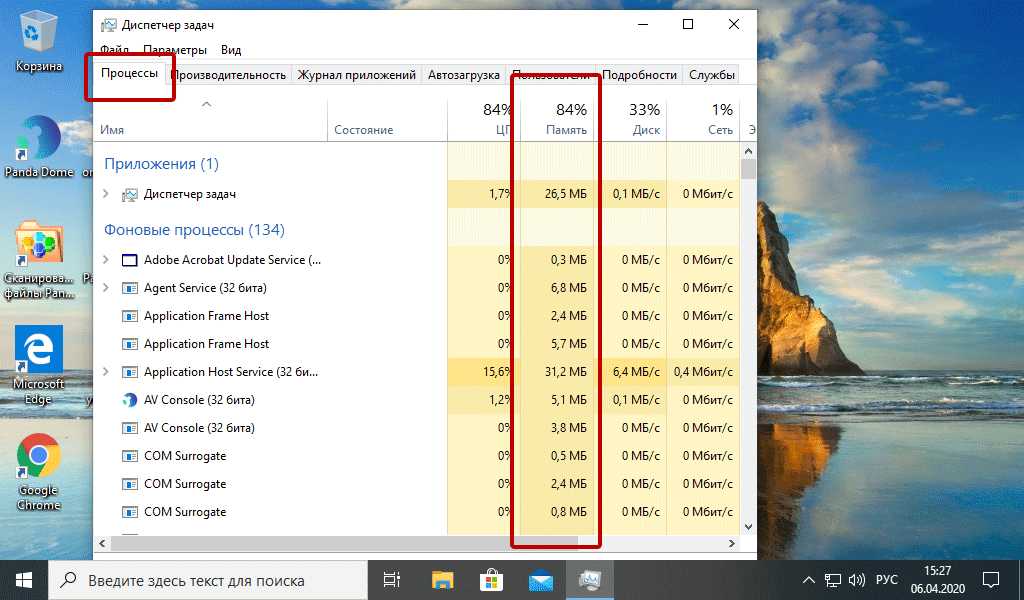
Вы должны следить за использованием оперативной памяти вашего компьютера, чтобы не истощить ее запас прежде, чем она действительно потребуется вам для решения важных задач. Чтобы контролировать память вашего компьютера, вы можете перейти в Диспетчер задач для проверки процессов. Именно здесь вы сможете увидеть, какие программы запущены и сколько памяти они потребляют.
Чтобы проверить память вашего компьютера, выполните следующие действия:
1. Нажмите на клавиатуре одновременно клавиши Ctrl+Alt+Del и выберите Диспетчер задач.
2. Выберите закладку «Процессы».
3. Нажмите на названии столбца «Память», чтобы отсортировать процессы по объему используемой памяти.
Теперь вы можете видеть, какие из ваших программ требуют больше всего памяти на вашем компьютере. Если вы обнаружите какой-то подозрительный процесс, который «пожирает» много вашей памяти, вы можете остановить его, а также удалить соответствующие программы, которые вам не нужны или не используются. Но! Если вы не чувствуете себя уверенным в данном вопросе, то лучше обратиться к специалистам.
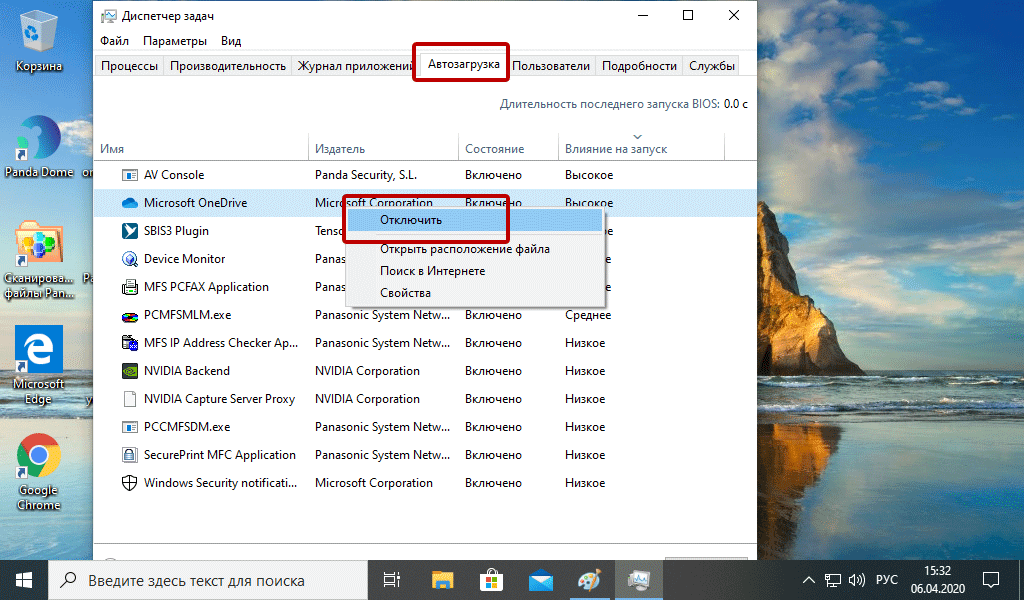
2. Отключить из автозагрузки те программы, которые вам не нужны
Если вы используете свой компьютер в течение нескольких лет, то вы, вероятно, скачали изрядное количество программ, про которые вы либо забыли, либо больше не используете их. После того, как закладка «Процессы» покажет вам, какие программы потребляют вашу память, то, возможно, вы захотите перейти к настройкам автозагрузки, чтобы удалить из нее те программы, которые вам больше не нужны.
Чтобы отключить автозагрузку программ, выполните следующие действия:
1. Выберите закладку «Автозагрузка» в Диспетчере задач.
2. Нажмите «Влияние на запуск», чтобы отсортировать программы по степени использования.
3. Нажмите правой кнопкой мыши, чтобы отключить любые ненужные вам программы.
Автозагружаемые программы – это те программы, которые активируются при загрузке вашего компьютера. Когда эти программы запускаются, каждая из них в фоновом режиме без вашего согласия потребляет определенный объем оперативной памяти. И хотя этот объем может быть не очень большой, но суммарно с другими программами и со временем это значение может возрасти. Убедитесь, что автозапуск всех ненужных программ отключен или такие программы вовсе удалены.
3. Остановите работу фоновых приложений
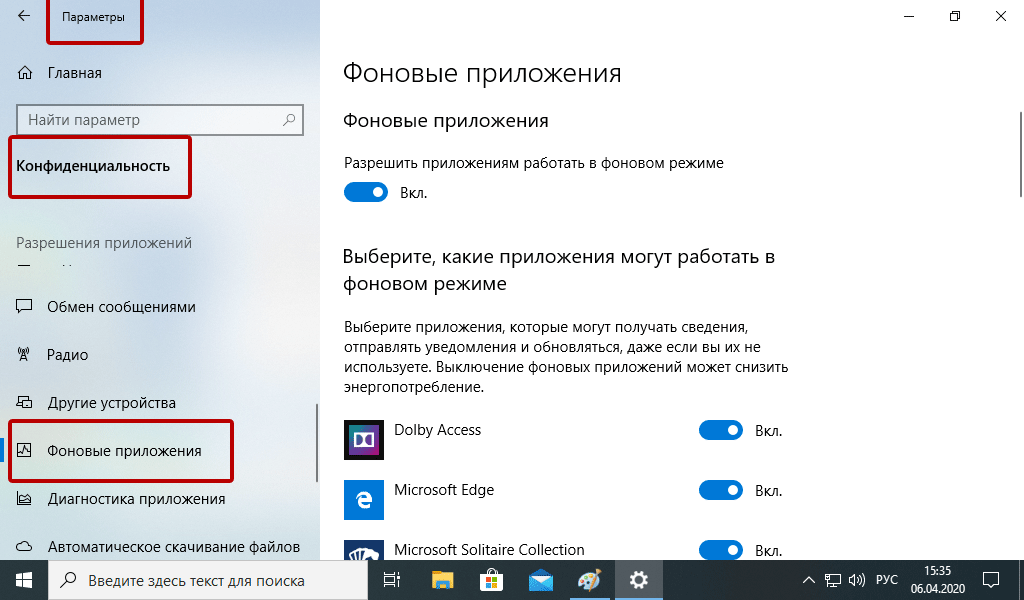
Следующие элементы, которые могут потреблять вашу оперативную память, — это ваши приложения, настроенные на автоматический запуск в фоновом режиме. Возможно, вы использовали свой компьютер в течение многих лет, прежде чем заметили, что некоторые из таких приложений потребляют вашу оперативную память. Такие приложения могут быть «сожрать» вашу память, батарею устройства и снизить производительность работы компьютера.
Чтобы остановить фоновые приложения:
1. Перейдите к настройкам компьютера.
2. Нажмите на раздел «Конфиденциальность».
3. Прокрутите вниз панель слева до «Фоновые приложения»
4. Отключите все приложения, которые вы не используете.
Часто приложения автоматически настроены для работы в фоновом режиме на вашем устройстве. Это позволяет им автоматически отображать уведомления и обновлять свое программное обеспечение. Отключив фоновой режим работы у приложений, которые вы не используете, вы можете сэкономить оперативную память.
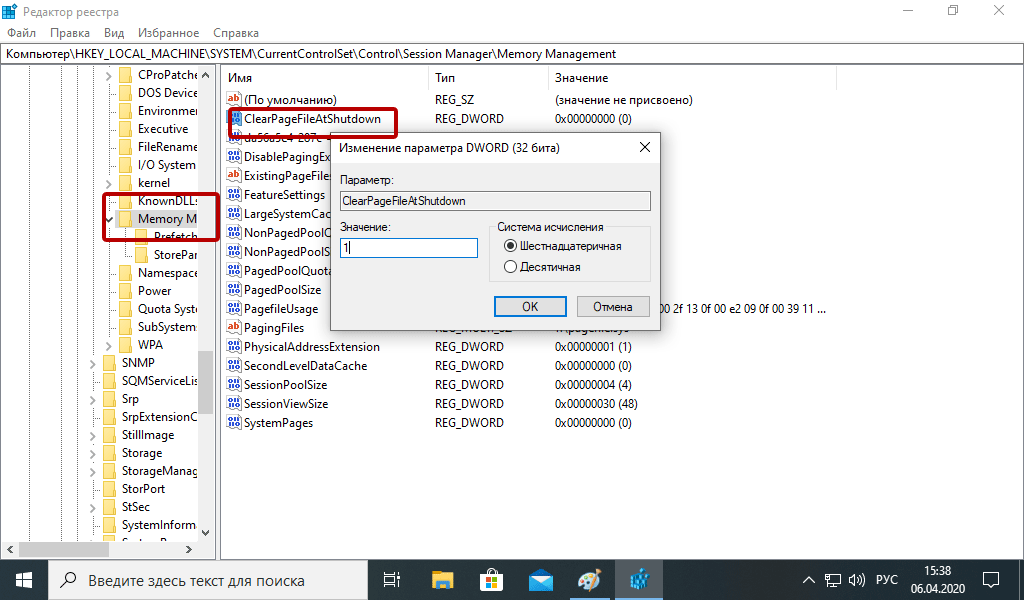
4. Очищайте файл подкачки при завершении работы
Когда вы перезагружаете компьютер, ваши файлы подкачки не очищаются и не сбрасываются, потому что, в отличие от оперативной памяти, они хранятся на жестком диске. Таким образом, когда оперативная память получает сохраненные с различных страниц сайтов файлы, они не очищаются автоматически при выключении компьютера.
Очистка файлов подкачки на вашем жестком диске очистит все, что сохранила на жесткий диск ваша оперативная память, и поможет сохранить высокую производительность вашего компьютера. Вы можете настроить работу компьютера так, чтобы файлы подкачки удалялись автоматически при выключении компьютера, подобно ситуации с оперативной памяти. Это можно сделать в Редакторе Реестре:
1. Наберите «Редактор реестра» в строке поиска в стартовом меню
2. Нажмите кнопку «Да», чтобы разрешить Редактору Реестра внести изменения на вашем устройстве.
3. Слева прокрутите и выберите «HKEY_LOCAL_MACHINE»
4. Прокрутите ниже и выберите «SYSTEM»
5. Затем выберите «CurrentControlSet»
6. Найдите и выберите «Control»
7. Прокрутите и выберите «Session Manager»
8. Найдите и выберите «Memory Management»
9. Выберите «ClearPageFileAtShutdown»
10. Введите число «1» в качестве значения и нажмите OK.
5. Уберите визуальные эффекты
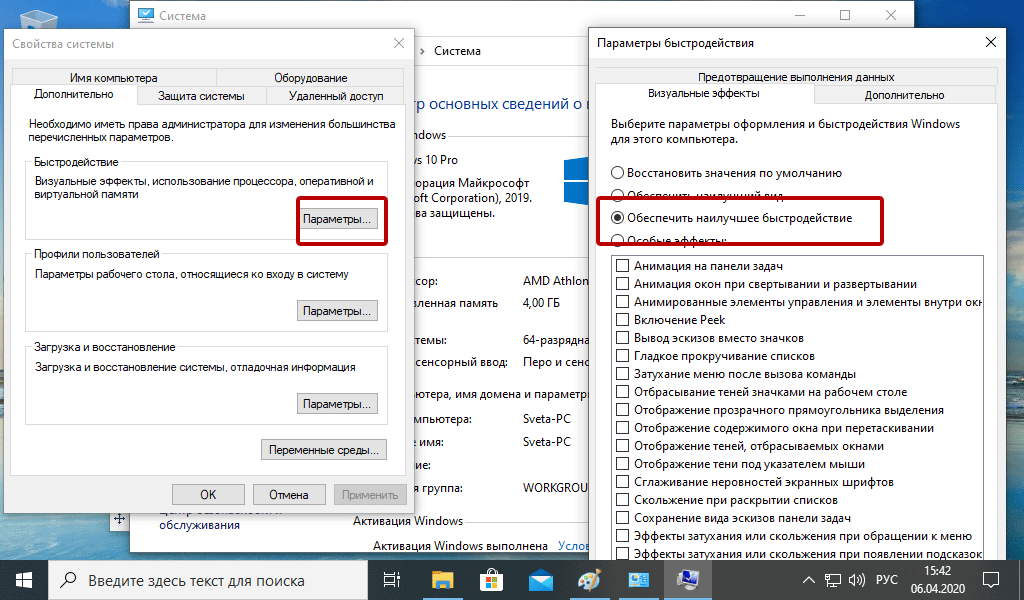
С улучшением технологий появляется гораздо больше возможностей для компьютерных эффектов и визуальных эффектов. Например, вы можете отключить анимацию для приложений и значков, которая также использует оперативную память для ненужных эффектов. Если вам кажется, что у вас заканчивается оперативная память, но при этом есть некоторые эффекты, от которых вы можете временно отказаться, пока не хватает памяти, то лучше отключите их.
Чтобы получить доступ к визуальным эффектам на вашем компьютере, выполните следующие действия:
1. Откройте Проводник.
2. В панели слева нажмите правой кнопкой мыши на «Этот компьютер», чтобы выбрать свойства.
3. Нажмите слева «Дополнительные параметры системы»
4. Выберите закладку «Дополнительно».
5. Перейдите к настройкам в разделе «Быстродействие»
6. Измените на «Обеспечить наилучшее быстродействие»
Данный параметр отключит все анимированные функции на вашем компьютере. Это позволит вам выделить больше оперативной памяти, но значительно ограничит эстетику вашего компьютера. Но на той же вкладке вы всегда можете настроить, какие визуальные эффекты ваш компьютер будет выполнять в соответствии с вашими предпочтениями.
5 способов высвободить ОЗУ на компьютере с Mac
Для пользователей Mac существует множество удобных инструментов для мониторинга и высвобождения оперативной памяти на компьютере.
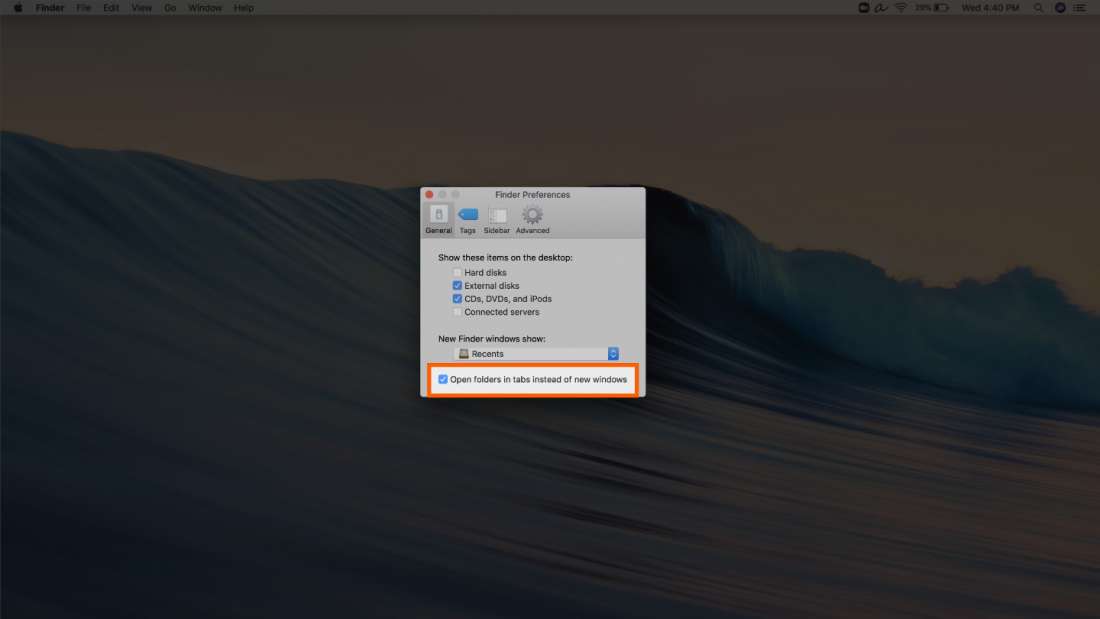
1. Настройте Finder
При открытии нового окна в finder все данные, отображаемые в каждом окне, сохраняются в оперативной памяти. Настройка параметров finder позволяет вам открывать папки не в новых окнах, а на вкладках.
Чтобы открыть настройки вашего Finder:
1. Нажмите «Finder» в левом верхнем углу экрана.
2. Нажмите правой кнопкой мыши и в выпадающем меню выберите «Preferences».
3. Нажмите на опции «Open folders in tabs instead of new windows», чтобы открывать папки на вкладках, а не в новых окнах.
Существует еще один способ очистить оперативную память, объединив окна в вашем Finder. Вместо этого в левом верхнем меню выберите «Window», а не «Finder». Далее выберите «Merge All Windows», чтобы все ваши окна Finder открывались в одном окне. Это позволит вам сэкономить на использовании оперативной памяти, а также убрать лишнее с вашего рабочего стола.
2. Проверьте монитор активности Activity Monitor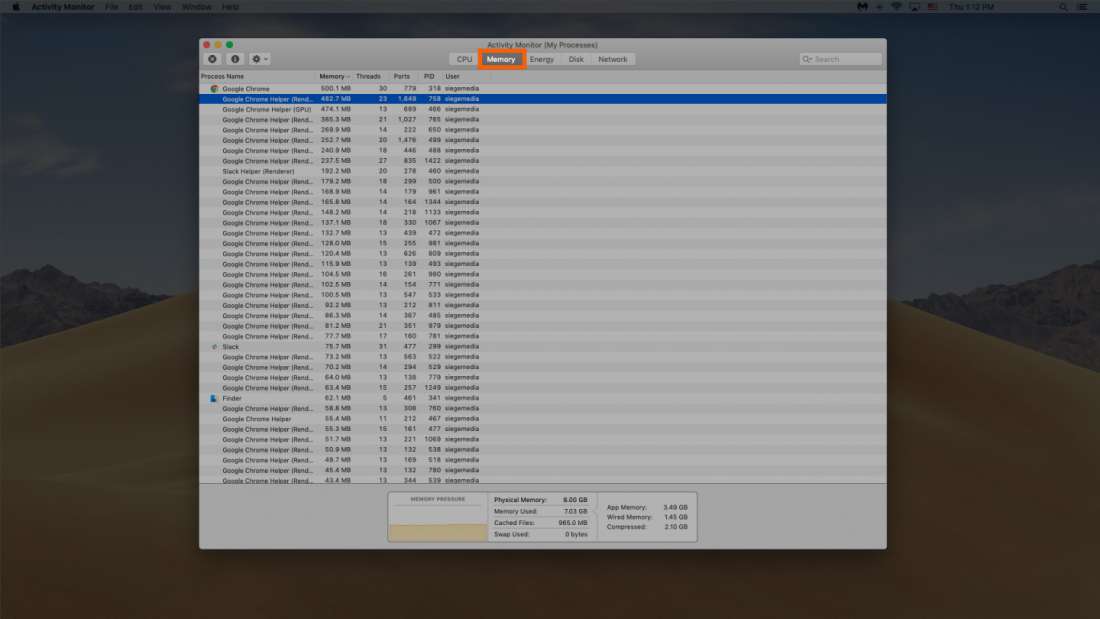
Чтобы отслеживать использование оперативной памяти на Mac, вы можете проверить монитор активности, который показывает вам, сколько памяти используется и какие процессы ее используют. Используйте Монитор активности, чтобы определить, какие приложения больше всего потребляют оперативной памяти. Удалите те приложения, которые вы больше не используете.
Чтобы проверить монитор активности:
1. Найдите «Activity Monitor» в вашей панели поиска spotlight (Ctrl + Пробел).
2. Нажмите на закладке «Memory».
3. Удалите нежелательные приложения.
3. Проверьте использование процессора (CPU)
Вы также можете использовать приложение Activity Monitor для проверки работоспособности и уровня использования вашего процессора. CPU – это ваш центральный процессор, и он выполняет от компьютерных программ инструкции, которые хранятся в оперативной памяти.
Чтобы контролировать свой процессор, просто выберите вкладку «CPU». Именно здесь вы можете увидеть, какие приложения больше всего потребляют ресурсы процессора.
4. Почистите программы и приложения
Если вы хотите, чтобы ваша оперативная память использовалась эффективно, то вам нужно будет поддерживать свой компьютер в порядке. Загроможденный рабочий стол будет использовать оперативную память намного интенсивнее, потому что macOS рассматривает каждый значок рабочего стола как активное окно. Даже если вы не думаете, что можете организовать свои файлы, просто помещая все в одну общую папку, вы сможете высвободить много оперативной памяти.
5. Очистите дисковое пространство
Если вы обнаружите, что ваша оперативная память полностью заполнена, но вам нужно еще больше оперативной памяти, то вы можете использовать свободное пространство на диске вашего Mac, называемой виртуальной памятью. Это дополнительное хранилище находится на жестких дисках компьютера Mac, так что вы можете продолжать запускать приложения. Эта функция всегда включена, однако для использования виртуальной памяти вам нужно будет убедиться, что у вас есть достаточно свободного места для ее работы.
Дополнительные способы высвобождения ОЗУ на устройствах с Windows или Mac
Самое лучшее, что можно сделать, — это «играть на опережение», чтобы эффективно использовать оперативную память вашего компьютера не беспокоиться о высвобождении места на компьютере. Используйте перечисленные ниже дополнительные способы, чтобы высвободить вашу оперативную память.

Установите «очиститель» памяти
Если вы обнаружите, что у вас нет времени или вы просто не можете организовать свой компьютер, существуют приложения для очистки памяти, которые помогут вам вылечить ваш компьютер. Многие из таких программ имеют специальные функции для удаления приложений или расширений и позволяют пользователям управлять автозапуском своих программ.
Увеличьте объем ОЗУ
Вы всегда можете добавить на своем компьютере дополнительные планки памяти, чтобы увеличить объем оперативной памяти. Купить и добавить ОЗУ достаточно легко для настольного компьютера, но может быть затруднительно для ноутбуков. Убедитесь, что вы покупаете правильный тип и объем оперативной памяти для вашего компьютера, и будьте уверены в своих силах, что сможете правильно ее установить, иначе обратитесь к специалисту.
Проверьте на вирусы и вредоносные программы
Когда вы загружаете какие-либо программы или расширения на свой компьютер, существует вероятность того, что к ним может быть прикреплен вирус или другое вредоносное ПО. Как только на вашем компьютере появляется вредоносное ПО, оно может начать кражу как вашей информации, так и вашей памяти. Чтобы предотвратить попадание каких-либо вредоносных программ или вирусов, попробуйте использовать антивирус Panda для защиты вашего компьютера и памяти.
Сейчас самое время провести ревизию ваших файлов и приложений. Многие файлы, приложения и процессы на вашем компьютере занимают место в оперативной памяти без вашего ведома. Теперь вы знаете, как безопасно избавить ваш компьютер от этих неиспользуемых файлов и как освободить оперативную память, чтобы ваш компьютер работал более эффективно.
Сколько нужно оперативной памяти?
Когда речь идет о дополнительных системных требованиях к памяти (RAM), общее правило таково – чем больше, тем лучше. В среднем, удвоение объема оперативной памяти в вашей системе заметно ускорит работу компьютера за счет увеличения «рабочего пространства». Это тем более справедливо в отношении современных «прожорливых» приложений, задействующих большие объемы памяти, таких как офисные программы, мультимедийные редакторы и игры с продвинутой графикой, которым нужно много памяти. Больший объем памяти позволит вам одновременно запускать большее число программ, а часто используемые приложения будут работать быстрее. Но сколько именно памяти нужно вашему компьютеру?

Облегчите жизнь своему компьютеру
Диагностировать недостаточный объем памяти не всегда легко, но есть ряд простых признаков, указывающих на то, что вашему компьютеру не помешает апгрейд памяти.
Итак, объем оперативной памяти, возможно, следует увеличить, если вы систематически сталкиваетесь с любым из следующих симптомов:
- повседневные задачи выполняются медленно или со скоростью ниже положенной;
- программы часто перестают отвечать;
- вводимые при печати символы появляются на экране с задержкой;
- выделение или открытие объектов с помощью мышки происходит с задержкой;
- работать в многозадачном режиме более чем с одним приложением практически невозможно;
- работа с электронными таблицами осуществляется крайне медленно;
- вы получаете системные уведомления о недостаточном объеме памяти;
- после обновлений операционной системы компьютер начинает тормозить;
- проблемы с отображением контента на экране, как то – неполная загрузка страниц (или страница совсем не загружается), белый экран;
- когда вы открываете приложения или документы, система не отвечает.
Сколько памяти у вас установлено?
Производители компьютеров часто устанавливают в них меньше памяти, чем может поддерживать данная система, чтобы можно было продавать их по меньшей цене. Например, если настольный компьютер может поддерживать 32 ГБ RAM, в заводской комплектации часто установлено только 4 или 8 ГБ. Имеющееся пространство для расширения объема памяти позволяет легко произвести апгрейд, в результате которого производительность компьютера заметно вырастет. И это пространство для апгрейда почти всегда есть. Давайте посмотрим, сколько памяти фактически установлено в вашей системе.
Если у вас ПК с операционной системой Windows 10:
- кликните логотип Windows или кнопку Start на панели задач;
- правой кнопкой мыши кликните Computer;
- кликните Properties.
Если у вас Mac с операционной системой X Sierra:
- кликните значок Launchpad на док-панели;
- кликните Other;
- кликните System Information.
В пункте Installed memory указан текущий объем RAM.
Для чего вы используете компьютер?

Сколько памяти вам нужно для работы с различными программами – зависит от того, с какими программами вы работаете. Если вы работаете со сложными графическими программами или со многими приложениями в многозадачном режиме, вам нужно больше памяти. Если вы используете компьютер для самых простых вещей, столько памяти вам не нужно.
| Уровень пользователя | Рекомендуемый объем RAM |
| Начинающий/ нерегулярный пользователь: интернет-серфинг, электронная почта, прослушивание музыки и просмотр видео |
Не менее 4 ГБ |
| Средний/ продвинутый пользователь: интернет-серфинг, электронная почта, работа с текстовыми процессорами (Word), электронными таблицами и простыми графическими программами (в т.ч. в многозадачном режиме), флэш-игры, прослушивание музыки и просмотр видео |
Не менее 8 ГБ |
| Профессионал/ геймер/ графический дизайнер: высокоскоростной гейминг, редактирование медиаконтента (в т.ч. видео с высоким разрешением), графический дизайн/ 3D-моделирование, интенсивный многозадачный режим |
Не менее 32 ГБ |
Нужно ли устанавливать больше памяти, чем прописано в системных требованиях?
Хотя компьютер будет работать на том минимальном объеме памяти, который указан в спецификациях операционной системы, время отклика будет плохим. Переключение между приложениями или запуск программ со сложной графикой будет вызывать ощутимые задержки. К тому же в будущем новые версии операционных систем могут потребовать больших объемов памяти, чем сейчас указано в минимальных системных требованиях. И вам понадобится больше памяти.
| Операционная система | Минимальные системные требования к объему RAM |
Рекомендуемый объем RAM |
| Microsoft Windows 10 64-bit | 2 ГБ | 8 ГБ |
| Microsoft Windows 10 32-bit | 1 ГБ | 3 ГБ |
| Microsoft Windows 8 64-bit | 2 ГБ | 8 ГБ |
| Microsoft Windows 8 32-bit | 1 ГБ | 3 ГБ |
| Microsoft Windows 7 64-bit | 2 ГБ | 8 ГБ |
| Microsoft Windows 7 32-bit | 1 ГБ | 3 ГБ |
| Mac OS X Sierra | 4 ГБ | 8 ГБ |
| Mac OS X EI Capitan | 2 ГБ | 8 ГБ |
| Mac OS X Yosemite | 2 ГБ | 8 ГБ |
| Mac OS X EI Mavericks | 2 ГБ | 8 ГБ |
| Mac OS X High Sierra | 2 ГБ | 8 ГБ |
| Mac OS X Mojave | 2 ГБ | 8 ГБ |
Сколько памяти нужно для работы с фоторедакторами и дизайнерскими программами?

Для быстрой и гладкой работы фоторедакторов и программ для графического дизайна требуются большие объемы оперативной памяти. Если памяти слишком мало, вы будете долго наблюдать палочки, показывающие, что задача в процессе…
| Программа | Минимальные требования к объему RAM |
Рекомендуемый объем RAM |
| Adobe InDesign | 2 ГБ | 16 ГБ |
| Adobe Illustrator | 1 ГБ | 16 ГБ |
| Adobe Photoshop | 2 ГБ | 32 ГБ |
| Adobe Premiere Pro | 1 ГБ | 32 ГБ |
| Adobe After Effects | 2 ГБ | 64 ГБ |
Принимая решение о том, сколько памяти устанавливать в свой компьютер, примите во внимание следующие факторы: для чего вы используете компьютер, какая у вас операционная система и с какими программами вы работаете, выделив среди них те, которые требуют особенно много памяти. Установив адекватный объем RAM, вы с легкостью сможете работать в многозадачном режиме.
Как наладить работу или отключить antimalware service executable в Windows 10: пошаговая инструкция
Иногда системные процессы и службы сторонних утилит влекут за собой замедление производительности в связи с чрезмерным потреблением ресурсов. Чтобы оптимизировать работу компьютера, полезно знать, как отключить antimalware service executable windows 10. Часто именно этот компонент вызывает проблемы, хотя на самом деле должен приносить пользу.
Antimalware service executable windows 10: что это
Этот компонент представляет собой службу антивируса, который защищает устройство по умолчанию. Он помогает своевременно выявить различные угрозы, такие как вредоносные файлы, программы или коды.
Этот защитник Windows умеет выполнять проверки в фоновом режиме без необходимости запускать процесс. То есть обычный пользователь о его работе даже не предполагает, защита происходит без его вмешательства.
Проверить, защищен ли компьютер, можно в разделе «Центр безопасности защитника Windows».

На этом примере мы видим, что встроенный антивирус функционирует, а пользователю для обнаружения угроз не нужно предпринимать дополнительных действий.
Почему antimalware service executable грузит память
В стандартном режиме работа этого компонента незаметна для пользователя. Но иногда процесс начинает чрезмерно нагружать систему. В результате компьютер сильно тормозит: окна открываются медленно или не открываются вообще, даже значок мышки перестаёт передвигаться по монитору, из-за чего приходится перезагружать систему с помощью кнопки, что можно делать только в крайних случаях.
Причин такого «поведения» может быть несколько:
- Записи в реестре повреждены или в них содержатся ошибки. Возможно, произошло некорректное обновление. В этом случае стоит запустить утилиты для очистки реестра. Среди них есть бесплатные продукты, такие как CCleaner или Zookware. Интерфейс у них интуитивно понятный, поэтому даже пользователю без профильных знаний будет легко в нём разобраться.
- Вы «поймали» вирус. В этом случае защитник начинает работать более активно, чтобы найти источник опасности и обезвредить её в фоновом режиме. Чтобы помочь ему и быстрее завершить процесс, проведите расширенное сканирование любым другим антивирусом.
- В настоящее время выполняется глубокая проверка и скоро она будет завершена. Нужно просто подождать.
Что делать, если antimalware service executable грузит диск
Даже если очистка реестра и антивирусная проверка не помогли, а компьютер продолжает тормозить, сразу удалять защитника не стоит. Сначала попробуйте разобраться с настройками.
- Внесите коррективы в расписание проверок
Возможно, windows 10 занимает много оперативной памяти, так как неудачно запланировано полное сканирование.
В разделе поиска (символ лупы в нижнем левом углу) напишите «Планировщик заданий» и откройте соответствующий раздел. В левом вертикальном меню выберете «Библиотека планировщика заданий». Открывайте папки по пути: Microsoft/Windows/Windows Defender.

На центральной панели выберете строку «Windows Defender Scheduled Scan» и дважды щелкните левой кнопкой мыши. Откроется дополнительное окно, в котором нужно выбрать вкладку «Условия». Снимите все галки и нажмите «ОК». В результате плановые проверки автоматически запускаться не будут.
Но вообще без проверок компьютер лучше не оставлять. Поэтому откройте вкладку «Триггеры», нажмите кнопку «Создать» и задайте новое время для проверки. Лучше всего назначать проверки, когда нагрузка на систему минимальна. Например, поздно вечером, когда вы уже не работаете и не играете, но ещё не выключили компьютер. Оптимальный вариант выбрать пункт «Запускать задачу при простое компьютера».
В процессе работы защитник Windows по умолчанию анализирует все файлы без исключения, среди них файлы самого антивируса. Это противоречие приводит к тому, что проверка затягивается, а компьютер работает медленно.
Откройте диспетчер задач сочетанием клавиш Ctrl+Shift+Esc. Найдите процесс Antimalware Service Executable и щёлкните по нему правой кнопкой мыши. Кликните на «Открыть расположение файла». Выделите и скопируйте путь до нужного файла. Обычно он называется MsMpEng.exe и расположен в папке Windows Defender.

Теперь в поиске наберите «Безопасность Windows», откройте соответствующий раздел. Пройдите путь «Защита от вирусов и угроз» / «Параметры защиты от вирусов и угроз» / «Управление настройками». Крутите колёсико вниз до раздела «Исключения». Кликните по «Добавление или удаление исключений». Откроется новое окно, где нужно выбрать «Добавить исключение», пункт «Папка». Вставьте сюда скопированный ранее путь до файла встроенного антивируса.

Как отключить Antimalware Service Executable
Если никакие действия не помогли и по-прежнему наблюдается высокая загрузка оперативной памяти Windows 10, защитника можно отключить. Однако учитывайте, что работа в Интернете предполагает много угроз, поэтому это может быть рискованно. Желательно в качестве замены использовать аналогичные продукты других разработчиков.
Временное отключение
Для начала попробуйте отключить защиту на время. Кликните на значок Защитника на панели задач внизу.

Откройте раздел «Защита от вирусов и угроз», а затем «Параметры защиты от вирусов и других угроз». Переведите ползунки в значение «откл». Встроенный антивирус не будет работать до перезагрузки компьютера.
Отключение через панель управления
Откройте раздел «Администрирование» в панели управления. Найдите пункт «Планировщик заданий» и откройте его. С левой стороны расположена библиотека файлов. Здесь нужно выбрать каталог Microsoft, в нем Windows, а в нем папку Windows Defender.

В центральной части сверху отображены 4 параметра. Дважды кликните по верхнему. Откроется окно с условиями, в котором нужно убрать все галки. Нажмите «ОК».
Теперь по очереди выделяйте каждый параметр и нажимайте «Отключить» в правом столбце окна.
Отключение через редактор локальной групповой политики
Нажмите сочетание клавиш R+Win. Откроется небольшое окно, введите в форме «pedit.msc» и нажмите «ОК».
Дважды щелкните по «Конфигурация компьютера», открыв окно «Административные шаблоны». Выбирайте каталог «Компоненты Windows», потом «Антивирусная утилита «Защитник Windows». Выбирайте пункт «Отключить антивирусную программу».

Откроется очередное окно, выберите пункт «Включено». Нажмите «Применить», затем «ОК». Перезагрузите компьютер. Готово, antimalware service executable windows 10 отключен.
Заключение
Если в Windows 10 оперативная память загружена на 100% или процессор не справляется с нагрузкой, скорее всего, проблема заключатеся в утилите antimalware service executable. Чтобы решить проблему, нужно очистить реестр, проверить компьютер другим антивирусом или изменить время плановых проверок. Если ничего не помогло, утилиту можно отключить временно или навсегда (потом можно включить обратно). Сделать это можно самостоятельно, при этом пользователю не нужны профильные знания в области информационных технологий. Достаточно воспользоваться пошаговой инструкцией из нашей статьи.