
Почему не меняется имя в ВК и не получается изменить фамилию
Почему не меняется имя в ВК? Новые данные кажутся странными, в течение месяца уже выполнялась замена, введены, но не сохранены новые сведения. Отказ возможен, если введено ненастоящее имя, введены посторонние символы или указано два имени / фамилии. Ниже подробно рассмотрим, почему не меняется ФИО, по какой причине могут отказать во внесении изменений, что делать, и куда обратиться за помощью.
Причины
Распространенный вопрос пользователей, почему не меняется имя в ВК, и администрация отказывает в запросе. После внесения изменений приходит ответ об отклонении заявки с рекомендацией указать данные в полной форме и русскими буквами. Чаще всего это означает, что администрация требует указания полного и настоящего ФИО, которое указано в удостоверении. Придуманные или неправдивые имена не применяются.
Чтобы разобраться, почему не меняется фамилия в ВК, достаточно заглянуть в правила социальной сети. В пункте 5.3 сказано, что при регистрации пользователь обязан предоставлять актуальную и правдивую информацию. Это условие обязательно с позиции безопасности и возможности восстановления доступа к аккаунту в случае необходимости.
Для удобства выделим все причины, почему ВК не меняет имя и фамилию:
- Введенные данные показались вымышленными, поэтому администрация отклоняет заявку.
- Недавно была сделана попытка внесения изменений. Администрация разрешает вносить такие правки не чаще одного раза в месяц. Если сделать это раньше, ВК не меняет фамилию и имя, рекомендуя подождать.
- Указаны неправдивые или искаженные данные. К примеру, Алекс@андр или Лено4ка.
- Введены корректные сведения, но не нажата кнопка сохранения, из-за чего информация не меняется в системе.
- Пользователь подумал, что ФИ меняется сразу, но на практике данные проверяются администрацией и корректируются с задержкой.
- В графе фамилии указано отчество.
- Слова написаны на английском языке. В таком случае ВК не хочет менять имя и фамилию, ведь они должны быть написаны на русском.
- Личные сведения украшены дополнительными силами, что делать запрещено.
- Указано две фамилии, в том числе девичья. Должна указываться только основная.
- Введено два имени, что запрещено правилами ВК.
Выше рассмотрены основные причины, почему не получается поменять фамилию в ВК или имя. Зная эти особенности, можно понять сделанную ошибку и принять решение по дальнейшим шагам для успешного внесения изменений.
Что делать, если ФИО не меняется
В зависимости от ситуации выделяется несколько рекомендаций, что делать, если не меняется ФИ в социальной сети. В этом случае помогут следующие действия.
Убедитесь в правильности ввода
Пользователи часто жалуются, мол, не могу поменять имя в ВК или фамилию, хотя причина лежит в банальной ошибке при вводе информации. Во избежание трудностей еще раз проверьте корректность информации и соответствие требованиям системы (указаны выше).
Выждите время
После внесения правок ФИ меняются не сразу, а через некоторое время. Многие пользователи начинают паниковать и писать в службу поддержки. В этом нет необходимости. Заявки поступают постепенно и рассматриваются с учетом загрузки специалистов. Точное время обработки информации не указывается.
Если же прошло несколько дней и не изменяется имя в ВК или фамилия, стоит обратиться в службу поддержки по ссылке vk.com/support?act=new_name&ask=1&id=8791 . В приложении на смартфоне ее можно открыть с помощью веб-проводника. При этом ответа можно не ожидать.
Не злоупотребляйте частотой подачи
Пользователи нередко жалуются, мол, не могу сменить имя в ВК, но при этом нарушают главное правило — злоупотребляют частотой подачи запроса. По правилам системы заявка на изменение ФИО может подаваться не чаще раза в месяц. К примеру, с момента подачи запроса до очередного внесения правок должно пройти не меньше 30 дней. В ином случае информация не меняется. При этом соблюдение остальных правил, заявленных системой ВК, является обязательным.
Такая ситуация характерна для девушек, которые начинают встречаться и сразу вносят корректировки. Но фамилия не меняется из-за слишком частого обновления. Единственный путь — реально выйти замуж, а после этого предоставить подтверждение этого факта в виде свидетельства о браке.
Обратитесь в поддержку
Рассмотрим ситуацию, что делать, если ВК не меняет фамилию и имя, которые введены правильно и с соблюдением всех требований социальной сети. В таком случае сделайте следующие шаги:
- Перейдите по ссылке vk.com/support?act=new_name&ask=1&id=8791.
- Опишите проблему в двух словах, мол, не могу изменить имя в ВК или фамилию.
- Подробно расскажите о ситуации в основном поле. Здесь можно указать, что вы уже неоднократно делали попытке, но информация на личной странице все равно не меняется. При этом важно уточнить, что указываемые данные являются корректными и соответствуют «документальной» версии.
- Прикрепите файл с фотографией паспорта, где четко видно ФИО. В качестве альтернативы можно использовать ученический / студенческий биле, свидетельство о рождении / о браке и т. д. Если вы боитесь передавать информацию о серии / номере, их можно закрыть.
- Дождитесь принятия решения.

Сделанная фотография должна быть хорошо освещенной и иметь достаточную резкость, чтобы можно было прочитать реальное ФИО. При нарушении этих правил не стоит удивляться, что не меняется имя и фамилия ВК у собеседника, который подал запрос, или у вас.
Пользователи часто интересуются, почему знакомой / знакомому изменили данные, а у меня не меняется имя в ВК. Причины могут быть самыми различными, ведь правила системы отличаются. Один вносит правки первый раз, а другой подает запросы слишком часто. Кроме того, система может пропустить одно ФИО, а другое заблокировать из-за подозрительности. В таком случае все вопросы можно решить через службу поддержки.
Как поменять имя на ПК / телефоне
Если информация не меняется, возможно, вы делаете работу неправильно. Сам процесс внесения правок немного отличается в зависимости от того, где вы выполняете работу.
На ПК сделайте следующее:
- Войдите на сайт vk.com.
- Кликните справа на стрелку возле аватара.
- Войдите в VK ID.

- Жмите на «Личные данные».

- Внесите изменения.
- Подтвердите внесение правок путем нажатия на кнопку «Сохранить».
В телефоне сделайте следующее:
- Зайдите в приложение.
- Кликните на аватар слева вверху.
- Жмите на «Управление VK ID».

- Перейдите в пункт «Личные данные».

- Внесите интересующие правки.
- Подтвердите изменения путем нажатия на символ галочки вверху.
В обоих случаях после внесения правок придется подождать, ведь ФИО меняется не сразу.
Теперь вы знаете, как не писать фамилию в ВК, какие требования предъявляются со стороны социальной сети, и что делать при возникновении трудностей в этом вопросе.
Почему не меняется
Argument ‘Topic id’ is null or empty
Сейчас на форуме
© Николай Павлов, Planetaexcel, 2006-2023
info@planetaexcel.ru
Использование любых материалов сайта допускается строго с указанием прямой ссылки на источник, упоминанием названия сайта, имени автора и неизменности исходного текста и иллюстраций.
| ООО «Планета Эксел» ИНН 7735603520 ОГРН 1147746834949 |
ИП Павлов Николай Владимирович ИНН 633015842586 ОГРНИП 310633031600071 |
Не меняется разрешение экрана Windows 10

Если вам нужно поменять разрешение экрана в Windows 10, почти всегда сделать это очень просто, а необходимые шаги описывались в материале Как изменить разрешение экрана Windows 10. Однако, в некоторых случаях возможна проблема — разрешение не меняется, пункт для его смены в параметрах не активен, равно как и не работают дополнительные методы изменения.
В этой инструкции подробно о том, что делать, если не меняется разрешение экрана Windows 10, способах исправить проблему и вернуть возможность настройки разрешение на компьютере и ноутбуке, если это возможно.
Почему нельзя изменить разрешение экрана
Стандартно, изменить разрешение в Windows 10 вы можете в параметрах, нажав правой кнопкой мыши в пустом месте рабочего стола, выбрав пункт «Параметры экрана» (или в Параметры — Система — Дисплей). Однако, иногда выбор разрешения не активен или в списке разрешений присутствует только один вариант выбора (также возможен вариант, когда список присутствует, но в нем нет правильного разрешения).
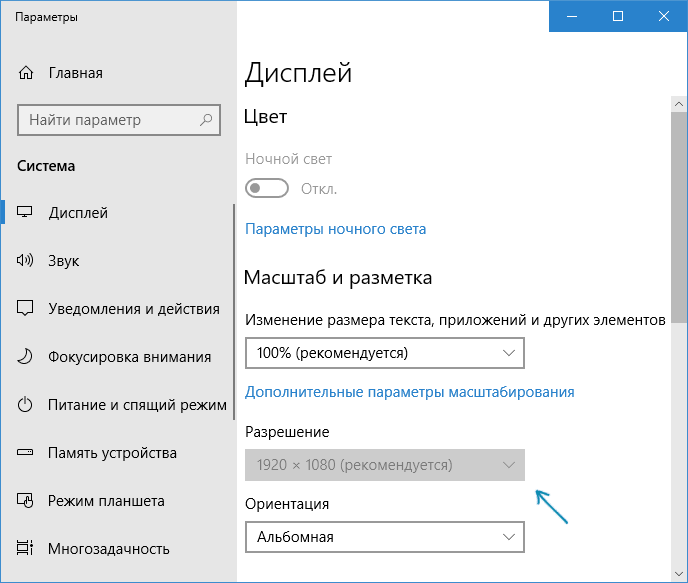
Существует несколько основных причин, по которым может не меняться разрешение экрана в Windows 10, которые будут рассмотрены подробнее далее.
- Отсутствие необходимого драйвера видеокарты. При этом, если вы нажимали «Обновить драйвер» в диспетчере устройств и получали сообщение о том, что наиболее подходящие драйверы для данного устройства уже установлены — это не говорит о том, что у вас есть и установлен правильный драйвер.
- Сбои в работе драйвера видеокарты.
- Использование некачественных или поврежденных кабелей, переходников, конвертеров для подключения монитора к компьютеру.
Возможны и другие варианты, но указанные встречаются чаще других. Перейдем к способам исправления ситуации.
Как исправить проблему
Теперь по пунктам о различных способах исправить ситуацию, когда нельзя изменить разрешение экрана. Первый шаг — проверить, всё ли в порядке с драйверами.
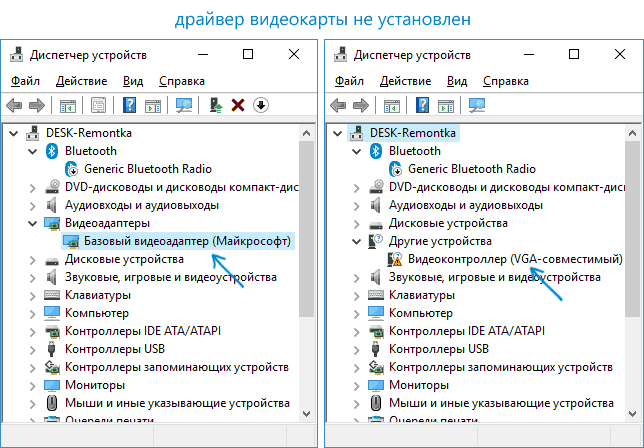
- Зайдите в диспетчер устройств Windows 10 (для этого можно нажать правой кнопкой мыши по кнопке «Пуск» и выбрать нужный пункт контекстного меню).
- В диспетчере устройств откройте раздел «Видеоадаптеры» и посмотрите, что там указано. Если это «Базовый видеоадаптер (Майкрософт)» или раздел «Видеоадаптеры» отсутствует, но зато в разделе «Другие устройства» есть «Видеоконтроллер (VGA-совместимый)», драйвер видеокарты не установлен. Если указана правильная видеокарта (NVIDIA, AMD, Intel), всё равно стоит выполнить дальнейшие шаги.
- Всегда помните (не только в этой ситуации), что правый клик по устройству в диспетчере устройств и выбор пункта «Обновить драйвер» и последующее сообщение, что драйверы для данного устройства уже установлены говорят лишь о том, что на серверах Майкрософт и у вас в Windows нет других драйверов, а не о том, что у вас установлен правильный драйвер.
- Установите «родной» драйвер. Для дискретной видеокарты на ПК — с сайта NVIDIA или AMD. Для ПК с интегрированной видеокартой — с сайта производителя материнской платы для вашей модели МП. Для ноутбука — с сайта производителя ноутбука для вашей модели. При этом для двух последних случаев, установите драйвер даже если на официальном сайте он не самый новый и нет драйвера для Windows 10 (устанавливаем для Windows 7 или 8, если не устанавливается — пробуем запустить установщик в режиме совместимости).
- Если установка не проходит успешно, а какой-то драйвер уже установлен (т.е. не базовый видеоадаптер и не видеоконтроллер VGA-совместимый), попробуйте предварительно полностью удалить имеющийся драйвер видеокарты, см. Как полностью удалить драйвер видеокарты.
В результате, если всё прошло гладко, вы должны получить правильный установленный драйвер видеокарты, а также возможность изменения разрешения.
Чаще всего дело именно в драйверах видео, однако возможны и другие варианты, а соответственно и способы исправления:
- Если монитор подключен через какой-либо адаптер или вы недавно приобрели новый кабель для подключения, дело может быть в них. Стоит попробовать другие варианты подключения. Если есть какой-то дополнительный монитор с другим интерфейсом подключения, можно провести эксперимент на нем: если при работе с ним выбор разрешения возможен, то дело явно в кабелях или переходниках (реже — в разъеме на мониторе).
- Проверьте, а появляется ли выбор разрешения после перезагрузки Windows 10 (важно выполнить именно перезагрузку, а не завершение работы и включение). Если да, установите с официального сайта все драйверы чипсета. Если проблема не решится, попробуйте отключить быстрый запуск Windows 10.
- Если проблема появляется спонтанно (например, после какой-либо игры), есть способ перезапуска драйверов видеокарты с помощью сочетания клавиш Win + Ctrl + Shift + B (однако можно в результате остаться с черным экраном до принудительной перезагрузки).
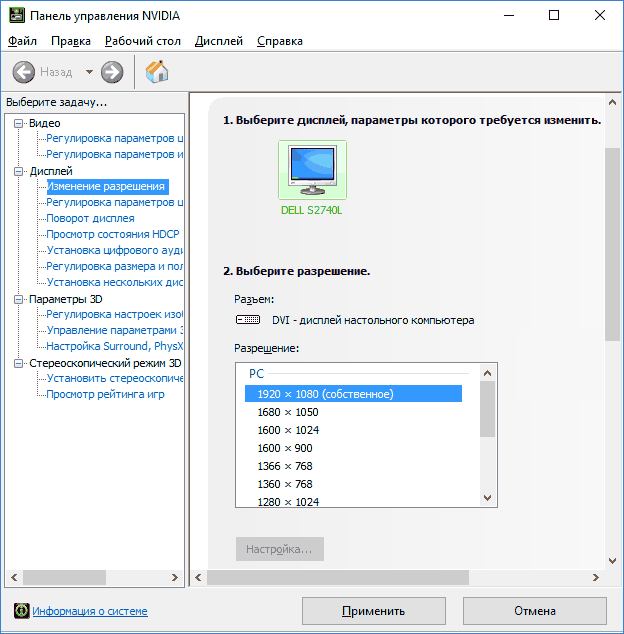
- Если проблема никак не решается, загляните в Панель управления NVIDIA, AMD Catalyst или Панель управления Intel HD (графической системы Intel) и проверьте, а возможно ли изменение разрешения экрана там.
Надеюсь, руководство оказалось полезным и один из способов поможет вам вернуть возможность изменения разрешения экрана Windows 10.
А вдруг и это будет интересно:
- Лучшие бесплатные программы для Windows
- Тормозит мышь в Windows — варианты решения
- Как удалить пользователя Windows 11
- В манифесте указана неизвестная структура в Microsoft Store — варианты решения
- Как добавить комментарии, теги и рейтинги к папке Windows
- Не удается войти в учетную запись Windows — как исправить?
- Windows 11
- Windows 10
- Android
- Загрузочная флешка
- Лечение вирусов
- Восстановление данных
- Установка с флешки
- Настройка роутера
- Всё про Windows
- В контакте
- Одноклассники
-
Вячеслав 28.12.2018 в 00:52
- Dmitry 17.09.2019 в 10:53
Почему не меняется аватарка ВКонтакте? Решение проблемы

ВКонтакте (VK) является одной из самых популярных социальных сетей в России и странах СНГ. В ней пользователи могут общаться друг с другом, делиться фотографиями и видеозаписями, а также изменять свой профиль. Одним из важных элементов профиля является аватарка — изображение, которое отображается рядом с именем пользователя.
Однако, иногда пользователи могут столкнуться с проблемой, когда они не могут поменять свою аватарку. Это может вызвать раздражение и неудобство, особенно если пользователь хочет обновить свой образ на сайте.
Есть несколько возможных причин, по которым аватарка не меняется. Во-первых, это может быть связано с размером и форматом изображения. ВКонтакте имеет определенные ограничения на разрешение и типы файлов, которые можно использовать. Если выбранное изображение не соответствует этим требованиям, то оно не будет загружаться.
Вторая возможная причина — это наличие технических проблем на стороне самого сайта ВКонтакте. Серверы могут временно не работать или обновляться, что может привести к тому, что пользователь не сможет загрузить новую аватарку. В таком случае, решение проблемы может занять некоторое время и потребует терпения.
Независимо от причины, почему аватарка не меняется, важно помнить, что это временная проблема, которая, скорее всего, будет решена в ближайшее время. Пользователям следует проверить соответствие требованиям изображения и, если проблема не исчезает, обратиться в службу поддержки ВКонтакте для получения дальнейшей помощи.
В конечном счете, несмотря на возможные сложности с изменением аватарки, ВКонтакте предлагает пользователям много возможностей для настройки и персонализации их профилей. Важно помнить, что аватарка — это всего лишь малая часть вашего присутствия в социальной сети, и она не определяет вашу личность и ценность.
Причины, по которым не меняется аватарка ВКонтакте
Многие пользователи соцальной сети ВКонтакте сталкиваются с проблемой, когда они не могут изменить свою аватарку на новую. Причины этой проблемы могут быть разные. Ниже перечислены некоторые из них:
- Несоответствие требованиям к аватарке. ВКонтакте устанавливает определенные требования к изображению, которое может быть использовано в качестве аватарки. Например, размеры изображения должны быть не менее 200×200 пикселей, файл должен быть в формате JPG или PNG и т.д. Если ваше изображение не соответствует этим требованиям, то оно не будет загружено.
- Технические проблемы. Иногда изменение аватарки может быть затруднено из-за технических проблем на стороне ВКонтакте. Это может быть связано с перегрузкой серверов, сетевыми сбоями или другими техническими причинами. В таких случаях следует подождать некоторое время и попробовать поменять аватарку позже.
- Настройки конфиденциальности. Если у вас установлены ограничения на просмотр вашей страницы или фотографий, то возможно, что вашу аватарку смогут видеть только вы или определенные группы пользователей. Проверьте настройки конфиденциальности и убедитесь, что они не блокируют просмотр аватарки.
- Блокировка аккаунта. ВКонтакте может заблокировать ваш аккаунт за нарушение правил использования платформы. В таком случае вы не сможете менять аватарку или производить другие действия на своей странице. Если вы считаете, что ваш аккаунт был заблокирован ошибочно, обратитесь в службу поддержки ВКонтакте для разрешения проблемы.
Учитывайте эти причины, когда сталкиваетесь с проблемой неизменения аватарки ВКонтакте. В большинстве случаев причина оказывается одной из описанных выше и может быть решена путем внесения соответствующих изменений.
Не соответствие формату
Одной из причин, по которой аватарка в социальной сети ВКонтакте может не меняться, является несоответствие формата загружаемого изображения требованиям платформы.
ВКонтакте принимает только определенные форматы изображений для аватарок. Обычно это JPEG, PNG или GIF форматы. Если вы пытаетесь загрузить изображение в формате, который не поддерживается, то система не позволит вам изменить свою аватарку.
Если вы хотите изменить свою аватарку в ВКонтакте, убедитесь, что выбранное изображение соответствует одному из поддерживаемых форматов.
Для проверки формата изображения можно использовать стандартные средства операционной системы или специальные онлайн-сервисы. Проверьте, что ваше изображение имеет один из допустимых форматов и попробуйте снова загрузить его на платформу ВКонтакте.
Не забывайте также проверить размер вашей аватарки. ВКонтакте устанавливает ограничение на размер загружаемого изображения — 200 Кб. Если размер вашей аватарки превышает это значение, то система не позволит вам изменить ее.
Следуя этим рекомендациям, вы сможете успешно изменить свою аватарку в ВКонтакте, если проблема заключалась в несоответствии формата изображения требованиям платформы.
Проблемы с размером изображения
ВКонтакте имеет некоторые ограничения на размер изображения аватарки. Если ваша аватарка не меняется, возможно, проблема связана с нарушением этих ограничений.
Одно из основных ограничений для аватарки ВКонтакте — это размер файла. Аватарка должна быть не больше 20 МБ. Если ваше изображение больше этого размера, ВКонтакте не позволит его загрузить.
Также следует обратить внимание на сам размер изображения. ВКонтакте рекомендует использовать изображения размером 200×200 пикселей. Если ваша аватарка имеет другие размеры, возможно, она не будет корректно отображаться.
Еще одной проблемой, которая может возникнуть при попытке изменить аватарку, связана с форматом изображения. ВКонтакте поддерживает следующие форматы: JPEG, PNG и GIF. Если ваша аватарка не соответствует этим требованиям, она не будет загружаться.
Если ваша аватарка удовлетворяет всем требованиям, но все равно не меняется, возможно, проблема связана с техническими проблемами на стороне ВКонтакте. В таком случае, рекомендуется попробовать изменить аватарку позже.
Неправильный файл
Если ваша аватарка на ВКонтакте не меняется, то одной из возможных причин может быть использование неправильного файла.
VK поддерживает загрузку изображений в форматах JPEG, PNG и GIF. Убедитесь, что ваш файл соответствует одному из этих форматов.
Также важно обратить внимание на размер файла. Максимальный размер аватарки на ВКонтакте составляет 200 килобайт. Если ваш файл больше этого значения, попробуйте уменьшить его размер или выберите другое изображение.
Возможно, ваш файл поврежден или имеет неподдерживаемое разрешение. Проверьте, не поврежден ли файл, и убедитесь, что разрешение изображения соответствует требованиям VK.
Иногда некоторые изображения могут иметь специальные права доступа, из-за которых они не могут быть использованы в качестве аватарки. Убедитесь, что ваше изображение не имеет таких ограничений.
Если вы уверены, что ваш файл соответствует всем требованиям и все равно не изменяется аватарка на ВКонтакте, рекомендуется обратиться в службу поддержки ВКонтакте для получения дополнительной помощи.
Технические проблемы ВКонтакте
ВКонтакте — одна из крупнейших социальных сетей в России и странах СНГ. Однако, как и любой другой интернет-ресурс, она не застрахована от технических проблем. В этом разделе мы рассмотрим некоторые из наиболее распространенных технических проблем ВКонтакте и возможные способы их решения.
1. Проблемы с загрузкой фото и аватарки
Иногда пользователи ВКонтакте сталкиваются с проблемой, когда не могут загрузить новую аватарку или фотографию на свою страницу. Возможные причины этой проблемы могут быть следующими:
- Проблемы с сетью интернет: проверьте своё подключение к интернету и убедитесь, что оно стабильно.
- Размер и формат изображения: ВКонтакте имеет ограничения на размер и формат загружаемых фотографий. Убедитесь, что изображение соответствует этим требованиям.
- Серверные проблемы: иногда проблема может быть связана с серверами ВКонтакте. В таком случае, лучшим вариантом будет подождать некоторое время и повторить попытку позднее.
2. Проблемы с изменением настроек приватности
Еще одной распространенной проблемой на ВКонтакте является невозможность изменить настройки приватности. Если вы столкнулись с этой проблемой, попробуйте следующие решения:
- Проверьте, не заблокирована ли ваша страница ВКонтакте. Иногда пользователям блокируют возможность изменения настроек приватности в связи с нарушением правил платформы.
- Проверьте настройки разрешений браузера: убедитесь, что у вас разрешено изменение настроек приватности на сайтах.
- Очистите кэш браузера и попробуйте зайти в ВКонтакте снова.
3. Проблемы с отправкой и получением сообщений
Если у вас возникли проблемы с отправкой или получением сообщений в ВКонтакте, попробуйте следующие решения:
- Проверьте свое интернет-соединение.
- Убедитесь, что у вас последняя версия мобильного или веб-приложения ВКонтакте.
- Перезагрузите приложение или обновите страницу.
- Проверьте наличие проблем с сервисом ВКонтакте на официальных страницах поддержки.
Если ни одно из вышеперечисленных решений не сработало, рекомендуется обратиться в службу поддержки ВКонтакте для получения дополнительной помощи.
Не обновленный кеш браузера
Когда вы обновляете аватарку в ВКонтакте, часто возникает проблема, когда новая аватарка не отображается сразу. Вместо обновленной картинки видно старую версию или, в некоторых случаях, вообще ничего не меняется. Это может быть связано с кешем браузера.
Кеш — это временное хранилище файлов, которые браузер загружает с веб-сайтов. Он помогает ускорить загрузку веб-страниц, так как при последующих посещениях файлы уже находятся на компьютере пользователя.
Когда вы меняете аватарку ВКонтакте, браузер может сохранить ее старую версию в кеше. В результате при открытии профиля новая аватарка не отображается, а используется закешированная старая версия.
Чтобы исправить эту проблему, нужно очистить кеш браузера. В каждом браузере это делается по-разному:
- Google Chrome: нажмите на иконку меню в правом верхнем углу (три точки), выберите «Дополнительные инструменты» и затем «Очистить данные браузера».
- Mozilla Firefox: нажмите на иконку меню в правом верхнем углу (три полоски), выберите «Безопасность и приватность» и затем «Очистить данные».
- Opera: нажмите на иконку меню в правом верхнем углу (три линии), выберите «Настройки», затем «Расширенные» и «Удалить данные просмотра».
- Microsoft Edge: нажмите на иконку меню в правом верхнем углу (три точки) и выберите «Настройки». Затем выберите «Конфиденциальность, поиск и сервисы» и «Очистить данные браузера».
После очистки кеша браузера, новая аватарка должна отображаться корректно на странице ВКонтакте.
Ограничения на изменение аватарки
ВКонтакте предоставляет пользователям возможность устанавливать аватарку — изображение, которое отображается рядом с их именем на странице. Однако, существуют некоторые ограничения, которые пользователи должны соблюдать при изменении аватарки.
- Формат изображения: Аватарка должна быть в формате JPEG или PNG. Другие форматы, такие как GIF, не поддерживаются.
- Размер файла: Размер файла аватарки не должен превышать 15 Мб. Большие файлы могут долго загружаться и могут вызывать проблемы со скоростью загрузки страницы.
- Размер изображения: Хотя можно загрузить изображение любого размера, рекомендуется использовать изображение размером 200×200 пикселей. Большие изображения могут быть обрезаны или масштабированы автоматически, что может привести к потере качества.
- Содержимое изображения: Аватарка не должна нарушать правила ВКонтакте, включая запрет на использование неприемлемого контента (например, порнографии или насилия). Изображение также не должно содержать неподобающих символов или текста.
Если аватарка не соответствует этим ограничениям, то пользователь не сможет установить ее в качестве своей аватарки. В таком случае, необходимо выбрать другое изображение, которое соответствует требованиям.
Проблемы с аккаунтом
Если у вас возникли проблемы с изменением аватарки ВКонтакте, причиной может быть несколько факторов:
- Технические неполадки на серверах ВКонтакте. В таком случае, может потребоваться некоторое время для восстановления работы и изменения аватарки.
- Нарушение правил платформы ВКонтакте. Если ваша аватарка нарушает правила платформы, она может быть заблокирована или удалена. Убедитесь, что ваше изображение не содержит запрещенный контент.
- Проблемы с интернет-соединением. Проверьте, есть ли у вас стабильное и надежное подключение к интернету. Плохое соединение может привести к ошибкам при изменении аватарки.
- Ограничения на частоту изменения аватарки. ВКонтакте может иметь ограничения на частоту изменения аватарки. Попробуйте изменить аватарку через некоторое время, если вы это уже делали в недавнее время.
Если вы продолжаете испытывать проблемы с изменением аватарки ВКонтакте, рекомендуется обратиться в службу поддержки ВКонтакте для получения дополнительной помощи и решения проблемы.