
PuzzleBot :// Интеграция с Битрикс24
Оформите подписку Битрикс24 Маркет Плюс и используйте более 3000 полезных приложений, представленных в каталоге.
PuzzleBot :// Интеграция с Битрикс24
содержит встроенные покупки
Установить
Информация
Опубликовано : 16.01.2023
Установок : 378
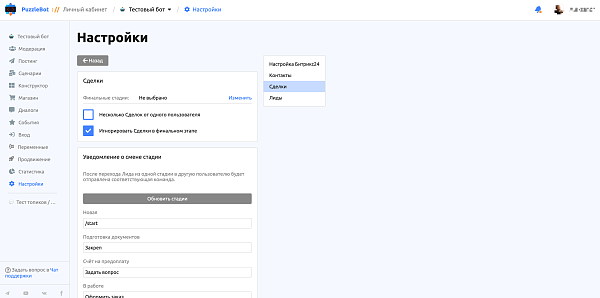

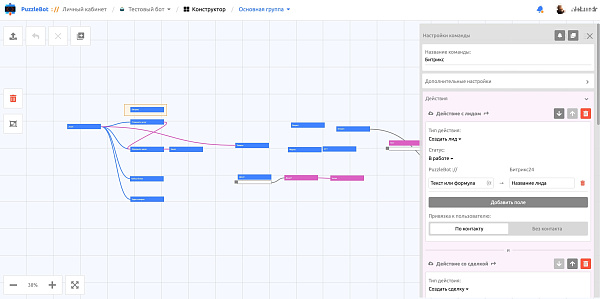
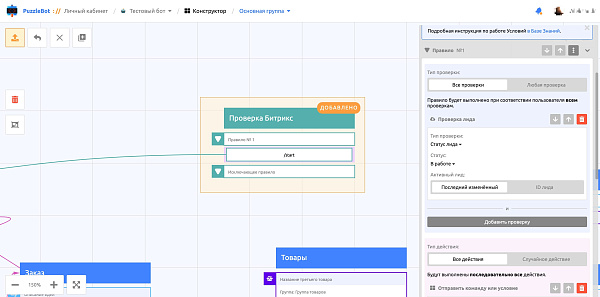
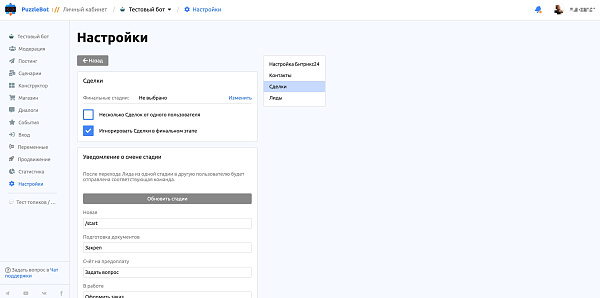
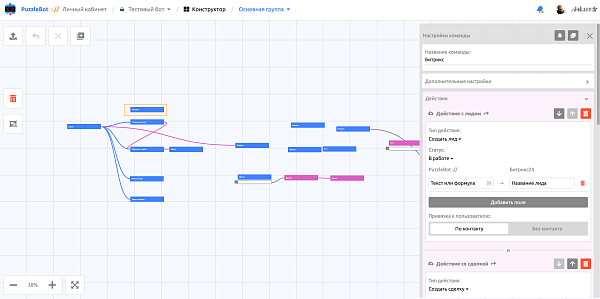
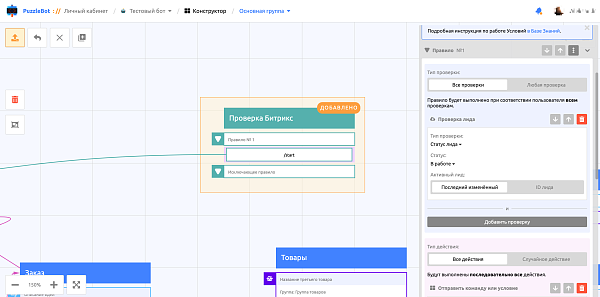
PuzzleBot :// Конструктор Telegram ботов — веб-сервис для работы с ботами, каналами и группами в Telegram.
С конструктором ты сможешь создавать сложных ботов без знаний в программировании, а еще:
— Отправлять рассылки по категориям
— Добавлять приватные команды в боте
— Использовать уникальные функции Telegram
— Выкладывать посты в каналы и группы с кнопками и реакциями
— Редактировать отправленные сообщения в любое время
— Просматривать подробную статистику
— Модерировать любые аудитории
— Создавать приветствие в группе
И многое другое!
Интеграция с Битрикс24 позволяет:
— Добавление пользователей в контакты
— Добавление контакты в пользователей
— Синхронизация контактов
— Синхронизация полей Битрикс24 и переменных PuzzleBot ://
— Действия с контактами: Создать контакт, Удалить контакт
— Проверка с контактами: Наличие контакта, Значение поля контакта
— Действия с лидами: Создать лид, Изменить статус, Изменить поле в лиде, Удалить лид
— Проверки с лидами: Наличие лида, Статус лида, Значение поля лида
— Действия со сделками: Создать сделку, Изменить этап сделки, Изменить поле в сделке, Удалить сделку
— Проверки со сделками: Наличие сделки, Статус сделки, Значение поля сделки
Тарифы сервиса PuzzleBot :// можно посмотреть по ссылке.
Версия 1
Интеграция позволяет связать конструктор ботов PuzzleBot :// и Битрикс24.
PuzzleBot :// Конструктор Telegram ботов — веб-сервис для работы с ботами, каналами и группами в Telegram
1. Войдите или зарегистрируйтесь в Битрикс24 и скопируйте ссылку на свой личный кабинет, пример: https://*******.bitrix24.ru/
2. Перейдите к настройкам интеграции в личном кабинете: Бот — Настройки — Интеграции — Битрикс24 — Настроить интеграцию.
3. Вставьте скопированную ссылку на личный кабинет Битрикс24 в поле ввода первого шага и нажмите кнопку «Сохранить».
Обращаем внимание, что перед запуском приложения в Битрикс24 нужно вставить ссылку на личный кабинет в настройках интеграции и сохранить её, при обратном порядке интеграция выдаст ошибку.
После нажатия на кнопку «Сохранить» вам будет отправлено уведомление с текстом «Адрес сохранен».
4. По кнопке во втором шаге или по ссылке https://www.bitrix24.ru/apps/app/puzzlebot.puzzlebot перейдите в личный кабинет Битрикс24 и установите приложение PuzzleBot.
5. По окончанию установки отобразится окно приложения с результатом связки аккаунтов.
6. Вернитесь в личный кабинет PuzzleBot и нажмите “Продолжить”.
7. Укажите нужные поля и переменные для записи Telegram User ID пользователя и Имени или оставьте всё как есть и нажмите “Подключить интеграцию”.
Как удалить ссылку на бота из меню Telegram?
Заходим в любой чат в Telegram, нажимаем на скрепку и в появившемся меню у меня в самом конце добавилась ссылка на бота. Писал разработчику этого бота — он утверждает, что бот сам не может добавиться. Сносил и ставил заново Telegram из App Store — не помогло. Как удалить из меню этого навязчивого бота.
- Вопрос задан более трёх лет назад
- 12405 просмотров
1 комментарий
Простой 1 комментарий
Как создать автоматизированную цепочку для Telegram чат-бота
Конструктор цепочек — главный инструмент настройки вашего бота, который будет приветствовать новых подписчиков, консультировать, продавать товары и уведомлять менеджера о вопросе подписчика в чат-боте. А также собирать данные и отправлять их к вам в систему для дальнейшей обработки.
Вам достаточно указать ключевые слова, определить структуру бота и переместить элементы, настраивая их друг за другом.
Ниже представлено подробное содержание для более удобной навигации по всем возможным стартам и элементам цепочки, которые можно добавить.
Содержание
Выбор старта цепочки
По умолчанию доступны «Приветственная серия», «Стандартный ответ» и «После отписки». Также вы можете создавать свои триггеры.
Выберите вашего бота. Перейдите на вкладку «Структура бота» и выберите тип запуска.
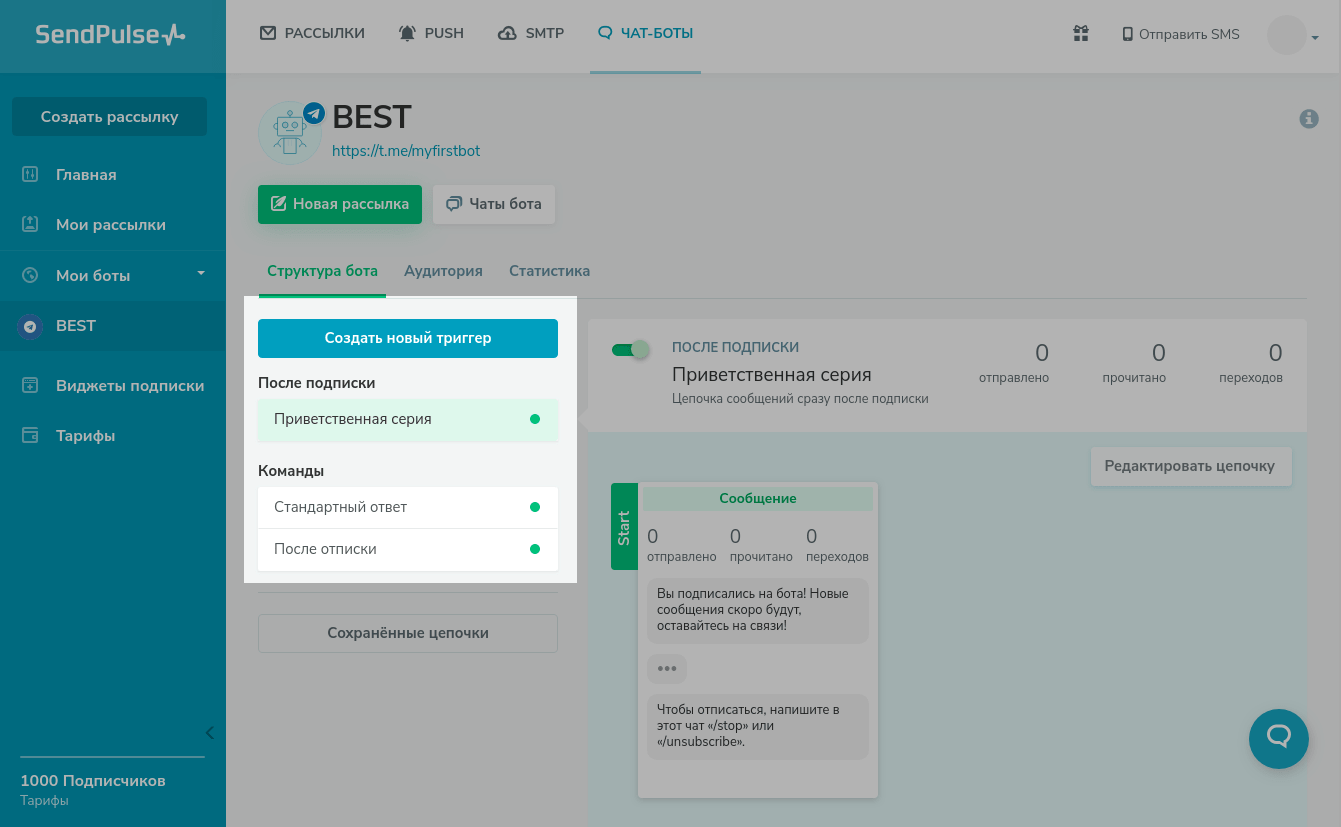
Приветственная серия
Отправляется сразу после подписки на ваш чат-бот, то есть сразу после нажатия кнопки «Запустить».
Подписаться можно, перейдя по ссылке на бот https://t.me/username, найдя бот в телеграме по @username , а также через виджет подписки.
Такая цепочка знакомит подписчика с вашим чат-ботом, в ней вы сможете рассказать о своем боте и его возможностях — чем чат-бот будет полезен подписчику, какую информацию может дать, как часто будет отправлять рассылки и какого содержания. Подключить приветственную серию можно к запуску других триггерных цепочек.
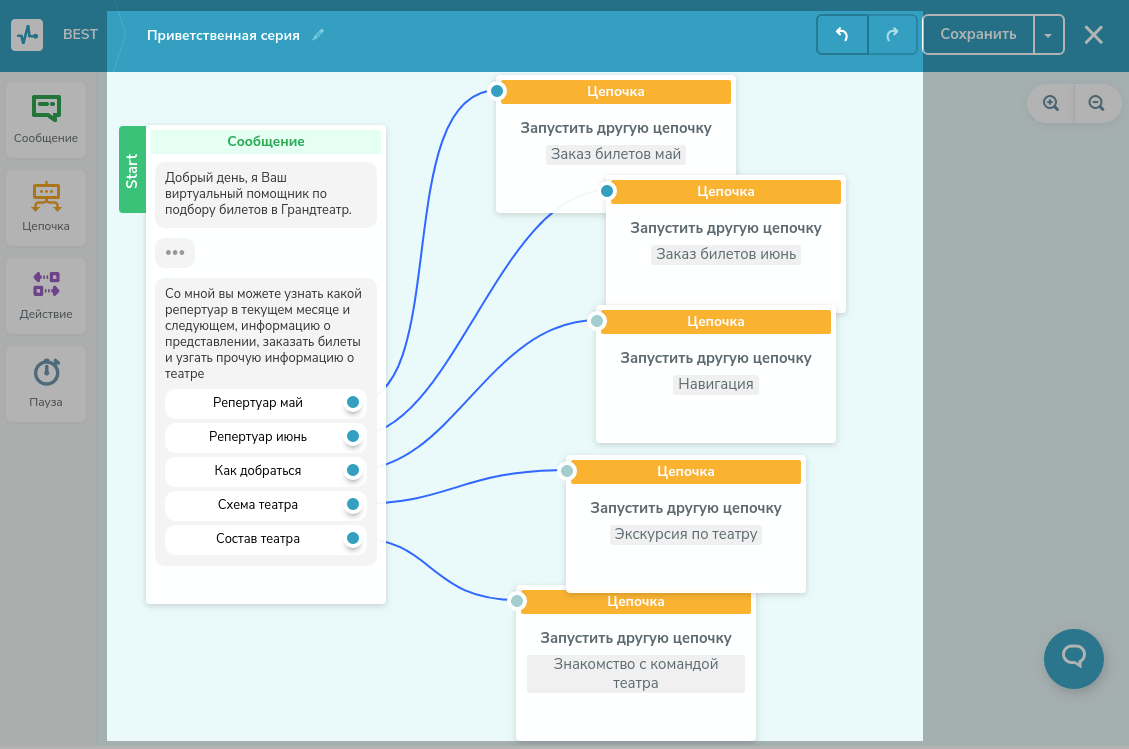
Стандартный ответ
Запускается в ответ на вопросы подписчиков вне рамок сценариев чат-бота, а также при отправке боту картинки. Тут вы можете добавить сообщение с текстом, что менеджер подключится в течение рабочего дня и ответ на ваш вопрос.
Можете выставить интервал запуска цепочки от 1 минуты до 24 часов — тогда бот не будет повторно запускаться.
После отписки
Цепочка с одним сообщением, которая запустится после команды отписаться — /stop или /unsubscribe .
Триггерная
Вы можете создавать свои слова — триггеры, на которые бот будет реагировать и запускать цепочку.
Нажмите «Создать новый триггер». Напишите команду из слова или нескольких слов. К примеру «Заказ», «Билеты», «Цена», «Тариф», «Доставка», «Условия доставки».
Тут также можно выставить запрет на повторный вызов.
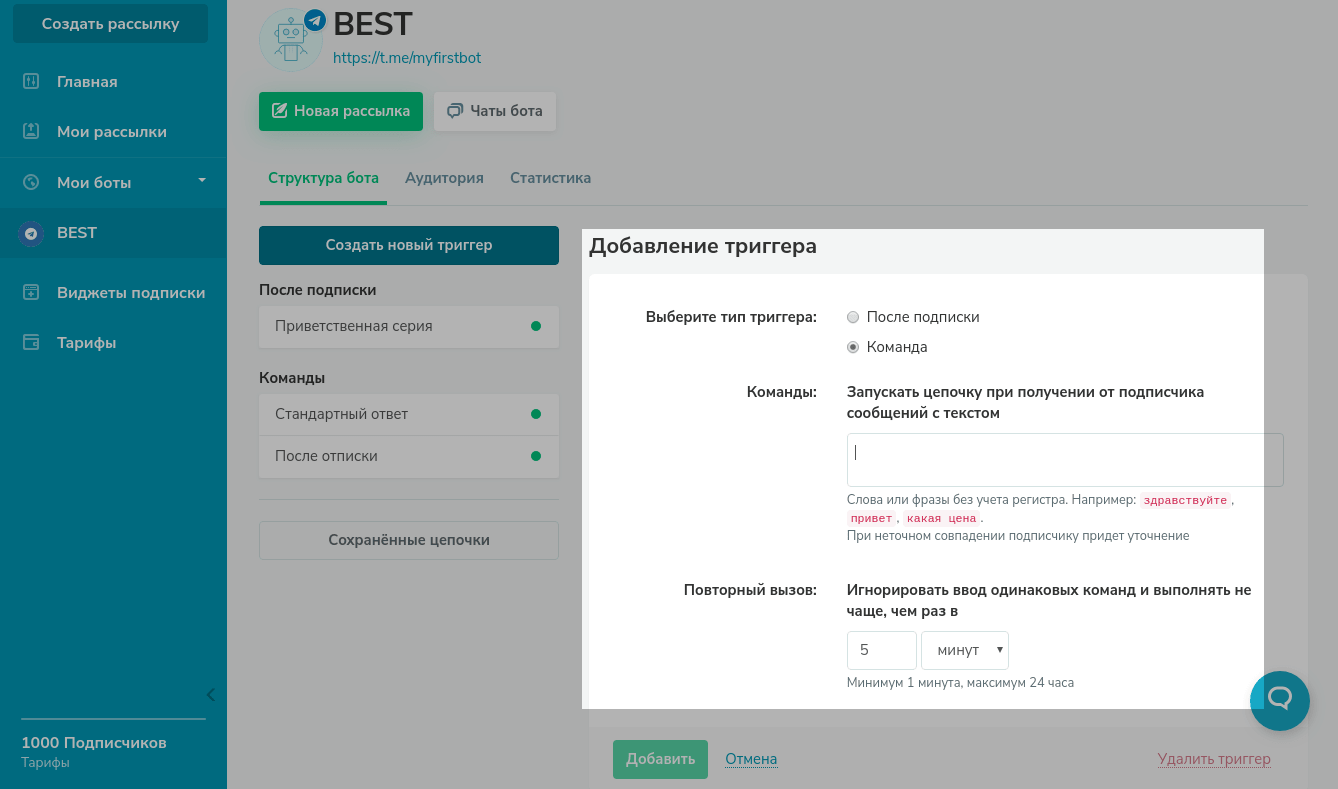
После создания триггера нажмите «Создать цепочку» и начните ее редактирование.
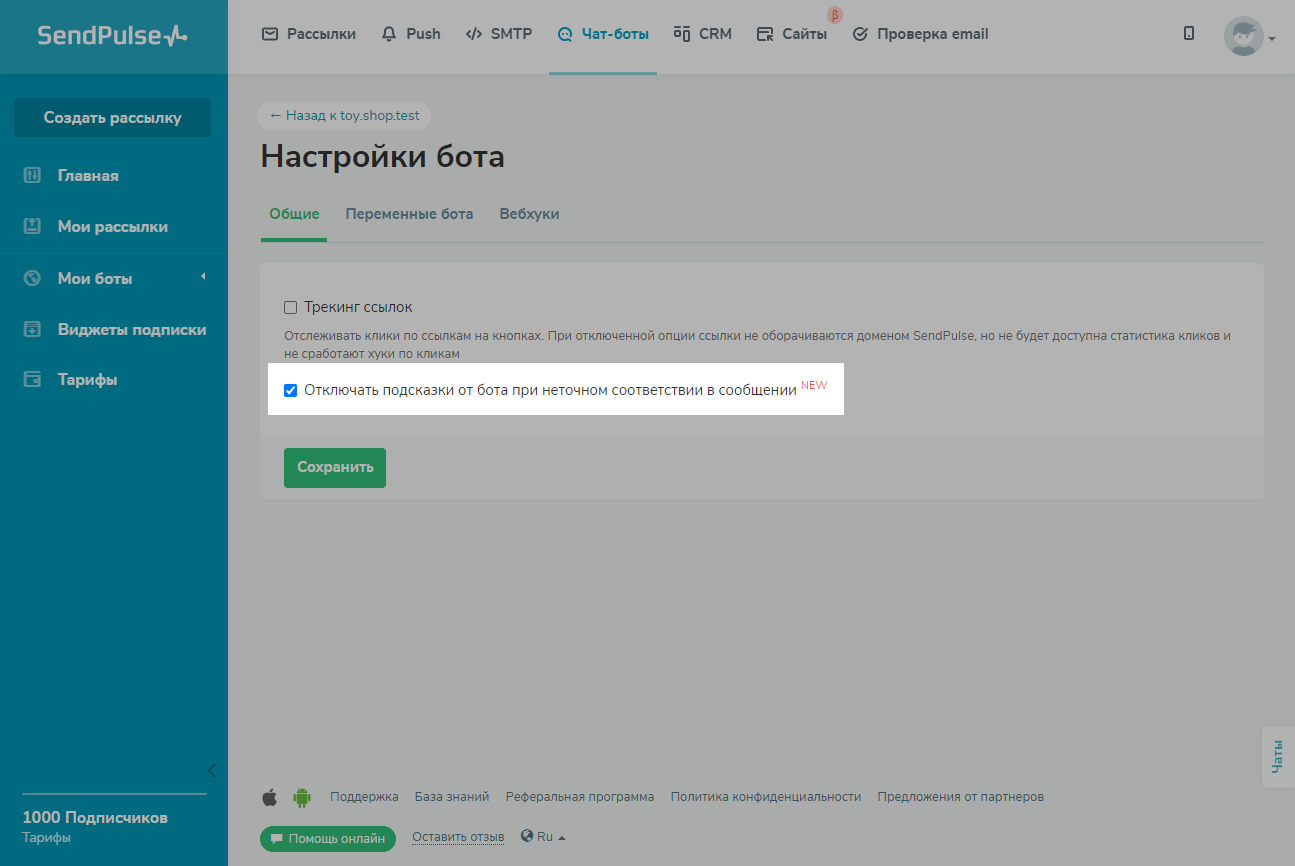
Если пользователь введет часть вашей команды, бот предложит ему ответ в виде кнопки с названием вашего триггера — после нажатия на нее запустится цепочка.
Чтобы отключить эту функцию, перейдите в настройки чат-бота и выберите опцию «Отключать подсказки от бота при неточном соответствии в сообщении».
Конструирование цепочки
Важно продумать архитектуру и логику своего чат-бота, чтобы пользователь с легкостью нашел ответы на свои вопросы или успешно оформил свой заказ, предоставив нужную информацию.
Сформулируйте задачи бота, разбейте его функции на разделы, распишите взаимосвязи блоков и затем приступайте к созданию сценария чат-бота в конструкторе, добавляя элементы друг за другом.
Все элементы опциональны, вы можете остановится и на первом элементе «Сообщение», не добавляя остальные.
Рекомендуем ознакомиться со стратегиями и разновидностями чат-ботов составления бота на нашем блоге и в записях вебинара на нашем YouTube канале.
Старт
Вы можете выбрать первым элементом, с которого запускается цепочка, следующие блоки: «Сообщение», «Фильтр», «Случайный выбор», «Запрос API» или «Действие».
Например, через блок «Фильтр» и «Запроса API» можно проверить данные подписчика, и персонализировать общение, запустив цепочку только тем пользователям, у которых есть или нет запрашиваемых данных или разветвить цепочку и отправить разные сообщения. А с помощью блока «Случайный выбор» вы можете разнообразить автоответы бота или создать A/B тест.
Чтобы сделать блок стартовым элементом, соедините нужный элемент с блоком «Старт».
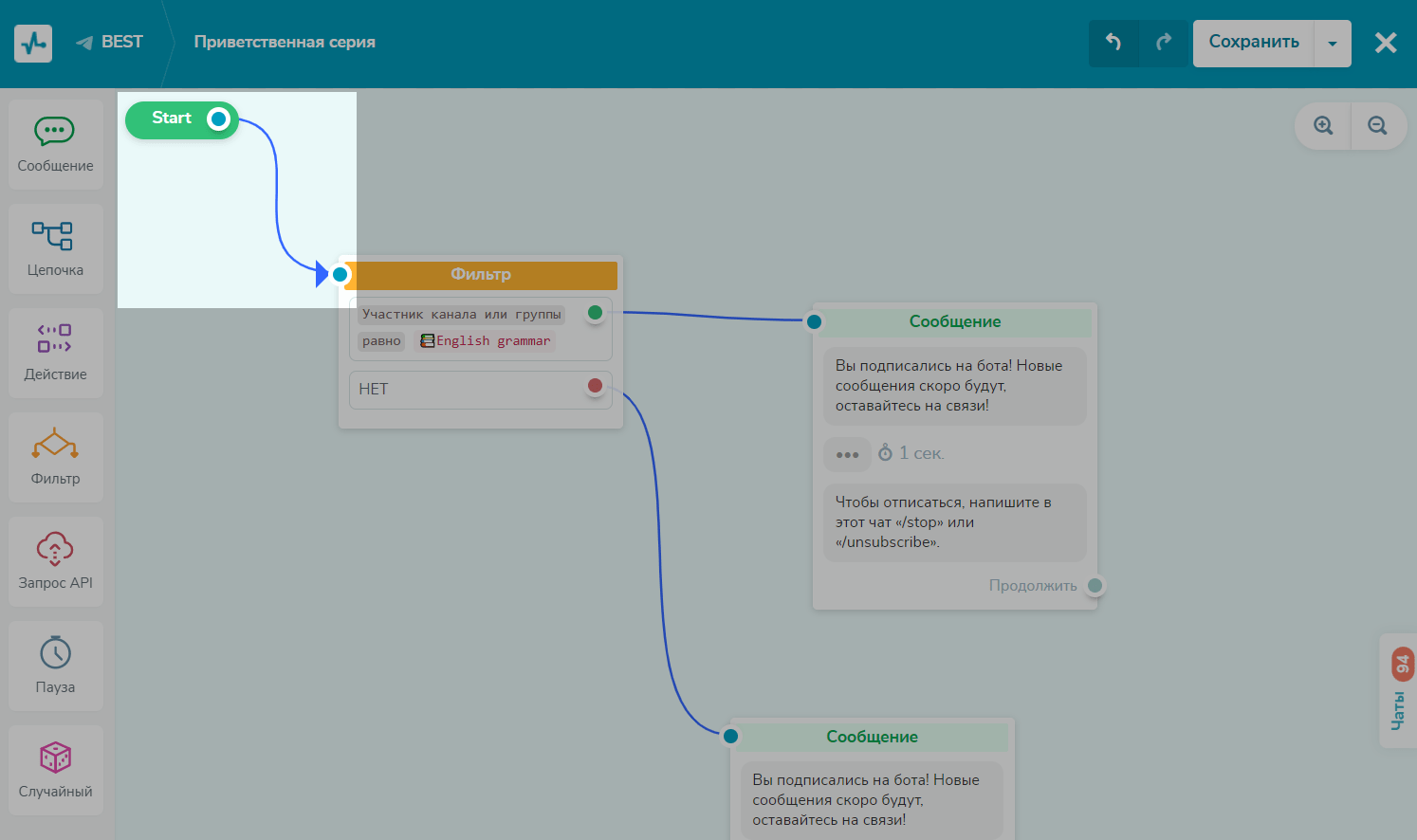
Чтобы посмотреть, какой триггер запускает цепочку, нажмите на блок «Старт».
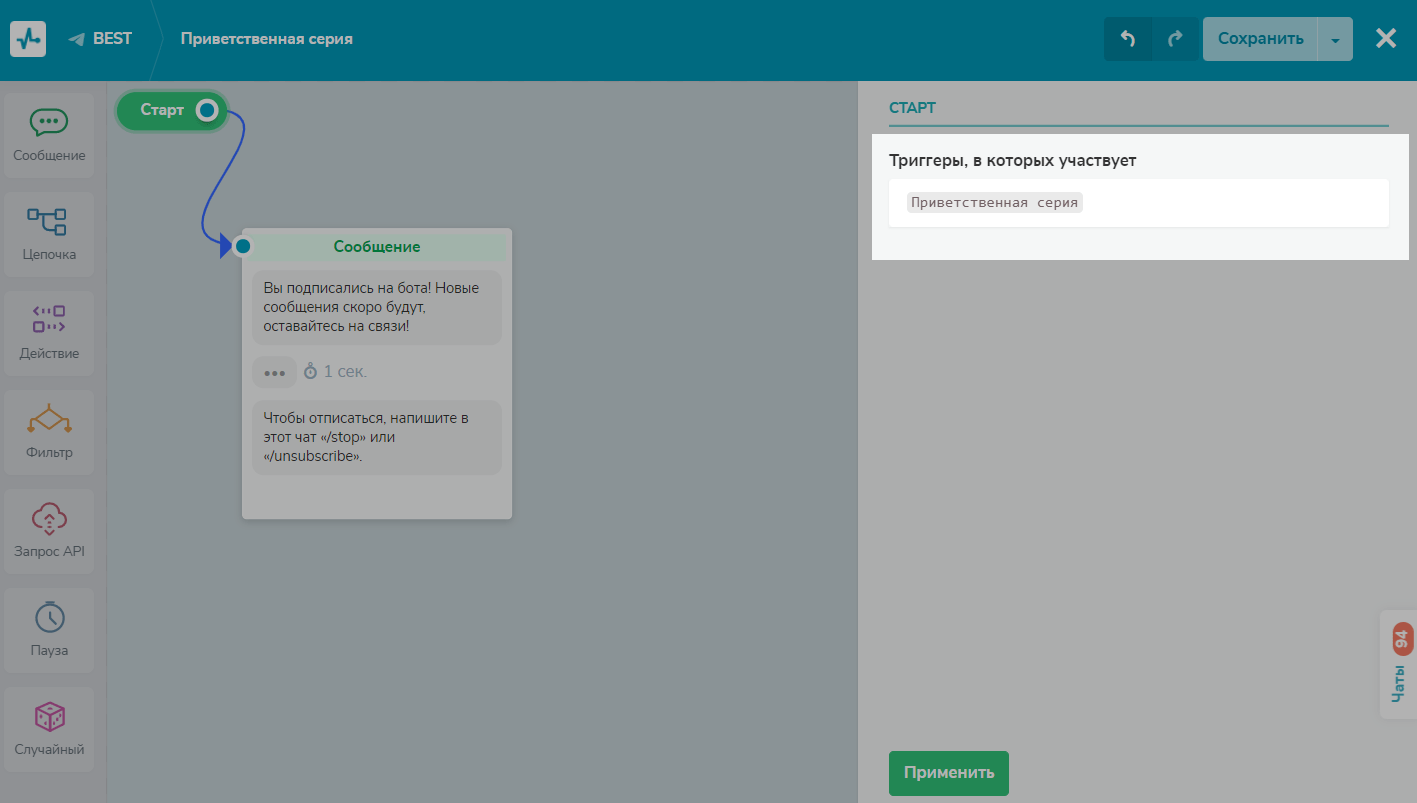
Элемент «Сообщение»
C помощью элемента «Сообщение» вы можете создать сообщение любого типа и добавить к нему различные блоки: текст, видео, галерею, кнопки или запросить данные пользователя и подобное.
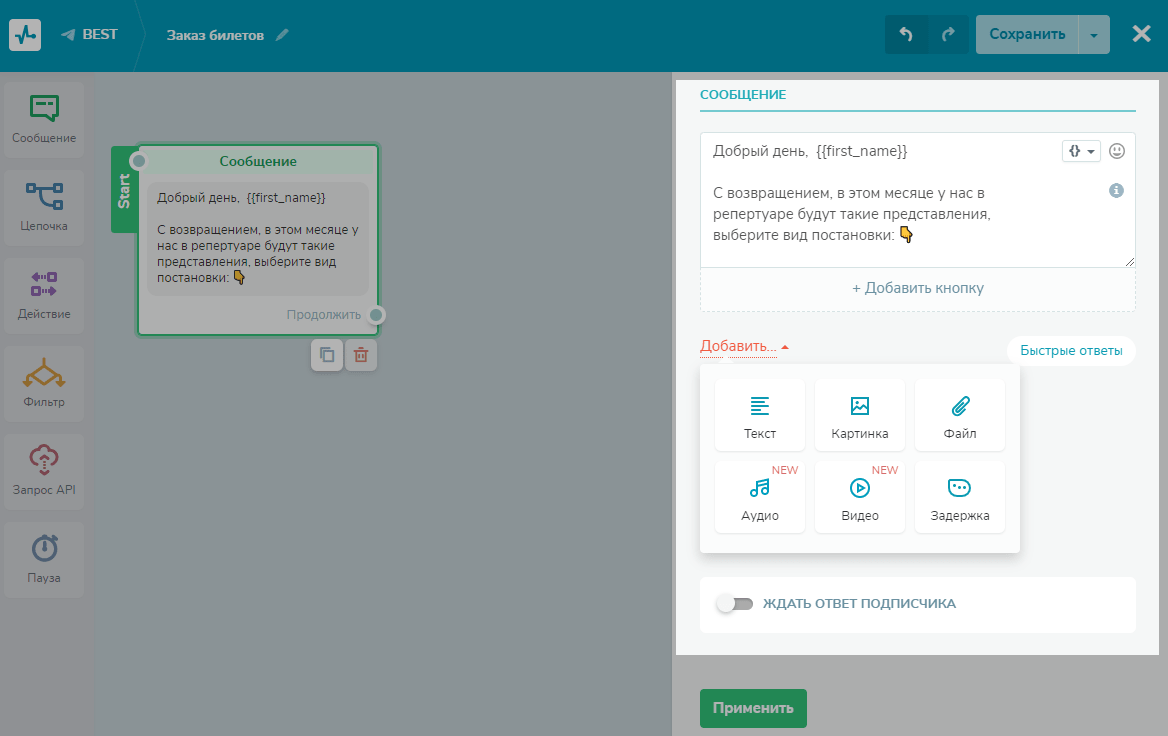
Элемент «Сообщение» можно вставлять и в разные места цепочки. К примеру, в последнем блоке цепочки вы можете поблагодарить читателя, подтвердить заказ и отправить информацию с собранными переменными, уточнив все ли верно.
Текст
В текстовом блоке наберите текст сообщения. Ограничение по длине одного текстового блока — 4000 символов. Вы также можете вставлять переменные для персонализации информации и эмодзи.
Для этого нажмите на <> в правом верхнем углу текстового поля и выберите нужную переменную из выпадающего списка. Каждому пользователю отправится сообщение со значением переменной из его контакта.
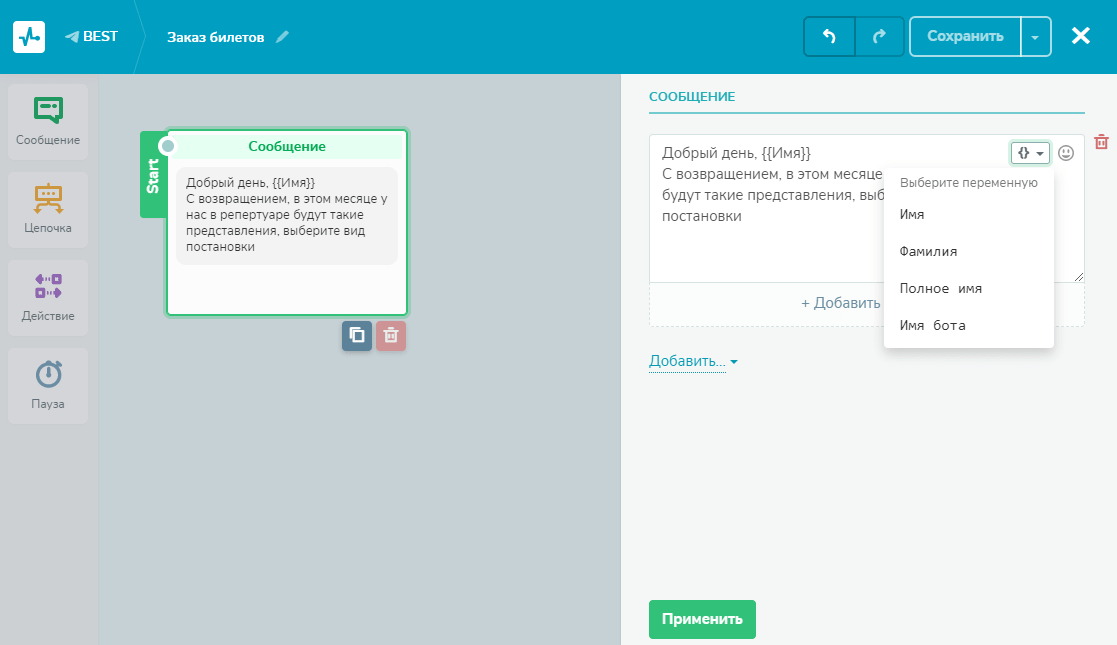
Вы можете добавить следующие переменные.
| Пользовательские переменные у контактов | Вы их можете передавать при подписке, задавать и менять вручную в « Аудитории » и автоматически в цепочке через элементы «Действие — установить переменную», «Ввод пользовательских данных» и «Запрос API». |
| Системные переменные бота | Можно вставить текст последнего сообщения подписчика с помощью last_message , добавить ID подписчика с помощью contact_id и ID подписчика в Telegram — telegram_id . |
| Глобальные переменные бота | Вы можете создать свои переменные в настройках бота и использовать сообщения с предварительно заданными значениями общими для всех подписчиков. По умолчанию доступны $bot_name , $bot_id и $current_date (текущая дата). |
Вы также можете форматировать текст, чтобы лучше визуализировать и выделить информацию.
Кнопка
Для того чтобы соединить элемент «Сообщение» с другими элементами, важно добавить обычную кнопку или элемент ввода данных. Это один из главных элементов коммуникации пользователя с ботом — благодаря кнопке подписчик вовлекается и задает направление дальнейшему сценарию бота.
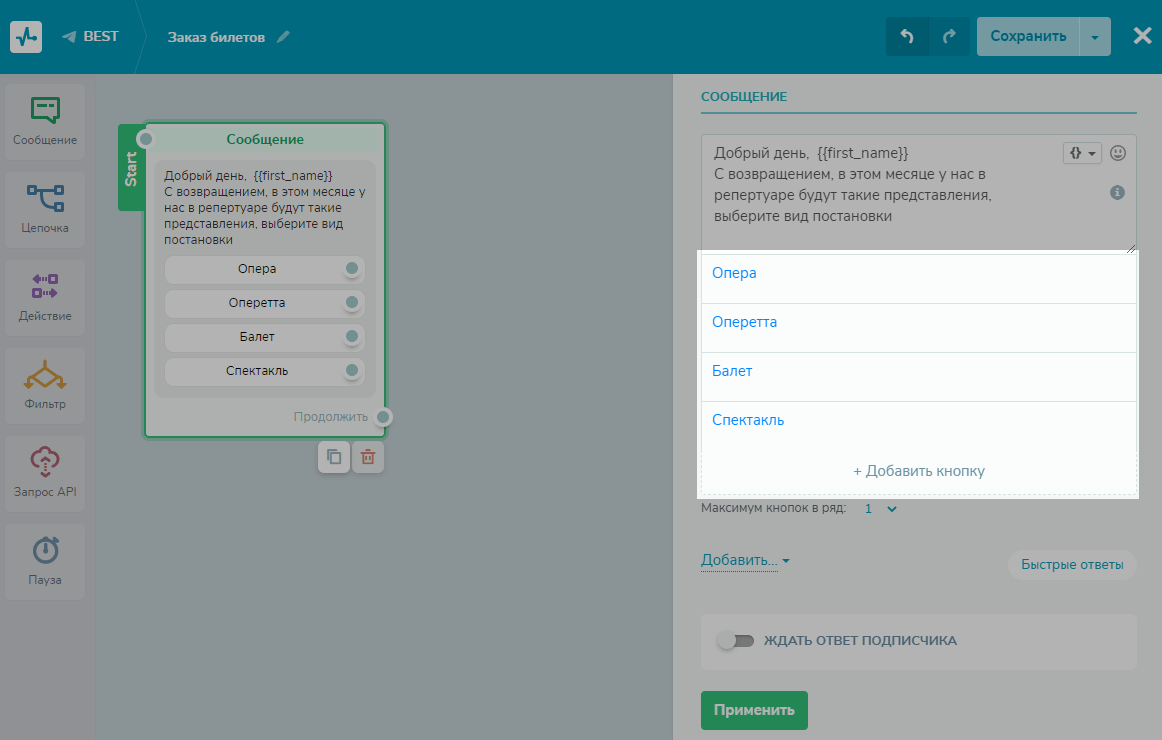
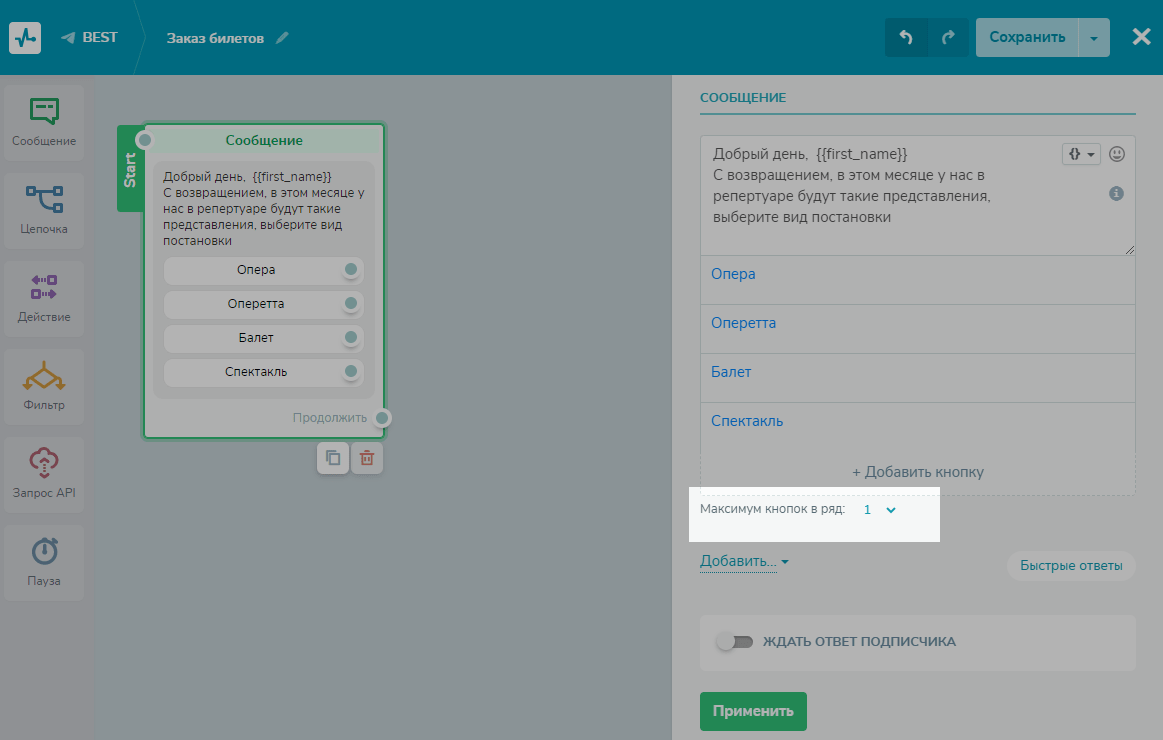
Чтобы добавить кнопку, нажмите «+Добавить кнопку». Выберите тип кнопки: «Продолжить цепочку», «Ссылка» или «Оплата».

Задайте имя вашей кнопки, обратите внимание, что есть ограничение до 20 символов. Вы можете добавить эмодзи в текст кнопки.
Текст на кнопке должен быть понятным — важно, чтобы пользователь понимал, что произойдет после нажатия кнопки и что конкретно он выбирает. Следите, чтобы следующий блок соответствовал тексту кнопки, к которому он будет привязан, чтобы не нарушилась логика.
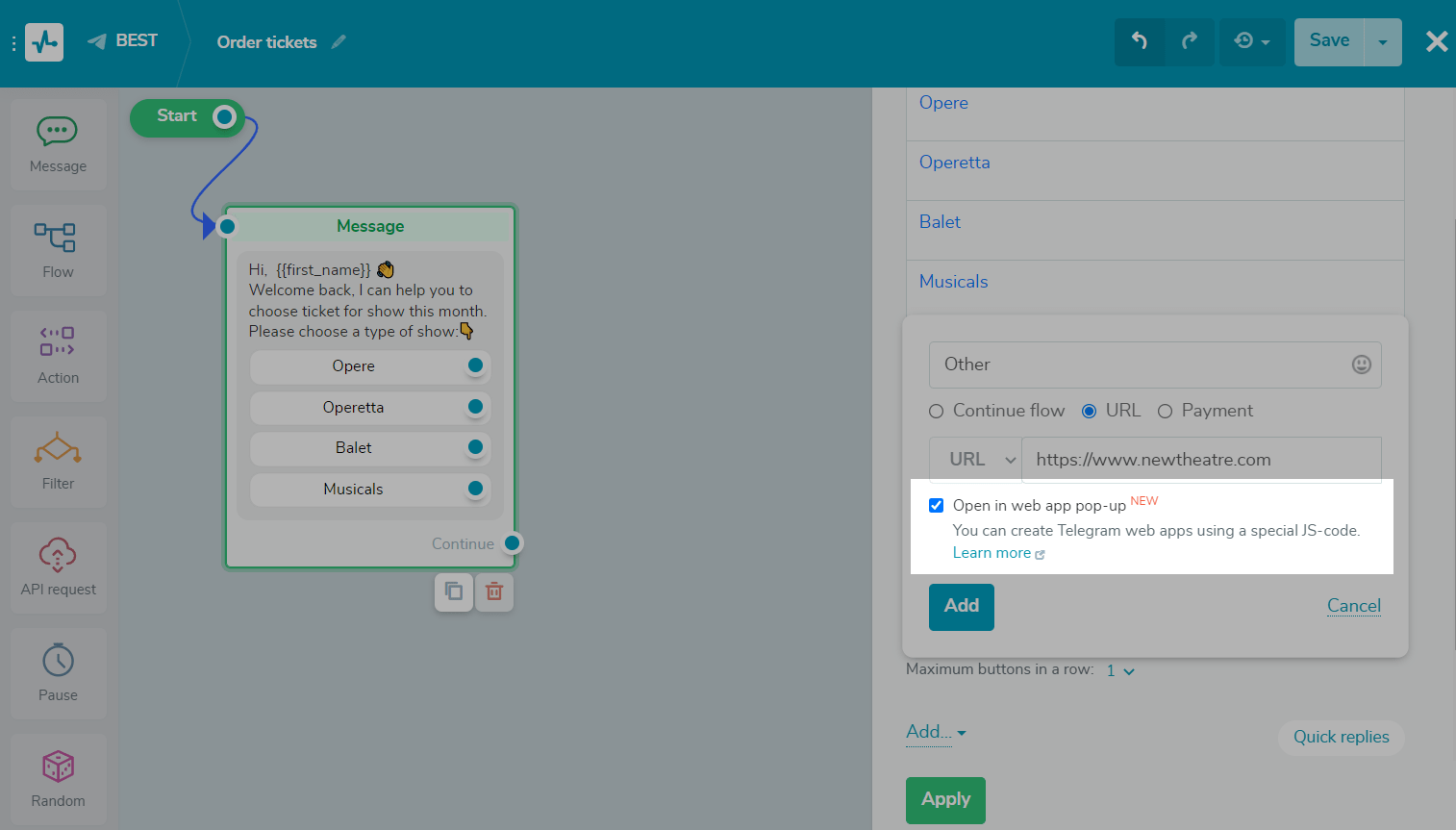
Для кнопки типа «Ссылка» вы также можете прикрепить ссылку на сторонний ресурс.
Чтобы пользователь мог продолжить цепочку по нажатию на кнопку со ссылкой, в настройках чат-бота во вкладке «Общие» вам нужно активировать опцию «Трекинг ссылок».
Также для кнопки типа «Ссылка» (URL) вы можете добавить ссылку на веб-приложение, например, на одностраничный интернет-магазин. Активируйте опцию «Открыть во всплывающем Web-App окне» (Open in web app pop-up), чтобы по ссылке открывался попап для перехода к приложению.
Вы можете создать интернет-магазин с товарами, корзиной, формой для сбора контактных данных и привязать ссылку к кнопке в Telegram. Пользователь может нажать кнопку, а затем оформить свою покупку в отдельном окне.
На самой странице можно добавить JS-код от Telegram, который работает с данными из мессенджера и передает информацию о подписчике.
Вы можете добавить до 13 кнопок и для типа «Продолжить цепочку» выбрать порядок их размещения — от 1 до 4 в ряд.
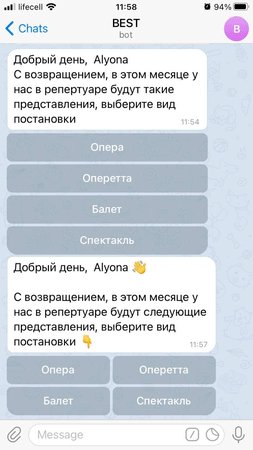
Для пользователя кнопки будут выглядеть следующим образом (использовали порядок размещения «1 в ряд» и «2 в ряд»):
Рекомендуем добавлять кнопку «Вернутся назад» и «Вернутся в главное меню» после всей информации, чтобы пользователь мог изменить свой выбор и пойти по другой ветке. Таким образом логика вашего бота не застрянет на одном сообщении.

Быстрые ответы (Клавиатурное меню)
Также вы можете добавить другой тип кнопок — «Быстрые ответы» (предустановленные ответы-подсказки для пользователей чат-бота). В отличие от функции «Ввод данных», «Быстрые ответы» не сохраняют информацию о пользователе, но вы можете их использовать, чтобы, к примеру, расширить допустимое количество кнопок и привязать каждую из них к следующему элементу и разделить ветви сценария.
Если вы активировали «Ждать ответ подписчика», кнопки быстрого ответа вне функции ввода пользовательских данных будут неактивны. То есть вам нужно использовать кнопки быстрого ответа только один раз — или в качестве быстрых ответов при вводе данных, или в качестве кнопок клавиатурного меню.
Кроме того, такие кнопки можно использовать как дополнительное меню, которое поможет улучшить навигацию чат-бота.
Чтобы добавить кнопки быстрого ответа, нажмите «Быстрые ответы» в панели редактирования блока «Сообщение» и введите название кнопки : emoji или текст до 20 символов. Для подстановки динамических значений вставьте имя переменной, сохраненной в аудитории, в виде > . Нажмите «Enter», чтобы сохранить кнопку.

Такие кнопки показываются пользователю сразу под полем ввода текста. Можно скрыть кнопки и отобразить обратно, нажав в поле ввода текста на соответствующий значок, расположенный справа.
Для пользователя кнопки будут выглядеть так:
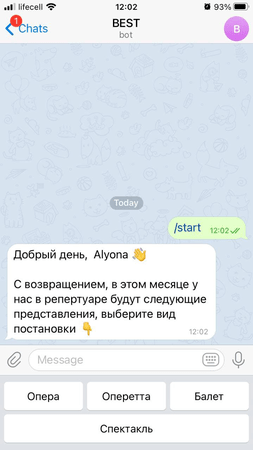
Вы можете комбинировать «Быстрые ответы» и обычные кнопки, но пользователю отправится дополнительное сообщение с эмодзи.
После отправки следующего сообщения быстрые ответы пропадают. Для быстрого вызова сообщения с этими кнопками рекомендуем создать для него триггер и цепочку по нему. Затем поместить цепочку в меню, которое показывается пользователю всегда и раскрывается при нажатии значка «/»
Картинка
Разнообразьте информацию вашего сообщения визуальным контентом, который будет согласован с текстом.
Нажмите кнопку «Выберите файл», чтобы загрузить изображение с компьютера или устройства, или перетащите файл в поле загрузки. .
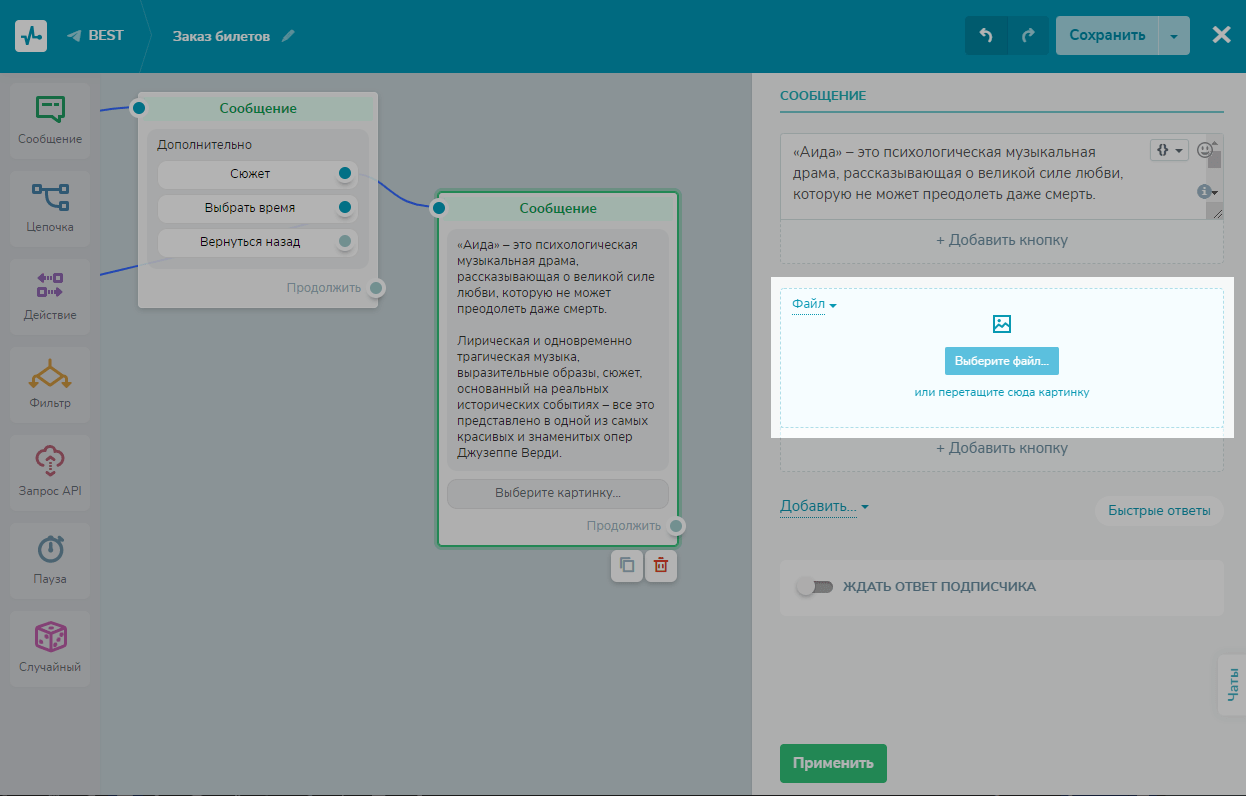
Ограничений по размеру изображения нет, но при добавлении картинки учитывайте, что разрешение картинки для Telegram будет 500px по ширине и 200px по высоте.
Чтобы загрузить картинку по ссылке, выберите «Загрузить изображение по URL» в выпадающем меню и укажите ссылку на картинку в поле.
Также вы можете указать динамический путь к изображению. К примеру, с помощью элемента «Запрос API» или из события a360, запуска цепочки по API вы можете передавать картинку товара и использовать эту переменную в следующем сообщении, отображая клиенту данные о заказе.
Для этого выберите переменную или укажите JSON path в поле и передавайте в значении переменной путь к картинке. Таким образом каждый клиент получит изображение по своему заказу.
Вы также можете добавить подпись к картинке и отправить информацию пользователю одним сообщением-карточкой. В подпись вы можете ввести до 1024 символов текста и разбить его на несколько строчек, а также добавить эмодзи, ссылки и переменные.

Карусель
Доступно на тарифе Pro и выше, а также на время бесплатного семидневного пробного периода
В пункте «Сообщения» нажмите «Добавить»и выберите «Карусель». Для каждой карты можно выбрать изображение, добавить до 3 кнопок, название до 32 символов и краткое описание до 80 символов.
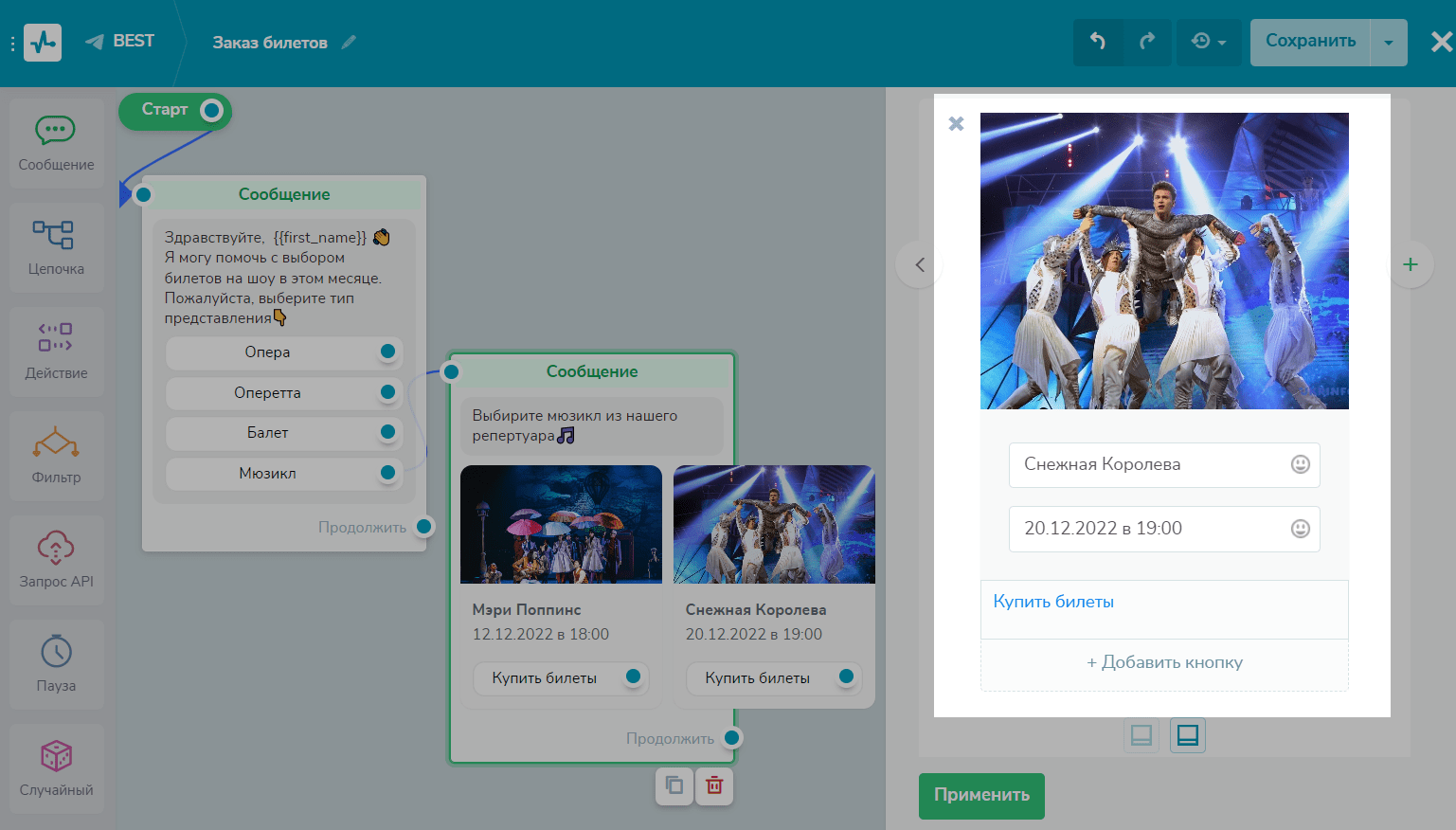
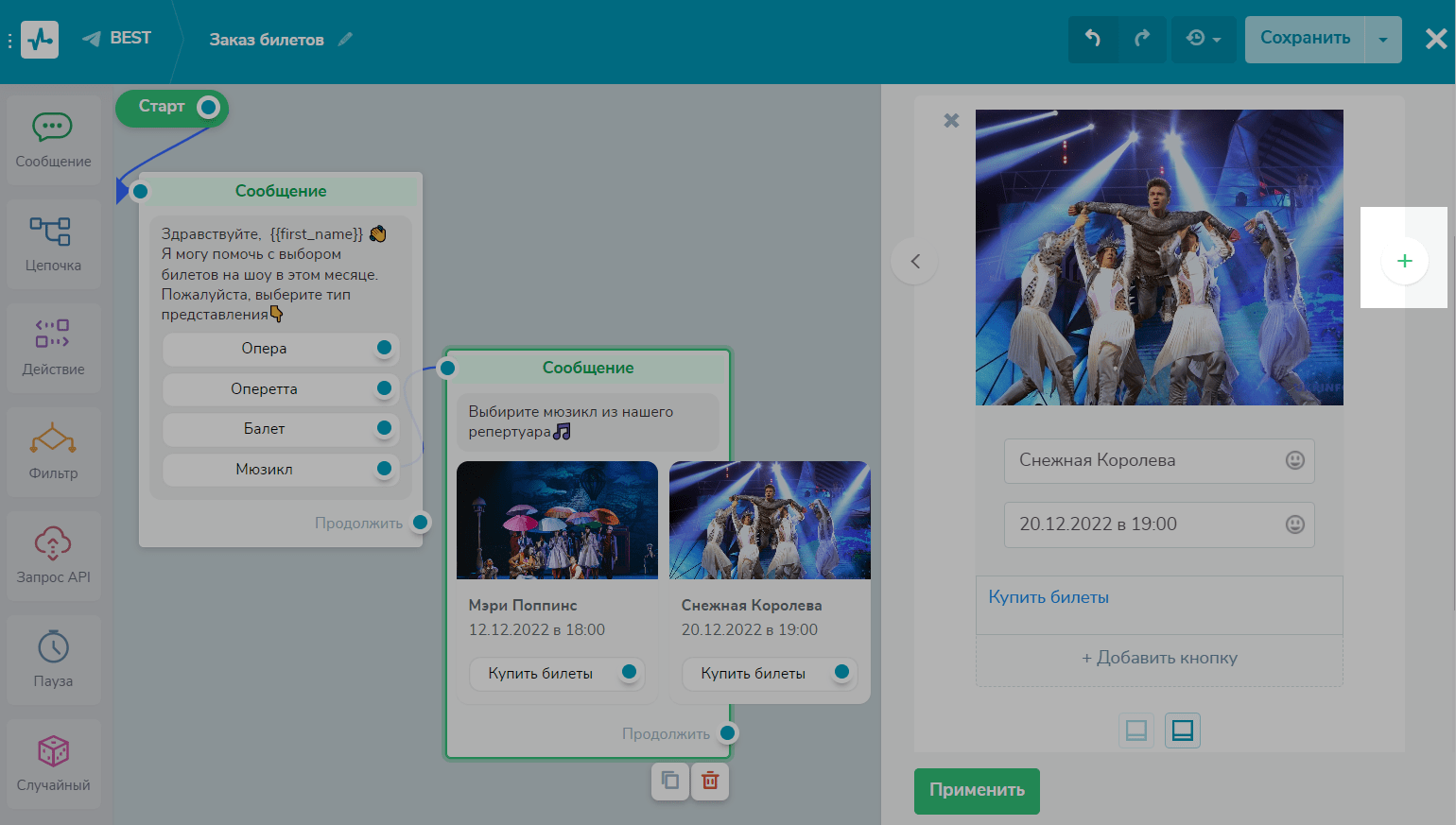
Чтобы добавить новую карту в карусель, нажмите значок «+». Вы можете добавить до 10 карточек в одном сообщении.
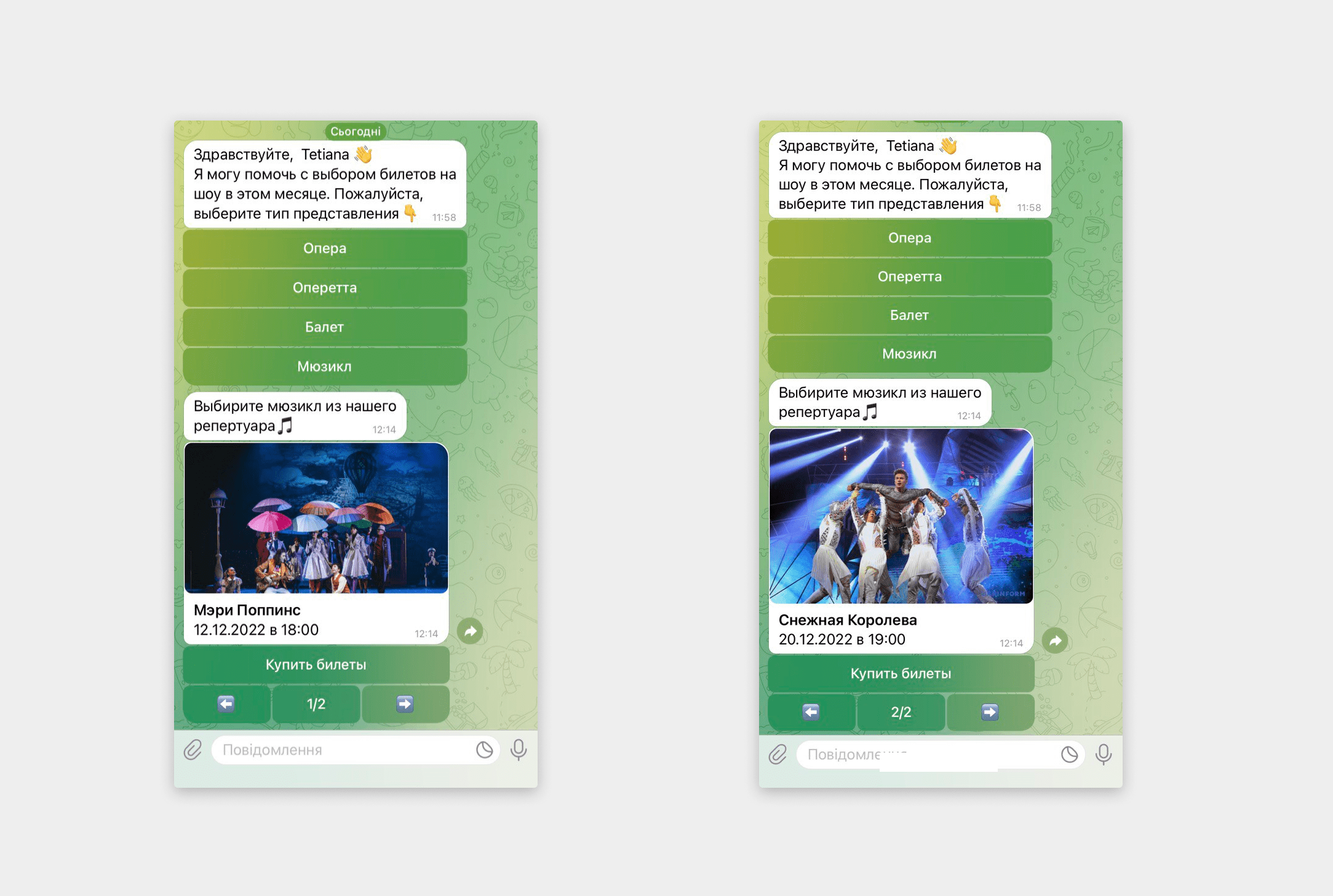
Telegram-мессенджер не имеет стандартного функционала карусели, поэтому смена карт происходит с заменой исходящего сообщения: пользователь нажимает кнопку в сторону и получает другой контент из карусели.
Файл
Вы можете добавлять файлы в любом формате, кроме исполняемых файлов, размером до 20 МБ. Прикрепите билеты, карту, чек-листы, инструкции или другие дополнительные материалы.
Нажмите кнопку «Выберите файл» (Choose file), чтобы загрузить файл с компьютера или устройства или перетащите файл в поле загрузки.
Чтобы загрузить файл по ссылке, выберите «Загрузить файл по URL» в выпадающем меню и укажите ссылку на файл в поле.
Также можно указать динамический путь к файлу. Например, с помощью элемента «Запрос API» или из события a360, запуска цепочки по API вы можете передавать файл из и использовать эту переменную в следующем сообщении, отображая клиенту данные заказа.
Для этого выберите переменную или укажите JSON path в поле и передавайте в значении переменной путь к файлу. Таким образом, каждый клиент получит файл к своему заказу.
Медиафайлы: «Аудио» и «Видео»
Доступно на тарифе Pro и выше, а также на время бесплатного семидневного пробного периода
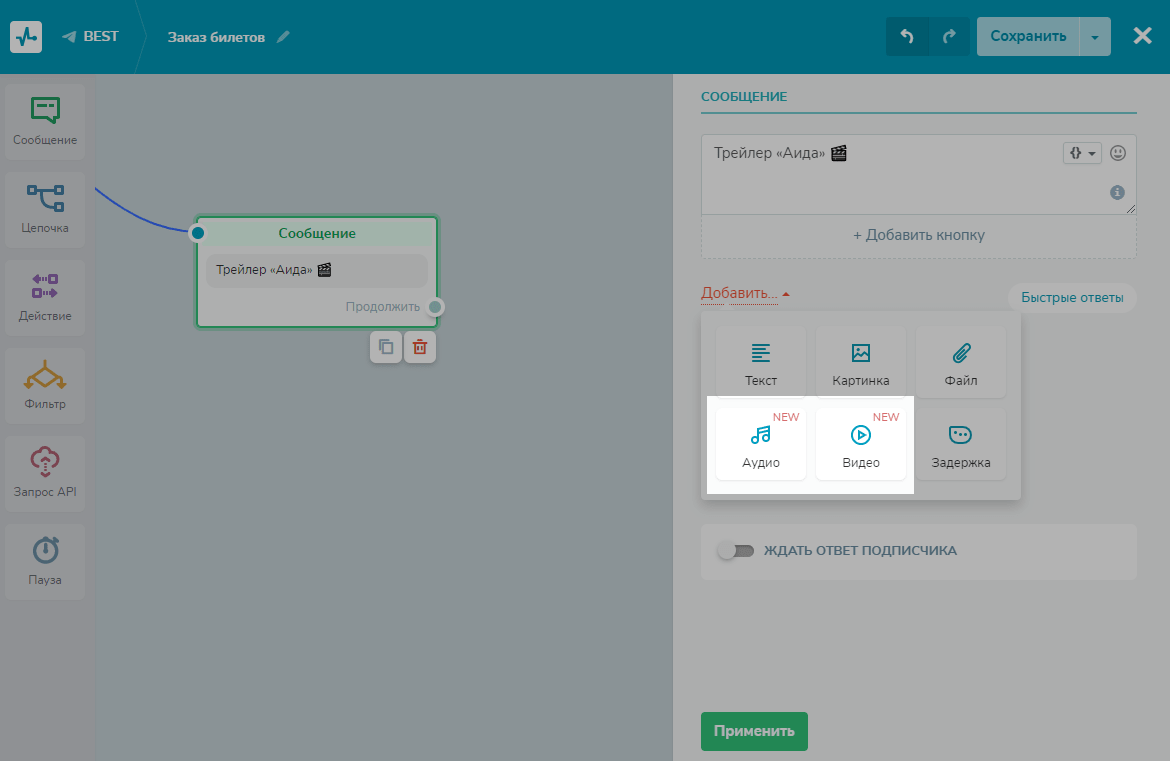
Вы также можете добавлять аудио- и видеосообщения в цепочки, которые будут проигрываться прямо в мессенджере. Максимальный размер загружаемого файла — 20 МБ.
Таким образом, к примеру, вы можете прикреплять видео лекции и голосовые консультации прямо в боте без отправки пользователя на сторонние ресурсы.
Задержка
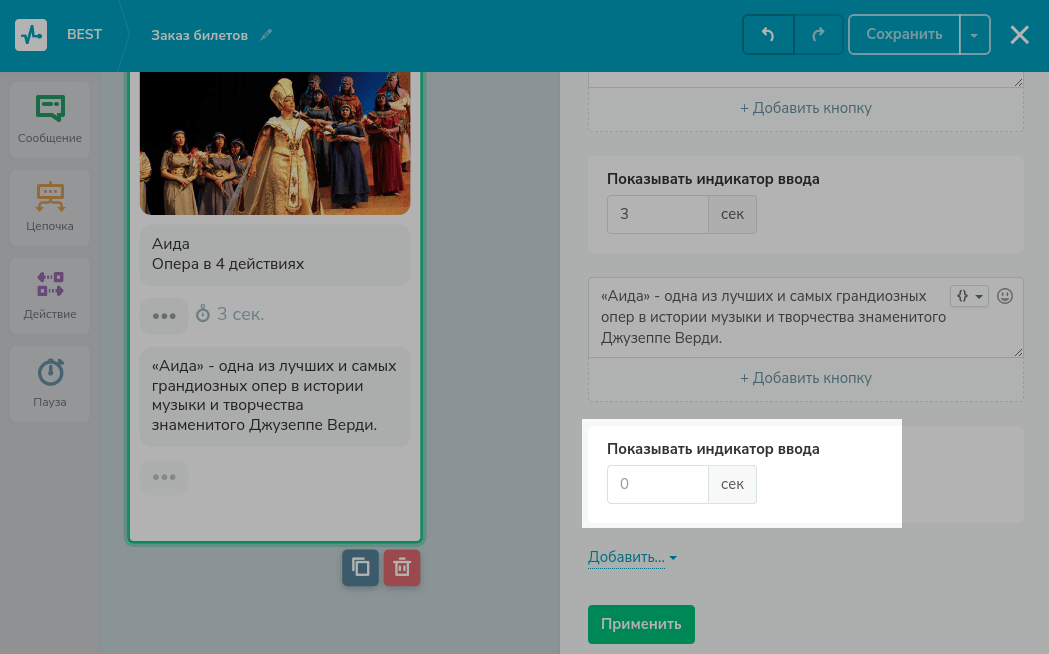
Разбивайте большой текст на небольшие абзацы до 4 строк и разделяйте элементом «Задержка». Пауза имитирует индикатор печатания текста и дает передышку пользователю.
Нажмите «Добавить» и выберите элемент «Задержка». Укажите значение в секундах — от 1 до 5.
Ввод пользовательских данных
Вы можете собирать ответы от подписчиков и записывать их в переменную для дальнейшего использования. Подписчик может ввести производное значение, а вы настраиваете валидацию для этого значения — «Строка» (для текстовых значений), «Число», «Дата», «Телефон», «Емейл», «Ссылка», «Регулярное выражение», «Геолокация» и «Картинка или Документ».
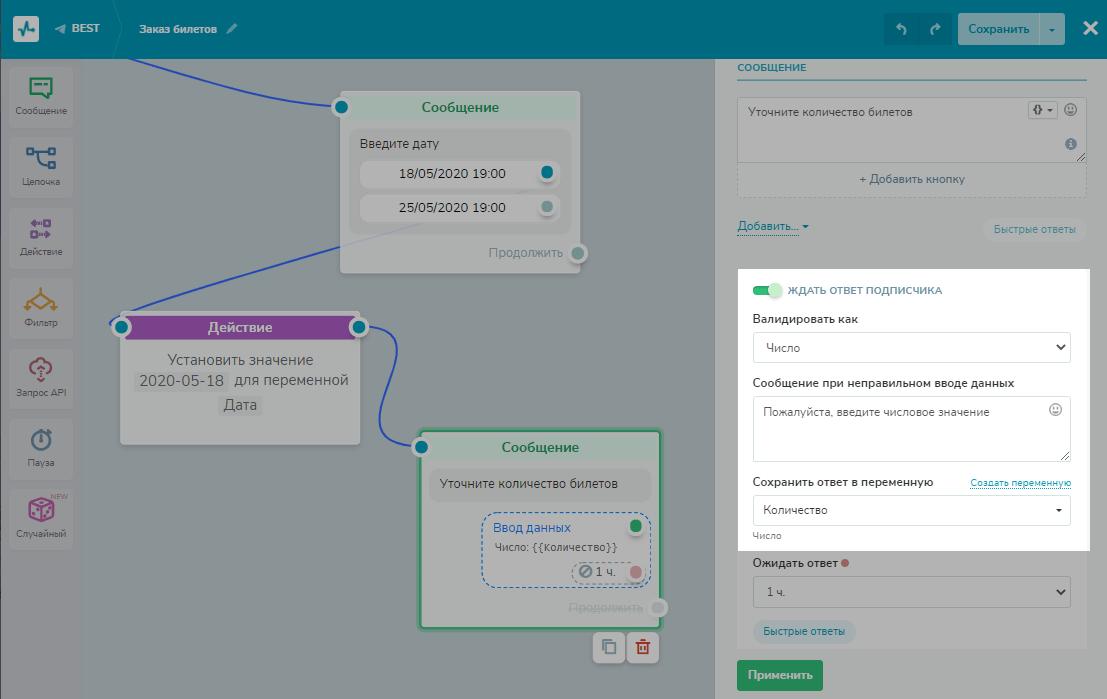
Активируйте «Ожидает ответа подписчика». Выберите тип валидации, сообщение при неправильном вводе данных и переменную, в которую сохранять данные.
К примеру, у вас в блоке сообщения текст «Уточните количество билетов». Тип валидации будет «Число». Если пользователь введет не числовое значение, ему покажет ошибку.
Еще пример: «Оставьте ссылку на Ваш Facebook». Тип валидации нужно выбрать «Ссылка».
Чтобы отправить геолокацию, в чате чат-бота подписчик должен нажать на значок скрепки, выбрать «Геопозиция» и нажать «Отправить геопозицию». Чат-бот сохранит ссылку в указанную переменную.
Геолокация работает только в мобильных приложениях.
Полученные электронный адрес, телефон и все прочие пользовательские переменные сохраняются или обновляются в автоматически созданной адресной книги Емейл сервиса.
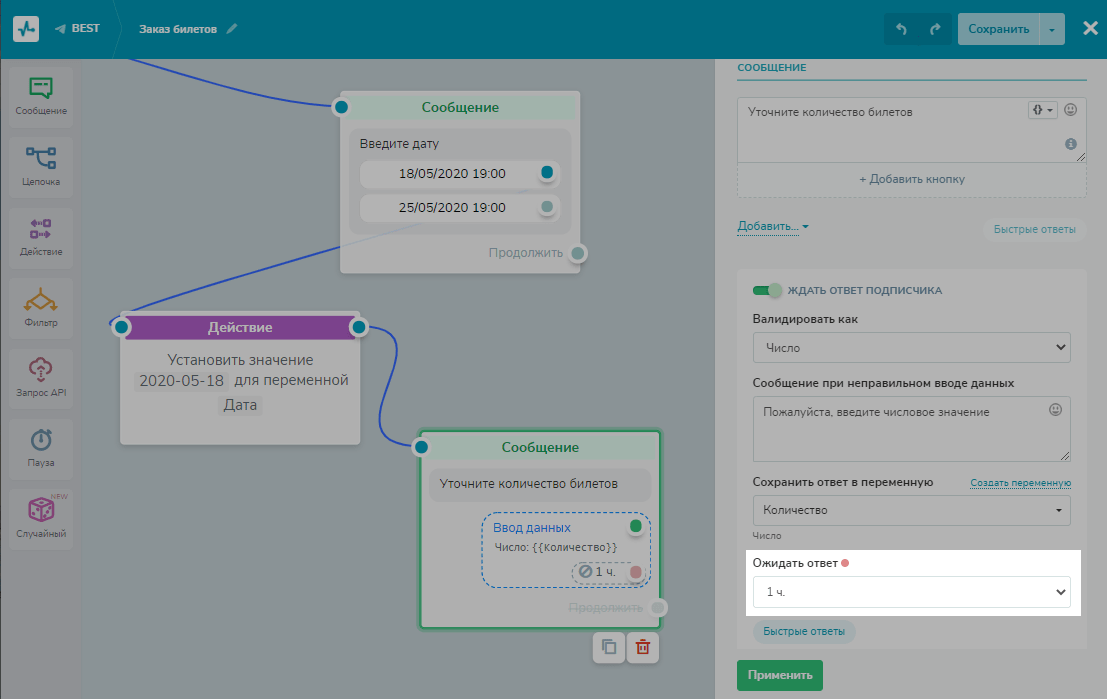
Вы также можете выбрать период ожидания ответа от пользователя. Если пользователь не ответил в течение выбранного времени, ожидание ответа от пользователя истечет и чат-бот больше не будет проверять введенные данные на валидность, чтобы записать ответ.
Под сообщением также можно создавать кнопки быстрого ответа — чтобы пользователь не вводил свои значения, а выбрал из существующих.
Для этого нажмите на «Быстрые ответы» в окне элемента «Ввод данных» и введите значение: emoji или текст до 20 символов. Для подстановки динамических значений вставьте имя переменной, сохраненной в аудитории, в виде > . Нажмите «Enter», чтобы сохранить кнопку. Ограничение по количеству кнопок — 10.
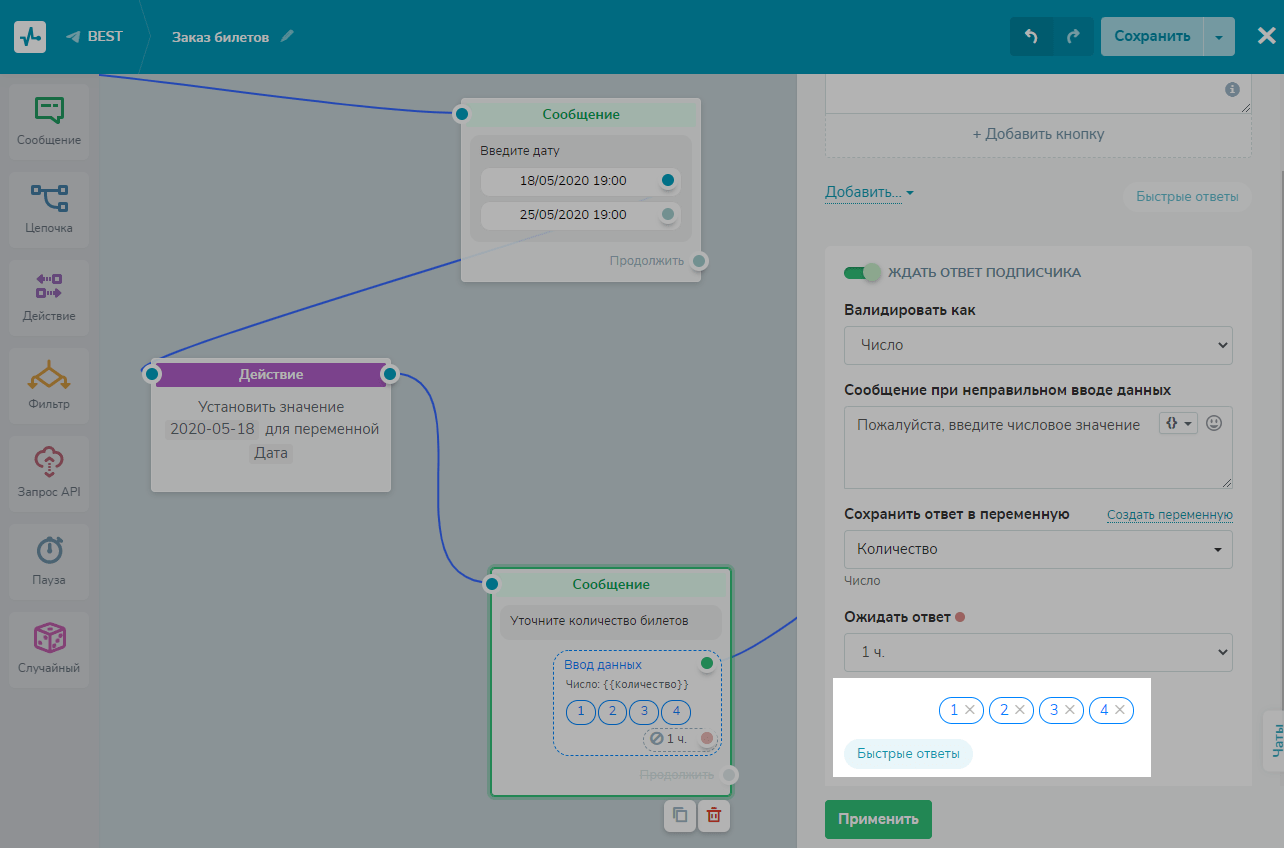
Вы можете добавить быстрые ответы для данных с типом валидации «Строка», «Число» и «Регулярные выражения». К примеру, для ввода пользователем конкретного слова, ввода количества товара, или выбора категории товара.
Для данных с типом валидации «Телефон» и «Email» мессенджер предлагает пользователю использовать контактные данные его учетной записи.
Вы можете разветвить сценарий и отправить следующее сообщение, в зависимости от того, пользователь ввел запрашиваемые данные (ветка по зеленой точке) или нет (ветка по красной точке).
В отличие от обычной кнопки: кнопки быстрого ответа — элемент бота, который записывает значение выбранной кнопки в переменную.
В то время как по нажатию на определенные обычные кнопки пользователь переходит на другой элемент вашей цепочки по сценарию либо переходит на внешний ресурс, который вы указали.
Перемещение элементов
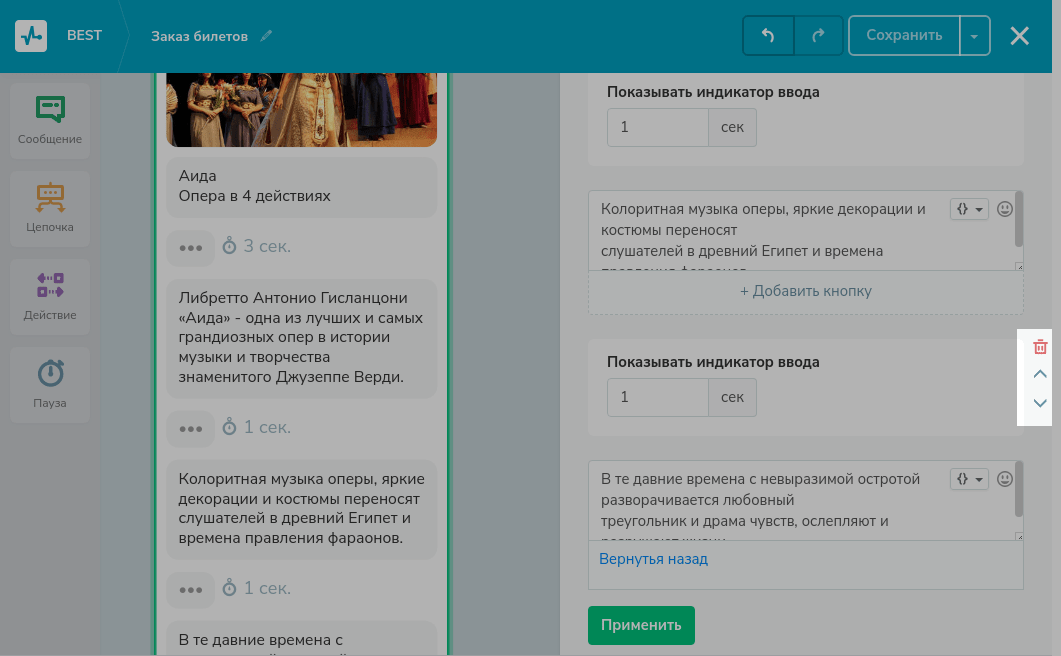
По умолчанию каждый добавляемый элемент в блоке становится в конец. Наведите на элемент, который нужно переместить, и вы сможете сместить его вниз или вверх.
Продолжение цепочки
Соединить следующий элемент после блока «Сообщение» вы можете с помощью кнопок всех типов или функции «Ввод данных». Также вы можете продолжить цепочку, не дожидаясь ответа пользователя. Рекомендуем использовать вместе с блоком «Пауза», чтобы проверять, взаимодействовал ли подписчик с цепочкой, и отправлять сообщение через определенное время.
При планировании сценария цепочки обратите внимание, что вы не можете одновременно продолжить цепочку с помощью коннектора «Продолжить» и использовать функцию быстрых ответов.
Соединение элементов
Кликните на синий кружок в блоке и протяните линию от одного элемента к другому элементу, чтобы связать их.
Кликните на линию два раза, чтобы появились кнопки с удалением связи.
Непривязанный блок цепочки будет светится желтым, напоминая пользователю, что его необходимо подвязать.
Блок с незаполненными полями будет подсвечиваться красным. К примеру, вы выбрали кнопку, но не назвали ее, выбрали ссылку но не указали ее. Пока вы не заполните поля, вы не сможете выйти из элемента или конструктора с сохранением.
Элемент «Действие»
Элемент «Действие» виден только вам. Выберите на панели слева элемент и перетащите его после отслеживаемого блока.
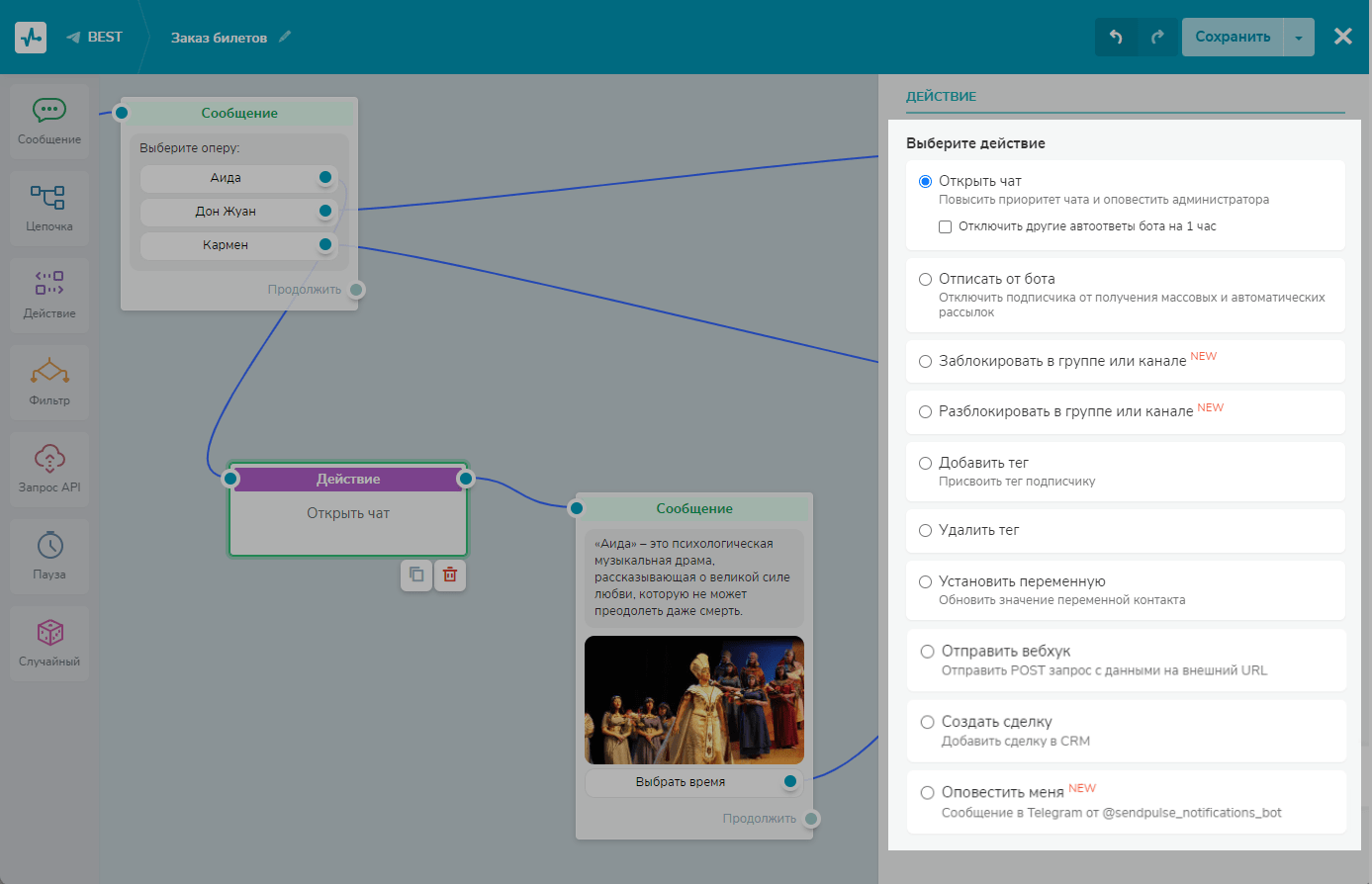
После выберите, какое именно действие следует создать:
| Открыть чат | Открывает чат с подписчиком в разделе «Диалоги» |
| Отписать от бота | Отключает подписчика от получения массовых и автоматических рассылок бота |
| Добавить или удалить тег | Присваивает тег подписчику, удаляет присвоенный пользователю тег |
| Установить переменную | Устанавливает значение переменной, которая присвоится или обновится для подписчика. Также можно создать новую переменную |
| Отправить вебхук | Отправляет POST запрос с данными подписчика на ваш URL |
| Создать сделку | Создает сделку в CRM при выполнении определенного действия, например, нажатии кнопки «Купить» |
| Заблокировать или разблокировать в группе или канале | Блокирует или разблокирует подписчика в выбранной группе или канале |
| Оповестить меня | Отправляет сообщение в системный бот или группу Telegram, где чат-бот добавлен администратором. |
Элемент «Запуск цепочки»
Вы можете облегчить структуру вашего бота, перекинув читателя на другую цепочку.
После выбора действия «Цепочка» выберите из выпадающего списка созданную ранее цепочку.
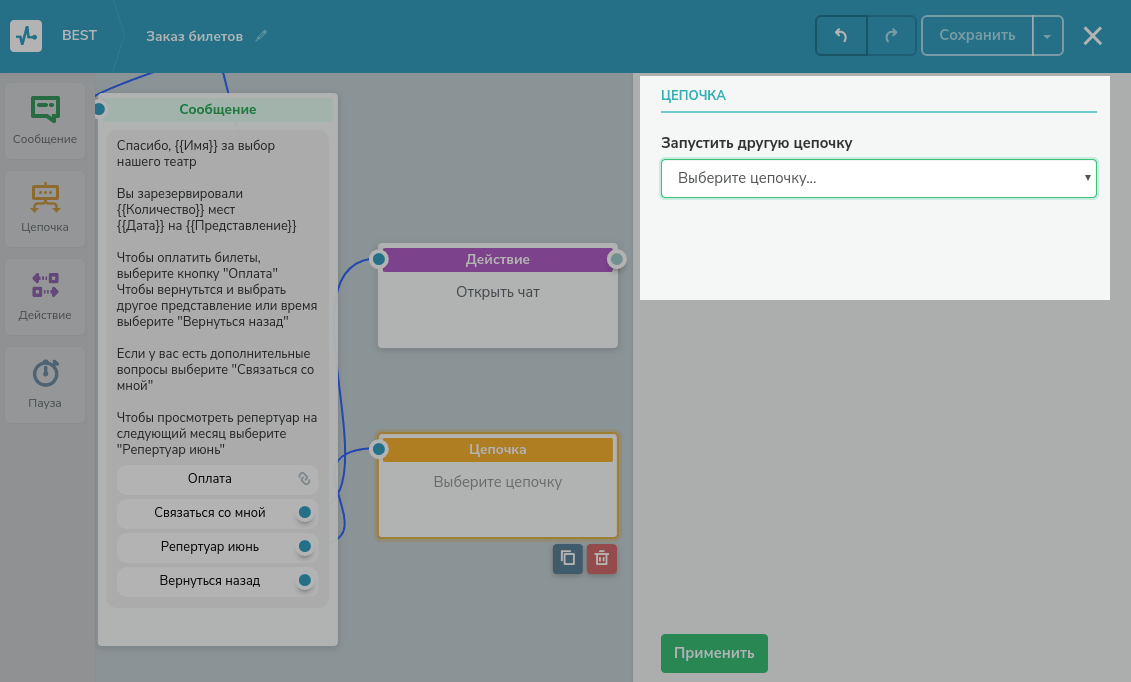
На блоке «Цепочка» ветка заканчивается. После этого блока вы не сможете продолжать редактируемую цепочку, добавляя другие элементы.
Элемент «Фильтр»
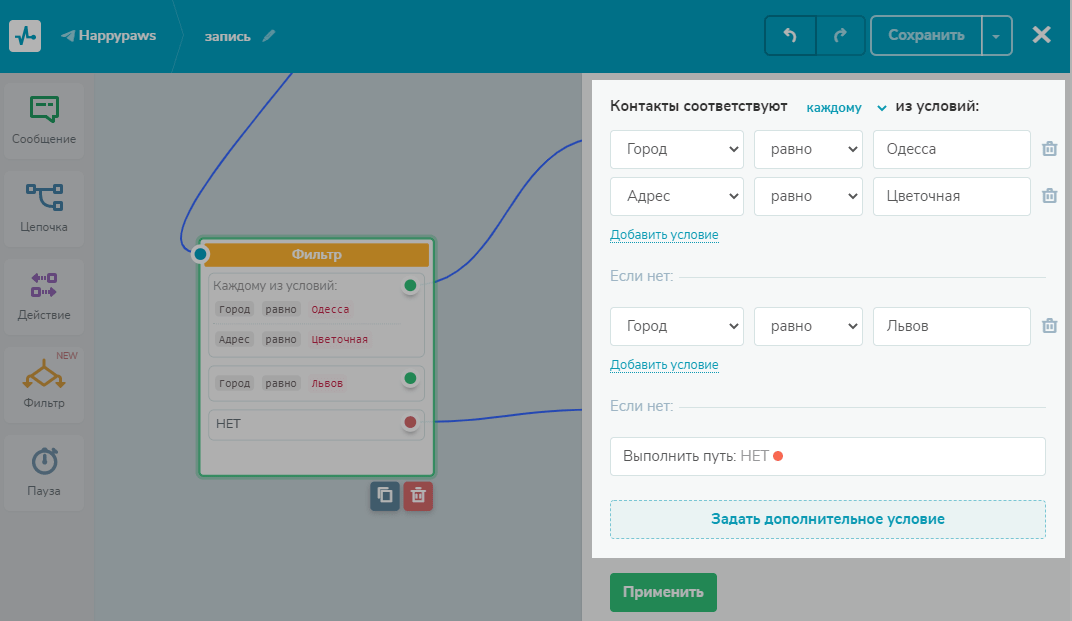
Сегментируйте клиентов по их персональным данным и получению предыдущих сообщений. Выберите на панели слева элемент и перетащите его после блока, с которого начнется ветвление сценариев.
Затем выберите само условие. Вы можете комбинировать условия, добавляя операторы каждому или любому, или добавлять независимые дополнительные условия.
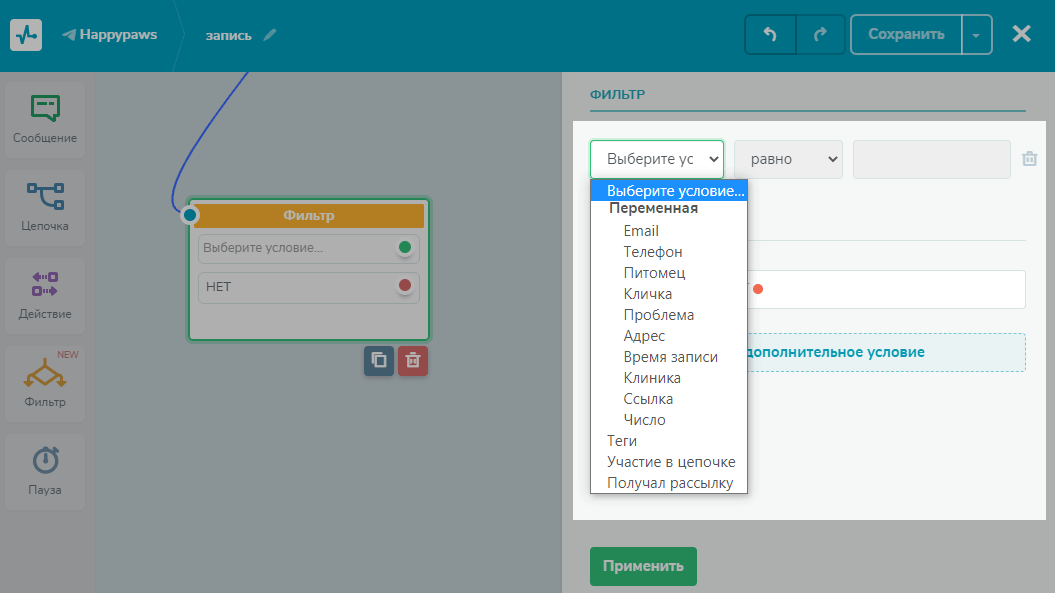
После добавления условий добавьте к каждому из вариантов выполнения условия (зеленая точка) или невыполнения условия (красная точка) на следующие элементы цепочки.
Элемент «Пауза»
Это период, в течение которого подписчику не отправляются автоматические сообщения. Пауза может быть установлена в минутах, часах или днях.
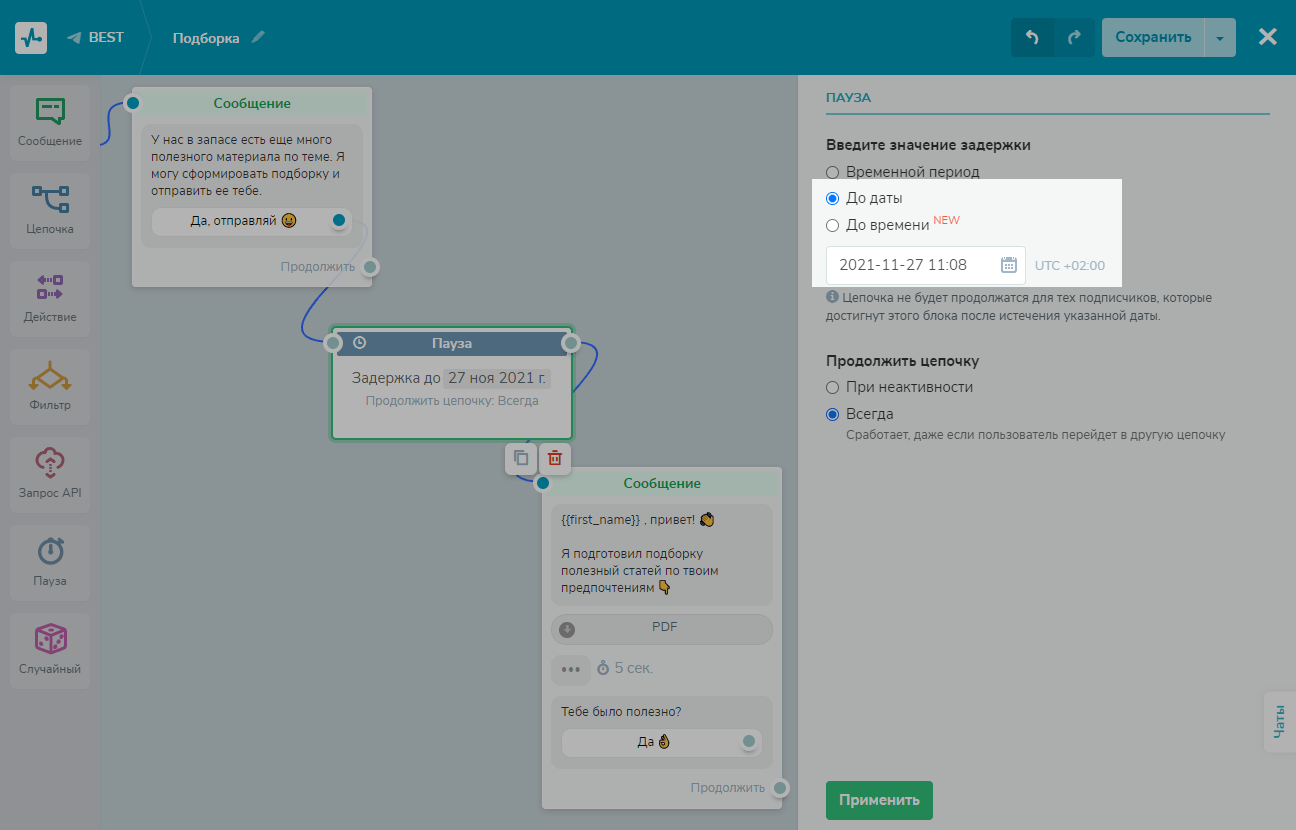
Вы можете выбрать паузу в промежутке, используя опцию «Временной период», или до определенного времени, используя опцию «До времени» и «До даты».
Выберите «Временной период» и установите паузу между отправкой элементов цепочки от 1 минуты до 24 часов. Используйте ее в цепочке, к примеру, для прогрева клиента. Через указанное время отправится следующее сообщение.
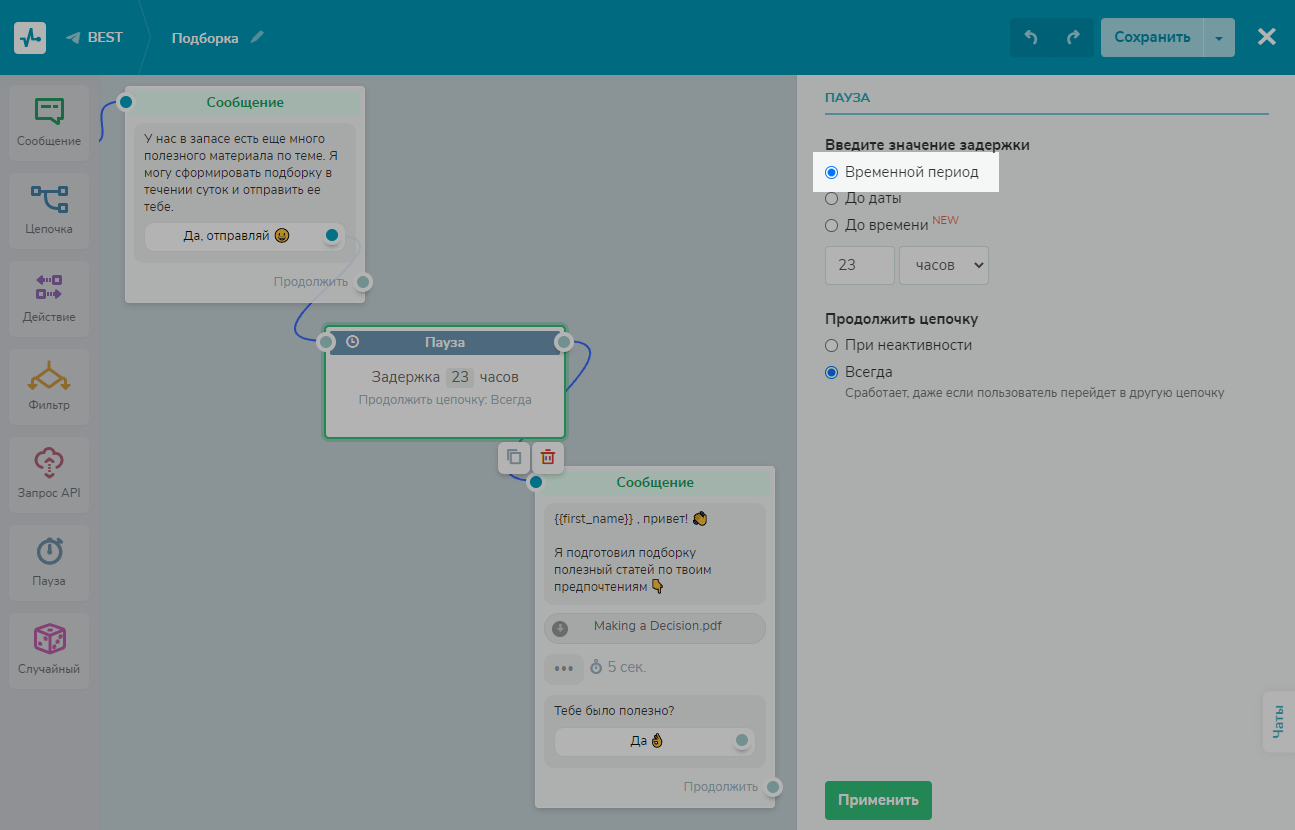
При выборе паузы между блоками в 1 день и более можно установить время — в котором часу отправлять сообщение. Следующим днем считается проход часовой стрелки через 00:00 по часовому поясу, выставленному в настройках личного кабинета.
Также вы можете выбрать «До времени» или «До даты» и установить задержку до определенного времени. К примеру, вы можете использовать эту опцию для обозначения рабочего времени или времени действия акции.
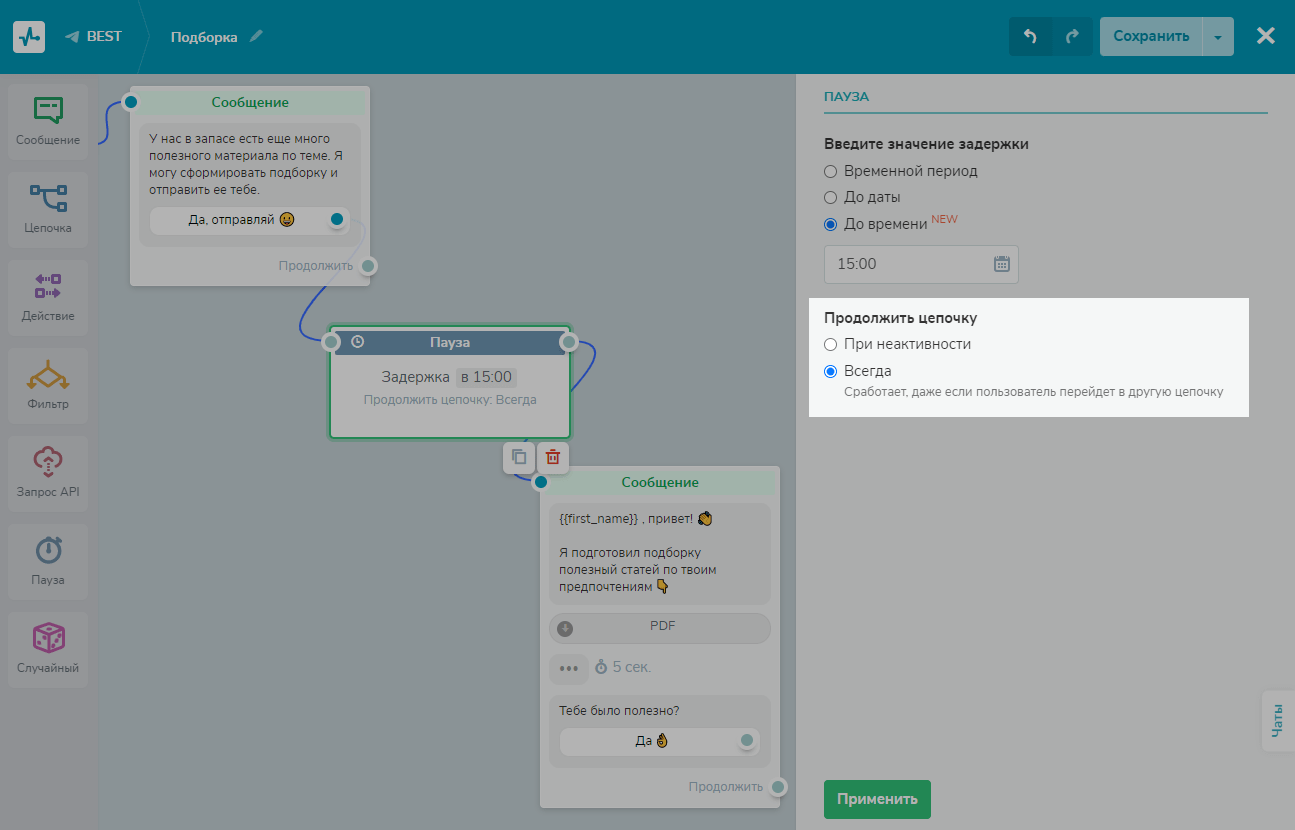
Также с помощью элемента «Пауза» вы можете задавать условие выполнения следующего элемента цепочки: отправлять всегда или при неактивности подписчика.
Элемент «Запрос API»
Доступно на тарифе Pro и выше, а также на время бесплатного семидневного пробного периода
Выполняйте запрос на сторонний сервер, чтобы создать объекты или получить информацию. Получайте данные и используйте их далее в боте.
Полученные данные вы можете записать в переменную или добавлять в следующее сообщение в виде JSONPath.
Выберите на панели слева элемент «Запрос API» и перетяните его после блока, с которого начнется ваше разветвление сценариев. Выберите тип запроса и введите URL, на который отправится запрос.
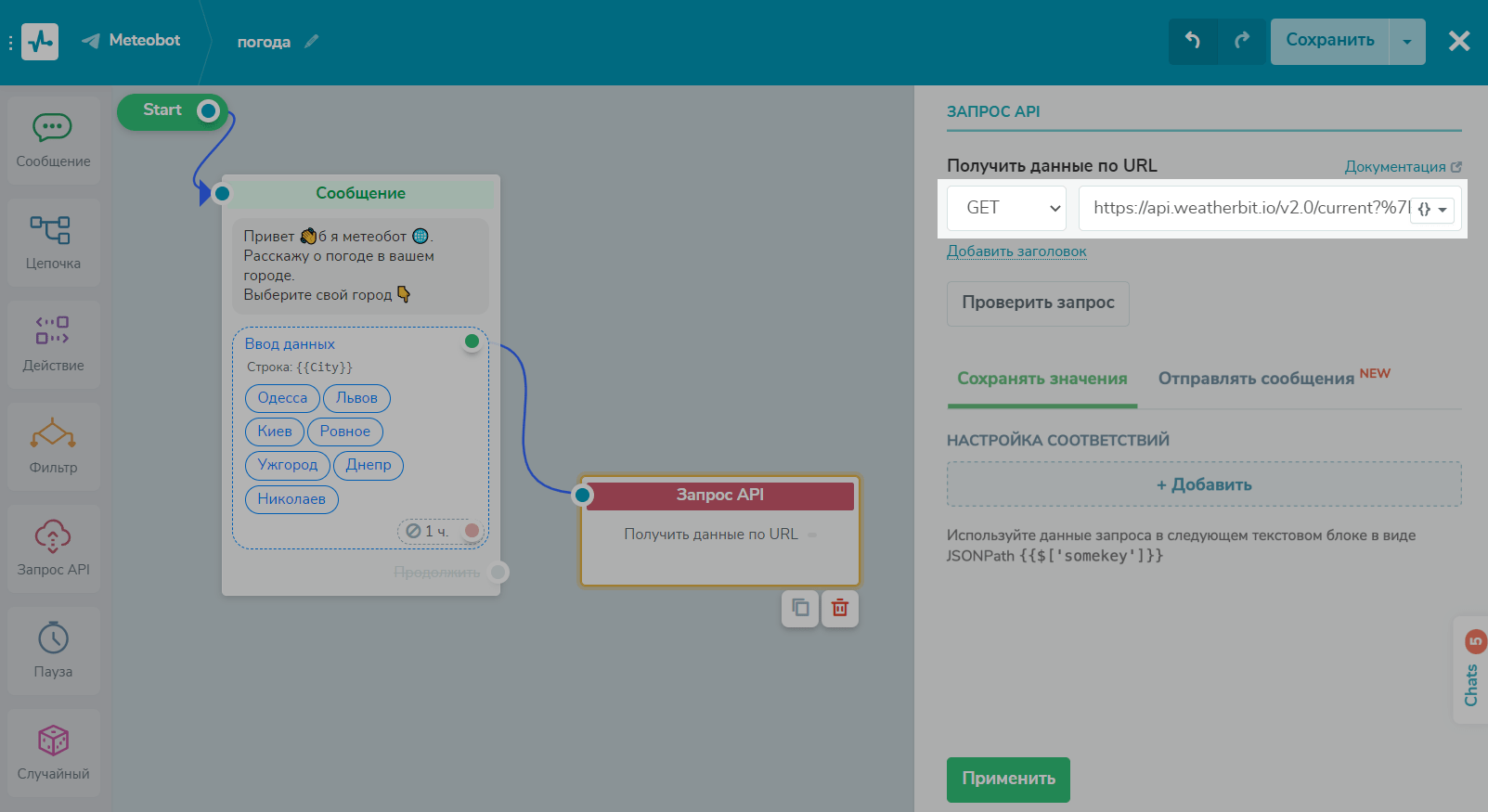
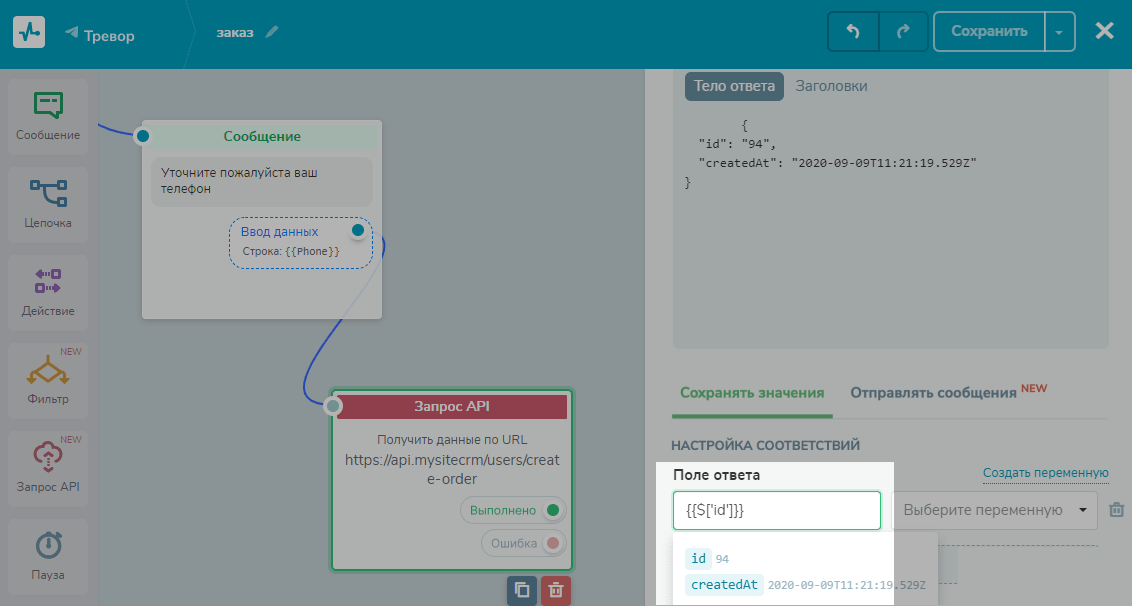
После проверки запроса и получения успешного ответа настройте соответствие. Если нужно сохранить значение из ответа в переменную, выберите ключ из полученного запроса и переменную, в которую сохранять. Если нужно использовать полученное значение один раз без записи в переменную, скопируйте > и используйте в следующем элементе сообщение.
Элемент «Случайный выбор»
Настраивайте рандомную отправку элементов чат-бота, разветвляя его сценарий, чтобы устраивать квизы, турниры и A/B тестирования.
Перетащите элемент «Случайный выбор» на рабочую область, соедините его с элементом, от которого у вас начинается разветвление сценария.
Сохранение и запуск цепочки
После добавления всех блоков и проверки связей между ними сохраните цепочку перед выходом. Для этого справа сверху нажмите на кнопку «Сохранить и отправить себе», чтобы протестировать цепочку и проверить, все ли работает корректно.
Также вы можете сохранить обновленную версию цепочки, оставив при этом текущую версию без изменений. Для этого нажмите «Сохранить цепочку как новую». Новая цепочка сохранится в раздел «Цепочки».
Обратите внимание, что в цепочке должен быть как хотя бы один блок «Сообщения» или «Действия».
И затем можете выбирать «Сохранить и выйти».
Управление цепочками
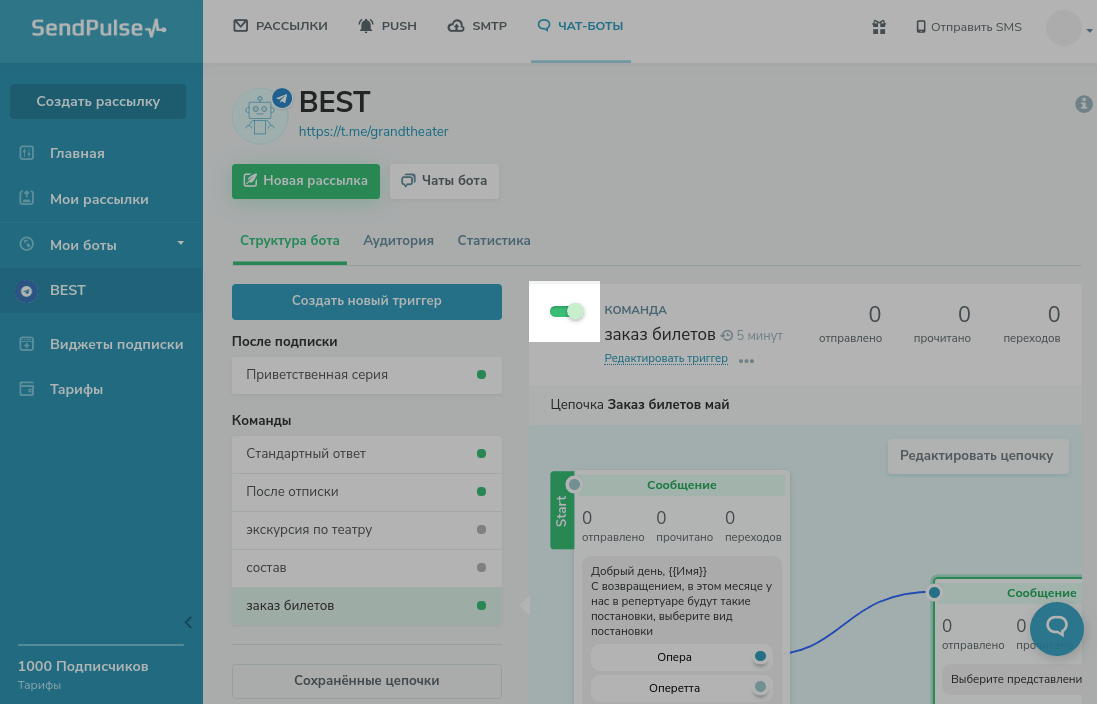
Вы можете включать и выключать цепочки. Для этого выберите интересующую вас и переключите на нужный режим.
Выключенные цепочки будут светится серым.
Анализ результатов
Вы можете просмотреть общее количество отправленных и прочитанных сообщений и переходов в цепочке и отдельно для каждого сообщения во вкладке «Структура бота».
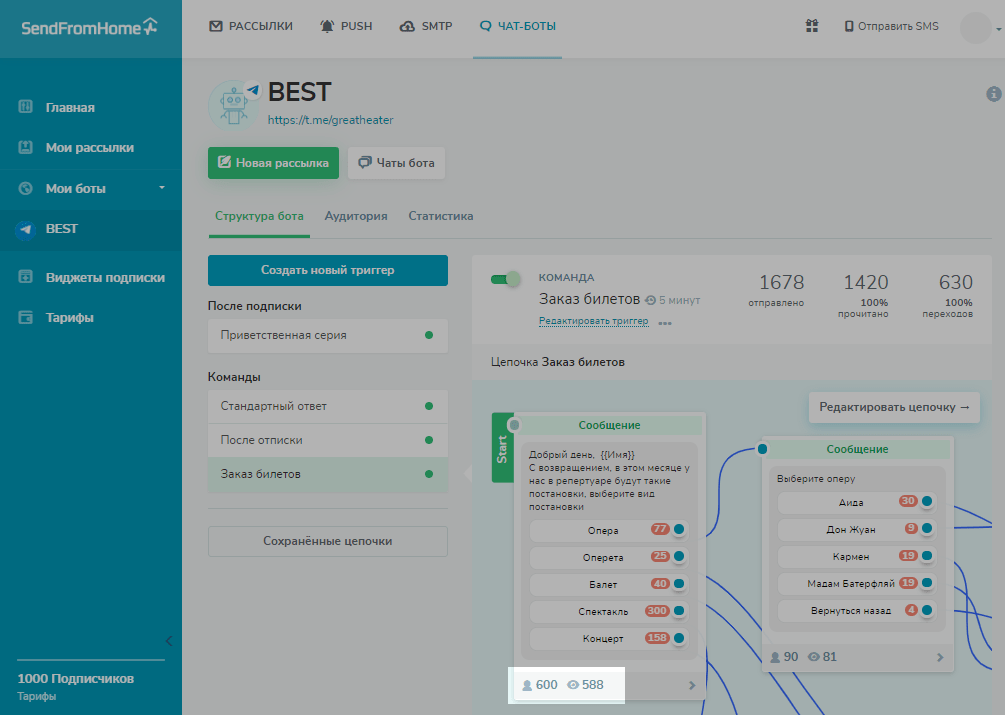
Вы также можете отслеживать статистику нажатий на кнопки в сообщениях цепочки. Кликните цифру на кнопке, чтобы посмотреть, кто нажимал на кнопку.
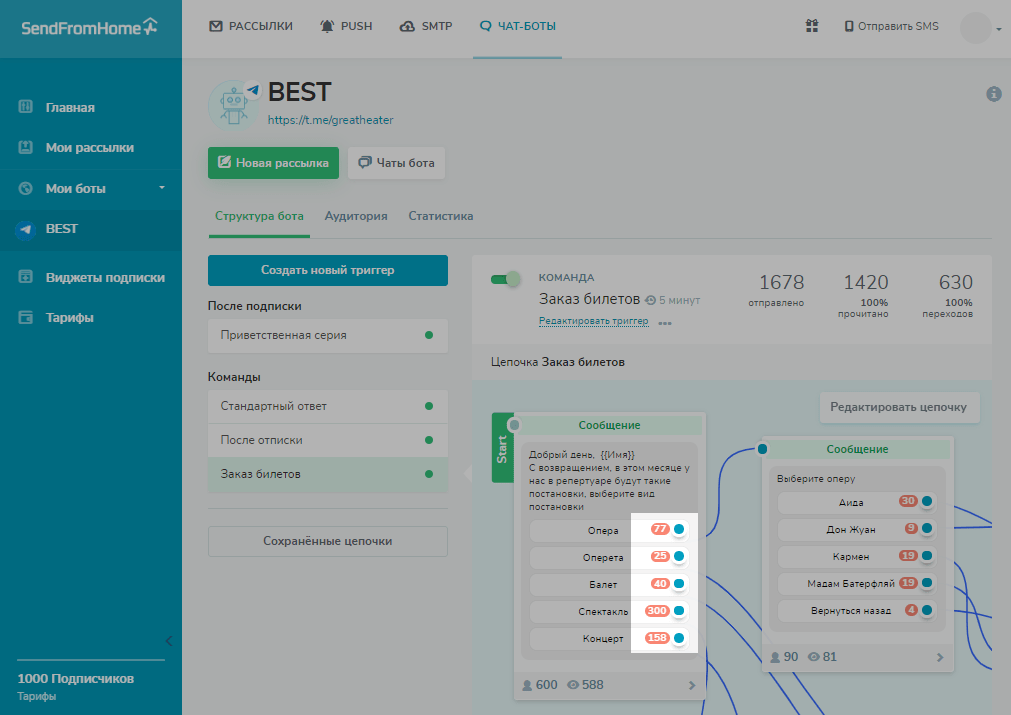
Также можно отслеживать статистику по пользователям, для которых сработали элементы «Действие» и «Пауза». Кликните цифру на кнопке, чтобы посмотреть, кто прошел через этот блок.
Puzzlebot как удалить бота
Например, если бот нужен срочно, а вы ещё не освоили Python.
Если вам показались сложными наши статьи о создании своего телеграм-бота и запуске его на сервере, то вот вам подборка конструкторов, где можно сделать почти то же самое.
В основе конструкторов лежит простой принцип: вы собираете из готовых кирпичиков то поведение, которое вам нужно. Если какого-то кирпичика нет, то варианта два: найти другой конструктор или придумать, как можно обойтись без него.
Manybot
Стоимость: бесплатно, но с рекламными сообщениями.
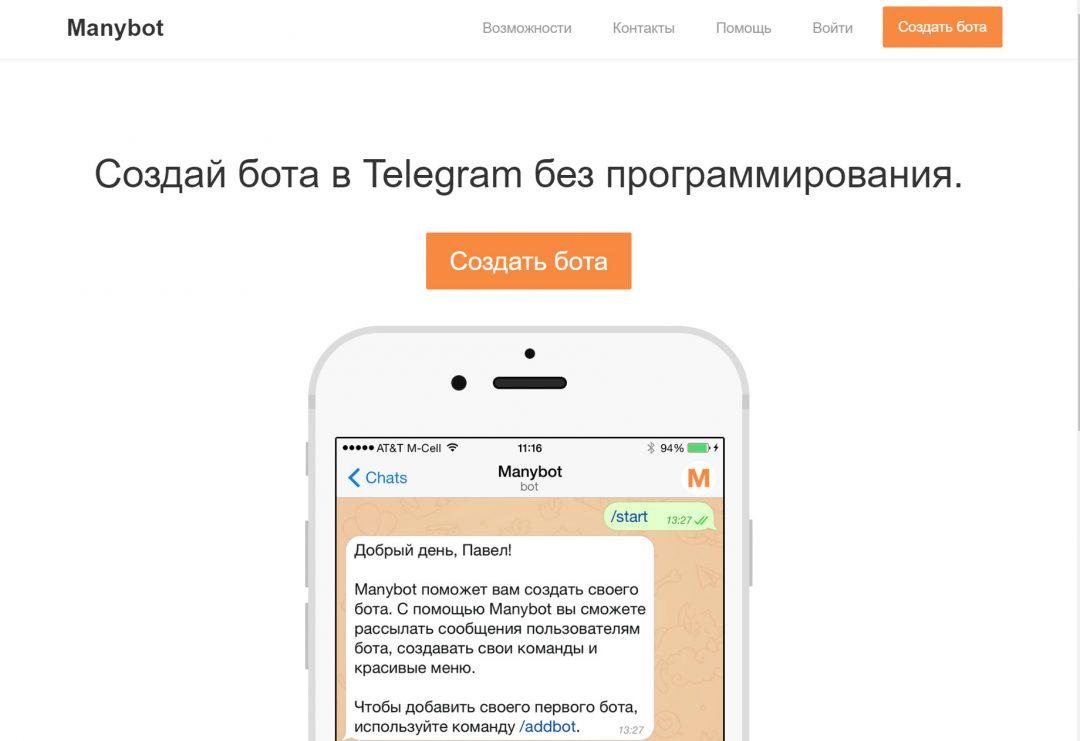
Manybot — единственный сервис в нашей подборке, где нет визуального конструктора, а вся работа идёт через телеграм-чат. Сервис подойдёт тем, кому нужны простые и предсказуемые диалоги, выбор из небольшого числа вариантов и маленькое меню. Вряд ли он подойдёт для серьёзных проектов, потому что проще выучить Python, чем управлять сложным ботом через команды в чате.
Платной версии нет, поэтому ваш бот будет иногда отправлять свои рекламные сообщения всем читателям, а отключить это нельзя.
Bottap
Стоимость: бесплатная версия с рекламой или 390 ₽ в месяц.
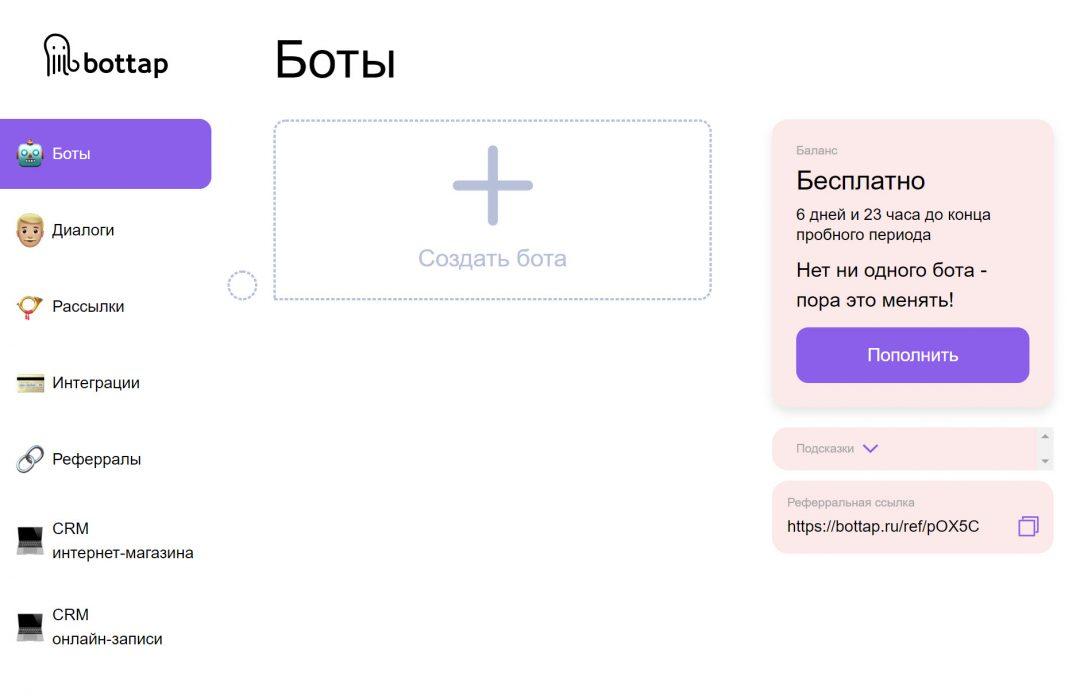
Мультиплатформенный конструктор помогает создать бота, который может работать одновременно в Телеграме, Вайбере и во ВКонтакте. В отличие от предыдущего сервиса, здесь есть блоки, которые можно перетягивать мышкой и настраивать связи между ними.
Из возможностей стоит отметить встроенную CRM, неограниченную глубину ответов бота и формы обратной связи.
Botmother
Стоимость: бесплатно с ограничениями, но без рекламы, или 1249 ₽ в месяц.
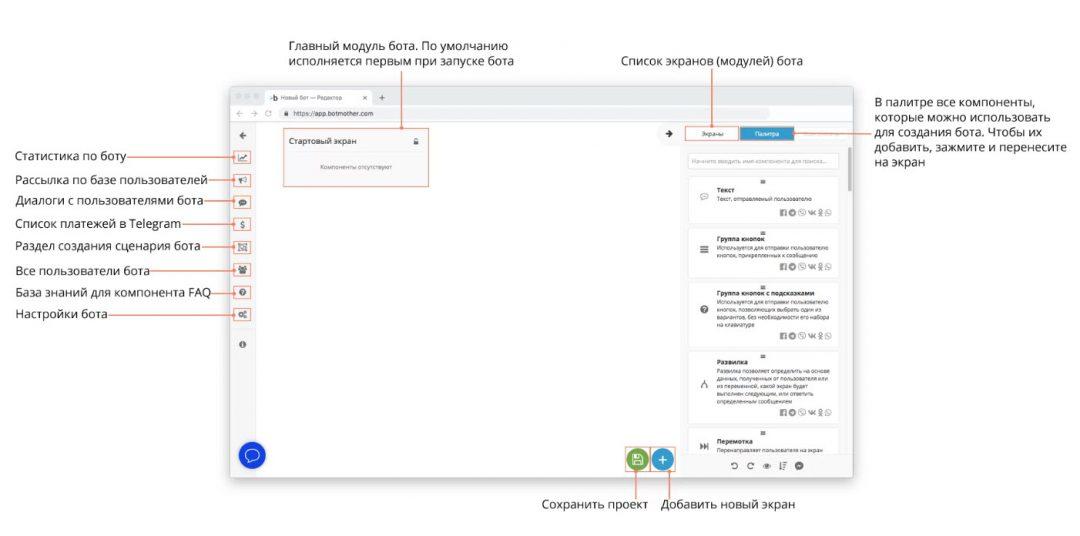
Хороший сервис для тех, кому нужно много функций и подробная документация. Это уже полноценный конструктор, где можно программировать сложную логику.
В сервисе есть встроенные шаблоны для типовых ситуаций и готовые боты, которые можно переделать под свои задачи. Ещё можно отследить каждый диалог с пользователем и вмешаться, если бот не справляется с общением.
PuzzleBot
Стоимость: бесплатно с рекламными сообщениями или от 490 ₽ в месяц.
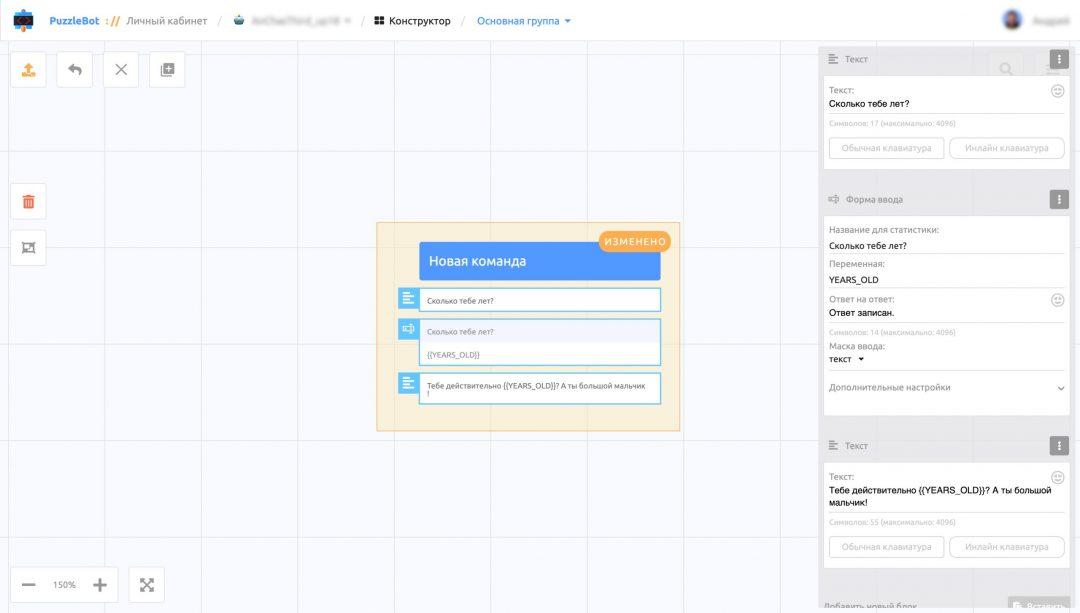
Мощный сервис, где легко создать бота любого уровня. Можно делать сложные условия, настраивать триггеры, автоматизировать сбор статистики, передавать ответы пользователей в другие сервисы и что угодно ещё.
Единственный минус — для работы с сервисом всё-таки нужно знать основы программирования: что такое переменная, вложенные условия и циклы. С другой стороны, если вы читаете «Код», то это для вас не проблема.
Amylogic
Стоимость: бесплатно, но с ограничениями по возможностям, или от 990 ₽ в месяц.
Это самый крутой по возможностям сервис, который мы тестировали. Если в PuzzleBot и Botmother мы могли делать почти всё, то здесь мы можем делать всё. Без шуток, здесь есть переменные, объекты как в ООП, функции и прочие программистские штуки.
Особый кайф — собирать из кирпичиков нужный шаблон, а потом тонко допиливать его, используя встроенные скрипты. Это выделяет сервис среди остальных, потому что его приятно использовать и тем, кто не знает программирование, и тем, кто знает его очень хорошо. Документация вся есть и на русском, поэтому проблем с изучением возникнуть не должно.
Что дальше
В следующей статье с помощью этих сервисов мы сделаем бота, который будет помогать нам с расписанием занятий, планёрками и встречами. Если у вас есть идеи для бота, которые вы хотите увидеть в наших материалах — напишите их в комментариях.
Как удалить бота в Телеграмме: инструкция по шагам
Не все знают, как удалить бота в Телеграмме – сторонний софт или созданный вами сервис. Мы расскажем, что нужно сделать – в этом обзоре вы найдете подборку полезных советов и действенных инструкций. Давайте сделаем это!
Что такое бот
Бот в Телеграмме – специально созданная программа для общения. Роботы обучены выполнять определенные действия с помощью прописанных команд – они могут менять настройки и отвечать на вопросы.
Пример: робот для поиска книг.
- Вводите команду запуска;
- Набираете команду для поиска произведения;
- Кликаете на кнопку загрузки.
Сервисы не присылают информационных сообщений. Работают только по команде – список разработанных настроек можно найти в каждом конкретном чате.
Какие программы бывают:
- Обучающие;
- Развлекательные;
- Поисковые;
- Для загрузки файлов;
- Для напоминаний;
- Для комментирования;
- Для настройки;
- Используются в групповых чатах.
Важно! Сервисы безопасны – личные данные мессенджера просто недоступны.
Если робот не используется, стоит избавиться от него – вы же не хотите коллекционировать ненужные программы? О том, как убрать сервис на Айфоне и Андроиде, рассказываем ниже.

Как убрать из активного чата
Несмотря на очевидные плюсы использования роботов, порой возникает необходимость удалить бота Telegram. Это несложно, справится даже начинающий пользователь. Придерживайтесь нашей инструкции – все получится!
На iPhone
Владельцам Айфонов необходимо сделать следующее, чтобы удалить бота в Телеграмме:
- Откройте нужный диалог в Телеграмме и кликните на название бота;
- Щелкните по иконке «Подробнее» ;

- В самом низу экрана вы найдете кнопку «Остановить» ;

- Теперь вернитесь на основной экран в раздел «Чаты» ;
- Сделайте свайп влево по названию сервиса;
- Найдите иконку корзинки, подсвеченную красным;

- Выберите пункт «Удалить» .
Если вы не хотите останавливать и удалять бот отдельными действиями, выберите пункт меню «Удалить и остановить».
Таким способом вы можете удалить любого бота, например, Телеграм-бота Флибуста, с помощью которого можно скачивать различны книги в любом формате абсолютно бесплатно!
На Android
А теперь поговорим о том, как удалить бота Telegram на Андроиде :
- Войдите в диалог в Телеграмме и нажмите на название бота;
- Кликните по трем точкам справа наверху;


- Найдите пункт «Остановить» ;

- Вернитесь в чат и щелкните по трем точкам в верхнем правом углу;
- Выберите пункт «Удалить чат»;


- Подтвердите действие.

Поговорили о том, как отключить бота в Телеграмм – речь идет о сервисах, созданных другими людьми. А как быть, если вы сделали программу самостоятельно?
Удаление администратором
Собственноручно созданный сервис можно убрать с помощью специального ПО – Botfather. Разберемся, что нужно сделать для достижения успешного результата:
- Введите название Botfather в поисковую строку мессенджера;
- Найдите нужный результат в выдаче и откройте робота;

- Кликните на иконку «Запустить» ;

- Введите команду «/deletebot» и следуйте инструкции на экране.

Обратите внимание, вам нужно найти робота, отмеченного галочкой верификации – это официальное приложение разработчика!
Теперь вы знаете, как удалить своего бота в Телеграмме или убрать его из активного чата. Никаких сложностей не предвидится, если строго следовать приведенным инструкциям!
Удаление бота из «Telegram»
Недавнее творение Павла Дурова мессенджер «Telegram» довольно быстро набирает популярность, и миллионы пользователей уже оценили удобство работы с приложением. Кроме возможности общения, передачи информации между людьми, файлов (причём немалых габаритов), сервис оснащён большим количеством полезных инструментов, среди которых боты, помогающие решать различные задачи, экономить время на поиске информации, облегчая жизнь человеку.

О ботах «Телеграм»
Специальные аккаунты популярного приложения «Telegram» создаются с целью помощи пользователю или развлечений. Они служат для сбора тематической информации, которую затем выдают по запросу, выполняют различные полезные функции в зависимости от направленности или же просто помогают интересно скоротать время. Некоторые роботы даже имитируют живое общение.
Многие компании создают и используют ботов «Телеграм» для расширения возможностей связи с клиентами. Информирование пользователей по различным вопросам в роботизированном режиме значительно сокращает временные затраты. Создавать своих ботов может любой желающий на языке программирования или с помощью другого робота @BotFather. Специальный аккаунт «Telegram» может быть как примитивным, так и оснащённым широким набором функций. Всё зависит от его тематики и качества исполнения.
Когда пользователь обзавёлся ботами в большом количестве и не пользуется некоторыми из них, встаёт вопрос удаления части ненужных аккаунтов. Виртуальный помощник может просто наскучить, или его тематика перестаёт быть актуальной для пользователя на нынешний момент. Кроме того, некоторые роботы могут стать инструментами злоумышленников, тогда их удаление становится вполне логичным и даже обязательным действием со стороны владельца профиля «Telegram».
Как удалить бота в «Телеграм»
Рассмотрим два варианта, когда пользователь желает удалить собственного бота из системы или просто убрать из списка контактов надоевший аккаунт.
-
владелец аккаунта обращается к роботу @BotFather для регистрации. Управление возможно несколькими командами, позволяющими редактировать профиль. Здесь можно менять имя, изображение, описание, а также задавать функции своему боту. С целью удалить помощника используется команда /deletebot.
- Если по какой-либо причине вы перестали пользоваться ботом и решили убрать его из контактов, произвести действия по удалению аккаунта из своего списка несложно. Для этого нужно:
- перейти к «Telegram» на своём устройстве;
- выбрать контакт, который будете удалять;
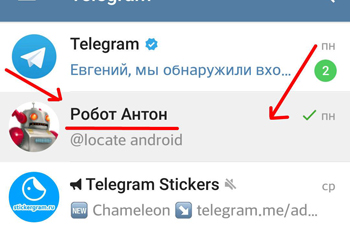
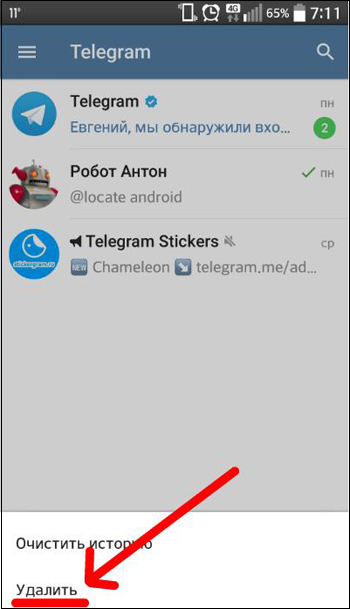
- для мобильных операционных систем используется кнопка в виде трёх вертикально расположенных точек, жмём её, затем в меню выбираем пункт «Delete and stop». Отмечаем аккаунт, который удаляем, удерживаем до появления меню, затем выбираем нужное действие;
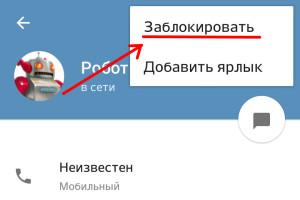
- можно также заблокировать робота, перейдя на его страницу и вызвав меню действий, где имеется соответствующая кнопка;
- если приложение установлено на компьютере, ненужный аккаунт удаляется нажатием правой кнопкой мышки и выбором из выплывающего меню кнопки «Stop and block bot». Сведения об удалённом аккаунте пропадут из вашего обзора.
Если по какой-то причине вы передумали и хотите вернуть всё, как было, возможность это сделать есть. Удалённую страницу бота всегда можно восстановить в списке своих контактов. Для этого нужно найти и добавить его снова.