
Отображение и скрытие слайда
PowerPoint для Microsoft 365 PowerPoint для Microsoft 365 для Mac PowerPoint для Интернета PowerPoint 2021 PowerPoint 2021 для Mac PowerPoint 2019 PowerPoint 2019 для Mac PowerPoint 2016 PowerPoint 2016 для Mac PowerPoint 2013 PowerPoint 2010 PowerPoint 2007 PowerPoint для Mac 2011 Еще. Меньше
Если слайд должен быть включен в файл презентации, но не должен отображаться в слайд-шоу, его можно скрыть.
Скрытый слайд остается в файле; Он просто скрыт при запуске представления слайд-шоу. Вы можете переключаться между вариантами «Скрыть слайд» и «Отобразить слайд» для любого слайда в презентации.
При редактировании слайдов в обычном режиме в области навигации слева можно скрыть или отобразить слайд, как описано ниже. В режиме сортировщика слайдов можно использовать тот же метод, чтобы скрыть или отобразить слайд. И пока вы проводите презентацию для аудитории, вы можете отобразить слайд, как описано ниже.
Скрытие слайда
- В области навигации слева выберите эскиз слайда, который нужно скрыть.
- Щелкните слайд правой кнопкой мыши и выберите команду «Скрыть слайд». На слайде теперь отображается косая черта по номеру слайда, чтобы указать, что он скрыт:
Отображение слайда
- В области навигации слева выберите скрытый слайд, который нужно отобразить.
- Щелкните слайд правой кнопкой мыши и выберите команду «Отобразить слайд».
Отображение скрытого слайда во время презентации
Если вы используете режим слайд-шоу и решили, что хотите отобразить скрытый слайд, это можно сделать:
- Щелкните текущий слайд правой кнопкой мыши и выберите пункт «Просмотреть все слайды». Экран переключается на эскизный список всех слайдов в презентации.
- Выберите скрытый слайд, который вы хотите отобразить. Выбранный слайд отображается в полноэкранном режиме, а слайд-шоу возобновляется.
Если вы используете режим докладчика, аудитория не будет видеть шаги, которые необходимо выполнить для выбора слайда. Они просто будут видеть слайд, выбранный на шаге 2.
Скрытие слайда
- В области навигации слева выберите эскиз слайда, который нужно скрыть.
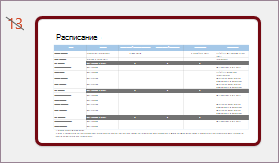
- Щелкните слайд правой кнопкой мыши и выберите команду «Скрыть слайд». На слайде теперь отображается косая черта по номеру слайда, указывав на то, что он скрыт.
Отображение слайда
- В области навигации слева выберите скрытый слайд, который нужно отобразить.
- Щелкните слайд правой кнопкой мыши и выберите команду «Отобразить слайд».
Отображение скрытого слайда во время презентации
- Переместите мышь в левый нижний угол экрана слайд-шоу и щелкните значок представления сетки на панели инструментов.

Выберите скрытый слайд, который вы хотите отобразить.
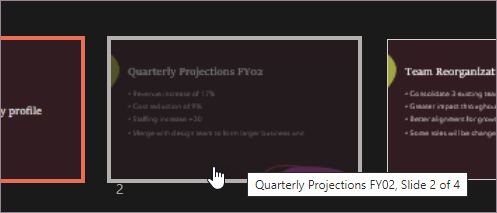
Выбранный слайд отображается в полноэкранном режиме, а слайд-шоу возобновляется.
Скрытие слайда

- В области навигации слева выберите слайд, который нужно скрыть.
- Щелкните слайд правой кнопкой мыши и выберите команду «Скрыть слайд». На слайде появится символ «нет», указывающий, что он скрыт:
Отображение слайда
- В области навигации слева выберите скрытый слайд, который нужно отобразить.
- Щелкните слайд, а затем выберите «Отобразить слайд».
Отображение скрытого слайда во время презентации
Выполните одно из указанных ниже действий.
- Если вы проводите полноэкранный слайд-шоу на всех мониторах, перейдите к слайду, который отображается перед скрытым слайдом, и нажмите клавишу H.
- Если вы используете режим докладчика, переместите указатель в нижнюю часть экрана, чтобы получить доступ к области навигации по слайдам, а затем щелкните скрытый слайд.
Зачем скрывать слайды?
Скрытие слайдов особенно полезно при добавлении слайдов в презентацию с различными уровнями детализации темы, возможно, для разных аудиторий. Их можно скрыть, чтобы они не отображались в основной презентации, но при необходимости их можно было использовать.
Например, один из зрителей может попросить вас пояснить какой-либо вопрос более подробно. В этом случае можно показать скрытые слайды с дополнительными сведениями. Однако если времени недостаточно и зрители понимает обсуждаемые вопросы, можно не показывать слайды с дополнительной информацией и продолжать презентацию без видимого пропуска слайдов.
Пропал список слайдов в PowerPoint: что делать?

Powerpoint — это одно из популярных приложений для создания и презентации слайдов. Однако, иногда может возникнуть ситуация, когда список слайдов пропадает из виду и пользователь не может его найти. В таком случае важно не паниковать, а использовать несколько полезных советов и методов, чтобы восстановить список слайдов и продолжить работу.
Первым шагом стоит проверить, не скрыт ли список слайдов. Иногда пользователи случайно скрывают его, нажимая на неверную комбинацию клавиш или выполняя неправильные действия. Чтобы вернуть список слайдов в видимость, можно воспользоваться клавишей «F6» или щелкнуть правой кнопкой мыши на области вокруг слайдов и выбрать пункт «Показать список слайдов». Это должно вернуть список слайдов обратно на экран.
Если первый метод не помог, то можно попробовать восстановить список слайдов, выполнив команду «Просмотр» на верхней панели меню Powerpoint. Затем выберите пункт «Старый режим» или «Старая версия», в зависимости от версии программного обеспечения. В некоторых случаях, список слайдов будет отображаться в старом режиме, и пользователь сможет снова увидеть его.
Если все вышеперечисленные методы не помогают, то стоит попробовать закрыть и снова открыть приложение Powerpoint. Иногда, перезагрузка программы может помочь восстановить пропавший список слайдов. Если это не помогает, то можно попробовать восстановить файл презентации из резервной копии или связаться с технической поддержкой Microsoft для получения дополнительной помощи.
Возможные причины пропадания списка слайдов в Powerpoint
Существует несколько возможных причин, по которым может пропасть список слайдов в Powerpoint. Вот некоторые из них:
- Сбой программы: возможно, во время работы с Powerpoint произошел сбой программы, который привел к пропаданию списка слайдов. Это может быть вызвано различными факторами, например, ошибками внутри программы или непредвиденными обстоятельствами, такими как сбой системы.
- Неправильное сохранение презентации: если презентация сохранялась некорректно или произошел сбой во время сохранения, то это может привести к потере списка слайдов. Важно сохранять презентацию регулярно и следить за тем, чтобы процесс сохранения проходил без ошибок.
- Неправильные настройки отображения: иногда список слайдов может появиться или пропасть из-за неправильных настроек отображения. Если вы случайно изменили настройки презентации или работаете с неправильными параметрами, то слайды могут быть скрыты или недоступны для просмотра.
- Ошибка пользователя: список слайдов может пропасть из-за ошибки пользователя. Например, вы могли случайно удалить или скрыть список слайдов или выбрать неправильную вкладку, что привело к его исчезновению.
В случае пропадания списка слайдов в Powerpoint рекомендуется в первую очередь проверить настройки программы, сохраненные данные и последние действия пользователя. Если проблема не устраняется, можно попытаться восстановить список слайдов из резервной копии презентации или обратиться к технической поддержке Powerpoint.
Потерянное подключение к презентации
Если вы столкнулись с ситуацией, когда список слайдов пропал в Powerpoint, это может быть вызвано потерей подключения к вашей презентации. Для решения проблемы рекомендуется следовать нижеприведенным шагам:
1. Проверьте подключение к интернету:
Убедитесь, что вы подключены к интернету и ваше соединение стабильно. Если вы используете Wi-Fi, убедитесь, что сигнал достаточно сильный. Если у вас проблемы с интернет-подключением, проверьте ваш роутер или свяжитесь с вашим интернет-провайдером.
2. Проверьте облачное хранилище:
Если ваша презентация хранится в облачном хранилище (например, на Google Диске, OneDrive или Dropbox), убедитесь, что вы имеете доступ к вашей учетной записи и презентации. Проверьте наличие файла презентации и попробуйте синхронизировать его, чтобы обновить подключение.
3. Проверьте локальное хранилище:
Если ваша презентация хранится на вашем компьютере или на другом устройстве, убедитесь, что файл не был перемещен или удален. Проверьте папку, в которой вы обычно сохраняете презентации. Если файл презентации отсутствует, попробуйте восстановить его из резервной копии (если таковая существует).
4. Перезапустите приложение Powerpoint:
Иногда перезапуск приложения может помочь восстановить подключение и вернуть пропавший список слайдов. Закройте Powerpoint и запустите его заново. Затем попробуйте открыть презентацию снова и проверить, вернулся ли список слайдов.
5. Восстановите файл презентации из резервной копии:
Если все предыдущие шаги не помогли, вы можете попробовать восстановить файл презентации из резервной копии, если таковая была создана. Powerpoint обычно автоматически создает временные копии файлов презентации, которые можно найти в специальной папке. Проверьте эту папку и попытайтесь восстановить файл презентации с помощью функции «Восстановить» в Powerpoint.
Если ни один из этих шагов не помог вернуть список слайдов, возможно, файл презентации поврежден или был удален. В таком случае, вам следует обратиться к системному администратору или использовать специализированные инструменты для восстановления файлов для попытки восстановления данных.
Помните, что регулярное создание резервных копий вашей презентации может помочь избежать потери данных в случае возникновения подобных проблем в будущем. Используйте функции автоматического сохранения и резервного копирования, предоставляемые Powerpoint, чтобы обеспечить сохранность вашей работы.
Восстановить случайно удаленные слайды PowerPoint: эффективные способы решения
У вас может не быть возможности восстановить случайно удаленные слайды PowerPoint до того, как ваш сервер выйдет из строя или отключится электричество. Несохраненные презентации PowerPoint можно восстановить с помощью самого PowerPoint или с помощью профессиональной технической процедуры.
Microsoft PowerPoint – это программное обеспечение для презентаций, которое позволяет вам представлять данные и информацию в форме слайдов, используя, помимо прочего, текст, анимированные диаграммы, фотографии, видео и эффекты перехода. Кроме того, вы можете просто отформатировать слайды PowerPoint (PPTX / PPT) с различными макетами, фоном, цветом, стилем и размером шрифта, среди прочего, чтобы сделать их более привлекательными и интригующими.
Возможно, вы потратили значительное количество времени и усилий на то, чтобы ваша презентация PowerPoint казалась фантастической. Однако наиболее типичные проблемы включают извлечение удаленных файлов PowerPoint, непреднамеренное удаление, внезапные прерывания, такие как сбои Windows, перезапуск системы, выключение ПК, исчезновение файлов PPT во время передачи и т. Д.
Без сомнения, потеря или удаление файлов PowerPoint неприятно, поскольку они важны для вас. В этой статье описаны наиболее надежные методы восстановления удаленных файлов PowerPoint, а также восстановление удаленных слайдов PowerPoint.
Программы для Windows, мобильные приложения, игры — ВСЁ БЕСПЛАТНО, в нашем закрытом телеграмм канале — Подписывайтесь:)
Возможные причины удаления презентации PowerPoint
Многие факторы способствуют потере или недоступности важных презентаций PowerPoint:
- Неожиданный крах системы.
- Вирусы поражают.
- Некорректные выходы из PowerPoint.
- Перебои в подаче электроэнергии или разрядка аккумулятора могут произойти в любой момент.
- Ошибки или повреждения в Microsoft Office.
Мы составили список сценариев, о которых многие пользователи MS PowerPoint сообщали на различных форумах. Прежде чем они смогли выступить перед аудиторией, файлы PowerPoint этих пользователей были удалены.
Экспертное решение для восстановления случайно удаленных слайдов PowerPoint
Если ручные подходы не работают, вам нужно использовать умную стороннюю программу. На интернет-рынке существует множество инструментов на выбор. В результате принятие решения затруднительно и сложно. Так что ищите простой и удобный инструмент для восстановления данных. Самый лучший, по мнению многих ИТ-специалисты, это версия для восстановления PowerPoint. Он может восстановить все удаленные и потерянные файлы и папки, а также мультимедийные файлы, электронные письма и многое другое.
Как вернуть удаленные слайды PowerPoint с помощью технических шагов

1: – Нажмите Меню Пуск »Все программы» Восстановление PowerPoint для запуска PowerPoint Recovery.

2: –Затем выберите один из Добавить файл PPTX параметры: Добавить файл (ы), Добавить папку или найти файл (ы).

3: – Выберите файлы, которые вы хотите сохранить, с левой стороны. Чтобы сохранить восстановленное Файлы PPTXнажмите Сохранить.

4: – Чтобы сохранить восстановленное Файлы PPTX, просмотрите место назначения.

5: – Программа представляет всплывающее окно со словами «Файлы успешно сохранены»После сохранения.
Восстановление случайно удаленных слайдов PowerPoint с помощью возможных вручную методов
Вот несколько бесплатных решений проблемы Как восстановить случайно удаленную презентацию PowerPoint. Однако, поскольку потеря данных может происходить по-разному, не все решения решат вашу проблему. Однако по результатам теста экспертное решение в подавляющем большинстве случаев работает хорошо.
A. Используя корзину, восстановить удаленные слайды в PowerPoint
Вы можете восстановить файлы PowerPoint из корзины, если они были случайно удалены. Если вы не удалите PPT или любой другой файл с помощью клавиш Shift + delete, Windows 10, 8.1, 8, 7 и другие версии Windows создадут копию случайно удаленных файлов в корзине.
Чтобы восстановить случайно удаленные слайды PowerPoint из корзины Windows, выполните следующие действия:
- Вы найдете это в Папка корзины, который вы можете открыть.
- Найдите и выберите все Файлы PPTX что вы хотите восстановить.
- Теперь щелкните правой кнопкой мыши Файлы PowerPoint вы хотите восстановить и выбрать Восстановить из меню.
- Восстановление корзины завершено, и вы сможете найти все удаленные файлы на том же диске, где они раньше находились.
Б. Файлы PowerPoint можно восстановить из временных файлов
Когда вы обнаружите, что ваш файл PowerPoint отсутствует, перейдите в папку Temp вашего компьютера и найдите его. Ищите файлы того же размера, что и ваша презентация PowerPoint. Очень вероятно, что вы сможете восстановить с них свой файл.
- Выбирать Поиск от Начинать меню.
- Для поиска введите имя файла, который вы можете запомнить, а затем расширение name.tmp, затем нажмите Входить.
- После поиска появится окно. Открывать любые файлы которые, по вашему мнению, того же размера, что и PPT ты проиграла.
В. Использование автовосстановления для получения несохраненной презентации PowerPoint
Автовосстановление – это встроенная функция, которая помогает восстанавливать несохраненные презентации PowerPoint. Этот метод предназначен для восстановления несохраненного файла PPT, если вы включили функцию автоматического восстановления в приложении Microsoft PowerPoint.
- Перейти к Файл меню.
- Выпадающие меню позволяют выбрать конкретный выбор.
- Выберите Сохранить кнопка.
- В рамках Сохранить презентацию В раскрывающемся меню вы можете выбрать расположение файла автосохранения.
- Копировать а также вставить адрес, затем щелкните по нему, чтобы открыть.
- Это позволит вам выбрать желаемый файл из списка.
D. Несохраненные слайды из программы PowerPoint Восстановление
Используя параметр «Временные файлы» в приложении Microsoft PowerPoint, вы можете бесплатно восстановить несохраненные презентации PPT. Этот подход приведет вас к папке (C: Users UserName AppData Local Microsoft Office UnsavedFiles ), которая содержит все ваши несохраненные офисные файлы.
Используя приложение PowerPoint, вы можете восстановить файлы unsaved.ppt:
- Чтобы восстановить несохраненный Файл PowerPoint, откройте новый пустой файл PowerPoint и щелкните значок Файл таб.
- Выберите Открытым вариант, а затем нажмите Восстановить несохраненные презентации в правом нижнем углу экрана Windows.
- Наконец, найдите и откройте все несохраненные Файлы PowerPoint чтобы сохранить их в желаемом месте.
Заключение по восстановлению случайно удаленных слайдов PowerPoint
Чтобы избежать потери данных, всегда рекомендуется делать резервную копию файлов PowerPoint. Однако, если вы работаете с файлом PPT, всегда рекомендуется использовать клавиши Ctrl + S для сохранения файла PPT / PPTX всякий раз, когда вы вносите изменения. Что наиболее важно, любой удаленный файл PowerPoint можно восстановить из корзины, но вам понадобится программа для восстановления PowerPoint, если вы навсегда уничтожили файлы PPTX.
Программы для Windows, мобильные приложения, игры — ВСЁ БЕСПЛАТНО, в нашем закрытом телеграмм канале — Подписывайтесь:)
Отображение и скрытие эскизов слайдов
PowerPoint для Microsoft 365 PowerPoint для Microsoft 365 для Mac PowerPoint 2021 PowerPoint 2021 для Mac PowerPoint 2019 PowerPoint 2019 для Mac PowerPoint 2016 PowerPoint 2016 для Mac PowerPoint 2013 PowerPoint 2010 PowerPoint для Mac 2011 Еще. Меньше
В обычном режиме (редактирование) область эскизов слайдов находится на левом поле окна PowerPoint окна. Это позволяет легко перемещаться с одного слайда на другой или переупорядочить (перетаскивая) порядок слайдов.
На компьютере и в macOS размер панели можно изменить: ее можно расширить или сузить, а также полностью скрыть в представлении. Просто наведите указатель мыши на правый край области, а затем щелкните и перетащите его, чтобы изменить ширину. При перетаскивании влево область будет полностью свернута.
В Веб-приложение PowerPoint область эскизов фиксирована по ширине и всегда видна.
Отображение или увеличение размера области эскизов слайдов
Если эскизы слайдов в левой части экрана скрыты или свернуты, их можно отобразить или развернуть следующим образом:
- На вкладке Вид в группе Представления презентации нажмите кнопку Обычный.
- Наведите указатель мыши на правый край вертикальной полосы прокрутки области эскизов. Указатель мыши становится двунаправленной стрелкой:

- Щелкните и перетащите указатель мыши вправо, чтобы расширить область.
- Если эскизы скрыты, вы увидите свернутую панель эскизов. Щелкните его, чтобы снова отобразить эскизы слайдов:

Скрытие или уменьшение размера области эскизов слайдов
Чтобы в области редактирования было доступно больше места, можно скрыть или свернуть эскизы в левой части экрана.
- На вкладке Вид в группе Представления презентации нажмите кнопку Обычный.
- Наведите указатель мыши на правый край вертикальной полосы прокрутки области эскизов. Указатель мыши становится двунаправленной стрелкой:
- Щелкните и перетащите мышь влево, чтобы сузить область. При перетаскивании до левого поля окна область будет полностью свернута из представления.
Отображение и расширение вкладок «Структура» и «Слайды»
Когда область, в которой находятся вкладки «Структура» и «Слайды», скрыта или свернута, выполните следующие действия, чтобы отобразить эту область или увеличить ее ширину:
- На вкладке Вид в группе Представления презентации нажмите кнопку Обычный.
- В обычном представлении наведите указатель мыши на вертикальный разделитель между областью слайда и областью, в которой находятся вкладки «Структура» и «Слайды», а затем перетащите его вправо.
Примечание: Если область, в которой находятся вкладки «Структура» и «Слайды», скрыта, в левой части окна приложения отображается край вертикальной разделительной линии. Перетащите его, как описано в шаге 2.
Скрытие и свертывание вкладок «Структура» и «Слайды»
Чтобы в области редактирования было доступно больше места, можно скрыть или уменьшить область, в которой находятся вкладки «Структура» и «Слайды».
Если область, в которой находятся вкладки «Структура» и «Слайды», занимает слишком много места на экране, выполните следующие действия, чтобы скрыть ее или уменьшить ее ширину:
- На вкладке Вид в группе Представления презентации нажмите кнопку Обычный.
- В обычном представлении щелкните значок x в правом верхнем углу области, чтобы скрыть ее, или наведите указатель мыши на вертикальный разделитель между областью слайда и областью, в которой находятся вкладки «Структура» и «Слайды», а затем перетащите его влево.
Отображение или увеличение размера области эскизов
Если эскизы слайдов в левой части экрана скрыты или свернуты, их можно отобразить или развернуть следующим образом:
- В меню «Вид» выберите «Обычный » (⌘+1)
- Наведите указатель мыши на правый край области эскизов. Указатель мыши становится двунаправленной стрелкой разделителя:

- Щелкните и перетащите указатель мыши вправо, чтобы расширить область.
- Или, если область эскизов полностью скрыта от представления, наведите указатель мыши на левый край окна приложения. Указатель мыши становится однонаправленной стрелкой разделителя:

- Щелкните и перетащите указатель мыши вправо, чтобы открыть и расширить область.
Скрытие или уменьшение размера области эскизов
Чтобы в области редактирования было доступно больше места, можно скрыть или свернуть эскизы в левой части экрана.
- В меню «Вид» выберите «Обычный » (⌘+1)
- Наведите указатель мыши на правый край области эскизов. Указатель мыши становится двунаправленной стрелкой разделителя:
- Щелкните и перетащите мышь влево, чтобы сузить область. При перетаскивании до левого края окна область будет полностью свернута из представления.