
Как сбросить настройки браузера до изначальных
Если у вашего Интернет-обозревателя самовольно сменилась домашняя страница, появилось множество всплывающих рекламных сообщений, изменилась поисковая система, стали медленнее загружаться страницы сайтов, возникли проблемы с производительностью, лучше всего сбросить настройки браузера до изначальных и решить все накопившиеся проблемы за раз. В данной статье мы расскажем, как сбросить настройки в браузере Google Chrome, Mozilla Firefox, Opera и Internet Explorer.
Когда нужно сбрасывать настройки браузера до значений по умолчанию
Сброс настроек браузера до значений по умолчанию обычно рекомендуется при возникновении проблем с браузером, таких как низкая производительность, частые сбои, неожиданные всплывающие окна или панели инструментов, которые не исчезают. Вот несколько ситуаций, в которых может потребоваться сброс настроек браузера до значений по умолчанию:
- Если ваш браузер был взломан вредоносным или рекламным ПО, сброс настроек браузера до значений по умолчанию может помочь удалить нежелательное программное обеспечение и восстановить исходное состояние браузера.
- Если вы установили много расширений браузера, некоторые из них могут вызывать проблемы с производительностью вашего обозревателя. Сброс настроек до изначальных может помочь удалить любые проблемные расширения и повысить производительность вашего браузера.
- Если вы беспокоитесь о своей конфиденциальности и безопасности в Интернете, сброс настроек браузера может помочь удалить все файлы cookie, кеш и другие данные, которые могут использоваться для отслеживания вашей онлайн-активности.
- Когда вы сильно изменили настройки браузера и хотите начать заново, сброс настроек поможет вам вернуться к исходным установкам.
Это простая процедура, с которой легко справится. Одновременно очищаются:
- файловый кеш (временные файлы);
- куки;
- плагины;
- дополнительные панели инструментов;
- персональные установки.
После сброса настроек остаются закладки, сохраненные логины и пароли.
Если неполадки с браузером возникли из-за деятельности компьютерных вирусов и вредоносных программ, запустите антивирусное сканирование компьютера, чтобы проблемы снова не вернулись.
Как сбросить настройки Google Chrome
На сегодняшний день Google Chrome — самый популярный навигатор Интернета. Разработчики предусмотрели быстрый способ восстановить изначальное состояние браузера за несколько кликов. Чтобы сбросить настройки в браузере Google Chrome, вам необходимо открыть страницу «Настройки», которая находится в верхней части браузера (три точки справа вверху).

Разверните вкладку Дополнительно, в которой выберите пункт Сброс настроек и удаление вредоносного ПО.
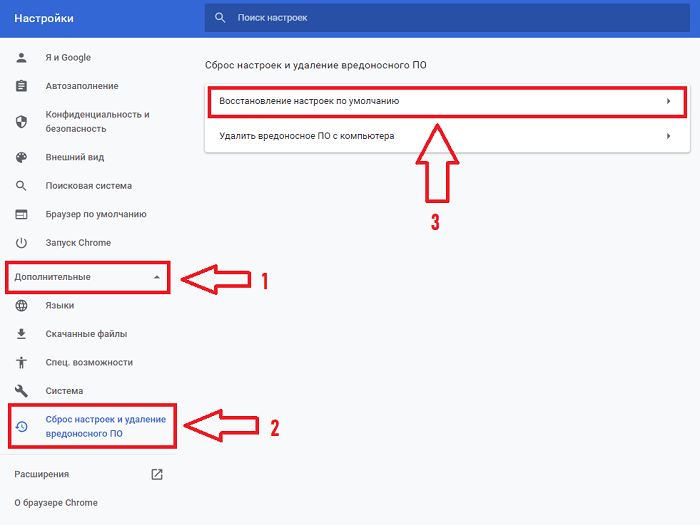
В появившемся окне подтверждаем намерение откатить установки веб-браузера.
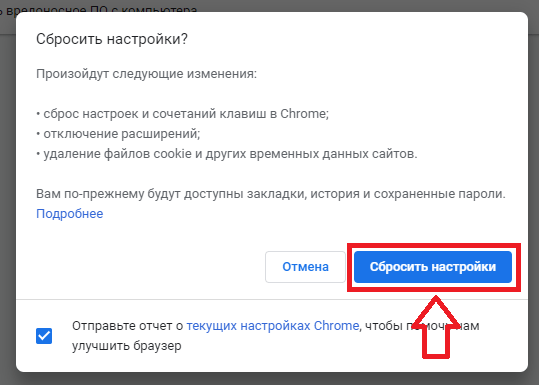
По желанию можно отправить разработчикам отчет о текущих настройках Chrome, чтобы помочь им улучшить программу. Аналогично восстанавливаются настройки всех браузеров семейства Chromium.
После завершения будет сброшен поисковик по умолчанию, отключены расширения и темы, откреплены вкладки, очищен файловый кэш и cookie.
Если вам, по каким-то причинам, нужно сохранить имеющиеся установки, создайте новый (чистый) профиль пользователя и работать в нём.
Как восстановить браузер Opera до изначального состояния
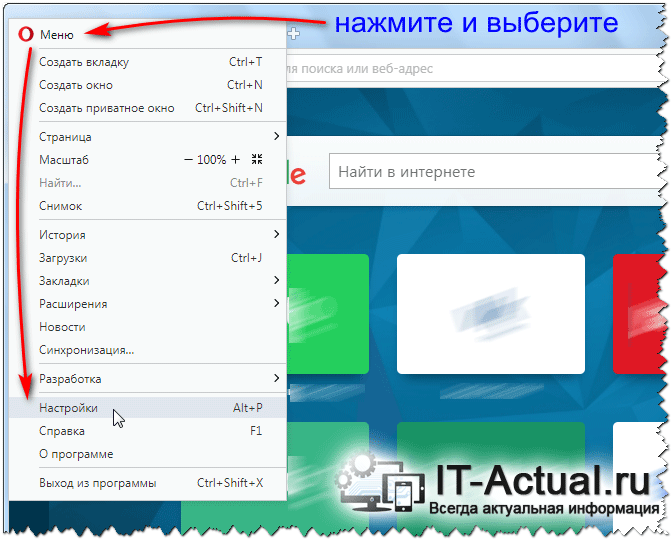
В меню Opera и кликаем пункт Настройки (для быстрого вызова нажимаем сочетание клавиш Alt+P).
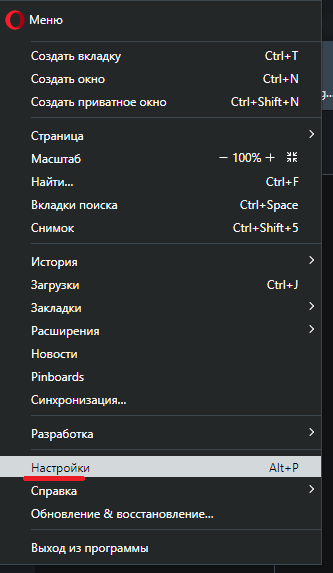
В конце раздела Дополнительно находим пункт Восстановление настроек по умолчанию.

В следующем окне читаем предупреждение и кликаем кнопку Сброс.

Сброс дополнений и настроек Firefox
Чтобы восстановит изначальные настройки обозревателя Firefox входим в меню Справка.

Дальше переходим в раздел Информация для решения проблем.

Появляется техническая информация о различных способах решения проблем с браузером, среди которых нужно выбрать Очистить Firefox.
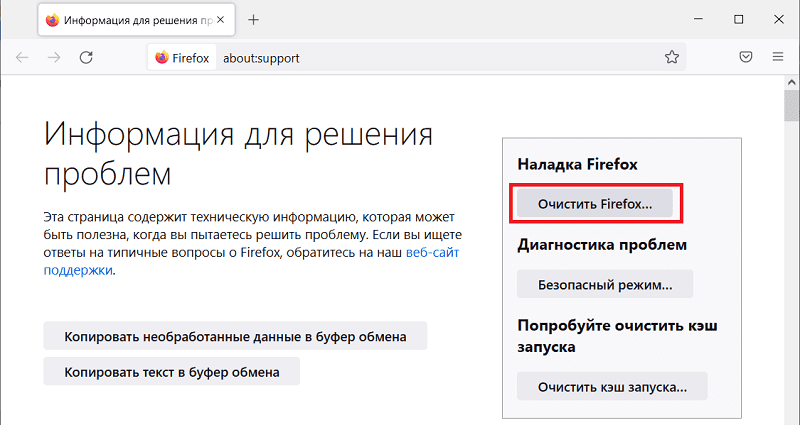
Далее кликаем кликаем кнопку, запускающую процесс полного очищения.

Очистка Firefox удаляет из браузера темы, плагины (расширения), панели инструментов, измененные настройки, добавленные поисковые системы, хранилище DOM.
Как сбросить настройки браузера Опера в первоначальное состояние
У норвежского браузера Opera имеется своя постоянная аудитория пользователей. Даже несмотря на то, что ныне браузер стал весьма похож как внешне, так и функционально на Гугл Хром.
Естественно, как и с любым другим программным обеспечением, с браузером Опера могут возникнуть проблемы, которые выражаются в зависаниях, нестабильной работе, некорректном отображении как всех сайтов, так и только некоторых и т.д. И если одни проблемы с лёгкостью решаются очисткой кэша и куков, то другие остаются даже после проведения данной процедуры.
Ранее эти проблемы традиционно решались переустановкой браузера, но теперь можно воспользоваться куда более быстрой возможностью исправить появившиеся проблемы у браузера Opera. Об этом способе и будет данный материал.
Быстро исправляем большинство проблем с браузером Опера
Начиная с версии браузера Opera 51 разработчики внедрили очень полезную функцию, суть которой заключается в полном сбросе настроек, установок, плагинов, кэша и некоторых других «глубоких» параметров, что имеется в браузере и может вызвать нестабильность в его работе.
При этом история просмотренных страниц сайтов, закладки и сохранённые пароли не будут затронуты, т.е. другими словами, они никуда не исчезнут и вы сможете увидеть и воспользоваться ими даже после «полного сброса» всех настроек и параметров в браузере Opera.
Давайте теперь перейдём к пошаговому руководству, в котором рассказывается, как полностью сбросить настройки браузера Опера к первоначальным, как если бы вы установили (или переустановили) браузер.
-
Заветная кнопка располагается в настройках. Для перехода в них следует сделать следующее: нажать по кнопке основного меню. Данная кнопка имеет пиктограмму браузера Опера и надпись Меню. После нажатия будет выведено подменю, в котором следует кликнуть на пункте с надписью Настройки.
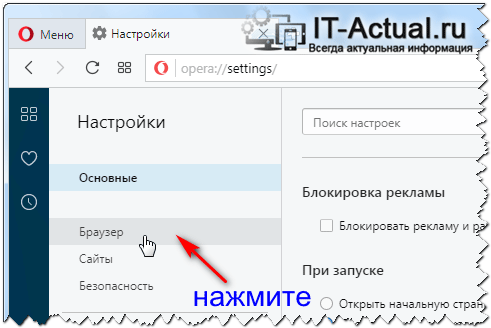
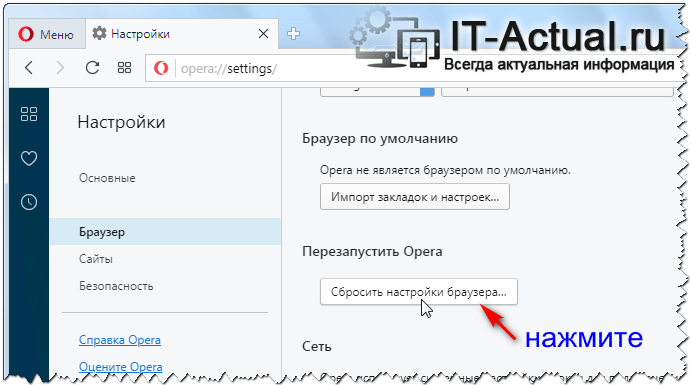 Будет выведен соответствующий подтверждающий запрос, согласившись с которым, браузер будет перезапущен и его настройки будут сброшены к первоначальным.
Всё. Теперь браузер Opera должен вновь обрести стабильность, как если бы его только что установили или переустановили.
Мы рады, что смогли помочь Вам в решении поставленной задачи или проблемы.
В свою очередь, Вы тоже можете нам очень помочь.
Просто поделитесь статьей в социальных сетях и мессенджерах с друзьями.
Поделившись результатами труда автора, вы окажете неоценимую помощь как ему самому, так и сайту в целом. Спасибо!
Как вернуть странице первоначальный веб вид после использования ctrl+u?
Когда ctrl + u нажимаешь, страница открывается в новой вкладке браузера, просто нужно закрыть вкладку или перейти на соседнюю вкладку браузера, где открыта страница сайта.
Sign up or Log in to write an answer
- Интерактивные уроки и курсы программирования и создания сайтов (дистанционное обучение) помогут вам в игровой форме изучить основы языков программирования веб-разработки и веб-программирования с нуля. Обучение онлайн 24/7.
Общие ссылки
- Отзывы
- Политика конфидециальности
- Условия использования
- Блог
- Цена и оплата
- Курсы и скринкасты
- Сертификаты
- Партнерская программа
- Комьюнити
Наши курсы и скринкасты
- HTML/CSS Advanced
- Bootstrap 4
- Vue JS
- Linux, GIT and web-hosting
- HTML and CSS
- Modern Javascript
- Javascript/jQuery
- Codeigniter
- Все курсы и скринкасты
Как вернуть Google Chrome в состояние по умолчанию

По мере того, как браузер Google Chrome продолжает развиваться, уровень контроля, предлагаемый для изменения его поведения, также меняется. Имея десятки настраиваемых настроек, начиная от настройки функциональности домашней страницы и заканчивая использованием веб-служб и служб прогнозирования, Chrome может предоставить возможность просмотра в соответствии с вашими предпочтениями.
Однако со всем этим виртуальным владычеством возникают некоторые подводные камни. Независимо от того , вызвали ли изменения, внесенные вами в Chrome, проблемы или, что еще хуже, были сделаны без вашего согласия (т. Е. Настройки Chrome были взломаны вредоносным ПО ), существует решение «разбитого стекла», которое возвращает браузер в исходное состояние. , Чтобы восстановить исходные настройки Chrome по умолчанию, выполните действия, описанные в этом руководстве. Обратите внимание, что личные данные и другие настройки, которые были сохранены в облаке и связаны с вашей учетной записью Google, не будут удалены.
Это руководство предназначено только для пользователей, использующих браузер Google Chrome в операционных системах Chrome OS , Linux , Mac OS X, macOS Sierra или Windows .
Расширенные настройки: сброс Google Chrome
Сначала откройте браузер Google Chrome .
Выберите кнопку главного меню Chrome, представленную тремя вертикально расположенными точками и расположенную в верхнем правом углу окна браузера.

Когда появится раскрывающееся меню, выберите « Настройки» . Настройки Chrome теперь должны отображаться в новой вкладке или окне, в зависимости от вашей конфигурации.
Прокрутите страницу вниз и нажмите Дополнительно . Расширенные настройки Chrome теперь должны отображаться.

Прокручивайте, пока не появится раздел « Сброс настроек ».

Далее выберите Сброс настроек . Теперь должно появиться диалоговое окно подтверждения с подробным описанием компонентов, которые будут восстановлены в состояние по умолчанию, если вы продолжите процесс сброса.

Что может случиться
Если сброс Chrome заставляет вас нервничать, это не без причины Вот что может произойти, если вы решите сбросить :
- Установленные расширения и темы будут считаться неактивными.
- Если кнопка домашней страницы в данный момент отображается на главной панели инструментов Chrome, она снова будет скрыта.
- Любые пользовательские URL домашней страницы будут удалены.
- Изменения, внесенные в поисковую систему Chrome по умолчанию и любые другие установленные поисковые системы, будут возвращены в исходное состояние.
- Любые пользовательские вкладки при запуске будут удалены.
- Страница Chrome New Tab будет очищена.
- История просмотров, куки , кеш и другие данные сайта будут удалены.
Если вы согласны с этими изменениями, нажмите Сброс, чтобы завершить процесс восстановления.