
Сколько памяти нужно Айфону в 2022 году
Покупка нового Айфона всегда начинается с выбора модели и цвета. Причем это самое простое, что предстоит решить покупателям перед тем, как приобрести обновку. Самый тяжелый вопрос возникает потом: сколько памяти выбрать. С учетом того, что уже второй год подряд базовые модели оснащаются 128 Гб памяти, многие останавливаются именно на этом варианте, считая, что уж такого объема памяти должно хватить под все нужды. Но так ли это на самом деле? Ведь если на Айфон устанавливается большое количество разных программ, то кэш от них может забивать память достаточно быстро.
Чтобы не увидеть такое уведомление в момент фотографирования, покупайте Айфоны не с базовыми объемами памяти.
Однако разница в цене между разной памятью в iPhone все-таки есть, и для многих она существенная. Давайте выясним, какой оптимальный объем памяти для Айфона в 2022 году, под что она расходуется и как можно ее почистить в случае нехватки.
Сколько памяти занято в Айфоне
На самом деле вопрос: сколько памяти нужно Айфону, возникает ежегодно. Наверное, только с переводом базовых версий iPhone 13 на 128 Гб накопитель он стал звучать не так часто. Ведь многие покупатели считают, что такого объема памяти им должно наверняка хватить. Мы провели опрос в нашем Телеграм-канале чтобы выяснить, сколько памяти в Айфоне занято у пользователей:
40% проголосовавших ответили, что в их Айфонах занято до 64 Гб памяти. А 35% — что от 64 до 128 Гб. С определенной долей вероятности можно сказать, что большинство пользователей выбирают базовые Айфоны с минимальным объемом памяти, желая сэкономить деньги. Безусловно, может быть и так, что занято 60 гигов, а сам Айфон — на 512 Гб, но такие случаи достаточно редкие, поэтому можно не обращать на них особого внимания.
❗️ПОДПИСЫВАЙСЯ НА ТЕЛЕГРАМ-КАНАЛ СУНДУК АЛИБАБЫ. ТАМ КАЖДЫЙ ДЕНЬ ВЫХОДЯТ ПОДБОРКИ САМЫХ ЛУЧШИХ ТОВАРОВ С АЛИЭКСПРЕСС
Начиная с iPhone 13, 64-гиговые версии остались только в старых моделях или iPhone SE. Хотя его тоже можно назвать старым.
Но базовый — это не значит оптимальный. Выбирая память смартфона, вы в первую очередь должны отталкиваться от своих потребностей и понимать, что чем новее телефон, тем больше места в нем будет занимать контент. Например, снимая что-то на камеру iPhone 14 Pro Max в максимальном разрешении, вы забьете базовую память за пару дней. Поэтому для него такой вариант не подойдет. Если же вы не пользуетесь камерой, а только серфите социальные сети и просто интернет, то вполне можете вписаться и в такой объем.
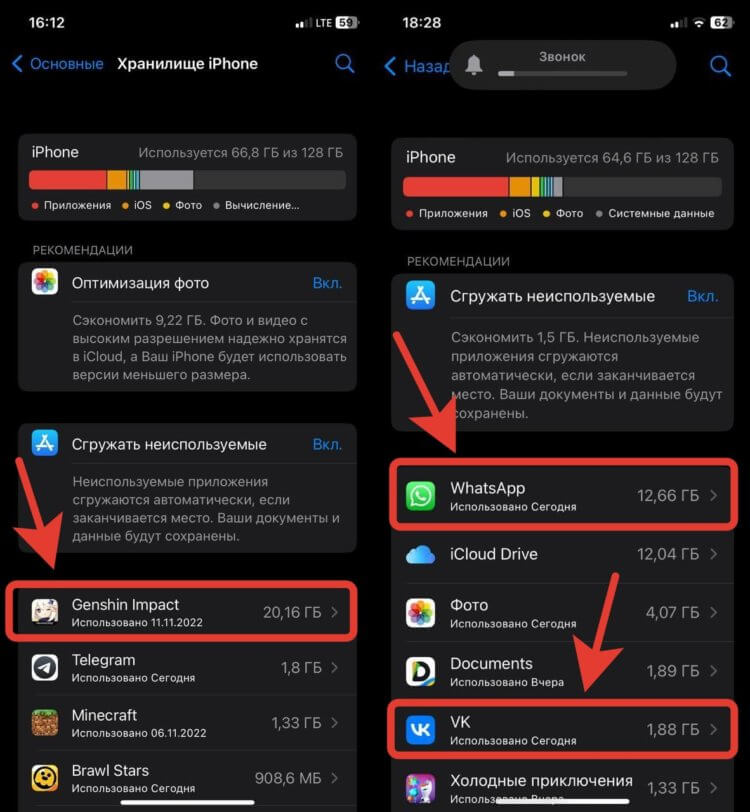
Оцените, сколько занимает Ватсап и Genshin Impact.
Однако имейте в виду, что со временем даже от использования обычных приложений память тает на глазах. Посмотрите, только сколько кэша генерируют разные приложения социальных сетей и мессенджеров. Просто зайдите в настройки Телеграма, Ватсапа или ВКонтакте и оцените объем затрачиваемой памяти. Некоторые пользователи сейчас, скорее всего, шокированы тем сколько можно освободить места в их устройствах.
Айфон с какой памятью лучше
Но есть у этого один нюанс. Если вы выбрали Айфон с минимальным количеством места, то проделывать трюки с очисткой кэша вам придется регулярно. Это, конечно, достаточно быстрый процесс, но факт в том, что на него придется отвлекаться. Смартфон с большим объемом позволит вам просто пользоваться им и ни о чем не задумываться. Представьте, что у вас занято сейчас гигов 90 из 128. Достаточно быстро оставшаяся память может забиться, и вы уже сейчас начинаете париться о том, как ее можно освободить, задумываясь об iCloud и прочих радостях облачной жизни.
Для iPhone Pro 256 Гб можно считать минимальным необходимым количеством памяти.
А если бы у вас был встроенный накопитель на 256 Гб или еще больше, то вы на очень долгое время просто забыли бы о такой проблеме. Поэтому покупка Айфона с большим количеством памяти — это в первую очередь инвестиция в ваше спокойное использование смартфона. Вам не придется задурять голову тем, что завтра обязательно надо почистить кэш или в противном случае не получится сделать крутую фотографию. Учитывайте обязательно этот момент перед покупкой. Очень важно оценить все риски и остановить выбор на правильной версии.
❗️ПОДПИШИСЬ НА НАШ ЧАТИК В ТЕЛЕГРАМЕ. ТАМ СОБРАЛИСЬ ТОЛЬКО ИЗБРАННЫЕ ЧИТАТЕЛИ
Лично я оптимальным на сегодняшний день объемом памяти для любых Айфонов считаю именно 256 Гб. Переплата за него не такая большая, как за все остальные. Тем не менее хватит его большинству пользователей. Лучше сейчас заплатить лишние 5-7 тысяч рублей, чем через год менять Айфон не из желания купить новую модель, а из-за нехватки места. Конечно, есть те, кому не хватит и 512 Гб, но такие покупатели чаще всего точно знают свои потребности и изначально нацеливаются на покупку дорогих конфигураций.
Как очистить кэш на Айфоне
Если же вы столкнулись с острой нехваткой памяти на Айфоне из-за того, что неудачно сэкономили деньги, то в первую очередь проверьте, сколько места занимают какие приложения. Например, если не ограничить кэш в Телеграме, то мессенджер может разрастись до невероятных объемов. Именно поэтому в первую очередь стоит очистить подобные приложения от мусора. Чтобы удалить кэш в Телеграме на Айфоне, необходимо:
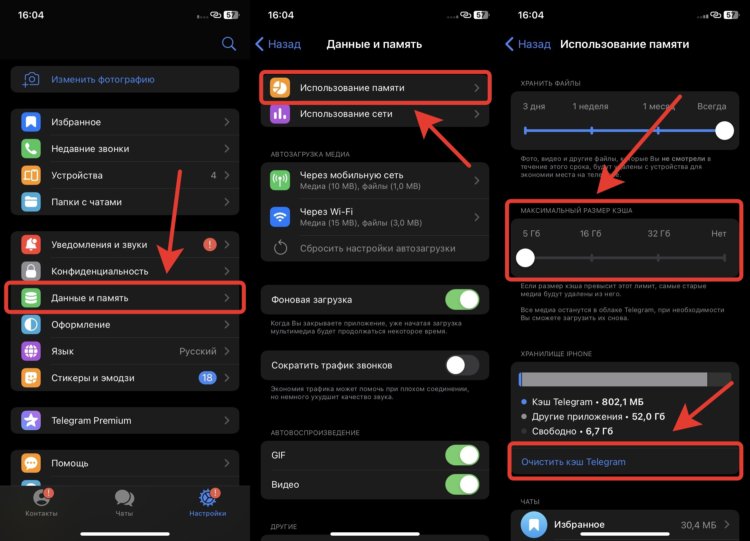
Не бойтесь в настройках других приложений искать подобные переключатели. Правда, не везде они есть.
- Открыть Телеграм и перейти в настройки.
- Выбрать раздел “Данные и память”.
- Перейти в пункт “Использование памяти”.
- В блоке “Хранилище iPhone” нажать на кнопку “Очистить кэш Telegram”.
❗️ПОДПИШИСЬ НА НАШ ПУЛЬС. БУДЕШЬ УЗНАВАТЬ ВСЕ НОВОЕ САМЫМ ПЕРВЫМ
Рекомендую здесь же ограничить максимальный размер кэша удобным для вас значением. Тогда мессенджер не будет бесконтрольно отъедать драгоценную память. Подобная чистка есть не во всех приложениях. Например, клиент социальной сети ВКонтакте или Сбербанк Онлайн ее поддерживают, а вот условный Яндекс Маркет — нет. Чтобы почистить кэш в таких программах, их придется удалить и установить заново. Только перед удалением обязательно проверяйте, есть ли приложение в App Store. В противном случае вы не сможете его вернуть без лишних головняков. Но если вы вдруг удалили такую программу, то можете воспользоваться нашей инструкцией, как установить ее обратно.
Как проверить, сколько памяти занимают определенные приложения на iPhone и iPad
Начиная с iOS 11 у пользователей iPhone, iPad или iPod touch появилась возможность удалять приложения, сохраняя при этом данные программ. Таким образом при повторной инсталляции приложений пользователям не требуется заново устанавливать настройки. Хотя это довольно полезная функция, напоминания iOS о недостатке места в хранилище наглядно отображают, что лучший способ сэкономить память – удалить приложения вместе с их данными.
Но прежде, чем приступать к удалению, стоит выяснить, какие приложения занимают больше всего места в хранилище. Многие пользователи наверняка замечали, что при активном использовании iPhone довольно быстро заканчивается доступный объем хранилища. Это связано с тем, что приложения продолжают увеличиваться в размерах. Частично это происходит из-за лени разработчиков, которые не оптимизируют свои программы под технологии Apple для экономии пространства, такие как App Thinning и On-Demand Resources. Вместе с тем, App Thinning не является волшебной палочкой, которая устраняет проблему, поскольку экраны смартфонов становятся все больше и число пикселей в них увеличивается. В результате требуется все больше ресурсов для поддержки пользовательских интерфейсов и технологий высокого разрешения.
Как проверить, сколько памяти занимают конкретные игры и программы на iPhone и iPad
Вкладка «Хранение и использование iPhone» начиная с iOS 11 называется просто «Хранилище iPhone», что упрощает новичкам доступ к данной функции. В этом разделе отображается информация об объеме свободного пространства на устройстве, сколько места занимает то или иное приложение, а также предлагаются рекомендации по освобождению пространства.
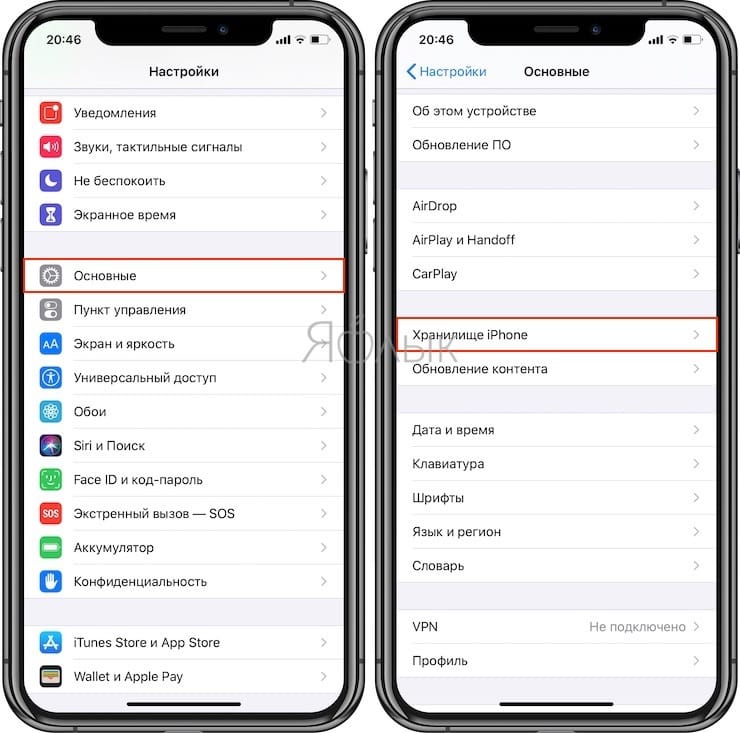
1. Запустите приложение «Настройки».
2. Перейдите по пути: «Основные» → «Хранилище iPhone» (или «Хранилище iPad», если речь идет об iPad).
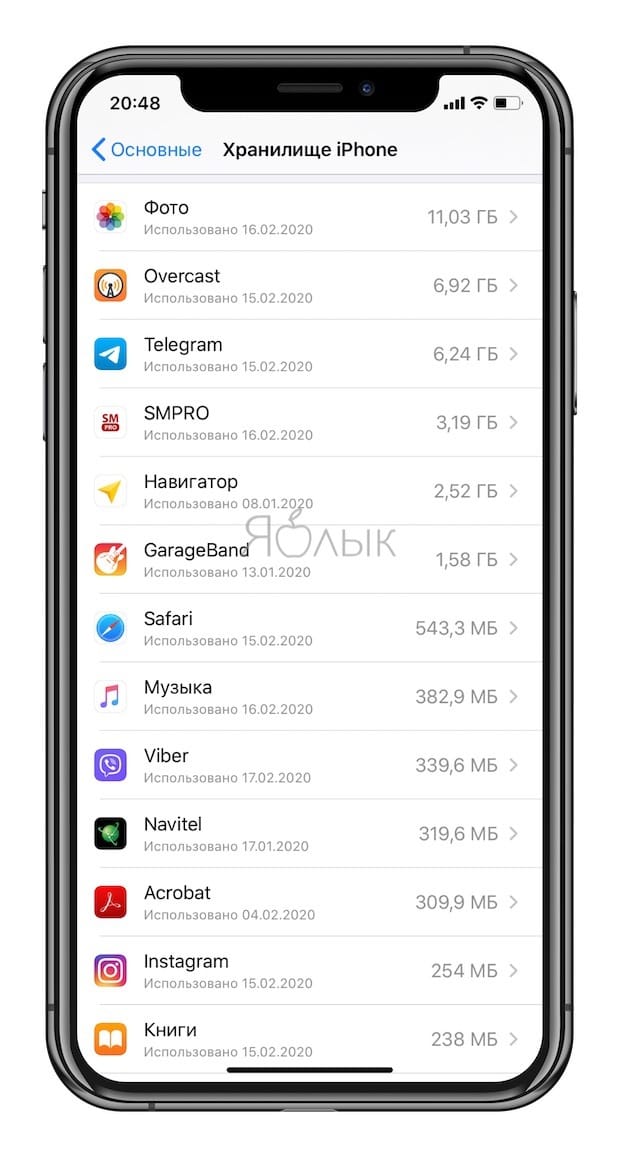
3. На экране отобразится список установленных приложений и информация об объеме занимаемого ими места. Наиболее «тяжелые» приложения будут расположены вверху списка.
Тапните на нужную программу, чтобы получить более подробную информацию о размере приложения и количестве пространства, которое занимают его данные (пункт «Документы и данные»).
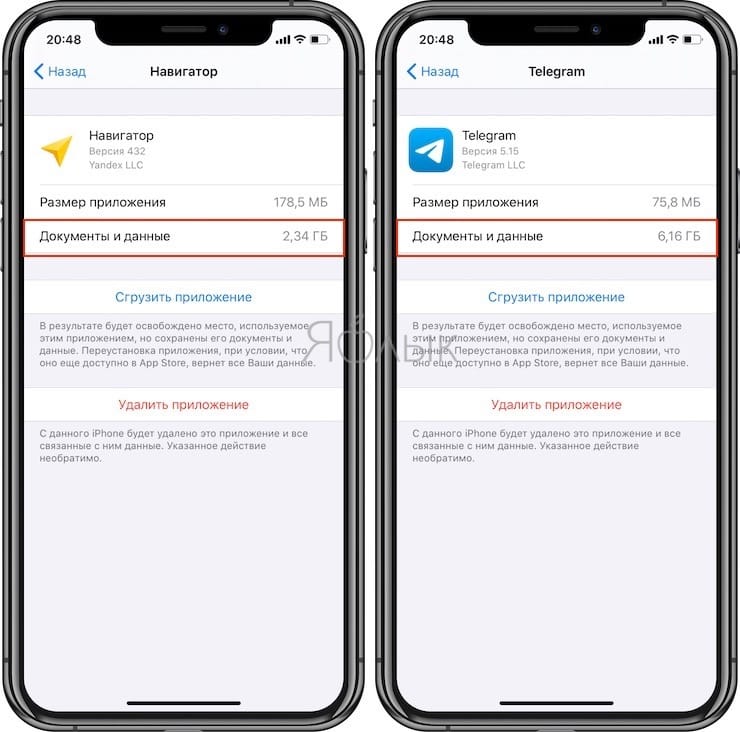
Для освобождения места на iPhone или iPad вы можете удалить приложение (вместе с его данными), включая кэшированные данные и временные файлы, нажав опцию «Удалить приложение» в окне сводки, а затем заново его установить.
Контент некоторых приложений, таких как «Музыка», «Сообщения», Safari и «Подкасты» можно удалить непосредственно с данного экрана, как показано на изображениях ниже.
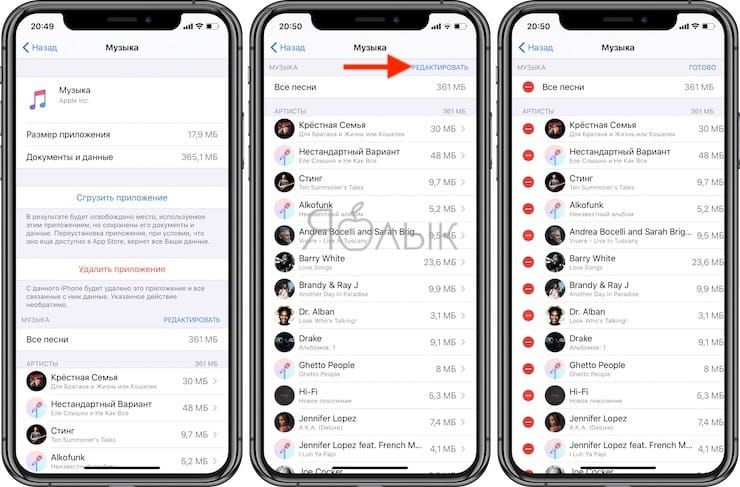
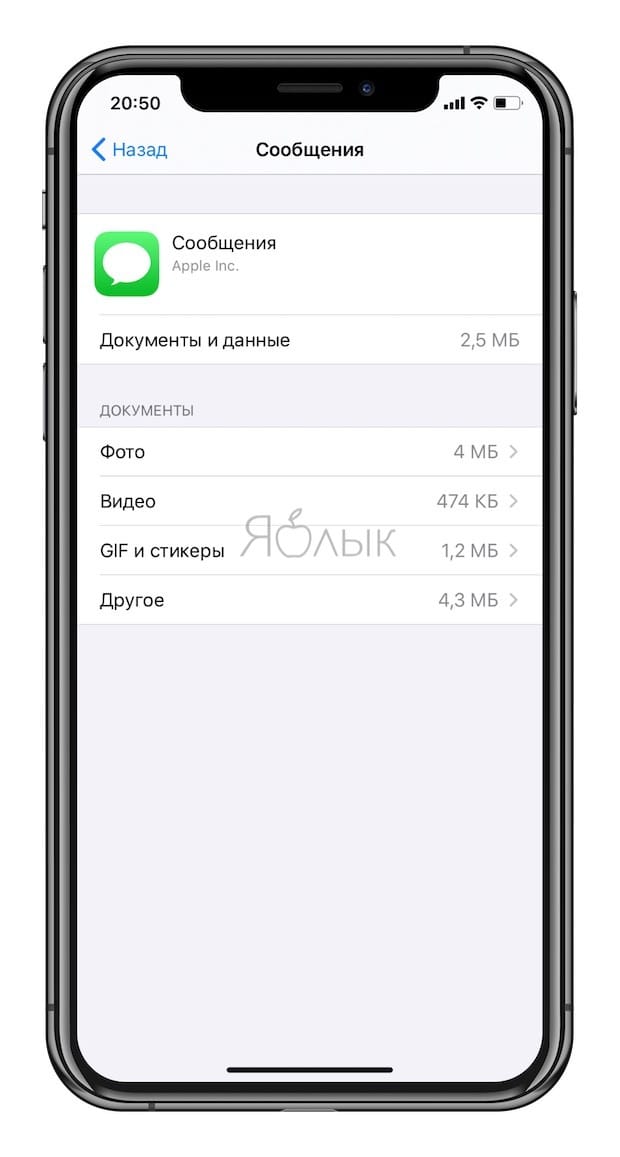
Как видите, окно сводки для приложения «Музыка» и «Сообщения» включает дополнительные опции для удаления загруженных треков, как всех одновременно, так и каждого по отдельности.
Как автоматически удалять неиспользуемые приложения на iPhone или iPad
Начиная с iOS 11 мобильное ПО Apple предлагает новую опцию «Сгрузить приложение», позволяющую удалить приложение, но при этом сохранить его данные. Кроме того, в разделе «App Store» в настройках имеется опциональный переключатель «Сгружать неиспользуемое», при активации которого iOS автоматически будет выгружать неиспользуемые программы.
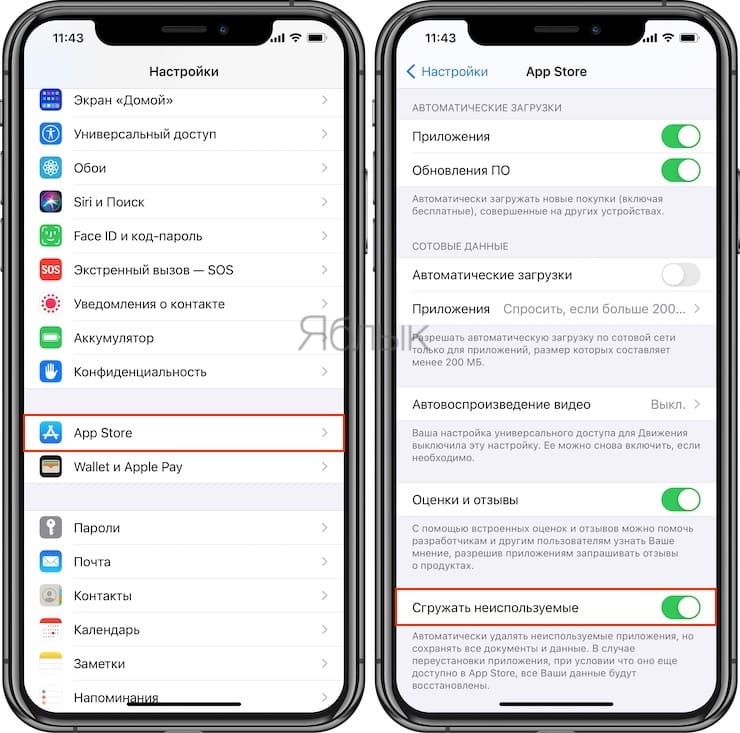
Около названия удаленного (сгруженного) приложения появится иконка с изображением «облачка и стрелки» (подробно).
Apple не уточняет период, в течение которого приложение должно оставаться неактивным, чтобы iOS удалила его. Однако в списке приложений в разделе «Хранилище iPhone» имеется пункт «Последний раз использовалось».
Выгрузка приложений имеет смысл, если сама программа обладает огромным размером, но его данные небольшого объема. Не беспокойтесь, при повторной установке приложения, учитывая, что оно еще будет доступно в App Store, все данные будут восстановлены.
�� Смотрите также:
- Как блокировать звонки на iPhone от номеров Нет ID абонента или Неизвестен.
- Экстренный вызов и Медкарта — функции в iPhone, которые могут спасти жизнь. Настройте прямо сейчас.
- Как отключить Автокоррекцию (исправление) текста на Mac, iPhone и iPad.
�� Мы в Telegram и YouTube, подписывайтесь!
Полезное Руководство По Исправлению Ошибок Хранилища / Память iOS 15
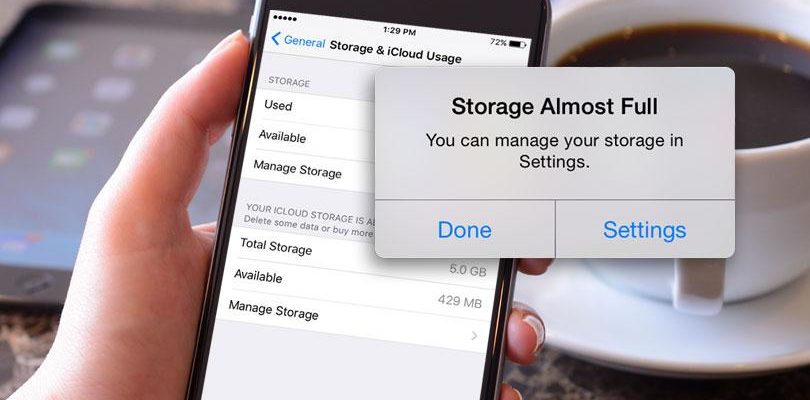
Пользователи iOS 15 и iPadOS 15 на таких устройствах, как iPhone 12 и iPad Air, жалуются на постоянные предупреждения о том, что хранилище почти заполнено, несмотря на то, что на их устройстве осталось много места.
Пользователи интернета, многие из них в Твиттере, отметили, что с момента обновления своего память айфона заполнена они неоднократно сталкивались с предупреждениями о том, что хранилище iPhone почти заполнено в приложении настроек на iPhone, несмотря на то, что у них огромные суммы. свободного места.
К сожалению, нет никаких признаков исправления или обходного пути, и вполне вероятно, что нам придется подождать, пока Apple решит проблему в будущем обновлении ios 15. Проблема, похоже, затрагивает пользователей iPad и iPadOS 15, а также iPhone.
Есть не только ошибка в распределении памяти, некоторые пользователи также заметили проблему, при которой в настройках iPhone как очистить память на айфоне отображается больше доступного хранилища, чем его емкость:
- Часть 1: Проблемы с Хранилищем После Обновления iOS 15
- Часть 2: Как Очистить Память На Айфоне iOS 15/14
- Метод 1. Очистить Файлы Кеша В Safari На iPhone iOS 15/14
- Метод 2. Отключить И Включить Фото iCloud
- Метод 3. Переустановите iOS 15 С Помощью iTunes
- Метод 4. Освободить Другое Место Для Хранения На Устройстве
- Метод 5. Сбросить Все Настройки На iPhone
Часть 1: Проблемы с Хранилищем После Обновления iOS 15
С анонсом iPhone 13 Apple добавила к своим iPhone больше памяти, чем когда-либо прежде, и теперь есть вариант 1 ТБ pro, почему память айфона заполнена ios 15. Это особенно актуально с учетом появления ProRes Video. Как мы узнали на этой неделе, ProRes Video, снятый на iPhone 13, занимает примерно 6 ГБ памяти на одну минуту видео. Фактически, он настолько плотный, что функция ограничена разрешением 1080p, в отличие от 4K, как освободить место на айфоне, на модели 128 ГБ
Часть 2: Как Очистить Память На Айфоне iOS 15/14
Фотографии, которые вы храните на своем iPhone или iPad, естественно, занимают место на вашем устройстве, которое может быстро заполниться в зависимости от доступной емкости хранилища и количества имеющегося у вас содержимого.
Если вы видите сообщение о том, что хранилище вашего устройства заполнено, стоит проверить системную опцию под названием Оптимизировать хранилище, которая предназначена для работы с фотографиями iCloud. Эта функция заменяет фотографии в полном разрешении на вашем устройстве iOS меньшими версиями для устройств, которые занимают намного меньше места для хранения, как очистить память айфона в то время как изображения в полном разрешении остаются вне устройства в iCloud.
Еще один способ сократить вашу библиотеку фотографий — проверить наличие повторяющихся снимков, сделанных в режиме серийной съемки. Режим серийной съемки — это когда камера на вашем устройстве iOS делает серию фотографий в быстрой последовательности со скоростью десять кадров в секунду.
Это отличный способ снять боевик или неожиданное событие, так как у вас всегда больше шансов получить снимок, к которому вы стремились. Но он также генерирует много нежелательных изображений, поэтому рекомендуется выбрать лучший образ для безопасного хранения и удалить остальные, чтобы сэкономить место для хранения.
Метод 1. Очистить Файлы Кеша В Safari На iPhone iOS 15/14
Возможно, ваш iPhone накапливал файлы кеша в течение определенного периода времени, и теперь эти кеши стали слишком большими для вашего iPhone. В этом случае вы можете очистить файлы кеша для браузера Safari на вашем iPhone, чтобы освободить место в памяти.
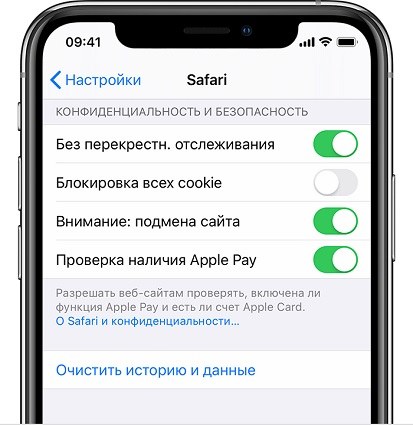
Для этого запустите приложение «Настройки» и нажмите «Safari», чтобы открыть настройки браузера Safari. Нажмите на опцию «Очистить историю и данные», чтобы очистить файлы кеша Safari. Это должно помочь, и ваше хранилище iPhone — это полная проблема, которая, скорее всего, исчезнет.
Метод 2. Отключить И Включить Фото iCloud
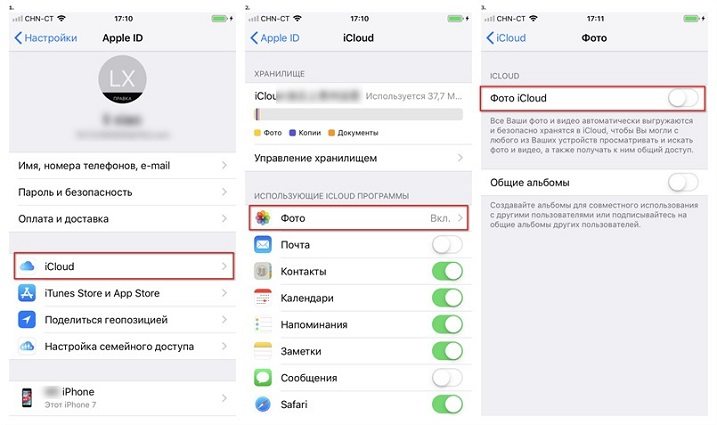
Если вы включили библиотеку фотографий iCloud, она автоматически загрузит и сохранит всю вашу библиотеку в iCloud для доступа к фотографиям и видео со всех ваших устройств. Фотографии и видео в вашей фото-библиотеке всегда имеют большой размер, который может легко съесть 5 ГБ пространства iCloud. Следовательно, отключение службы библиотеки фотографий iCloud — хороший способ остановить заполнение хранилища iCloud, тогда ваш iPhone не будет сообщать, что хранилище iPhone заполнено, но ничего не отображается на телефоне.
Перейдите в «Настройки»> «Ваше имя»> «iCloud»> «Фото»> найдите библиотеку фотографий iCloud и выключите ее.
Метод 3. Переустановите iOS 15 С Помощью iTunes
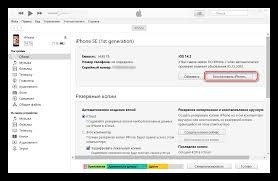
Если приведенные выше четыре совета не могут решить проблему, последний способ, которым вы можете попробовать, — это восстановить свой iPhone из резервной копии. Вы можете восстановить свой iPhone из резервной копии iTunes.
- Подключите iPhone к компьютеру и запустите iTunes.
- Щелкните значок устройства в верхнем левом углу iTunes и нажмите «Сводка».
- Щелкните Восстановить резервную копию. Когда появится опция, выберите последнюю резервную копию iTunes и нажмите «Восстановить». Если вы зашифровали резервную копию iTunes, вам необходимо ввести пароль, чтобы разблокировать резервную копию iPhone.
Метод 4. Освободить Другое Место Для Хранения На Устройстве
Во-первых, вам нужно выяснить, где используются все эти драгоценные гигабайты на вашем iPhone. Откройте приложение «Настройки», нажмите «Общие», а затем нажмите «Хранилище iPhone».
Вы можете увидеть серую полосу в верхней части экрана, когда ваш iPhone подсчитывает, с каким объемом памяти вы работаете и сколько каждая категория памяти занимает от общего объема вашего хранилища. Затем он покажет вам разбивку по цвету. Темно-серая полоса — это ваши системные файлы, которые нельзя изменить, а светло-серая — другие системные файлы, которые вы также не можете удалить, поэтому не рассчитывайте на это пространство.
Ваши самые большие виновники пожирателей памяти, скорее всего, будут отнесены к категории приложений и мультимедиа. Под разбивкой по убыванию вы увидите, какие приложения используют больше всего памяти.
Но если у вас все еще нехватка памяти после того, как вы удалили все мобильные игры, в которые вы играли, и странные загрузки из App Store, которые оказались не такими полезными, как вы надеялись, не волнуйтесь. Вы можете сделать еще больше, чтобы освободить место на вашем iPhone.
Метод 6. Сбросить Все Настройки На iPhone
Помимо этого, если вы используете какое-либо стороннее музыкальное приложение, такое как Spotify, и загрузили некоторые песни в автономном режиме, также удалите их.
Музыкальная библиотека вообще выросла? Не беспокойтесь, удаление песен может также освободить значительный объем места. Песни можно удалить как в настройках, так и прямо из приложения «Музыка».
Всякий раз, когда вы удаляете фотографии или видео, они удаляются из альбома и отображаются в недавно удаленном альбоме, который в равной степени занимает локальное хранилище iPhone.
Удаление нескольких выпусков подкастов может освободить до ГБ хранилища. Итак, проверьте список загруженных выпусков подкастов и удалите их все сразу или по одному.
Та же ошибка «Хранилище заполнено, но на телефоне ничего нет» отображается при загрузке iOS, потому что вам нужны ГБ свободного места на локальном диске устройства iOS. Знайте, что мы можем проверить доступное место для хранения на iPhone, iPad.
На этом этапе вы должны знать, как лучше всего решить проблемы с хранением в память айфона заполнена ios 15. Не забудьте создать резервную копию своих данных, прежде чем принимать какое-либо решение проблемы. В то же время мы также надеемся, что эта статья поможет вам решить проблему.
- Разблокировать 4-значный / 6-значный экранный пароль
- Разблокировать Touch ID и Face ID
- Разблокировать Apple ID / iCloud без пароля
- Обойти MDM без имени пользователя и пароляПоддержка iPhone / iPad и последней версии iOS 15 beta
- Поддержать iPhone / iPad и последней версии iOS 14.4
Сколько памяти нужно для iPhone в 2020 году? Выбираем оптимальную емкость накопителя
Гайды
Автор Редакция На чтение 4 мин Просмотров 3.8к. Опубликовано 10.10.2020
Учимся экономить при выборе смартфона.Если вы уже выбрали, какой iPhone хотите приобрести, то единственным моментом перед покупкой останется вопрос выбора емкости памяти устройства. Это очень важный нюанс, ведь от объема памяти зависит конечная стоимость смартфона. Причем разница между ценниками на iPhone, например, с 64 и 512 гигабайтами памяти очень существенна.
Давайте разберемся, какой накопитель подойдет конкретно вашему устройству и как сэкономить, выбирая объем встроенной памяти для iPhone.
Сколько памяти есть у iPhone?
В актуальной линейке Apple есть три категории накопителей:
- iPhone XR — 64 и 128 Гбайт
- iPhone 11 и SE — 64, 128 и 256 Гбайт
- iPhone 11 Pro и 11 Pro Max — 64, 256 и 512 Гбайт
Как видно, любой смартфон выпускается в базовой версии накопителя — 64 Гбайт. Это самые доступные устройства бренда. В недорогих вариантах — iPhone 11 и SE — можно выбрать максимум 256 Гбайт, в топовых — iPhone 11 Pro и 11 Pro Max — максимум 512 Гбайт.
Таким образом, Apple позволяет сэкономить, выставляя на продажу смартфоны с минимальным накопителем емкостью 64 Гбайт, и предлагает для владельцев самых дорогих флагманов выбрать максимальный накопитель.
Теперь разберемся, сколько гигабайт памяти нужно именно вам. Для этого ответьте на несколько вопросов ниже.
Часто ли вы делаете фотографии и снимаете видео?
Если вы делает снимки время от времени, например, случайные пейзажи или портреты на семейных праздниках, то, вероятно, вы не сильно загружаете накопитель. В этом случае вам хватит минимального объема памяти — 64 Гбайт.

Если же вы активно фотографируете на камеру iPhone или снимаете 4К-видео, то минимального накопителя может не хватить. Например, одна минута видео в разрешение 4К с частотой 60 кадров в секунду занимает 400 Мбайт. То есть 15-минутный ролик займет в памяти около 6 Гбайт. Смартфон даже с 128 Гбайт памяти может решить эту проблему.
Каким образом вы слушаете музыку или смотрите видео?
Еще лет пять назад подавляющее число пользователей смартфонов скачивало музыку на свои устройства, то есть треки, альбомы и плейлисты занимали физическое пространство на накопителе. Сейчас, в основном, владельцы смартфонов пользуются стриминговыми сервисами, которые позволяют не сохранять любимые композиции и не забивать память. Если вы пользуетесь стримингом — «Музыка ВКонтакте», Apple Music, Spotify — то можете выбрать самый базовый накопитель.
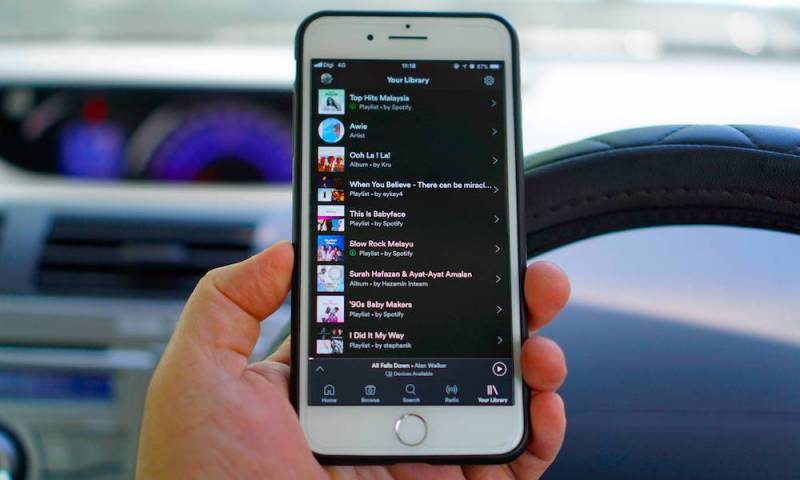
Однако стриминговые сервисы (в том числе, видео — например, YouTube Premium) позволяют скачивать треки в память, чтобы слушать их без интернета. Если у вас огромная медиатека с композициями, к которым вы хотите иметь доступ без подключения к сети, рассмотрите более вместительный вариант накопителя.
Вы играете в игры?
Современные игры занимают достаточно много места в памяти смартфона. Кроме непосредственно самой игры на устройство скачиваются дополнительные файлы и накапливается кэш. Например, PUBG Mobile весит 2,4 Гбайт, Call of Duty Mobile — 1,9 Гбайт, Pro Evolution Soccer — 1,7 Гбайт. Если вы часто запускает игры на iPhone, то имеет смысл приобрести телефон с более емким накопителем.
Вы используете iCloud?
Каждому владельцу смартфона Apple предоставляется бесплатные 5 Гбайт памяти в облачном хранилище. В случае, если пользователь нетребовательный (редко снимает фото, не хранит на девайсе коллекцию музыки или игр), то бесплатной подписки на iCloud ему вполне хватит.
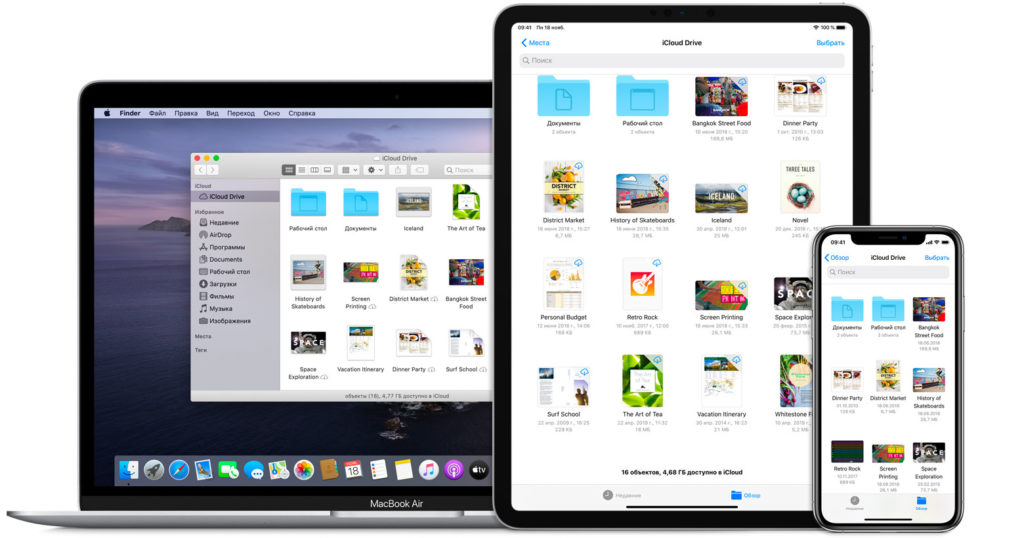
Дополнительно за деньги можно получить 50, 200 Гбайт или 2 Тбайт памяти. Таким образом, если вы используете платное хранилище, то имеет смысл сэкономить и выбрать iPhone с минимальным объемом памяти — так как фотографии, видео и прочие данные будут выгружаться в облако.
Сколько можно сэкономить с платной подпиской на iCloud? Например, вы отказываетесь от iPhone 11 Pro с 256 Гбайт памяти за 104 тысячи рублей, приобретая вместо него аналогичный смартфон с 64 Гбайт памяти за 90 тысяч рублей (экономия 14 тысяч рублей). При этом вы оформляете подписку на iCloud с 200 Гбайт памяти за 149 рублей в месяц.
Предположим, что вы будете пользоваться своим смартфоном три года. В этом случае на iCloud уйдет 5364 рубля (149 рублей х 36 месяцев). Получается, за три года вы сэкономите 8636 рублей.