
Как очистить реестр с помощью CCleaner
Специализированные программы для чистки позволяют избавиться от накопившегося мусора за кратчайший промежуток времени. Также для повышения производительности рекомендуется время от времени чистить реестр. Важно понимать, что данная процедура при несоблюдении правил может быть опасна: изменение, повреждение или удаление файлов и разделов в реестре может привести к непоправимым последствиям.
Как очистить реестр с помощью CCleaner: инструкция
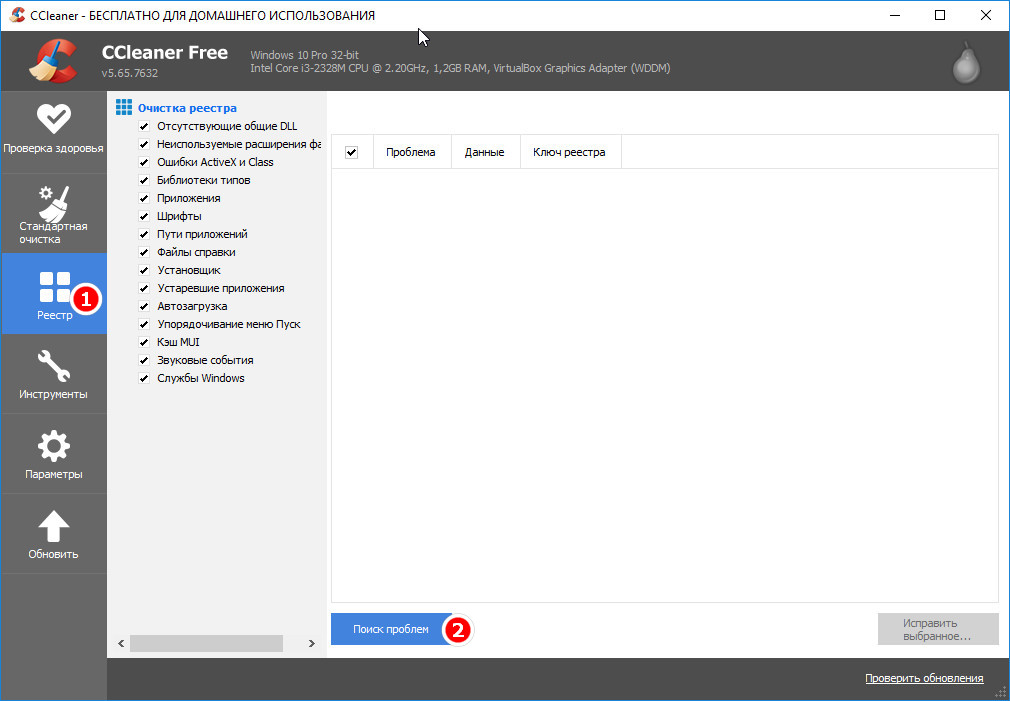
Итак, в этой утилите присутствует персональная функция для очистки реестра. Чтобы к ней перейти, нужно нажать на третью вкладку слева (обозначается четырьмя квадратами):
Чуть правее можно увидеть настройки. Если они не слишком понятны, рекомендуется оставить галочки около всех доступных пунктов. Далее следует кликнуть по синей кнопке снизу, чтобы начать поиск.
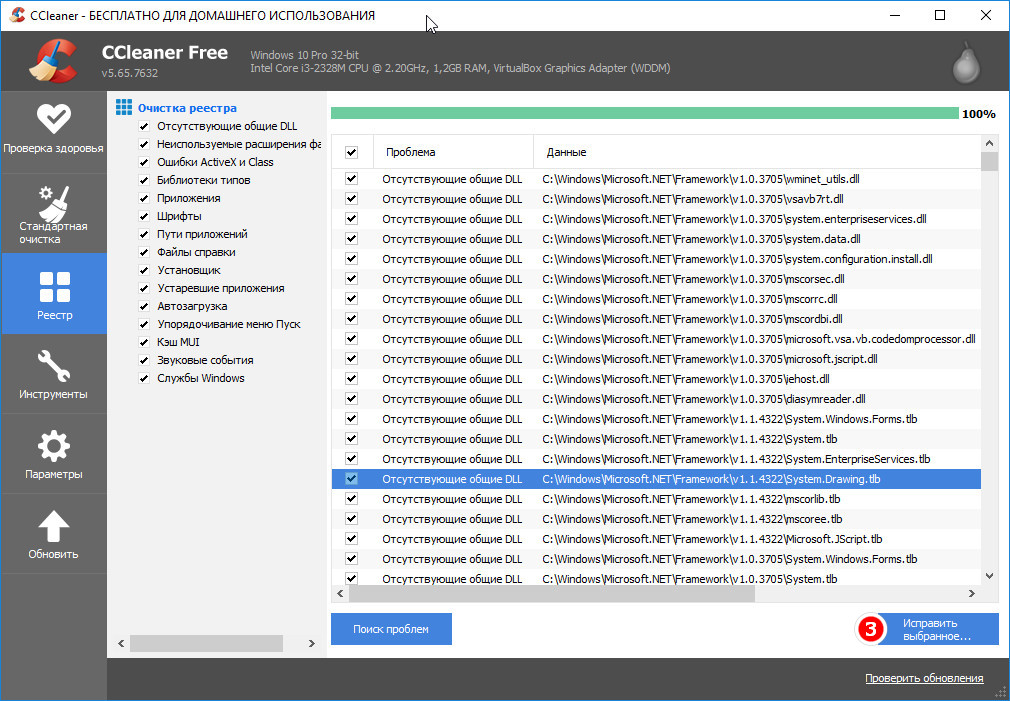
По окончанию процедуры пользователю будет предоставлен список ошибок и бесполезных файлов/разделов. Программа может самостоятельно исправить некоторые проблемы, что также очень полезно для неопытных пользователей. Для этого необходимо кликнуть по кнопке справа.

Нужно отметить, что надпись на этой кнопке может сильно разниться в зависимости от версии, однако на ее функцию это не влияет.
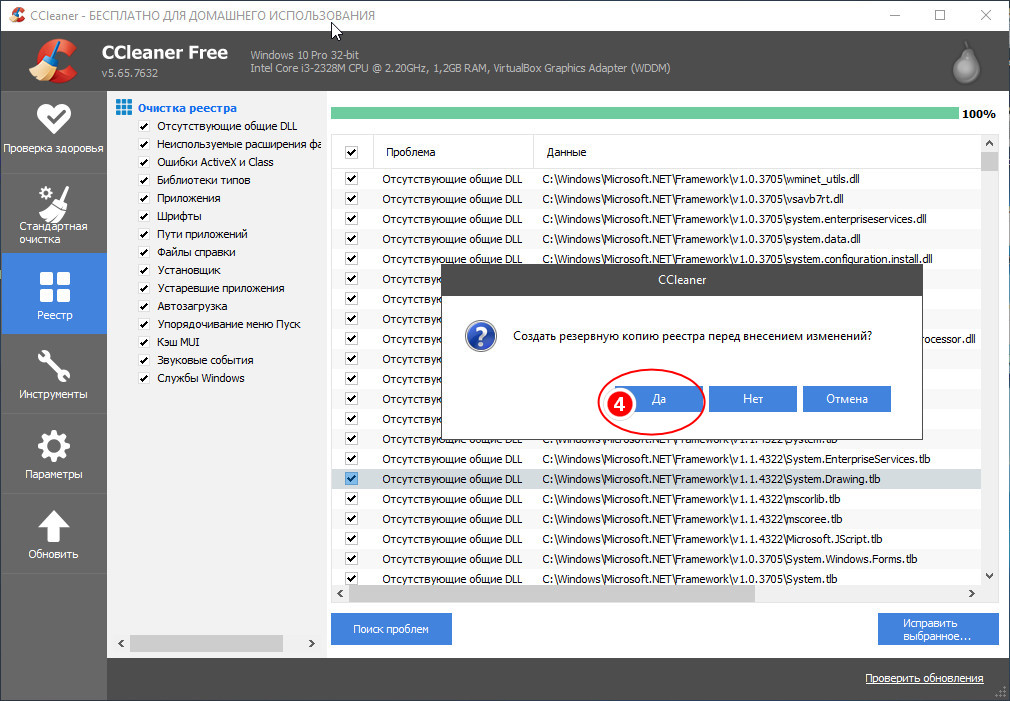
Далее программа предложит создать резервную копию. Категорически рекомендуется нажать «Да».

Как восстановить реестр в случае возникновения проблем
Не всегда все проходит так гладко, как хотелось бы. Причиной проблем с реестром могут стать как процесс очистки, так и вредоносное ПО. Кроме того, подобное часто происходит, когда пользователь пытается сам что-то в нем изменить. Поскольку подобное приводит к нестабильной работе операционной системы, важно всегда иметь резервную копию, о которой говорилось чуть выше.
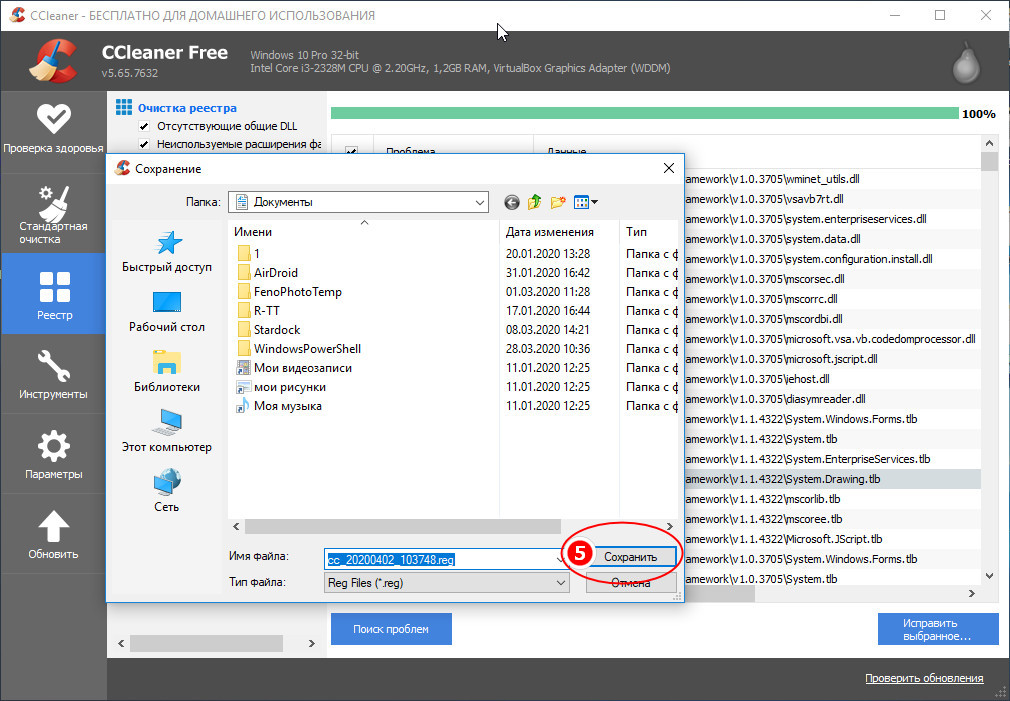
По умолчанию нужный файл сохраняется в папку «Документы», но путь может быть изменен пользователем. Расширение этого файла должно быть «reg». В названии обычно указывается дата, а затем время его создания.
Найдя файл, требуется дважды кликнуть по нему. При этом появится небольшое окно, в котором необходимо подтвердить свои намерения. После завершения отката нужно перезагрузить ПК.
Подводя итоги, самое главное правило – всегда создавать бэкап (резервную копию). Сама процедура чистки реестра в CCleaner очень простая и не требует большого опыта в обращении с компьютером. Также важно знать, как пользоваться файлами восстановления.
Понравилось? Поделись с друзьями!
Дата: 02.12.2021 Автор/Переводчик: Wolf
Как почистить реестр с помощью CCleaner

Многие из программ при удалении оставляют в реестре старые записи, которые в некоторых случаях могут стать причиной сбоев при повторной установке. Предотвратить подобные сценарии можно регулярно производя чистку реестра CCleaner.
- Запустив программу, зайдите в одноименный раздел и нажмите «Поиск проблем»;
- Когда программа завершит проверку, нажмите «Исправить выбранное»;
- Инструмент предложит создать бекап записей, нажмите «Да» и сохраните REG-файл в удобное расположение;
- Нажмите «Исправить отмеченные», чтобы удалить записи.
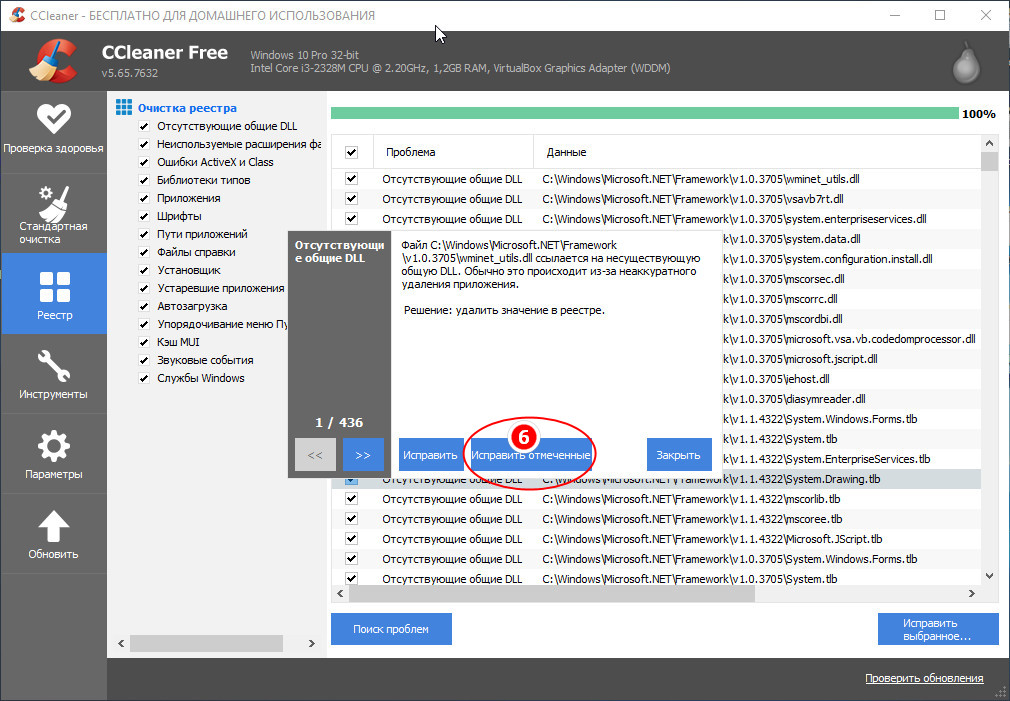
Перед удалением вы можете просмотреть список устаревших ключей реестра и исключить их, сняв отметки. Также CCleaner поддерживается удаление по одной записей за раз.
(5,00 из 5 )
Как очистить реестр с помощью CCleaner
Реестр Windows (Win Registry) довольно капризная штука. Он имеет свойство часто засоряться всевозможными следами жизнедеятельности программ. Также имеют место быть «хвосты», оставшиеся от удаленных программ. Когда объем всего этого мусора достигает критической массы, с компьютером начинает твориться что-то непостижимое. Глюки, тормоза, всяческие «вылеты» программ. Это значит, что пришла пора убрать лишний мусор. Лучшей программой для очистки реестра является CCleaner.
Установка и работа с программой
Скачать бесплатную версию CCleaner для Windows можно с официального сайта программы. Стоит отметить, что Free версия умеет только чистить. Опции мониторинга в реальном времени и другие доступны только в полной версии приложения, за которую придется заплатить. Ну да не суть важно. Наша задача – почистить систему, а не отправить компьютер на орбиту. Поэтому Pro версия нас пока не интересует.
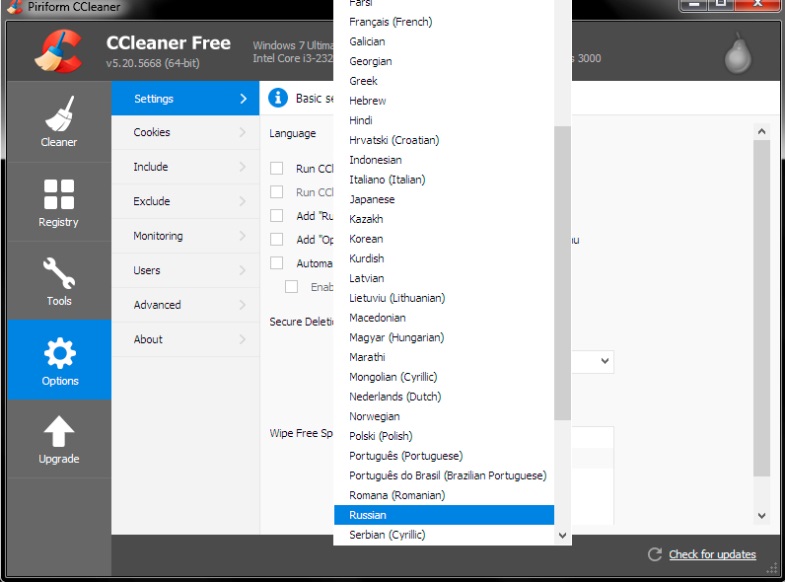
Процесс установки стандартен, поэтому подробно разбирать его не имеет смысла. Перейдем сразу к работе. По запуску приложения мы увидим приветственное окно полностью на английском языке. Не спешите паниковать, русский присутствует. Для его включения требуется нажать на вкладку «Options» и выбрать пункт «Settings». В графе «Language» выбираем русский язык.
Теперь можно приступать к удалению ненужного хлама из реестра. CCleaner – автоматизированная система, поэтому все, что надо она сделает без участия пользователя. Это даже хорошо, поскольку человек – существо любопытное и неосторожное. По незнанию можно просто «повесить» систему. А этого нельзя допустить ни в коем случае. Именно поэтому лучше всегда использовать автоматические параметры. Очистка реестра будет проходить по автоматическому сценарию. Во избежание всяческих эксцессов не следует менять стандартные настройки. Программа лучше знает, что можно удалять, а что нет. Для начала работы нужно нажать кнопку «Анализ». Сначала приложение проверит, насколько у вас все запущено. По завершении анализа вы увидите примерно такую картину.
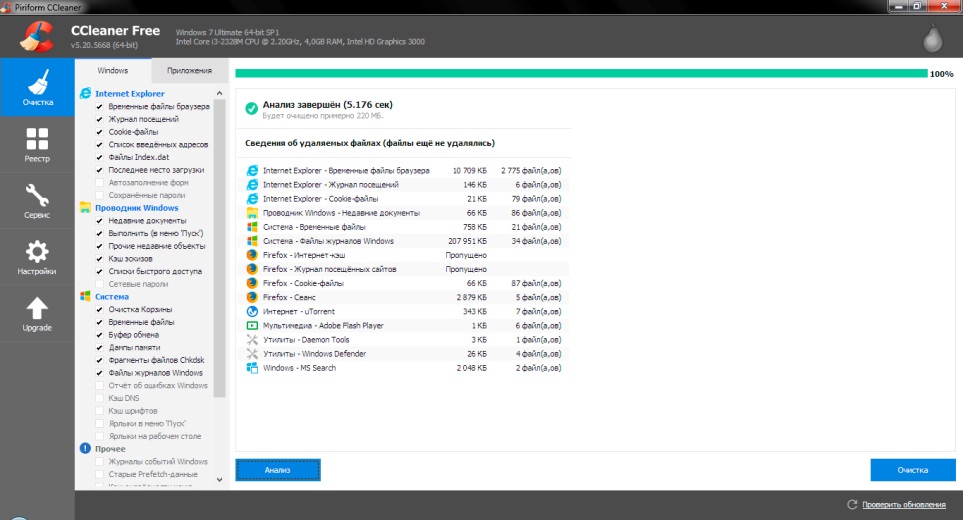
Теперь можно смело нажимать кнопку «Очистить» и ждать окончания процесса. Очистка реестра может занять довольно продолжительное время, если у вас там скопились тонны ненужного хлама. Это могут быть «хвосты» удаленных программ, кэш браузеров (а также Cookies), временные файлы Windows, распакованные установочные файлы и многое другое. Однако не стоит паниковать. CCleaner со всем справится. Когда чистка реестра закончится, рекомендуется перезагрузить компьютер. Только после перезагрузки вы сможете оценить всю прелесть чистой системы.
Для наилучшей работы компьютера такая «очистка CCleaner» должна производиться не менее одного раза в месяц. Тогда ваш железный друг будет в полном здравии. Если вам нужен постоянный контроль за «самочувствием» системы и компьютера в целом, то лучше не пожадничать и приобрести Pro версию приложения. Помимо восхитительных функций, которых нет в бесплатной версии, Pro снабжена системой контроля за состоянием компьютера. А это очень важно.
Заключение
Возможно, теперь многие пользователи ПК поняли, насколько важна своевременная чистка реестра Windows. Не имеются в виду только начинающие «юзеры». Часто даже продвинутые и опытные пользователи грешат наплевательским отношением к этому. Однако CCleaner позволяет исправить это недоразумение. Главное – не забывать вовремя обновлять программу, поскольку в новых версиях разработчики частенько латаю различные «дыры», от чего приложение работает еще лучше.
Похожие публикации
- Просмотр основных сведений о компьютере в Windows 7
- Как настроить режим «Не беспокоить» в Windows 10
- Как настроить и использовать режим энергосбережения в Windows 10
Чистка реестра системы Windows с помощью CCleaner
Такой процесс, как чистка реестра ОС Windows 7 — 10 необходим для того, чтобы освободить компьютер от ненужной скопившейся в нем информации, так как это отрицательно влияет на работоспособность ПК.
На данный момент в Интернете можно найти множество доступных бесплатных программ для чистки реестра. В основном, они различаются визуальным оформлением и скоростью выполнения работы. Неплохим вариантом является программа CCleaner. Это официальный бесплатный софт с удобным интерфейсом.
Удаляем ненужное, чистим реестр
Чтобы начать процесс, откройте вкладку «Очистка». Выберите и отметьте галочкой программы, которые хотите подвергнуть чистке. Затем запустите процесс с помощью кнопки «Анализ» и ждите некоторое время. Можно удалить такие файлы, как журнал посещений, временные файлы, куки (файлы, создающиеся браузером), хранилище неиспользуемых файлов Windows и т.п. С помощью кнопки «Очистка» завершите задачу.
Затем выберите пункт «Реестр», и изучите в «Поиске проблем» предложенный список. Если вы не знаете, как его корректировать, рекомендуется кликнуть на «Исправить» и закончить процесс. Резервную копию можно не сохранять.
В этой же программе можно убрать неиспользуемые софты и автозагрузки. Откройте вкладку «Сервис» и внимательно просмотрите предлагаемый список.
Используя вкладку «Удаление программ», вы сможете освободиться от ненужных программ или остатков неправильно удаленного ПО, которые засоряют ваш ПК.
Во вкладке «Автозагрузка» вы увидите реестр программ, запускающихся автоматически с включением компьютера. Посмотрите, какие из них можно отключить, чтобы разгрузить ПК.
Функция поиска файлов понадобится вам для того, чтобы найти нужный файл, который вы потеряли.
Восстановление системы – полезная функция в случае, когда какое-то ПО было установлено с ошибкой или вы обнаружили лишние программы, ненужные вам. Чтобы не выполнять полную переустановку всей windows, можно просто восстановить систему.
С помощью функции стирания дисков вы можете перезаписать раздел жесткого диска. Цель этой операции та же – очистить диск от ненужной информации.