
Uninstall the Creative Cloud desktop app
Adobe doesn’t recommend that you uninstall the Adobe Creative Cloud desktop app. However, you may be required to do so in certain scenarios, such as when troubleshooting or if there is an issue with the installer.
Before you uninstall
Uninstall Creative Cloud apps
Ensure that you uninstall all Creative Cloud apps from your device. The Creative Cloud desktop app can only be uninstalled if all Creative Cloud apps (such as Photoshop, Illustrator, and Premiere Pro) have already been uninstalled. Learn how to uninstall or remove Creative Cloud apps.

Verify that your files are synced
Ensure that all your files are synced to your Creative Cloud account before running the uninstaller. Files not synced to your Creative Cloud account could be lost. You can check the sync status of your files in the Creative Cloud Files folder. In case you get a sync error, learn how to fix file syncing issues in the Creative Cloud desktop app.

(Enterprise users) Find out if you have admin privileges to uninstall
If you’re an Enterprise user, you may not have admin privileges to uninstall your app. In this case, contact your admin.
Cancel Adobe trial or subscription

Want to switch your plan instead? See how you can change to one that suits your needs better.
How to cancel your trial or subscription
You can cancel your trial or individual plan (purchased from Adobe) through your Adobe account page.
Sign in at https://account.adobe.com/plans.
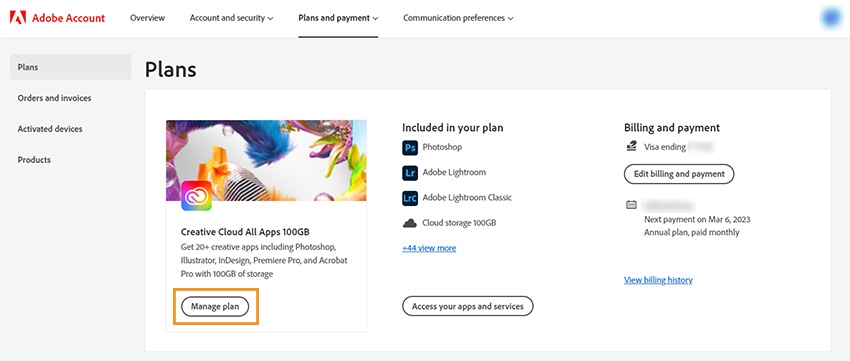
Select Manage plan for the plan you want to cancel.
Select Cancel your plan .
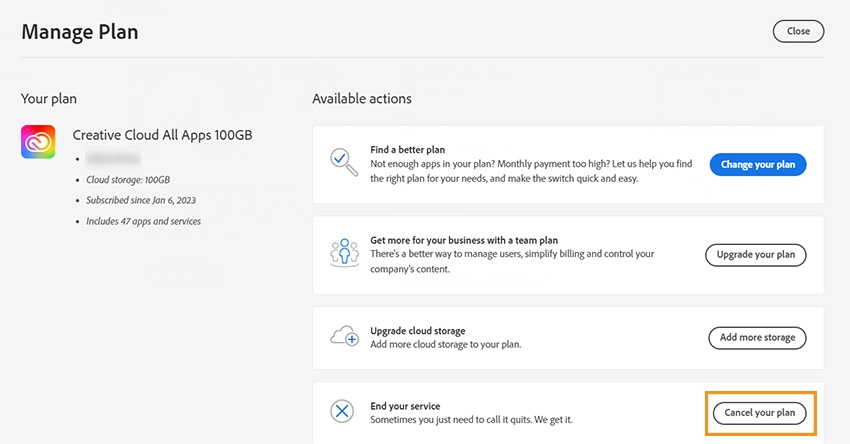
Don’t see Cancel your plan? The option isn’t available if we’re processing your payment or had a problem with it. Try again in 24 hours.
Check your plan’s details and then select Continue to cancel .
Review the cancellation details and then select Confirm cancellation .
Make sure to check your email for confirmation. You can also check your account page to verify that the cancellation has gone through.
Cancel a teams plan
Cancellation fee and refunds
A refund depends on when you cancel and the type of subscription you purchased. For most plans, you get a full refund if you cancel within 14 days of your initial purchase. Learn if you get a refund when you cancel.
What happens when I cancel my Creative Cloud subscription?
After you cancel your Creative Cloud subscription, you can no longer access your Creative Cloud applications, nor most of the services included in your paid Creative Cloud subscription.
After you cancel your Creative Cloud subscription, you continue to have free membership benefits.
After cancellation, your allowed cloud storage is reduced to 2 GB. If you are over your storage limit, you have 30 days to reduce your online usage. After 30 days, you could lose access to some or all of your files saved on the Creative Cloud servers. To learn about your storage, see How do I know how much storage I’ve used?
If you saved your work on your computer, you can continue to access those files on your device.
Adobe will continue to store your original images for one year after your membership lapses. During that time, you can continue to launch Lightroom to download your original files from our cloud services.
You can continue to access all your photos on your local hard drive through Lightroom for the desktop. You can continue to import and organize photos and output your edited photos through Export, Publish, Print, Web, or Slideshow. Access to the Develop & Map modules and Lightroom for mobile is not available after your membership ends.
More like this
- Change your Creative Cloud plan
- Cancel your Adobe Stock membership
- Cancel your plan purchased from App Store
Как отключить облачное сохранение в Фотошоп.
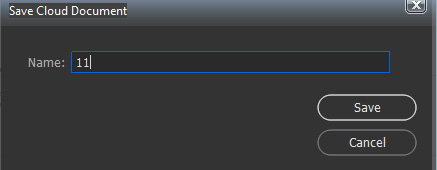
После нажатия сайв открывается окно которое я прикрепил!
На сайте c 27.02.2010
Сообщений: 3670
Херсон,Украина
Вот этот пункт при нажатии покажите:

На сайте c 20.07.2015
Сообщений: 129
Цитата feles:
Вот этот пункт при нажатии покажите:
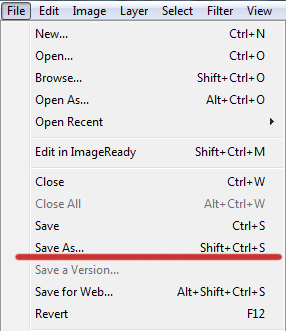
Да я и говорю. Жму и открывается окно и др. ничего нет.
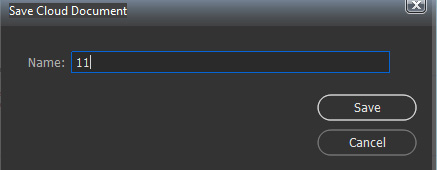

Я так понимаю в 2020ом фотошопе других вариантов уже нет.
Как удалить продукты Adobe Creative Cloud с компьютера с Windows 10
Возникли проблемы с удалением продуктов Adobe Creative Cloud с ПК с Windows 10? Если вы найдете хорошие альтернативы продуктам Adobe, возможно, вы больше не захотите хранить их на своем компьютере. По какой-то необъяснимой причине Windows 10 позволяет продуктам Adobe действовать как устойчивое семейство вредоносных программ, которое отказывается уходить. Это определенно не лучший дизайн.
Разочарование при удалении продуктов Adobe
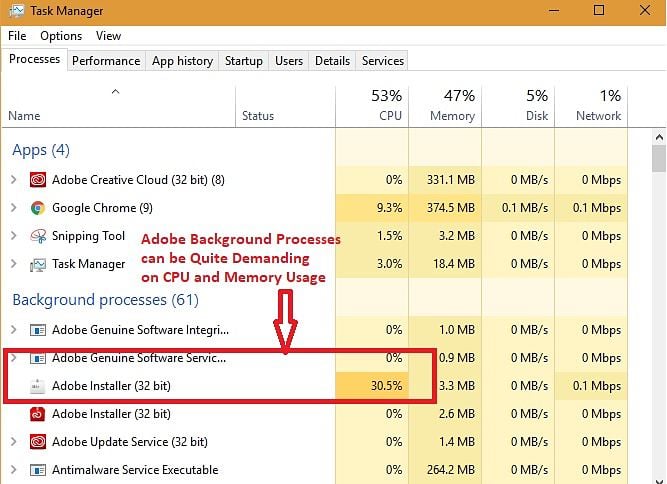
Продукты Adobe Creative Cloud занимают много места внутри вашей системы. Даже если вы будете следовать рекомендуемым минимальным инструкциям (8 ГБ ОЗУ и т. Д.), Вам, возможно, придется использовать вентилятор ноутбука, чтобы издавать громкий звук. Кроме того, разочаровывает то, что многие фоновые процессы потребляют ресурсы ЦП и динамическую память.
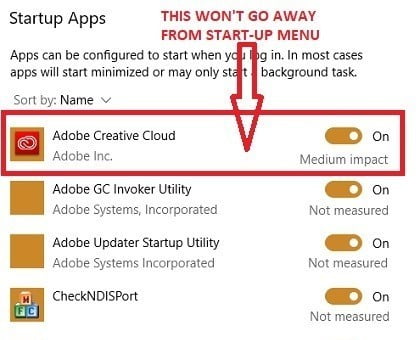
Также сложно удалить Adobe Creative Cloud из автозапуска. Даже если вы отключите Adobe Creative Cloud из запускаемых приложений, эти продукты вернутся как призрак при следующем перезапуске.
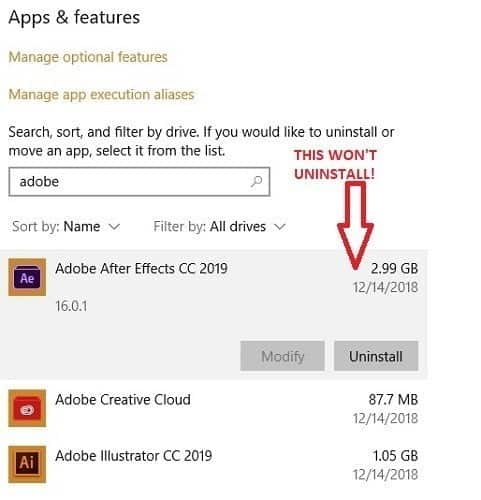
Хотя вы можете удалить такие устойчивые программы в безопасном режиме, должны быть более простые альтернативы. Невозможно вручную удалить какой-либо продукт Adobe Creative Commons.
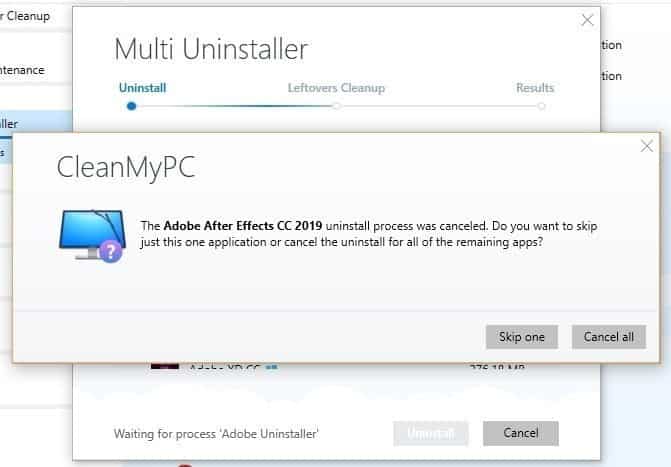
Вы можете попробовать удалить продукты Adobe с помощью сторонних инструментов очистки. Я пытался сделать это с помощью CleanMyPC. Он имеет несколько вариантов удаления, которые не удаляют большинство устойчивых программ. Но не Adobe. Даже если вы попытаетесь удалить продукты Adobe один за другим, вы получите следующее сообщение об ошибке.
Простой способ — Creative Cloud Cleaner Tool
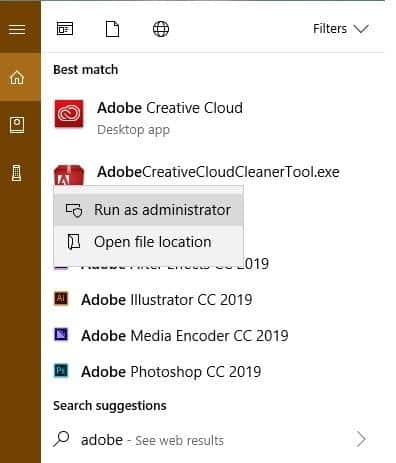
К счастью, Adobe предоставляет простой способ навсегда избавиться от своих продуктов с помощью инструмента под названием Creative Cloud Cleaner. Однако ссылку для скачивания найти сложно, и мой поиск в Google привел меня туда. В отличие от других продуктов Adobe, это программное обеспечение имеет небольшой размер и должно работать быстро. После установки вы должны запустить программу от имени администратора.
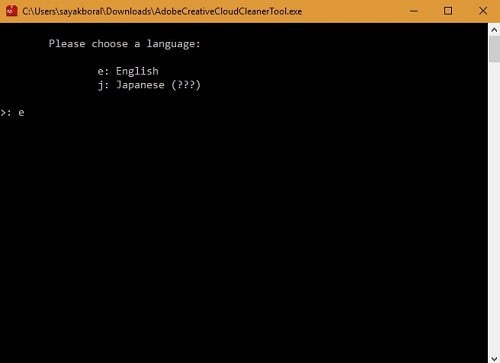
После загрузки файла .exe сначала необходимо выбрать язык. Выберите «e» для английского языка.
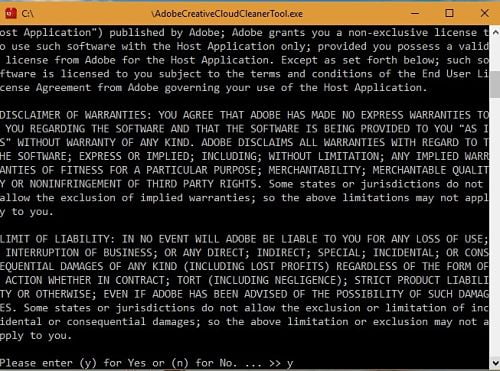
В поле Заявление об отказе введите y и продолжайте.
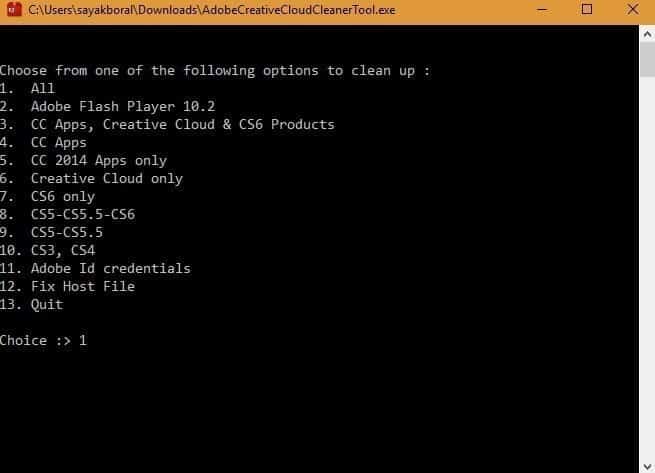
На этом этапе вы можете просмотреть весь набор продуктов Adobe Creative Cloud в одном месте. Если вы хотите избавиться от всех этих файлов, нажмите 1. Очень легко навсегда избавиться от всего семейства Adobe. Все, что нужно, — это около пяти минут и перезагрузка компьютера.
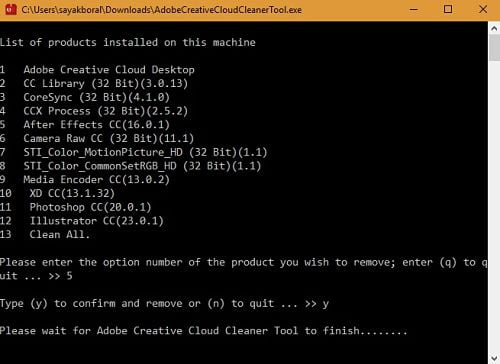
Однако, если вы хотите сохранить определенные продукты Adobe, такие как Photoshop, вам придется удалять отдельные продукты один за другим. Введите 3 для Core Sync. Здесь я ввел 5, чтобы удалить After Effects.
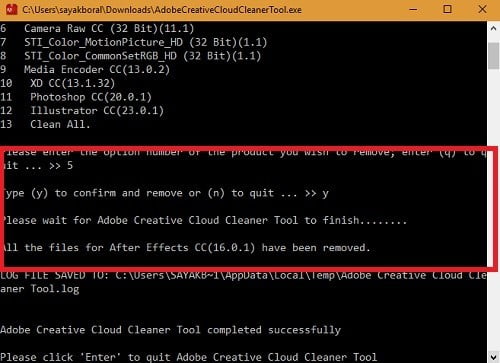
Нажмите y для подтверждения, и вскоре вы увидите сообщение о том, что определенное программное обеспечение Adobe было удалено.
Альтернативы продуктам Adobe Creative Cloud
У нас есть несколько полезных статей, в которых предлагаются бесплатные альтернативы продуктам Adobe Creative Cloud: Используйте GIMP вместо Photoshop. ты даже можешь Сделайте это похожим на фотошоп. Используйте Scribus вместо InDesign, Inkscape вместо Illustrator и Digicam вместо Lightroom. Хотя эта статья предназначена для систем Linux, все Эти альтернативы Adobe поставляются с ПК с Windows. Foxit — один из лучших Альтернативные программы для чтения PDF-файлов который я рекомендую.
Если вам нужны функции и возможности, аналогичные Premiere Pro или After Effects, тогда Final Cut Pro — достойная альтернатива.
Заключение
Нет сомнений в том, что продукты семейства Adobe являются одними из лучших в области дизайна. Adobe Premiere Pro, Media Encoder, Illustrator, LightRoom, InCopy, InDesign — все они получили признание благодаря богатым функциям. Однако после установки их нелегко удалить без Adobe Creative Cloud Cleaner. Каково ваше мнение о разработке программного обеспечения Adobe, которое позволяет продуктам Creative Cloud практически вытеснить ПК с Windows?