
Как выключить автоматическую загрузку Adobe Creative Cloud
Admin  01.07.2017 , обновлено: 18.05.2020
  Adobe, Mac OS
После установки приложений от Adobe в верхнем трее Mac OS появляется икона программы Adobe Creative Cloud. После выхода из неё, иконка пропадает, но каждый раз появляется после перезагрузки компьютера.
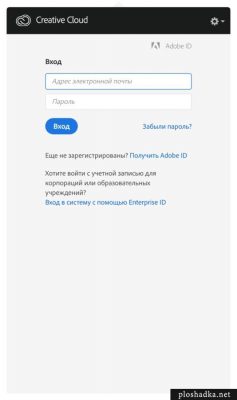
Загрузка программы происходит из папки автозагрузки, которая находится по такому пути:
/Library/LaunchAgents/
Проблема решается удалением файла:
com.adobe.AdobeCreativeCloud.plist
Можно поступить более красиво и внести изменения через Терминал. Выключаем автозагрузку для Adobe Creative Cloud в Mac OS:
launchctl unload -w /Library/LaunchAgents/com.adobe.AdobeCreativeCloud.plist
Для возврата используем команду:
launchctl load -w /Library/LaunchAgents/com.adobe.AdobeCreativeCloud.plist
Также можно выключить или удалить автозапуск программы Adobe Creative Cloud через программу CleanMyMac3. Для этого в разделе «Расширения» -> «Агенты запуска» снимаем галочку или удаляем программу.
Читайте также
У сайта нет цели самоокупаться, поэтому на сайте нет рекламы. Но если вам пригодилась информация, можете лайкнуть страницу, оставить комментарий или отправить мне подарок на чашечку кофе.
Отключить автоматический запуск Adobe Creative Cloud при входе [macOS Catalina]
macOS Catalina принес много новых функций, приложений Apple переработан, но также внесены некоторые изменения на «базовом» уровне операционной системы macOS. Одним из наиболее важных является удаление поддержки приложений с 32-битной архитектурой. Вот почему многие пользователи приложений Adobe обнаружили, что после обновления с macOS Mojave la Catalinaэти приложения Adobe перестали работать. Хорошей новостью является то, что Adobe обновила и обновила их 64-бит, будучи совместимым на macOS Catalina. За исключением нескольких старых приложений, которые Adobe прекратила разрабатывать. Эти новые версии больше никогда не будут работать macOS.
Итак, у вас есть ответ на вопрос «Почему приложения Adobe перестают работать после updateв macOS Catalina?».
Примерно три года назад мы показывали как отключить автоматический запуск Adobe Creative Cloud при запуске системы macOS. В то время творческий Cloud выглядит намного рудиментарнее, чем сегодня, и macOS у него не было столько ограничений. На macOS Catalina решение по отключению автозапуска уже не то. Хорошая новость заключается в том, что отключение автоматического запуска Adobe Creative Cloud при входе можно сделать то же самое simдождь Из креатива Cloud.
Отключить автоматический запуск Adobe Creative Cloud я вошел в систему macOS Catalina
Отключить запуск креатива Cloud сделано очень много simпл из меню»Preferences”Заявки. Так как эти варианты из «Preferences” чтобы быть доступным, вам нужно будет войти в систему с помощью Adobe ID в Creative. Cloud. Имя пользователя и пароль.
![Отключить автоматический запуск Adobe Creative Cloud при входе [macOS Catalina]](https://ihowto.tips/wp-content/uploads/2019/10/Preferences_Creative_Cloud.jpg)
Войдите в заставку Adobe Creative. Cloud, затем вернитесь в «Творческий Cloud»→«Preferences», Где вы снимаете флажок»Запустить креатив Cloud при входе».
![Отключить автоматический запуск Adobe Creative Cloud при входе [macOS Catalina]](https://ihowto.tips/wp-content/uploads/2019/10/CC_Launch_at_Login.jpg)
После этого шага вы можете деаутентифицироваться и полностью закрыть Креатив. Cloud. После перезагрузки системы macOS Catalina, Творческий Cloud он больше не будет запускаться автоматически.
Обычно список приложений, которые запускаются автоматически при запуске ОС, должен находиться в «System Preferences»→«Пользователи и группы» → вкладка «Элементы входа». Судя по всему, Adobe Creative Cloud внезапно появился в строке меню, но не присутствовал в этом списке.
Как удалить Creative Cloud с компьютера Mac или ноутбука
Adobe Creative Cloud — это облачный сервер, выпущенный Adobe. Обычно он работает вместе с такими приложениями, как Photoshop, Premiere, After Effects и другими. После того, как вы зарегистрируетесь в Adobe Creative Cloud, оно автоматически установит приложение Creative Cloud на ваш компьютер. Большая проблема в том, что пользователи не могут найти никаких деинсталляторов облачного сервера. Это руководство покажет вам самые простые способы удалить Adobe Creative Cloud на Mac.
- Часть 1. Полное удаление Creative Cloud на Mac
- Часть 2. Как вручную удалить Creative Cloud на Mac
- Часть 3. Часто задаваемые вопросы об удалении Creative Cloud Mac
Часть 1. Полное удаление Creative Cloud на Mac
Если вы хотите удалить и удалить все приложения Adobe Creative Cloud вместе, вам понадобится утилита удаления, например Aiseesoft Mac Cleaner. Это может помочь вам найти Creative Cloud и связанные с ним приложения. Так что вы можете удалить их легко.

161,522 Скачать
- 1. Удалите Creative Cloud на Mac вместе с соответствующими файлами.
- 2. Пакетное удаление приложений Adobe, связанных с Creative Cloud.
- 3. Защитите конфиденциальность, удалив личные файлы в Creative Cloud.
- 4. Доступно для iMac, MacBook, MacBook Pro/Air и т. д.
Как удалить Creative Cloud на Mac
Сканировать Creative Cloud
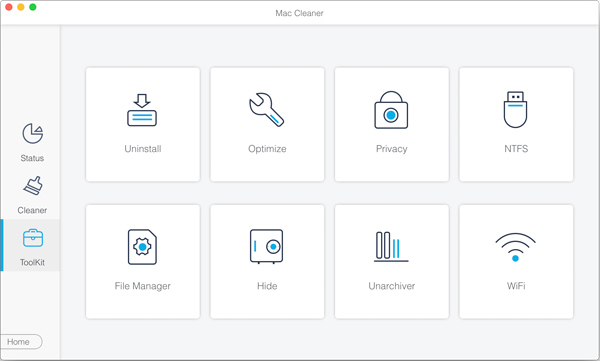
Установите лучшую программу удаления Creative Cloud на свой Mac. Если вы хотите избавиться от приложения со своего компьютера, запустите программу удаления. Теперь вы увидите три кнопки, Статус , очиститель , и Инструментарий , Нажмите Инструментарий кнопку и выберите Удалить инструмент, чтобы двигаться дальше. нажмите Сканировать кнопку, чтобы начать поиск всех приложений на вашем Mac.
Удалить Creative Cloud
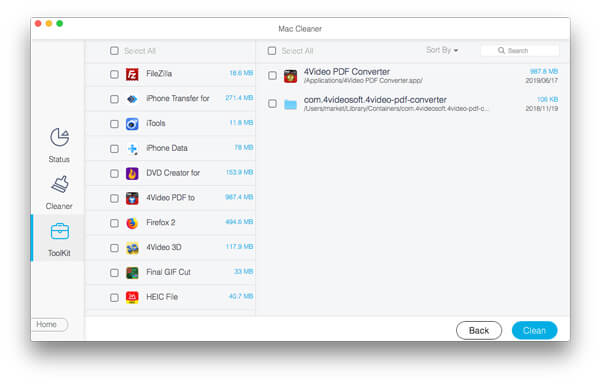
Когда сканирование приложения будет завершено, нажмите кнопку Вид кнопку для входа в следующее окно. Перейдите на среднюю панель и выберите приложения, которые хотите удалить. Затем все связанные приложения и файлы появятся на правой панели. Установите флажок рядом с каждым нежелательным приложением или файлом и нажмите кнопку Чистка кнопку в правом нижнем углу. Через несколько секунд Adobe Creative Cloud будет удален с Mac.
- Как удалить Safari на Mac
- Как удалить Chrome на Mac
Часть 2. Как вручную удалить Creative Cloud на Mac
Можно ли удалить Creative Cloud на Mac без сторонних приложений? Да, Adobe Installers — это официальная утилита для удаления бесполезных приложений Adobe, включая Creative Cloud и связанные с ним приложения.
Обязательно закройте Adobe CC и все связанные с ним процессы. Запустите приложение Finder из Dock, перейдите в Go меню и выберите Утилиты из верхней строки меню.
Теперь вам будет представлено новое окно Finder с папкой «Утилиты».
Прокрутите панель папок вниз, пока не увидите значок Установщики Adobe папка. Или введите Adobe Installers в Поиск бар и попал в ВОЗВРАТ клавишу на клавиатуре, чтобы быстро найти папку.
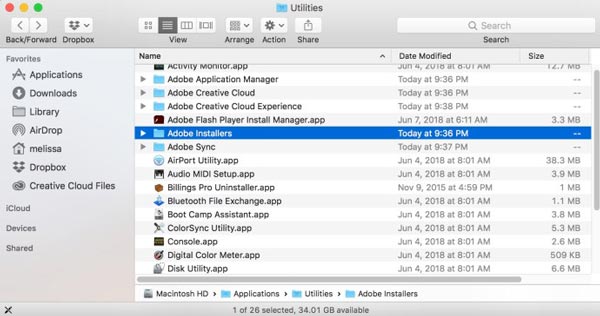
Откройте папку, и элементы в ней определяются версией вашего Creative Cloud и связанных приложений. В любом случае, найдите и запустите Удалите Adobe Creative Cloud пункт.

При появлении запроса введите пароль администратора. Затем вы получите диалоговое окно подтверждения. Нажмите на Удалить кнопку, чтобы начать процесс удаления Adobe Creative Cloud на Mac.
Пока процесс завершится, нажмите кнопку Закрыть кнопку.
Примечание: Вам необходимо вручную удалить связанные файлы в Finder.
Бонусный совет: как удалить приложения Creative Cloud
Если вы просто хотите удалить приложение в Adobe Creative Cloud, но не на самом облачном сервере, вы можете попробовать выполнить следующие шаги. Подробно объясняем процедуру.
Нажмите Creative Cloud значок в верхней части строки меню в приложении Finder.

Перейдите на вкладку Приложения на Adobe Creative Cloud панель. Это показывает список приложений.
Найдите приложение, которое хотите удалить, нажмите кнопку вниз значок и выберите Удалить .
Часть 3. Часто задаваемые вопросы об удалении Creative Cloud Mac
1. Почему я не могу удалить Adobe Creative Cloud с Mac?
Перед удалением Adobe Creative Cloud на Mac необходимо завершить соответствующие процессы. Более того, процессу нужен ваш пароль. Если проблема не устранена, перезагрузите компьютер и повторите попытку.
2. Что произойдет, если вы удалите Creative Cloud?
Предположим, вы удалили Creative Cloud на своем Mac, и все ваши приложения Adobe CC по-прежнему остаются на вашем компьютере. Однако приложение CC необходимо при обновлении приложений Adobe, таких как Photoshop.
3. Могу ли я использовать Photoshop без Creative Cloud?
Когда вы впервые устанавливаете Photoshop, вам необходимо установить Creative Cloud на свой компьютер. Удаление CC не повлияет на другие приложения, но Photoshop станет бесплатной версией.
В этом руководстве рассказывается о том, как удалить Adobe Creative Cloud на Mac. Иногда вы можете переключить свои приложения Adobe на другие утилиты или просто перестать обновлять свои приложения. Официальное приложение Adobe Installers также включает деинсталлятор для удаления приложения CC. Не удается удалить приложение CC? Aiseesoft Mac Cleaner может удовлетворить ваши потребности. Если у вас есть другие вопросы, пожалуйста, напишите их ниже.
Что вы думаете об этом посте.
Рейтинг: 4.9 / 5 (на основе голосов 190) Подпишитесь на нас в
Более Чтение

Оставьте свой комментарий и присоединяйтесь к нашему обсуждению
Mac Cleaner
Mac Cleaner — это профессиональный инструмент управления Mac, который удаляет ненужные файлы, беспорядок, большие / старые файлы, удаляет дубликаты файлов и отслеживает производительность вашего Mac.
Вопросы и ответы по приложению Creative Cloud для настольных ПК
В этом разделе приведены ответы на некоторые распространенные вопросы о приложении Creative Cloud для настольных ПК.
С помощью настольного приложения Adobe Creative Cloud можно легко перемещать файлы между компьютером и онлайн-хранилищем Creative Cloud и выполнять синхронизацию файлов на нескольких устройствах. Эта страница содержит ответы на распространенные вопросы о требованиях к настольному приложению Creative Cloud и работе с файлами.
Какие операционные системы поддерживает приложение Creative Cloud для настольных ПК?
Приложение Creative Cloud для настольных ПК предъявляет следующие требования к операционным системам Windows и Mac:
- Windows 10 (64-разрядная), версия 1903 или более поздняя для процессоров AMD, Intel и ARM;
- macOS Catalina (версия 10.15) и более поздние версии | Компьютеры Mac с Apple Silicon;
- интернет-соединение
Можно ли установить приложение Creative Cloud для настольных ПК на три компьютера или более, используя одну и ту же учетную запись?
Количество компьютеров, на которых можно использовать приложение Creative Cloud для настольных ПК с одной учетной записью, не ограничено.
Однако индивидуальная лицензия Creative Cloud позволяет установить приложение Creative Cloud на нескольких компьютерах, активировать его (войти в систему) на двух, а использовать только на одном компьютере (не на нескольких одновременно).
Как выйти из приложения Creative Cloud для настольных ПК?
В зависимости от используемой версии приложения Creative Cloud для настольных ПК для выхода из приложения выполните одно из действий, описанных ниже.
a. Windows: в меню Файл выберите Выйти из Creative Cloud . Или нажмите Ctrl+W . Затем выберите Выйти для подтверждения операции.
б. macOS: выберите Creative Cloud > Выйти из Creative Cloud . Или нажмите Cmd+Q . Затем выберите Выйти для подтверждения операции.


a) Нажмите значок с тремя точками в правом верхнем углу приложения.
б) Выберите Выйти .

Чтобы перезапустить приложение Creative Cloud для настольных ПК, найдите его в следующей папке:
macOS: выберите «Перейти» > «Приложения» > Adobe Creative Cloud > Adobe Creative Cloud.
Windows 8 и 7: выберите «Пуск» > «Программы» > «Adobe Creative Cloud».
Windows 10: выберите «Пуск > Adobe Creative Cloud».
Примечание.
При перезапуске настольного приложения Creative Cloud обновляется список доступных обновлений и установленных приложений.
Приложение Creative Cloud для настольных ПК запустится автоматически при последующем входе в систему. Эту функцию можно отключить в настройках приложения.
Я получаю сообщение об ошибке при попытке входа через приложение Creative Cloud для настольных ПК. Как исправить эту ошибку?
Если у вас возникли проблемы при входе в систему при помощи приложения Creative Cloud для настольных ПК, вы можете авторизоваться в браузере. В частности, если ваша учетная запись Adobe является частью учетной записи компании или учебного заведения, у вас могут возникнуть проблемы при входе (через приложение Creative Cloud для настольных ПК), если ваша организация настроила доступ с единым входом (SSO), например Microsoft Azure.
Чтобы войти в браузере, выберите Помощь > Вход в браузере в приложении Creative Cloud для настольных ПК.
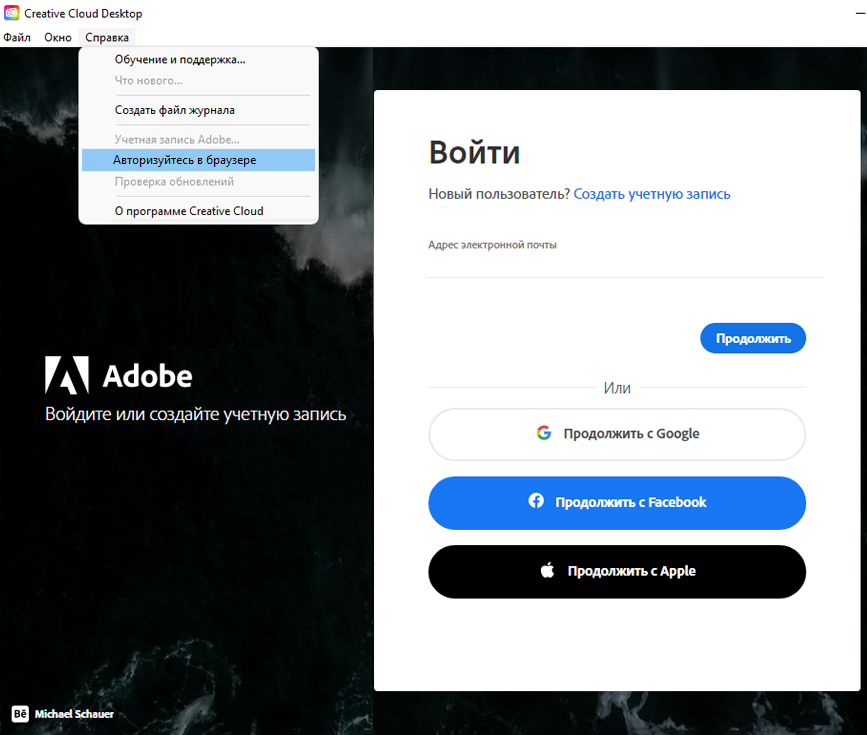
После входа в браузере вернитесь в приложение Creative Cloud для настольных ПК. Вы войдете в систему автоматически.
Какие типы файлов доступны для загрузки и предварительного просмотра в Creative Cloud?
В Creative Cloud вы можете просматривать множество типов файлов непосредственно в веб-браузере с компьютера, планшета или смартфона. К таким типам файлов относятся PSD, AI, INDD, JPG, PDF, GIF, PNG, Photoshop Touch, Ideas и другие.
Предусмотрен ли максимальный размер файла?
В папку Creative Cloud можно загружать файлы до 20 ГБ. При попытке загрузить больший файл могут возникнуть непредвиденные ошибки.
Можно загружать файлы до 1 ГБ в раздел Синхронизированные файлы вашего веб-сайта Creative Cloud. При попытке загрузить больший файл могут возникнуть непредвиденные сбои.
Есть ли ограничение на количество файлов, которые можно сохранить?
Помимо ограничений по пространству для хранения, есть максимальное количество ресурсов и папок, которым можно синхронизировать или хранить:
- 350 000 файлов;
- 150 000 папок.
Сюда не входят файлы, папки или подпапки, к которым вам предоставили общий доступ. Также обратите внимание, что файлы и папки, которые вы не удалили из облачного хранилища безвозвратно, по-прежнему учитываются.
Что произойдет в случае превышения ограничений облачного хранилища?
Приложение Creative Cloud для настольных ПК выполняет синхронизацию до 1 ГБ превышения квоты с любого устройства. После этого новые файлы не будут синхронизироваться, и вы получите уведомление о превышении квоты. Красный восклицательный знак указывает на файлы, которые невозможно синхронизировать. По-прежнему можно перемещать, переименовывать и удалять файлы.
Убедитесь, что удаленные файлы не занимают место в хранилище, удалив их без возможности восстановления. У вас также есть возможность обновить хранилище.
Остаются ли файлы на локальном компьютере при их перемещении в локальную папку Creative Cloud Files? Будут ли они доступны при отсутствии подключения к Интернету?
Если при запущенном настольном приложении Creative Cloud переместить файлы в локальную папку Creative Cloud Files, они автоматически синхронизируются в Creative Cloud. Если просмотреть эти файлы в программе Finder или проводнике Windows, можно увидеть их состояние. Для синхронизируемых в данный момент файлов отображаются синие стрелки, а для файлов, уже синхронизированных в Creative Cloud, отображаются зеленые галочки.
При отсутствии подключения к Интернету автоматическая синхронизация приостанавливается и затем возобновляется при появлении доступа в Интернет. В режиме офлайн у вас будет полный доступ к этим файлам и возможность их редактирования. Меню и значки на панели задач меняют свое состояние, информируя вас о наличии соединения и активности синхронизации.
Что произойдет, если удалить файлы из папки Creative Cloud Files?
При удалении выполняется синхронизация с Creative Cloud и другими устройствами, связанными с данной учетной записью. Файлы, удаленные из папки Creative Cloud Files, сначала помещаются в раздел Удалено на веб-сайте Creative Cloud.
Квота включает файлы, которые вы не удалили безвозвратно. Поэтому чтобы освободить место для хранения, вам необходимо удалить файлы безвозвратно.
В каком порядке выполняется синхронизация файлов?
Файлы, находящиеся в папке Creative Cloud Files, синхронизируются в алфавитном порядке, каталог за каталогом.
Можно ли выполнить синхронизацию между двумя учетными записями Creative Cloud?
Вы можете совместно работать с другими пользователями или выбрать конкретных пользователей из своей учетной записи Creative Cloud и предоставить им совместной доступ к определенной папке. Все приглашенные пользователи могут совместно работать с ресурсами в общей папке. Коллеги могут просматривать, редактировать, переименовывать, перемещать и удалять содержимое общей папки. Дополнительные сведения приведены в разделе Совместная работа с папками и библиотеками.
Можно ли изменить расположение по умолчанию для папки Creative Cloud Files?
Вы можете изменить расположение по умолчанию для папки Creative Cloud Files из приложения Creative Cloud для настольных ПК.
Откройте приложение Creative Cloud для настольных ПК. (Нажмите значок на панели задач Windows или в строке меню macOS.)

Выберите значок действия в облаке в правом верхнем углу, затем выберите значок шестеренки , чтобы открыть Установки .
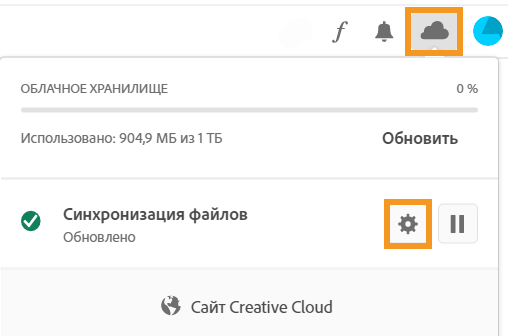

Выберите значок рядом с пунктом Расположение папки и выберите новое расположение папки.