
как почистить реестр после удаления программы вручную windows 10 про
Чистка реестра Windows 10 может быть выполнена стандартными средствами операционной системы (ОС) или с помощью программного обеспечения от сторонних разработчиков. В первом случае удастся только избавиться от веток удаленных приложений, во втором — выполнить полную дефрагментацию всех компонентов.
Очистка реестра от удаленных программ стандартными средствами
Очистить системный компонент можно вручную, но это не сравнится с применением специализированного программного обеспечения. Данный процесс условно делится на два этапа.
Создание резервной копии
Первостепенно необходимо создать файл резервной копии, в котором будут храниться данные для восстановления всех веток параметров. Для этого необходимо:
Важно! Созданную резервную копию необходимо переместить на внешний накопитель, чтобы в случае необходимости можно было выполнить откат.
Удаление мусорных веток
Чтобы почистить рассматриваемый компонент от ненужных параметров, созданных приложениями, которые уже удалены с компьютера, необходимо вручную проверить каждую директорию и очистить соответствующие папки.
Как исправить ошибки реестра в Windows 10 с помощью специальных программ
Исправление ошибок реестра в Windows 10 можно выполнить исключительно с помощью специализированного программного обеспечения от сторонних разработчиков.
CCleaner
CCleaner — многофункциональная программа, которая способна чистить систему от накопившегося «мусора» и восстанавливать поврежденные элементы, устраняя тем самым ошибки.
Руководство по использованию:
IObit Advanced SystemCare
IObit Advanced SystemCare — комплекс программного обеспечения, направленного на оптимизацию ОС.
Руководство по использованию:
Kaspersky Cleaner
Kaspersky Cleaner — профессиональная программа для оптимизации компьютера. Чтобы выполнить поставленную задачу с помощью этой утилиты, необходимо:
Revo Uninstaller
Revo Uninstaller — продвинутый софт для деинсталляции программного обеспечения, с последующим удалением остаточных файлов.
Руководство по использованию:
System Mechanic
System Mechanic — многофункциональное приложение с возможностью очистки и оптимизации системного реестра.
Руководство по использованию:
Wise Registry Cleaner
Wise Registry Cleaner — многофункциональный чистильщик реестра, который анализирует все ключи, выявляет ненужные или поврежденные, после чего производит очистку и оптимизацию.
Руководство по работе с программой:
Обратите внимание! Пред выполнением операции программа автоматически создаст резервную копию всех файлов.
Vit Registry Fix
Если на компьютере появляется ошибка с сообщением « Недопустимое значение », приложение Vit Registry Fix поможет в решении проблемы. Программа разработана для выявления и удаления неисправностей.
Руководство по использованию:
Windows 10 Manager
Windows 10 Manager — специальное приложение для оптимизации работы Windows 10. Вмещает в себя набор функций, направленных на повышение быстродействия компьютера.
Руководство по использованию:
Auslogics Registry Cleaner
Чтобы устранить дефрагментацию реестра Windows 10, потребуется установить Auslogics Registry Cleaner. Программа обладает набором инструментов для оптимизации компьютера.
Руководство по использованию:
Обратите внимание! После выполнения процедуры, чтобы изменения вступили в силу, необходимо перезапустить компьютер.
Reg Organizer
Reg Organizer — многофункциональная программа, инструменты которой направлены на ускорение быстродействия компьютера и оптимизации основных компонентов системы.
Ashampoo WinOptimizer Free
Ashampoo WinOptimizer Free — профессиональный софт для ускорения работы компьютера. Вмещает в себя множество инструментов, работающих в полуавтоматическом режиме.
Руководство по использованию:
Registry Life
Registry Life — приложение для настройки и оптимизации системных компонентов. Чтобы выполнить поставленную задачу, необходимо:
Заключение
Неопытному пользователю рекомендуется для решения поставленной задачи применять программное обеспечение от стороннего разработчика. Каждое представленное в статье приложение в равной степени эффективно. Если необходимо проконтролировать все этапы самостоятельно, стоит воспользоваться инструкцией по ручной очистке.
Как почистить реестр на Windows 10
Реестр Windows – это построенная по иерархическому принципу база данных (хранилище), где собрана информация о настройках ОС и прописаны пути установленных в ней приложений.
Однако, идеальным это хранилище назвать нельзя, и связано это с тем, что многие из устанавливаемых программ неспособны удалять свои записи из реестра после деинсталляции из ОС, что увеличивает количество информации в реестре, замедляя работу ОС и требуя чистки реестра.
Программная чистка реестра в Windows 10
По заявлениям Microsoft, Windows 10 является одной из самых независимых от стороннего программного обеспечения систем. Однако, на практике эта ОС не всегда справляется с очисткой реестра, что вызывает необходимость использования специального ПО.
CCleaner 5.13
По мнению специалистов и пользователей ПК CCleaner по праву входит в число лидеров программ – чистильщиков реестра. В версии 5.13 CCleaner улучшил очистку реестра в Windows 10 и оптимизировал работу с 64-разрядными ОС.
Шаг 1. Перейти по ссылке: https://www.ccleaner.com/, щелкнув на кнопке «Скачать бесплатно».

Шаг 2. Нажать кнопку «Попробовать бесплатно».

Шаг 3. Щелкнуть на скачанном файле установки.

Шаг 4. Щелкнуть на опцию «Установить».

Шаг 5. Щелкнуть на «Опробовать». Программа установится и запустится на ПК.

Шаг 6. Щелкнуть слева на пункте «Реестр» и нажать кнопку «Поиск проблем». После выдачи программой списка найденных неисправностей нажать кнопку «Исправить выбранное».

Шаг 7. На запрос программы о сохранении копии реестра (чтобы в случае появления проблем можно было вернуться в состояние до начала исправлений), нажать «Да».

Шаг 8. Выбрать место, куда будет сохранен файл, указать его имя, и нажать «Сохранить».

Шаг 9. Появится сообщение о найденных ошибках, нажать «Исправить отмеченные».

Шаг 10. После очистки реестра нажать «Закрыть» и выйти из программы, щелкнув на крестике справа вверху.

Справка! CCleaner имеет простой интерфейс и большой набор инструментов, позволяющий, кроме чистки реестра, проводить все виды очистки ОС Windows.
Auslogic Registry Cleaner
По результатам независимого тестирования этот чистильщик – лучшее приложение по чистке реестра в Windows 10, позволяющее проводить профессиональную его очистку.
Шаг 1. Перейти по ссылке: http://www.auslogics.com/en/software/registry-cleaner/, кликнув на кнопке «Download Now» («Скачать»).

Шаг 2. Щелкнуть на скачанном установочном файле.

Шаг 3. Поставить галочку на «Выборочная установка», и снять галочку с «Установить Boot Speed…», если в этой утилите нет необходимости. Нажать «Установить».

Шаг 4. После установки программы нажать «Завершение».

Шаг 5. В окне программы слева отмечены директории, в которых программа проводит поиск, а справа осуществляются все действия, связанные с очисткой реестра. Нажать «Сканировать».

Сканирование всех областей реестра занимает до 10 минут.

Шаг 6. После сканирования программа выдаст список неисправностей с указанием их важности в системе. Нажать кнопку «Исправить» в нижней части экрана, сохранив галочку на «Архивировать изменения» (чтобы в случае появления проблем можно было вернуться в состояние до начала исправлений).

Шаг 7. После исправления ошибок система выдаст отчет о проведенных исправлениях. Выйти из программы, щелкнув на крестике справа вверху.

Справка! Кроме режима автоматического исправления, в Auslogic Registry Cleaner предусмотрена система фильтрации данных по расширению файлов, старым программным записям, ярлыкам и т.д.
Advanced System Care
Несмотря на то, что это приложение не относится к узконаправленным чистильщикам реестра, оно включает специальные компоненты поиска проблем, являясь, по мнению экспертов, промежуточным вариантом между CCleaner и Auslogic Registry Cleaner.
Шаг 1. Перейти по ссылке: https://ru.iobit.com/advancedsystemcarefree.php.

Шаг 2. Щелкнуть на кнопку «Free Download» («Скачать»).

Шаг 3. Щелкнуть на скачанном установочном файле.

Шаг 4. Щелкнуть на кнопку «Установить».

Шаг 5. Выставить галочку «Нет, спасибо», и нажать «Далее».

Шаг 6. После инсталляции программа запустится автоматически. Нажать «Нет, спасибо» на предложение о рассылке.

Шаг 7. Откроется окно программы. В нижней его части галочками выделены области, с которыми работает программа, а посередине окна расположена кнопка «Пуск». Убедиться, что галочка «Очистка реестра» установлена, и нажать «Пуск» для запуска очистки и оптимизации системы.

Шаг 8. Через несколько минут система представит отчет о найденных проблемах с указанием количества ошибок, связанных с реестром. Нажать «Исправить».

Шаг 9. Через несколько минут система представит отчет о проведенном ремонте системы с указанием количества устраненных ошибок реестра. Выйти из программы, щелкнув на крестике справа вверху.

Справка! Advanced System Care является ярким представителем комплексных оптимизаторов, используя противовирусный режим и внося исправления в систему безопасности ОС.
iObit Uninstaller
Продвинутый деинсталлятор iObit Uninstaller более эффективен, чем Windows 10 при очистке системы, используя алгоритм углубленного поиска оставшихся от программ данных после их проведенного удаления.
Шаг 1. Перейти по ссылке: https://ru.iobit.com/advanceduninstaller.php.

Шаг 2. Щелкнуть на кнопку «Free Download» («Скачать»).

Шаг 3. Щелкнуть на скачанном установочном файле.

Шаг 4. Щелкнуть на кнопку «Install» («Установить»).

Шаг 5. После установки запустится окно программы. Выделить щелчком мыши программу, которую требуется удалить, и нажать внизу окна кнопку «Удалить».

Шаг 6. В следующем окне программа предложит создать точку восстановления. Пропустить этот этап, нажав кнопку «Удалить».

Шаг 7. После проведения стандартного удаления программы система предложит провести сканирование оставшихся после ее удаления папок и файлов, а также ключей в разделах реестра. Нажать «Мощное сканирование».

Шаг 8. После сканирования система выдаст список оставшихся частей программы. Нажать «Удалить».

Шаг 9. Появится сообщение об успешном удалении остаточных файлов. Выйти из программы, щелкнув на крестике справа вверху.

Справка! Помимо стандартного удаления программ, деинсталлятор имеет специальную систему принудительного удаления не удаляемых программ с помощью обычных средств Windows компонентов.
Ручная чистка реестра в Windows 10
Автоматическая очистка реестра специализированными программами выполняется по набору заложенных в эти программы правил. Такую очистку удобно проводить при массированном исправлении записей реестра. Однако, иногда набор правил может не срабатывать, и тогда требуется ручная его очистка.
Шаг 1. Нажать клавиши «Win+R» на клавиатуре («Win» находится справа от «Ctrl») для запуска меню «Выполнить».

Шаг 2. Напечатать в нем «regedit» и щелкнуть «OK».

Откроется «Редактор реестра». Слева в окне размещено древо разделов реестра, а справа отдельные их значения.

Важно! Перед выполнением манипуляций с реестром крайне желательно экспортировать существующие в нем записи в особый файл, чтобы в случае сбоя в ОС вернуть систему к исходному состоянию из этой копии.
Для этого необходимо:


Шаг 3. Щелкнуть по пиктограмме «>», расположенной слева от папки «HKEY_CURRENT_USER» (можно дважды щелкнуть по самой папке), раскрыв ее.
Шаг 4. Раскрыть раздел «Software» («Программы»), щелкнув по пиктограмме «>».

Шаг 5. Отыскать в древе название нужной программы или наименование ее издателя.

Шаг 6. Раскрыть папки программы до необходимой двойным кликом левой кнопки мыши, затем выделить ее щелчком мыши.

Шаг 7. Нажать клавишу «Del», удалив запись.

Шаг 8. Нажать «Ctrl+f »для вызова поискового меню. Набрать в строке слово, позволяющее обнаружить программу по ее названии в реестре. Нажать «Найти далее».

Шаг 9. Кликнуть мышью (правой кнопкой) на найденной записи, и левым кликом на «Удалить». Другой вариант удаления – после выделения нужного значения нажать клавиатурную кнопку «Del».

Шаг 10. Нажать на клавиатуре «F3», найдя очередную запись, заданную в поиске. Удалить значение и повторять алгоритм, пока не будут удалены все данные, связанные с программой.

Удаление программ из автоматической загрузки
Многие приложения записывают в реестр информацию, позволяющую им автоматически загружаться или проводить обновления при загрузке ОС. Если этого нельзя выключить в самом продукте, имеется возможность удалить эти записи из реестра.
Шаг 1. Раскрыть структуру раздела, последовательно щелкая мышью (левым кликом) по ее стрелкам до: «HKEY_LOCAL_MACHINE»-«SOFTWARE»-«Microsoft»-«Windows»-«CurrentVersion»-«Run».

Шаг 2. Справа будут расположены программные ярлыки, запускающие ПО во время загрузки ОС. Выделить левым кликом мыши требующийся ярлык и стереть его клавишей «Del».

Справка! Если данных о связи ярлыков с программами нет, можно провести поиск по их имени через Google, или воспользоваться специальным сайтом: http://www.processlibrary.com/en/.
Для получения необходимых сведений набрать имя ярлыка в строке поиска и кликнуть «Search».

Шаг 3. Раскрыть структуру раздела, последовательно щелкая мышью (левой кнопкой) по ее ветвям до: «HKEY_CURRENT_USER»-«SOFTWARE»-«Microsoft»-«Windows»-«CurrentVersion»-«Run».
Шаг 4. Стереть ярлыки, как проделано выше.
Справка! ПО, получающее в ОС общий доступ, записывается в «LOCAL_MACHINE», а прочее – в «CURRENT_USER».
Шаг 5. После проведения очистки закрыть редактор, щелкнув «Файл» («File») – «Выход» («Exit»).

Порядок восстановления реестра
Если вследствие работы с реестром появились сбои в функционировании ОС, потребуется задействовать его копию, перезаписав из нее утраченные данные.
Шаг 1. Запустить программу редактирования реестра (см. Шаг 1 в «Ручная чистка…»).
Шаг 2. Щелкнуть «Файл» – «Импорт».

Шаг 3. В окне «Импорт…» отметить щелчком мыши необходимый файл и нажать «Открыть».

Шаг 4. Ответить «Да» на предупреждение системы. Данные будут занесены в реестр, вернув работоспособность ОС.


Программы Windows 10, которые стоит удалить
Для платформы Windows существует множество программ, однако в ОС часто присутствуют ненужные или устаревшие приложения, которые можно удалить:


Удаление ненужных программ Windows
Одной из навязчивых программ, самостоятельно устанавливающихся на ПК, является браузер «Амиго». Его удаление можно провести стандартными инструментами ОС.

Откроется окно «Удаление…», включающее список инсталлированных на ПК приложений. На фото ниже представлены все «вредные» компоненты, имеющие отношение к браузеру Амиго.

Шаг 2. Щелкнуть мышью (левой кнопкой) на «Амиго» и нажать «Удалить». Проделать эту операцию со всеми перечисленными компонентами. Закрыть окно удаления программы крестиком справа вверху.

Шаг 3. На рабочем столе дважды кликнуть по значку «Этот компьютер».

Откроется список дисков ОС.

Шаг 4. Раскрыть диск C: двойным левым щелчком мыши, последовательно щелкая по папкам до: «C:»-«Users»-«Ваше Имя», под каким зарегистрирован пользователь в «ОС» «AppData»-«Roaming»-»Microsoft»-«Internet Explorer»-«Quick Launch».


Шаг 5. Стереть ярлык Амиго в папке «Quick Launch», выделив его левым кликом мыши и нажав на клавиатуре «Del».


Шаг 6. Этим же методом раскрыть папки «Local» и «Roaming», находящиеся по адресам:


Стереть все находящиеся в них папки с упоминанием в их названиях Amigo (Амиго) и Mail (Мейл), выделяя их мышью и нажимая «Del» на клавиатуре.
Шаг 8. Раскрыть папку «Temp›, находящуюся по адресу: «C:»-«Users»-«Ваше имя»-«AppData»-«Local»-«Temp».

Шаг 9. После раскрытия папки нажать на клавиатуре «Ctrl+A», выделив все файлы. Щелкнуть на выделенных файлах правым кликом мыши и щелкнуть левой кнопкой по опции «Delete» («Удалить»).

После очистки перечисленных папок браузер «Амиго» будет полностью удален из операционной системы.
Для удаления ненужных приложений также можно воспользоваться деинсталлятором iObit Uninstaller с системой принудительного удаления программ.
Видео по озвученной в статье теме.
Видео — Как очистить Реестр в Windows 10
Понравилась статья?
Сохраните, чтобы не потерять!
Очистка реестра в Windows 10 и 11 — лучшие программы
В реестре хранятся данные вашей операционной системы, а также все ее настройки. Там же оставляют записи большинство программ и утилит, которые вы устанавливаете на свой компьютер.
Для оптимизации ПК периодически полезно почистить лишний файловый мусор, а также реестр, в котором за длительный период работы может скопиться множество ненужных записей. Конечно, можно обойтись без чистки реестра и даже не заметить никаких проблем. Но тем не менее, в процессе неправильной установки или удаления приложений, возникновения различных сбоев в работе Windows или при заражении вашего компьютера вирусными программами, чистка необходима.
И делать это можно разными способами. Сегодня поговорим о самых лучших программах для очистки реестра и о том, насколько целесообразно из использование.
Во-первых, запомните, что к этому процессу стоит подходить с умом, чтобы не «почистить», что-то нужное. Для того, чтобы обезопасить свою операционную систему от проблем, перед тем, как приступать к чистке реестра обязательно сделайте бэкап. Либо можно просто доверить работу профессионала, вызвав мастера на дом. Найти хороший сервисный центр для настройки и ремонта ПК в Санкт-Петербурге вы сможете на сайте Сервис Рейтинг: https://sankt-peterburg.servicerating.ru/kompyutery .
Существует великое множество программ-оптимизаторов для чистки и оптимизации реестра. Они также выполняют и другие функции вроде настройки автозапуска Windows, дефрагментации жесткого диска и т.п. К сожалению, все они в основном работают автоматически и подробно о своих действиях пользователю на сообщают. Узнать помог ли вам например CCleaner вы сможете скорее по ощущениям: «возможно система стала работать шустрее». Некоторые специалисты и вовсе утверждают, что такие процедуры несут скорее психологический характер, нежели реально улучшают работу вашего ПК. Но мы с такими утверждением не согласны, ведь регулярная забота об операционной системе позволяет избавиться от большого количества ошибок.
Но оптимизаторы могут дать и обратный эффект — замедлить быстродействие компьютера. Это связано с тем, что многие такие программы работают в фоновом режиме, отслеживая состояние реестра и тем самым используя лишние ресурсы вашего компьютера.
Итак, какие программы использовать для очистки реестра.
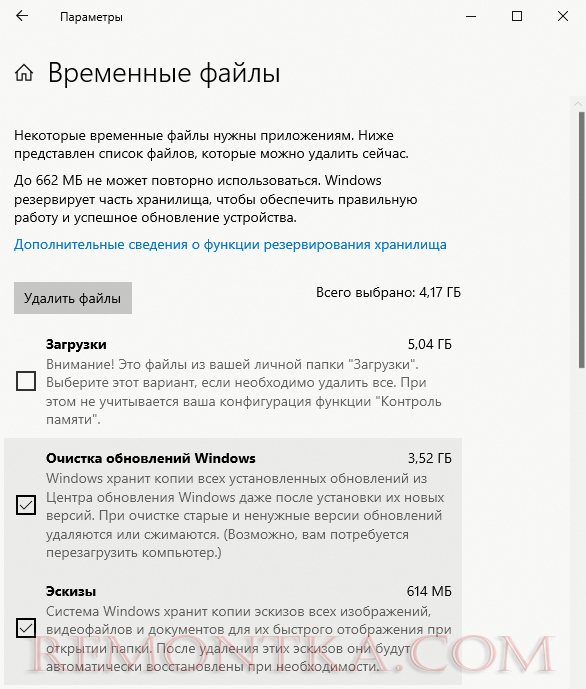
Во-первых, существуют встроенные средства Windows для очистки временных файлов. Реестр почистить вы не сможете, но зато получится почистить мусор и освободить место на жестком диске, удалив ненужные файлы, например обновления для Windows.
Пройдите по пути: Параметры — Система —Память — Временные файлы. Здесь выберите то, что вы хотите очистить и нажмите кнопку «Удалить файлы».
Ну а непосредственно для чистки реестра я могу порекомендовать следующий софт: Wise Registry cleaner и Reg Organizer.
Wise Registry Cleaner
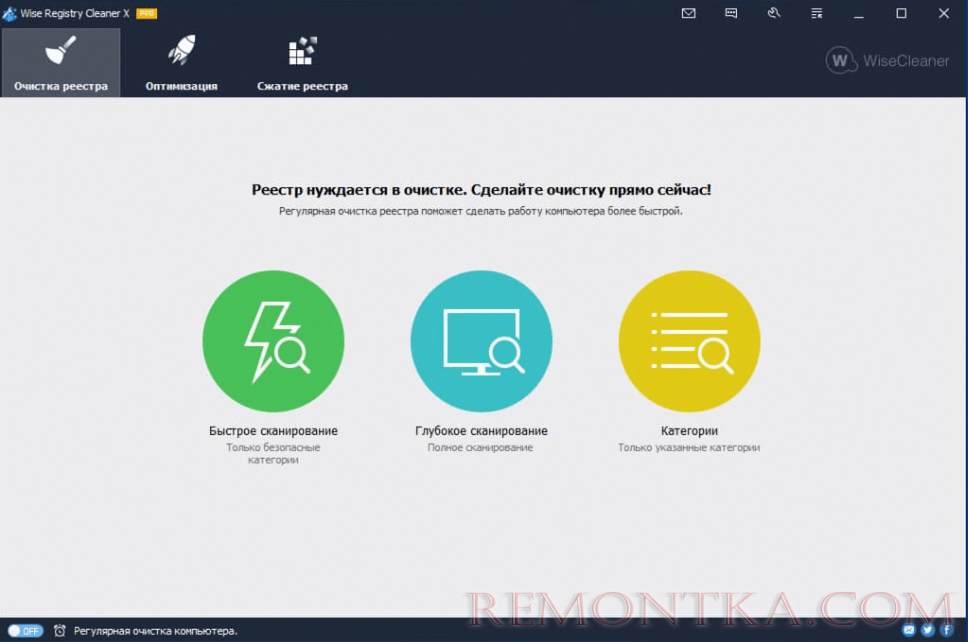
Программа может также очищать мусорные файлы, как это делает встроенный софт, но еще и позволяет чистить реестр, устранять возникшие с ним проблемы, удалять следы нарушения конфиденциальности, проводить анализ причин медленной работы компьютера. Лучше всего приобрести Pro версию, поскольку у нее больше функционала.
Reg Organizer

Помимо удаления мусора также позволяет чистить реестр, контролировать автозагрузку, то есть программы, запускающиеся одновременно с Windows и тем самым увеличить скорость загрузки работы системы. Имеется функция тонких настроек операционки. И самое главное: продвинутый редактор реестра. Вы можете выполнять такие операции как экспорт, импорт, копирование значения ключей и т.п. Вы можете вручную найти ключ, который относится к любой установленной у вас программе и удалить его. Это позволить правильно деинсталлировать приложение, например, в случае если оно не имеет деинсталлятора или оставило после себя ненужные записи в реестре. Программа обладает возможностью глубокого поиска, позволяющего отыскать даже ключи, которые связаны с приложением, но не всегда находятся обычным способом. При помощи редактора файла реестров вы сможете легко перенести настройки софта с одного ПК на другой.
Как очистить реестр стандартными средствами Windows 10
Поскольку в Windows 10 отсутствует встроенный чистильщик реестра, для удаления устаревших записей в этой базе традиционно используются сторонние программы. Но это еще не означает, что почистить реестр средствами самой системы нельзя в принципе. Для этого в Windows 10 есть редактор, однако у данного способа имеется большой минус. Во-первых, вы должны хотя бы в общем понимать назначение ключей реестра, во-вторых, ручная очистка представляет собой достаточно трудоемкий и затратный по времени процесс.
Способ 1: Поиск в реестре
Для удаления ключей реестра, оставшихся после деинсталляции программного обеспечения, можно задействовать возможности встроенного поиска в самом «Редакторе реестра».
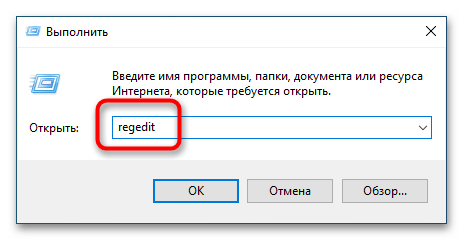
- Откройте нажатием комбинации Win + R окошко быстрого выполнения команд, введите в него команду regedit и нажмите «OK».
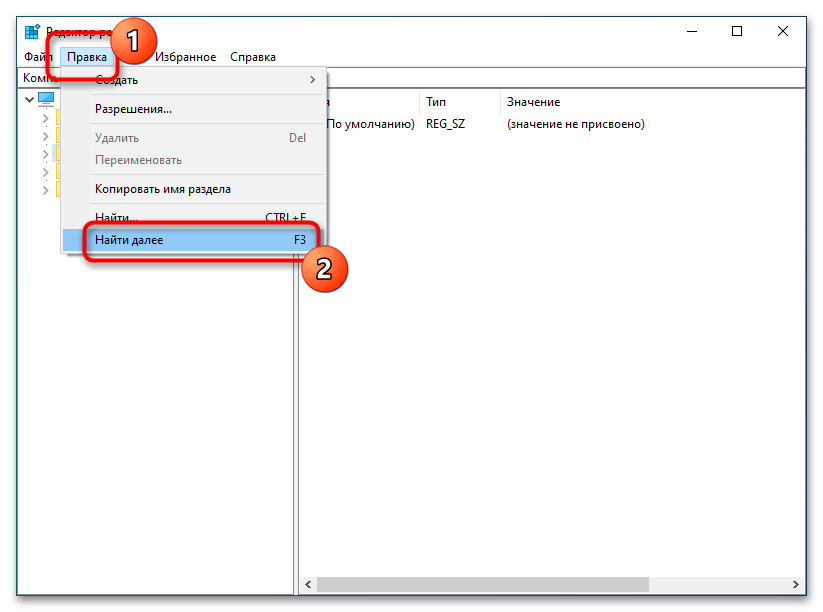
- В открывшемся окне «Редактора реестра» и выделите левой кнопкой мышки первый раздел с названием «Компьютер». Затем перейдите в меню «Правка» и выберите опцию «Найти далее». Вместо этого можно просто нажать клавишу F3.
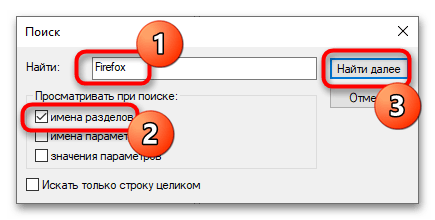
- Появится окошко настройки поиска по реестру. Введите в поле «Найти» название удаленной программы, игры или компонента, снимите флажки с пунктов «имена параметров» и «значения параметров», а затем нажмите кнопку «Найти далее».
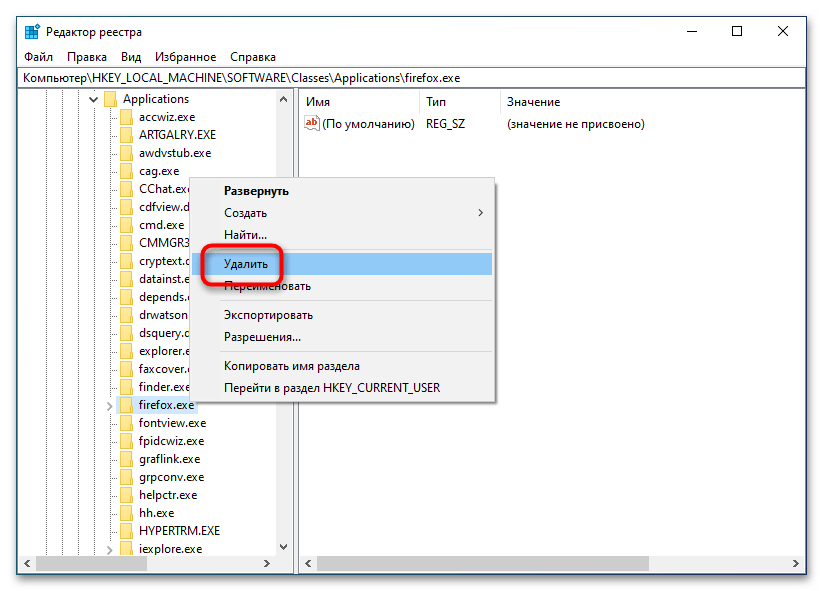
- Как только будет найден раздел с названием, соответствующим ключевому запросу, кликните по нему правой кнопкой мыши и выберите из контекстного меню опцию «Удалить».
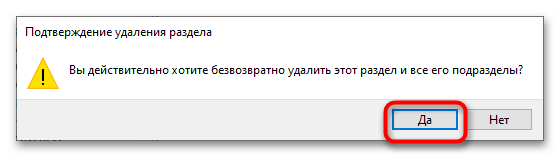
- Подтвердите удаление в диалоговом окошке.
- Нажмите клавишу F3, чтобы продолжить поиск по разделам реестра.
Удалите все найденные элементы как было показано в пунктах 5 и 6.
Способ 2: Удаление временных записей
Как и на диске, так и в реестре имеются разделы, хранящие кешированные данные, например историю поиска в «Проводнике». Вот некоторые из этих разделов.
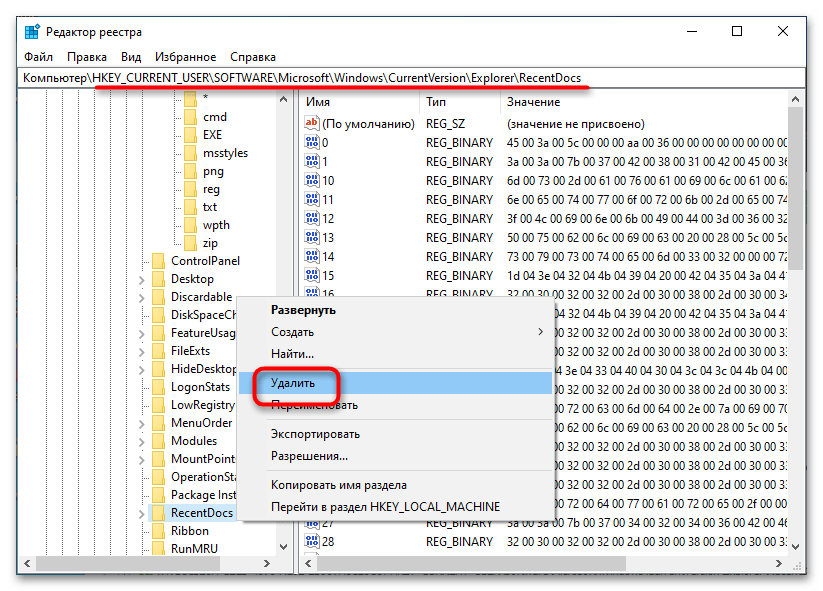
- HKCU\SOFTWARE\Microsoft\Windows\CurrentVersion\Explorer\RecentDocs . Ключ хранит историю доступа к файлам — удалите каталог «RecentDocs» со всем его содержимым.
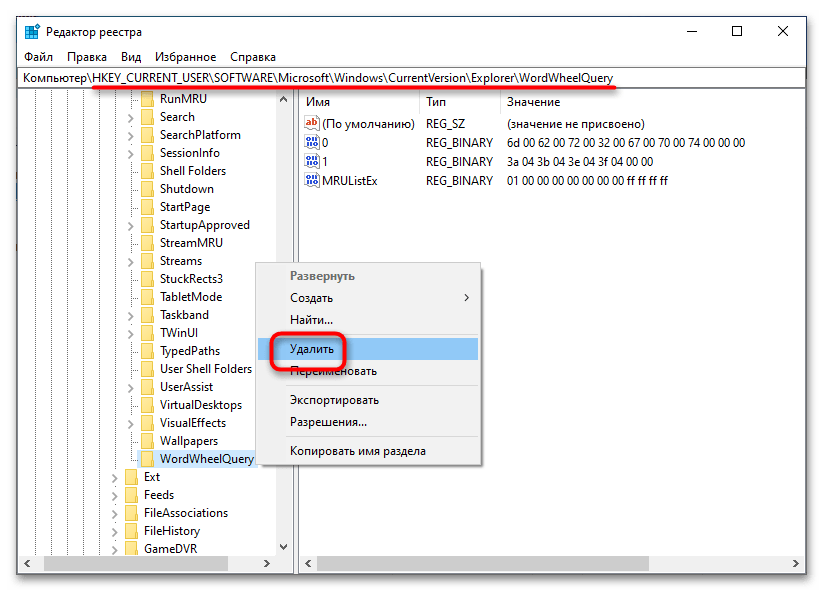
- HKCU\Software\Microsoft\Windows\CurrentVersion\Explorer\WordWheelQuery . Ключ хранит историю поиска в «Проводнике». Очистите его, удалив папку «WordWheelQuery».
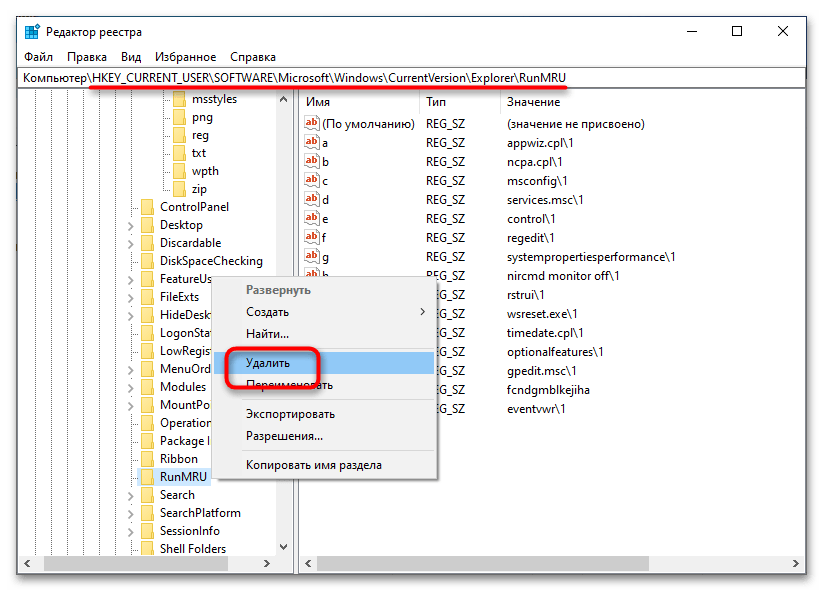
- HKCU\SOFTWARE\Microsoft\Windows\CurrentVersion\Explorer\RunMRU . В последнем подразделе хранится история команд, выполненных в диалоговом окошке Win + R.
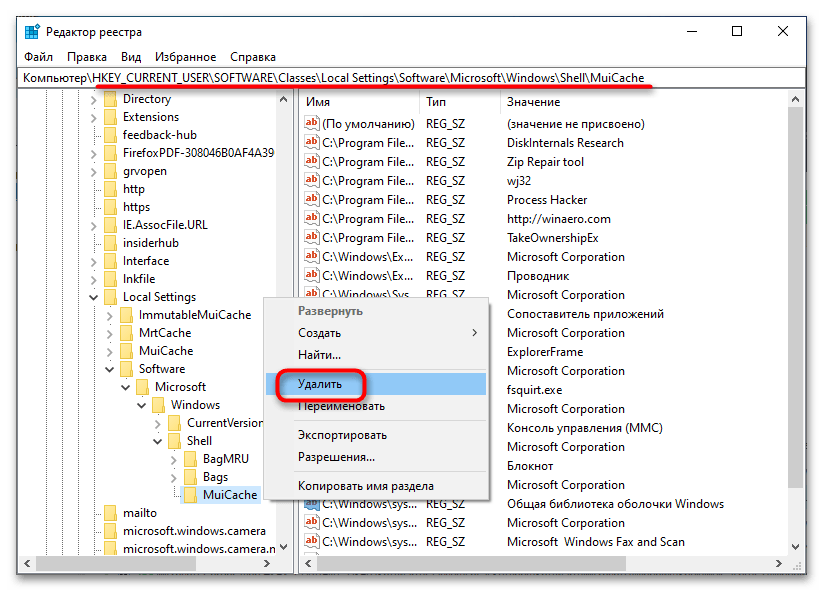
- HKCU\SOFTWARE\Classes\Local Settings\Software\Microsoft\Windows\Shell\MuiCache . Кеш ссылок MUI, может быть безболезненно очищен путем удаления последнего подраздела.
Резервные копии ключей
Если вы решите использовать такой способ очистки реестра, перед удалением подразделов создавайте их резервные копии. В этом случае вы всегда сможете восстановить работу программ или компонентов, если по ошибке удалите не тот ключ реестра. Чтобы создать бэкап ключа, сделайте следующее:
-
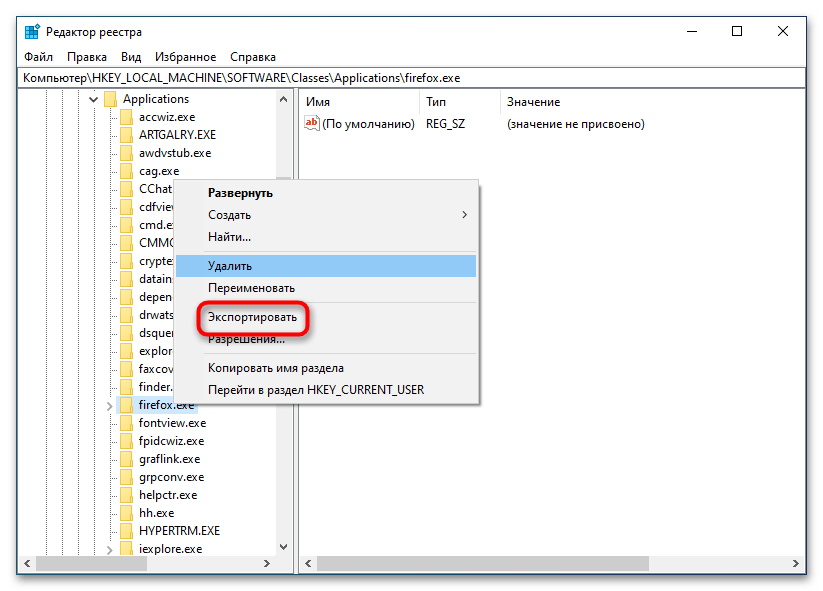
Кликните по подразделу реестра правой кнопкой мыши и выберите из меню опцию «Экспортировать».
В открывшемся диалоговом окне выбора каталога дайте сохраняемому файлу подходящее название и нажмите «Сохранить».
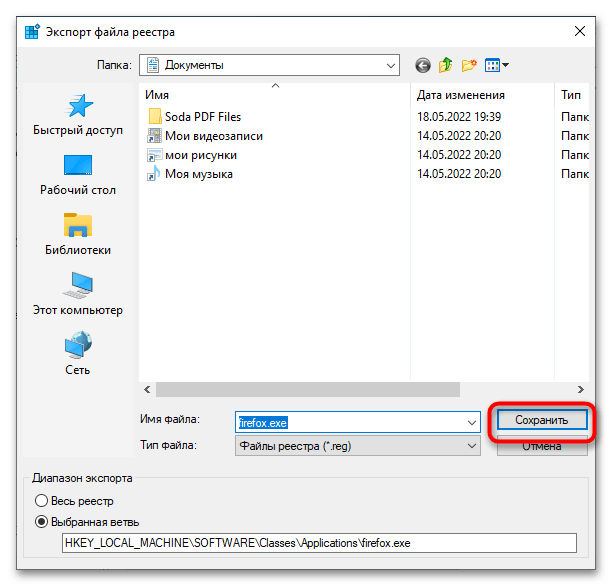
В результате ключ реестра будет сохранен в виде текстового файла в формате REG. Это и есть резервная копия, восстановиться из которой можно будет простым запуском REG-файла.
Как очистить реестр Windows 10 от удалённых программ и мусора

В операционной системе Windows 10 все настройки и параметры не только самой системы и её аппаратной части, но и всего установленного софта хранятся в системном реестре. Со временем он неслабо так растёт, увеличивается, становится всё больше и больше, постепенно «зарастая» разным мусором. И вот, если Вы начнёте читать умные советы по оптимизации работы ПК, то в каждой второй статье увидите совет: чтобы компьютер имел хорошее быстродействие, то нужно хотя бы раз в месяц обязательно очистить реестр Windows от останков удалённых программ и прочего мусора. Для новичка звучит страшно! Во времена моей молодости чистка реестра выполнялась красноглазыми бородатыми админами вручную через редактор реестра Regedit. Чуть что не так — и всё, переустановка Винды! К счастью это время давно прошло и сейчас безопасно сделать капитальную уборку в реестре сможет любой. Главное использовать правильные инструменты!
Что такое реестр и зачем его чистить?!
Ещё с древних версий, выпущенных ещё в 90-х года прошлого века и до самых современных версий, в операционных системах Windows имеется специальная база данных, в которой хранится почти вся информация и настройки самой системы и всех тех программ, что Вы в неё установили. Называется эта база — реестр Windows. Либо, как его называют системные администраторы — системный реестр. Если открыть эту базу через встроенный в систему редактор реестра regedit, то вы увидите вот это:
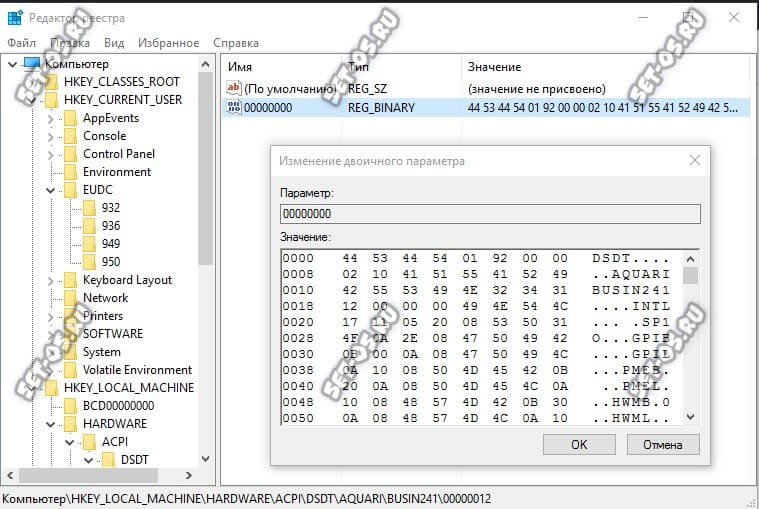
Как Вы можете заметить, структура реестра строиться по достаточно простой древовидной схеме. Состоит он из ключей, где хранятся все данные. Каждый ключ реестра Windows — это определенная настройка или параметр системы. Набор ключей с данными об одном конкретном процессе объединяется в подраздел, а подразделы — уже в определённый раздел. Получается своеобразное «дерево». Любое изменение, которое Вы делает в операционной системе — устанавливаете программу, обновляете драйвер видеокарты или меняете обои на рабочем столе — всё это ведёт к изменению ключей, которые потом использует система.
И вот, со временем, кроме нужных и используемых, в реестре появляется множество лишних и «забытых» ключей. А уж если похозяйничал вирус, то вообще «швах». В общем всё это ведёт к тому, что система начинает тормозить. А если очистить реестр Windows от лишнего мусора, то можно неплохо так поднять производительность компьютера. И вот лучшие для этого инструменты!
CCleaner — best of the best
Самой лучшей «чистилкой» Виндовс заслуженно считается программа CCleaner. Скачать её можно по ссылке. Для большинства и Вас хватит возможностей бесплатной домашней версии. При желании, в Интернете можно найти репаки профессиональной версии и даже portable-вариант.
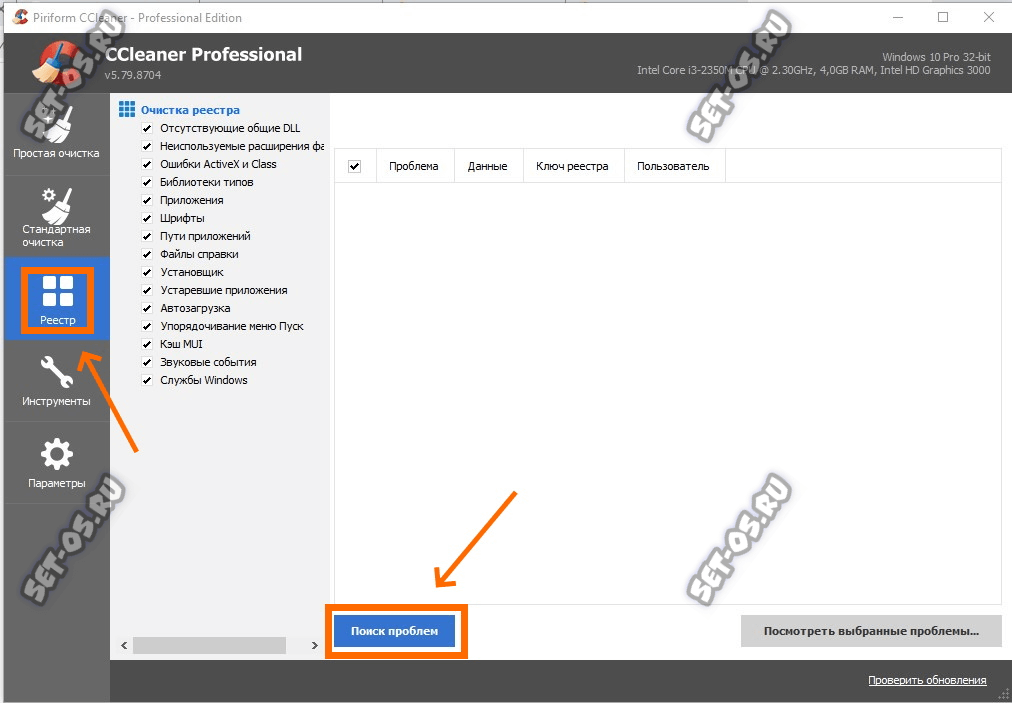
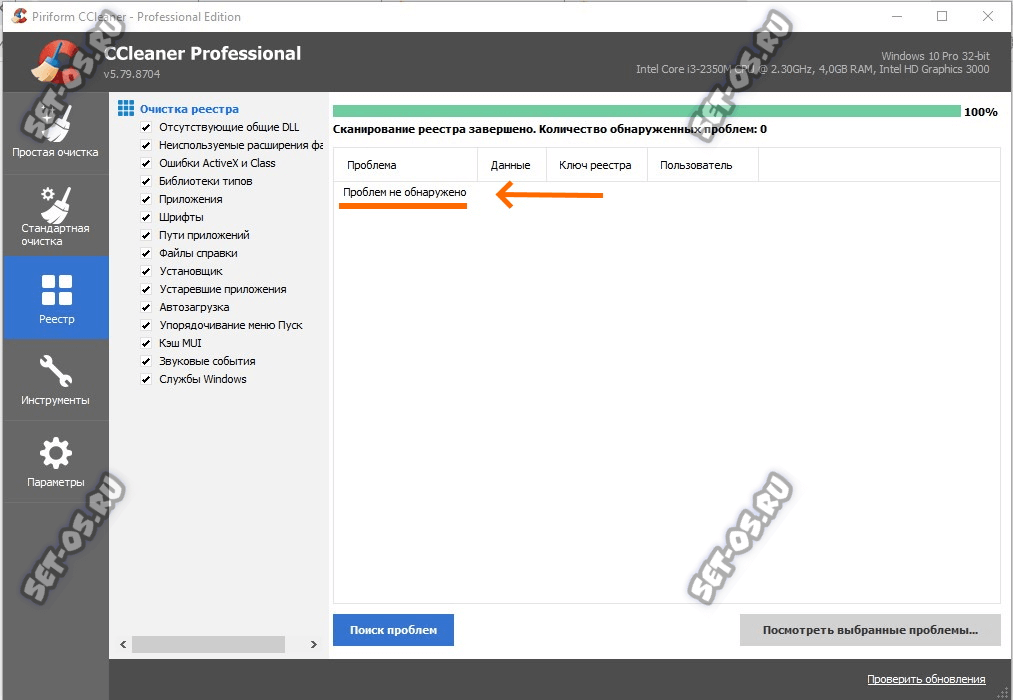
Работать с утилитой очень просто. Чтобы почистить реестр, надо в главном меню выбрать соответствующий раздел и нажать на кнопку «Поиск проблем».
Через некоторое время (которое напрямую зависит от захламлённости системы) Вы получите список мусора, подлежащего удалению:
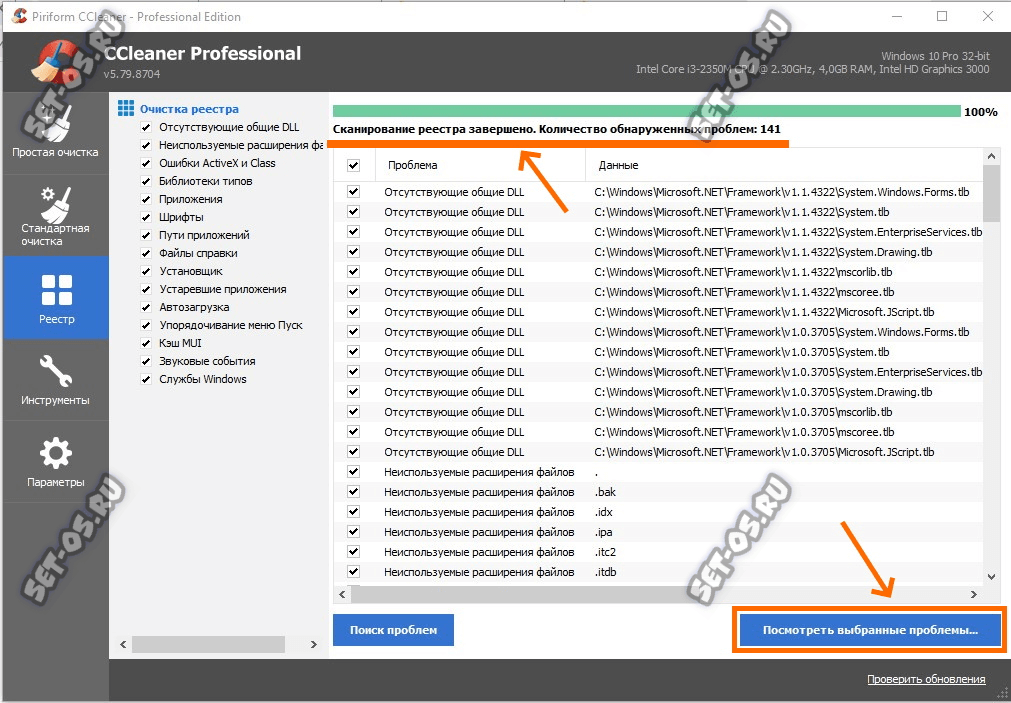
Кликните на кнопку «Посмотреть выбранные проблемы».
Программа предложит сделать резервную копию на тот случай, если чистка реестра приведёт к крэшу Windows 10. Соглашаемся.
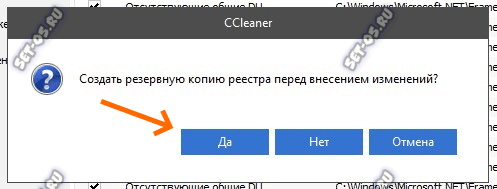
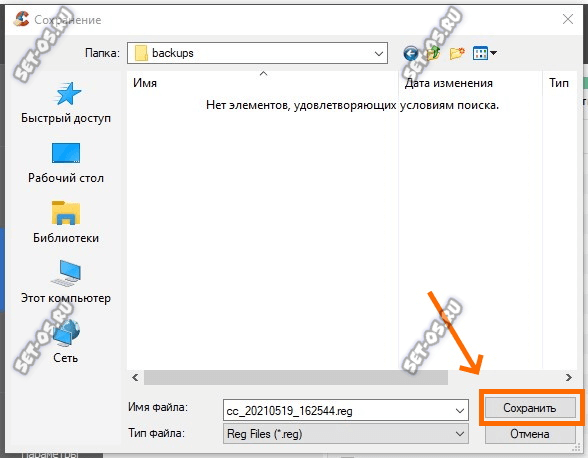
Выбираем папку для сохранения резервной копии на компьютере:
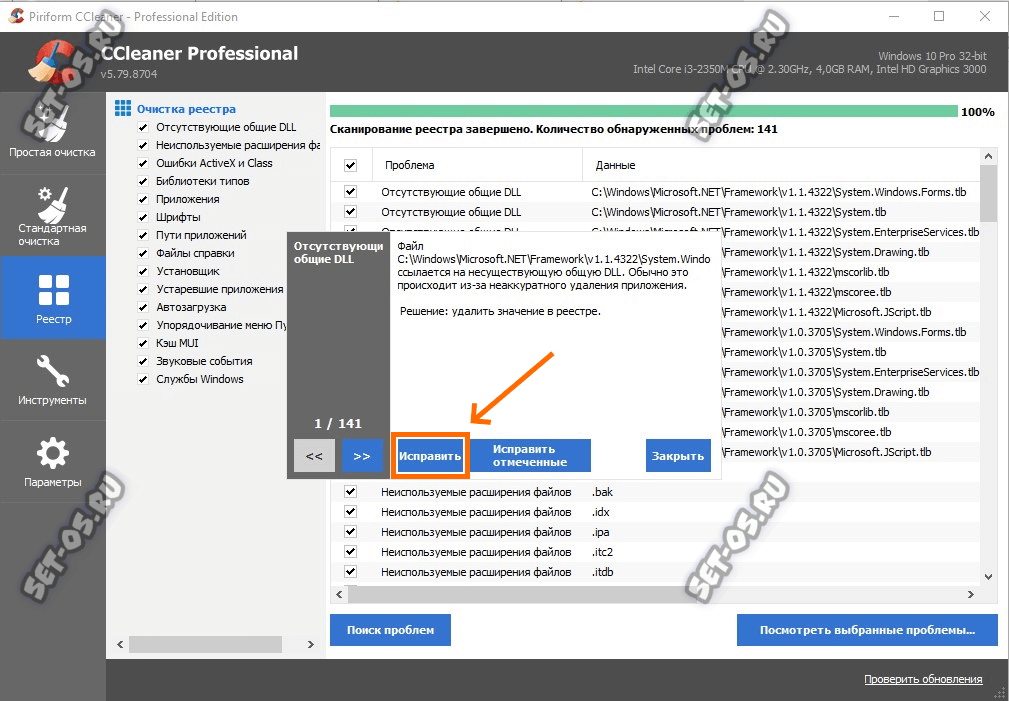
Теперь можно смело расправиться найденными проблемами и нажать кнопку «Исправить»:
По мере исправления ошибок и удаления лишних ключей, программа может задавать уточняющие вопрос — это нормально. По завершению работы она выдаст отчёт о том, что удалось и не удалось сделать.
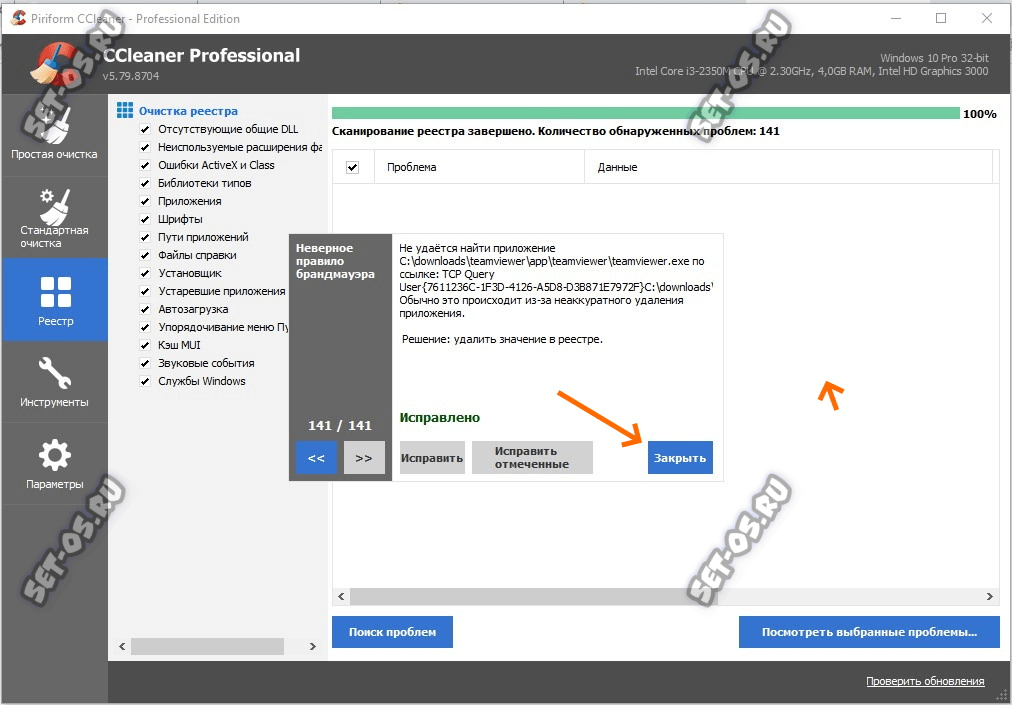
Кликаем на кнопку «Завершить». Теперь главная база данных очищена от хлама и компьютер должен «вздохнуть» свободнее.
После этого я бы советовал перезагрузить комп. Будьте готовы к тому, что после перезагрузки система может не стартануть. Да, такое случается, хоть и редко. На моей практике это один случай на 20-30 нормальных оптимизаций. Чаще всего «не взлетают» компьютеры после сильной вирусной атаки. Собственно для этого мы и делали резервную копию.
Auslogic Registry Cleaner — быстрый клинок
Это ещё одна очень неплохая программа для чистки реестра Windows 10, которая отлично себя зарекомендовала. Скачать можно здесь — ссылка. Есть бесплатная версия.
Устанавливаем, запускаем, в главном меню приложения открываем раздел «Очистка реестра»:
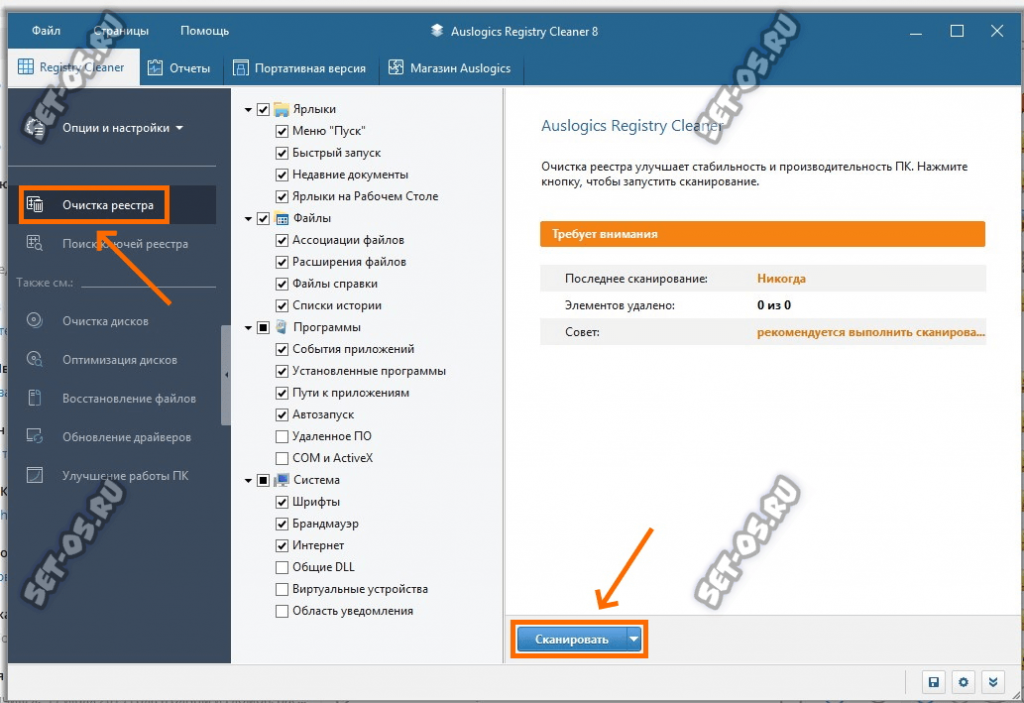
Нажимаем кнопку «Сканировать» и таким образом запускаем комплексную проверку реестра:
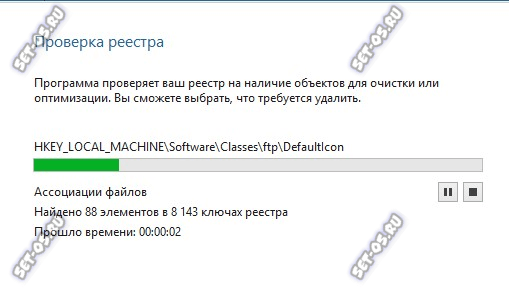
Надо заметить, что работает она достаточно шустро. По завершению проверки видим краткий отчёт:
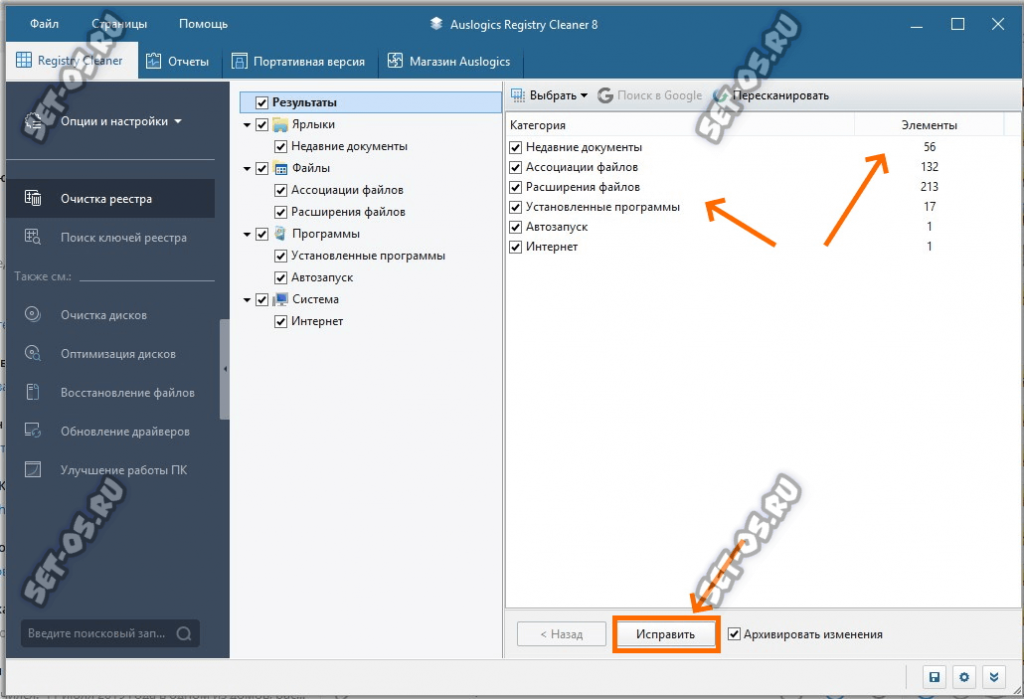
Нажимаем кнопку «Исправить». По умолчанию изменения архивируются при необходимости можно будет сделать откат.
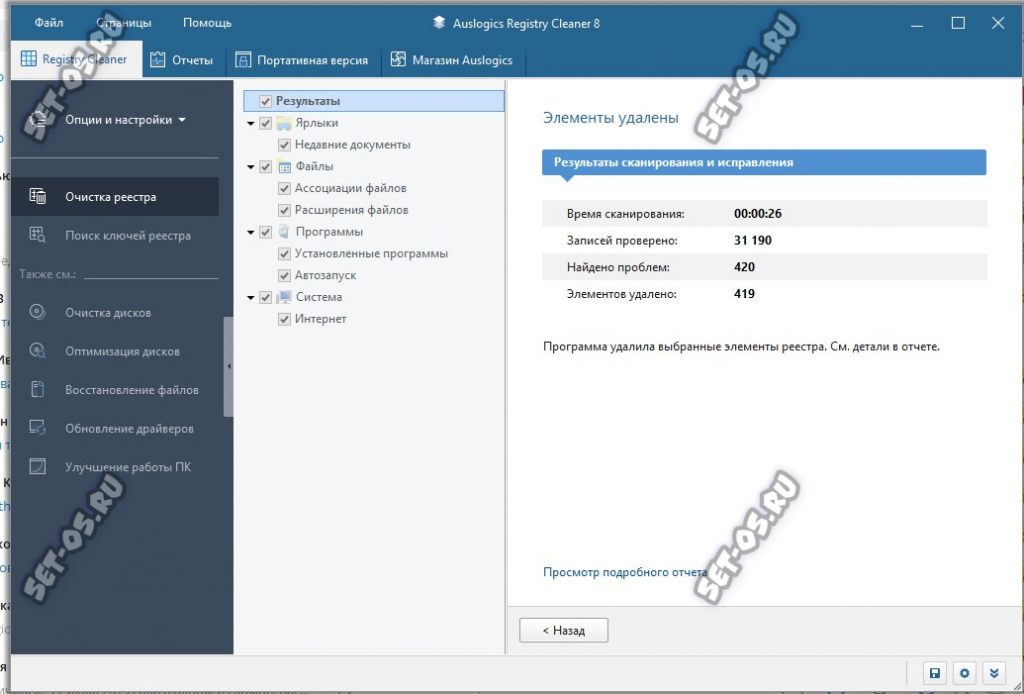
В конце работы видим сообщение, что всё лишнее успешно удалено. Перезагружаемся и проверяем работу программы.
Wise Registry Cleaner — для самых «маленьких»
Эту утилиту я обычно советую новичкам из-за того, что в нём есть режим «Быстрое сканирование», который выполняет только безопасную чистку и шанс сломать операционку минимален.
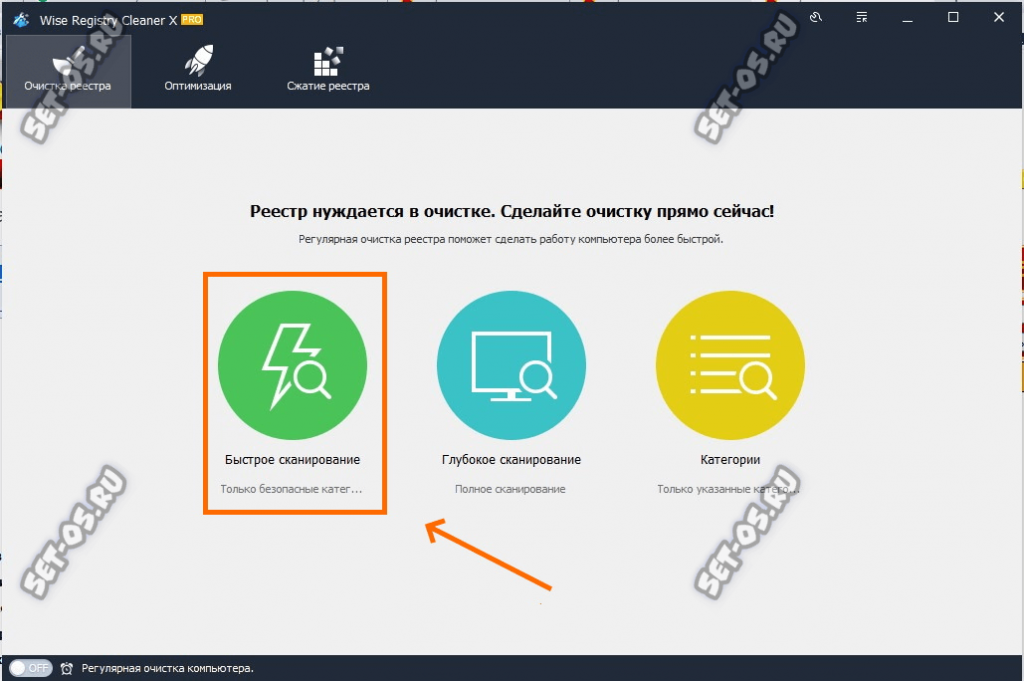
Для более продвинутых товарищей есть режим «Глубокое сканирование». Он более сложный, но и эффект от него будет ощутимее.
После проведённого анализа, утилита выдаст список ошибок. Вам останется только нажать на кнопку «Исправить»:
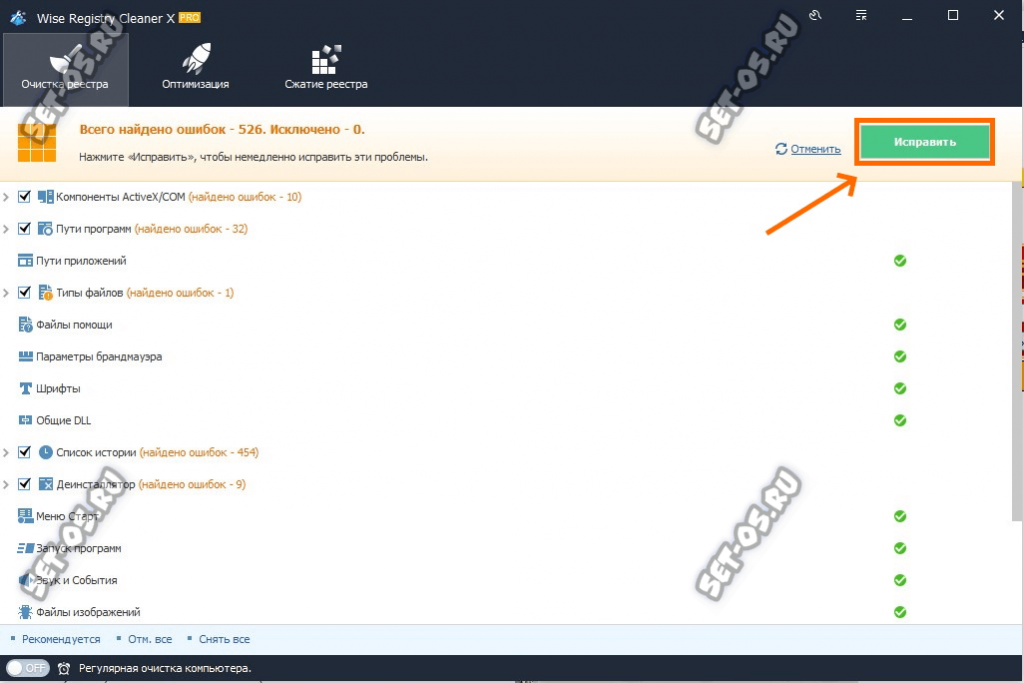
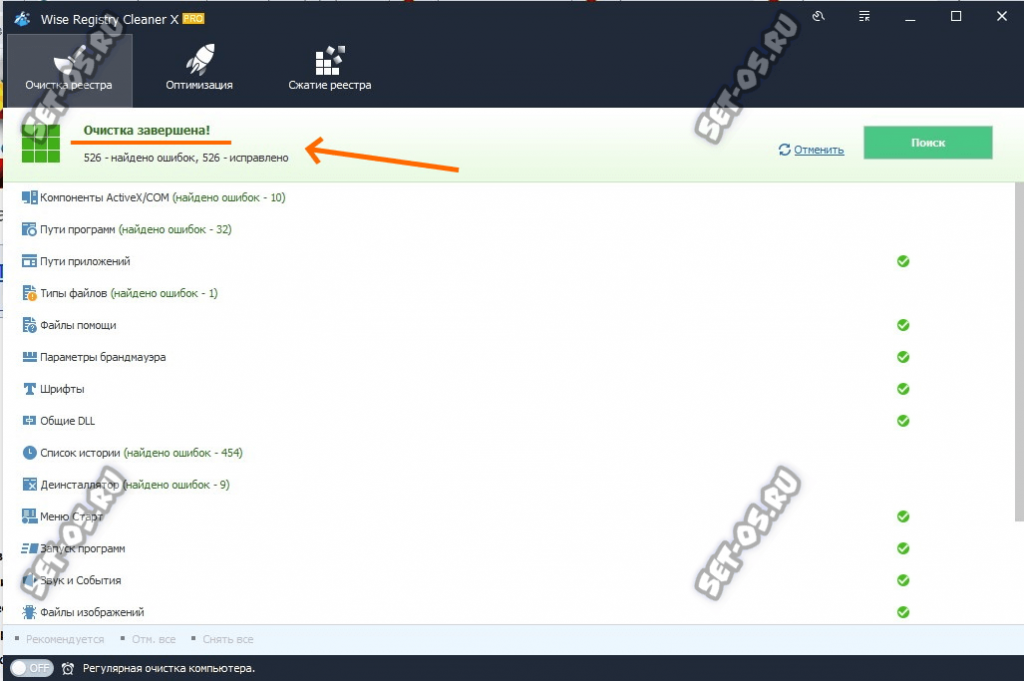
Как только всё лишнее будет удалено — Вы увидите зелёное сообщение «Очистка завершена». Можно перезагружать ПК и проверять эффект.
В заключении хочу пару слов сказать о том надо ли чистить реестр Windows 10 или нет. Смотрите, в среднем через год (а у активных геймеров уже через пару-тройку месяцев) из-за мусора в системной базе данных комп начнёт притормаживать и со временем это только будет усиливаться. Прелесть предложенных выше программ в том, что они максимально безопасно могут провести чистку системы от мусора. Да, риск есть всегда, но в этом случае он сводится к минимуму. Так что глаза боятся, а руки делают! Удачи!