
com.google.android.gms — что это?
com.google.android.gms — фоновый процесс программы Google Play Services, представляющая из себя набор программных интерфейсов приложения (API).
Эта программа не имеет видимого окна, является системной, можно назвать одним из главных компонентов операционной системы. Содержит немало разрешений — доступ к СМС, важным данным, информации приложений Гугл и к другим компонентам.
Google Play Services тесно связан с самой системой, без данной программы Андроид будет работать некорректно. Например позволяет устанавливать обновления программ Гугл без обновления операционки.
Удалить данное приложение не получится — но можно отключить:
- Откройте настройки телефона.
- Выберите Приложения > Все.
- Выбираем Сервисы Google Play > нажимаем Отключить.
- Когда кнопка недоступна (серого цвета): переходим в Настройки > выбираем Безопасность > Администраторы устройства > отключаем права у Диспетчера устройства.
После отключения — многие программы могут перестать работать, включая магазин Плей Маркет, почта Gmail, браузер Chrome, гугловские карты, Youtube, Translate (переводчик), Waze (социальный навигатор) и др.

Надеюсь данная информация оказалась полезной. Удачи и добра, до новых встреч друзья.
Com.google.android.gms — что это за процесс
Наш небольшой обзор затронет важное приложение на Андроид девайсах. Вы узнаете что это за процесс com.google.android.gms — отчего возникают ошибки, связанные с его работой и как их лечить.
В процессе работы Андроид устройства, постоянно возникают системные сбои или ошибки приложений. Так, все чаще многие пользователи смартфонов, сталкиваются с проблемой нестабильной работы программы com.google.android.gms. Кто-то получает уведомления о том, что одноименный процесс остановлен или произошла ошибка. Мы разобрались что это такое и как устранить все баги, связанные с его работой.
Что это такое?
Com.google.android.gms — это фоновый процесс, отвечающий за работу приложения Google Mobile Services (GMS). Программа GMS — это лицензированное приложение от Гугл, отвечающее за фоновую работу следующих сервисов на Андроиде — Сервисы Google Play, Play market, Gmail, Chrome, Maps, Youtube, Translate, Waze и др.
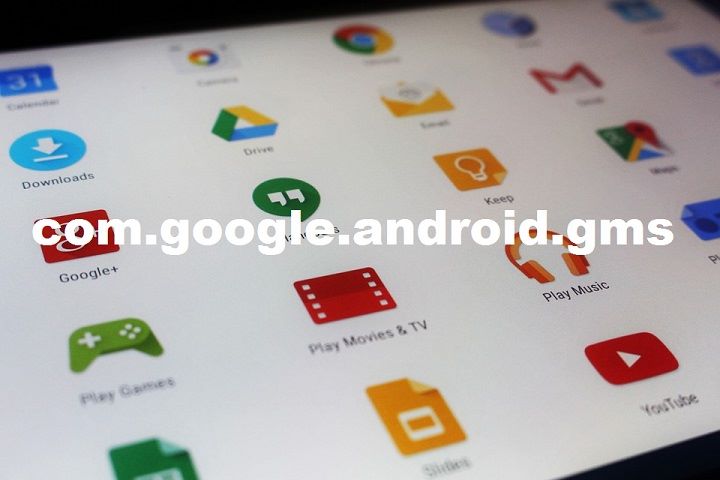
Это приложение играет важную роль на телефоне, так как отвечает за загрузку системных обновлений программ и игровых сервисов, а также обеспечивает работу многих ключевых функций на Android-устройствах. Для стабильной работы требуется 1-2% системной памяти.
Ошибки, связанные с com.google.android.gms
На многих телефонах с OS Android то и дело возникают различные накладки, связанные с работой программки GMS. Это два основных бага — процесс остановлен или произошла ошибка в com.google.android.gms.persistent.
Причины возникновения нестабильной работы могут быть разные:
- ошибка синхронизации учетной записи Гугл на телефоне;
- нехватка системной памяти;
- криво установленные обновления;
- влияние вирусных программ и др.
Метод исправления таких ошибок, в принципе, стандартный:
- Для начала проверьте, что бы память телефона не была забита;
- Далее перейдите в настройки — диспетчер приложений. Во вкладке Все или Работающие отыщите запущенную службу com.google.android.gms — очистите кэш и перезапустите её. Также процесс может быть прописан как Службы Google или MobileSyncService.
- Отключите синхронизацию учетной записи Гугл и снова авторизуйтесь;
- Примените обновления для Андроид приложений, в первую очередь: Сервисы Google Play, Плей Маркет.
- Перезагрузите телефон и примените системную очистку от мусора на Андроиде.
Данные методы должны исправить проблему и настроить стабильную работу на Андроид телефоне.
Лучшие приложения Google на ваших устройствах

Сервисы Google для мобильных устройств – это самые популярные приложения и API для устройств Android.
Все лучшее от Google
Сервисы Google для мобильных устройств (GMS) – это набор приложений и API, которые реализуют дополнительные возможности на устройствах Android. Приложения не требуют специальных настроек и взаимодействуют друг с другом, обеспечивая непревзойденное удобство для пользователей.
Google Поиск
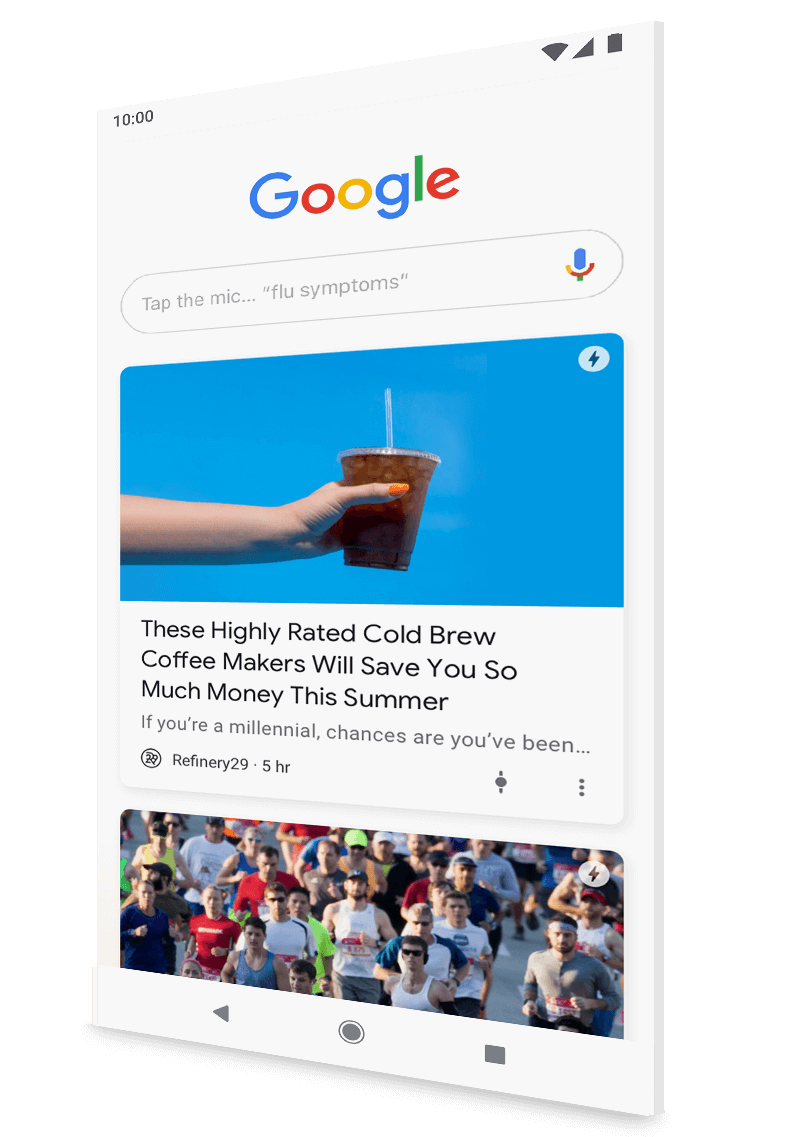
Приложение Google – это самый быстрый и простой способ находить информацию в Интернете и на устройствах Android 1 .
Google Chrome
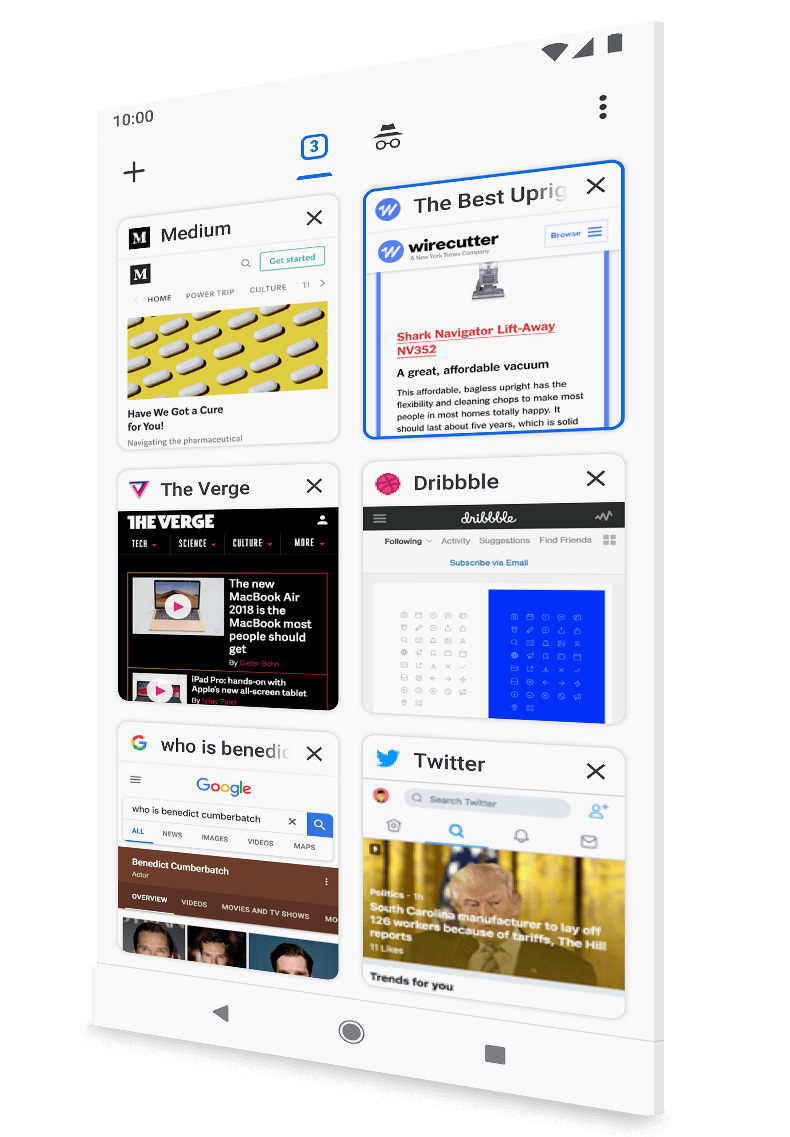
Google Chrome для мобильных устройств – это быстрый просмотр веб-страниц и экономия трафика до 50 % 1 .
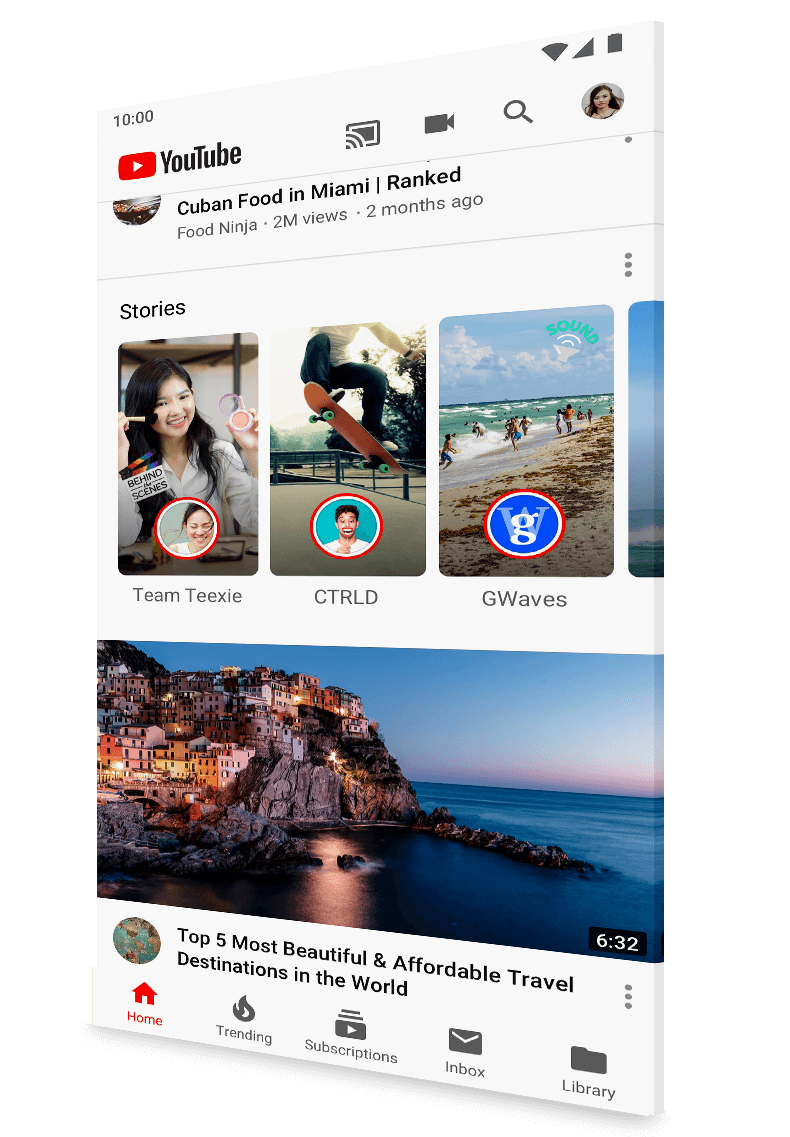
YouTube
С помощью приложения YouTube можно смотреть свежие видеоролики, подписываться на интересные каналы и делиться видео с друзьями – на любом устройстве.
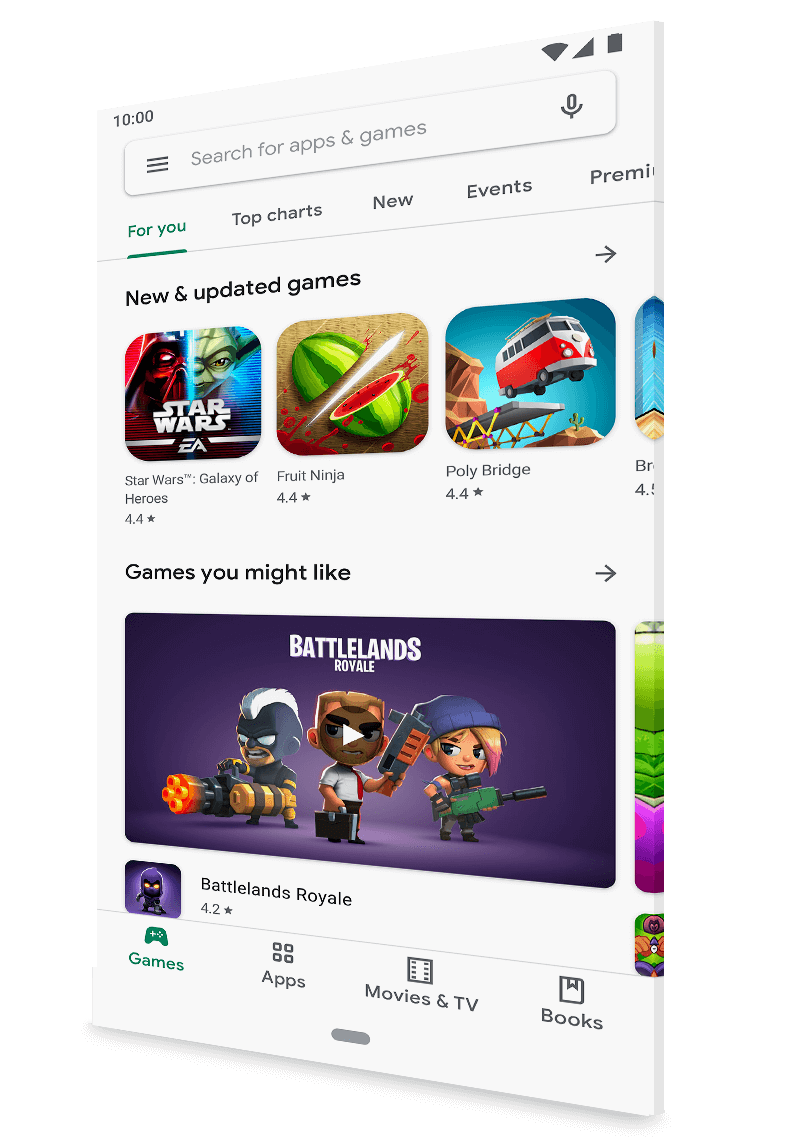
Google Play Маркет
Более миллиона приложений, самая большая коллекция электронных книг, миллионы песен и тысячи фильмов – в Google Play каждый найдет для себя что-то интересное.
Другие приложения GMS

Сервисы Google на ваших мобильных устройствах
В проекте Android Open Source Project (AOSP) реализованы общие функции на уровне устройства, например возможность работать с электронной почтой и совершать звонки. Сервисы Google для мобильных устройств поставляются отдельно и только по лицензии Google. Они представляют собой набор взаимосвязанных популярных приложений и облачных сервисов. Обратите внимание, что список сервисов в наборе может различаться в зависимости от страны 2 .
Выбор за вами
Вы можете предустанавливать сервисы GMS, а также свои приложения, приложения сторонних производителей или другие приложения AOSP на выбранные вами устройства. Кроме того, пользователи могут сами устанавливать любые приложения из Play Маркета.
Google Менеджер тегов для Android
Оптимизируйте свои подборки Сохраняйте и классифицируйте контент в соответствии со своими настройками.
Разработчики могут использовать Google Менеджер тегов для реализации тегов и пикселей отслеживания в своих мобильных приложениях, а также для управления ими без необходимости повторно компилировать и отправлять в магазины исполняемые файлы. Если вы работаете с SDK Google Аналитики для Firebase, то с помощью Менеджера тегов вы сможете легко управлять тегами даже после публикации приложения.
Разработчики могут регистрировать важные события, чтобы позже решить, какие теги или пиксели отслеживания следует активировать.
Требования
Перед началом работы выполните следующие действия:
- Добавьте приложение в проект Firebase в консоли Firebase.
- Настройте Google Аналитику в своем приложении, в том числе включите Google Аналитику в проекте Firebase и добавьте в приложение SDK Google Аналитики для Firebase.
- Создайте аккаунт Менеджера тегов.
- Настройте контейнер Менеджера тегов.
Следующие разделы содержат пошаговые инструкции по настройке и использованию Google Менеджера тегов в приложении для Android.
1. Добавление Менеджера тегов в проект
- В файл Gradle на уровне модуля (обычно app/build.gradle ) добавьте следующую зависимость для библиотеки Менеджера тегов:
dependencies < // . compile 'com.google.android.gms:play-services-tagmanager:18.0.3' >2. Регистрация событий и переменных
Для сборки и активации тегов, которые вы настроили в Менеджере тегов, используются события, параметры и свойства пользователей из SDK Google Аналитики для Firebase.
Настройка переменных в Менеджере тегов
Чтобы регистрировать параметры событий и свойства пользователей для работы с ними в Менеджере тегов, настройте в нем переменные.
Допустим, вы регистрируете в своем приложении следующее специальное событие:
Bundle params = new Bundle(); params.putString("image_name", name); params.putString("full_text", text); mFirebaseAnalytics.logEvent("share_image", params); В этом случае вы можете настроить в Менеджере тегов новые переменные «Параметр события» для получения значений image_name и full_text parameter :
- Имя переменной: Image Name (название изображения).
- Тип переменной: Event Parameter (параметр события).
- Имя ключа параметра события: image_name .
- Имя переменной: Full Text (полный текст).
- Тип переменной: Event Parameter (параметр события).
- Имя ключа параметра события: full_text .
Аналогичным образом можно настроить в приложении следующее свойство пользователя:
mFirebaseAnalytics.setUserProperty("favorite_food", mFavoriteFood); В этом случае можно задать в Менеджере тегов новую переменную Firebase «Свойство пользователя» для регистрации значения favorite_food :
- Имя переменной: Favorite Food (любимая еда).
- Тип переменной: Firebase User Property (свойство пользователя Firebase).
- Имя ключа параметра события: favorite_food .
Изменение и блокировка событий
Менеджер тегов позволяет изменять и блокировать события до их регистрации в SDK Google Аналитики для Firebase. Благодаря этому вы можете добавлять, удалять и редактировать значения параметров событий или корректировать названия событий, не изменяя приложение. Незаблокированные события будут учитываться в SDK Google Аналитики для Firebase.
SDK Google Аналитики для Firebase также автоматически регистрирует некоторые события и свойства пользователей – вам не нужно добавлять для них код. Их можно использовать в Менеджере тегов, но нельзя заблокировать.
3. Отправка событий
Переменные названий и параметров событий Firebase, а также другие переменные используются при настройке триггеров. Условия их активации проверяются каждый раз, когда вы регистрируете событие Firebase. По умолчанию события Google Аналитики для Firebase активируются автоматически. В Менеджере тегов можно добавить тег, блокирующий отправку событий в Аналитику.
4. Предварительный просмотр, отладка и публикация контейнера
Перед публикацией версии контейнера просмотрите ее и убедитесь, что она работает корректно. В Менеджере тегов есть возможность просматривать версии контейнера, создавая в веб-интерфейсе ссылки и QR-коды для перехода в приложение. Если включить режим ведения подробных журналов, у вас будут данные для отладки любых непредвиденных отклонений.
Предварительный просмотр контейнера
Чтобы выполнить предварительный просмотр контейнера, создайте URL в веб-интерфейсе Менеджера тегов. Для этого выберите интересующую вас версию и нажмите Предварительный просмотр. Сохраните этот URL для последующих этапов.
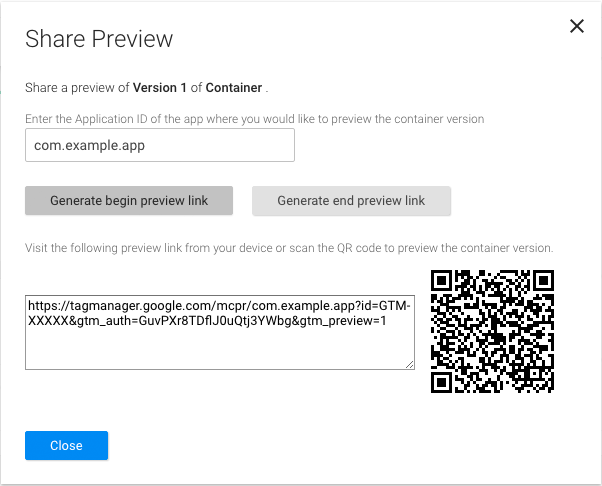
Чтобы просмотреть контейнер, выполните следующие действия (если вы используете Android Studio, начните сразу с этапа 3):
-
Добавьте в файл AndroidManifest следующую операцию предварительного просмотра:
- Войдите в аккаунт Менеджера тегов.
- Выберите мобильный контейнер.
- Нажмите Версии на панели навигации вверху страницы.
- Выберите Действия > Предварительный просмотр для нужной версии контейнера.
- Укажите название пакета приложения.
- Нажмите Создать ссылку для начала просмотра.
Отладка контейнера
Чтобы устранить проблемы с реализацией контейнера, включите подробное ведение журнала:
$ adb shell setprop log.tag.GoogleTagManager VERBOSE Публикация контейнера
Просмотрев контейнер и убедившись, что он работает правильно, опубликуйте его. После этого ваши конфигурации тегов станут доступными для пользователей мобильного приложения.
Примечание. Контейнер по умолчанию для мобильных приложений задает значения конфигурации, которые применяются до первого скачивания контейнера. После того как приложение подключится к интернету и скачает его, контейнер по умолчанию больше использоваться не будет. Приложения регулярно проверяют наличие обновлений контейнера (обычно каждые 12 часов).
Дополнительная информация
Отправить отзыв
Если не указано иное, контент на этой странице предоставляется по лицензии Creative Commons «С указанием авторства 4.0», а примеры кода – по лицензии Apache 2.0. Подробнее об этом написано в правилах сайта. Java – это зарегистрированный товарный знак корпорации Oracle и ее аффилированных лиц.
Последнее обновление: 2023-09-16 UTC.