
Активация Microsoft Office 2019 из командной строки
Как и большинству продуктов Microsoft для Office 2019 требуется установка ключа продукта и его активация. И сегодня мы рассмотрим, как активировать Microsoft Office из командной строки.
Активация Office из командной строки производится с помощью специального VBS-скрипта OSPP.VBS. Находится скрипт в директории с установленным Office, например для Office 2016\2019 его можно найти по адресу C:\Program Files\Microsoft Office\Office16.
Для запуска скрипта открываем командную консоль cmd (или PowerShell) от имени администратора, переходим в папку со скриптом и выполняем команду:
Запущенный без дополнительных параметров скрипт выдаст страничку со справкой. Справка хранится в файле ospp.htm, находящемся рядом со скриптом, при желании его можно просто открыть браузером.

Как видите, возможностей у скрипта OSPP.VBS довольно много. Для начала выведем информацию о статусе активации командой:
cscript.exe OSPP.VBS /dstatus
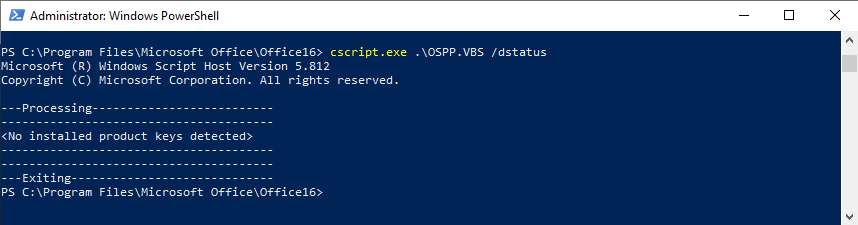
Если запустить эту команду сразу после установки, то много информации мы не получим.
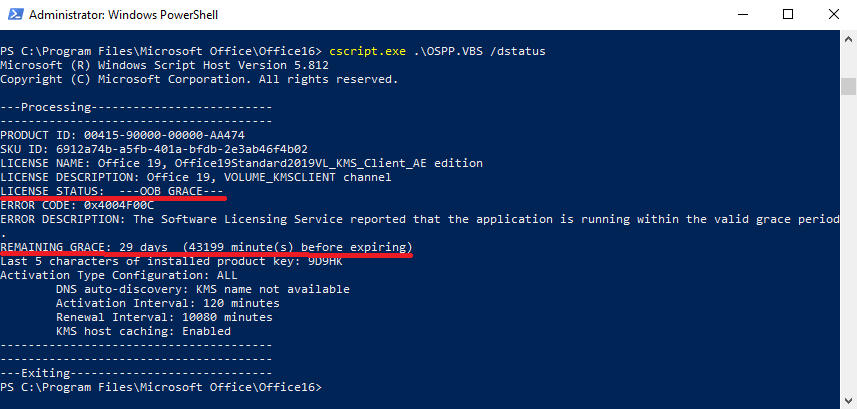
После первого запуска Office картина изменится и команда выдаст подробную информацию о продукте, включая текущий статус активации (OOBE GRACE). Обратите внимание, что по умолчанию, если не указан ключ продукта, то Office ищет в сети KMS сервер и пробует активироваться через него. Если же такового нет, то запускается пробный 30-дневный период, что мы и видим.
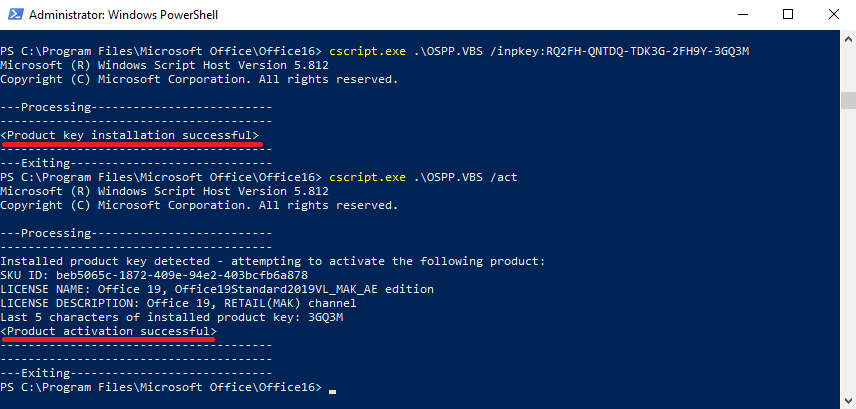
Предположим, что сервера KMS у нас нет, но есть MAK-ключ. Первой командой устанавливаем его:
cscript.exe OSPP.VBS /inpkey:XXXXX-XXXXX-XXXXX-XXXXX-XXXXX
Убеждаемся, что ключ принят, после чего активируем продукт командой:
cscript.exe OSPP.VBS /act
При наличии доступа в интернет мы получим сообщение об успешной активации.
Если после активации еще раз выполнить проверку, то мы увидим, статус сменился на LICENSED.
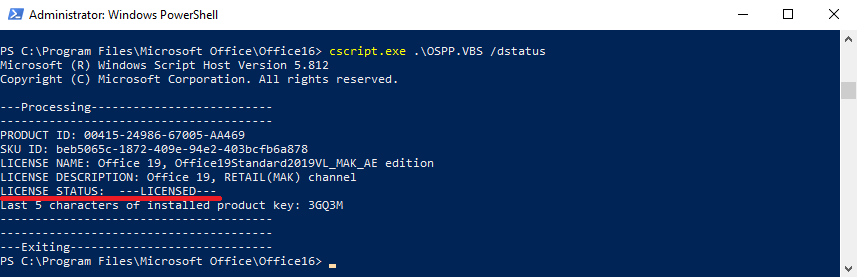
Теперь мы являемся обладателями лицензионного экземпляра Office 2019 и можем смело приступать к работе ��
Активация Office
Excel для Microsoft 365 Word для Microsoft 365 Outlook для Microsoft 365 PowerPoint для Microsoft 365 Access для Microsoft 365 OneNote для Microsoft 365 Publisher для Microsoft 365 Visio, план 2 Excel 2021 Word 2021 Outlook 2021 PowerPoint 2021 Access 2021 Project стандартный 2021 Publisher 2021 Visio профессиональный 2021 Visio стандартный 2021 Office 2021 OneNote 2021 Excel 2019 Word 2019 Outlook 2019 PowerPoint 2019 Access 2019 Project стандартный 2019 Publisher 2019 Visio профессиональный 2019 Visio стандартный 2019 Office 2019 Excel 2016 Word 2016 Outlook 2016 PowerPoint 2016 Access 2016 OneNote 2016 Publisher 2016 Office 2016 Microsoft 365 для дома Office для бизнеса Microsoft Lync 2013 для iPhone, предоставляемый 21vianet Office.com Project для Office 365 Еще. Меньше
Интерактивная поддержка в браузере может предоставлять цифровые решения для проблем с Office
Выберите вашу версию Microsoft 365 ниже и узнайте, как активировать Microsoft 365.
- Активация Microsoft 365 или версии Office без подписки
- Активация Office, предустановленного на новом устройстве с Windows
- Активация покупки или предложения Office, предустановленного на новом устройстве с Windows
- Активация Office из программы скидок Microsoft «Рабочее место»
- Активация нового ключа продукта Office
- Устранение ошибок при активации
Активация Microsoft 365 версии Office без подписки
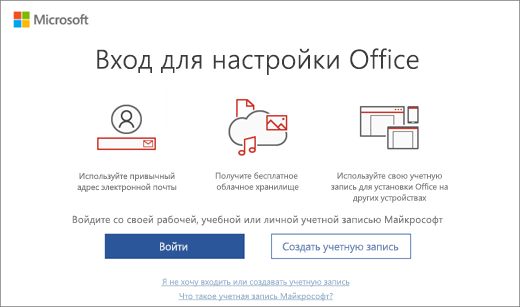
При запуске неактивированного приложения Microsoft 365 вам будет предложено войти в Microsoft 365. Необходимо войти с помощью учетной записи Microsoft или рабочей либо учебной учетной записи, которая использовалась для приобретения или подписки на Microsoft 365.
Примечание: Если Microsoft 365 был предустановлен на новом устройстве, ознакомьтесь со статьей Активация Office, предустановленного на новом устройстве с Windows.
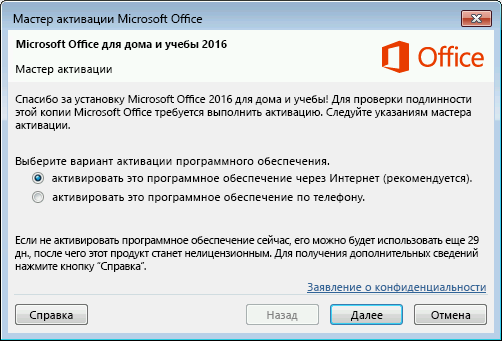
Если появляется мастер активации, значит вам нужно активировать Microsoft 365 самостоятельно. Следуйте инструкциям мастера, чтобы активировать Microsoft 365.
Активация Microsoft 365, предустановленного на новом устройстве с Windows

При появлении этого экрана Microsoft 365 устанавливается как пробная версия Microsoft 365 для семьи
Вы увидите этот экран при входе в Microsoft 365, который был предустановлен на новом устройстве, если у вас нет продукта Microsoft 365, связанного с учетной записью.
Чтобы использовать Microsoft 365 на новом устройстве, вы можете активировать Microsoft 365 в рамках пробной подписки на Microsoft 365 для семьи сроком на 1 месяц. Можно также купить Microsoft 365, добавить Microsoft 365 в существующую подписку на Microsoft 365 или ввести ключ продукта с соответствующей карточки. Если у вас есть более старая копия Microsoft 365, можете установить ее вместо этой.
Вы также можете попробовать нашу интерактивную поддержкув браузере, чтобы устранить проблемы с активацией Microsoft 365.
Активация покупки или предложения Microsoft 365, предустановленного на новом устройстве с Windows
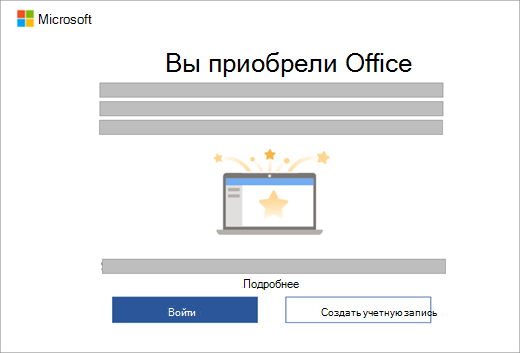
Если появляется этот экран, Microsoft 365 установлен в рамках годовой подписки или единовременной покупки
Цифровой ключ продукта передается на ваш компьютер, поэтому вам не нужно будет получать распечатанный ключ продукта. Вы активируете Microsoft 365, выполнив вход с помощью учетной записи Microsoft. Если мы обнаружим вашу учетную запись Microsoft, мы покажем ее на этом экране. После входа ваш продукт будет добавлен в вашу учетную запись Microsoft, чтобы вы могли позже переустановить его или управлять новой подпиской без ключа продукта.
Вы также можете попробовать нашу интерактивную поддержкув браузере, чтобы устранить проблемы с активацией Microsoft 365.
Активация Office из программы скидок Microsoft «Рабочее место»
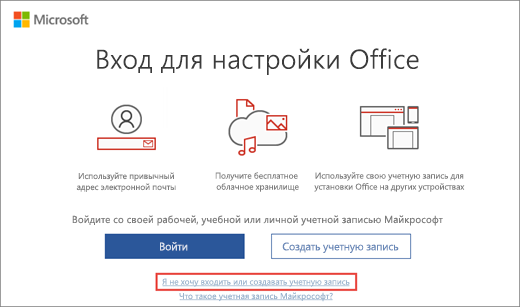
Если вы приобрели Office профессиональный плюс, Visio профессиональный или Project профессиональный в рамках льготы вашего работодателя Список доменов Программы скидок «Рабочее место» Майкрософт(ранее известной как программа использования ПО Майкрософт на домашних компьютерах), выберите Я не хочу входить или создавать учетную запись (в нижней части экрана) и введите свой ключ продукта.
Активация новой версии или ключа продукта Microsoft 365
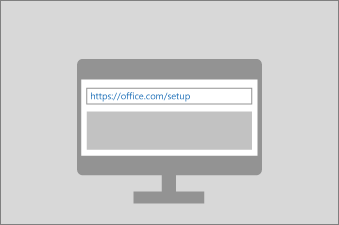
Если вы приобрели новую карточку с ключом продукта Microsoft 365 или получили ключ продукта при покупке Microsoft 365 через интернет-магазин, перейдите по адресу Office.com/setup или Microsoft365.com/setup и следуйте инструкциям на экране. Это однократный процесс, который добавляет ваш новый продукт в вашу учетную запись Microsoft. После активации ключа вы можете установить Office.
Устранение ошибок при активации
Если Microsoft 365 нельзя активировать, он в конце концов становится нелицензированным, и все возможности редактирования Microsoft 365 отключаются. Microsoft может стать нелицензированным по ряду причин. Например, если истекает срок действия подписки на Microsoft 365, для восстановления всех функций Microsoft 365 ее необходимо продлить.
Если Microsoft 365 был предварительно установлен на новом компьютере, для дальнейшего использования Microsoft 365 необходимо оформить пробную подписку на Microsoft 365 для семьи или купить Microsoft 365.
Примечание: При использовании Microsoft 365 в Windows 7 (больше не поддерживается, см. статью Прекращение поддержки Windows 7 и Office) необходимо включить протокол TLS 1.2 по умолчанию. См. статью Обновление для того, чтобы включить протоколы TLS 1.1 и TLS 1.2 в качестве безопасных протоколов по умолчанию в WinHTTP в Windows.
Где вводить ключ продукта Office
Если к приобретенному пакету Office или Microsoft 365 прилагается ключ продукта, введите его на одном из веб-сайтов ниже для своего продукта. После этого вы сможете скачать и установить Office или продлить подписку на Microsoft 365.
Совет: Получите технический опыт с помощью Business Assist. Свяжитесь с нашими консультантами для малого бизнеса, чтобы помочь сделать Майкрософт 365 продуктов работать для вас и всех в вашем бизнесе. Дополнительные сведения.
Пример ключа продукта Office или Microsoft 365:
XXXXX-XXXXX-XXXXX-XXXXX-XXXXX
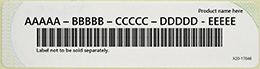
Microsoft 365, Office 2021, Office 2019, Office 2016 и Office 2013 (ПК и Mac)
Примечание: Поддержка Office 2016 для Mac была прекращена. Дополнительные сведения
Активация нового приобретенного экземпляра
Шаг 2. Войдите в систему с помощью своей учетной записи Майкрософт или создайте учетную запись, если у вас ее нет. Обязательно запомните учетные данные, чтобы впоследствии можно было устанавливать и переустанавливать Office без ключа продукта.
Важно: Если вы продлеваете подписку на Microsoft 365, используйте учетную запись Майкрософт, связанную с вашей подпиской. Я не помню свою учетную запись Microsoft.
Шаг 3. При появлении запроса введите ключ продукта без дефисов. Если вы не видите опцию для ввода ключа продукта, то он был введен автоматически.
Шаг 4. Следуйте инструкциям, чтобы завершить процесс активации.
Установка или повторная установка Office
Если при вводе ключа продукта на сайте www.office.com/setup или Microsoft365.com/setup появляется ошибка Указанный ключ продукта уже был использован, это означает, что ключ продукта уже использовался и больше не требуется.
Вместо этого используйте учетную запись Майкрософт, чтобы выполнить вход на сайте account.microsoft.com, и установите свой продукт Office.
Примечание: Если вы пытаетесь разрешить установить Office с помощью подписки на Microsoft 365 для семьи до 5 других пользователей, см. статью Предоставление общего доступа к преимуществам подписки на Microsoft 365 для семьи.

Список доменов Программы скидок «Рабочее место» Майкрософт
Эти шаги можно использовать только для Office профессиональный плюс, Visio профессиональный или Project профессиональный.
Шаг 1. Запустите одно из приобретенных приложений Office, например Word, Project или Visio.
Шаг 2. В окне Выполните вход для настройки Office выберите Я не хочу входить или создавать учетную запись (это ссылка мелким шрифтом в нижней части окна).
Шаг 3. Введите ключ продукта Office без дефисов. Если у вас нет ключа, см. раздел Получение ключа продукта программы скидок на рабочем месте.
Магазин Microsoft Store
Шаг 1. Перейдите на сайт www.microsoftstore.com и выполните вход (в верхнем правом углу) с помощью учетной записи Майкрософт, использованной для покупки Office.
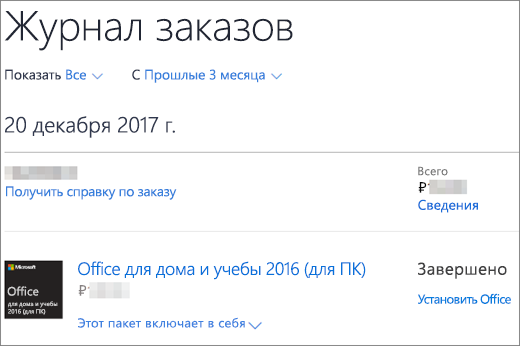
Шаг 2. Выполнив вход, выберите свое имя в правом верхнем углу и щелкните История заказов.
Шаг 3. Найдите набор или приложение Office, а затем нажмите кнопку Установить Office, чтобы просмотреть ключ продукта (при этом Office не будет автоматически установлен).
Шаг 4. Еще раз нажмите Установить Office в окне, где показан ключ продукта.
Шаг 5. На странице Здравствуйте! Давайте приступим войдите в службу еще раз и свяжите продукт с учетной записью Майкрософт, следуя инструкциям.
Office 2010 или Office для Mac 2011
Microsoft 365 бизнес стандартный
Шаг 2. Введите ключ продукта Office без дефисов и нажмите Далее.
Шаг 3. Следуйте инструкциям, чтобы завершить процесс активации и настройки.
Возникли проблемы с ключом продукта?
Я не могу найти ключ продукта
Чтобы получить справку по поиску ключа продукта, выберите ниже свою версию Office:
- Ключи продуктов Office
- Ключи продукта программы скидок Microsoft «Рабочее место»
- Ключи продуктов Office 2010
- Ключи продуктов Office 2007
- Ключи продуктов Office 2011 для Mac
Ключ продукта не подходит
Если ключ продукта Office не подошел или перестал работать, обратитесь к его продавцу и потребуйте вернуть вам деньги. Если вы приобрели ключ продукта отдельно от программного обеспечения, вероятно, он заблокирован, так как был украден или получен незаконно. К сожалению, существует множество недобросовестных продавцов, которые предлагают украденные, скопированные или полученные незаконно ключи продуктов Майкрософт. Иногда такие ключи продукта печатаются на поддельных наклейках или карточках со ссылками для скачивания программного обеспечения Майкрософт, а иногда они распространяются вместе с носителем, продажа которого запрещена, например носителем OEM или носителем, который использовался в рекламной акции или был предоставлен в рамках другой программы Майкрософт.
Обращение в службу поддержки
Если вам все нужна помощь с ключом продукта, воспользуйтесь нашей страницей службы поддержки Microsoft.
Как активировать ОФИС бесплатно (2021, 2019, 2016, 2010 и др.)

Вопрос о том, как активировать офис бесплатно, всё чаще и чаще задают посетители нашего сайта. Версия офисных приложений без активации отказывается работать и закрывает требуемый функционал обработки и форматирования текста, средства управления табличными данными и презентациями.
Активация офисных программных продуктов от компании Майкрософт — максимально простой и автоматизированный процесс. В рамках сегодняшнего материала мы подробно разберём все возможные и наиболее доступные способы бесплатного лицензирования Office на примере четырёх утилит.
Перед тем как активировать офис, следует задать себе вопрос: «Действительно ли я нуждаюсь в офисном пакете приложений от Microsoft?». На данный момент существует множество свободно распространяемых альтернативных решений для работы с документами, таблицами и презентациями, например: OpenOffice.
Чуть ниже, мы составили ТОП 5 рабочих и наиболее используемых утилит для активации Microsoft Office 2021, 2019, 2016, 2013, 2010 и 2007. Все они используют похожий алгоритм работы на основе установки локального сервера KMS-активации.
ТОП активаторов для MS Office 2021, 2019, 2016 и др.версий
| Название | Язык | Активация | Обновление | Рейтинг | |
|---|---|---|---|---|---|
 |
KMSAuto Lite | Русский / Английский | Бесплатное использование | 30-10-23 | 3.8 / 5 |
 |
AAct Portable | Русский / Английский | Бесплатное использование | 21-09-23 | 4.2 / 5 |
 |
KMS Tools Portable | Русский / Английский | Бесплатное использование | 30-10-23 | 4.1 / 5 |
 |
Office 2013-2021 C2R Install | Русский / Английский | Бесплатное использование | 20-11-23 | 3.6 / 5 |
Как активировать Microsoft Office — полная инструкция
Перед проведением любых манипуляций по лицензированию, рекомендуется отключение средств защиты, включая сторонние и встроенные в Windows антивирусы. Защитник и альтернативные антивирусные решения блокируют работу подобных утилит, думаю не стоит рассказывать почему.
Office 2013-2021 C2R Install
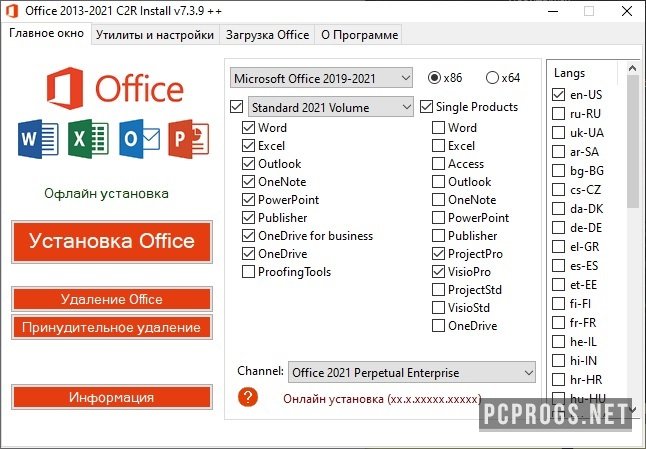
Перед вами самое популярное решение для быстрой активации офисных продуктов Майкрософт. Позволяет не только активировать, но и загрузить/установить требуемое ПО с официальных серверов компании. Идеальное решение для тех, кто ещё не скачал активированный майкрософт офис или нуждается в индивидуальном наборе приложений (Word, Excel, Access, Visio).
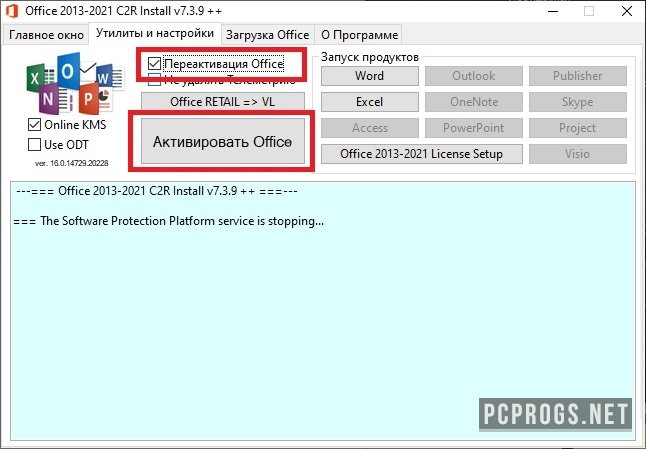
- Загружаем и распаковываем последнюю версию софта;
- При отсутствии офиса выбирает требуемые приложения и нажимаем «Установка Office» в главном окне;
- Если офисный пакет уже установлен, то переходим в раздел «Утилиты и настройки» и нажимаем «Активировать Office»;
- При установке галочки на «Переактивация Office», утилитой будет добавлена строка в планировщике задач, которая обеспечит переактивацию софта
- каждые 30 дней в автоматическом режиме.
KMSAuto Lite Portable
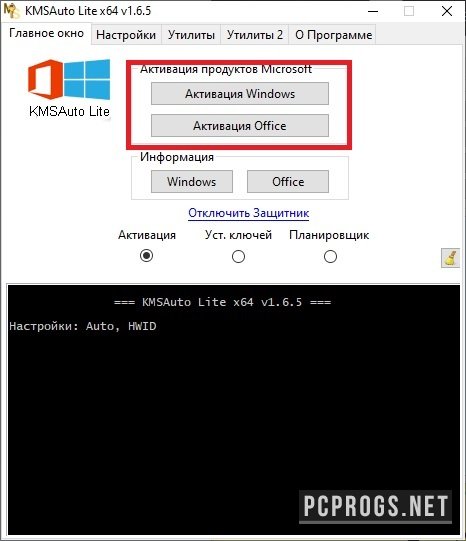
С данной утилитой всё также просто, как и с остальными. Устанавливает собственный KMS-сервер, а также поддерживает разные методы активации. Поможет в том случае, если не удалось провести лицензирование утилитой выше.
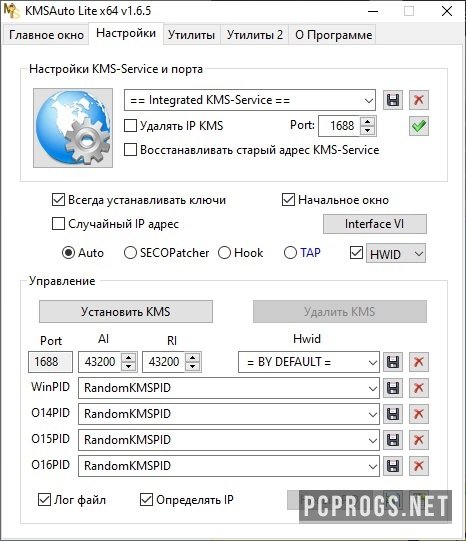
- Устанавливать сторонние ключи активации;
- Добавлять задачу в планировщике;
- Отключать защитник (при клике на соответствующую кнопку);
- Проводить активацию Windows 10, 8, 7;
- Сбрасывать ошибку «Невалидная система»;
- Изменять редакцию ОС Windows (с понижением и повышением);
- Удалять офис со всем оставшимся мусором, пользовательскими данными и записями реестра.
AAct Portable
Пожалуй, одна из самых популярных утилит для активации Office и Windows. Поддерживает работу с методами WinDivert, Hook, Tap и Online KMS. Использование максимально простое и сводится к нажатию нескольких кнопок.
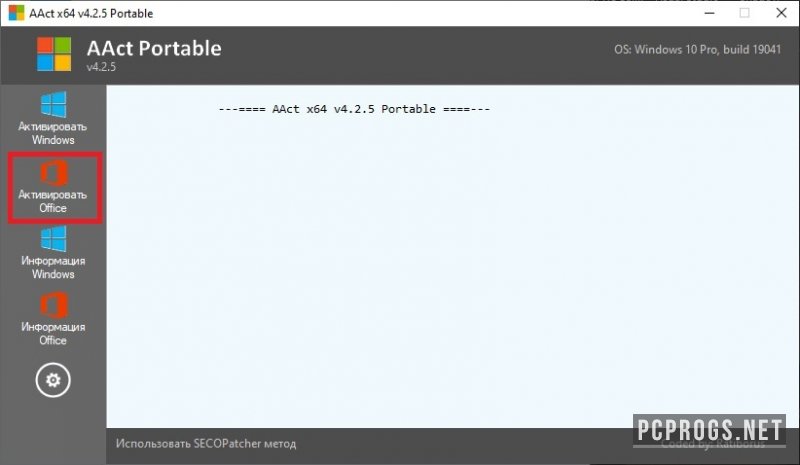
Хотите навсегда забыть про ограничения функционала продуктов компании Майкрософт? Используйте AAct, а также интегрированные инструменты планирования задач, что позволит проводить переактивацию софта в автоматическом режиме.
KMS Tools Portable
Полный фарш из существующих утилит для активации, переактивации, удаления, установки ключей и лицензий Виндовс/Офис. Представляет собой портативный программный продукт, после запуска которого вы получаете доступ к утилитам KMSOffline, AAct, KMSAuto Lite, W10 Digital Activation и другим.
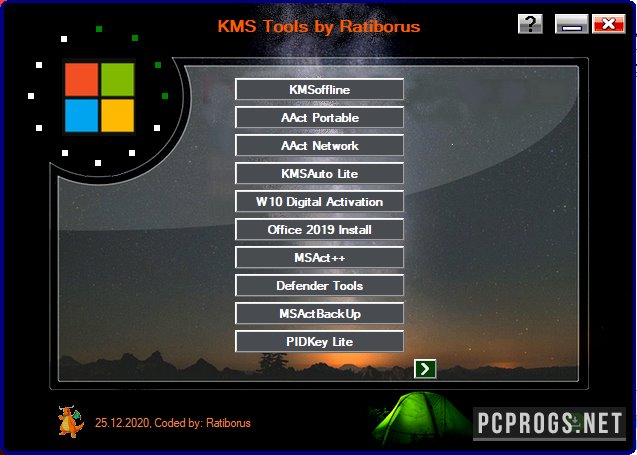
Комплект подобных утилит поможет справиться с самыми сложными задачами, особенно тогда, когда традиционные методы активации не увенчались успехом. Как и любой другое решение предоставленное в данной статье, может перемещаться и запускаться с внешнего USB-носителя.
Нет сил и времени разбираться в предоставленном софте? Есть ещё один способ получения бесплатной и полностью рабочей версии Office 2021, 2019 и других — скачать активированный офис. Наш сайт подготовил готовые сборки продукта со вшитыми средствами вакцинации, достаточно загрузить торрент, прочитать инструкцию по инсталляции и начать использование Word, Excel, Powerpoint, Outlook, Visio и других приложений профессиональной версии.