
Как включить режим модема на Айфоне
Как включить режим модема на Айфоне? Бывает, что домашний интернет внезапно отключается, а вам срочно нужно решить рабочий вопрос. В таком случае можно использовать свой iPhone в качестве модема. В статье рассказываем, как раздавать интернет с Айфона и что делать, если компьютер не видит iPhone как модем.
Режим модема на Айфон: как включить и раздавать интернет
Иногда интернет-связь пропадает в самый неподходящий момент: в рабочее время, когда необходимо найти информацию, связаться с другим пользователем, подготовить отчет. Режим модема на iPhone — это способ поделиться интернетом с другими девайсами. Смартфон выступает в качестве передатчика, а все подключенные к нему устройства получают интернет, как от стационарного Вайфая. Делиться сетью можно с помощью:
Подключение и использование интернета с Айфона на ПК позволит выполнять все стандартные операции, как при обычном подсоединении, сеть будет защищенной и комфортной для использования.
Скорость передачи данных зависит от тарифного плана и возможностей оператора. Некоторые мобильные операторы взимают дополнительную плату за раздачу интернета. Перед тем, как раздавать интернет с iPhone, необходимо ознакомиться с условиями использования этой опции. Даже при наличии безлимитной связи 4G или 5G оператор может заблокировать услугу, и придется вносить дополнительные средства.
Если опция не нуждается в оплате или оператор разрешает использовать ее бесплатно, то включить ее можно легко, придерживаясь такого порядка действий:
- Включите сотовые данные (мобильный интернет).
- Откройте настройки на Айфоне.
- Перейдите во вкладку сотовой связи и в пункте «Режим модема» перетащите ползунок возле пункта «Разрешить другим».
- На ноутбуке или другом устройстве зайдите в Wi-Fi и подключитесь к Айфону. При необходимости введите пароль.
Настраивая режим модема на iPhone, нужно установить пароль. Ниже пункта «Разрешать другим» есть поле с паролем для Wi-Fi. Установите пароль, чтобы с его помощью пользователи или вы сами могли подключаться к вашему устройству.
Режим модема в Айфоне
Как подключить Айфон к компьютеру как модем через USB
Включить режим модема на Айфон также можно и с помощью кабеля USB. Последовательность действий будет такая:
- Включите сотовые данные (мобильный интернет).
- В пункте «Режим модема» нажмите «Разрешить другим».
- Подключите кабель Айфона к ноутбуку или компьютеру в разъем USB.
- Подключение на ноутбуке произойдет автоматически.
Если автоматического подключения не произошло, то откройте на ноутбуке окно «Доступ к интернету» и подключитесь к Айфону. При необходимости введите пароль подключения.
Чтобы отключить режим модема и Айфон от лэптопа, деактивируйте точку доступа в самом смартфоне или вручную отключите компьютер от Wi-Fi.
Включение режима модема через USB
Включение режима модема через Bluetooth
Чтобы подключиться через Блютуз, создайте пару между Айфоном и ноутбуком. Для этого:
- Включите Блютуз на смартфоне и ноутбуке.
- На Айфоне в разделе Bluetooth выберите подходящее устройство и подключитесь к нему.
- На ноутбуке всплывет уведомление «Связать устройство?» Нажмите «Разрешить». Через 1-2 минуты устройства создадут пару.
- Во вкладке «Доступ к интернету» подключитесь к Айфону. При необходимости введите пароль.
Включение режима модема через Bluetooth
Не работает режим модема на Айфон: что делать
Давайте разберемся, почему может не работать режим модема на iPhone. В первую очередь необходимо проверить активность сотовой связи и правильно ли введены настройки сети. Распространенные причины, почему не работает режим модема на Айфоне:
- некорректная работа SIM-карты;
- абонент находится вне зоны действия сети;
- поломка модуля Wi-Fi в смартфоне;
- тариф не позволяет или недостаточно средств на счету;
- неверно заданные параметры;
- не полное обновление.
Если режим модема на Айфоне пропал после обновления программного обеспечения — проблема кроется в самом обновлении. Некоторые апдейты не до конца проверены, потому существует вероятность попасть на баги, которые могут включать ошибку при попытке включить режим передачи интернета. Исправить эту неполадку можно, восстановив предыдущую версию или с помощью резервной копии. А при устаревшей версии смартфон нужно обновить до новой iOS.
Если не работает режим модема на iPhone при откате к старой версии прошивки, есть вероятность отключения оператором опции. Некоторые пользователи сталкиваются с тем, что до определенного времени была возможность включить режим модема на iPhone, но потом исчезла, так как мобильный оператор заблокировал ее, сделав платной.
Существует вероятность сбоя настроек сети. В таком случае также необходимо обращаться к сотовому оператору, чтобы тот отправил сообщение с автоматическими настройками. Можно прописать настройки вручную перед тем, как использовать Айфон в качестве модема.
Единственная проблема, которую пользователь не сможет решить быстро — починить возникшие поломки в модулях. Такие неполадки требуют обращения в сервисный центр или мастерскую для ремонта этой части гаджета.
Отсутствие связи на ноутбуке
Особенности активации режима модема на Айфоне
При настройке и передаче интернета с помощью смартфона учитывают следующие особенности:
- Раздающему будет некомфортно пользоваться интернетом самому, так как все «силы» беспроводного соединения направлены на саму точку, к которой подсоединяются другие абоненты.
- IP-адрес меняется каждый раз при подключении iPhone в режиме модема по USB на Windows 10 и других операционных системах.
- Во время включения передатчика на смартфоне строка состояния светиться синим цветом.
- Необходимо позаботиться о подзарядке, ведь батарея раздающего гаджета будет садиться очень быстро, чем при обычном использовании.
- Можно настроить режим модема на Айфон для семейного использования без постоянного ввода пароля. Для этого в параметрах есть специальный пункт «Семейный доступ». Здесь предлагают указать имя каждого абонента и необходимость запрашивать подтверждение при подсоединении.
Пользуясь предложенными пошаговыми инструкциями, вы легко и быстро сможете подключить режим модема на Айфоне. Все модели подключаются одинаково, а с выходом iOS 15 активировать режим модема можно прямо в пункте управления — удерживайте значок «Сотовые данные» и вам откроется меню, где можно активировать «Видимость для других устройств».
Об изменениях в iOS 16 вы можете узнать из нашей статьи. А все новости об iOS 17 читайте в обзоре.
Теперь вы знаете, как использовать Айфон в качестве модема. Настраивайте персональный выход в интернет для себя и окружающих с помощью наших инструкций и рекомендаций. Пользуйтесь безопасным подключением без риска для устройств. И не забудьте подписаться на рассылку новостей, впереди вас ждет еще очень много полезной информации и лайфхаков.
Автор: Татьяна Сулима, копирайтер Stylus.ua
- Какой Айфон лучше купить в 2023: ТОП-15 моделей
- Айфон с двумя симками: подключаем eSIM в iPhone
- Какие Айфоны поддерживают беспроводную зарядку
- Как экономить заряд на Айфоне: 8 способов
- iPhone 15: дата выхода
Как подключить iPhone как модем
Категории
Новости и акции
4 Июля 2020
17 Июня 2020
1 Июня 2020
Не везде можно воспользоваться Wi-Fi, поэтому у многих людей возникают проблемы с выходом во всемирную сеть, так как немногие знают, как использовать iPhone как модем. А между тем, если вы владелец айфона, то можете просто создать собственную точку доступа в инет и раздавать далее Wi-Fi для других гаджетов.
Использовать такую возможность пользователь может по своему усмотрению: выходить в инет с iPad Wi-Fi only, быстро подключать планшет, ноутбук или другой гаджет в машине, автобусе или поезде. И главное, для того чтобы настроить точку доступа понадобится менее одной минуты. Давайте рассмотрим, как подключить iPhone как модем iPhone различными способами.
Как можно пользоваться iPhone в качестве модема
Для использования гаджета на iOS, необходимо сделать следующее:
- Отключаем вначале Wi-Fi.
- Открываем «Настройки» и затем заходим в «Режим модема» (перед этим проверяем, активны ли Сотовые данные).
- В выпавшем окошке кликаем на Режим модема.
- Выбираем способ подсоединения смартфона – через Wi-Fi, посредством USB-кабеля или с помощью Bluetooth.
Также в «Режиме модема» необходимо посмотреть на имя и пароль создаваемой вами сети. Иногда для правильной работы следует предоставить APN. Открываем «Настройки», заходим в поле «Сотовая связь», затем в поле «Параметры данных» и далее в поле «Сотовая сеть передачи данных». Указываем APN. Если функции модема нет, необходимо связаться с оператором мобильной связи, так как ваш существующий тарифный план может не предусматривать данной функции.
Как можно пользоваться режимом модема посредством Bluetooth
- Убеждаетесь, что «Сотовые данные» активны и включаете 3G в «Настройках»/ поле «Сотовая связь».
- Затем переходите назад в «Настройки»/ поле «Режим модема».
- Кликаете на него и выбираете способ подключения посредством Bluetooth. Появится сообщение, которое предложит включить Блютуз, если он не активен.
- На ПК с Виндоуз кликаете на «Bluetooth» и выбираете «Добавление устройства Bluetooth». Далее выполняете все инструкции, которые будут показаны на дисплее.
- На ПК Mac с OS X выбираете «Системные настройки», а затем поле «Bluetooth».
- Далее напротив названия гаджета, где функция модема активна, кликаете на поле «Создать пару» и затем следуете предлагаемым инструкциям.
- Устанавливаете пароль для Вай-Фай.
Как можно пользоваться функцией модема посредством USB
- Обновляете iTunes.
- Посредством USB подключаете к ПК свой смартфон, в котором есть функция модема.
- Убеждаетесь, что iTunes может распознать iOS.
- Открываете «Системные настройки», далее поле «Сеть».
- Выбираете iPhone USB. Если данного параметра нет, следует кликнуть на «+».
- Отключаете режим «Отключите, если Вам это не нужно» в поле «Статус».
Как можно пользоваться функцией модема и подсоединиться к ПК посредством Wi-Fi
- На гаджете к которому будете подсоединяться, выбираете «Настройки», а затем поле «Режим модема» и убеждаетесь, что данная функция активна.
- Проверяете пароль и имя смартфона. Ожидаете, пока не подключится другой гаджет в Wi-Fi.
- На гаджете, который необходимо подключить, выбираете «Настройки», а затем поле «Wi-Fi» и находите в перечне iPhone для образования пары.
- Подключаетесь к Wi-Fi и если необходимо вводите пароль.
Если вы все сделаете правильно, то сможете легко и удобно пользовать своим смартфоном, как модемом без проблем в любое время.
Как использовать iPhone в качестве модема
Инструкция по использованию iPhone в режиме модема
Функция режим модема позволяет использовать ваш iPhone как точку доступа для выхода в интернет другим устройствам. Если вам нужна помощь чтобы использовать устройство на iOS, то выполните следующие действия:
Первым делом нужно настроить режим модема. Что бы это сделать вам потребуется:
- Выключить модуль Wi-Fi так как с ним режим модем может не появиться.
- Открыть «Настройки» – «Режим модема» (предварительно проверить включены ли Сотовые данные)
- В открывшемся окне активировать Режим модема.
- Выбрать с помощью чего будет осуществляться подключение, беспроводное подключение (wi-fi и bluetooth) или USB
В меню «Режим модема» нужно обратить внимание на имя и пароль сети которая будет создана. В некоторых случаях для корректной работы с функцией «Режим модема» нужно указать APN данные. Для этого потребуется открыть «Настройки» – «Сотовая связь» – «Параметры данных» — «Сотовая сеть передачи данных» в поле режим модема укажите — APN.
Киевстар APN: www.kyivstar.net
Life APN: internet
MTS APN: internet
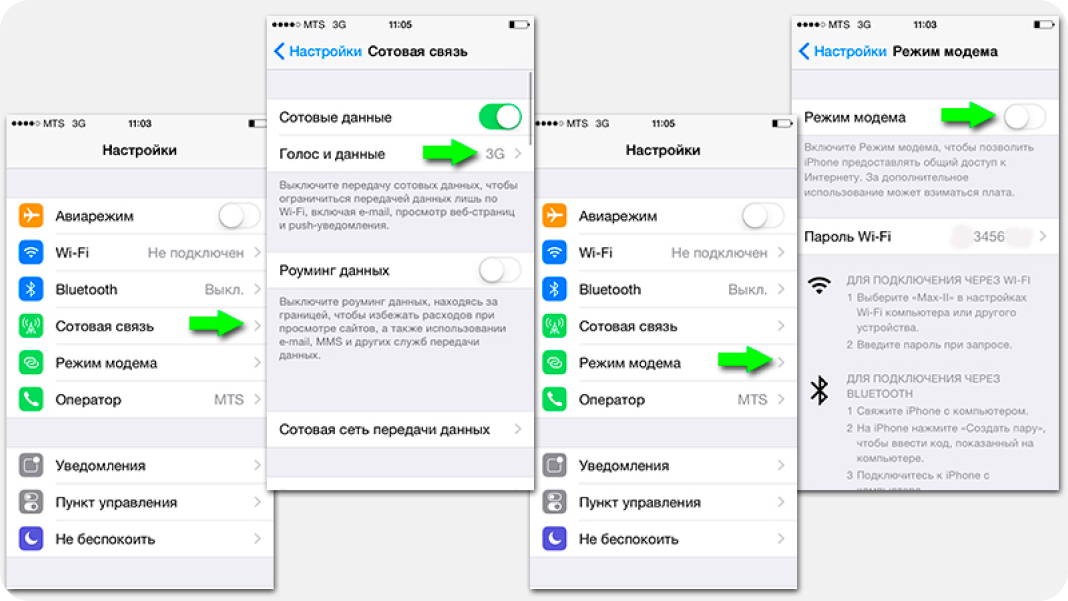
Если меню «Режим модема» не показывается в настройках, то обратитесь к своему оператору сотовой сети, ваш тарифный план может этого не позволять. После того как Режим модема настроен, рассмотрим подключение через каждый из способов (wi-fi, bluetooth, usb)
Подключение в Режим модема через Bluetooth
- Убедится, что активированы переключатели Сотовые данные и включить 3G в меню «Настройки»> «Сотовая связь»
- После того как настройки сотовой связи включены, перейдите обратно в меню «Настройки» и зайдите в режим модема.
- Включите ползунок Режим модема и выберите способ подключения через Bluetooth. Система выдаст всплывающее сообщение, в котором предложит активировать Bluetooth, если он отключен.
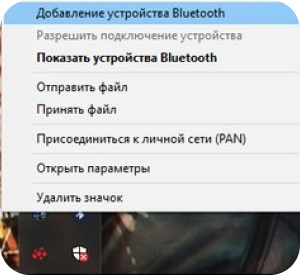
- На компьютере с ОС Windows: щелкните значок Bluetooth в области уведомлений, выберите пункт «Добавление устройства Bluetooth» и следуйте инструкциям на экране.
- На компьютере Mac с ОС OS X: выберите в меню Apple пункт «Системные настройки» — «Bluetooth».
- Напротив, имени устройства с активной функцией «Режим модема» щелкните «Создать пару» и следуйте инструкциям на экране.
- Поставьте желаемый пароль для Wi-Fi соединения.
Подключение iPhone в Режиме модема к компьютеру через USB
- Обновите программу iTunes до последней версии.
- При помощи USB кабеля, подключите к компьютеру устройство iPhone с активной функцией «Режим модема»
- Затем убедитесь, что программа iTunes распознает устройство iOS.
- Откройте в программе «Системные настройки» — «Сеть».
- Выберите iPhone USB. Если данный параметр отсутствует, то щелкните значок «+» и добавьте его.
- Отключите флажок «Отключите, если Вам это не нужно» в разделе «Статус».
Подключение iPhone в Режиме модема к компьютеру через Wi-Fi
- На устройстве к которому требуется подключиться выберите «Настройки» — «Режим модема» и убедитесь, что этот режим включен.
- Проверьте пароль Wi-Fi и имя телефона. Оставайтесь на этом экране, пока не будет установлено подключение к другому устройству в сети Wi-Fi.
- На устройстве, которое требуется подключить выберите «Настройки» — «Wi-Fi» и найдите в списке iPhone чтобы создать пару.
- Подключитесь к сети Wi-Fi, если потребуется введите пароль для режима модема.
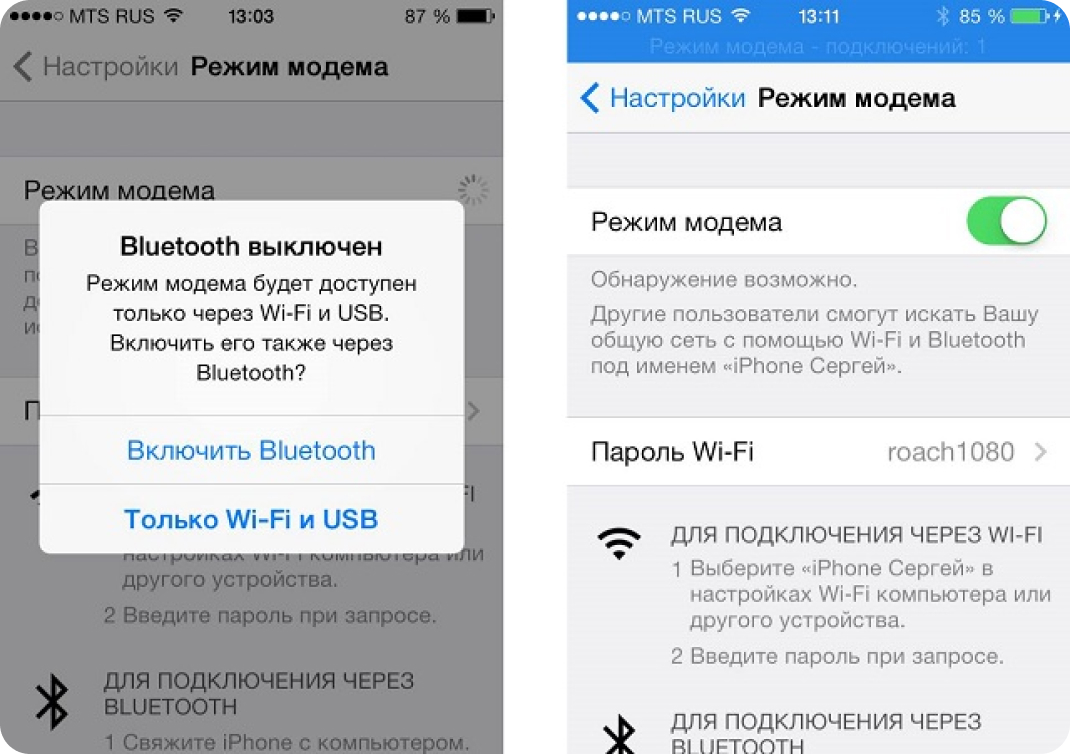
После всех выполненных выше действия вы сможете подключиться к сети Интернет с вашего компьютера через ваш iPhone.
Настройка режима модема на устройстве iPhone или iPad
Режим модема позволяет раздавать мобильный интернет с iPhone или iPad (Wi-Fi + Cellular) при отсутствии доступа к сети Wi-Fi.
Можно подключиться к устройству в режиме модема через Wi-Fi, Bluetooth или USB. А устройства с iOS 13 или более поздней версии, подключенные с помощью режима модема, сохраняют подключение, даже если экран заблокирован, что позволяет получать на них уведомления и сообщения.
При подключении устройства к точке доступа в режиме модема строка состояния становится голубой и показывает количество подключенных устройств. Количество устройств, которые можно одновременно подключить к точке доступа в режиме модема, зависит от оператора и модели iPhone. Если другие устройства подключились к точке доступа в режиме модема через Wi-Fi, можно использовать только сотовую сеть передачи данных для подключения к Интернету через хост-устройство.
Давайте разберемся, как это сделать.
1. Убедитесь, что телефон или планшет подключен к сети 3G или 4G (LTE).
2. Перейдите в меню «Настройки» > «Сотовые данные» > «Режим модема» или «Настройки» > «Режим модема».
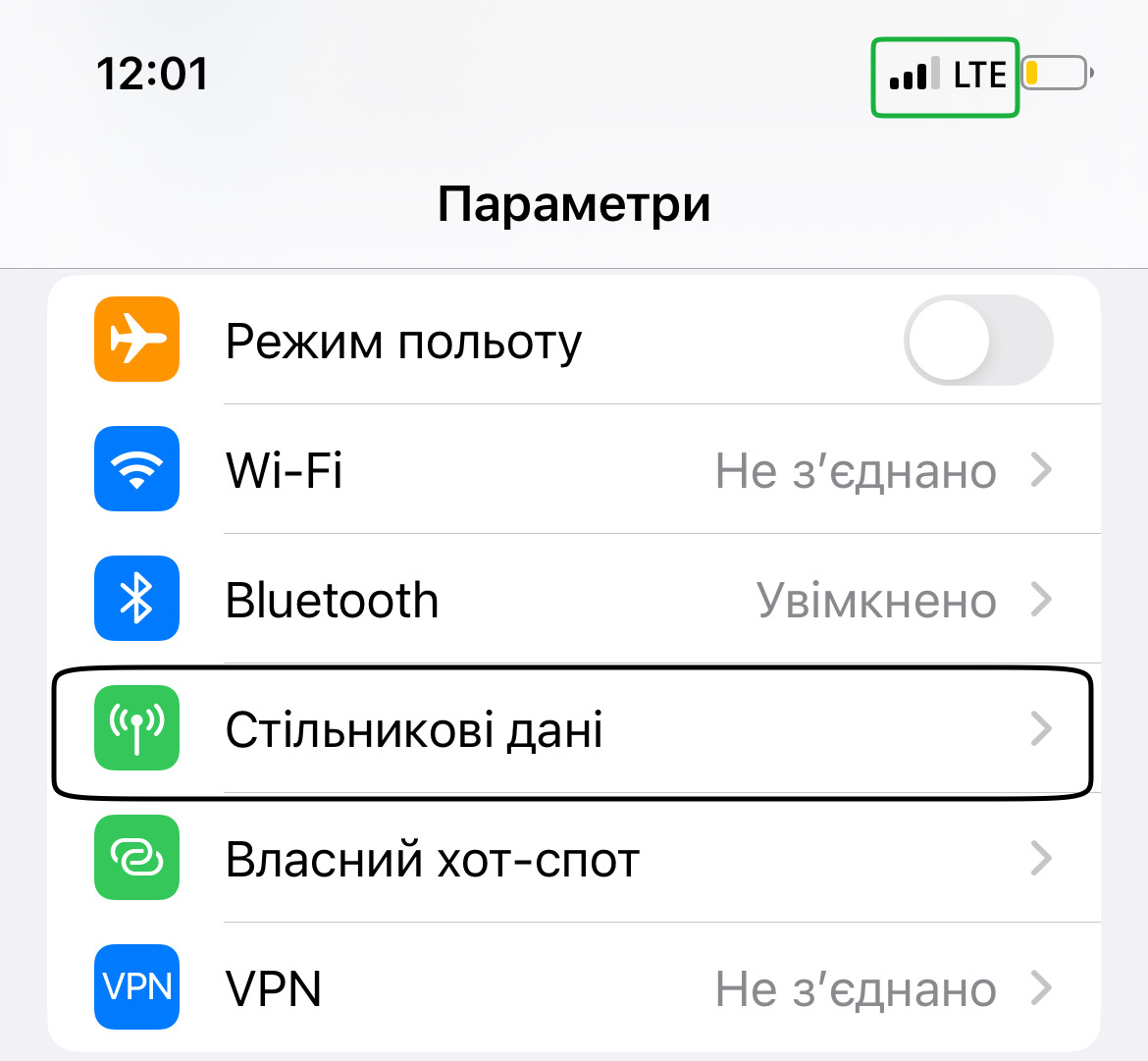
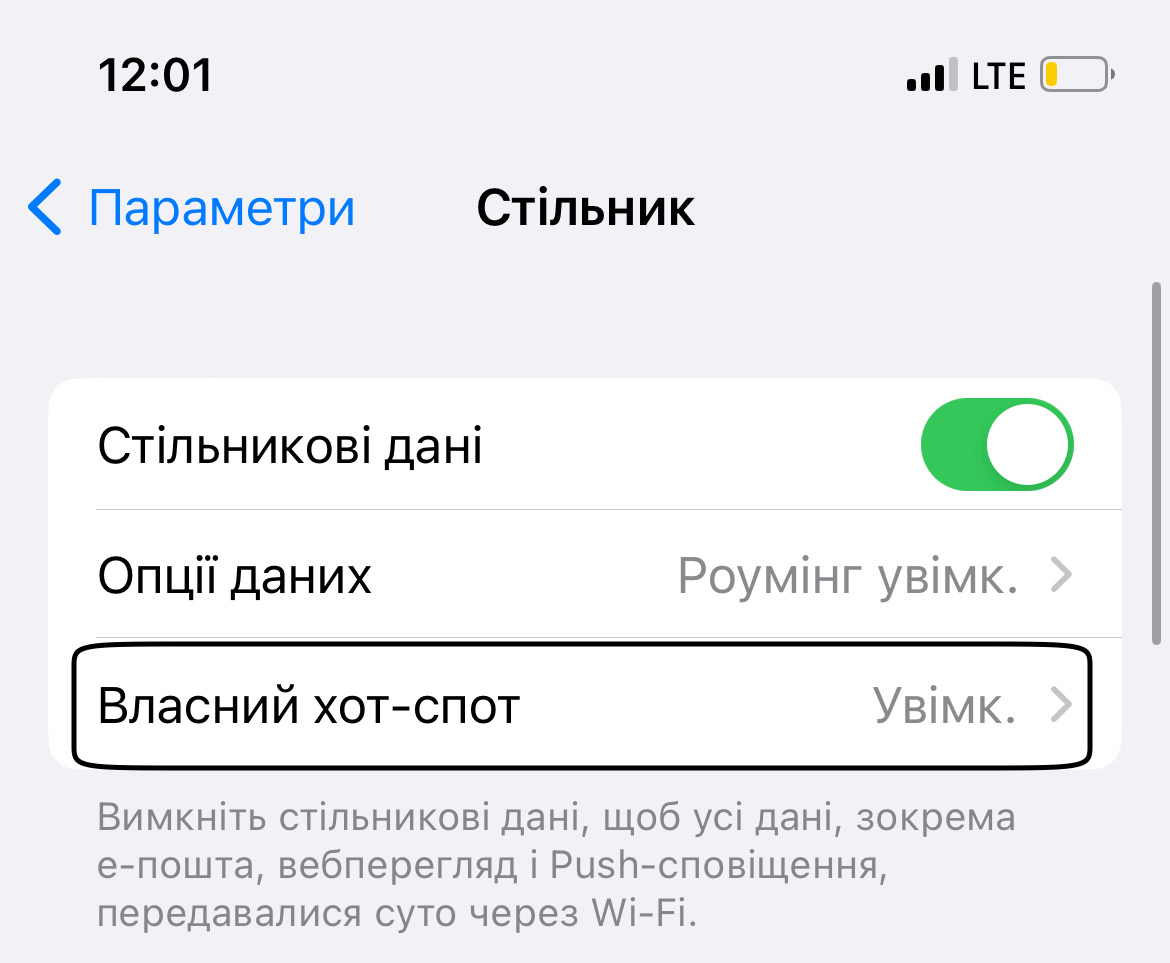
3. Нажмите ползунок рядом с функцией «Разрешать другим»
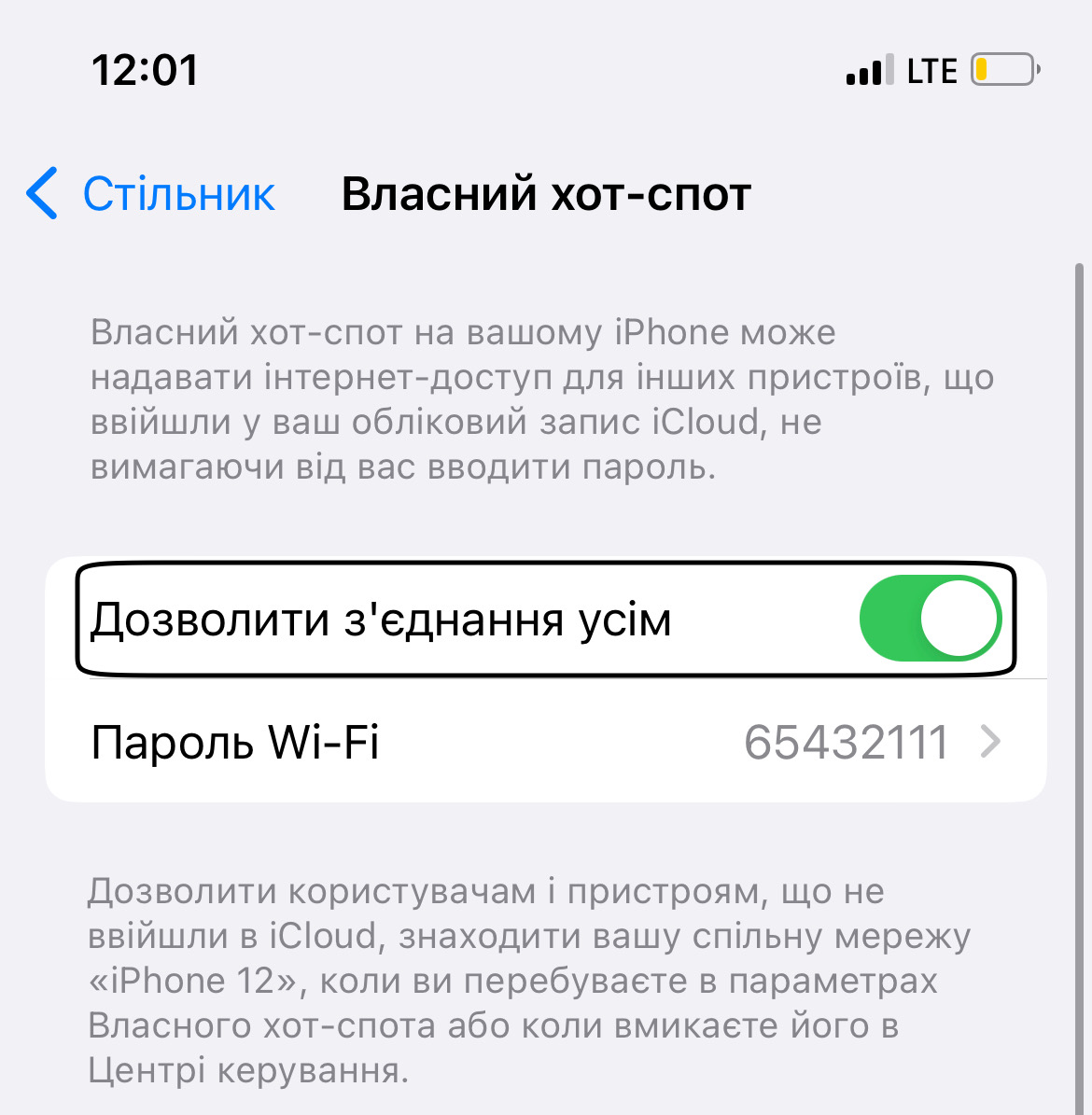
Если параметр «Режим модема» не отображается, обратитесь к своему оператору и узнайте, доступно ли использование режима модема в вашем тарифе.
- На устройстве, работающем в режиме модема, перейдите в раздел «Настройки» > «Режим модема» и убедитесь, что функция «Разрешать другим» включена.
- Перейдите в раздел «Настройки» > Bluetooth и убедитесь, что Bluetooth включен.
- Оставьте этот экран открытым, затем выполните действия для подключаемого устройства:
- На устройстве iPad или iPod touch выберите «Настройки» > «Bluetooth» и убедитесь, что Bluetooth включен. Нажмите устройство, работающее в режиме модема, подтвердите появившийся код, затем нажмите «Создать пару» на обоих устройствах.
- На компьютере Mac выберите меню Apple > «Системные настройки», затем щелкните «Bluetooth» и убедитесь, что Bluetooth включен. Выберите устройство, работающее в режиме модема, щелкните «Подключиться» и следуйте инструкциям на экране.
- На компьютере с ОС Windows щелкните значок Bluetooth в области уведомлений и убедитесь, что Bluetooth включен. Выберите «Добавление устройства Bluetooth» и следуйте инструкциям на экране.
- Обновите iTunes до новейшей версии.
- С помощью кабеля USB подключите к компьютеру Mac устройство iPhone или iPad, работающее в режиме «Собственный хот-спот». Если появится соответствующий запрос, сделайте это устройство доверенным.
- Убедитесь, что iPhone или iPad можно найти и просмотреть в программе iTunes или Finder. Если компьютер не распознает устройство, попробуйте использовать другой кабель USB.
- Перейдите в меню «Системные параметры» > «Сеть» и выберите «iPhone USB». Если нет такого пункта, нажмите кнопку «+» «Добавить» и добавьте его.
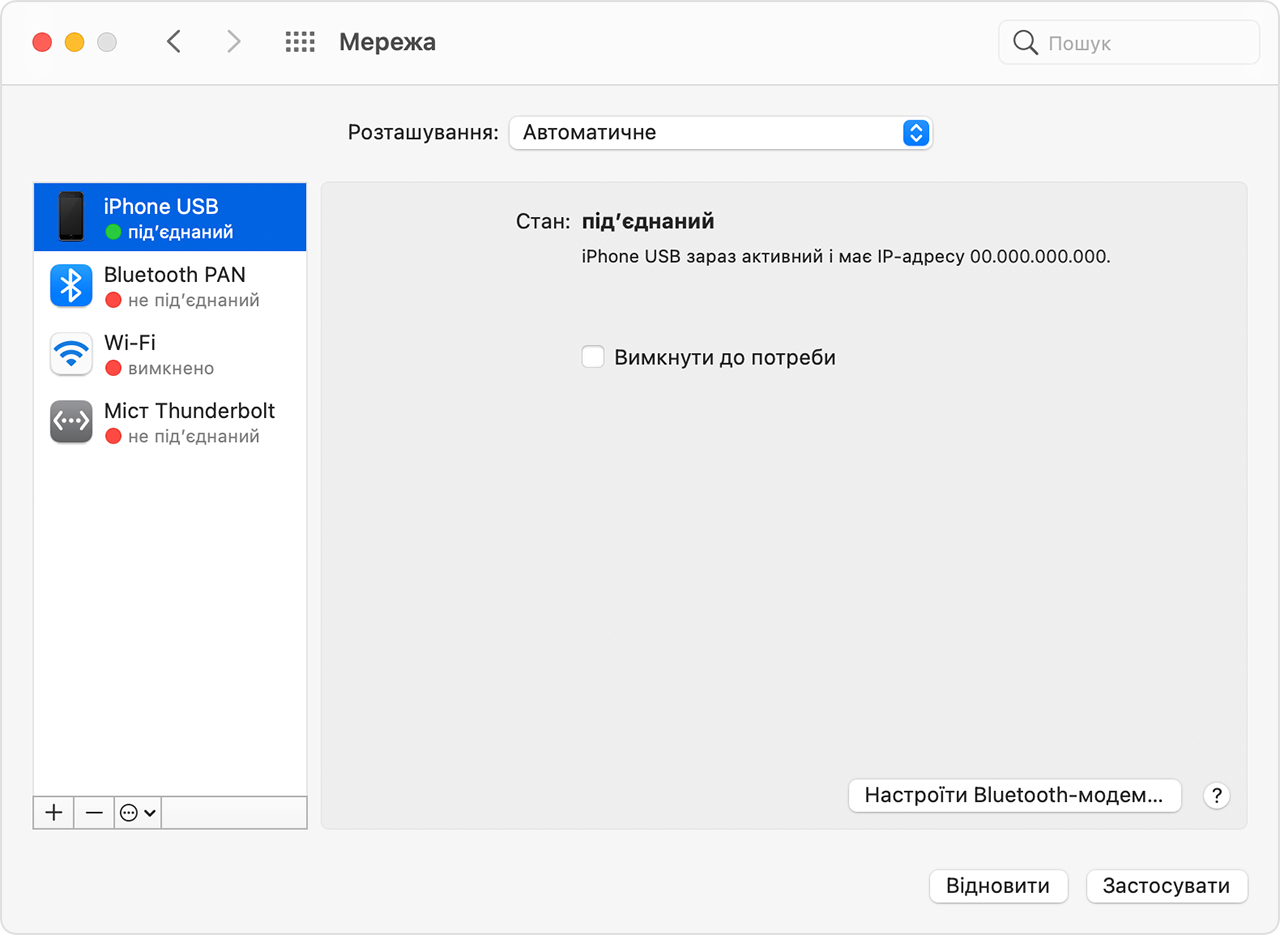
Отключение устройств
Чтобы отключить устройство, выключите режим модема, отключите Bluetooth или отсоедините кабель USB от устройства.
Установка или смена пароля Wi-Fi
Необходимо установить пароль Wi-Fi, чтобы настроить режим модема. Чтобы сменить пароль Wi-Fi, перейдите в меню «Настройки» > «Сотовая связь» > «Режим модема» или «Настройки» > «Режим модема», затем нажмите «Пароль Wi-Fi»*.
Выберите пароль Wi-Fi не менее чем из восьми символов ASCII. При использовании символов не из таблицы ASCII другие устройства не смогут подключаться к точке доступа в режиме модема. В таблицу ASCII не входят символы китайского, русского, японского и других языков. К символам ASCII относятся следующие:
- Все буквы латинского алфавита в верхнем и нижнем регистрах
- Цифры от 0 до 9
- Некоторые знаки пунктуации
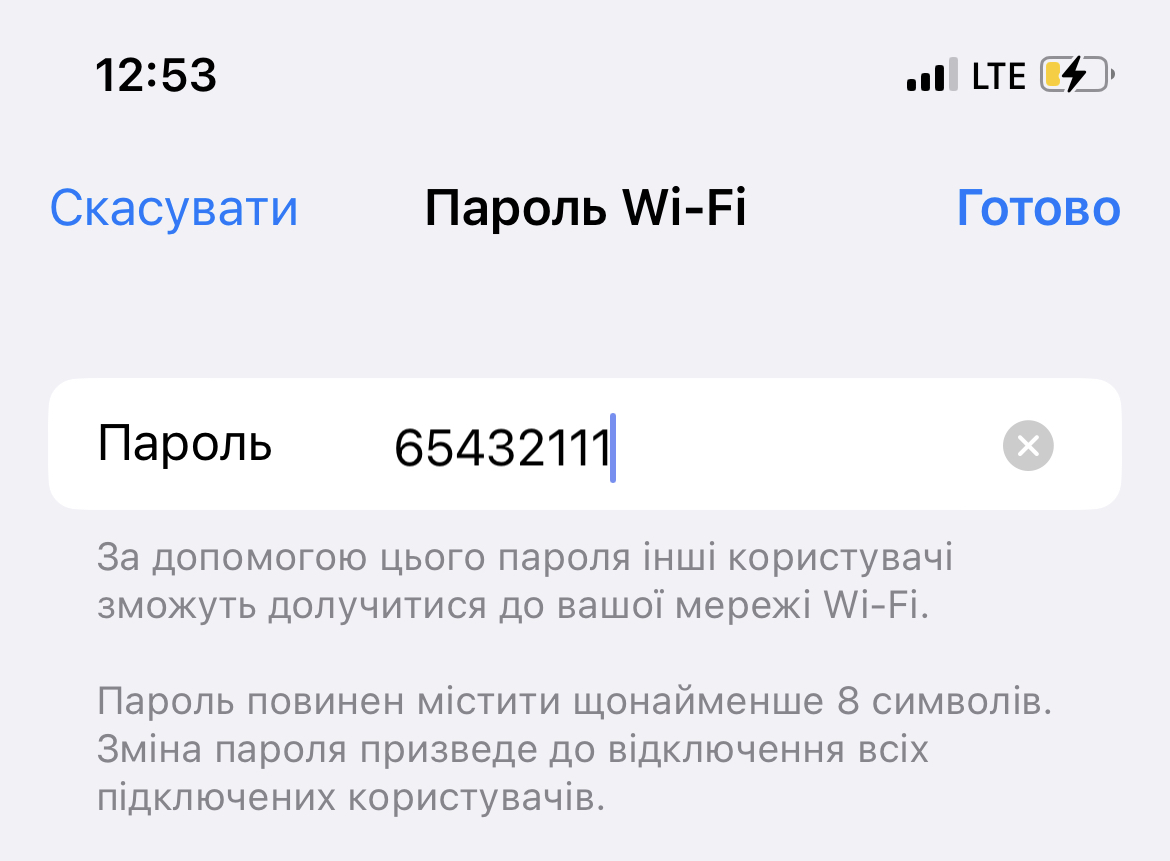
* После изменения пароля любые подключенные устройства будут отключены.
Определенные приложения и функции, для которых требуется подключение Wi-Fi, могут не работать при использовании режима модема. Например, могут быть недоступны резервное копирование iCloud или отправка фотографий в Медиатеку iCloud или «Фотопоток».
При работе в Интернете желательно избегать загрузки программ, обновлений и объемных файлов через режим модема. Ведь мобильный трафик редко действительно безлимит.