
Функция непрерывности для Камеры: используйте iPhone в качестве веб-камеры для Mac
Для работы функции непрерывности для Камеры можно использовать проводное или беспроводное подключение. Чтобы устройство iPhone не разряжалось во время использования, подключите его к компьютеру Mac или зарядному устройству USB. Если уровень заряда аккумулятора iPhone снизится, на компьютере Mac появится уведомление.
Выбор iPhone в качестве камеры или микрофона
Когда устройство iPhone размещено должным образом, его камера и микрофон доступны для приложений, которые могут их использовать.
Выбор камеры iPhone
Откройте FaceTime или другое приложение, которое будет использоваться с камерой iPhone. Если приложение не начинает использовать ее автоматически, выберите камеру iPhone в меню настройки видео, меню настройки камеры или другом меню настройки в приложении. Например, в FaceTime камеру iPhone можно выбрать в меню «Видео».
Выбор микрофона iPhone
Приложения, в которых можно настраивать микрофон, могут использовать микрофон iPhone отдельно от камеры. Как вариант, можно открыть меню Apple > «Системные настройки», нажать на боковой панели «Звук» и затем на вкладке «Вход» выбрать микрофон iPhone.
Выбирать микрофон iPhone нужно, только если на компьютере Mac нет встроенного или внешнего микрофона. Затем ваше приложение сможет автоматически выбрать микрофон iPhone.

Конфиденциальность. Во время использования камеры или микрофона в строке состояния на iPhone и рядом с Пунктом управления https://support.apple.com/HT211876индикатор конфиденциальности. При использовании устройства iPhone беспроводным способом на нем воспроизводится короткий звуковой сигнал, когда приложение начинает использовать его камеру или микрофон.
Использование функций «Реакции», «Наложение для докладчика» и других эффектов
В macOS доступно множество видео- и аудиофункций, которые можно использовать в FaceTime и других приложениях для видеосвязи.
Как использовать iPhone в качестве веб-камеры
Хотите использовать свой iPhone в качестве веб-камеры? Хорошая новость в том, что это можно сделать быстро, легко и бесплатно. В этой статье мы описываем два лучших способа начать использовать ваш iPhone в качестве веб-камеры уже сегодня.
- Используйте свой iPhone в качестве веб-камеры с камуфляжем
- Используйте свой iPhone в качестве веб-камеры прямо с iPhone
Давайте сначала посмотрим, как использовать ваш iPhone с камуфляжем.
Используйте свой iPhone в качестве веб-камеры с камуфляжем
Camo позволяет подключить iPhone к компьютеру (будь то Mac или ПК с Windows), а затем использовать iPhone в качестве веб-камеры на компьютере. Вот как это настроить:
- Загрузите приложение для iPhone, выполнив поиск «Камуфляж» в App Store.
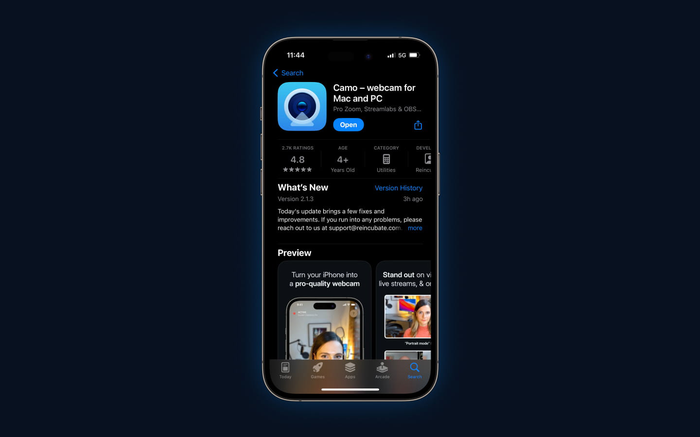
- После того, как вы установили и открыли приложение для iPhone, вы сможете загрузить его с помощью AirDrop на свой Mac или щелкнуть « Share Link чтобы загрузить его на свой ПК с Windows.
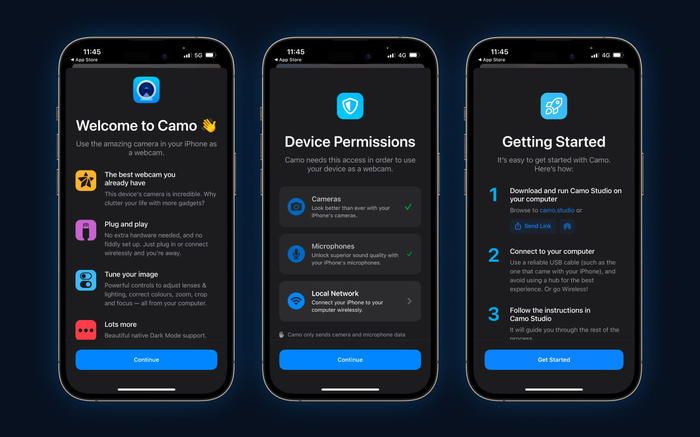 Оттуда нажмите на шаги, чтобы загрузить Camo Studio на свой компьютер. Вам нужно будет предоставить Camo некоторые разрешения, и вас могут попросить ввести пароль администратора.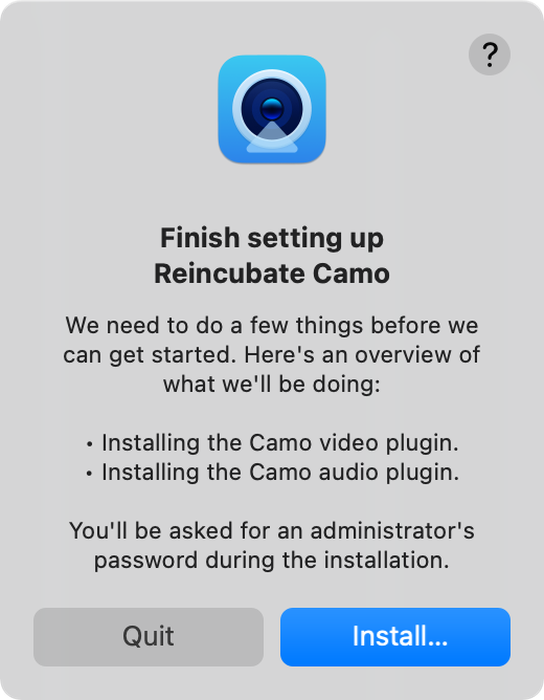
- Подключите iPhone к компьютеру (подключите iPhone непосредственно к компьютеру, а не через USB-концентратор, чтобы избежать проблем с подключением). Нажмите « Get Started в приложении для iPhone, если вы еще этого не сделали. Теперь вы должны увидеть свое изображение в студии Camo.
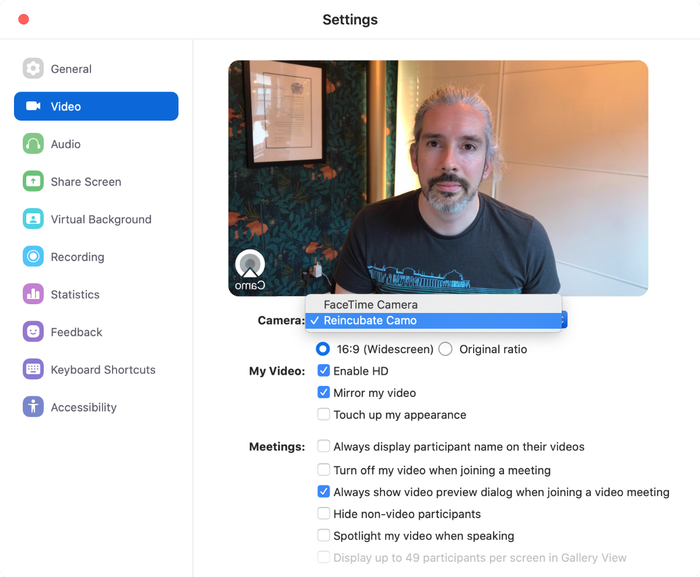
- Откройте свой видеоклиент и выберите Camo в качестве веб-камеры. Camo совместим с множеством различных видеоплатформ . Вам не нужно ничего делать для использования Camo с большинством приложений, кроме перезапуска приложения и выбора Camo в качестве источника видео.
Нужен ли мне Camo Pro, или я могу использовать бесплатную версию?
Тебе решать! Оба варианта позволят вам навсегда использовать ваш iPhone в качестве веб-камеры. Версия Pro дает вам несколько дополнительных функций: вы можете добавлять пользовательские наложения, использовать более высокое разрешение, добавлять эффекты, такие как «Портретный режим», и управлять своим изображением с помощью различных ползунков, но бесплатная версия справится с этой задачей в большинстве случаев. люди.
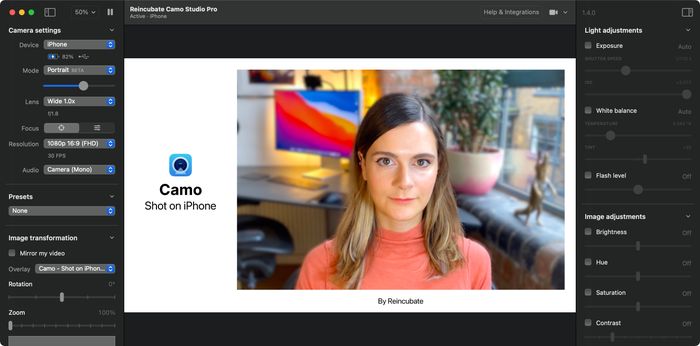
Итак, вот и все, это быстрый и простой способ начать работать с Camo. Если вы хотите углубиться, у нас есть дополнительные руководства и статьи, которые охватывают:
- Получение идеального крепления для вашей установки
- Использование ярлыков для предотвращения уведомлений на вашем iPhone при использовании Camo
- Помогаем вам отлично выглядеть на звонках
Используйте свой iPhone в качестве веб-камеры прямо с iPhone
Если вы не хотите загружать новое приложение, вы можете использовать свой iPhone в качестве веб-камеры прямо со своего телефона. Вот как это сделать с помощью Zoom:
- Загрузите приложение Zoom из App Store
- Авторизоваться
- Присоединяйтесь к звонку
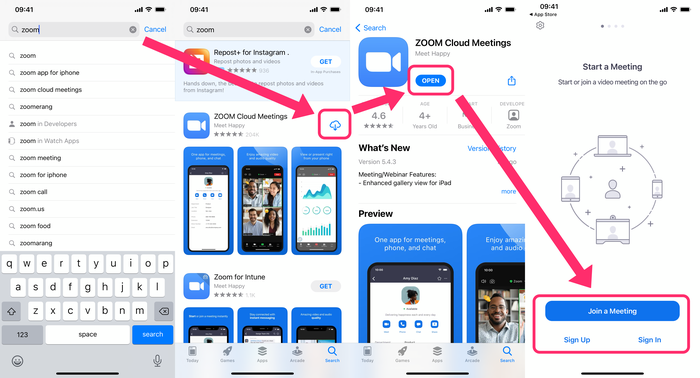
Это простой и быстрый способ присоединиться к видеозвонку с вашего iPhone, но есть некоторые недостатки:
- Для звонка вы будете использовать экран iPhone, а не экран компьютера, что затрудняет наблюдение за другими участниками вызова.
- Сложнее увидеть изображение, которое вы представляете другим.
- Вы ограничены селфи-камерой, которая не такая четкая, как задние камеры на вашем iPhone.
Использование iPhone в качестве веб-камеры на Mac

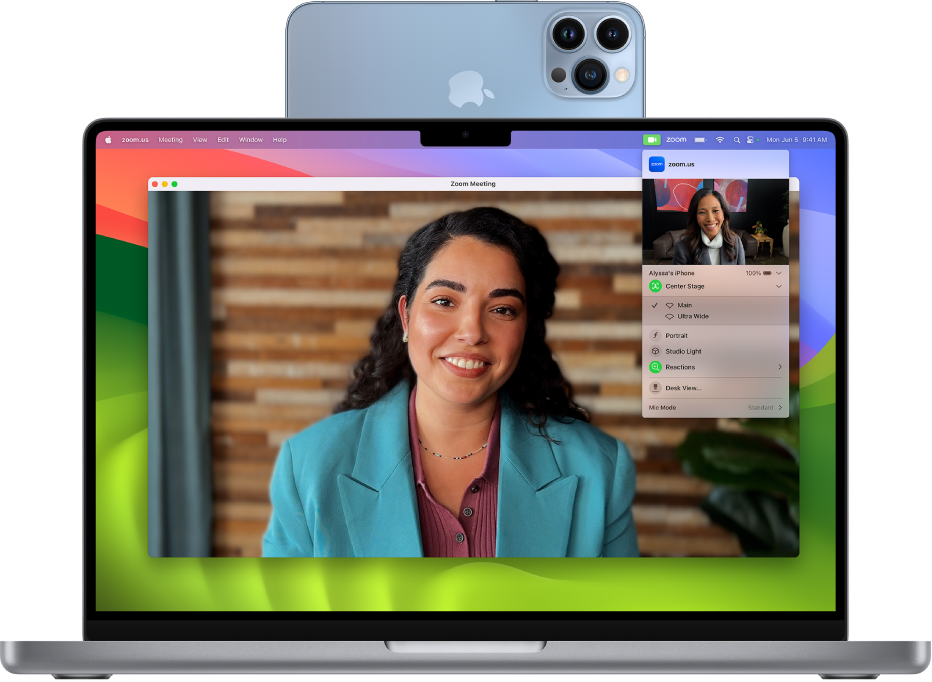
С помощью функции непрерывности для Камеры можно использовать iPhone в качестве веб-камеры или микрофона Mac и воспользоваться мощной камерой iPhone и дополнительными видеоэффектами. Вы можете использовать либо беспроводное подключение, либо проводное через кабель USB.
Прежде чем начать
Чтобы начать использовать функцию непрерывности для Камеры, выполните перечисленные ниже действия.
-
Убедитесь, что на Mac установлена macOS 13 или новее, а на iPhone — iOS 16 или новее.
Примечание. Чтобы использовать все возможности функции непрерывности для Камеры, на Mac должна быть установлена macOS 14, а на iPhone — iOS 17.
Использование iPhone в качестве веб-камеры или микрофона
- На Mac откройте любое приложение с доступом к камере или микрофону, например FaceTime или Photo Booth.
- В строке меню приложения или настройках выберите iPhone в качестве камеры или микрофона. На iPhone откроется приложение «Непрерывность», и задняя камера устройства начнет передавать аудио или видео на Mac.
Примечание. Чтобы использовать iPhone в качестве микрофона на компьютере Mac, не имеющем встроенной камеры, iPhone должен быть расположен горизонтально и зафиксирован, а его экран — выключен. Можно также подключить iPhone к Mac с помощью кабеля USB.
- Приостановка видео или аудио. На iPhone нажмите «Пауза» или смахните вверх, чтобы разблокировать его.
- Возобновление видео или аудио. На iPhone нажмите «Возобновить», или нажмите боковую кнопку, или нажмите кнопку «Сон/Пробуждение», чтобы заблокировать его.
- Прекращение использования iPhone в качестве веб-камеры или микрофона. Закройте приложение на компьютере Mac.
- Удаление iPhone из списка параметров. На iPhone коснитесь «Отключить», затем подтвердите действие. iPhone будет удален из списка камер и списка микрофонов приложений, а также из списка устройств вывода звука в настройках звука. Чтобы снова добавить iPhone, подключите его к Mac с помощью кабеля USB.
Если Вам необходимо зарядить iPhone, когда параметр «Функция непрерывности для Камеры» включен, рекомендуется использовать кабель USB.
Автоматическое переключение на камеру iPhone
При использовании некоторых приложений Mac, например FaceTime и Photo Booth, Mac может автоматически переключаться на использование iPhone в качестве устройства ввода с камеры. Для этого:
- iPhone должен быть расположен рядом с Вашим Mac;
- экран iPhone должен быть выключен;
- iPhone должен быть повернут горизонтально;
- задняя камера или камеры iPhone должны быть направлены на Вас, и между камерами и Вами не должно быть препятствий;
- iPhone не должен находиться в кармане или лежать на плоской поверхности;
- iPhone должен быть зафиксирован.
Если Вы прежде использовали iPhone в качестве веб-камеры на Mac, остальные приложения Mac могут также запомнить его в качестве предпочитаемой камеры.
Установка iPhone микрофоном по умолчанию
Вы можете установить iPhone микрофоном по умолчанию для своего Mac.

-
На Mac выберите меню Apple

> «Системные настройки», затем нажмите «Звук» в боковом меню. (Возможно, потребуется прокрутить вниз.) Открыть настройки звука
Включение видеоэффекта «Обзор стола» и других видеоэффектов

При использовании iPhone в качестве веб-камеры Mac можно использовать значок «Видео» в строке меню для доступа к функциям видеоконференции. Например, видеоэффект «Обзор стола» позволяет демонстрировать рабочий стол сверху, а видеоэффект «Студийный свет» затемняет фон и подсвечивает Ваше лицо.
Если iPhone не отображается ни как камера, ни как микрофон
Если в приложении или настройках звука iPhone не отображается ни в списке камер, ни в списке микрофонов, попробуйте выполнить указанные ниже действия.
- Подключите его к Mac с помощью USB-кабеля и проверьте еще раз. (Если iPhone уже подключен с помощью кабеля, отключите его и подключите снова.)
- Проверьте, что выполнены указанные ниже условия.
- Модель Вашего iPhone — iPhone XR или новее.
- На Вашем iPhone установлена iOS 16 или новее.
- На Вашем Mac установлена macOS 13 или новее.
- На iPhone включена функция непрерывности для Камеры в меню «Настройки» > «Основные» > «AirPlay и Handoff».
- iPhone распознает Mac как доверенный компьютер. См. статью службы поддержки Apple Сведения о сообщении с уведомлением «Доверять этому компьютеру?» на устройстве iPhone, iPad или iPod touch.
- На устройствах iPhone и Mac включены Wi-Fi, Bluetooth и двухфакторная аутентификация.
- На iPhone и Mac выполнен вход с одним и тем же Apple ID. (Эта функция не работает с Управляемыми Apple ID.)
- Устройства iPhone и Mac находятся в радиусе 9 метров друг от друга.
- iPhone не предоставляет доступ к своей сотовой сети, а Mac не предоставляет доступ к своему подключению к интернету.
- Выбранное приложение для видео обновлено до новейшей версии.
Примечание. Если Ваш компьютер Mac не оснащен встроенной камерой, Ваше устройство iPhone может распознаваться в качестве камеры, если оно соответствует всем требованиям для автоматического переключения на камеру iPhone. Также можно подключить iPhone к Mac с помощью кабеля USB.
Также можно использовать функцию непрерывности для Камеры, чтобы сканировать документы или фотографировать объекты рядом с Вами — полученное изображение сразу появляется на Mac. См. раздел Вставка фотографий и отсканированных изображений с помощью функции непрерывности для Камеры.
Как использовать iPhone в качестве веб-камеры на любом компьютере. iOS 16 и macOS Ventura не нужны

В закладки
На летней презентации купертиновцы показали ключевые апдейты для всех операционных систем и в очередной раз прокачали яблочную экосистему. Самое заметное новшество позволяет использовать iPhone в качестве веб-камеры на Mac.
Опция получилась достаточно полезная, но при этом работает исключительно внутри экосистемы Apple и требует последней версии ПО на смартфоне и компьютере. Сторонние утилиты давно предлагают гораздо больший набор опций и не требуют обновлять ОС для работы.
Одну из таких альтернатив мы и рассмотрим ниже.
Как настроить iPhone в качестве веб-камеры для любого компьютера
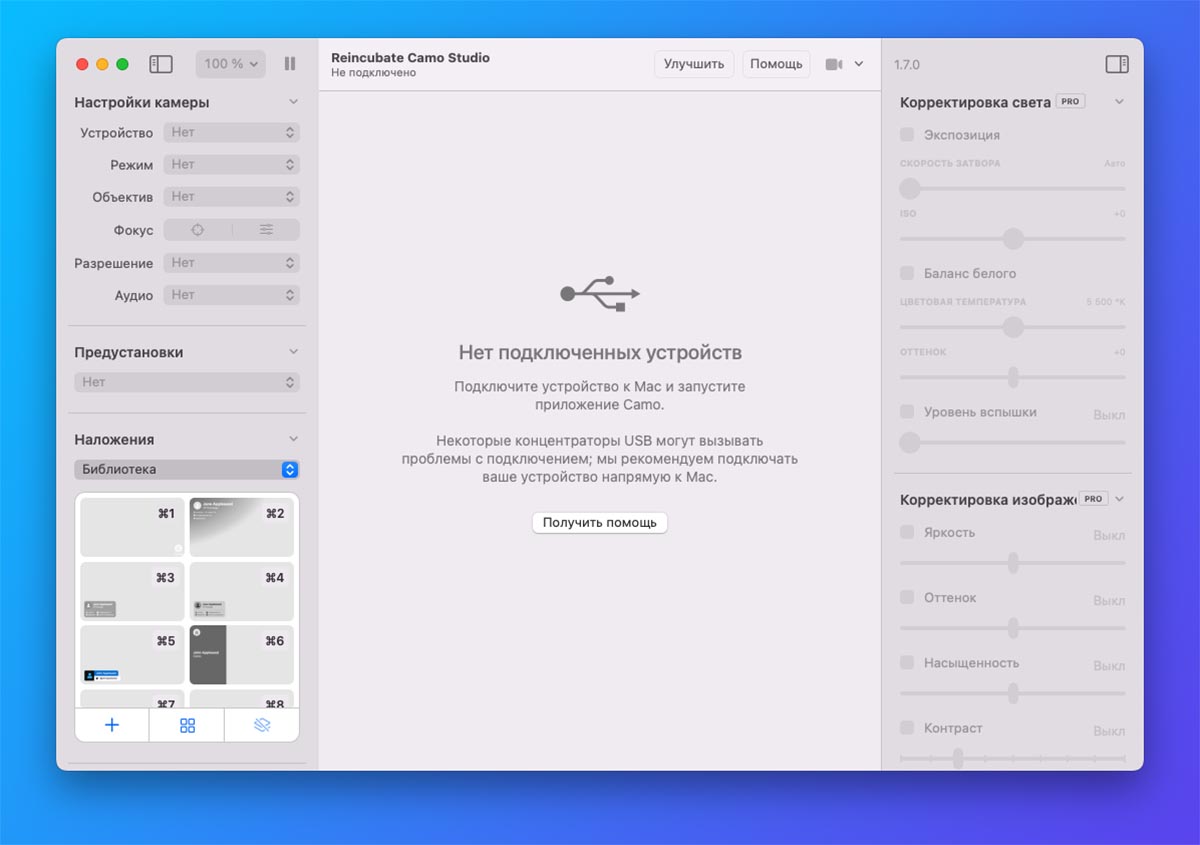
1. Загрузите приложение Camo с сайта разработчиков. Доступны версии для macOS и Windows.
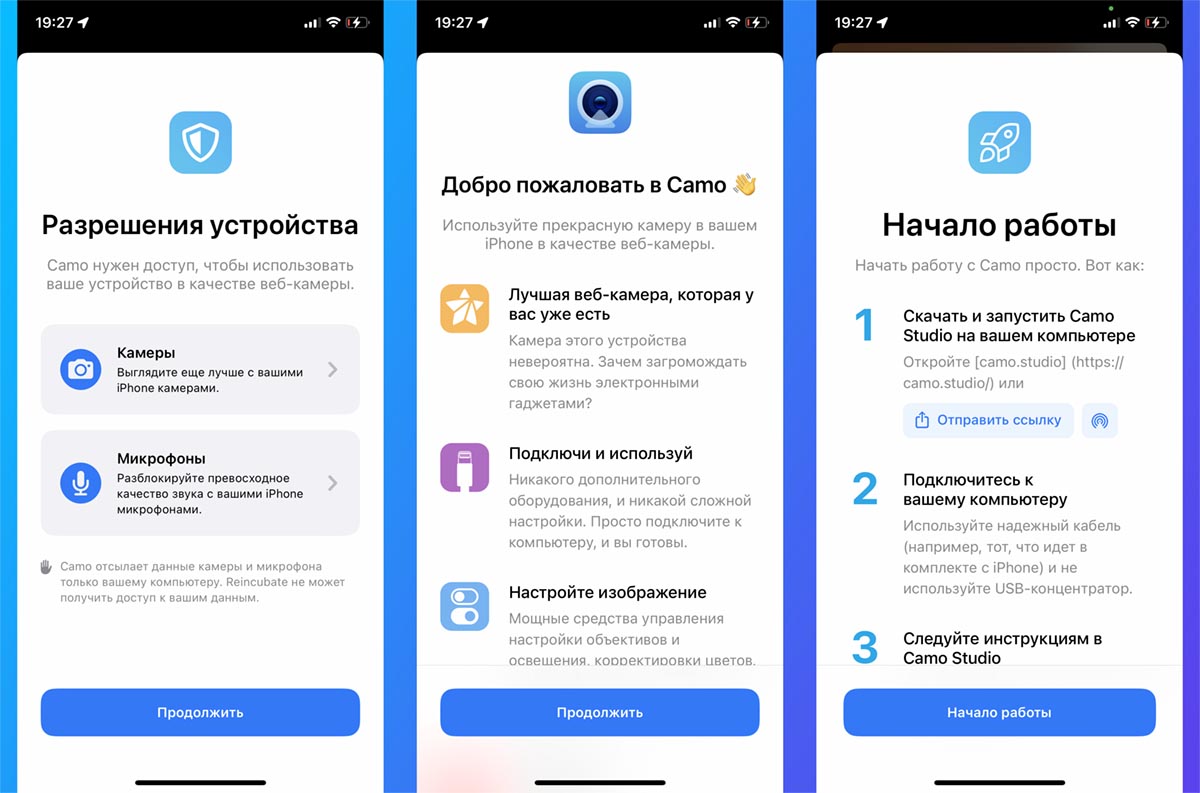
3. Запустите утилиту на смартфоне и выдайте все необходимые разрешения.
4. Подключите iPhone или iPad к компьютеру при помощи кабеля.
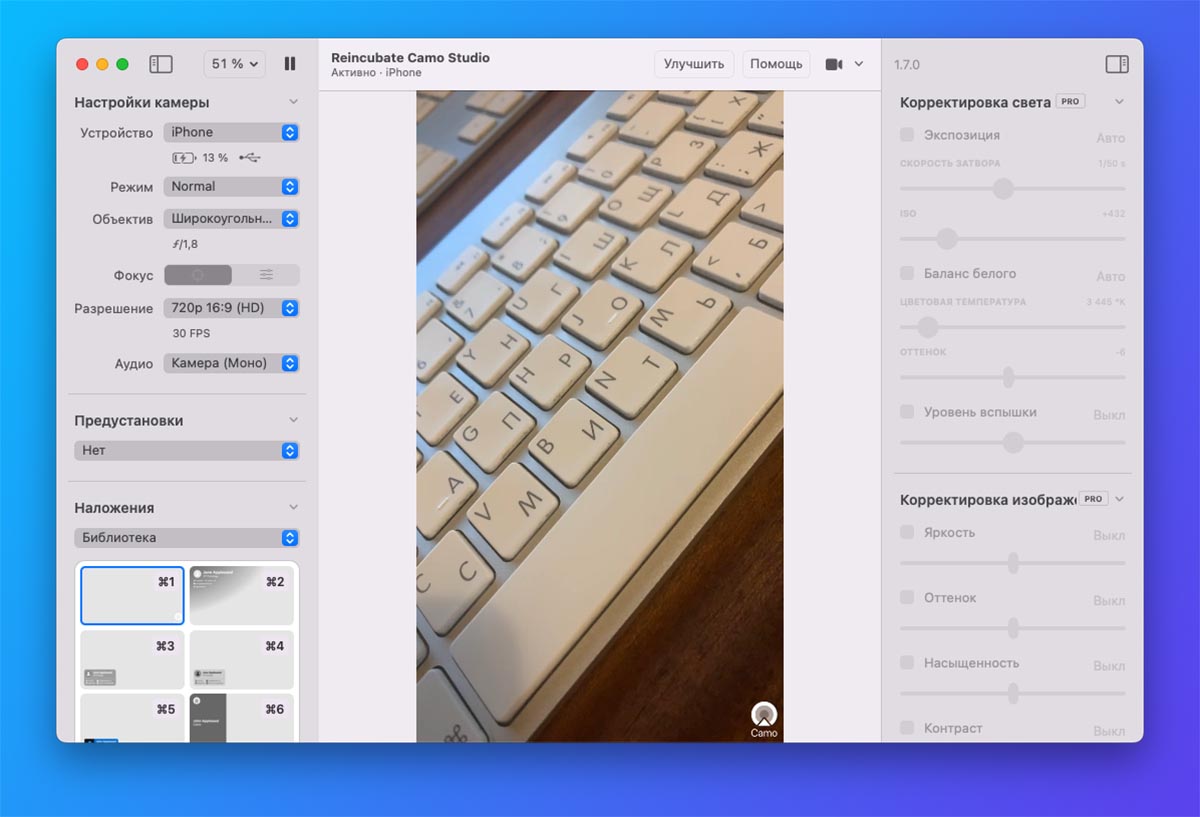
5. Запустите приложение на компьютере и произведите необходимые настройки.
После внесения всех опций сможете использовать камеру в любой программе на компьютере. Поддерживаются FaceTime, Skype, Viber, Telegram, другие мессенджеры и приложения с возможностью захвата видео.
Чем стороннее приложение лучше решения Apple
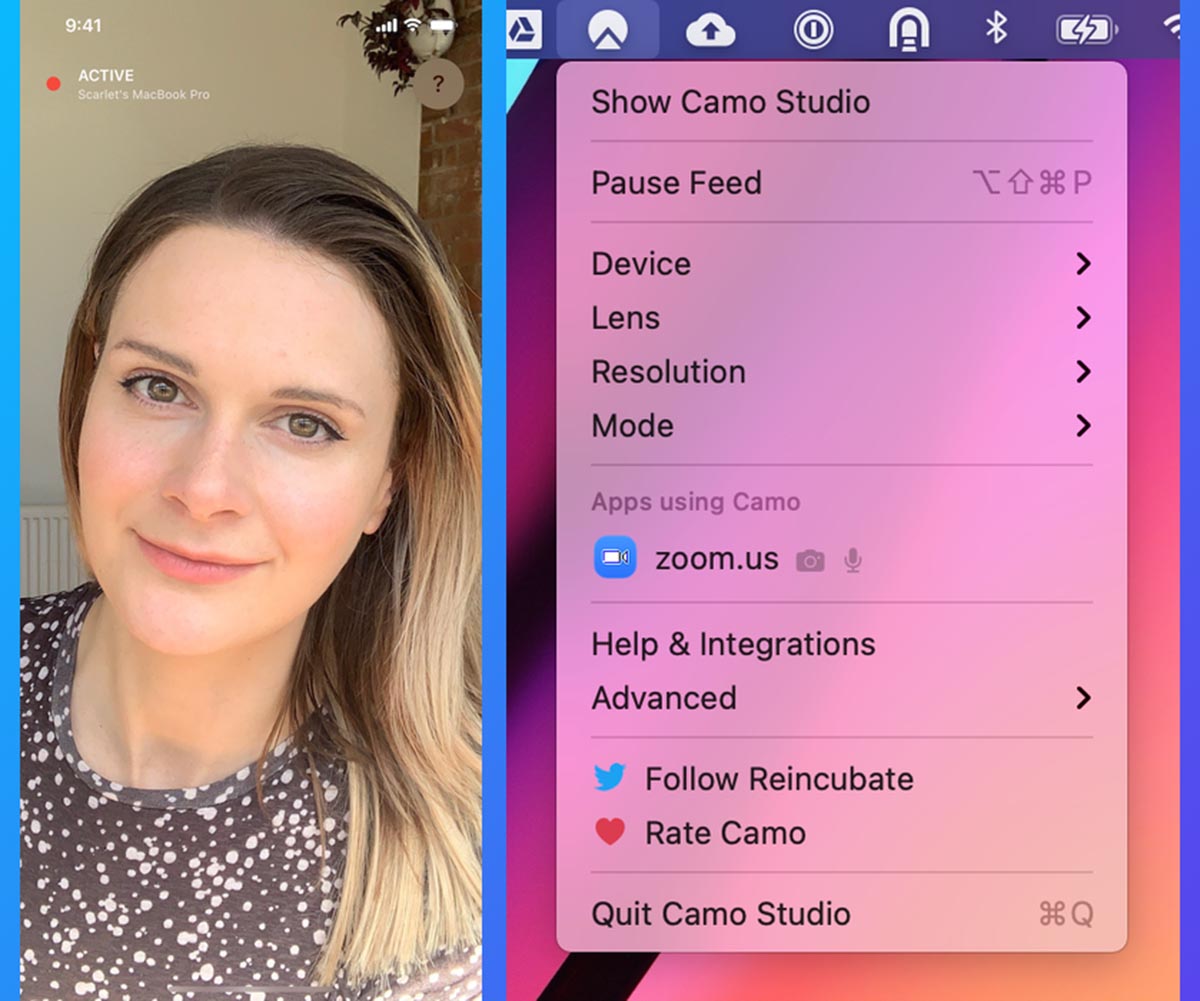
Купертиновцы, как всегда, сделали опцию без настроек и параметров. Всё работает из коробки, но не позволяет изменить хоть что-то по своему усмотрению.
При этом на некоторых моделях iPhone будет доступен портретный режим, кадрирование картинки с фишкой “в центре внимания” или эффект студийного освещения.
Вместо этого сторонняя утилита предлагает ряд настроек и опций:
▶ Можно подключить несколько гаджетов и переключаться между их камерами. Это позволит создать эффект крутой презентации, когда пользователь сможет менять ракурсы или быстро переключаться с портретной камеры на общий план.
При этом нет ограничения на использование устройств с одной учеткой Apple ID.
▶ Все работает через проводное подключение, а значит вам не потребуется Wi-Fi сеть для работы. Сам iPhone при этом будет заряжаться, а сигнал не будет зависеть от загрузки сети.
▶ Можно переключаться между основной и фронтальной камерами. Это удобно, ведь при использовании фронталки экран iPhone или iPad станет отличным видоискателем. Один взгляд на гаджет и вы точно увидите построение кадра.
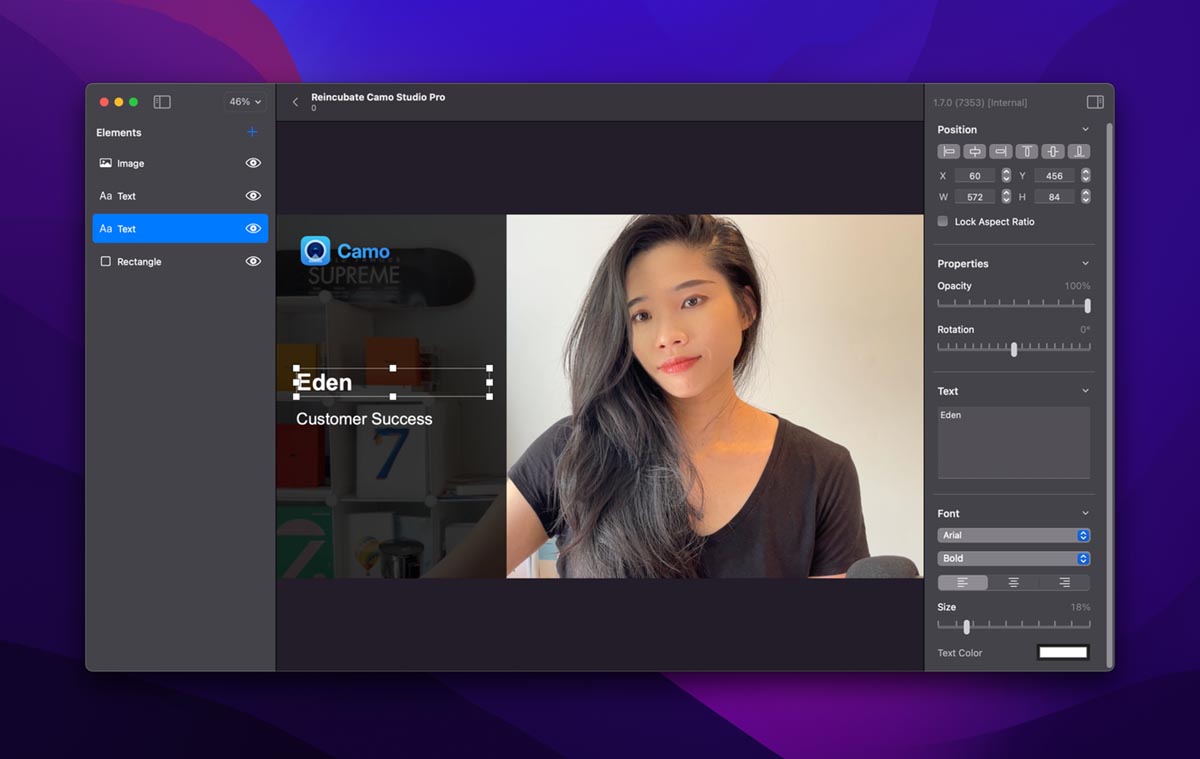
▶ Есть возможность гибко менять разрешение до 720p, что позволит минимизировать задержки при общении по медленному соединению.
▶ В параметрах можно указать один из микрофонов смартфона для записи звука.
▶ Есть предустановленные пресеты по изменению цветовой палитры, баланса белого или наложения эффектов.
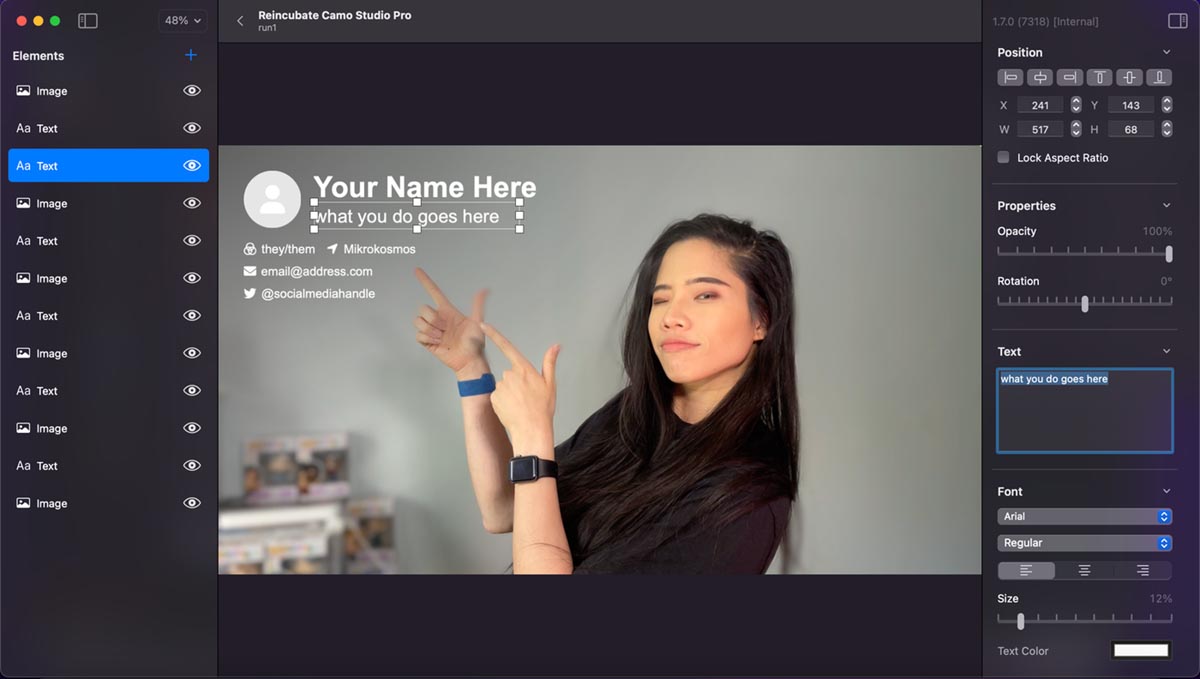
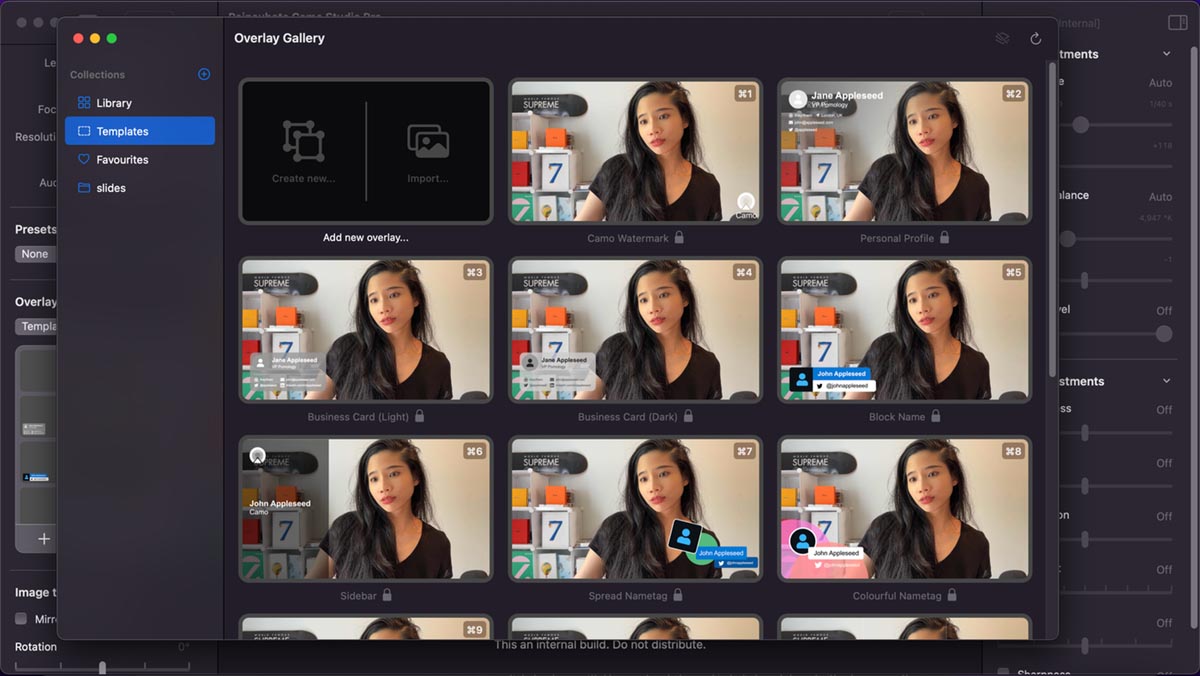
▶ Шаблоны позволяют настроить данные для наложения поверх видео. Вы можете ввести титры, визитку, контактную информацию или любые другие данные, которые понадобятся во время общения. При этом для включения или выключения шаблонов предусмотрено 9 шорткатов. Так можно быстро менять информацию для наложения во время эфира.
▶ Можно записывать трансляцию прямо через приложение. При этом вы можете выбрать любой подходящий источник звука: микрофон компьютера, системные звуки, смартфон или планшет или даже подключенную гарнитуру.
Такой солидный набор возможностей доступен бесплатно в стандартной версии приложения.
За какие опции Camo придется заплатить
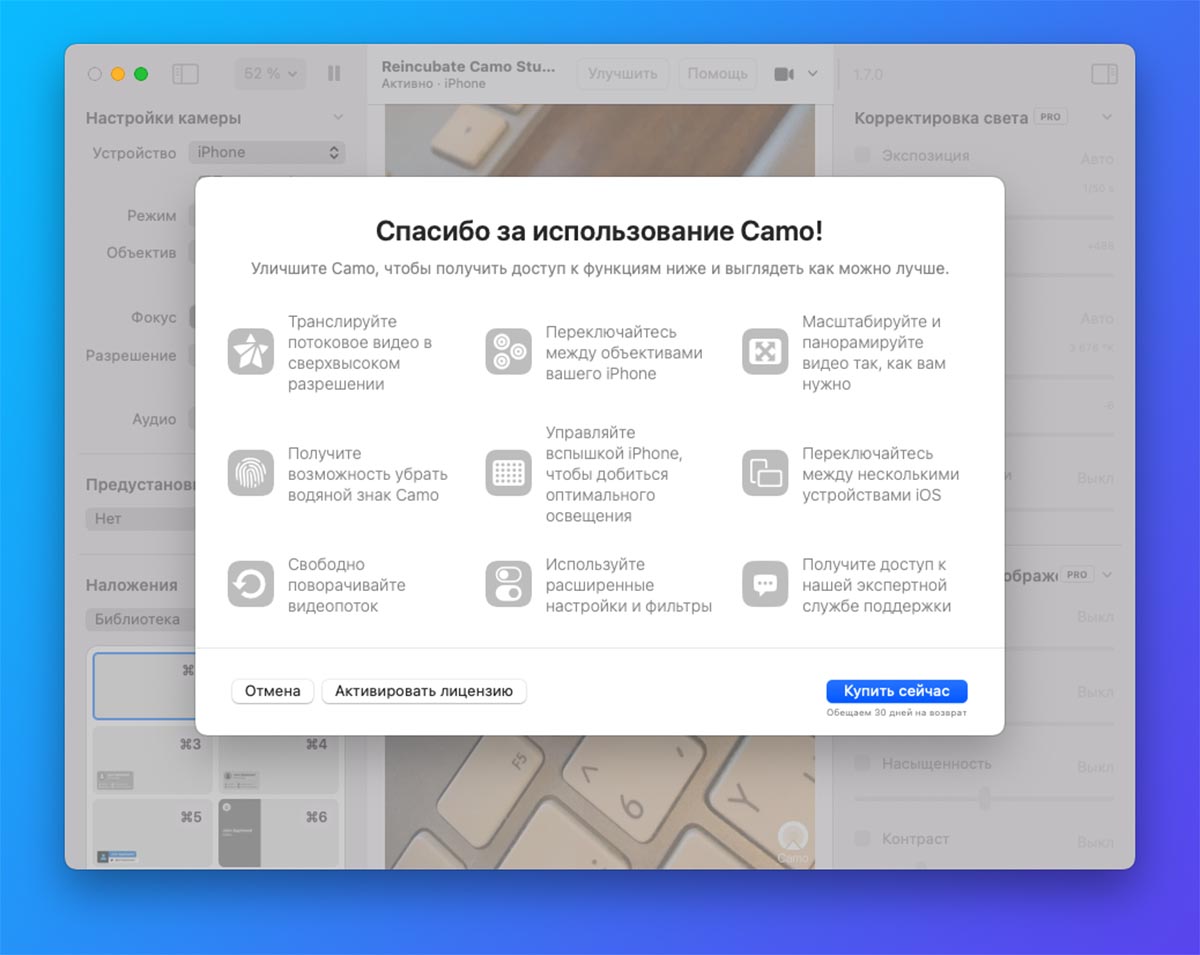
Разумеется, что такой достойный продукт имеет платную версию. Она доступна по подписке (единоразовая покупка была бы лучше) за $5 в месяц или $40 в год. Для оплаты придется поискать заграничную карточку.
За такую сумму вы получите дополнительные опции и параметры:
Во-первых, сможете переключаться на телеобъектив или сверхширик смартфона.
Во-вторых, сможете вручную фиксировать фокус в любом месте кадра.
В-третьих, получите доступ к разрешению 1080p.
В-четвертых, откроете боковое меню с большим количеством ползунков и настроек изображения.
Если вы достаточно часто пользуетесь смартфоном в качестве вебки и хотите получить дополнительные опции, выбирайте вариант Pro, остальным пользователям с головой хватит и основных возможностей программы.
В сравнении с решением от Apple вы не получите фишку “в центре внимания”, не сможете применять эффект студийного освещения и пользоваться камерой по Wi-Fi. Зато набор преимуществ оказывается намного весомей. При этом вы не ограничены в используемых гаджетах и операционных системах.
Установить приложение получится на любой iPhone, iPad и iPod Touch с iOS 12 или новее.