
Как изменить масштаб графика в mathcad 15
Изменение масштабов осей
1. Щелкните на графике выражение оси.
2. Чтобы изменить выбранный масштаб оси, на вкладке Графики (Plots) в группе Оси (Axes) выберите пункт Логарифмический масштаб (Logarithmic Scaling) . Масштаб оси изменится с линейного на логарифмический.
Дополнительные сведения
• Если масштаб оси логарифмический, его верхний предел должен быть положительным.
• Если значения делений оси форматируются в «Проектирование», а затем эта ось задается по логарифмическому масштабу, то значения делений остаются в формате «Проектирование» вместо формата «Научный» по умолчанию.
Mathcad как изменить масштаб графика
Для изменения масштаба графика в MathCAD вы можете использовать следующие шаги:
1. Выберите график, который вы хотите изменить масштаб.
2. Щелкните правой кнопкой мыши на выбранном графике и выберите опцию Свойства или Изменить свойства (зависит от версии MathCAD).
3. В открывшемся окне Свойства графика найдите вкладку Масштаб.
4. В этой вкладке вы увидите различные параметры, которые можно настроить, чтобы изменить масштаб графика. Например, можно изменить масштаб по оси X (горизонтальной оси), масштаб по оси Y (вертикальной оси) и т. д.
5. Для изменения масштаба нужно изменить значения параметров, соответствующих нужной оси. Например, для увеличения масштаба по оси X вы можете увеличить значение параметра Минимальное значение Х и уменьшить значение параметра Максимальное значение Х.
6. Когда вы установите желаемый масштаб, нажмите кнопку Применить или ОК, чтобы сохранить изменения.
Если вы хотите изменить масштаб графика для определенного участка данных, вы можете использовать функции MathCAD для выбора нужного диапазона значений, которые будут отображаться на графике.
Например, чтобы изменить масштаб по оси Y только для значений от 0 до 10, вы можете использовать функцию Ограничение в MathCAD следующим образом:
1. Создайте новую переменную, например, граница_у.
2. Установите значение граница_у равным 10.
3. Используйте функцию Ограничение следующим образом: Ограничение(график_у, 0, граница_у), где график_у — это данные, которые отображаются на оси Y графика.
4. Графический объект Ограничение будет отображать только значения от 0 до 10 по оси Y.
Это только один пример того, как можно изменить масштаб графика в MathCAD. В зависимости от ваших конкретных потребностей и данных, вам может потребоваться применять различные методы и функции для достижения желаемого результата.
Как изменить масштаб графика mathcad
Трассировка
позволяет очень точно изучить строение
графика. Для того чтобы включить режим
трассировки, щелкните в области графика
правой кнопкой мыши и выберите в
контекстном меню пункт Трассировка
(Trace)
либо выделите график и выберите в меню
Формат
(Format)
команду
График
(Graph)
Трассировка
(Trace).
В
результате появится окно трассировки
(рис. 14), а после щелчка в поле графика
вы увидите две пересекающиеся пунктирные
линии.
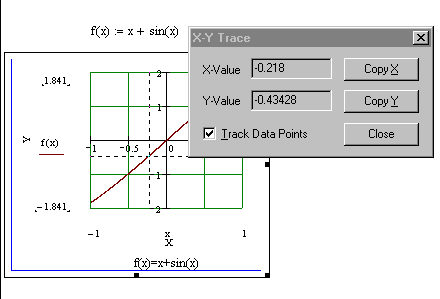
Рис. 14. Трассировка
графика
Перемещая
указатель мыши по графику, вы тем самым
передвигаете точку пересечения линий
трассировки. При этом координаты точки
указываются с высокой точностью в окне
трассировки в полях Значение
Х (X—Value)
и ЗначениеY
(Y—Value).
Нажатие кнопки Копировать
Х (Copy
X)
или Копировать
Y
(Copy
Y)
копирует соответствующее число в буфер
обмена. В дальнейшем его можно вставить
в любое место документа.
Если
установлен флажок Следовать
за рядом
данных
(Track
Data
Points),
как это показано на рис.14, то линии
трассировки следуют точно вдоль линии
графика. В противном случае они могут
перемещаться по всей области графика.
Еще
одно средство для работы с двухмерными
графиками заключается в просмотре
графика в увеличенном масштабе. Для
вызова окна диалога выберите в контекстном
меню или в меню Формат
(Format)
пункты График
(Graph)
и Масштаб
(Zoom).
После этого указателем мыши выделите
прямоугольную область на графике,
которую вы хотите просмотреть в
увеличенном масштабе (рис. 15), и нажмите
кнопку Увеличить
(Zoom).
В результате часть графика будет
прорисовываться более крупно.
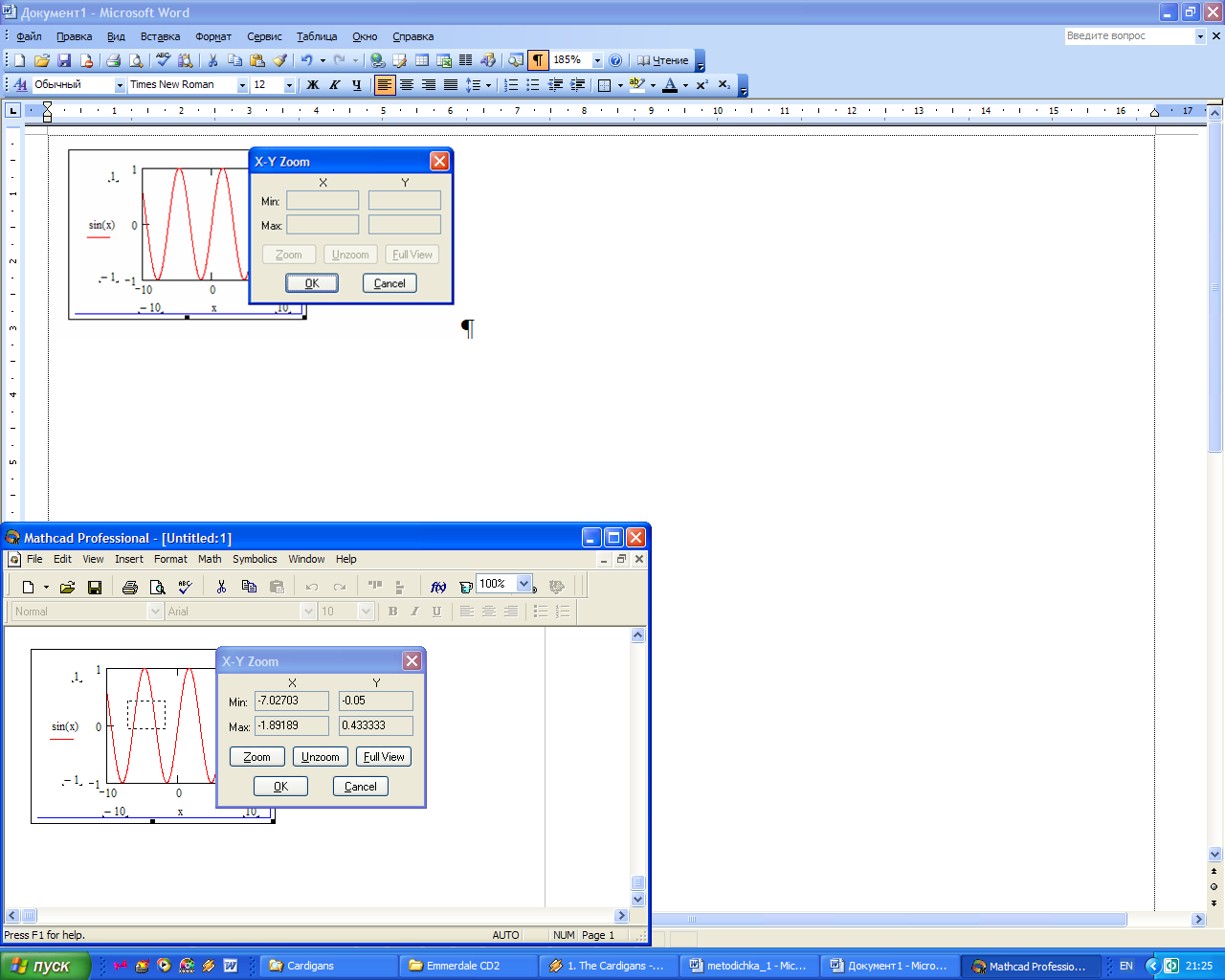
Рис. 15.
Масштабирование графика
Далее
можно продолжать изменять масштаб,
вернуться к прежнему виду графика
кнопкой Показать
целиком (Full
View)
либо закрыть окно диалога для окончательной
перерисовки графика в крупном масштабе
(нажав кнопку ОК).
Графики в полярной системе координат
В
полярной системе координат каждая
точка задается углом fi
и модулем радиус-вектора r(fi).
График функции обычно строится в виде
линии, которую описывает конец
радиус-вектора при изменении угла fi
в определенных пределах, чаще всего от
0
до 2.
Чтобы
создать график в полярных координатах:
1. Определите
приращение
для угла. Например, N:=50.
2. Определите
угол
как дискретный аргумент с заданным
приращением. Например, fi:=0,2*/N…2*.
3. Определите
радиус
как функцию от угла. Например,
r(fi):=cos(fi)+1.
4.
Щелкните мышью там, где нужно создать
график.
5. Выберите
в меню Вставка
(Insert)
пункт Графики
(Graph)
Полярные
координаты
(Polar
Plot).
Появится круг с четырьмя полями ввода.
6. В
поле ввода внизу введите угловую
переменную графика или любое выражение,
включающее эту переменную. Например,
fi.
7. В
поле ввода слева должно содержать
выражение для радиуса. Например, r(fi).
8. Два
поля ввода справа предназначены для
верхнего и нижнего граничных значений
радиуса. Mathcad
заполняет эти поля автоматически.
9. Нажмите
F9>,
чтобы увидеть график.
Форматирование
графика в полярной системе координат
во многом совпадает с форматированием
графика в декартовой системе координат.
Можно
построить несколько графиков на одном
и том же чертеже в полярных координатах,
также как и при построении графиков в
декартовых координатах.
ЗАДАНИЕ
3. Построить
график зависимости R(fi)=acos(mfi)
для fi=-..
с шагом /120
со следующими значениями параметров:
a=3,
m=2,
m=3,
m=4.
ЗАДАНИЕ 4.
Постройте
кривые, заданные в полярной системе
координат. Коэффициенты a
и b
выберите самостоятельно. Для
каждой кривой
постройте первый график, используя
установки формата по умолчанию, а затем
постройте второй график, в котором
измените установки для осей координат
и свойства графика.
Уравнение
кривой r=f(fi)
Название
кривой
Как изменить масштаб графика в mathcad 15
Имеется график, на котором нанесены два ряда данных (во вложении — синие и красные точки). Т.к. значения достаточно близкие друг к другу, на определенных участках ряды практически неотличимы. Необходимо увеличить масштаб таким образом, чтобы была видна разница между рядами. Т.е. не просто увеличить отдельный участок через инструмент «Масштаб» — нужно изменить именно масштаб отображения значений.
Надеюсь, что объяснил понятно)
Заранее благодарю всех за внимание!
GUI: как сделать переключать типа масштаба осей графика (линейный/логарифмический)?
Здравствуйте, подскажите, как сделать (допустим с помощью checkbox или popmenu) переключать вывод.
Увеличение размера графика в окне figure
строю одновременно 25 графиков — это сигнал ЭЭГ от 25 электродов. Матлаб выводит их как линии.
Запрет на увеличение масштаба приложения
как можно запретить увеличение приложения (Ctrl+колесико мышки), то есть сама html страница пусть.
Убрать увеличение масштаба на смартфоне
Есть страница сайта с формами, со стилями все норм, но есть незначительная проблема — на смартфоне.
Графики в Mathcad

Одним из многих достоинств Маткад является легкость построения графиков.
Панель графиков вызывается нажатием кнопки с изображением графиков на математической панели. Панель графиков

На панели графиков расположены девять кнопок с изображением различных типов
графиков (название графиков каждой кнопки высвечивается при подводе к ней курсора и ожидании в течение 3-5 секунд): X-Y Plot — графики в декартовых координатах, Polar Plot — графики в полярных координатах, 3D Bar Chart — столбиковые диаграммы, Surface Plot — трехмерный график, Cunter Plot — карта линий уровня (изолиний), Vector Field Plot — векторное поле, 3D Scatter Plot — трехмерный точечный график. Сначала нас будетинтересовать левая верхняя кнопка Х-У графиков в декартовой системе координат (По-английски X-Y Plot).
Для построения графика нужно:
- 1) вызвав панель графиков, нажать на кнопку с изображением декартовых графиков. Появятся два вложенных друг в друга квадрата, внутри которых есть несколько точек.
- 2) Сначала нужно подвести курсор к средней точке оси абсцисс и набрать там аргумент х.
- 3) Затем следует подвести курсор к средней точке около оси у и набрать там наименование функции в виде у (х).
- 4) Щелкнем несколько раз мышью вне графика. На экране появится график.
Поместим курсор внутрь графика и щелкнем левой клавишей мыши. Появится окно. Оно состоит из трех страниц. Первая страница окна формирования графиков. В левом нижнем углу страницы имеются точки Boxed (коробочка), Crossed(оси), None(нет). Нажав на первую точку, введем в график оси координат. На первой странице имеются строки X-Axes (ось Х) и Primary Y-Axes (первая осьУ), а под ними ряд надписей, левая часть которых относится к оси Х, а правая — к оси У: Log Scale (логарифмическая шкала) вводит логарифмический масштаб для соответствующей оси; Grid lines (сетка) — ее нажатие вводит сетку на график; Numbered(оцифровка) — оцифровка сетки; Auto scale (автоматическая оцифровка); Show markers (показ маркеров); Auto grid (автоматическое разбиение сетки). Наличие надписей Enable secondary Y-Axes (возможность второй оси У) и Secondary YAxes (вторая ось У) дает возможность формировать графики различного масштаба для различных функций. На представлена вторая страница того же окна. Вторая страница окна формирования графика
Из ее левого столбца (trace (след) 1, trace 2 и т.д.) следует, что на одном графикеможно наносить до 16 различных функций. Вводя соответствующие значения в остальные столбцы, можно изменять вид(сплошная линия, пунктир, точки), цвет, толщину и т.д. каждой функции. На третьей странице окна задается заголовок (Title), место его расположения Above(сверху), Belove (снизу), наименования осей (Axis Labels) . Выбрав те или иные требования к графику, нажмем ОК и получим желаемый график. Заполнив графы двух страниц, получим график.
Трёхмерный график отличается от остальных графиков наглядностью.
Чтобы построить график, как показано на рисунке , нужно:
- 1. Задать функции двух переменных, как это показано выше графика на рисунке 3
- 2. Используя палитру графики, ввести шаблон трехмерного графика. На единственное место ввода под шаблоном ввести f, f1, f2, f3.
- 3. Навести курсор мышки и два раза щёлкнуть по графику, открыть окно Axes, после его открытия поменять масштаб на осях и переименовать оси, после открыть окно Appearance и поменять цвет каждой функции, закрыть все окна.
- 4. Вывести курсор мыши за пределы графика и щелкнуть левой клавишей мыши — будет построен график, который показан на рисунке
Программа Mathcad может также помочь с вычислением курсовой работы:
- 1. Обозначить численно длину проводника, площадь его сечения, напряжение и плотность l s u p соответственно. Далее задать формулы для нахождения сопротивления и силы тока.
- 2. После чего выписать все неизвестные, поставив после них равно, и получить конечный результат.
Или вот такой пример:


Дифференцирование и интегрирование
Также с помощью программы Mathcad можно дифференцировать и интегрировать функции:
Изменение масштаба графика
При построении графиков система ML автоматически выбирает масштаб, чтобы в поле графика разместить все вычисленные значения. Но можно самостоятельно задать масштаб и управлять осями, которые располагаются на экране.
Для этого используются следующие команды: axis off – убрать с экрана;
axis on – вернуть на экран.
Можно установить свой масштаб по осям :
axis([xmin xmax ymin ymax]),
где x min , x max – минимальное и максимальное значения по оси x ; y min , y max – минимальное имаксимальное значения по оси y .
Eсли график трехмерный, то команда будет иметь вид: axis([xmin xmax ymin ymax zmin zmax]).
axis (‘i j’ ) – центр координат
будет расположен в левом верхнем углу экрана
axis (‘xy’) – обычное расположение
axis (‘square’) – график будет занимать область с одинаковыми
диапазонами значений по осям х и у .
axis (‘equal’) – одинаковый масштаб по обеим осям.
axis (‘ auto ’) – устанавливает (возвращает) масштаб по умолчанию.
Мы строили графики функций в одних осях и в одинаковом масштабе. Иногда требуется построить графики 2-х функций, значения которых очень отличаются друг от друга. При использовании одинакового масштаба, мы рискуем одну из функций не увидеть. Чтобы увидеть обе функции на графике, надо иметь разный масштаб по осям. Тогда надо воспользоваться командой plotyy.
В этом случае справа обозначается еще одна ось с отметками на оси для другой функции. Цвет новой оси y и графика этой функции выводится в одном цвете. Если такой вариант неудобен, то можно построить графики в разных окнах.
Можно построенные графики прикрепить к командному окну, чтобы оно было перед глазами. Для этого надо щелкнуть по кнопке с черной стрелкой (Dock Figure) в правом углу графического окна.
Диаграммы
Диаграммы позволяют представить векторные и матричные данные в наглядной форме. В системе легко можно построить различного вида круговые pie() и с столбиковые bar() диаграммы.
Иногда столбиковые диаграммы используют для закраски области под графиком bar(x,y). В последних версиях Матлаба для этой цели существует функция area(x,y).
Трехмерные графики
Система ML имеет возможности для создания трехмерных графиков.
График поверхности (трехмерный график) – это график, положение точки в котором определяется значениями трех координат M(x,y,z). Три плоскости XY, XZ, YZ называются координатными плоскостями.
Процесс построения графика двух переменных включает такие же этапы, что и построение графика функции одной переменной: задание
маcсивов значений аргумента; формирование матрицы значений
вызов специальной функции для построения графика; при необходимости отображение заголовков и других атрибутов.
Трехмерным аналогом функции plot является функция plot3 , которая позволяет создавать трехмерные линии.
Команда plot3 относится к функции двух переменных z(x,у) . Она строит аксонометрическое изображение трехмерных объектов.
plot3 (x, y, z) – строит массив точек, представленных векторами х, y и z , соединяя их отрезкамипрямых.
Если есть три вектора x, y, z , задающих координаты точек в трехмерном пространстве, то при выполнении функции plot3(x,y,z),
построится проекция трехмернойлинии.
Пусть требуется построить спираль, которая вычисляется по форму-
лам: x=cos(2*pi*t), y=sin(2*pi*t), t принадлежит интервалу t=[-2 2].
Сначала зададим вектор значений аргумента t, создадим вектора ко-
ординат Х и У , а затем используем команду plot3 .
Т=-2:0.01:2; % задали вектор значений аргумента
% можно создать вектор x и вектор y отдельной командой, а можно записать формулу прямо в команде plot3 :
6. ПОСТРОЕНИЕ ГРАФИКОВ ФУНКЦИЙ В СРЕДЕ MATHCAD
В MathCAD встроено несколько различных типов графиков, которые можно разбить на две большие группы.
• X-Y (декартов) график (X-Y Plot);
• полярный график (Polar Plot).
• график трехмерной поверхности (Surface Plot);
• график линий уровня (Contour Plot);
• трехмерная гистограмма (3D Bar Plot);
• трехмерное множество точек (3D Scatter Plot);
• векторное поле (Vector Field Plot).
Создание графической области
В MathCAD имеется специальная панель Graph (График) для создания и отображения всего многообразия типов графиков. Для того, чтобы отобразить эту панель на экране монитора, нужно нажать кнопку на панели Math (Математика). Рассмотрим более подробно назначение кнопок на панели Graph (График) слева направо (рис. 25).
– создание декартового графика;
– изменение масштаба выделенной области графика;
– определение координат выделенной точки на графике;
– создание полярного графика;
– создание графика трехмерной поверхности;
– создание контурного графика;
– создание трехмерной гистограммы;
– создание 3D разброса;
– создание векторного поля.
Для создания графической области в MathCAD имеется три способа. Первый способ создания с использованием панели инструментов Graph (График), второй – с помощью главного меню, третий – с помощью клавиатуры. Для создания графика любым из этих способов необходимо:
1) Поместить курсор ввода в то место документа, куда требуется вставить график.
2) Создать координатную сетку для графика функции. Для этого выполнить одно из следующих действий:
· Нажать на панели Graph (График) кнопку с желаемым типом графика;
· На главной панели нажать следующую последовательность команд Insert (Вставить) /Graph (График) /Выбрать желаемый тип графика;
· Нажать на клавиатуре комбинацию клавиш в соответствии с табл. 4.
Таблица 4 Сочетание клавиш для создания графической зоны
В результате в обозначенном месте документа появится пустая область графика с одним или несколькими местозаполнителями, которые нужно заполнить.
В случае двумерного графика необходимо ввести в помеченной позиции возле оси абсцисс имя аргумента, а в позиции возле оси ординат – имя функции. Если нужно одновременно построить графики нескольких функций, необходимо ввести их имена в позиции возле оси ординат, разделяя запятой (рис. 26). Вместо имени функции можно ввести выражение для ее вычисления.
Рис. 6.3. Построение
При построении трехмерного графика необходимо заполнить единственный
местозаполнитель в нижнем левом углу. В этот местозаполнитель следует ввести либо имя z функции z(x,y) двух переменных для быстрого построения трехмерного графика (рис. 27), либо имя матричной переменной z, которая задаст распределение данных zx, y на плоскости XY.
1) Нажать клавишу F9 или щелкните мышью за пределами рамки графической области для построения графика.
Масштабирование и считывание координат графика
1) Определение координат точек на графике
При необходимости, пользователь может узнать координаты (в пикселях) любой точки на графике. Для этого нужно выделить график и нажать клавишу на панели инструментов Graph (График). Появляется диалоговое окно X-Y Trace или Polar Trace (X–Y кривая или полярная кривая) (рис. 28). Затем следует установить указатель мыши на точки графика и прочесть координаты точек. При отметке поля Track data Points (Точки данных кривой) указатель мыши будет идти точно по кривой и отображать значения пробегающих точек. При нажатии кнопок Copy X (Копия Х) или Copy Y (Копия Y) в буфер будут сохранены значения координат x и y, появляющиеся в окошке X-Value (Величина X) и Y-Value (Величина Y) соответственно.
2) Масштабирование выделенной области
Для увеличения размеров (масштабирования) некоторой интересующей области графика необходимо использовать команду Zoom (Увеличение) на панели инструментов
Graph (График). После выполнения команды появляется диалоговое окно X-Y Zoom или Polar Zoom (X-Y увеличение или полярное увеличение) (рис. 29), на графике выделяется область, которую нужно увеличить и нажимается кнопка Zoom (Увеличить).
Рис. 6.5 Увеличение
В результате выделенная область будет отображаться на все окно графика. При необходимости команду можно повторить.
Кнопка Unzoom (Отменить увеличение) позволяет отменить увеличение выделенной области. Кнопка Full View (Полный вид) дает возможность вернуть эту область в первоначальный вид.
3) Изменение исходных размеров графиков
Изменять размер окна, в котором изображен график функции, можно в вертикальном, горизонтальном и диагональном направлениях (рис. 30).
Рис. 6.6 Изменение размера
Для изменения размеров рисунка нужно точно подвести графический курсор к специальным меткам на рамке, выделяющей рисунок. Эти метки имеют вид маленьких черных прямоугольников. Изображение курсора при этом заменяется на двухстороннюю стрелку, указывающую, в каких направлениях возможно изменять размер графика. Нажав левую клавишу мыши, можно захватить соответствующую сторону или угол шаблона рисунка и, не отпуская клавишу, начать растягивать или сжимать рамку шаблона. После того как клавиша будет отпущена, рисунок перестроится в новых размерах.
4) Перемещение и удаление графика
Для перемещения графика необходимо:
1) Заключить график в пунктирный выделяющий прямоугольник. Для этого нужно щелкнуть левой клавишей мыши вне зоны графика и, удерживая ее нажатой, переместить мышь таким образом, чтобы появляющийся пунктирный прямоугольник охватил весь график, после чего отпустить клавишу мыши.
2) Переместить его мышью на новое место. Для этого необходимо подвести курсор к рамке графика и как только курсор изменит внешний вид «со стрелочки на ладошку», нажать левую клавишу мыши и переместить рисунок на желаемое место, после чего отпустить клавишу мыши.
Для удаления графика нужно:
1) Щёлкнуть на графике, чтобы выделить его;
2) Выполните команду Cut (Удалить) из меню Edit (Правка).
После удаления графика MathCAD оставляет пустое поле.
1) Форматирование декартового графика
Для форматирования графика нужно дважды щелкнуть мышью по полю графика. MathCAD откроет диалоговое окно для форматирования графиков, которое имеет четыре вкладки:
1) С помощью закладки X-Y Axes (X-Y оси) (рис. 31) формируется форма и вид ее осей.
Log Scale (Лог. масштаб) – установка логарифмического масштаба;
Grid Lines (Линии сетки) – установка линий масштабной сетки;
Numbered (Пронумеровать) – установка цифровых данных но осям;
Аutoscale (Автомасштаб) – автоматическое масштабирование графика;
Show Markers (Нанести риски) – установка делений по осям для добавления к графику фоновых линий (асимптот, граничных значений и т.д.); На каждой из осей
допускается установить по два маркера.
Если определен лишь один из них, то второй виден не будет.
Auto Grid (Автосетка) – автоматическая установка масштабных линий. Если флажок Auto Grid (Автосетка) стоит, то число интервалов на оси выбирается автоматически, если нет, то это число устанавливается пользователем в поле Number of Grids (Число интервалов) от 2 до 99;
Рис. 6.7. Установка масштабных линий
Number of Grids (Число интервалов) – установка заданного числа масштабных линий.
Установка стиля осей выполняется кнопками:
Boxed (Рамка) – оси в виде прямоугольника;
Crossed (Репер) – оси в виде креста;
None (Ничего) – отсутствие осей;
Equal Scales (Равные деления) – установка равенства масштабов по осям графика.
2) С помощью закладки Traces (Графики) (рис. 32) форматируют изображаемые на графике кривые.
На графике может располагаться до 16 кривых. Свойства выделенной кривой помещаются в строку редактирования (внизу), которая имеет следующие поля:
Legend Label (Имя кривой) – указание названия кривой для легенды;
Symbol (Маркер) – он указывает каким символом отмечать узловые точки на графике (он может принимать одно из следующих значений: none (без отметки), x’s
(наклонный крестик), +’s (прямой крестик), box (квадрат), dmnd (ромбик) и o’s (окружность));
Line (Линия) – устанавливает тип линии на графике: solid (сплошная), dot (точки), dash (штриховая) и dadot (штрих пунктирная);
Color (Цвет) – устанавливает цвет кривой: red (красный), blu (голубой), grn (зеленый), mag (сиреневый), cya (небесно-голубой), brn (коричневый), blk (черный) и wht (белый);
Туре (Тип) — устанавливает тип графиков: lines (кривая), points (точечный), error (интервал ошибок двух функций: построение вертикальными черточками с оценкой интервала погрешностей), bar (прямоугольный – построение в виде столбцов гистограмм), step (ступенчатый), draw (прямолинейный) и stem (стержневой);
Weight (Толщина) – управляет толщиной графика (от 1 до 9);
Еще две опции связаны с возможностью удаления с графика вспомогательных надписей:
Hide Argument (Скрыть переменные) – прячет обозначения математических выражений по осям графика;
Hide Legend (Скрыть имена) – прячет обозначения имен кривых графика.
3) Закладка Label (Надписи) (рис. 33) позволяет вводить в рисунок дополнительные надписи. Эта панель появляется, если уже создан текущий график.
Для установки надписей служат небольшие окошки:
Title (Заголовок) – установка титульной надписи к рисунку;
Х-Axis (Х-ось) – установка надписи но оси Х;
Y-Axis (Y-ось) – установка надписи no оси Y.
Рис. 6.9. Установка надписей
В разделе Title (Заголовок) содержатся опции Above (Сверху) и Below (Снизу) для установки титульной надписи либо над рисунком, либо под ним. Активизация этих опций задается установкой жирной точки в кружке. Кроме того, опция Show Title (Показать заголовок) позволяет включать или выключать отображение титульной надписи. Для ее активизации служит квадратное окошко (пустое – при отказе от вывода надписи и с крестом – при выводе надписи).
4) С помощью закладки Defaults (Умолчание) (рис. 34) можно изменять значения по умолчанию (это один из способов создать новый набор значений по умолчанию).
Используются две установки:
Кнопка Change to Defaults (Вернуть значения по умолчанию), позволяющая отменить все изменения, сделанные в процессе форматирования графика;
Поле выбора Use for Defaults (Использовать для значений по умолчанию), с помощью которого создается набор значений умолчания.
Таким образом, форматирование графика дает возможность модифицировать шаблон под требования пользователя.
Рис. 6.10. Установки
2) Форматирование трехмерных графиков
При двойном щелчке по шаблону графика появляется диалоговое окно 3D Plot Format (Формат 3D–графика) (рис. 35). Оно содержит следующие закладки:
· General (Общие) – общие параметры изображения;
· Axes (Оси) – установка опций представления осей;
· Appearance (Вид) – параметры отображения графика (цвет линий и тип точек, используемых при построении фигур и поверхностей);
· Lighting (Освещение) – параметры условий и схемы освещения;
· Title (Заголовок) – титульные надписи и их параметры;
· Backplanes (Грани) – параметры граней;
· Special (Специальные) – контурные линии, столбцы, интерполяция по свету и др.);
· Advanced (Дополнительно) – перспектива, световые эффекты, качество печати и др.);
· QuickPlot Data (Быстрое построение графика по данным) – параметры быстрого построения графиков.
Закладка General (Общие) содержит следующие группы (рис. 35).
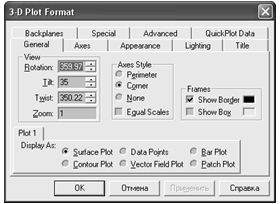
Рис. 6.11 Формирование
Ø Rotation (Вращение) – задание угла поворота (от 0 до 360 градусов);
Ø Tilt (Наклон) – задание угла наклона (от 0 до 180 градусов);
Ø Twist (Вращение) – задание угла вращения (от 0 до 360 градусов);
Ø Zoom (Масштаб) – относительный размер (по умолчанию 1).
Axes Style (Стиль осей):
Ø флажок Equal Scales (Равные масштабы) задает равные масштабы по всем осям.
Ø Show Border (Показать границы) – рамка вокруг графика;
Ø Show Box (Показать параллелепипед) – параллелепипед, обрамляющий график.
Рис. 6.12. Формирование 2
Plot 1 – переключатели для выбора типа трехмерного графика:
Ø Surface Plot (График поверхности);
Ø Contour Plot (Контурный график);
Ø Data Points (Точки данных);
Ø Vector Field Plot (Векторное поле);
Ø Bar Plot (Гистограмма);
Ø Patch Plot («Лоскутный» график).
Закладка Axis (Оси) содержит группы (рис. 36).
Grids (Сетка) – позволяет установить формат координатной сетки:
Ø флажок Draw Lines (Линии сетки) – вывод линий сетки;
Ø флажок Draw Тics (Построение делений) – вывод делений на осях;
Ø флажок Аutо Grid (Автосетка) – автоматический выбор числа линий;
Ø поле Line Color (Цвет линий) – задание цвета линий;
Ø поле Number (Число) – задание количества делений;
Ø поле Line Weight (Толщина линий) – задание толщины линий сетки.
Axis Format (Формат осей) – позволяет установить формат координатных осей:
Ø Show Numbегs (Показать числа) – оцифровка осей;
Ø Axis Color (Цвет осей) – задание цвета осей;
Ø Axis Weight (Толщина линий) – установка толщины линий осей.
Axis Limits (Предельные значения по осям) – позволяет задать пределы изменения координат:
Ø флажок Auto Scale (Автоматическое масштабирование) – автоматическая установка масштаба;
Ø поле Minimum Value (Минимальное значение) – минимальное значение координаты;
Ø поле Maximum Value (Максимальное значение) – максимальное значение координаты.
Закладка Appearance (Вид) содержит группы (рис. 37):
Ø Fill Options (Параметры закрашивания) – установка параметров окраски поверхностей и контурных линий;
Ø Line Options (Параметры линий) – установка параметров отображения линий и их окраски;
Ø Point Options (Параметры точек) – установка параметров представления точек разными символами и их окраски.
Рис. 6.13. Формирование 3
В каждой группе имеются переключатели для выбора схемы окраски Colormap (Цветовая карта) или Solid Color (Основной цвет).
Здесь можно задать эффект освещения трехмерной поверхности. Нередко это придает таким объектам более реалистичный вид. Можно включить освещение (флажок Еnаble Lighting) и выбрать схему освещения. Имеется возможность установить параметры осветителя (в том числе удаленного в бесконечность), учесть диф
фузию света, а также выбрать некоторые другие параметры.
Здесь представлены три вкладки с параметрами форматирования граней трехмерного рисунка: XY–Васkрlаnе, YZ–Васkрlаnе и XZ–Васkрlаnеs. На этих вкладках имеется два основных флажка:
Ø Fill Backplane (Закрашивание грани) – закраска соответствующей грани;
Ø Backplane Border (Обрамление грани) – задание обрамления грани.
Кроме того, имеются группы параметров для задания сетки на гранях: Grid (Сетка) и Subgrid (Подсетка). При установке цветов появляется диалоговое окно выбора цвета.
Эта закладка служит для задания различных специальных эффектов. Параметры этой вкладки являются контекстно зависимыми, поэтому их изменение возможно только для определенных видов графики. Например, доступ к параметрам группы Ваr Plot Layout возможен только для гистограмм, то есть (см. выше закладка General (Общие)) только при установке переключателя Ваr Plot (Гистограмма) на вкладке General (Общие).
Наиболее важные параметры собраны в группе Advanced View Options (Дополнительные параметры отображения):
Ø Еnable Fog (Включение дымки) – включение эффекта дымки (тумана);
Ø Perspective (Перспектива) – отображение поверхности в перспективе;
Ø Vertical Scale (Вертикальный размер) – установка масштаба по вертикали;
Ø Viewing Distance (Расстояние до глаза) – установка расстояния, с которого рассматривается фигура.
Закладка QuickPlot Data
Она позволяет настроить основные параметры для быстрого построения трехмерных графиков без задания матриц аппликат поверхностей. Здесь размещается три группы параметров: Range 1 (Пределы 1) – задание пределов по одному параметру; Range 2 (Пределы 2) – задание пределов по другому параметру; Coordinate System (Система координат) – выбор одной из трех систем координат. .
Срочно?
Закажи у профессионала, через форму заявки
8 (800) 100-77-13 с 7.00 до 22.00
Похожие публикации:
- Где зарегистрирован telegram
- Где находятся файлы telegram
- Для чего предназначена функция root в mathcad
- Как в archicad поменять язык на русский