
Как удалить Bluetooth устройство с Android
У обладателей планшетов или смартфонов на ОС Android, которые имеют на борту Bluetooth модуль, может возникнуть ситуация, когда необходимо будет удалить Bluetooth устройство с Androidпо каким-либо из причин. Далее мы подробнее рассмотрим ситуации и методы удаления подключенных девайсов.
Возможные ситуации
Проблема может возникнуть при заполнившемся списке подключенных устройств. Возможно, вы замечали, что при приеме или отправке файлов на некоторые устройства одни это делают сразу (нужно лишь выполнить поиск, найти его и отправить), а другие перед отправкой еще просят ввести какой-то код на обеих девайсах и предварительно подтвердить сопряжение, а лишь потом начинают отправлять данные.
Последний описанный вариант является так называемой проверкой подлинности. То есть это защита от того, чтобы вы по ошибке не отправили какие-то важные или секретные файлы не тому человеку, поэтому и приходится вводить проверочный код. Каждое такое сопряжение сохраняется в памяти, что позволит подключить несколько Bluetooth устройств.
На некоторых моделях (в основном на старых версиях Android) эта память ограничена, чаще всего 20 девайсами, и, когда она заполняется, последующее новое сопряжение становится невозможным без удаления одного из старых Bluetooth устройств на вашем Android.
Сохраненный смартфон в памяти вашего девайса в следующий раз уже будет автоматически подключаться без какого-либо вопроса, выполнять отправку или прием файлов. Если вы не хотите этого, тогда это устройство также нужно будет убрать из списка. А если вдруг после передумаете, снова его сохранить можно будет, повторно переподключившись и введя проверочный код.
Инструкции
Ниже приведены два варианта устранения возникшей проблемы.
Отключение одного из аппаратов
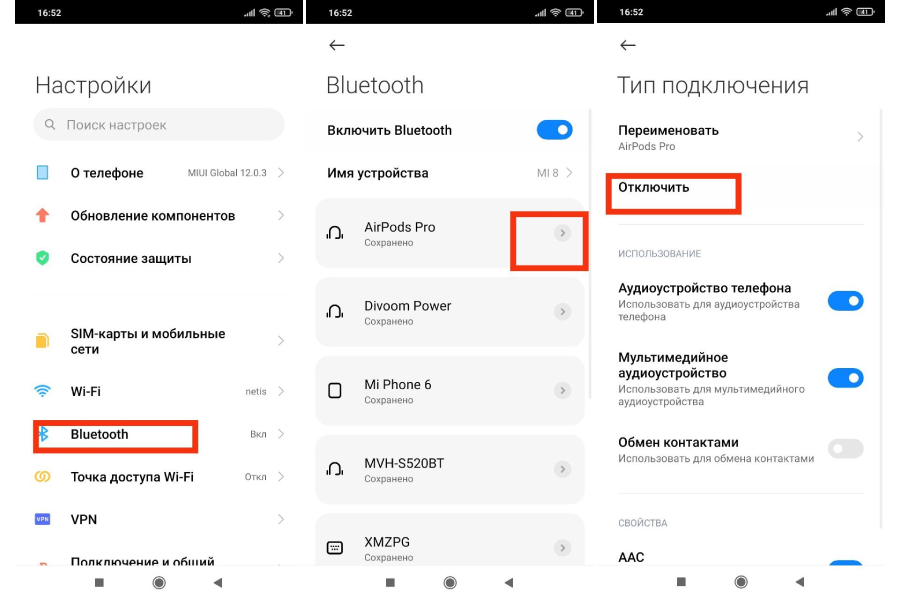
Чтобы стереть лишнее устройство, выполните следующее:
- Откройте главное меню.

- Выберите настройки.

- Тапните по строке Bluetooth.

- Нажмите на качельку справа сверху для перевода беспроводного модуля в активный режим и отображения списка запомнившихся устройств.

- На нужном названии клацните по пиктограмме в виде шестеренки для активации специального меню.

- Для отключения нажмите на пункт «Отсоединить». После чего аппарат будет стерт из списка.

Если же необходимо стереть абсолютно все девайсы, данный способ не является практичным. Для этого предлагаем ознакомиться со вторым способом.
Удаление всех устройств
Для того чтобы очистить список Bluetooth устройств на Android, выполните следующее:
- Перейдите в главное меню.

- Откройте «Настройки».
- Далее тапните на пункт «Приложения».

- Выберите вкладку «Все».

- Найдите и откройте приложение «Bluetooth».

- В открывшемся окне необходимо нажать на кнопку «Очистка кэш-памяти», после чего память будет очищена.
Как почистить кэш Bluetooth и когда это нужно
Bluetooth обычно используется для обмена файлами между устройствами и для подключения к смартфону или ПК внешних гаджетов – наушников, колонок и т. д. Иногда при сопряжении смартфона с новым устройством по Bluetooth или даже при подключении к уже сопряженному возникают проблемы. Чтобы решить их, достаточно очистить кэш Bluetooth.
Если при сопряжении гаджетов по Bluetooth возникает ошибка, которую не исправить простой перезагрузкой или переподключением устройств, есть смысл почистить кэш Bluetooth. Разберемся, как это сделать на Android и iOS.
Как почистить кэш Bluetooth на Android
- Откройте «Настройки» и перейдите в «Приложения»/Bluetooth.
- Нажмите «Память» и выберите «Очистить».
- Перезагрузите смартфон и потом подключайте к нему другие устройства.
.jpg)
Иногда достаточно зайти в «Настройки» и открыть пункт Bluetooth. Если у вас возникли проблемы с подключением к уже подсоединенному гаджету, найдите его в списке сопряженных устройств, а затем нажмите «Отключить». Иногда нужно отключить каждое из устройств и подключить их заново.
Как почистить кэш Bluetooth на iOS
- Откройте «Настройки» и выберите «Bluetooth».
- Если у вас возникли проблемы с подключением к определенному устройству, найдите его в списке «Мои устройства» и коснитесь значка «i», затем выберите параметр «Забыть это устройство».
- Если вы не можете подключиться ни к одному устройству, то выполните то же действие для каждого из подключенных гаджетов.
- Теперь перезагрузите iPhone или любое другое устройство с iOS, чтобы полностью очистить кэш. После перезапуска вам потребуется заново выполнить сопряжение с гаджетами по Bluetooth.
Как удалить Bluetooth-устройство, подключенное к мобильному телефону
Мобильный телефон стал центром операций для бесчисленных Устройства Bluetooth, который мы должны полностью контролировать. Среди наиболее распространенных — динамики и наушники, но, тем не менее, есть множество, на которые мы можем рассчитывать на смартфон, с других мобильных телефонов для обмена контентом или смарт-браслеты, которые синхронизируют данные, чтобы запускать кнопки для фотосъемки на расстоянии.
Постепенно мы накапливаем все больше и больше устройств, каждое из которых предлагает нам свои преимущества. Все идет хорошо, пока один из них не сгенерирует ошибки и не помешает нам воспользоваться этим, как мы делали до этого. Есть много причин, которые могут вызвать это, хотя, тем не менее, Android и iOS в большинстве случаев это связано с ошибкой программного обеспечения, которая может быть вызвана обновлениями других элементов, подключенных к смартфону. Все это приводит нас к тому же решению — удалению устройств Bluetooth.
Какая польза от удаления устройств Bluetooth?
Как вы понимаете после введения, основная цель стирание данных с устройства Bluetooth заставить нас забыть об ошибках. Без этого механизма у нас не было бы вариантов при попытке решить эту проблему, и у нас была бы только возможность сбросить настройки смартфона, чтобы отключить его, поскольку центром управления является смартфон, а другие продукты не имеют такой возможности.
Это рекомендуемый вариант, и, поскольку мы не увидим ничего сложного в выполнении, он идеально подходит как для серьезных, так и для мелких проблем. Затем нам нужно будет только повторно подключить устройство, и в большинстве случаев проблема, с которой мы столкнулись, будет решена без необходимости делать что-либо еще для ее решения.
Способы удаления Bluetooth-устройств на Android
Для начала мы должны знать, что важно учитывать, имеет ли наш смартфон та или иная операционная система, но не так важно рассматривать уровень персонализации или бренд. Начиная с Android, большинство смартфонов, если не все, используют аналогичные шаги для стирания данных с устройств, и в некоторых случаях, как мы увидим, есть различия, которые влияют на нас в последующем процессе и приводят нас к стереть все связанные устройства .
Если вы столкнулись с проблемой и хотите избавиться от устройства Bluetooth и ошибки, вам необходимо сделать следующее:
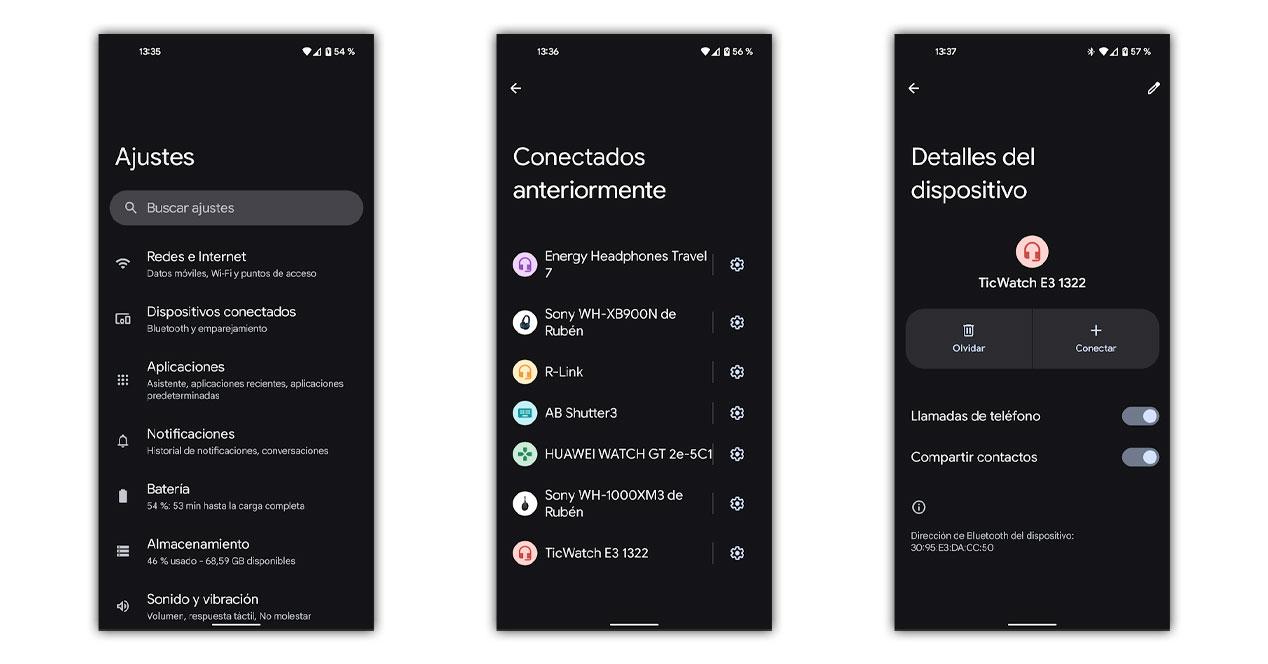
- Вводим мобильные настройки.
- Ищем и вводим Контактные устройства (в остальных случаях Bluetooth).
- Мы увидим список ранее подключенных устройств.
- Трогаем устройство или его настройки, рядом с названием.
- Наконец мы поигрались в pepera, чтобы забыть об этом и удалить ссылку.
Но, к сожалению, этого не всегда достаточно, и бывают случаи, когда из-за какой-либо ошибки мы не можем легко удалить этот продукт, и мы должны удалить их все сразу. Процесс сложный, но все, что нам нужно сделать, это вернуть параметры подключения Bluetooth в заводское состояние, не затрагивая память нашего мобильного телефона в любое время. В этом случае необходимо будет сделать следующее, о чем мы подробно расскажем:
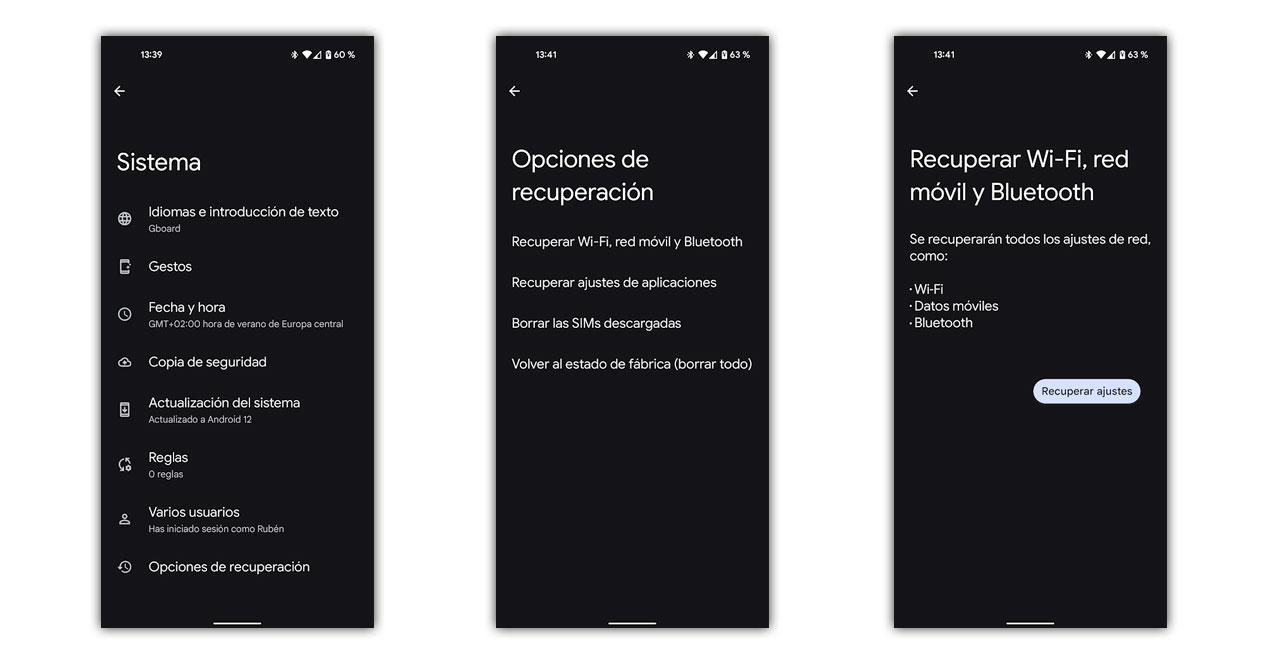
- Вернемся к настройкам.
- Мы касаемся System.
- Выбираем варианты восстановления или сброса.
- Выбираем только «Восстановить WiFi, мобильную сеть и Bluetooth».
- И, наконец, мы подтверждаем, что хотим вернуть эти настройки в исходное состояние с помощью нашего метода безопасности.
Имейте в виду, что APN и Wi-Fi терминала также может потребоваться переподключение, если оно не сохранено в резервной копии. В дополнение к, конечно же, другим устройствам Bluetooth, которые мы хотим продолжать использовать.
Сбросить Bluetooth на другом Android
Хотя мы пытаемся использовать один и тот же метод на некоторых уровнях настройки панорамы Android, практически невозможно добиться этого, не выполнив соответствующие шаги. Каждый производитель принимает решения о том, как выполняется процесс, и нам может потребоваться некоторое время, чтобы понять, как мы должны это делать, если мы не выполним эти шаги, которые мы вам сообщим.
In Xiaomi процесс начинается в «Настройки»> «Подключение и совместное использование»> «Перезапустить Wi-Fi, мобильные сети и Bluetooth». В автоматическом и почти мгновенном процессе, где, как и в остальной части Android, будет удалено только то, что не является конкретным.
Другой производитель, который принимает собственные решения, когда дело доходит до завершения этого процесса очистки настроек Bluetooth, — это Samsung. В Один пользовательский интерфейс мы воспользуемся следующим маршрутом, чтобы завершить его и убедиться, что ни один элемент Bluetooth не сосуществует с нашим мобильным телефоном. Заходим в настройки, касаемся общего администрирования и выбираем сброс. У нас есть несколько вариантов для завершения, где нас интересует восстановление сетевых настроек, которые включают Bluetooth.
И последнее, но не менее важное: мы сталкиваемся с методом Huawei смартфоны. В них мы должны сделать следующее: Настройки> Система и обновления> Сброс и выбрать, что мы хотим, чтобы это применялось только к настройкам сети.
Удалить устройства Bluetooth на iPhone
В случае использования смартфона с iOS процесс удалить сопряженные устройства немного отличается, и в нашем распоряжении есть только один метод для его достижения, в отличие от того, что мы нашли в Android. В этом случае мы удалим только то устройство, которое создает проблему и мешает нам продолжать максимально эффективно использовать рассматриваемый продукт. Для его проведения мы сделаем следующее:
- Заходим в настройки мобильного телефона.
- Мы коснулись Bluetooth.
- Мы выбираем то устройство, которое вызывает у нас проблемы.
- Тапаем на значок информации рядом с именем.
- Наконец, мы выбираем «Пропустить устройство», чтобы смартфон забыл об этом.
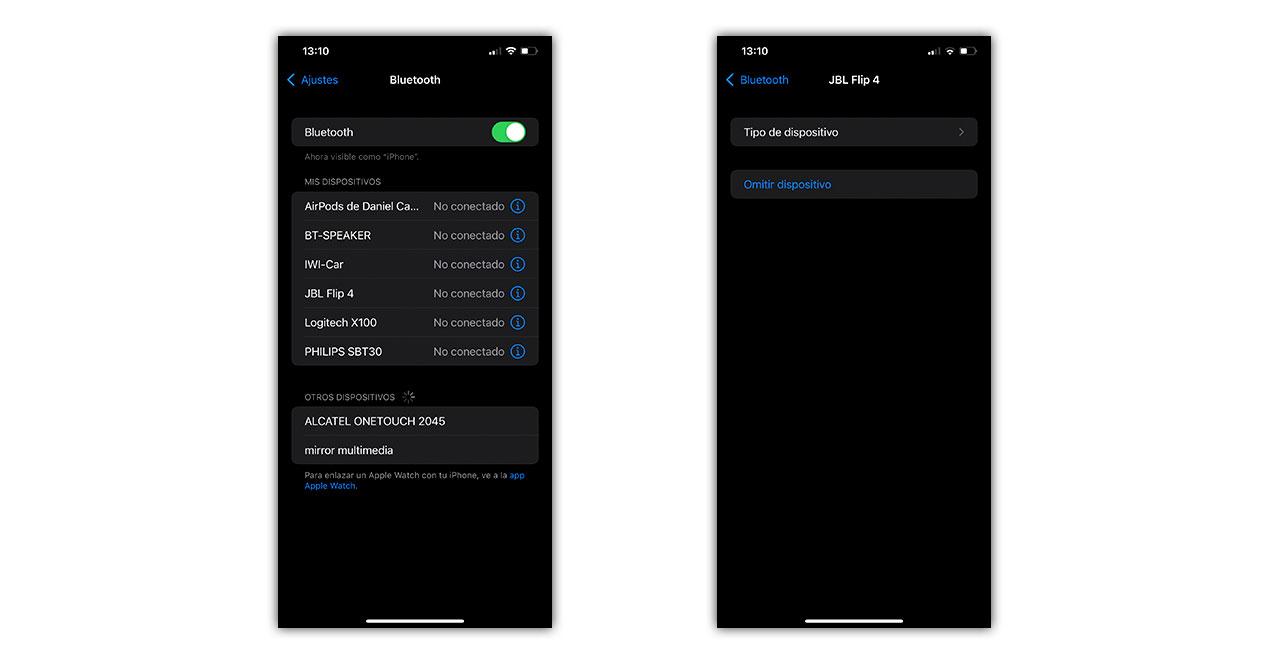
В случае, если у нас возникнут проблемы или отказы с несколькими устройствами, нам придется удалить все те, которые их генерируют, одно за другим. Затем нужно будет повторно связать их и проверить, работает ли теперь работа с каждым продуктом так, как нужно.
Когда нужно стирать устройства?
Хотя мы уже знаем о ситуации, когда нам нужно попытаться стереть сопряженные устройства Bluetooth, проблемы — не единственная причина, по которой мы должны помнить об этом. Мы также должны попытаться выбросить все те устройства, которые мы использовали в последний раз и мы не будем использовать их снова либо потому, что они были нам одолжены, либо потому, что они были повреждены. Если этого не сделать, мы могли бы продолжить накопление устройств, и рано или поздно возникнут различные ошибки.
Как удалить устройство Bluetooth, подключенное к вашему мобильному телефону
Понемногу мы накапливаем все больше и больше юнитов, каждый из которых будет предлагать нам свои преимущества. Все идет хорошо, пока один из представителей нашего поколения не терпит неудачу, и тогда мы надеемся извлечь выгоду из того, что мы делаем. Есть много причин, которые могут быть причиной, ну как в Android, так и в iOS, в большинстве случаев это связано с программной ошибкой, которая может быть вызвана неактуальными промахами других элементов, подключенных к смартфону. Все это мы называем тем же решением, удалить устройства Bluetooth.
В чем преимущество удаления устройств Bluetooth?
Как вы можете себе представить после вступления, основная цель удалить Bluetooth-устройство чтобы заставить нас забыть об ошибках. Без этого механизма нам не хватает вариантов, когда мы пытаемся найти, и у нас не будет возможности сбросить смартфон для отключения, потому что центром управления является смартфон, а другие продукты не имеют такой возможности. Это рекомендуемый вариант, и, поскольку у нас самая сложная часть, он также идеально подходит для серьезных проблем, таких как несовершеннолетние. Затем нам нужно повторно подключить устройство, и в большинстве случаев проблема, с которой мы сталкиваемся, решается без каких-либо дополнительных действий, чтобы получить решение.
Как удалить Bluetooth-устройства на Android
Для начала мы должны знать, что важно учитывать, есть ли у нашего смартфона та или иная операционная система, но не бесценно смотреть на уровень персонализации или бренд. Помимо Android, большинство из них, все они, смартфоны имеют схожие этапы создания устройств, и в некоторых случаях, как мы видим, существуют различия, которые влияют на нас в процессе последующих действий и к которым мы приходим. удалить все считывающие устройства . Если вы столкнулись с проблемой и хотите отключить периферию Bluetooth и ошибку, вам следует действовать следующим образом:

- Вводим в мобильные параметры.
- Ищем и вводим в контакт устройства (Bluetooth в остальных случаях).
- Видим список ранее подключенных устройств.
- Указываем на устройство или его параметры, в зависимости от названия.
- В конце концов, мы играли в перец, чтобы забыть и устранить связь.
Но, к сожалению, этого не всегда достаточно, и бывают моменты, когда по ошибке мы не можем легко удалить этот продукт, и мы должны удалить их все одновременно. Процесс сложный, но все, что нам нужно сделать, это восстановить параметры подключения Bluetooth в пользовательское состояние, не затрагивая память нашего мобильного телефона в любое время. В этом случае необходимо сделать то, что нам подходит по описаниям:

- Доходы к параметрам.
- Мы коснемся систем.
- Выбираем рекавери или варианты восстановления.
- Выбираем только «Сброс WiFi, мобильных сетей и Bluetooth».
- Наконец, мы подтверждаем, что хотим восстановить эти параметры в исходное состояние с помощью нашего метода безопасности.
Имейте в виду, что APN и WiFi терминала также могут быть отключены, если они не прописаны в спасателе. Сауф хорошо уверен, что другие устройства Bluetooth, которые мы хотим продолжать использовать.
Повторно включите Bluetooth на другом Android
Хотя мы пытаемся следовать тому же методу в некоторых слоях настройки Android Panorama, это будет практически невозможно без выполнения соответствующих шагов. Каждый производитель будет принимать решения о том, как должен выполняться процесс, и у нас может быть определенное количество времени, чтобы узнать, что делать, если мы не будем следовать указанным шагам.

В Xiaomi процесс запуска в «Настройки» > «Подключение и общий доступ» > «Подключиться к WiFi, мобильным и Bluetooth сетям». В автоматическом и почти немедленном процессе, где, как и в остальной части Android, будет удалено только то, что не является конкретным.
Еще одним производителем, который самостоятельно принимает решение о прекращении процесса обработки параметров Bluetooth, является Samsung. В One UI мы встречаем следующий путь для завершения и гарантируем, что ни один элемент Bluetooth не будет сосуществовать с нашим мобильным телефоном. Возвращаемся к регламенту, заходим в общее управление и выбираем восстановить. У нас есть несколько вариантов, чтобы дополнить это, где нас интересует сброс параметров сети, которые интегрируют Bluetooth.
Наконец, прежде всего, мы встречаем метод для смартфонов Huawei. В них мы должны сделать следующее: Параметры> Система и актуальные меры> Повторно инициализировать и выбрать, что мы хотим, чтобы он применялся только к сетевым параметрам.
Удаление устройств Bluetooth на iPhone
В случае использования смартфона с iOS процесс удалить сопряженные устройства немного отличается, и в нашем распоряжении есть только один метод поиска, в отличие от того, что мы нашли в Android. В этом случае мы удалим только то устройство, которое создает проблему, и продолжим извлекать лучшую часть рассматриваемого продукта. Чтобы реализовать это на практике, поступим следующим образом:
- Получаем доступ к параметрам мобильного телефона.
- У нас есть доступ к Bluetooth.
- Выбираем устройство, которое доставляет нам проблемы.
- Мы нажимаем на значок информации об имени рядом с именем.
- Наконец, мы выбираем «Игнорировать устройство», чтобы смартфон забыл.

Если у нас есть проблемы или ошибки с несколькими устройствами, мы должны устранить все те, которые генерируют одно за другим. Затем он воздействует на новые и проверенные реле, которые теперь работают по желанию с каждым продуктом.
Когда мы должны удалить устройства?
Хотя мы уже знаем ситуацию, в которой нам приходится пытаться избавиться от сопряженных устройств Bluetooth, проблемы — не единственная причина, по которой мы должны напоминать себе об этом. Это также должно быть эссе эякулировать все устройства, которые мы использовали в последний раз и мы ими больше не пользуемся, либо потому, что они были отданы взаймы, либо потому, что они были даны. Если мы этого не сделаем, то можем продолжать собирать юниты и рано или поздно будут возникать различные ошибки.