
Приложение Синтезатор речи Google: как пользоваться и как отключить?
Синтезатор речи от Google инсталлирован по умолчанию на смартфонах под управлением операционной системы Android. Многие слышали о нем, но не до конца понимают, что это, поэтому ищут способы , как его отключить. Однако ф актическ и н еудобства, которые доставляет вам озвучивание действий на вашем смартфоне , — это работа приложений, использующих синтезатор речи от Гугл, но не он сам, поэтому отключать его нет необходимости.
С другой стороны, пользователи не всегда используют полезные функции синтезатора , поэтому получается, что данная программа просто занимает место в смартфоне. Но полное ее удаление невозможно. Это системное приложение, которое нельзя удалить со смартфона. Все , что можно , — это остановить его работу и отключить его обновления, то есть сделать так, чтобы оно вам не мешало , но не более того.
Синтезатор речи от Google
- озвучивания книг в приложении Google Play Книгах ;
- озвучивания слов в Google Переводчике ;
- предоставления специальных возможностей в приложениях для озвучивания текста на экране телефона;
- использования в других приложениях телефона, где нужно озвучивать текст.
Как отключить синтезатор речи от Google на телефоне
- открываете «Настройки»;
- находите там «Все приложения»;
- в этой вкладке находите «Синтезатор речи», нажимаете на эту вкладку;
- вам будет доступно три действия: «Остановить», «Удалить обновления», «Отключить»;
- выбира е те нужное действие.
- отыщите «Настройки» ;
- найдите вкладку «Расширенные настройки» ;
- найдите там вкладку «Специальные возможности» ;
- отыщите там вкладку «Синтез речи» ;
- найдите там вкладку «Альтернативное приложение» и активируйте сво ю программу, которую вы дополнительно установили.
- открыть «Настройки» устройства ;
- найти «Расширенные настройки» ;
- отыскать «Специальные возможности» ;
- найти там «TalkBack» и деактивировать это приложение.
- откройте «Настройки» на устройстве ;
- найдите пункт «Расширенные настройки» ;
- отыщите пункт «Специальные возможности» ;
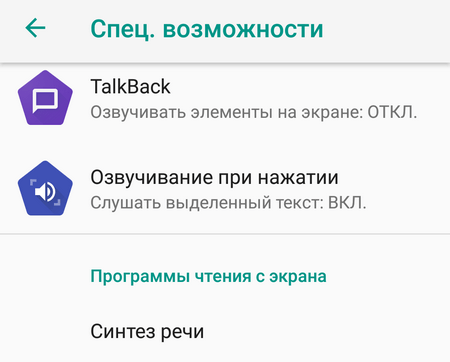
- найдите пункт «Озвучивание при нажатии» и деактивируйте этот функционал.
Заключение
Синтезатор речи от Google — это встроенная функция в смартфонах на Android, которую нельзя удалить, но можно деактив и ровать. Основная масса пользователей вообще ей не пользуется, но некоторым она очень необходима. Если вы из тех, кто ей не пользуются, то вы уже знаете, как ее можно отключить.
Мы будем очень благодарны
если под понравившемся материалом Вы нажмёте одну из кнопок социальных сетей и поделитесь с друзьями.
Настройка синтеза речи для устройств на ОС Android в «Магазине 15 Прайсчекер»
Перед тем как активировать данную функцию, необходимо проверить, доступна ли она на устройстве. Для этого необходимо зайти в «Настройки» на Android-устройстве. 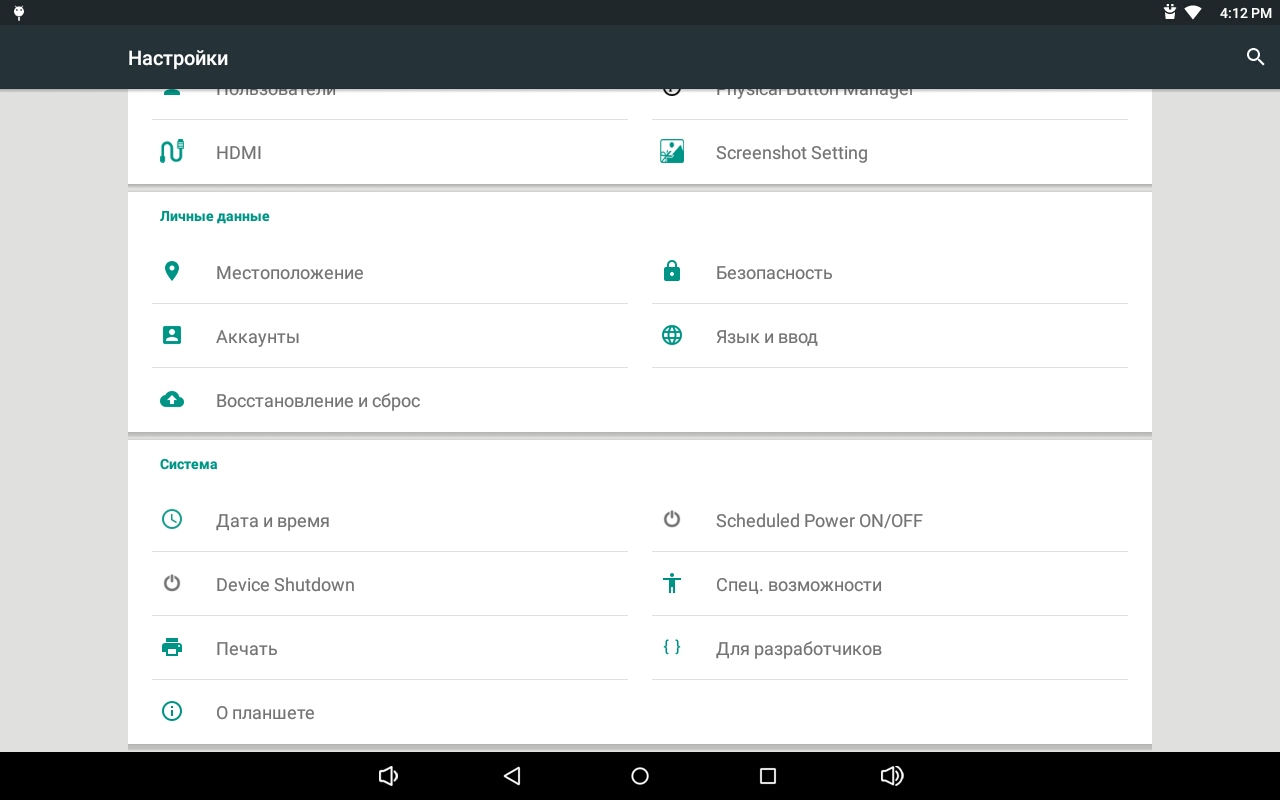
Далее выберите пункт «Специальные возможности». 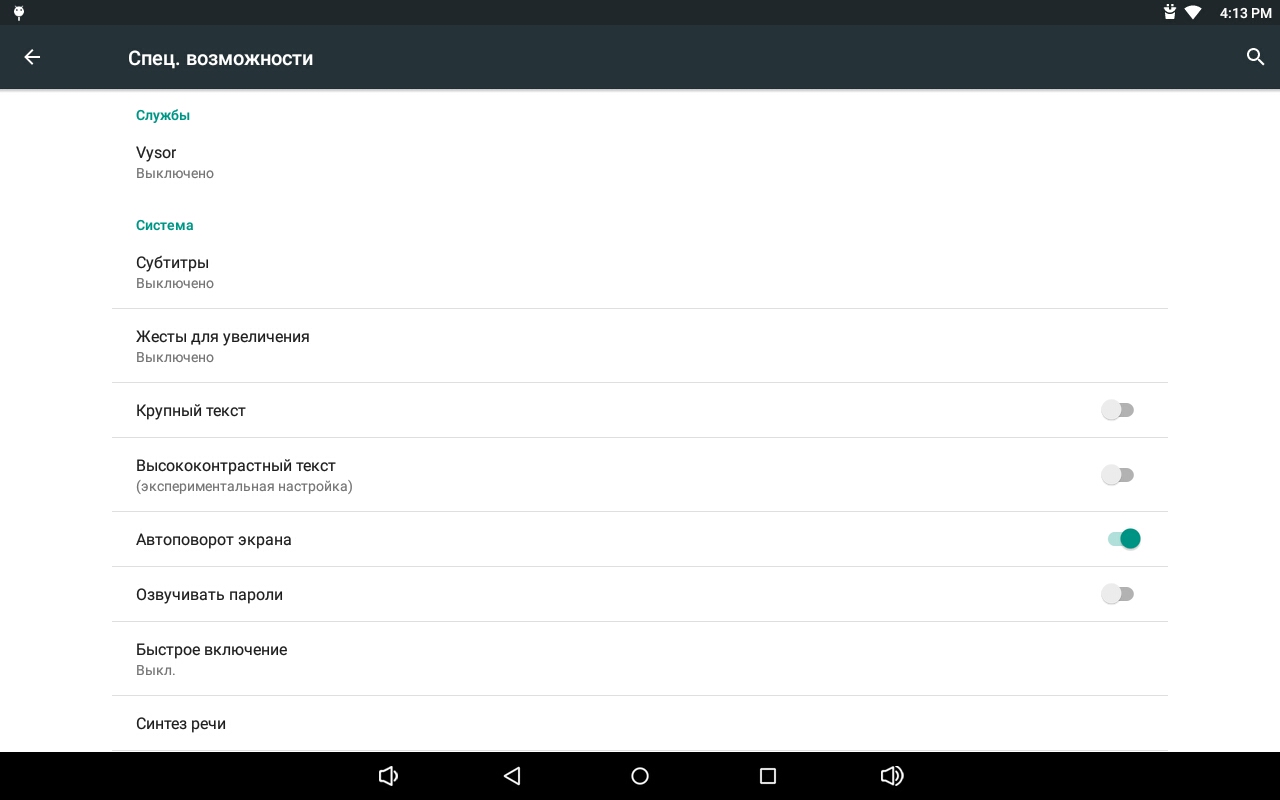
Выберите «Синтез речи». 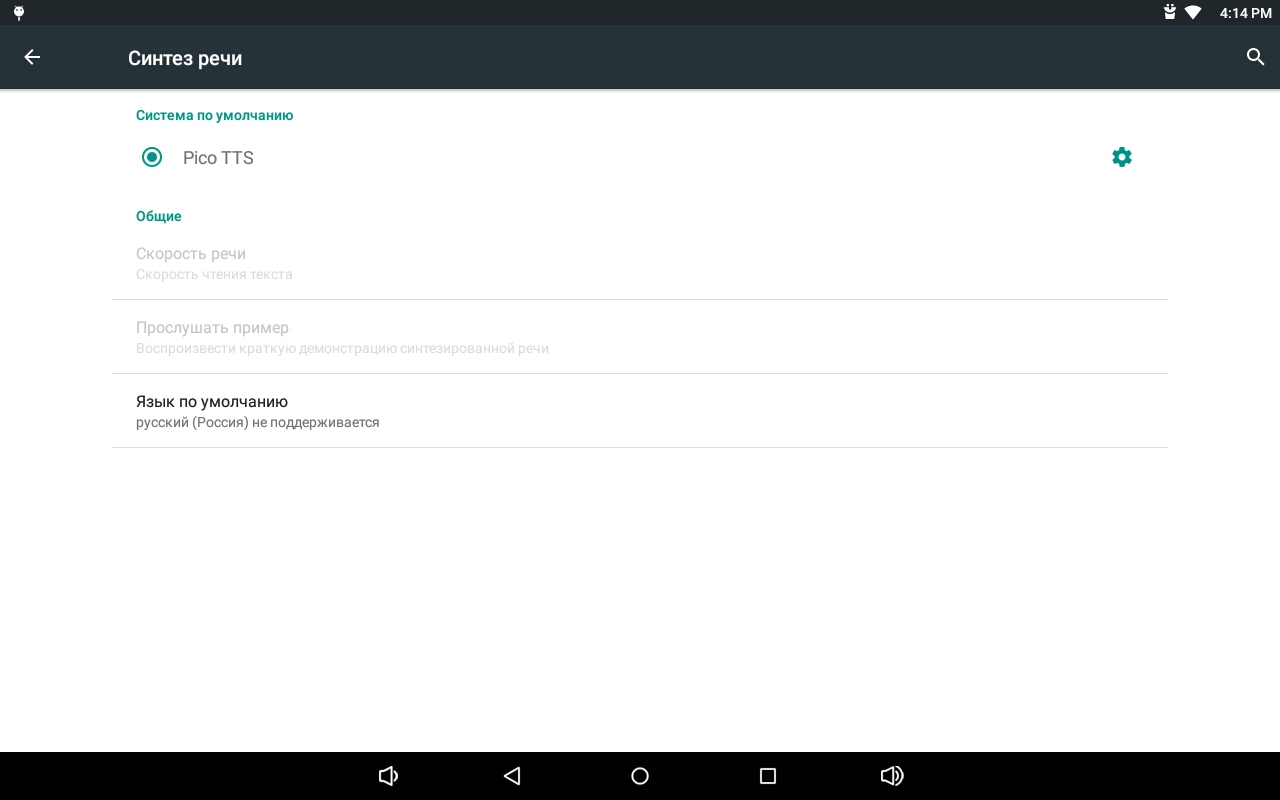
Если на вашем устройстве не поддерживается синтез речи на русском языке, необходимо установить приложение синтезатора речи Google, скачать которое можно из GooglePlay. После установки, необходимо зайти в тот же пункт настроек. 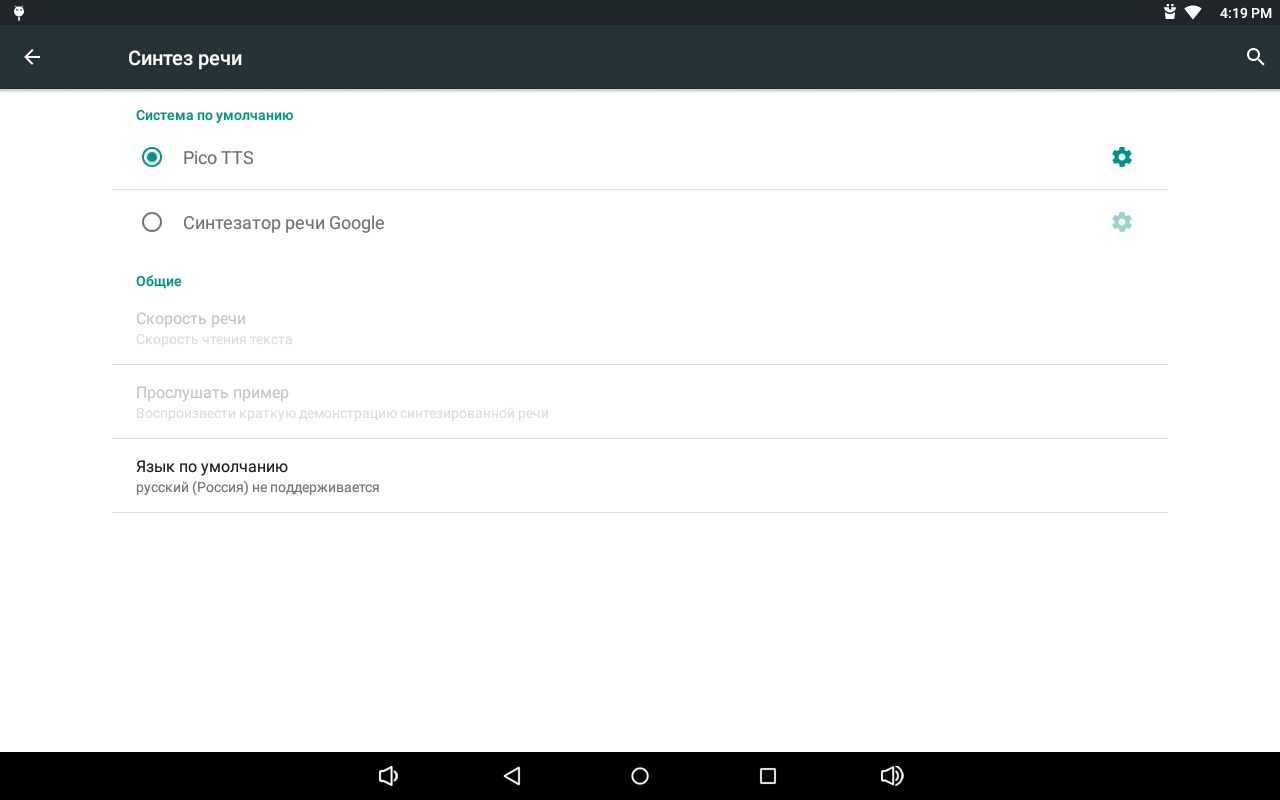
Видим, что появилась новая система для синтеза речи, выбираем её. 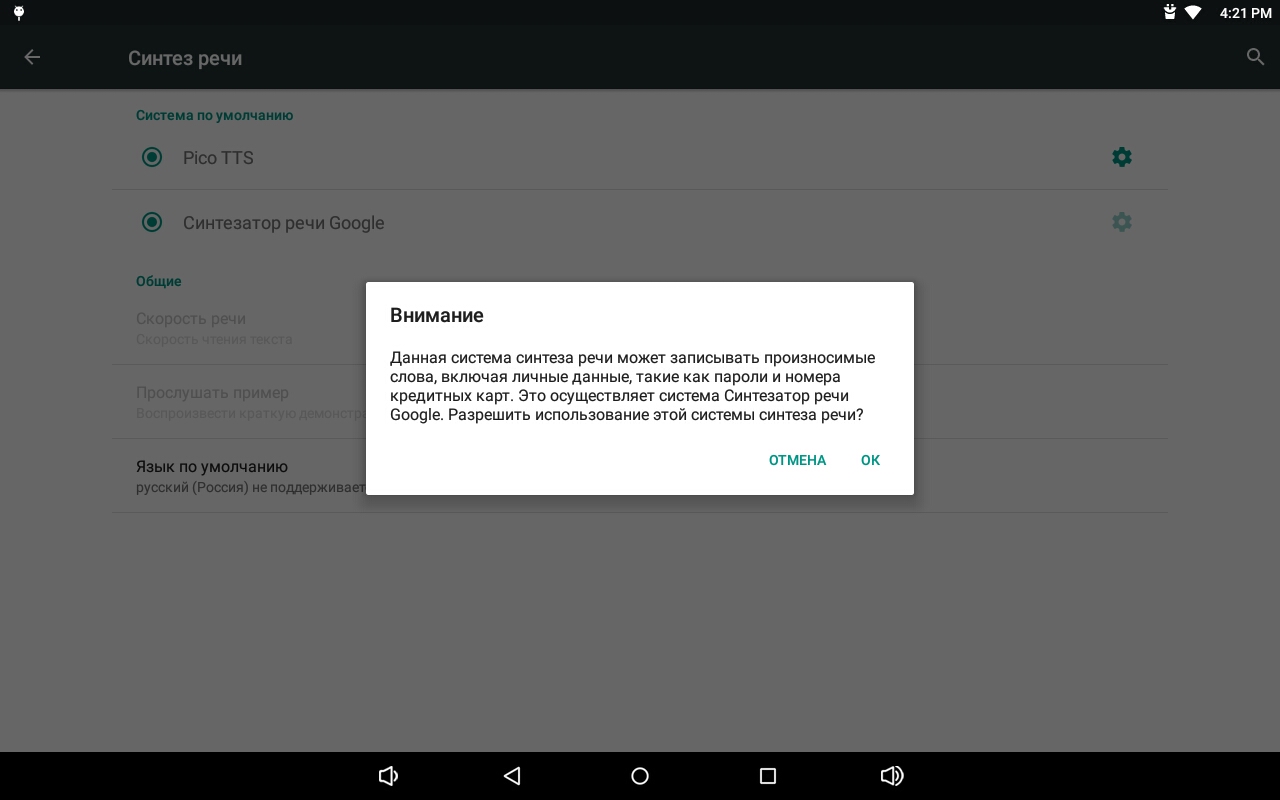
Нажимаем «ОК», и если устройство подключено к интернету, то автоматически начнется скачивание пакета голосовых данных синтеза речи для выбранного языка системы. На этом настройка завершена.
Для корректной работы некоторые модели прайсчекеров могут потребовать дополнительных настроек, о которых подробно написано в статье «Поддерживаемое оборудование».
Была ли статья полезна?
Синтез речи на телефонах Samsung
1С под мобильный клиент (8.3.17) позволяет воспроизводить текст (синтезировать речь) на русском языке (ru-RU) с использованием функции ВоспроизвестиТекст(). Однако, на некоторых аппаратах это не работает (язык не поддерживается и тп.)
На планшете ASUS Было найдено решение — установка Google TTS (синтезатор речи). На Samsung есть какой-то свой, что видно в настройках. Неужели механизм от 1С поддерживает только гугловский? Или это ограничения платформы Android (api не универсален) ?
Синтезатор речи Google на смартфоне — что это и как работает?
Как включить синтезатор речи Google на телефоне для озвучивания текстов?
Разработчики операционной системы Android предусмотрели возможность преобразования практически любого текста в речь. Такая опция позволит читать сообщения или статьи на разнообразных сайтах — для этого нужно запустить воспроизведение, отрегулировать громкость и положить телефон на стол, чтобы освободить руки. В результате можно сэкономить массу времени, раньше затрачиваемого на самостоятельное чтение. Также озвучивание текстов пригодится слабовидящим людям, которым проблематично разглядеть мелкий шрифт на экране смартфона.
Рассматриваемая функция неизвестна многим пользователям телефонов, поскольку «спрятана» глубоко в настройках. Давайте рассмотрим последовательность действий, необходимых для включения опции.
Откройте «Настройки» смартфона и найдите раздел «Специальные возможности». Он часто находится в «Расширенных настройках», но лучше всего воспользоваться поиском.
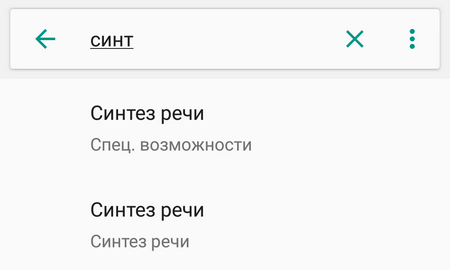
Далее нужно выбрать пункт «Синтез речи». По умолчанию здесь включен «Синтезатор речи Google». Перед использованием преобразователя рекомендуется подобрать оптимальные параметры, например, отрегулировать скорость речи. При желании можно прослушать пример, нажав соответствующую кнопку.
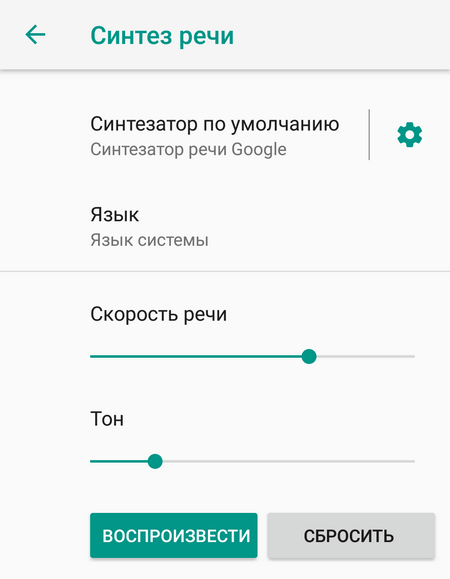
После изменения параметров вернитесь в раздел «Специальные возможности» и включите «Озвучивание при нажатии».
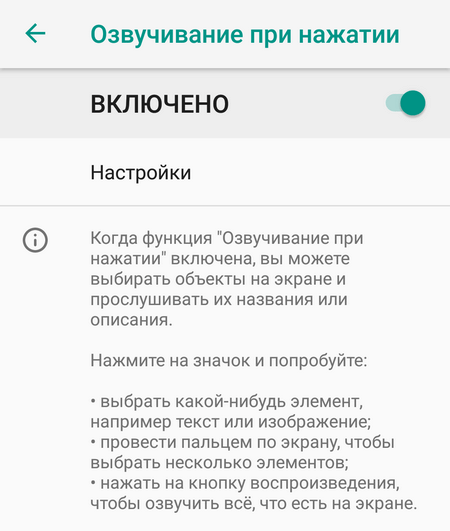
Если соответствующего пункта нет, установите утилиту Android Accessibility Suite из каталога Google Play.
После выполненных действий поверх всех приложений появится небольшой круглый значок с изображением диалогового окна. Если нажать на кнопку, программа предложит выделить область экрана, с которой нужно прочитать текст экране. Внизу появится небольшая панель с несколькими управляющими кнопками, благодаря которым можно быстро переходить на озвучивание предыдущих/следующих текстов или ставить воспроизведение на паузу.
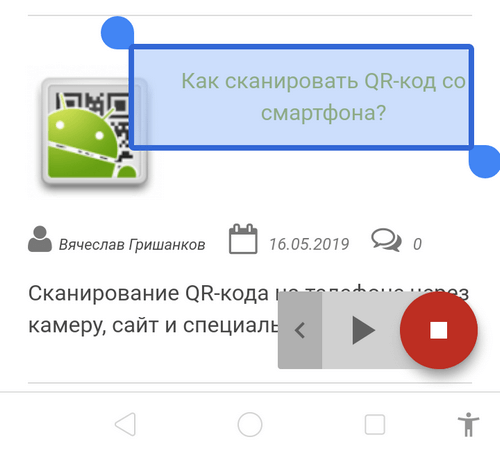
К сожалению, по каким-то причинам синтезатор речи Google не работает на некоторых смартфонах — иконка для воспроизведения текста просто не появляется. Во многих случаях эта кнопка отображается в нижнем меню с навигационными кнопками (как на скриншоте выше).
За счет простого управления и минимума настроек с синтезатором речи Google разберется любой владелец телефона. Дополнительное достоинство — высокое качество преобразования текста в речь и абсолютная бесплатность технологии.
Статья о других специальных возможностях Android есть на нашем сайте.
Рекомендуем почитать:
- Как на телефоне увеличить размер шрифта?
- Инверсия цветов на Android — что это и зачем нужно?
- Почему смартфон не видит Wi-Fi-роутер в квартире?
- Как посмотреть заблокированные SMS-сообщения на телефоне?
- Можно ли приложения в телефоне перенести на карту памяти?