
Как раскрасить .png картинку градиентом?
Есть такая вот картинка: Мне нужно как-то наложить поверх неё градиент, чтобы он повторял контуры изображения (в дальнейшем собираюсь менять background-position градиента при движении мышкой, чтобы она красиво переливалась, как голографические марки). Нашёл только для текста:
-webkit-background-clip: text; -webkit-text-fill-color: transparent; Есть что-то подобное для .png картинок? А для .svg ?
Отслеживать
109k 23 23 золотых знака 112 112 серебряных знаков 374 374 бронзовых знака
задан 15 янв 2022 в 16:30
1,169 4 4 серебряных знака 14 14 бронзовых знаков
Градиент поверх фоновой картинки в CSS

На этом уроке мы не просто познакомимся с градиентами, но и узнаем, как их можно применять на практике. Вариантов применения градиентов в веб-дизайне, несчетное количество, но нас не интересует все и сразу. Будем двигаться постепенно и начнем мы с популярного дизайнерского приёма – это наложения градиента поверх большой фоновой картинки, используя CSS стили.
Сейчас вы наверное задумались, а зачем вообще что-то накладывать на картинку и почему в CSS, если есть Photoshop?
На первую половину вопроса я отвечу, демонстрируя два изображения. На первом нет наложения градиента, а на втором – используется градиент. Что смотрится интереснее по дизайну?
Первый вариант

Второй вариант
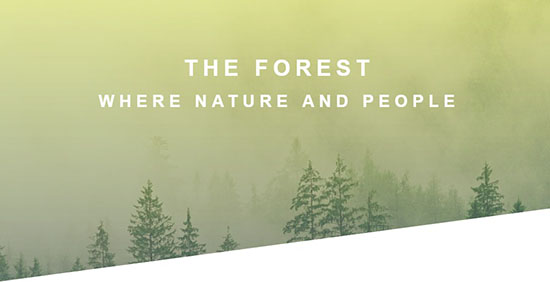
Ответ очевиден. В первом варианте, из-за более широкой палитры цветов, тяжелее читается текст, да и зрительное восприятие неправильно расставляет акценты. Мы смотрим на верхушки деревьев, но вряд ли это главный посыл дизайнера.
Во втором варианте градиенты используются и в качестве тонирующего слоя, убираются резкие цветовые переходы, задний фон никак не отвлекает от текста.
Демонстрация.
Photoshop или CSS?
Ответ будет разный, смотря, о ком мы говорим? Дизайнер рисует свой макет в Photoshop, вынося градиенты на отдельный слой. Верстальщик, анализируя макет, должен решить – объединять ли слой картинки с градиентом и сохранить их в одном jpg/png/gif файле или градиенты верстать на CSS?
Здесь нет чёткого правила, но одно мы знаем точно, что если по замыслу дизайнера, предполагается делать анимированный фон, то без CSS/JS уже не обойтись. И конечно не надо забывать, что картинка с градиентом будет больше весить, поэтому если градиент простой, то лучше написать его кодом.
Переходим к написанию кода примера и как всегда начинаем с разметки.
HTML разметка
Тег header будет служить контейнером для фоновой картинки, а тег div с классом header_box – контейнером для двух заголовков.
CSS код
В теге header опишем все свойства сразу для двух заголовков, поскольку стилизуем мы их одинаково и сознательно помещаем одну фразу в заголовки разных уровней. Здесь мы решаем вопрос переноса строки и вторая часть фразы меньше в размерах, так как находиться в теге h2. Разбивание одной фразы – это хороший дизайнерский приём, опять же делает фразу более значимой.
Кроме стилизации текста, в теге header лежит наш градиент вместе с фоновой картинкой. Свойство cover растягивает картинку на всю ширину и высоту хедера.
Градиент поверх картинки
Для справки: Градиенты бывают линейные и радиальные, линейный тянется по прямой линии, от одного цвета к другому, как правило их используют для заполнения фигур с углами (прямоугольники, квадраты). Радиальный градиент тянется из центра окружности к краям и он хорошо подходит округлым фигурам (круг, овал), на сайтах это обычно кнопки.
Итак, у нас линейный градиент (linear-gradient), тянущийся снизу вверх (to top), от светлого-зеленого оттенка к темно-зеленому (rgba и цифры).
background-image: linear-gradient (to top, rgba (89,106,114, 0.6), rgba (206,220,23, 0.4)), url (fog.jpg);
Последние две цифры – 0.6/0.4 регулируют степень прозрачности градиента, без этих цифр, мы вообще не увидели бы картинки, а один сплошной градиент.
Градиент по высоте заполняет первый экран на 95 процентов, просто так лучше смотрится скошенная линия снизу.
Это не фотошоп, в реальности фотография целиковая, это мы виртуально её подрезали с помощью свойства clip-path. Пара цифр обозначает координаты X и Y, по которым строится кривая, маскирующая все лишнее. Данное свойство не поддерживается IE и Edge.
clip-path: polygon(0 0, 100% 0, 100% 70%, 0 100%);
Позиционирование текста
Для текста мы создали специальный блок, с позиционировали его относительно окна браузера ровно посередине.
Примеры градиентов
Оттуда можно скопировать код цвета и вставить в Photoshop или сразу в ваш CSS код.
Наложение градиента на изображение в HTML при помощи CSS
Многие привыкли накладывать градиент на изображение при помощи графического редактора. Но что делать, если градиент нужно изменить? Все верно. Нужно открыть исходник макета в графическом редакторе и изменить градиент. Все проблемы решает использование каскадных таблиц стилей для его изменения.
Я не буду вдаваться в большие подробности и сразу представлю код наложения градиента на изображение при помощи CSS.
Результат код на изображении ниже.

Обратите внимание, что изображение накладывается в видео фона (background-image). Выше представлен сокращенный код. Я сразу прописал необходимые спецификации для свойства background.
Итак, у нас имеется контейнер с шириной 640 точек и высотой 480 точек. Мы подгружаем в него изображение, помещаем его в центре и подгоняем под размеры контейнера. Так мы не сильно зависим от размера изображения и можем сделать контейнер адаптивным (если укажем ширину 100%).
Как раз эта часть CSS отвечает за наложение градиента поверх помещаемого изображения. Единственной сложностью, с которой вы можете столкнуться – это изменение самого градиента в CSS. Но спешу обрадовать, вам не нужно искать сайты с генерацией этих градиентов. Все можно изменить при помощи обычного браузера.
Рассмотрим изменение градиента CSS при помощи Google Chrome.
Итак, наводим на наше изображение с градиентом и нажимаем правой кнопкой мыши.

В контекстном меню выбираем «Просмотреть код».
В появившейся панели справа мы видим CSS код с параметрами вставки изображения.

Наш градиент построен таким образом, чтобы идти он прозрачного к полному затемнению синим цветом.
Для изменения основного цвета нужно нажать кнопкой мыши на темно-синий квадрат, как указано на рисунке.

После появится панель цвета.


Здесь, передвигая ползунки, вы можете поменять цвет, например, на темно-зеленый. В итоге наше изображение в целом измениться.
Здесь также можно перемещать нижний ползунок, он отвечает за прозрачность и установлен по умолчанию на 100%.

Для того, чтобы поменять верхнюю часть градиента CSS на изображении – вам необходимо проделать те же манипуляции, но с первым квадратиком.

В этом случае цвет установлен на полную прозрачность.
Также здесь вы можете изменить угол градиента. Со 180 градусов (вертикального) можно установить любой другой угол.
Например, изменение этого параметра на 90 приведет к тому, что мы получим не вертикальный, а горизонтальный градиент CSS.


После того как вы перекрасите и повернете заливку так как вам необходимо, вы должны аккуратно скопировать CSS код из панели редактирования и вставить в свой HTML файл. И все, все изменения будут применены.
Важно! Во время редактирования CSS не обновляете старицу HTML, иначе все ваши изменения будут сброшены и придётся все проделывать заново.
Наложение цвета фонового изображения на CSS

Прежде всего на добавление наложения фонового изображения CSS, это самый динамичный способ создания тонированных изображений страниц. Он стал популярным для многих веб сайтов, которые появляются на главной странице в качестве баннеров.
Самое замечательное в добавлении фонового изображения наложения, это то, что вы можете просто изменить любое изображение «обычное изображение без фильтра» динамически и опубликовать его на сайте с помощью фильтра, при помощи CSS.
Итак, как это сделать?

1. Вариант идет как градиент, где можно задать в самом верху и в низу разную палитру. В свойстве background добавляется линейный градиент и URL-адрес изображения, где будет использоваться градиентный фон с прозрачностью.
Вместо использования прозрачного цвета потока, использующего rgba или hsla, где можно использовать градиент. Градиенты технически background-imageс и следовательно не подчиняются правилу.
Также можно использовать линейный градиент без прозрачности и добавить режим background-blend-mode: soft-light и добавить знаки. В результате изображение и цвет смешиваются вместе с основным снимком. В отличие от другого способа, которым можно настроить непрозрачным.

Код CSS должен выглядеть так:
В заключение добавление эффекта цветового фильтра может быть выполнено двумя способами. Первый — это свойство фона с линейным градиентом и URL-адресом изображения.
Другой, это добавить сплошной цвет в параметр линейного градиента и добавить свойство background-blend-mode плюс заголовок.
Добавление CSS градиента к изображению
Использование изображений делает страницы более привлекательными. Однако добавление текста поверх фотографий может оказаться непростой задачей – необходимо выбрать подходящий стиль оформления, который позволит читать надписи без затруднений. Есть несколько подходов к решению этой проблемы.

Решение 1: выбор правильного фонового изображения
Это самый простой прием – подбирайте фотографии, на которых мало деталей либо есть обширные пустые области.

Если своих подходящих фотографий нет, подобрать бесплатное (или платное) изображение можно на фотостоках вроде Adobe Stock или Unsplash .
Решение 2: редактирование фонового фото
Предположим, что вам хочется использовать конкретное изображение, на котором слишком много мелких деталей или нет пустого пространства. В этом случае необходимо изменить цветовой профиль фотографии, здесь на помощь придет Фотошоп или любой другой графический редактор . Затемнение фонового изображения облегчит чтение светлого текста, и наоборот – осветление фона подойдет для темного текста.
Для создания такого эффекта добавьте белый либо черный слой под изображение, а затем настройте прозрачность фото до нужного уровня осветления или затемнения.
Пример редактирования изображения в Фотошопе с помощью настройки прозрачности
Как вариант, можно попробовать уменьшить насыщенность фото, либо добавить наложение цвета. В зависимости от специфики исходного изображения, эти приемы также помогут создать подходящий фон для текста.
Пример редактирования изображения в Фотошопе с помощью наложения цвета и уменьшения насыщенности фото
Перечисленные приемы отлично подходят, если вам нужно подготовить всего несколько фотографий. Ручная обработка множества изображений окажется утомительной.
Доступность
Если вы обрабатываете фотографии в Фотошопе – не добавляйте текст непосредственно на изображения. Такие надписи окажутся недоступными для программ чтения экрана, которыми пользуются люди с проблемным зрением. Сайт должен быть максимально удобным для всех пользователей.
Атрибутом alt нужно пользоваться всегда, однако он предусматривает описание для самого изображения, а не текста на нем.
Кроме того, если изображение добавляется с помощью CSS свойств background или background- image , добавить описание фото в alt не получится. Поэтому использовать фоновые изображения таким образом не стоит:
Решение 3: использование CSS
К счастью, существует способ использования фонового изображения и текста с помощью других CSSсвойств и приемов.
Свойства color и text-shadow
В некоторых случаях для эффектного выделения текста на фоне изображения достаточно манипуляций с цветом и тенью. Если фотография достаточно темная – подойдет белый или другой светлый цвет; в случае со светлым фоном нужен темный текст.
В приведенном ниже примере заголовок расположен в верхней части изображения, где нет мелких деталей – поэтому контраста между цветом текста и фоном достаточно для чтения. А вот параграф под заголовком расположен поверх мелких деталей, и прочитать его сложно.

Скриншот с сервиса Codepen, где расположен код примера в HTML и CSS
Решить такую проблему можно с помощью свойства text-shadow для добавления тени к тексту:

Скриншот с Codepen, где хранится код примера в HTML и CSS
Однако такой способ не всегда хорошо срабатывает, особенно в случае со множеством мелких деталей на фото и длинными текстовыми блоками, набранными мелким шрифтом. Подробнее о добавлении тени к тексту рассказано в этой статье .
Свойство background (цвет фона)
Другой вариант – использовать свойство background , которое позволяет изменить как цвет шрифта, так и тон изображения. Свойство background на самом деле – сокращенная запись (shorthand) для целого набора различных свойств, но в этой статье мы будем рассматривать в основном background-color и background-image .
Начнем с использования background-color для определения цвета элемента, который будет выступать в качестве подложки текста. Свойство можно использовать с любым типом значения цвета .
С помощью background-color можно задать цвет фона для любого отдельного элемента, к примеру для тега h1 , как показано ниже. Свойство также можно применить к целой группе элементов – для этого используют элемент-контейнер, к примеру, text-container div добавит белый фон под все параграфы текста сразу:

Скриншот примера с Codepen, где расположен полный код HTML и CSS
Чтобы фоновое изображение было видно сквозь подложку, вместо названия цвета или его HEX-кода используют настройки rgba()
Первые три цифры от 0 до 255 задают соотношение красного, зеленого и голубого компонентов цвета. Значения разделяются запятыми. Последняя цифра задает значение для альфа-канала, и таким образом, определяет степень прозрачности. Допустимое значение лежит в диапазоне от 0 до 1; при этом 0 соответствует полной прозрачности, а единица – полностью непрозрачному цвету. Значение можно также задавать в процентах – к примеру, 0.8 соответствует 80%.

Скриншот примера на Codepen с полным кодом HTML и CSS
Нужные RGB значения подбирают с помощью Фотошопа или любого онлайн-сервиса. Вот примеры удобных сервисов:
- neilorangepeel.com – просмотр цветовых палитр и поиск названий, RGB и HEX значений нужных цветов;
- to – конвертация любого выбранного цвета в формат RGB.
Описанный выше прием добавляет только фон для элементов, но не для всего изображения сразу. Кроме того, текстовые элементы обычно являются блочными, и потому заполняют всю ширину своего контейнера. Поэтому добавление цветного фона с помощью background-color создаст подложку на всю ширину контейнера, а не только под текстом, как это видно по заголовку на скриншотах выше.
Если такой результат вам не нужен, параметры фона можно задать с помощью значения display . Прием подробно разобран в этом видео .
Наложение цвета с помощью background-image
Использование свойства background-image позволяют добавить цветной слой поверх всего фонового изображения. Более того, метод предусматривает:
- использование нескольких изображений в качестве фона;
- применение градиентной заливки;
- совместное использование градиента и фонового изображения для создания подложки.
Синтаксис
Множественные ссылки на фоновые изображения разделяют запятыми. Изображения будут выводиться стопкой, одно поверх другого. Первое фото в списке окажется сверху следующего за ним изображения.
Для создания плавного перехода между двумя и более цветами используют CSS градиент . Линейный градиент linear-gradient , использующий два цвета поверх изображения, задают таким образом:
Вот так этот метод выглядит на примере конкретной фоновой фотографии:
Здесь использовано наложение черного цвета, при этом значение rgba() обеспечивает нужную степень прозрачности. Градиентная функция нуждается как минимум в двух цветовых значениях – первое из них служит началом градиента, второе – завершением. Поскольку значения при задании этого стиля получаются достаточными длинными, для удобства чтения можно расположить их на отдельных строках. Впрочем, это вопрос личных предпочтений.
Если двухцветный градиентный переход вам не нужен, используйте одно и то же значение цвета как для начала, так и для завершения градиента – просто задайте разные значения прозрачности одного цвета.
Свойство rgba() использует скобки, и линейный градиент linear-gradient() – тоже, поэтому будьте внимательны: можно легко поставить меньше (или больше) скобок, чем нужно.
Редактирование HTML и CSS кода позволяет оценить любые комбинации эффектов – без изменения изображений в текстовом редакторе. Для более подробного изучения методов, рассмотренных выше, рекомендуется просмотр этого видеоурока .
Похожие публикации:
- Как отключить звонки в whatsapp
- Как открыть html файл в python
- Как отменить обновление на айпаде
- Как очистить ipad перед продажей
Градиент поверх фоновой картинки в CSS
На этом уроке мы не просто познакомимся с градиентами, но и узнаем, как их можно применять на практике. Вариантов применения градиентов в веб-дизайне, несчетное количество, но нас не интересует все и сразу. Будем двигаться постепенно и начнем мы с популярного дизайнерского приёма – это наложения градиента поверх большой фоновой картинки, используя CSS стили.
Сейчас вы наверное задумались, а зачем вообще что-то накладывать на картинку и почему в CSS, если есть Photoshop?
На первую половину вопроса я отвечу, демонстрируя два изображения. На первом нет наложения градиента, а на втором – используется градиент. Что смотрится интереснее по дизайну?
Первый вариант
Второй вариант
Ответ очевиден. В первом варианте, из-за более широкой палитры цветов, тяжелее читается текст, да и зрительное восприятие неправильно расставляет акценты. Мы смотрим на верхушки деревьев, но вряд ли это главный посыл дизайнера.
Во втором варианте градиенты используются и в качестве тонирующего слоя, убираются резкие цветовые переходы, задний фон никак не отвлекает от текста.
Демонстрация.
Photoshop или CSS?
Ответ будет разный, смотря, о ком мы говорим? Дизайнер рисует свой макет в Photoshop, вынося градиенты на отдельный слой. Верстальщик, анализируя макет, должен решить – объединять ли слой картинки с градиентом и сохранить их в одном jpg/png/gif файле или градиенты верстать на CSS?
Здесь нет чёткого правила, но одно мы знаем точно, что если по замыслу дизайнера, предполагается делать анимированный фон, то без CSS/JS уже не обойтись. И конечно не надо забывать, что картинка с градиентом будет больше весить, поэтому если градиент простой, то лучше написать его кодом.
Переходим к написанию кода примера и как всегда начинаем с разметки.
HTML разметка
Тег header будет служить контейнером для фоновой картинки, а тег div с классом header_box – контейнером для двух заголовков.
The Forest
where nature and people
CSS код
В теге header опишем все свойства сразу для двух заголовков, поскольку стилизуем мы их одинаково и сознательно помещаем одну фразу в заголовки разных уровней. Здесь мы решаем вопрос переноса строки и вторая часть фразы меньше в размерах, так как находиться в теге h2. Разбивание одной фразы – это хороший дизайнерский приём, опять же делает фразу более значимой.
header font-family: sans-serif;
font-weight: 400;
font-size: 16px;
line-height: 1.7;
color: #fff;
text-transform: uppercase;
letter-spacing: 7px;
>
Кроме стилизации текста, в теге header лежит наш градиент вместе с фоновой картинкой. Свойство cover растягивает картинку на всю ширину и высоту хедера.
Градиент поверх картинки
Для справки: Градиенты бывают линейные и радиальные, линейный тянется по прямой линии, от одного цвета к другому, как правило их используют для заполнения фигур с углами (прямоугольники, квадраты). Радиальный градиент тянется из центра окружности к краям и он хорошо подходит округлым фигурам (круг, овал), на сайтах это обычно кнопки.
Итак, у нас линейный градиент (linear-gradient), тянущийся снизу вверх (to top), от светлого-зеленого оттенка к темно-зеленому (rgba и цифры).
background-image: linear-gradient (to top, rgba (89,106,114, 0.6), rgba (206,220,23, 0.4)), url (fog.jpg);
Последние две цифры – 0.6/0.4 регулируют степень прозрачности градиента, без этих цифр, мы вообще не увидели бы картинки, а один сплошной градиент.
Градиент по высоте заполняет первый экран на 95 процентов, просто так лучше смотрится скошенная линия снизу.
Это не фотошоп, в реальности фотография целиковая, это мы виртуально её подрезали с помощью свойства clip-path. Пара цифр обозначает координаты X и Y, по которым строится кривая, маскирующая все лишнее. Данное свойство не поддерживается IE и Edge.
clip-path: polygon(0 0, 100% 0, 100% 70%, 0 100%);
Позиционирование текста
Для текста мы создали специальный блок, с позиционировали его относительно окна браузера ровно посередине.
.header_box position: absolute;
top: 35%;
left: 50%;
transform: translate(-50%, -50%);
text-align: center;
>
Примеры градиентов
https://cssgradient.io
https://webkul.github.io/coolhue/
https://www.grabient.com/
Оттуда можно скопировать код цвета и вставить в Photoshop или сразу в ваш CSS код.


Создано 12.09.2018 10:45:08
Копирование материалов разрешается только с указанием автора (Михаил Русаков) и индексируемой прямой ссылкой на сайт (http://myrusakov.ru)!
Добавляйтесь ко мне в друзья ВКонтакте: http://vk.com/myrusakov.
Если Вы хотите дать оценку мне и моей работе, то напишите её в моей группе: http://vk.com/rusakovmy.
Если Вы не хотите пропустить новые материалы на сайте,
то Вы можете подписаться на обновления: Подписаться на обновления
Если у Вас остались какие-либо вопросы, либо у Вас есть желание высказаться по поводу этой статьи, то Вы можете оставить свой комментарий внизу страницы.
Порекомендуйте эту статью друзьям:
Если Вам понравился сайт, то разместите ссылку на него (у себя на сайте, на форуме, в контакте):
- Кнопка:
Она выглядит вот так: - Текстовая ссылка:
Она выглядит вот так: Как создать свой сайт - BB-код ссылки для форумов (например, можете поставить её в подписи):
Комментарии ( 0 ):
Для добавления комментариев надо войти в систему.
Если Вы ещё не зарегистрированы на сайте, то сначала зарегистрируйтесь.
Copyright © 2010-2023 Русаков Михаил Юрьевич. Все права защищены.
Как наложить градиент на картинку в css

Сначала давайте создадим наш элемент баннера, к которому мы применим наше фоновое изображение и наложение градиента. Мы также добавим дополнительную обертку содержимого для элементов, где находятся внутри нашего баннера, на которые мы будем ссылаться позже.

Чтобы применить наше наложение градиента, будем использовать псевдоэлемент. Мы абсолютно позиционируем оверлей, чтобы покрыть 100% ширину и высоту нашего баннера.
Второй вариант:
Так как мы применяем градиентное наложение с псевдоэлементом, у вас иногда будут проблемы с содержимым внутри баннера, отображаемым под градиентным наложением.

Здесь добавлено больше градиентов, что можно сделать одну сторону в синей палитре, а другую в зеленой, вообщем поиграть с оттенками цвета.
Как отмечено в первом комментарии, вы можете опустить псевдоэлемент и использовать несколько фонов. Это также прекрасно работает, но устраняет возможность анимации градиента при наведении, что может быть обычным делом.
Линейные градиенты
CSS-градиенты позволяют сделать фон из двух и более цветов, плавно переходящих из одного в другой. Они с нами уже достаточно давно, и имеют довольно неплохую поддержку браузерами. Большинство современных браузеров понимает их без префиксов, для IE9 и старше есть Gradient Filter, также для IE9 можно использовать SVG.
Градиенты могут быть использованы везде, где используются картинки: в фонах, в качестве буллетов списков, они могут быть заданы в content или border-image .
linear-gradient
Линейные градиенты достаточно просты в использовании. Для самого элементарного градиента достаточно задать начальный и конечный цвета:
Цветов может быть любое количество больше двух. Также можно управлять направлением градиента и границами (точками остановки) цветов.
Угол или направление градиента
Направление можно задавать градусами или ключевыми словами.
В градусах: от 0 до 360, например 270deg .
Ключевыми словами:
to right = 90deg ;
to bottom = 180deg — значение по умолчанию;
to left = 270deg .
Ключевые слова можно сочетать между собой, чтобы получить диагональный градиент, например to top left .
Ниже можно увидеть как работают разные направления в растяжке от сиреневого до желтого:
Вот код самого первого квадрата, для примера:
Следует помнить, что to top right не то же самое, что 45deg . Цвета градиента располагаются перпендикулярно линии направления градиента. При to top right линия идет из нижнего левого в верхний правый угол, при 45deg — располагается строго под этим углом независимо от размеров фигуры.
Разница хорошо видна на прямоугольных фигурах:
Управление положением цветов
Значения точек остановки для цветов градиента задаются в единицах или в процентах и могут быть больше 100% и меньше 0%.
Примеры задания значений в % , в em и значения, выходящие за границы элемента:
Чем ближе находятся точки остановки соседних цветов, тем четче будет граница между ними. Таким образом можно легко делать полосатые фоны:
Так можно сделать, например, фон под боковую колонку, растянутый на всю высоту родительского элемента:
Полоски на фоне сайдбара — ещё один градиент, состоящий из чередования полной прозрачности и белого цвета с прозрачностью 30%. Градиенты с полупрозрачными цветами удобны тем, что их можно наложить поверх фона любого цвета.
Градиент в примере задан сложным длинным кодом, потому что полоски должны располагаться только над фоном для сайдбара. Если не пытаться сделать всё фоном для одного блока, можно было бы решить задачу с помощью псевдоэлемента.
При отсутствии ограничений код может быть гораздо короче:
В первой строчке задаем фоновый цвет элемента, тип и направление (цвет и направление можно опустить), во второй — определяем цвета градиента и границу между ними, в третьей — задаем положение и размер получившегося изображения. Самая важная часть — размер. По умолчанию фон повторяется, поэтому получившийся паттерн заполнит собой фон элемента. Очень легко и понятно : )
Вся запись может быть сделана в одну строчку, но для читабельности удобнее писать в несколько, особенно для сложных градиентов.
Также важно знать, что ключевое слово transparent означает прозрачный черный, а не прозрачный белый, поэтому при его использовании в Firefox можно получить вот такую неприятность:

Действующий пример (смотреть в Firefox): jsbin.com/OvOwEma/2/edit.
Чтобы этого избежать, используйте полностью прозрачные цвета нужного оттенка, например, белый: rgba(255, 255, 255, 0) или черный rgba(0, 0, 0, 0) . Про разные способы задавать цвета можно почитать здесь.
Чтобы узнать rgb-нотацию конкретного цвета, можно воспользоваться leaverou.github.io/css-colors, инструментом от Lea Verou.
repeating-linear-gradient
Помимо обычного linear-gradient можно сделать repeating-linear-gradient — повторяющийся градиент
К сожалению, повторяющиеся градиенты ведут себя как попало и подойдут только для узоров, которым не важна точность. Если нужна аккуратность, используйте linear-gradient в сочетании с background-size и background-repeat .
Upd. от 3.07.20: в данный момент повторяющиеся градиенты корректно отрисоваются в большинстве браузеров, и ими можно свободно пользоваться.
Ограничения
Градиенты имеют такое же ограничение, что и box-shadow : им нельзя задавать отдельно цвета или направление. Это приводит к дублированию кода и острой потребности воспользоваться препроцессорами в случае создания сложных градиентов.
Другое ограничение состоит в том, что градиенты не анимируются, что, впрочем, можно до какой-то степени обойти.
Для быстрого создания кроссбраузерных градиентов есть очень удобный инструмент: colorzilla.com/gradient-editor/. Помимо кода для современных браузеров, он предложит код для старых IE и SVG для 9-го.
В сочетании с базовыми возможностями управления фоновыми картинками градиенты дают широчайшие возможности для создания фонов разной степени сложности совершенно без использования изображений. Градиентами можно делать сложные и интересные паттерны, но это уже совсем другая тема.
webdevetc
. . . my software engineering blog
(Typescript, Vue, Laravel, PHP, Javascript, React, Docker, etc).

How to add a gradient overlay to a background image using just CSS and HTML
July 2020: This post is archived — since I moved to Gridsome some of the formatting is messed up. This is on my todo list to update.
Adding a background image to a (or any other tag) is easy using CSS. Here it is (without gradient yet — scroll down for the gradient image css):
Some overlaying text here.
I’ve put some other rules on the div to set the background image to fill the whole div (cropping if needed) with the background-size: cover . The width is 80%, so resize your browser to see how this background-size works. (It will crop the image to ensure it fits correctly).
How to add a gradient on top of a background image?
If you wanted to add a semi opaque/semi transparent colour gradient that goes on top of the background image, your first thought might be to overlay another div (or use the :after css selector).
However, the easiest way to do it is to just add another parameter to the background-image css rule.
Some overlaying text here.
Both divs are using the same background image, but the second one has a linear-gradient on it. The rgba(x,y,z,o) is the colour (first three numbers = red/green/blue. The 4th param (0.52) is the opacity — 1.0 is fully visible, 0.0 is invisible).
How to add a gradient background to a div without using images
You can also easily add a gradient background to a div (or any other HTML element) without using images, using the following CSS rules.
BTW, I’ve set the gradient to start at red and end in blue. It might not look pretty, but it is so you can click the buttons below to swap its position, and quickly work out what direction it is facing.
switch to top switch to top left switch to top right switch to left switch to right switch to bottom left switch to bottom right «`css
RELATED POSTS
Comments → How to add a gradient overlay to a background image using just CSS and HTML
About me
This is my site where I post some software engineering posts/content. Some articles are in depth, some are more like notes.
I mostly focusing on Laravel, Vue, PHP, JS, Typescript, Golang, Docker etc.
Похожие публикации:
- Как добавить новую страницу в ворде комбинация клавиш
- Как найти слово в списке python
- Как найти сторону параллелепипеда
- Как найти тангенциальное ускорение через угловое ускорение