
�� Подключение часов Xiaomi MiJia Quartz Watch к смартфону
Смарт-часы в классическом дизайне довольно редкое явление. Xiaomi хочет радовать всех своих пользователей, поэтому и запустила серию часов Xiaomi MiJia Quartz Watch, которые соединили в себе классический стиль вкупе со смарт-опциями. Для активации смарт-функций нужно синхронизировать часы со смартфоном, как же это сделать, сейчас расскажем.
Сперва на смартфон пользователя нужно установить приложение-компаньон Mi Home. Для Android-смартфонов оно доступно по ссылке.
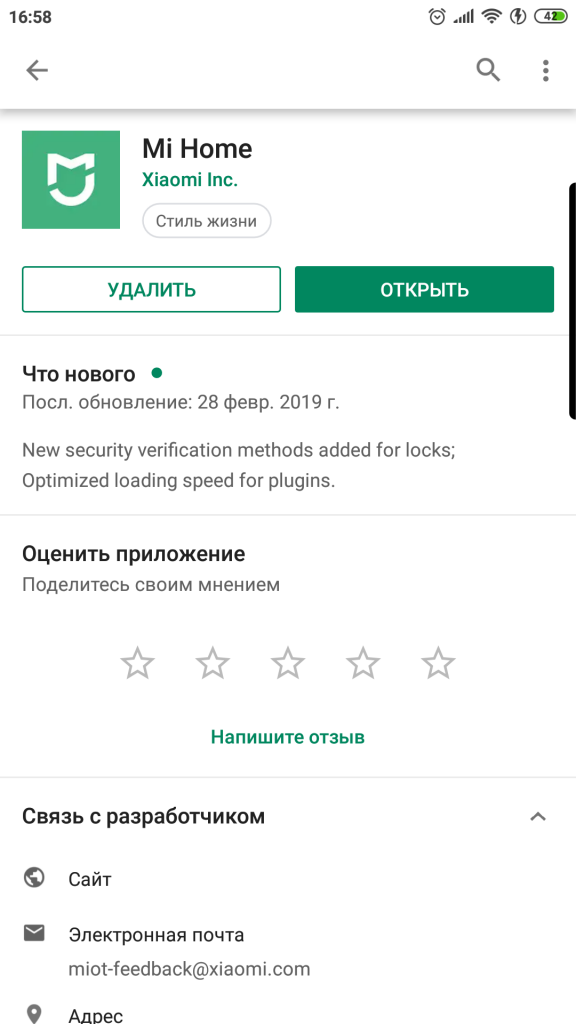
Далее запускаем приложение и авторизуемся в нем. В качестве региона выбираем материковый Китай.
Как настроить данное приложение рассказано в данной инструкции.
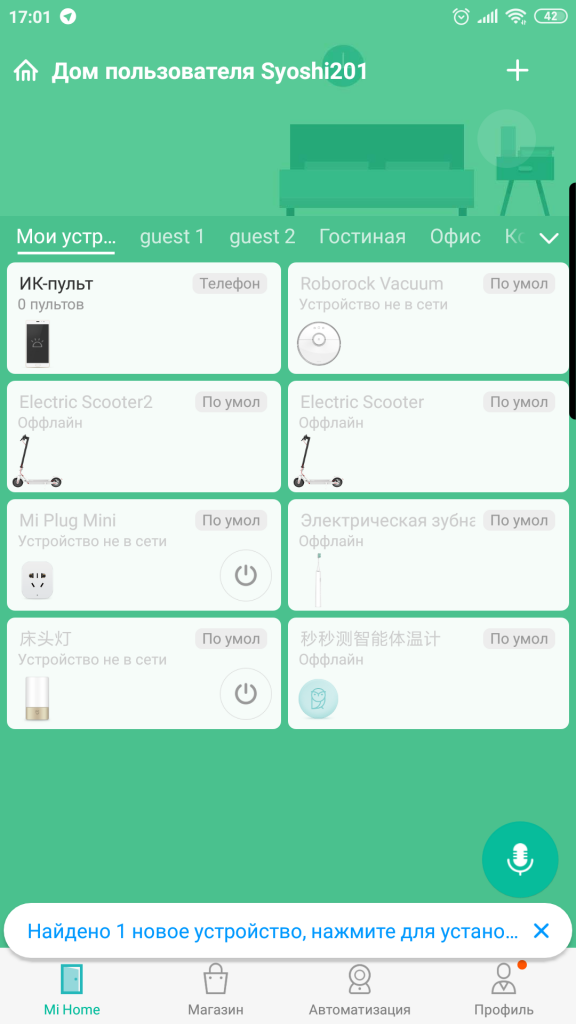
Следующий этап — это синхронизация часов со смартфоном. Поэтому в смартфоне включаем Bluetooth и нажимаем на иконку «+» в правом верхнем углу для добавления часов. На самих часах зажимаем кнопку до вибрации. После этого Xiaomi MiJia Quartz Watch будут в режиме подключения, нужно будет нажать на иконку часов.
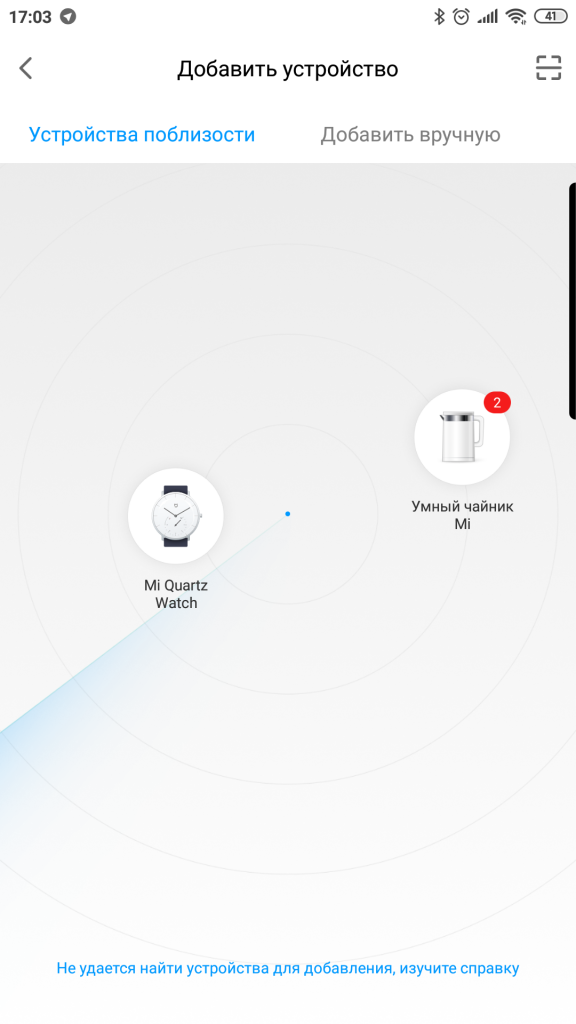
Далее смартфон найдет часы, и на самих часах нужно будет нажать на физическую кнопку.
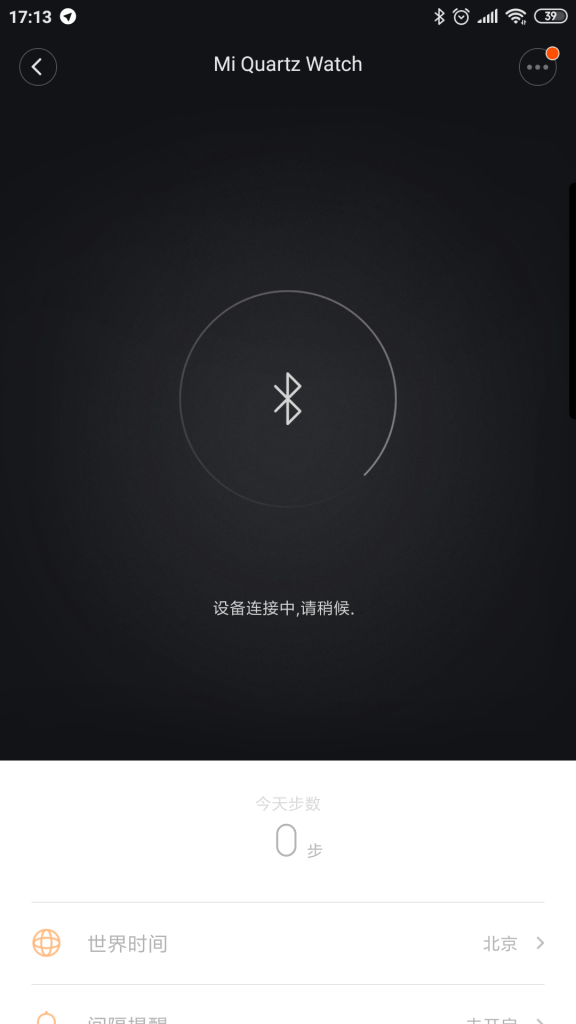
После быстрой синхронизации нужно нажать на кнопку «Пользоваться», после чего часы будут в вашем списке смарт-устройств.
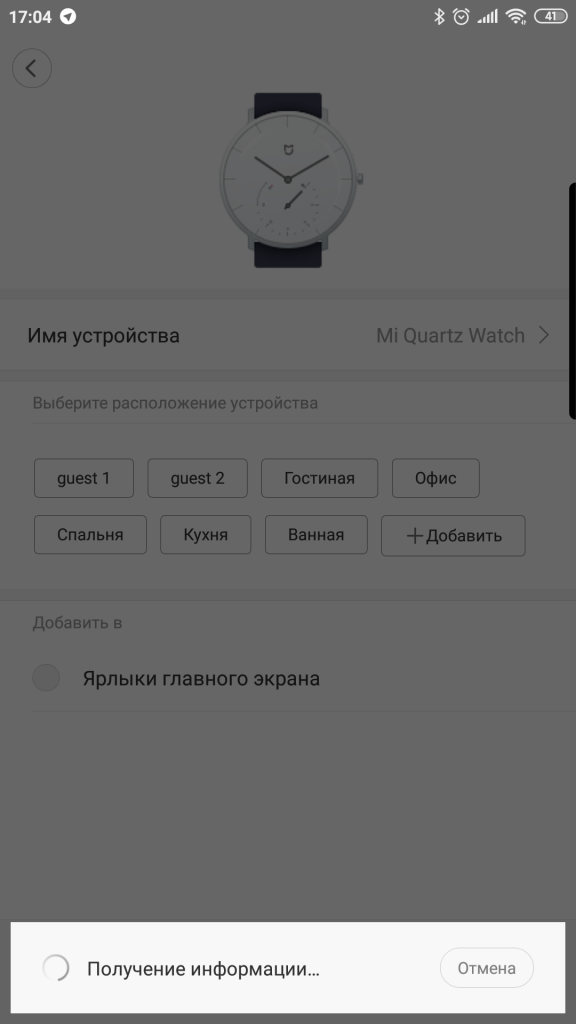
После этого часы попросят выставить дату рождения.
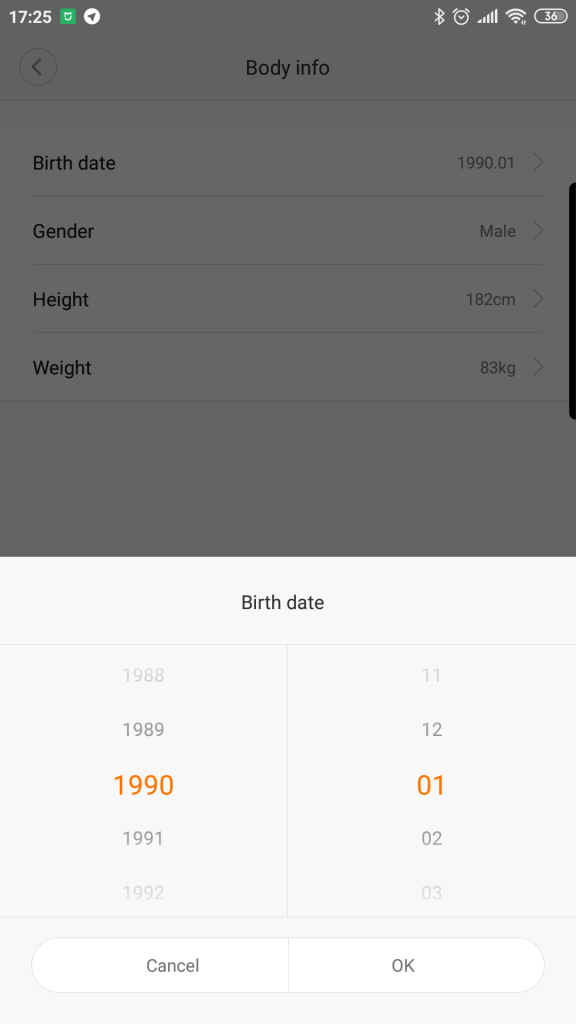
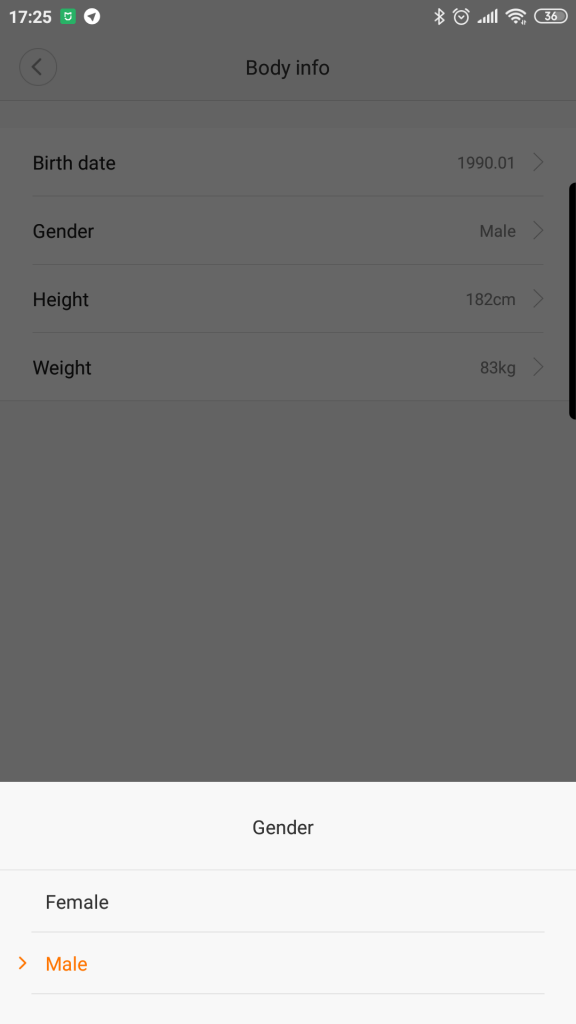
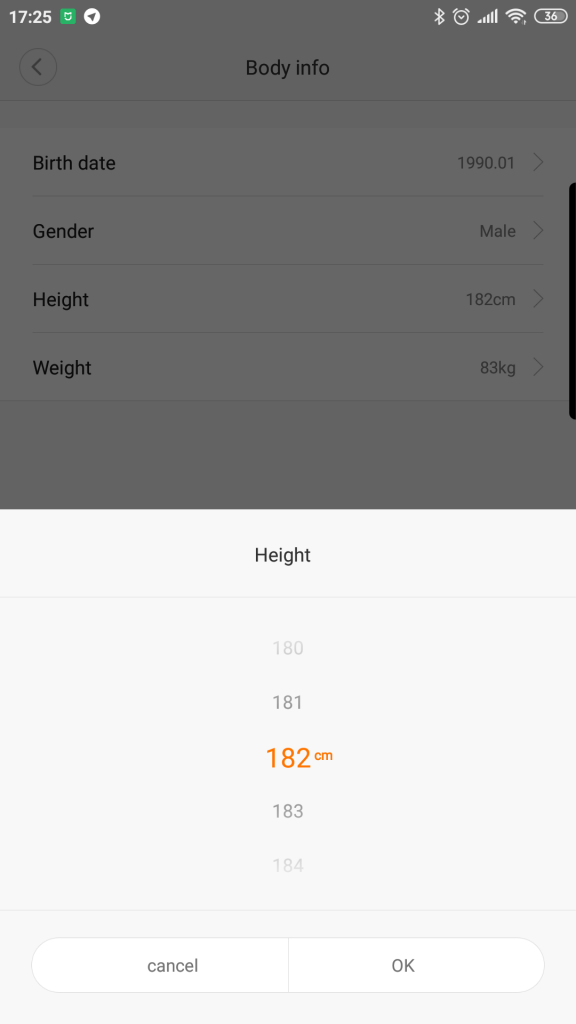
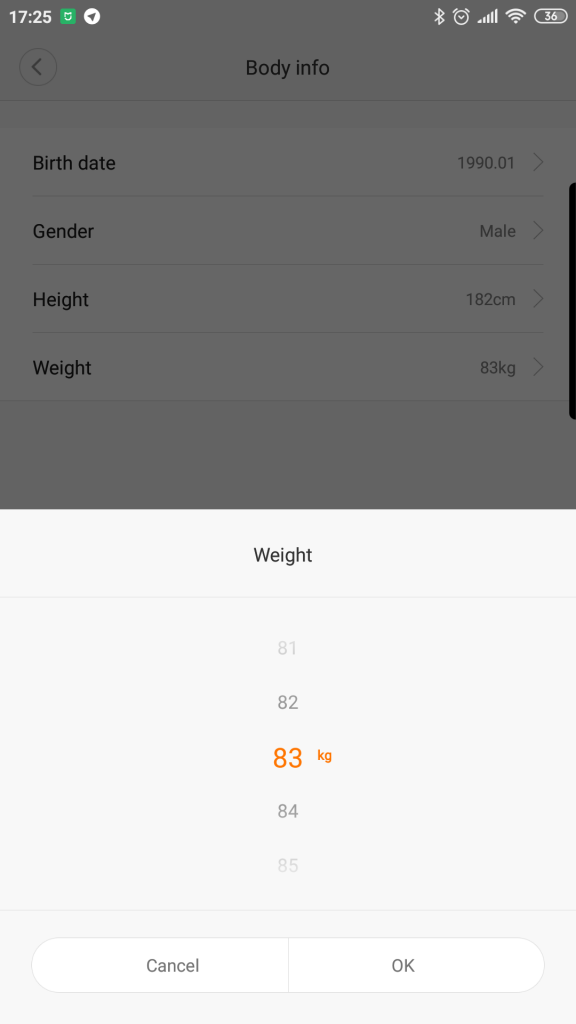
Далее часы синхронизируют данные.
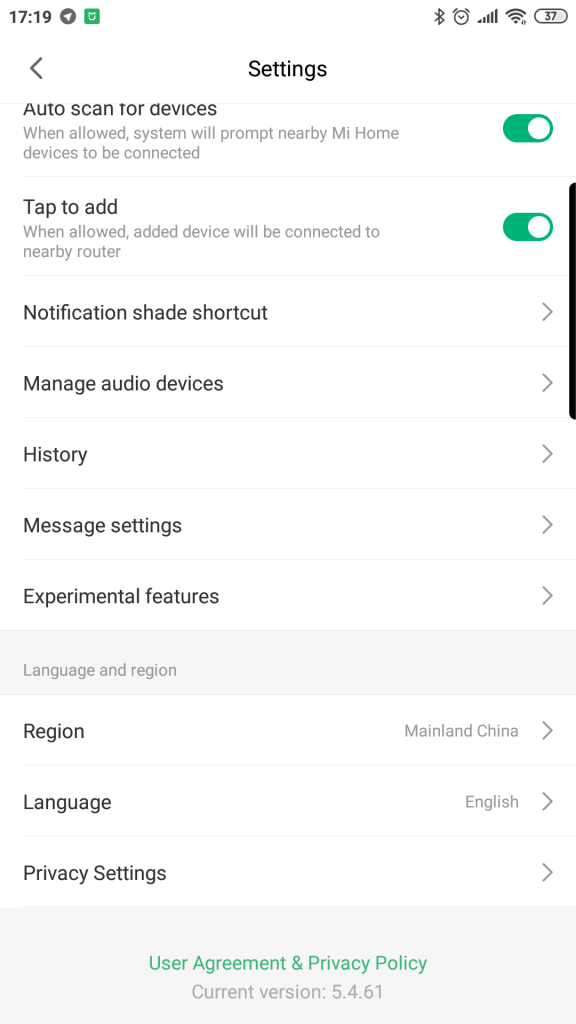
Затем на главном рабочем столе приложения Mi Home выбираем вкладку Profile. Далее выбираем «Настройки» и в качестве языка приложения English.
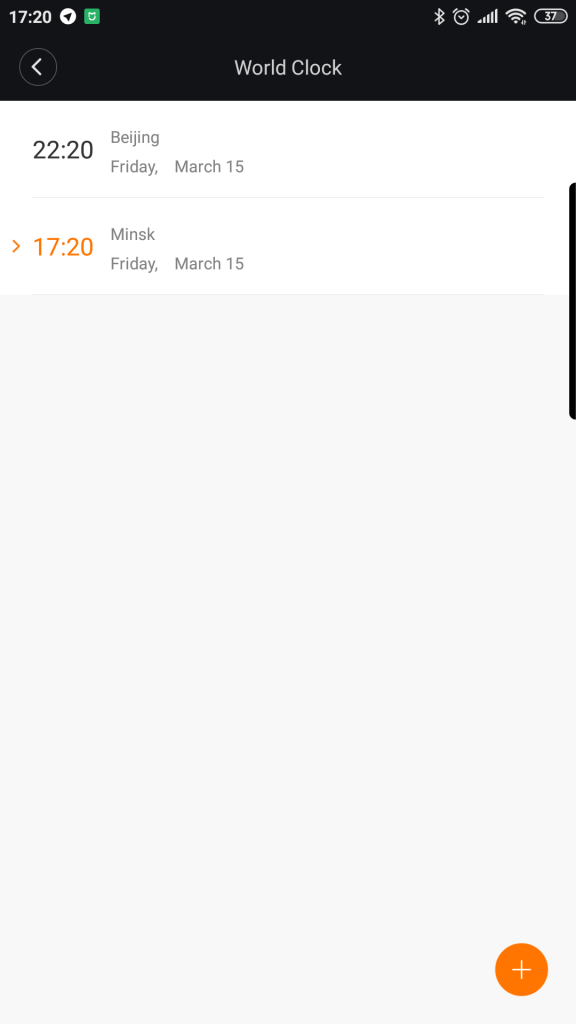
Далее возвращаемся к часам и нажимаем на иконку времени, после чего выбираем нужный город для определения времени. После чего часы выставят нужное время.
-
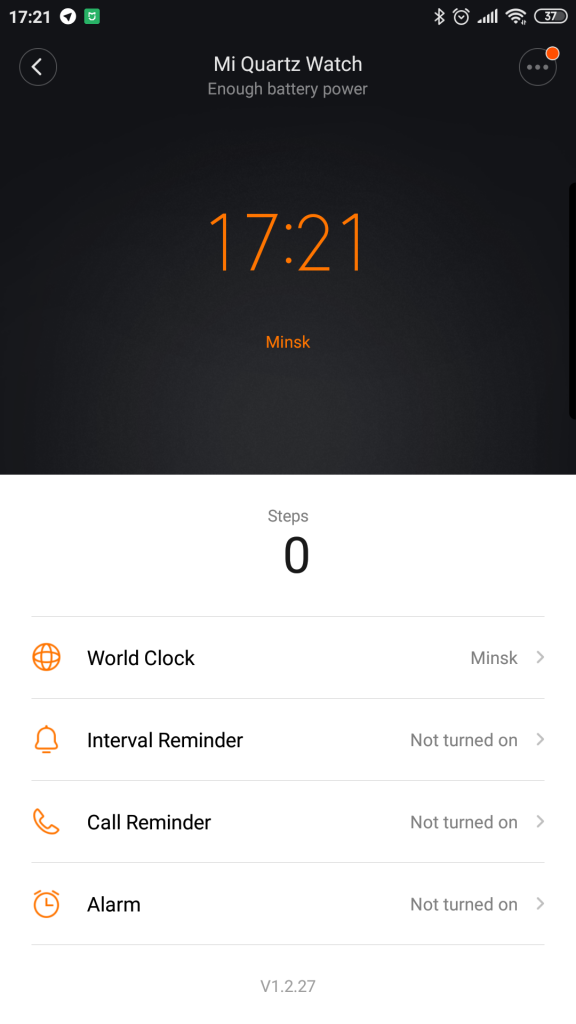
Также в меню часов можно включить следующие опции:
- интервал напоминаний,
- уведомление о звонках,
- будильник.
Узнавайте новое вместе с Xistore!
Как настроить часы xiaomi
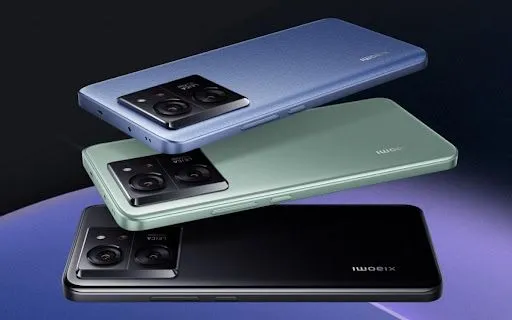
Обзор смартфона 13T Pro
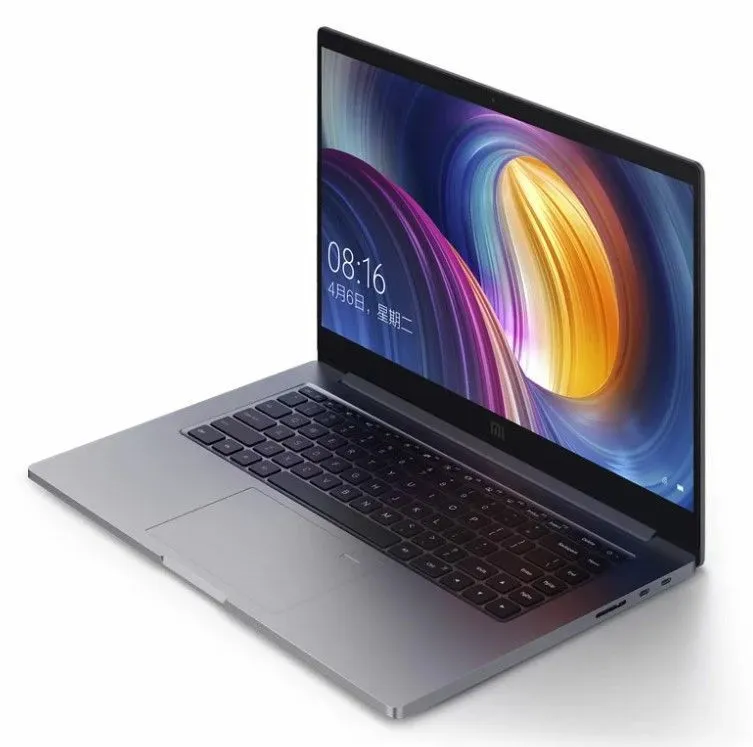
Обзор ноутбука Xiaomi Mi NoteBook Pro
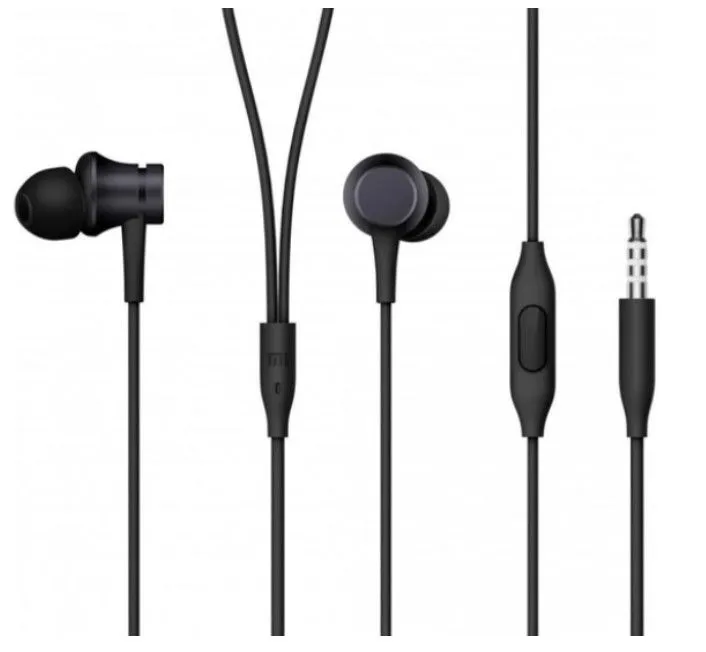
Как подключить наушники Xiaomi
Обзор Xiaomi Mi Pocket Speaker 2
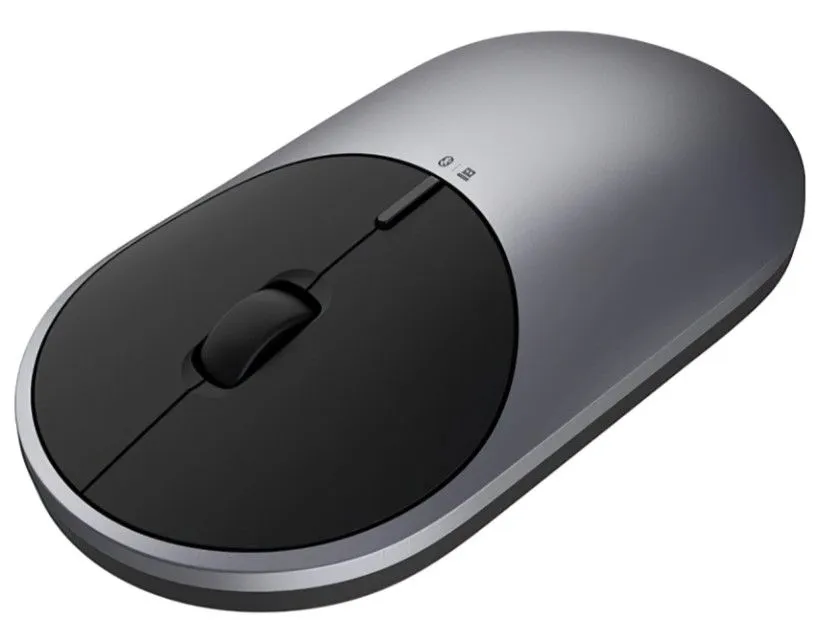
Обзор Xiaomi mi portable mouse
Обзор телефона Xiaomi Pocophone F1
Как подключить и настроить браслет Xiaomi Mi Band к телефону
Обзор проектора Xiaomi Mi Smart Projector 2
Обзор усилителя сигнала Xiaomi Mi Wi-Fi Range Extender Pro

Обзор фитнес-браслета Mi Band 7
В 2022 году компания Xiaomi презентовала свой фитнес-браслет Mi Band 7.
- Покупателям
- Как сделать заказ
- Оплата и доставка
- Бонусная программа
- Обмен и возврат
- Безналичный расчет
-
Связаться с нами
- Присоединиться к нам
4.8 на основании 48 отзывов
© 2017–2022 Общество с ограниченной ответственностью «МИ БАЙ» 220007 г. Минск, ул. Аэродромная, д.125, пом.21
Свидетельство о регистрации №291478180, выдано 26.06.2017г. Администрацией Ленинского р-на г. Бреста. УНП 291478180. Регистрация в Торговом реестре 19.09.2017г.
Как настроить время на Mi Band 2

В последнее время популярность фитнес-браслетов Xiaomi продолжает расти, ведь данные гаджеты позволяют предельно точно следить за своей физической активностью, режимом сна и бодрствования. Но, прежде всего, они еще и отлично выполняют функцию часов, вот только не каждый пользователь знает, как настроить время на Mi Band 2, что делать, если оно сбилось или вообще отсутствует.
- Как выставить время на Xiaomi Mi Band 2 с помощью MiFit
- Как выбрать формат отображения времени
- Как настроить время и дату без приложения
- Что делать, если фитнес-браслет показывает неправильное время
- Причина 1: Брак
- Причина 2: Прошивка
- Причина 3: Сбои в приложении
- Причина 4: Смена часового пояса
- Настройка отображения даты на дисплее
- Видео-инструкция
- FAQ
Как выставить время на Xiaomi Mi Band 2 с помощью MiFit
Приложение Mi Fit, которое без проблем могут установить на телефоны владельцы Android и даже IOS, полностью контролирует работу трекера, и все необходимые функции настраиваются и просматриваются именно в этой программе. Для точного показа времени требуется синхронизация со смартфоном, и включается она только в Mi Fit.
Ручная настройка не требуется. Просто выбираете, какую информацию хотите выводить на дисплей браслета, и получаете ее в готовом виде.
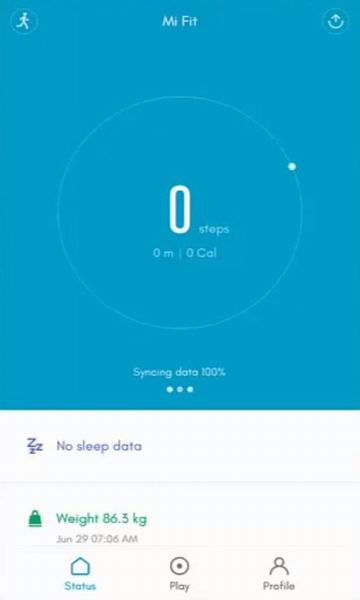
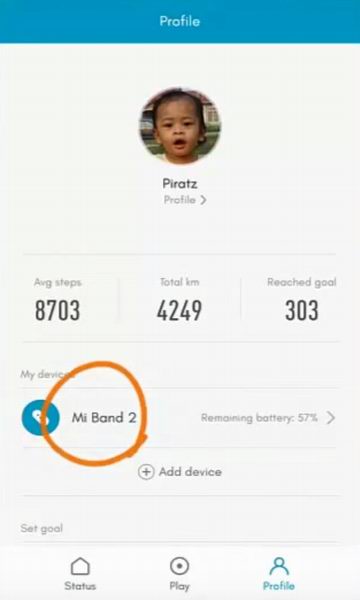
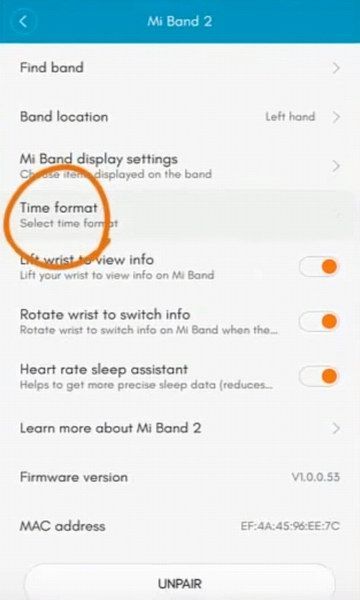
Для этого открываем приложение, видим перечень привязанных браслетов, кликаем по необходимому. Открывается раздел «Профиль», где помимо остальных настроек виднеется вкладка «Настройка дисплея». Нажимаем и определяем, какие материалы нам необходимо всегда иметь перед глазами.
Если вдруг вы заметили, что часы выставлены некорректно, измените их в «Настройках», и, как только время будет устраивать, обновите его на фитнес-браслете Xiaomi.
Разумеется, браслет показывает не только дату, вместо этого можно настроить видимость:
- Пройденных за день километров/шагов;
- Оставшегося заряда батареи;
- Сожженных калорий;
- Пульса на данный момент.
Как выбрать формат отображения времени

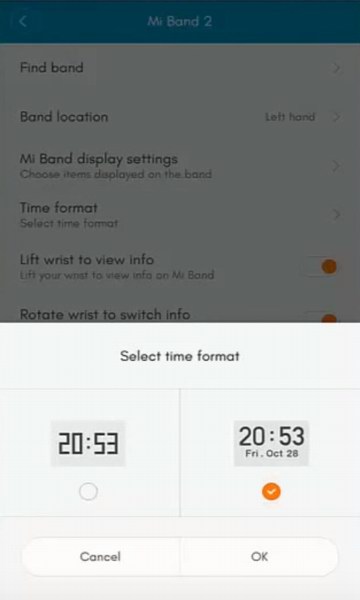
На дисплей может выводиться два типа информации: только часы и минуты на данный момент, или же еще дата (число и день недели). Эти опции также настраиваются индивидуально в настройках Mi Fit.
Весь буквенный контент будет представлен на экране только на английском языке, к тому же, при подключении второго формата информация достаточно сильно уменьшается в размерах.
Так что рекомендуем попробовать обе функции для определения самой комфортной.
Переходим в «Профиль» – «Формат времени», попадаем в небольшое меню с двумя пунктами и выбираем наиболее приемлемый вариант для себя. Данные, выводившиеся на трекер, изменятся мгновенно.
Еще вы можете активировать очень полезную функцию, при которой дисплей автоматически включается, стоит только поднять руку. Опция «Распознавание по запястью» сделает из фитнес-браслета полноценные часы, и не придется постоянно кликать по единственной сенсорной кнопке, чтобы узнать текущее время.
Mi Band 2 имеет две версии для продажи, с зеленым и синим экраном. Настоятельно рекомендуем выбирать более ранний выпуск именно с зеленым экраном и в бежевой заводской коробке, так как там качество дисплея заметно лучше. А вот на новой модели довольно сложно прочитать имеющуюся на трекере информацию.
Как настроить время и дату без приложения

К сожалению, на Mi Band 2 невозможно поставить время без использования телефона, поскольку ручной настройки нет. Как уже отмечалось выше, время выставляется только посредством синхронизации со смартфоном.
Особых ограничений к установке фирменного приложения Mi Fit нет: только операционная система выше Андроид 4.3 (учитывая, что Xiaomi уже давно обновились до 7.0 и 7.1 версии, а некоторые и до Орео, с этим проблем не возникнет) и версия Bluetooth 4.0 (на многих Сяоми стоит новее).
Данная программа создана и для владельцев телефонов Apple, поэтому каждый пользователь, который решил пользоваться Ми Бэндом, должен понимать особое условие – наличие Mi Fit обязательно для активации всех функций «умных» часов.
Что делать, если фитнес-браслет показывает неправильное время
Иногда пользователи сталкиваются с ситуацией, при которой на трекер выводится совсем неточное время, а на смартфоне все в порядке.
Причина 1: Брак
Самая распространенная причина – заводской брак. Время может спешить или наоборот отставать, зависать, сбиваться. Единственный выход здесь – обратиться в сервисный центр, а особенно, если девайс еще на гарантии.
Причина 2: Прошивка
Второе – это некачественная кастомная прошивка на телефоне, скачанная со сторонних сайтов. В принципе, функционировать она может нормально, но быть совсем не предназначенной для синхронизации с фитнес-браслетами. Решение одно: перейти на официальную прошивку или оптимизировать текущую с помощью рекавери.
Причина 3: Сбои в приложении
Возможны проблемы и сбои в самом приложении. Для их устранения рекомендуем по возможности всегда обновлять Ми Фит, как только выходят свежие версии. Аналогичное касается и MIUI – как только видите предложение обновиться, безоговорочно его принимайте. На Stable ROM обычно все версии проверены и хороши в работе.
Причина 4: Смена часового пояса
И самая банальная проблема – неполадки могут возникнуть при переходе на зимнее и летнее время. Например, смартфон автоматически переводится, а на трекере происходит сбой на целый час. Рекомендуем в таком случае просто вручную изменить время в настройках смартфона. Изменения должны отобразиться и на Ми Бэнд 2.
Настройка отображения даты на дисплее

Бывает, что время на экране отображается в двенадцатичасовом формате, а это категорически не подходит людям, распределяющим свой график дня точно по часам. Опять же данная неполадка устраняется в самом телефоне/планшете. Для этого:
- Ищем на главном экране значок «Настройки», открываем;
- Опускаемся вниз перечня, где кликаем «Дополнительно»;
- Первой в списке должна быть вкладка «Дата и время», нажимаем;
- Появляется расширенное меню, в котором можно настроить время под себя. Здесь и формат даты/часов, и двенадцатичасовый/двадцатичетырёхчасовой режим. Также можно настроить время вручную или использовать сетевое.
- После того, как мы выставили нужные параметры, необходимо обновить данные на экране. Поскольку трекер не выключается с помощью кнопки (это происходит только после полной разрядки), отключаем его от Блютуза, и через пару минут соединяем вновь. Готово, время настроено на дисплее.
Видео-инструкция
FAQ
Можно ли настроить время не со смартфона, а с планшета?
Да, конечно, просто синхронизируйте Ми Бэнд с планшетным ПК, используя Bluetooth.
Хочу усиленно заниматься бегом, необходимо предельно точно следить за пульсом и выводить эту информацию на экран вместо даты. Как это настроить?
Подобная функция существует, и называется она Бег. При ней идет непрерывный подсчет пульта, но на дисплей будет выводиться только среднее значение, отмеренное в течение 3 секунд. Небольшие погрешности возможны. Настроить данную опцию можно в приложении. Также включается верхний порог пульса, превысив который, трекер издаст характерное вибрирование и предупреждение.
Браслет синхронизирован с телефоном, но временно нет доступа к приложению, можно ли как-то установить время без него?
Можете поменять время на смартфоне, а после обновить трекер. Появятся новые данные. Но больше ничего без Mi Fit вам не удастся настроить.
Можно ли настроить постоянное отображение времени на экране Mi Band 2?
Включите в программе вывод информации на дисплей по поднятию запястья. Как только вы поднимете руку – дата станет видна.
Как видим, изменить время на браслете довольно легко, пользователи не столкнутся ни с какими сложными и замысловатыми процессами и настройками. Ведь главное преимущества всей продукции Xiaomi – простота в использовании и легкие инструкции.
Как настроить фитнес-браслет: инструкция и советы
Несмотря на то, что в последнее время производители носимых гаджетов больше ориентированы на умные часы, фитнес-браслеты не теряют популярности. Они по-прежнему остаются доступными и удобными устройствами для отслеживания некоторых показателей здоровья и фиксации результатов тренировок. В дополнение к этому у многих популярных моделей есть будильник, таймер, текущая погода, функция уведомлений и управления музыкой и так далее.

Фитнес-трекером можно пользоваться и без смартфона, но тогда его возможности ограничены. Источник: pexels.com
Обычно после покупки гаджета требуется скачать приложение, но при желании можно и не подключать фитнес-браслет к телефону, хотя функции будут ограничены. Без приложения пользователь сможет применять устройство как минимум в качестве обычных наручных часов, видеть данные о ЧСС, количестве шагов и сожжённых калориях. Однако после синхронизации со смартфоном пользы и важной информации можно получить намного больше.
Разберём пошагово настройку фитнес-браслета.
Первое включение устройства
Перед тем, как настроить фитнес-браслет, его необходимо зарядить до 100%. Способ зарядки может быть различным в зависимости от бренда и модели. Например, у Xiaomi Mi Band 4 нужно извлечь из ремешка капсулу и вставить её в зарядное устройство с USB-кабелем в комплекте.

Для зарядки Mi Band 4 капсулу надо отсоединить от ремешка. Источник: mifan.ru
Зато последующие версии — Mi Band 5 и Mi Smart Band 6 получили более удобную магнитную зарядку. Другие варианты: в корпус браслета Huawei Band 4 встроен специальный коннектор, а его старшая версия Pro и Huawei Band 5 имеют отдельный порт для зарядки, подключающийся с помощью зажима. В Huawei Band 6 порт стал компактнее и удобнее.

Huawei Band 6 заряжается с помощью магнитного коннектора с USB. Источник: wear-gadget.ru
После полной зарядки гаджет можно включать: если модель имеет кнопку, её нужно зажать на несколько секунд, а в остальных случаях достаточно прикоснуться к сенсорному экрану.
Как настроить фитнес-браслет с телефоном
Для синхронизации фитнес-браслета со смартфоном необходимо сначала установить приложение — обычно его название даётся в инструкции. С помощью приложения можно настраивать браслет, включать будильник, менять фоны на его дисплее, вести статистику тренировок, показателей здоровья, маршрутов (если гаджет имеет GPS-модуль) и так далее.

При подключении к приложению пользователь получает больше данных о тренировках и здоровье. Источник: huawei.com
Практически все современные модели совместимы с операционными системами Android и iOS, поэтому сложностей обычно не возникает. Некоторые приложения требуют регистрации или заполнения профиля (возраст, пол, рост, вес). При установке они также будут спрашивать разрешение на доступ к определённым данным. Это необходимо, чтобы максимально полно использовать функции сервиса. Пользователь по желанию может предоставить доступ или отказать.
Какие разрешения обычно просит приложение к фитнес-браслету?
- Доступ к местоположению — это нужно для вычисления пройденного расстояния, определения маршрутов, прогноза погоды.
- Доступ к мультимедиа на смартфоне можно разрешить, если пользователь хочет делиться фото тренировок или загружать на экран фитнес-браслета свои изображения (эта возможность есть не у всех устройств).
- Доступ к уведомлениям и к телефону нужен для вывода сообщений и звонков со смартфона на фитнес-браслет.
- Доступ к информации о физической активности из смартфона: после разрешения в приложении будут отображаться данные о физической нагрузке, которые подсчитывает телефон.
Настройку разрешений можно выполнить и на самом смартфоне в соответствующем разделе.

После подключения Bluetooth приложение ищет устройство. Источник: 1xmatch.com
Синхронизация с фитнес-браслетом происходит с помощью Bluetooth — его надо заранее включить на смартфоне, а носимый гаджет расположить рядом. Приложение может само выполнить поиск носимого гаджета, либо пользователю придётся зайти в пункт меню «Устройства» на главном экране и добавить соответствующую модель: такой способ реализован, например, в «Huawei Здоровье» для фитнес-браслетов Honor и Huawei.
Часто после сопряжения браслета и смартфона предлагается обновление прошивки, которое займёт некоторое время. Оба устройства надо оставить рядом, а Bluetooth — не отключать.
Как проверить наличие обновлений приложения
Проверять наличие обновлений приложения и программного обеспечения фитнес-браслета можно самостоятельно. Помимо исправления ошибок, с обновлением могут появиться дополнительные функции и новшества в интерфейсе. Узнать, доступны ли обновления, достаточно просто. Нужно:
- зайти в магазин приложений в смартфоне и проверить, есть ли в соответствующем сервисе кнопка «Обновить»;
- открыть приложение и перейти в раздел настроек фитнес-браслета, где должен быть пункт, связанный с обновлением ПО (может называться по-разному, но обычно интуитивно понятно, что он обозначает);
- если есть свежая версия прошивки, то появится кнопка «Обновить». Нажав её, пользователь запустит автоматическую установку нового ПО на фитнес-браслет.
Как настроить функции фитнес-браслета в приложении
Модели разных брендов и приложения-ассистенты отличаются друг от друга некоторыми нюансами, но общая схема настройки примерно одна и та же как для менее известных, так и для хитов Xiaomi и Huawei.

Основные настройки устанавливаются в разделе с названием модели фитнес-браслета. Источник: gadgetpage.ru
В первую очередь необходимо зайти в приложение и открыть раздел с названием фитнес-браслета: именно там находятся пункты, которые можно настраивать по своему вкусу. Как правило, это:
- «Уведомления» (они включаются или отключаются бегунком или пунктом «выкл/вкл»),
- «Мониторинг показателей здоровья» (здесь активируется функция постоянного мониторинга пульса, сна или уровня кислорода в крови, напоминание о разминке),
- «Будильник» (устанавливается время и периодичность срабатывания сигнала).
В некоторых моделях есть возможность устанавливать отчёт о погоде.
О том, как настроить время на фитнес-браслете, пользователь может не беспокоиться: оно автоматически синхронизируется с тем, что отображает смартфон. Аналогично происходит и с датой.
Как настроить фитнес-браслет Xiaomi
Уделим отдельное внимание интересным особенностям фитнес-браслетов Xiaomi Mi Band, поскольку они считаются одними из самых популярных в России. В качестве примера возьмём последнюю модель Mi Band 6.
Чтобы подключить гаджет к смартфону, надо активировать Bluetooth и скачать приложение Zepp Life (раньше оно называлось Mi Fit). Во вкладке «Профиль» необходимо нажать на пункт «Добавить устройство» и выбрать соответствующую модель. После того как смартфон найдёт новое устройство, на экране фитнес-браслета появится галочка.

Приложение Zepp Life по функциональности аналогично прежнему Mi Git. Источник: greeshan.ru
Одной из важных настроек является «Запуск в фоновом режиме»: эту функцию лучше активировать, чтобы уведомления и вызовы приходили на браслет без включённого на смартфоне приложения.
В настройках браслета Mi Band можно выбрать его расположение: на правой или левой руке.
Обычно для более точных измерений рекомендуется надевать фитнес-браслет на сторону, противоположную главной (правшам на левую, а левшам на правую руку). Какую сторону бы ни выбрал пользователь, это можно указать в приложении.
Ещё одна фишка фитнес-браслета Xiaomi Band 6 — возможность активировать экран поднятием запястья в заданный промежуток времени с разной скоростью отклика. Настроить эту функцию можно тоже в приложении: соответствующий пункт находится во вкладке «Профиль» → «Фитнес-браслет Mi Smart Band 6». Здесь же есть пункт «Ночной режим» с расписанием, благодаря которому яркость экрана трекера будет автоматически меняться в тёмное время суток.

Браслет поддерживает и напоминания о событиях. В той же вкладке необходимо найти раздел «События» и нажать на пункт «Добавить». В верхнюю строку вводится название, а с помощью кнопки «Повтор» можно выбрать периодичность напоминаний. После этого устанавливается дата и время, а заполненные данные нужно сохранить. Напоминание будет отображаться на фитнес-браслете в указанное время, а сам гаджет начнёт вибрировать.
В разделе «Мониторинг состояния здоровья» пользователь может включить постоянный мониторинг пульса с разной частотой измерения, уведомления о повышенной ЧСС, мониторинг здоровья сердца, сна и качества дыхания во сне, стресса. Для активации этих функций достаточно сдвинуть бегунок.