
Обновить Joomla 3 до Joomla 4 — подробная инструкция
Категория: Joomla 4
Несмотря на то, что окончание поддержки CMS версии Joomla 3.10 запланировано на 17 августа 2023, можно обновить сайт до Joomla 4 уже сегодня. Все этапы обновления и исправление ошибок вы найдете в этой статье.
Когда нужно обновить сайт до Joomla 4
Существующий сегодня официальный алгоритм обновить сайт до Joomla 4 работает корректно, только на чистых сайтах, не искалеченных долгой эксплуатацией. Если ваш сайт работал долгие годы, на него ставились и удалялись различные расширения, то скорее всего с обновлением сайта будут проблемы.
Расширения которое бы помогало обновить сайт до Joomla 4 без багов, наподобие Upgrate XXX пока нет. Поэтому решать, обновлять ваш сайт сегодня или тянуть до официальной даты окончания поддержки 17 августа 2023, вам.
Я решил, что пора начать обновлять сегодня, авось до 23 года получиться обновление закончить��.
Чтобы безопасно обновить сайт до Joomla 4, нужно подготовиться к обновлению. Подробно о подготовке в статье Подготовка перехода Joomla 3 на Joomla 4, здесь кратко.
Резервная копия
Прежде всего вам нужно обновить ваш сайт до последней версии Joomla 3.10.x.
В желании обновить сайт до Joomla 4 нужно не забывать о безопасном сохранении данных и обязательно нужно сделать первую резервную копию сайта. Она вам понадобиться, чтобы вернуться к ней после неудачного обновления.
Так как в процессе обновления таких копий рекомендовано делать еще две, советую выбрать самый быстрый (для ваших условий) способ резервного копирования. Я использую резервное копирование сайта через файловый менеджер хостинга, а резервуарную копию базы данных делаю классическим способом через phpmyadmin.
Чистка сайта
После создания резервной копии рекомендую тщательно почистить свой сайт, а именно:
Проведите ревизию всех сторонних расширений установленных на сайте. Те расширения (компоненты, плагины, модули), который вы не используете или они вам не очень нужны в дальнейшем нужно удалить. Сделать это можно на вкладке Расширения>>>Управление. Расширения с автором «Joomla! Project» не трогаем вовсе. Перед удалением записываем (на бумажке) название каталога расширения из колонки «Каталог». Они понадобятся для дальнейшей чистки.
После удаления расширений из административной панели, вам нужно по названию каталога расширения (вы их записали), проверить их удаление в каталоге сайта. Для этой цели используем любой FTP клиент. Не забываем проверять отсутствие каталогов удалённых расширений в папке «administrator», а не только в папках plugin, component, moduls.
Аналогичную ревизию нужно провести в базе данных. Таблицы всех удаленных ранее и удаленных сейчас расширений нужно удалить. Перед ревизией базы данных сделайте её отдельную резервную копию.
Итог 1. Если удаление всех неиспользуемых и неактуальных расширений, проверка удаленных каталогов и чистка базы данных завершена успешно, сделаете еще одну резервную копию уже почищенного сайта.
Обновить сайт до Joomla 4 вам поможет система
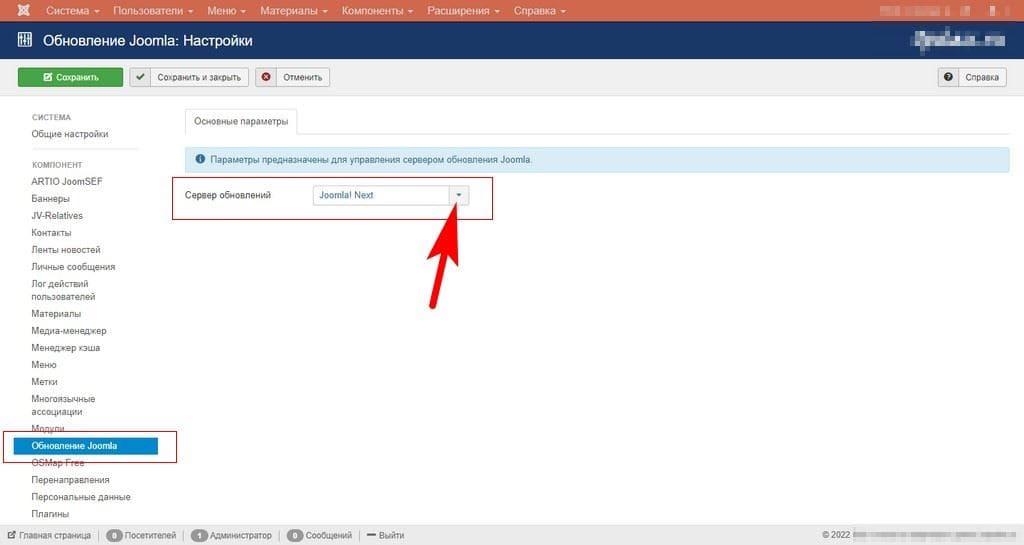
Разработчиками сайта, для помощи в корректном обновлении сайта Joomla 4, создали в административной панели страницу «Проверка перед обновлением до Joomla 4.0.х». Чтобы её активировать зайдите на вкладку «Общие настройки». В левом меню выберите пункт «Обновление Joomla». В нём выберите источник обновления «Joomla Next». Сохранитесь.
Система переключить вас на страницу проверки. Она будет выглядеть примерно так.
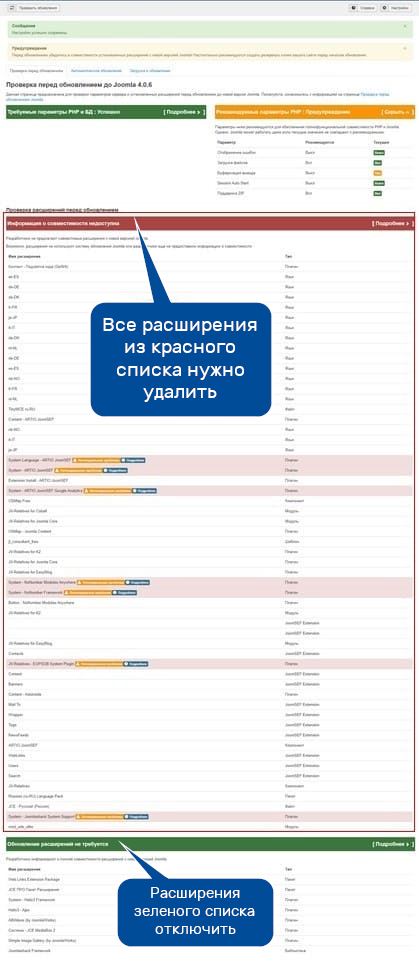
Теперь ваша задача, избавиться на этой странице от всех красных предупреждений. В результате блог «Информация о совместимости недоступна» должен отсутствовать.
Для этого, внимательно читаем информацию системы о потенциально опасном расширении. Если авторы расширения еще не выпустили его версию для Joomla 4, с таким расширением придется расстаться.
В официальной рекомендации сказано «Для безопасного обновления Joomla необходимо обновить расширение до совместимой версии или отключить соответствующий плагин». Однако, рекомендую отключением плагина не ограничиваться. Включить его на новой версии скорее всего корректно не получиться.
Удаление опасных расширений проводим из административной панели, проверяем каталоги и базу данных, как описано выше.
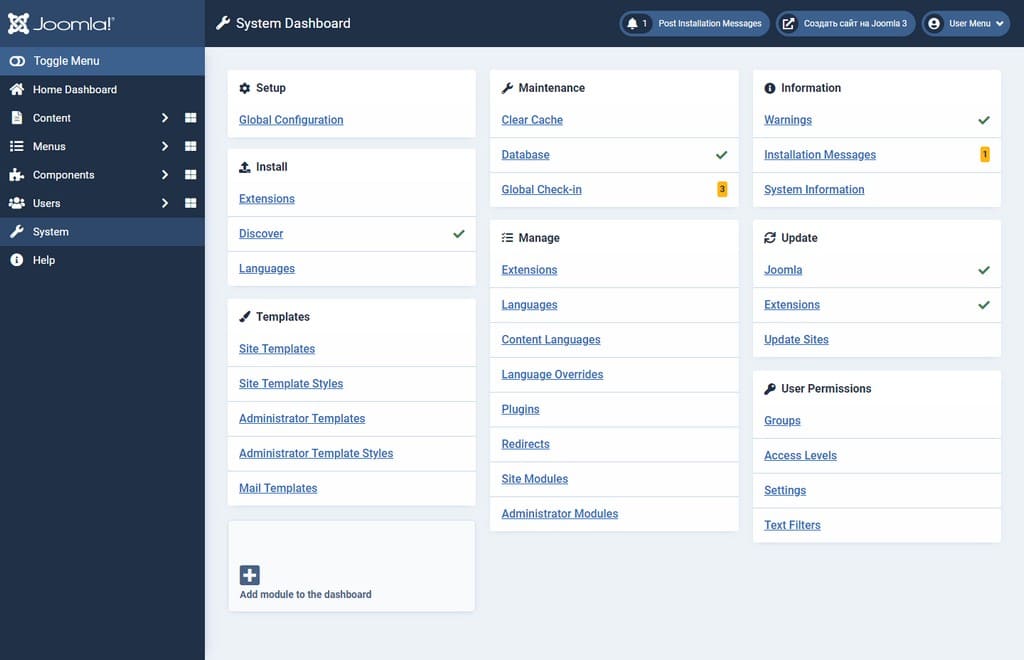
Итог 2. На странице «Проверка перед обновлением до Joomla 4.0.х» должно быть всё в зеленом цвете.
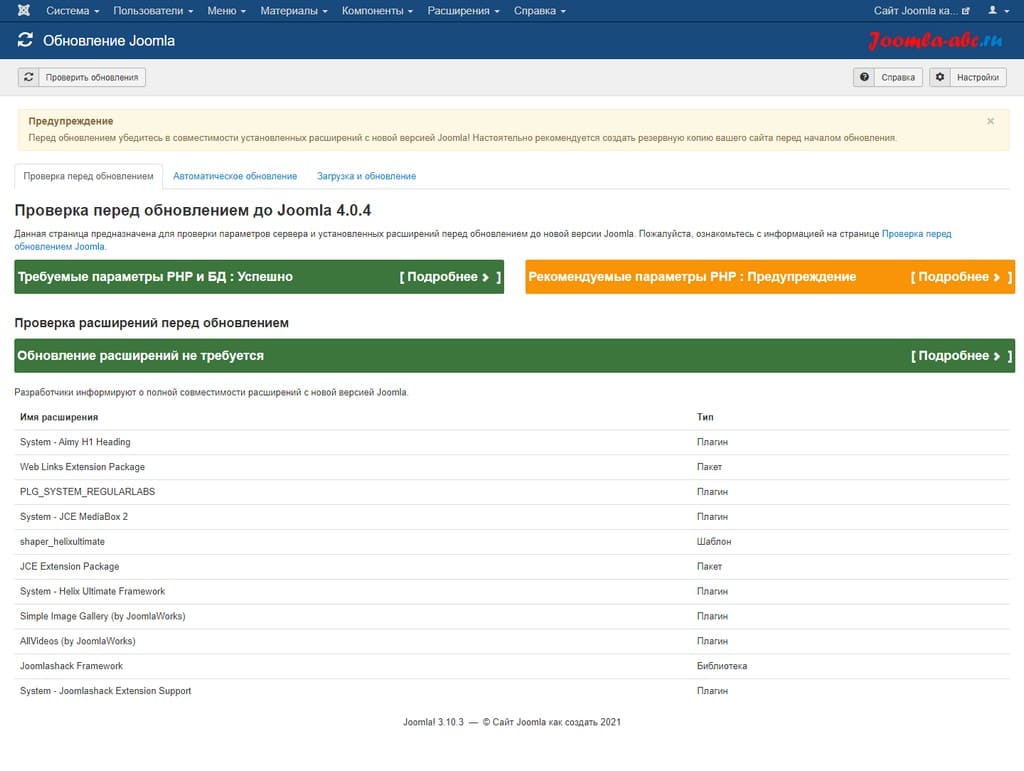
Обязательно устраните предупреждения в блоке «Рекомендуемые параметры PHP». Настройки вашего сервера должны соответствовать рекомендациям для Joomla 4.
Чистка тем сайта — это важно!
Все темы кроме «Protostar» и «isis» должны быть удалены вместе со своими плагинами. Если вы использовали стороннюю тему, то нужно перейти на системную тему «Protostar» и сделать её главной.
Проверьте удаление каталогов тем по FTP.
Дополнительно
На странице «Расширения: Обновление» зайдите на вкладку «Проверка базы данных». Структура таблиц базы данных должна быть в актуальном состоянии.
Обновление расширений не требуется
В зеленом блоке «Обновление расширений не требуется» перечисляются все расширения вашего сайта, у которых есть версии для Joomla 4. Однако на период обновления их лучше отключить, после отключения почистите кеш сайта из панели и по FTP.
Русский язык
Перед обновлением вам нужно удалить все файлы языковой локализации сайта и перейти на коробочный английский язык en-GB. Языковые файлы ru-RU вам придется удалять по FTP. Также в ручную вам нужно удалить языковые таблицы ru-RU из базы данных сайта. Подробности в статье тут.
Итог 3. Теперь ваш сайт почти готов для обновления. Чтобы, в случае неудачи, не возвращаться к неподготовленному сайту, сделайте еще одну резервную копию сайта — третью.
Пора Joomla 3 до Joomla 4
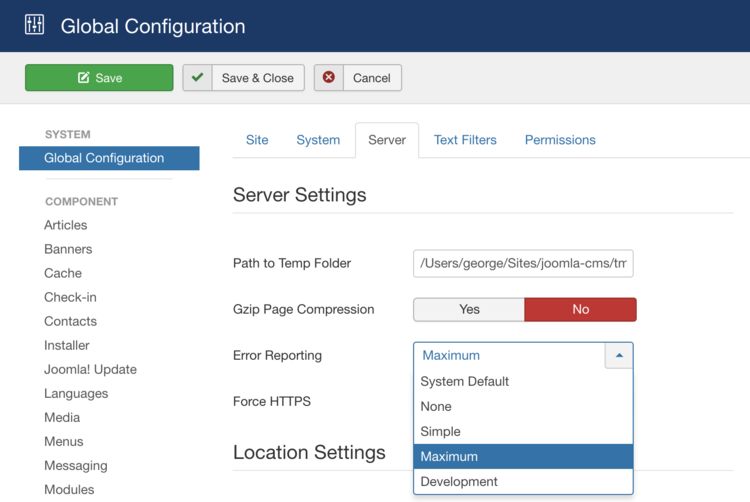
Чтобы контролировать процесс обновления и ошибки, зайдите на вкладку Общие настройки>>>Сервер и пункт «Сообщения об ошибках» установите на «Максимум».
Обновите ваш сайт до Joomla 4 через вкладку Компоненты>>>Обновление Joomla.
В случае неудачи читайте на экране информацию об ошибках. Откатывайтесь к одной из сделанных вами резервных копий, исправляйте ошибки, опять делайте резервную копию сайта и повторяйте обновление заново.
Как обновить сайт до Joomla 4 с компонентом Artio JoomSEF
У компонента Artio JoomSEF нет версии для Joomla 4 и по всей вероятности не будет. Поэтому это расширение придется удалять полностью. После перехода на новую версию проверьте включение компонента «Перенаправления». Он поможет восстановить позиции сайта.
Чтобы сохранить ссылки сайта в варианте SEF вам нужно:
- Перейти на новую маршрутизацию, для этого:
- Открыть общие настройки;
- Нужно меню «Материалы»;
- В нём вкладка «Интеграция»;
- Переход на новую (современную) маршрутизацию на кнопке «Маршрутизация URL»;
- Сохранитесь.
Выставить коробочные настройки SEO, для этого:
- Перейти в общие настройки;
- Там на вкладку «Сайт»;
- В блоке «Параметры SEO» выставить настройки Да-Да-Нет-Нет-Нет;
- Сохранитесь.
Заключение
Чтобы обновить Joomla 3 до Joomla 4 совершенно безопасно и на время обновления не нарушать работу сайта, проведите все перечисленные выше манипуляции не в рабочем каталоге, а в каталоге, например, migration. Перенесите в него свой сайт. Создайте новую базу данных. Подключите сайт migration к новой базе данных через файл configuration и обновляйте сайт сколько нужно раз. После удачи перенесите обновленный сайт Joomla 4 в корневой каталог, удалив из него Joomla 3.
Еще статьи
- Локализация Joomla 2.5
- Как изменить пароль администратора из панели Joomla
- J2XML перенос содержания и пользователей сайта Joomla – как объединить два сайта
- Как перевести CMS Joomla — локализация Joomla на русский язык
- Как следить за ошибками системы Joomla — администратору Joomla
- Компоненты Joomla: что это такое, урок 53
- Пагинация на сайте Joomla: постраничная навигация Joomla
Пошаговая миграция с Joomla 3.x на 4.x
В этом руководстве предполагается, что у вас уже Joomla 3.10.x. Если вы используете более раннюю версию, убедитесь, что вы обновились до Joomla 3.10, прежде чем переходить на Joomla 4. There is no rush. Make sure all your extensions are ready for Joomla 4.x. Joomla 3.10.x will be supported until 16 August 2023.
Ниже приведены пошаговые инструкции по переносу вашего сайта 3.10.x на Joomla! 4.x. Хотя существуют сотни различных сценариев, это даст вам базовое понятие, которому нужно следовать. Скорее всего миграция может усложнится, если будут установлены сторонние расширения. Предлагаем вам связаться с разработчиками сторонних расширений, установленных на вашем сайте Joomla, чтобы узнать, как они могут перенести свои расширения.
- 1 Вступление
- 2 Шаг за шагом
- 2.1 Настроить место разработки
- 2.2 Оцените каждое расширение
- 2.2.1 Notes on Search (com_search)
- 2.2.2 Notes on Weblinks
- 2.2.3 Notes on Legacy Routing
Вступление
Переход с Joomla! 3.10.x на 4.x считается мини-миграцией. Это связано с тем, что Встроенные в Joomla! расширения будут обновляться «в один клик» через компонент обновления в административной части Joomla. Многие сторонние расширения также можно обновить в один клик. Некоторые нет. Вам нужно проверить каждое расширение что бы определить по какому пути будет происходить его переход с 3.10 на 4.x. Если вы еще этого не сделали, возможно, вам будет интересно перед выполнением следующих шагов прочитать Миграция шаг за шагом — Самооценка and Планирование миграции с 3.10 на 4.x.
Встроенные расширения Joomla!:
- Категории
- Материалы
- Меню
- Модули (основные модули — не сторонние)
- Баннеры
- Поля
- История контента
- Контакты
- Сообщения
- Ленты новостей
- Перенаправления
- Поиск (Убран в 4.x. В дальнейшем будет использоваться Умный поиск. См. Примечания в разделе «Оценка каждого расширения»)
- Умный поиск
- Теги
- Веб-ссылки (убран, но ваш сайт может их использовать, и он будет перенесен. См. Примечания в разделе «Оценка каждого расширения»)
Шаг за шагом
Настроить место разработки
- Прежде чем продолжить, убедитесь, что у вас установлена последняя версия Joomla 3.10.x.
- Сделайте резервную копию вашего действующего сайта 3.10.x. Вы можете использовать рекомендованный инструмент (см. «Предлагаемые инструменты» внизу страницы) или сделайте это вручную.
- Joomla! Основы резервного копирования
- Основные рекомендации по резервному копированию сайтов?
- Прежде чем продолжить, убедитесь, что ваша среда соответствует technical requirements for Joomla 4.
- Создайте новую базу данных и пользователя для восстановления вашего сайта 3.10.x.
- Создайте тестовый сайт или зону сборки для работы и восстановите резервную копию вашего сайта 3.10.x в одном из следующих мест:
- * Поддомен.
- * Подкаталог.
- * Локальное устройство. Joomla имеет подробное руководство по установке XAMPP в XAMPP. WAMP, MAMP, LAMP так же подходящие альтернативы.
- * Новая учетная запись хостинга на временном домене в корне. (Если вы хотите сменить хосты в процессе миграции.)
- ** Восстановление сайта на локальном устройстве. См. Установка Joomla локально и Настройка вашей рабочей станции для разработки Joomla.
- ** Восстановление сайта с помощью инструмента, указанного внизу страницы. (Прочтите документацию разработчика.)
- В вашем тестовом месте обновите Joomla! 3.10.x до последней версии.
- Убедитесь, что у вас установлена последняя схема базы данных, обновленная до последней версии 3.10.x, перейдя на вкладку Менеджер расширений(Extension Manager) → Базы данных(Database) Если ваша схема устарела, как показано на следующем изображении, нажмите кнопку «Исправить»:

- Пустая корзина: есть ли у вас материалы в корзине? Если да, удалите их (и любые соответствующие медиа файлы, которые могут быть связаны с ними, если они не используются где-либо еще на сайте). Оставленные в корзине материалы (категории и пункты меню) могут вызвать проблемы во время миграции.
- Тест.
- Сделайте резервную копию снова.
Оцените каждое расширение
В своем Планирование миграции с 3.10 на 4.x, вы определили, какие сторонние расширения останутся или будут использоваться и как они будут переноситься. В этой части «Шаг за шагом» вы будете широко использовать два разных раздела сайта; Проверка перед обновлением в Компоненты(Components) → Обновление Joomla!(Joomla! Update) и Менеджер расширений(Extensions) → Менеджер расширений(Manage) → Управление(Manage). Вы будете просматривать каждое расширение, установленное на вашем сайте и определять, нужно ли его обновить до последней версии или надо удалить.
- Using the Pre-Update Check: in order to use the Pre-Update Check, you will need to set the Joomla! Update component to Joomla 4. To do this follow:
- Go to Components → Joomla Update. (It should say no updates found. If it doesn’t, update Joomla to the latest version (must be 3.10.x) and test. Then do another backup.) Click on the Options button at the top right corner.
- Select Joomla Next from the drop-down for Update Channel.


Important Notice
Do NOT update to Joomla! 4 right now. This is only to prepare your third-party extensions and get the site compatible with Joomla! 4.
- plg_content_geshi
- PKG_JOOMLA
- Bluestork Administrator Template
- Beez_20
- Beez5
- Atomic
- When it comes to templates, uninstall all core Frontend or Backend templates except Protostar and Beez3 (site templates) and Isis or Hathor (Administrator templates). Note Protostar is not compatible with Joomla 4. Upon migration it will disappear. You’ll need to have one template selected as «default» and you can use Protostar or Beez3. Protostar will disappear upon migration to Joomla 4.x.
- If you come across other files that need to be uninstalled, please add them to this page. This is a wiki so anyone can add to the page. Thank you in advance for your service.

Selecting Package first is recommended because if there is something you need to uninstall in a package, it will automatically uninstall the associated Modules, Plugins, or anything else in the package at one time.
NOTE! You will not be able to uninstall any template that is set as default. Select a Core supported template such as Beez3 or Protostar and then uninstall the template if you need to do so.
Another reminder: Protostar is not compatible with Joomla 4.x. Upon migration it will disappear. Selecting it as default simply gets you to Joomla 4.x.- The extension has separate packages but upon upgrading to 4.x, they automatically detect this and still work. Make sure the developer confirms this.
- The extension has separate packages that need to be uninstalled in 3.10.x and then installed with the Joomla 4.x version once the site is migrated. An example of this might be a content plugin. It is simple to uninstall it in 3.10.x and then install it again in 4.x.
- See Template Considerations for more specific information on templates and Converting a previous Joomla! Version template
Notes on Search (com_search)
Search (com_search) will be decoupled in Joomla 4.x. Search (com_search) will migrate to Joomla 4. After migration, you’ll need to update it to the Joomla 4.x version via com_installer. It will continue to be maintained, but more the same way a third-party extension is by receiving updates via com_installer. It is recommended to use Smart Search (com_finder) going forward. Search will still be available at https://extensions.joomla.org/category/official-extensions/.
Notes on Weblinks
Weblinks was decoupled back in Joomla 3.4. If it was in use on a 2.5 site, the migration process would note this and migrate the Weblinks component and data. For the migration from 3.10.x to 4.x, it will be the same. It is still available and maintained on the JED at Official Extensions.
Notes on Legacy Routing
Legacy routing will not be available in Joomla 4.x. Only Modern will be available. When you do the migration, if you are using Legacy routing, the system will automatically change them to Modern routing. You will want to run a broken link checker on your site after migrating to Joomla 4.x and before you go live.
Going to Joomla! 4.x
Once you have either updated or uninstalled your third-party extensions so that only those compatible with Joomla! 4 remain in your installation, continue with the following steps:
-
Go to System → Global Configuration → Server tab and turn Error Reporting from System Default to Maximum. Make sure to Save & Close.
- Take another backup.
- Go to Components → Joomla Update. (It should say no updates found. If it doesn’t, update Joomla to the latest version and test. Then do another backup.) Click on the Options button at the top right corner.
- Select Joomla Next from the drop-down for Update Channel.

- Click Save & Close.
- You will then see your Installed Joomla Version, the Latest Joomla! version and the URL for the update package. Joomla will show you the requirements again for Joomla 4. If it flags that you have either an incompatible system or extensions it will tell you here. Take a moment to review this page.

- If the update is not showing up, go to Extensions → Update and select Clear Cache from the toolbar. Now the update to Joomla! 4 should show up.
- Cross your fingers, and make sure you have that backup available in case.
- Click the Install the Update button.
- Make tea whilst the status bar loads to fully green. The amount of time this takes is dependent on your site, internet connection and server speed. The process can take several minutes. There are over 12,000 files comprising 75 megabytes to be extracted. When the update is finished, you might be logged out of the Administrator. Sign in again, if necessary
- If all goes well, you will get to a totally new look to the Backend panel.

- Go to System → Maintenance → Database and click Fix if any errors show.
- In System → Install → Discover see if there are any extensions to install. (There shouldn’t be any!)
- Go to the Frontend of your site and see if it shows up even if it’s not the right template. If so, continue. If not, see common errors during migration.
- Take a backup.
- Install your new template or other extensions if you have them to install. Back up often.
- Configure them. Back up often.
- Run a broken link checker and fix any broken links.
- Test everything. Back up often.
- If everything works as expected, turn Error Reporting back to System Default (System → Global Configuration → Server tab). Make sure to Save & Close.
- Be sure to read the post-installation messages.
- When you’re ready to go live, back up your 3.10 site for the last time. Restore it in a subdirectory or subdomain if you would like to.
- Back up your Joomla! 4.x site and move or restore your Joomla! 4.x site to the root (or change nameservers if you were building on a temporary domain at a new hosting account root).
- Test again.
- If you have made security changes to .htaccess file in the past, you may need to change a line (or lines) in it to update to Joomla 4. Please go to Htaccess changes after joomla4.0.4 to determine if you need to change your file.
- Remove the Joomla! 3.10 site from the server within a couple of days unless you have edited your robots.txt file to block the search engine spiders and disabled the Frontend of the site.
- Remove all development sites you have been working with or keep them up-to-date if they are running a current version in order to ward off hack attempts on your server.
- Akeeba Backup is popular for backup and restore. See more backup tools.
- На поддомене;
- В новой папке корневого каталога;
- На локальном сервере;
- На новом хостинге.
- Открыть страницу «Общие настройки»;
- Открыть вкладку «Обновление Joomla» из вертикального меню;
- Выбрать источник обновления «Joomla! Next».
- В зеленых блоках информация для ознакомления.
- Оранжевым (желтым) выделены предупреждения, которые можно не исправлять, но лучше попробовать исправить.
- В красных блоках перечислены все опасные для обновления расширения. От них нужно избавиться.
- перейти на новую (современную) маршрутизацию (вкладка Общие надстройки>>>Материалы>>>Интеграция),
- включить перенаправление в настройках SEO (общие настроки),
- там же удалить index из url .
- сделайте вторую резервную копию сайта и БД;
- перейдите для чистки в каталог сайта (через FTP клиент).
- Теперь, на этой странице у вас не должно быть красных зон, то есть расширений у которых нет версий для новой Joomla 4.
- Все плагины перечисленные в зеленой зоне готовые к обновлению, но нужно (лучше) их отключить. Удалять их необязательно.
- Предупреждения желтого цвета на обновление не влияют (проверенно).
- Все предупреждения красного цвета нужно устранить обязательно.
- Завершаем подготовку перехода Joomla 3 на Joomla 4 на странице общих настроек. На вкладке Server включите режим отображения ошибок на maxsimum — это важно, так как позволит увидеть в браузере ошибки обновления.
- Сделайте третью резервную копию «чистого» сайта.
- Ваша административная панель сайта панель должна быть на английском языке.
- Шаблон сайта должен быть Protostar, шаблон панели isis.
- На странице Joomla! Update (на первой вкладке) не должно быть красных предупреждений.
- Sh404sef SEF компонент Joomla – зачем нужен, основной функционал
- Как проверить позиции сайта Joomla в выдаче Яндекс и Google
- Как удалить ссылку Artio JoomSef
- Компонент Artio JoomSEF – знакомство, зачем нужен, функционал
- Метки Joomla в оптимизации сайта
- Настройка названий и конфигурация мета-тегов Artio JoomSEF
- Общие правила SEO оптимизации на Joomla
- Проверка битых ссылок Joomla сайта программой XENU
- Работа с URL в Artio JoomSEF компоненте Joomla
- Склейка зеркал сайта Joomla, два способа
Going Live with Your Joomla! 4.x Site
If you had data change on the 3.10 site while you were migrating to 4.x, you will want to get that data moved over to the 4.x site before going live. You can do this manually (make sure you keep the same user IDs — go in order) or by using a third party extension.
Suggested Tools
CMS Joomla! — Изучение и Практика

Категория: Веб мастеру
От автора
Начал писать статью, как обновить Joomla 3 до Joomla 4 и понял, что в одной статье не смогу подробно рассказать о всех нюансах этого сложного обновления. Моё обновление сайтов Joomla 3.10.4 до Joomla 4.0.5 было непростым и проблемным, поэтому подготовка перехода Joomla 3 на Joomla 4 оказалась важна. Расскажу о своём опыте очередного перехода на мажорную версию Joomla.
Кстати, использование аббревиатур LTS (долгосрочная поддержка) и STS (краткосрочная поддержка) больше не актуально и разработчиками Joomla больше не используется.
Обновитесь до Joomla 3.10.5
Прежде всего вам нужно обновить свой сайт до последней версии Joomla. На сегодня это весрия 3.10.5. Она максимально готова для серьезного обновления системы до версии J!4.
Сделать это можно в автоматическом режиме из административной панели сайта на странице Компоненты>>>Обновление Joomla. Или, если у вас проблемы с автоматическим обновлением, скачать пакет обновления, перейдя по ссылке на той же вкладке, и обновить сайт вручную.
Проверьте системные требования для Joomla 4
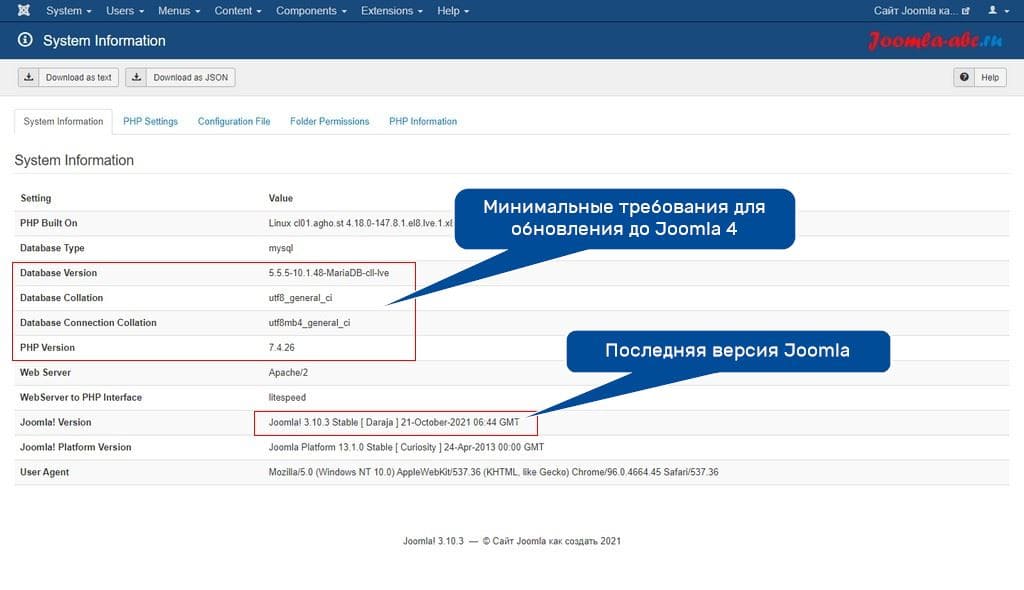
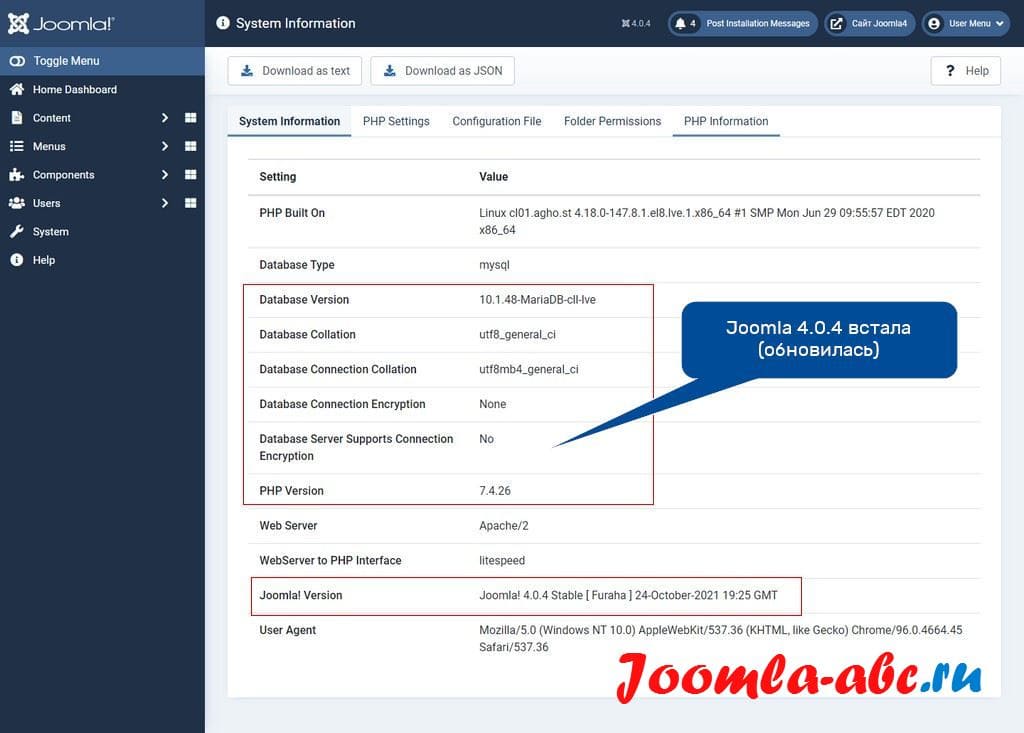
Рекомендованные системные требования для работы Joomla 4 поменялись, однако минимальные требования к системе совпадают с предыдущей версией.
То есть , если ваш сайт 3.10.4 работал на PHP 7.4, то он будет работать на Joomla 4. Обратите внимание на вашу версию MySQL и проверьте её. Если ваш сервер построен на версии MySQL 5.10.1.48-MariaDB — это нормально. Если вы работали на PHP 7.4, то не нужно заранее переходить на версию PHP 8 оставайтесь на ней.
Продумайте схему обновления
Обновление сайта может занять длительное время. Чтобы ваш сайт на период обновления оставался рабочим, продумайте схему безопасного обновления. Вы можете обновить свой сайт по четырём схемам:
Подготовка перехода Joomla 3 на Joomla 4 на поддомене
Для этого создайте поддомен, он же субдомен, в административной панели своего хостинга. В каталоге вашего основного домена появится новая папка с названием субдомена. URL адрес сайта на поддомене будет poddomen.site.ru, где site.ru, ваш основной домен.
После этого перенесите резервную копию вашего сайта на поддомен. Создайте новую базу данных с новыми пользователем и перенесите в неё резерв базы данных.
Тем самым вы создадите рабочую резервную копию вашего сайта, которую можно безопасно обновить. Подготовка перехода Joomla 3 на Joomla 4 будет на поддомене будет безопасной. Это позволит не закрывать сайт на техническое обслуживание и спокойно тестировать обновление, по ходу исправляя ошибки.
Подготовка перехода Joomla 3 на Joomla 4 в новом каталоге
Можно сделать обновление в новом каталоге основного домена, это еще больше упростит задачу. Для этого через менеджер файлов на хостинге или по FTP (через FTP клиента) создайте каталог, например migration, в корневом каталоге вашего сайта. Затем в него нужно перенести резервную копию сайта. Создать новую базу данных с новым пользователем и импортировать в неё резервную копию базы данных сайта.
Так вы сможете безопасно проводить обновление сайта по адресу site.ru/migration, где migration та папка в которую вы перенести свой сайт. Это позволит не закрывать сайт на техническое обслуживание и протестировать обновление, по ходу исправляя ошибки.
Примечание: при переносе резервных копий не забывайте про изменения в файле configuraton.php . В нём нужно указывать данные новой базы данных и новые пути до фалов log и tmp.
Подготовка перехода Joomla 3 на Joomla 4 на локальном сервере
Можно протестировать обновление вашего сайта на локальном сервере. Это работает, если вы использовали локальный сервер ранее и знаете совместимость его параметров с параметрами вашего хостинга. Осваивать локальный сервер с нуля для обновления хлопотно и не нужно.
Используйте новый сервер (хостинг)
Будьте готовы к тому, что ваш хостинг не сможет работать с Joomla 4. У меня была именно такая ситуация. При соответствии всех системных требований моего сервера, сайты никак не обновлялись до Joomla 4.
Пришлось пробовать обновление на другом хостинге, где тестовые обновления прошли успешно. После этого пришлось переносить сайты на новый хостинг.
Примечание: После удачного обновления на поддомене или в каталоге домена, вам останется удалить версию сайта 3.10.4 из основного домена и перенести туда обновленную версию Joomla 4 через резервное копирование сайта и базы данных.
Проведите генеральную чистку сайта
Рассмотрим вариант обновления сайта в каталоге основного домена. Для этого в корневой папке сайта создайте каталог, например, «migration». Создайте новую базу данных с новым пользователем. Перенесите в них резервную копию сайта 3.10.4 и базы его данных. Не забывайте при этом сделать изменения в файле configuraton.php .
Теперь ваш сайт открывается еще и по адресу site.ru/migration (как пример), а панель открывается по адресу site.ru/migration/administrator.
При этом у вас есть резервная копия вашего сайта 3.10.5, её будем считать первой. Далее появится еще две резервные копии.
Основная подготовка перехода Joomla 3 на Joomla 4 заключается в тщательной генеральной чистки сайта в панели, каталоге migration и базы данных.
Чистка сайта 3.10.4 в административной панели
Разработчики Joomla создали новую страницу административной панели, на которой вы можете посмотреть, что вам нужно обязательно удалить на сайте перед обновлением. Чтобы эта страница заработала, вам нужно:
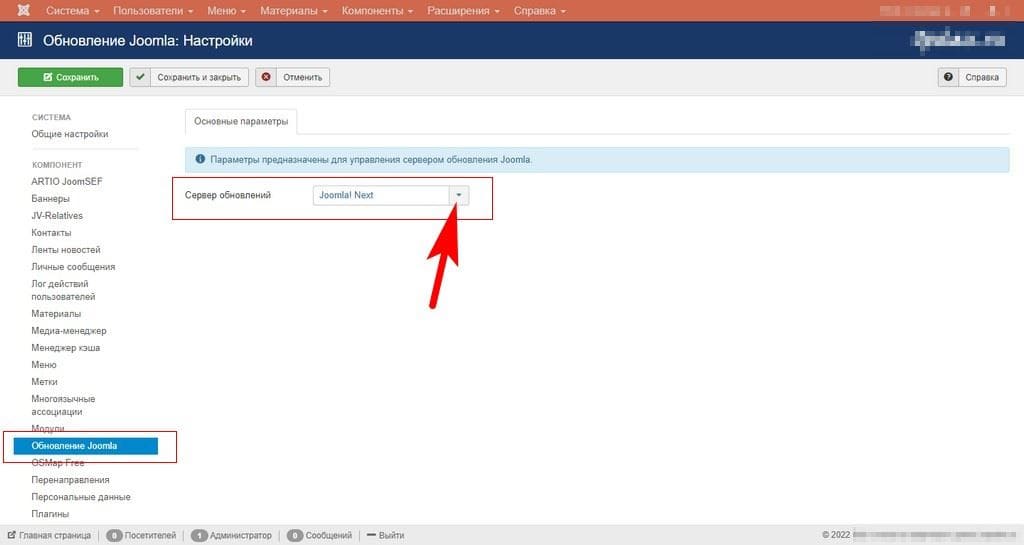
После сохранения нового источника вам нужно перейти на вкладку Компоненты>>>Обновление Joomla. Здесь вы увидите все рекомендации, чтобы подготовка перехода Joomla 3 на Joomla 4 была успешной. На вкладке обновления вы увидите:
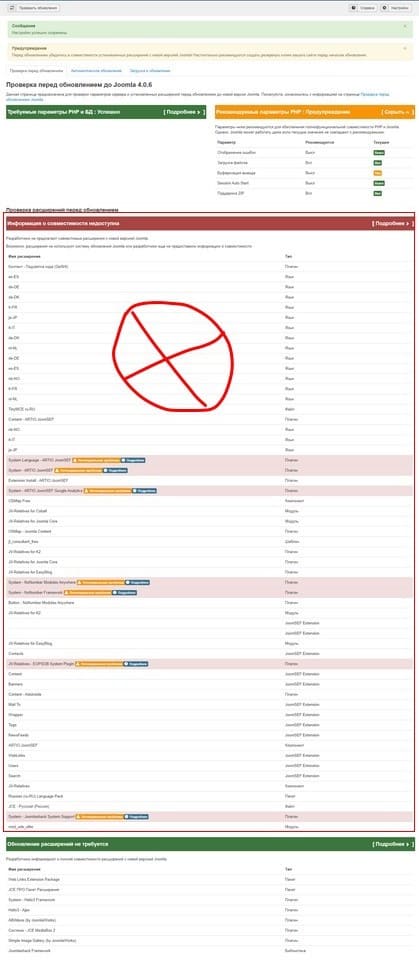
Примечание: В рекомендациях официального сайта Joomla, указано, что расширения из «красной зоны» можно только отключить. У меня такое обновление не получилось. Пришлось все расширения из «красной зоны» удалять. Расширения из «зеленой зоны» на этапе обновления нужно отключить.
С серьезными компонентами вашего сайта придется поработать отдельно. Например, я использовал расширение ArtoJomSEF и мне пришлось:
Плагин TinyMCE, также нужно удалить. Перед этим, в общих надстройках перейдите на режим «Без редактора».
На странице Шаблоны у вас должно остаться два шаблона: ISIS для панели и protostar для сайта. Остальные нужно удалить из панели и проверить удаление из каталога по FTP.
Напомню, что удалять расширения нужно на странице Расширения>>>Управление. Перебирать расширения нужно фильтром «Тип». Не забывать при этом и там же удалять ненужные библиотеки и пакеты. Ненужные пакеты удалять прежде всего.
Последим удалите языковые пакеты RU. Сделать это из административной панели у меня не получилось, даже после перехода на коробочный английский язык. Поэтому:
Чистка каталога сайта через FTP клиент
Напомню, что мы чистим сайт, который мы перенесли в каталог migration. Откройте его по FTP.
Ваша задача пройти по всем каталогам сайта и удалить из них всё лишнее, накопившееся за время работы.
Начните с каталогов language и administrator/language. Удалите из них каталоги RU, и все другие языковые пакеты кроме en_GB .
В каталоге templates и administrator/templates у вас должны остаться шаблоны protostar для сайта и ISIS для панели. Не удалите папку sistem и файл index из каталога templates.
Далее проверяем каталоги: plugins, modules, components, content. Остатки удаленных ранее расширений нужно удалить вручную.
Если есть сомнения что удалять, то откройте во втором экране FTP клиента заранее скачанную и распакованную чистую версию Joomla 3.10.5 на своем компьютере. Сверяйте папки и каталоги этой чистой версии с каталогами вашего сайта.
Сделать ручную чистку базы данных
Не всякое удаление расширения из административной панели, удаляет соответствующую таблицу в базе данных. Поэтому нужно сделать ручную чистку базы данных через phpmyadmin. Не забываем, что мы чистим базу данных для сайта в migration. Для этого:
Войдите из панели своего хостинга в Инструмент phpmyadmin;
Сделайте отдельную резервную копию базы данных через инструмент «Импорт». Она обезопасит вас в случае неудачной чистки;
Откройте таблицу prefix_languages и удалите в ней строки русской локализации «RU». Остаться должна только строка en_GB ;
В таблице prefix_extentions удалите все данные тех расширений, которые вы удаляли из панели администрирования (если они есть);
Заново откройте базу данных (закройте открытую таблицу). Выделите чеки всех таблиц и внизу выберите действие «Восстановить». Это же действие можно сделать из панели администрирования сайта на вкладке управления расширениями. Восстановление таблиц базы данных действие не обязательное;
Обязательно проверьте работоспособность сайта после чистки базы данных. Контролируйте (периодически удаляйте) кеш вашего браузера и кеш сайта.
В административной панели сайта на вкладке Manage>>>Manager (теперь панель на английском языке) еще раз проверьте удаление всех ненужных и удаленных ранее расширений. После чистки базы данных из каталогов должны исчезнуть пакеты русской локализации и следы удаленных расширений (если они были).
Когда подготовка перехода Joomla 3 на Joomla 4 закончена, войдите на страницу Component>>>Joomla! Update.
Вывод
Подготовка перехода Joomla 3 на Joomla 4 завершена. В итоге:
У вас должны быть резервные копии сайта на разных этапах подготовки к обновлению. Они важны, так как даже после подготовки вы негарантированны от ошибок обновления. На некоторых сайтах я возвращался к прежней версии сайта по нескольку раз. Об этом в следующей статье.
Еще статьи
Как правильно обновить Joomla 3 до 4?
00:43 — Когда не следует и когда следует мигрировать?
02:53 — Что необходимо сделать перед обновлением?
04:17 — Что делать, если информация о совместимости расширения с Joomla 4 недоступна?
04:59 — Что делать, если расширение не совместимо с Joomla 4?
05:55 — 3 правила перед миграцией.
06:41 — Практическое рассмотрение.
07:07 — Обновляем расширения.
07:43 — Обновляем Joomla 3 до последней версии.
10:07 — Выбираем сервер обновлений на Joomla! Next.
10:21 — Проверка перед обновлением до Joomla 4.
10:45 — Требуемые параметры PHP и БД.
12:15 — Рекомендуемы параметры.
12:29 — Проверка расширений перед обновлением.
13:33 — Проверка совместимости расширения в JED.
15:48 — Проверка совместимости шаблона.
17:29 — Потенциальная проблема с плагинами.
19:30 — Осуществление перехода на Joomla 4.
20:16 — Проверка работы шаблона.
20:57 — Отключение несовместимых модулей.