
Как обратиться к первому элементу css
Обратиться к первому элементу внутри родителя можно с помощью псевдокласса :first-child .
Например, мы хотим поменять цвет шрифта у первого параграфа:
Параграф 1 Параграф 2 Параграф 3
div p:first-child color: red; > Цвет у первого параграфа поменяется на красный.
Селекторы атрибута
Как вы знаете из курса о HTML, элементы могут иметь атрибуты, которые дают дополнительную информацию о размечаемом элементе. В CSS вы можете использовать селекторы атрибута для стилизации элементов с определёнными атрибутами. Этот урок покажет вам, как использовать эти очень полезные селекторы.
| Необходимые условия: | Базовая компьютерная грамотность, установка базового ПО, базовые знания о работе с файлами, основы HTML (изучите Введение в HTML) и понимание работы CSS (изучите Введение в CSS.) |
|---|---|
| Задача: | Узнать, что такое селекторы атрибута и как их использовать. |
Селекторы наличия и значения
Эти селекторы делают возможным выбор элемента, основанный только на наличии атрибута (например, href ) или на всевозможных разного рода сочетаниях со значением атрибута.
| Селектор | Пример | Описание |
|---|---|---|
| [attr] | a[title] | Выбирает элементы с атрибутом attr (имя которого — это значение в квадратных скобках). |
| [attr=value] | a[href=»https://example.com»] | Выбирает элементы с атрибутом attr, значение которого в точности равно value — строке внутри кавычек. |
| [attr~=value] | p[class~=»special»] | Выбирает элементы с атрибутом attr, значение которого в точности равно value или содержит value в своём (разделённом пробелами) списке значений. |
| [attr|=value] | div[lang|=»zh»] | Выбирает элементы с атрибутом attr, значение которого в точности равно value или начинается с value, за которым сразу следует дефис. |
В приведённом ниже примере вы можете увидеть использование этих селекторов.
- Используя li[class], мы можем выбрать каждый селектор с атрибутом класса. Это соответствует всем пунктам списка, за исключением первого.
- li[class=»a»] выбирает селектор с классом a , но не селектор с классом a в сочетании с другим, отделённым запятой, классом как частью значения. Он выбирает второй пункт списка.
- li[class~=»a»] выберет класс a , а также значение, которое содержит класс a как часть разделённого пробелом списка. Он выберет второй и третий пункты списка.
Селекторы вхождения подстроки
Эти селекторы предоставляют более широкие возможности для выявления вхождения подстроки в значение атрибута. Например, если у вас есть классы box-warning и box-error и вы хотите выбрать всё, что начинается со строки «box-«, вы можете использовать [class^=»box-«] , чтобы выбрать оба класса (или [class|=»box»] как описано в предыдущем разделе).
| Селектор | Пример | Описание |
|---|---|---|
| [attr^=value] | li[class^=»box-«] | Выбирает элементы с атрибутом attr (его имя — это значение в квадратных скобках), значение которого начинается с value. |
| [attr$=value] | li[class$=»-box»] | Выбирает элементы с атрибутом attr, значение которого заканчивается на value. |
| [attr*= ] | li[class*=»box»] | Выбирает элементы с атрибутом attr, значение которого содержит value, независимо от его положения внутри строки. |
(Отступление: возможно, будет полезным заметить, что ^ и $ давно используются как якоря в так называемых регулярных выражениях и обозначают начинается с и заканчивается на.)
Следующий пример показывает, как используются эти селекторы:
- li[class^=»a»] выбирает все значения атрибута, которые начинаются с a , что соответствует первым двум элементам списка.
- li[class$=»a»] выбирает все значения атрибута, которые заканчиваются на a , что соответствует первому и третьему элементу списка.
- li[class*=»a»] выбирает все значения атрибута, где появляется a , независимо от положения в строке, что соответствует всем элементам нашего списка.
Чувствительность к регистру
Если вы хотите выбрать значения атрибута без учёта регистра, вы можете использовать значение i перед закрывающей скобкой. Этот признак говорит браузеру, что символы ASCII должны сопоставляться без учёта регистра. Без этого признака значения будут сопоставлены в соответствии с чувствительностью к регистру языка документа — в случае HTML такая чувствительность присутствует.
В примере ниже первый селектор выберет значение, начинающееся с a — это соответствует только первому элементу списка, потому что два других элемента списка начинаются с заглавной буквы A. Второй селектор использует признак нечувствительности к регистру и поэтому выберет все элементы списка.
Примечание: Существует также более новое значение s , которое вызывает сопоставление с учётом регистра в контекстах, где сопоставление обычно не учитывает регистр, однако это не так хорошо поддерживается в браузерах и не очень полезно в контексте HTML.
Следующие шаги
Итак, мы рассмотрели селекторы атрибута, и вы можете перейти к следующей статье, в которой рассказывается о псевдоклассах и псевдоэлементах.
В этом модуле
- Каскад и наследование
- Селекторы CSS
- Селекторы типа, класса и ID
- Селекторы атрибута
- Псевдоклассы и псевдоэлементы
- Комбинаторы
- Модель коробки (The box model)
- Фон и границы
- Обработка разных направлений текста
- Переполнение содержимого
- Значения и единицы измерения
- Изменение размеров в CSS
- Элементы изображений, форм и медиа-элементы
- Стилизация таблиц
- Отладка CSS
- Организация вашей CSS (en-US)
Found a content problem with this page?
- Edit the page on GitHub.
- Report the content issue.
- View the source on GitHub.
This page was last modified on 3 авг. 2023 г. by MDN contributors.
Your blueprint for a better internet.
Как в css обратиться к предыдущему элементу
Основная проблема:
Нужно обратиться к элементу(помечен комментарием) через элемент id_0 посредством css, чтобы изменить свойство.
Код менять нельзя.
Вопросы:
Можно ли как-нибудь делать «привязку» к innerHTML\innerText так же, как это делается с аттрибутами?
Можно ли как-нибудь «подниматься вверх» по дереву элементов?
Предвижу два вопроса\предложения:
Предложение: Почему нельзя обратиться «.cr_r «?
Ответ: Потому что данный блок будет повторяться. Всё будет таким же, меняется только id у тэга «a».
Предложение: Почему бы не использовать JavaScript для этого?
Ответ: Можно, но очень хотелось бы через CSS, поскольку эти блоки подгружаются аяксом. Их сразу нет в структуре DOM, и будут ли они вообще — не известно.
Как в css обратиться к этом элементу? (Я новичок)

Пробовал так, но это не работает
17 Aug 2019 в 12:36 #2

17 Aug 2019 в 12:44 #3
мне нужне только первый контейнер и первый элемент в нем
17 Aug 2019 в 12:46 #5
Не совсем понимаю твою проблему. Какой именно элемент находится внутри services-block, который тебе нужен? Развернул бы хотя бы этот блок, чтобы было видно. Мы же не ванги.
17 Aug 2019 в 12:51 #6
Не совсем понимаю твою проблему. Какой именно элемент находится внутри services-block, который тебе нужен? Развернул бы хотя бы этот блок, чтобы было видно. Мы же не ванги.
Мне нужно в sass обратиться к элементу который отметил комментарием.
И обратится именно так, чтобы я сохранить вложенность sass, которая там есть, то есть :first-child и тд.
17 Aug 2019 в 12:56 #7
Мне нужно в sass обратиться к элементу который отметил комментарием.
И обратится именно так, чтобы я сохранить вложенность sass, которая там есть, то есть :first-child и тд.
Я скажу так. Все зависит от задачи, ты не написал для чего тебе это нужно, что в конечном итоге должно получиться. Если у тебя два контейнера, которые будут разными, то переименуй один из них и обратись к нему.
Классы элементов на CSS
В предыдущих уроках мы с вами выбирали элементы страницы по имени тега, задавая стили, к примеру, одновременно всем абзацам. На странице, однако, могут быть абзацы разных типов, к которым нужно применять разные стили. Для решения такой проблемы можно разные абзацы отнести к разным CSS .
Чтобы отнести тег какому-нибудь классу, нужно этому тегу написать атрибут class , а в нем — придуманное вами название класса, состоящее из букв, цифр, символов подчеркивания и дефиса.
Давайте посмотрим на примере. Сделаем абзацы с двумя типами классов — eee и zzz :
Давайте теперь обратимся в CSS к абзацам с различными классами и зададим им какие-нибудь стили. К примеру, покрасим абзацы с классом zzz в красный цвет, а абзацы с классом eee — в зеленый.
Для этого в CSS файле нужно обратиться к нашим классам. Обращение имеет следующий синтаксис: сначала идет символ точка, а затем придуманное нами имя класса. То есть для обращения к классу eee нужно написать .eee , а для класса zzz — написать .zzz .
Итак, сделаем описанное. Добавим к нашему HTML еще и CSS стили для введенных нами классов:
Если запустить наш код, то в результате получится следующее:
Дан следующий код:
Покрасьте в красный цвет элементы с классом odd и в зеленый цвет — элементы с классом eve .
Дан следующий код:
Покрасьте в красный цвет все элементы с классом eee .
Объясните, почему в предыдущей задаче в красный цвет красятся теги li , хотя класс, задающий цвет, назначен тегу ul .
Предыдущий элемент css – Селекторы CSS и их применение в автоматизации тестирования Программного Обеспечения
некоторые хитрости работы с одноуровневыми элементами

От автора: если вы когда-либо использовали смежные селекторы CSS одного уровня, вы знаете, что их всего два. Комбинатор + выбирает первое соответствие, которое находит сразу после, а комбинатор
выбирает все последующие.
Но у нас нет способа выбрать те, которые расположены раньше. Либо родительские селекторы, либо предыдущие селекторные одного уровня — такого просто нет.
Я знаю, что вы этого хотите, вы знаете, что я этого хочу, но суровая правда в том, что они не существуют (и, вероятно, никогда не будут). Есть миллион сообщений «Почему?». Есть даже предложения о том, как их реализовать. Но мы застреваем на однонаправленной обработке правил CSS — это делается, скорее всего, чтобы защитить нас от «плохого опыта», связанного с неправильным течением потока обработки или даже бесконечными циклами.
К счастью, как и в случае большинства ограничений CSS, мы можем имитировать это. Первое, что нужно учитывать — это то, для чего нам нужны предыдущие одноуровневые элементы. Существуют два случая:
Нам нужно выбрать все элементы одного уровня с элементом, а комбинатор
выбирает только те, которые расположены после.

Практический курс по верстке адаптивного сайта с нуля!
Изучите курс и узнайте, как верстать современные сайты на HTML5 и CSS3
Нам нужно выбрать только элементы одного уровня, которые расположены раньше
1. Выбор всех элементов одного уровня
Иногда нам нужно выбрать как предыдущие, так и последующие элементы одного уровня. Для этого мы можем выбрать родительский элемент и использовать некоторые хитрости.
Например, чтобы выбрать все span в следующей структуре, когда мы наводим указатель мыши на любой из них, мы могли бы просто использовать селектор дочерних элементов для родителя. Нам нужно переключить pointer-events с родителя на дочерние элементы. Таким образом, любое действие, которое мы хотим осуществить, будет срабатывать только при вводе для дочернего элемента, а не самого родителя.
/*или что угодно, что вы хотите сделать с со всеми элементами одного уровня, когда вы наводите мышь на один из них */
Если вам нужно выбрать все элементы одного уровня, кроме того, на который был наведен курсор, вы можете совместить предыдущий метод с селектором :not, чтобы исключить его. Стандартным примером для этого является меню:
В приведенном выше коде будет переключаться непрозрачность всех элементов li, кроме того, что на который наведен курсор.
Кроме того, вы можете использовать селекторы type и nth, чтобы дополнительно отфильтровать нужные элементы. Задав определенные стили, мы можем получить следующее:
Обратите внимание: если вы хотите использовать подход pointer-events:none, помните, что это может нарушить порядок стекирования (возможно, вы выберете элементы, которые «ниже» в порядке стекирования). Это также не будет работать в IE10 и ниже, если только вам не нужны указатели события для чего-то другого. Поэтому будьте очень осторожны при использовании.
2. Выбор предыдущих элементов
Для этого варианта использования мы можем изменить в обратном направлении порядок сортировки в HTML, а затем отсортировать элементы обратно в CSS и использовать селекторы
и +. Таким образом, мы будем выбирать следующие элементы, но самом деле это будут предыдущие.
Существует несколько способов сделать это. Самый простой и, вероятно, самый старый — это изменение направления написания нашего контейнера:
/* встроенные элементы будут размещаться справа на лево */
Если ваши элементы должны отображать фактический текст, вы всегда можете отменить это обратно:
Но во многих случаях это может быть неудобно. К счастью, современный инструментарий CSS позволяет сделать это намного проще и безопаснее. Мы можем просто использовать для контейнера Flexbox и изменить порядок с помощью flex-direction: row-reverse:
Лучшее в этом подходе то, что мы не вносим путаницу в направление написания. Нам не нужно перезагружать дочерние элементы, и все гораздо более предсказуемо.
Использование «предыдущих элементов одного уровня» для создания системы звезд-рейтингов на чистом CSS
Семантически, рейтинговую систему можно рассматривать как простой список радио-кнопок с соответствующими метками. Это позволит нам использовать проверенный псевдо-селектор :checked для изменения элементов одного уровня. Итак, давайте начнем с этого:
Практический курс по верстке адаптивного сайта с нуля!
Изучите курс и узнайте, как верстать современные сайты на HTML5 и CSS3
Как мы рассматривали ранее, элементы находятся в обратном порядке тому, который позволяет нам применить селектор «предыдущий элемент одного уровня». Обратите внимание, что мы используем для представления пустых звезд символ юникода “white star” (U + 2606).
Давайте отобразим их рядом друг с другом, в правильном (обратном) порядке:
Теперь скроем сами переключатели, никому не нужно их видеть:
И применим некоторые стили к символам звездочек:
Единственная действительно важная строка — это position: relative. Это позволит нам по абсолютно позиционировать псевдо-элемент с закрашенной звездой (U + 2605), который будет изначально скрыт.
Когда мы наводим указатель на звездочку, псевдо-элемент закрашенной звездный должен стать видимым для нее и всех предыдущих одноуровневых элементов.
.rating > label:hover:before, .rating > label:hover
opacity: 1 !important;
/* shame… shame… shame… I’ll explain that later*/
То же делается для выбранного рейтинга, через сопоставление всех меток, которые находятся перед выбранной радио-кнопкой:
Помните, что использование флага !important прямо противоположно хорошей практике. Я делаю это здесь, так как другого способа реализовать данный функционал нет.
И последнее, но не менее важное: нам нужно «запомнить» текущий рейтинг, на случай, если пользователь захочет его изменить. Например, если он выбрал пять звезд и по какой-либо причине хочет изменить их на четыре, мы должны отображать звезды с 1 по 4, как заполненные, а пятую — полупрозрачной при наведении указателя на четвертую.
Это может быть достигнуто путем изменения при наведении курсора на контейнер непрозрачности предыдущих элементов одного уровня выбранного ввода:
Вот для чего нам нужно pacity:1 !important в начальном объявлении наведения. В противном случае это последнее правило переопределило бы другие в соответствии со специфичностью и применило полупрозрачную заливку ко всему.
И там у нас есть это, кроссбраузерная, полностью функциональная система звезд-рейтингов с использованием только селекторов «предыдущие элементы одного уровня».
Как вы можете видеть, просто потому, что «это невозможно» не означает, что вы не должны пытаться. Программирование — это раздвижение границ. Поэтому каждый раз, когда вы упираетесь в стену, просто попробуйте надавить немного сильнее. Или лучшей аналогией, я думаю, будет — найдите свой обходной путь? … в любом случае, вы понимаете, что я имею в виду. Продолжайте взламывать!
Замечания относительно доступности
Предыдущий фрагмент — это упрощение для лучшего понимания. Это не то, что я бы рекомендовал использовать в реальной среде из-за многих ограничений доступности.
Чтобы сделать сниппет немного более доступным, первым делом нужно было бы скрыть радио-кнопки с помощью другого способа, а не display: none, чтобы сделать их фокусируемыми. Мы также должны добавить кольцо фокусировки на весь фрагмент звёзд, когда любой элемент внутри выделен фокусом, это делается через псевдо-селектор :focus-in.
Метки «звезды» не имеют смысла для экранных дикторов, поэтому наилучшим подходом будет наличие внутри метки span с текстом «n Stars», который будет скрыт от видящих пользователей.
Кроме того, подход с обратным порядком в HTML-источнике + display:row-reverse делает клавиатуру неудобной для выставления рейтингов. Доступность Flexbox и клавиатуры — довольно сложная тема, но ближе всего к решению подход, когда для каждого элемента добавляется тег aria-flowtotag, что, по крайней мере, устраняет проблему для некоторых экранных дикторов + комбинации браузеров.
Более доступный сниппет (использующий альтернативную технику изменения следующих элементов одного уровня, которые выглядят пустыми) вы можете найти у Патрика Коула, как описано в комментариях ниже.
Автор: Facundo Corradini
Источник: https://medium.freecodecamp.org/
Редакция: Команда webformyself.
Практический курс по верстке адаптивного сайта с нуля!
Изучите курс и узнайте, как верстать современные сайты на HTML5 и CSS3

Узнать подробнее
PSD to HTML
Практика верстки сайта на CSS Grid с нуля
Продвинутые CSS-селекторы, о которых вы не знали
В каскадных таблицах стилей элементам страницы присваиваются значения атрибутов id и CSS class для того, чтобы стилизовать их. Но что делать, если у вас нет доступа к коду, чтобы добавить эти? К счастью существуют динамические селекторы, которые являются единственным решением в этой ситуации.
Дальше я собираюсь рассказать о работе селекторов атрибутов, но рекомендую с самого начала применять идентификаторы и классы, так как использование селекторов не всегда полезно. В процессе поиска элемента (CSS или JavaScript) браузеру приходиться «обойти» весь DOM страницы, чтобы найти нужный.
При использовании селекторов атрибутов на поиск затрачивается больше ресурсов и времени. Поэтому не стоит злоупотреблять селекторами и применять вместо них CSS id или class. Их нужно использовать только в том случае, если нет другого выхода. Например, когда HTML-код генерируется динамически, и вы никак не можете добавить в него классы или идентификаторы.
($=) – атрибут оканчивается определенным значением
Выбор элемента с помощью CSS, значение которого заканчивается определенным символом (суффиксом) выглядит следующим образом:
Атрибут id$ находится внутри скобок элемента div. Обратите внимание, что вместо тега div можно указать любой другой HTML-элемент от input до span и так далее. Этот пример идеально подойдет для выбора элемента, если суффикс внутри атрибутов формируется динамически.
Чтобы выбрать этот элемент div, нужно использовать следующий селектор:
Нам необходимо указать $ после id атрибута в скобках. Затем в кавычках добавить суффикс элемента, на который нацелились:
Этот селектор можно использовать для любых элементов (div, span, img и т.д.), а также любых их атрибутов (id, name, value и class HTML CSS).
(^=) — атрибут начинается с определенного значения
Можно выбирать элементы, значение атрибутов которых начинается с определенного префикса. Делается это по аналогии с описанным выше селектором ($=):
Селектор будет выглядеть следующим образом:
Единственное отличие двух описанных CSS class selector состоит в том, что перед знаком = (равно) указываются разные символы. В этом примере использован атрибут class, вместо id.
(* =) — атрибут содержит некоторое значение
Что делать, если и префикс и суффикс атрибутов генерируется динамически? В данном случае нужно найти элемент, значение атрибута которого содержит параметр:
Выбор этого элемента будет выглядеть следующим образом:
Таким образом, любой div, который содержит название класса “logoutPanel” будет выбран и к нему будут применены определенные стили.
(=) – атрибут со значением
Это еще один способ выбора элемента с определенным значением id, CSS class, name, value и т.д.:
Можно обратиться к элементу div, используя указанный выше атрибут = или через атрибут класса:
Краткий обзор селекторов атрибутов:
- = значение атрибута эквивалентно определённым символам;
- $= значение атрибута оканчивается определенными символами;
- ^= значение атрибута начинается с определенных символов;
- *= значение атрибута содержит определенные символы.
Перед тем, как задать параметры class в CSS, нужно понимать, что псевдоклассы селекторов – это CSS селекторы с двоеточием перед ними. Многие из них часто используются для ссылок или интерактивных элементов:
Это удобно, когда необходимо получить доступ к каким-либо элементам, находящимся в определенном состоянии.
Селектор псевдокласса :not(x) удаляет из набора определенные элементы на основе переданного параметра. Это полезно при стилизации всех элементов:
С его помощью можно выбрать все элементы за исключением элемента с классом highlight, как в этом примере:
Можно пойти дальше и выбирать любые атрибуты.
В CSS кроме псевдоклассов существуют и псевдоэлементы. К ним как раз относится псевдоэлемент ::first-letter. С его помощью можно стилизовать первую букву любого абзаца. Этот эффект часто применяется в печатных изданиях. Создать заглавную букву при помощи псевдоэлемента ::first-letter довольно просто:
Если не хотите стилизовать первые буквы в каждом абзаце, можно выбрать только первый абзац во всем тексте. Для этого нужно использовать вместе псевдокласс и псевдоэлемент (:first-child и ::first-letter):
Этот подход освобождает от необходимости использования JavaScript.
Этот псевдокласс я использую довольно часто. Он позволяет выбрать первый элемент определенного типа внутри родительского и применить к нему CSS class:
:first-of-type не бывает без :last-of-type. Как вы уже наверное догадались, этот селектор работает противоположно селектору :first-of-type:
Вы познакомились с «продвинутыми» CSS class selector, о которых не слышали раньше или никогда не сталкивались с ними. В любом случае я рекомендую вам ознакомиться с ними поближе и, возможно, вы будете чаще использовать их для решения своих повседневных задач по верстке.
Данная публикация представляет собой перевод статьи «Advanced CSS Selectors you never knew about» , подготовленной дружной командой проекта Интернет-технологии.ру
Соседние селекторы | htmlbook.ru
Соседними называются элементы веб-страницы, когда они следуют непосредственно друг за другом в коде документа. Рассмотрим несколько примеров отношения элементов.
В этом примере тег является дочерним по отношению к тегу
, поскольку он находится внутри этого контейнера. Соответственно
выступает в качестве родителя .
Здесь теги и никак не перекрываются и представляют собой соседние элементы. То, что они расположены внутри контейнера
, никак не влияет на их отношение.
Соседними здесь являются теги и , а также и . При этом и к соседним элементам не относятся из-за того, что между ними расположен контейнер .
Для управления стилем соседних элементов используется символ плюса (+), который устанавливается между двумя селекторами. Общий синтаксис следующий.
Селектор 1 + Селектор 2
Пробелы вокруг плюса не обязательны, стиль при такой записи применяется к Селектору 2, но только в том случае, если он является соседним для Селектора 1 и следует сразу после него.
В примере 11.1 показана структура взаимодействия тегов между собой.
Пример 11.1. Использование соседних селекторов
Результат примера показан на рис. 11.1.
Рис. 11.1. Выделение текста цветом при помощи соседних селекторов
В данном примере происходит изменение цвета текста для содержимого контейнера , когда он располагается сразу после контейнера . В первом абзаце такая ситуация реализована, поэтому слово «consectetuer» в браузере отображается красным цветом. Во втором абзаце, хотя и присутствует тег , но по соседству никакого тега нет, так что стиль к этому контейнеру не применяется.
Разберем более практичный пример. Часто возникает необходимость в текст статьи включать различные сноски и примечания. Обычно для этой цели создают новый стилевой класс и применяют его к абзацу, таким способом можно легко изменить вид текста. Но мы пойдем другим путём и воспользуемся соседними селекторами. Для выделения замечаний создадим новый класс, назовём его sic, и станем применять его к тегу . Первый абзац после такого заголовка выделяется цветом фона и отступом (пример 11.2). Вид остальных абзацев останется неизменным.
Пример 11.2. Изменение стиля абзаца
Результат данного примера показан на рис. 11.2.
Рис. 11.2. Изменение вида абзаца за счёт использования соседних селекторов
В данном примере текст отформатирован с применением абзацев (тег
), но запись h3.sic + P устанавливает стиль только для первого абзаца идущего после тега , у которого добавлен класс с именем sic.
Соседние селекторы удобно использовать для тех тегов, к которым автоматически добавляются отступы, чтобы самостоятельно регулировать величину отбивки. Например, если подряд идут теги и , то расстояние между ними легко регулировать как раз с помощью соседних селекторов. Аналогично дело обстоит и для идущих подряд тегов и
, а также в других подобных случаях. В примере 11.3 таким манером изменяется величина отступов между указанными тегами.
Пример 11.3. Отступы между заголовками и текстом
Поскольку при использовании соседних селекторов стиль применяется только ко второму элементу, то размер отступов уменьшается за счёт включения отрицательного значения у свойства margin-top. При этом текст поднимается вверх, ближе к предыдущему элементу.
Вопросы для проверки
1. Какие теги в данном коде являются соседними?
2. Имеется следующий код HTML:
Какой текст выделится красным цветом с помощью стиля SUP + SUP ?
- «X»
- «Y»
- «Z»
- Вторая «n»
- Вторая и третья «n».
Ответы
2. Вторая и третья «n».
Селекторы CSS – точечное применение свойств CSS к элементам страницы (тегам)
Заметка: активирована адаптивная версия сайта, которая автоматически подстраивается под небольшой размер Вашего браузера и скрывает некоторые детали сайта для удобства чтения. Приятного просмотра!
Здравствуйте дорогие подписчики и не менее дорогие гости Site on! Надеюсь, вам были интересны предыдущие статьи раздела HTML + CSS, потому как сегодня скучать точно не придётся, ведь мы рассмотрим такое понятие как селекторы CSS и как с их помощью мы можем сократить нашу разметку HTML, сделав её чище.
Селектор CSS – это тот элемент, к которому мы собираемся применять CSS свойства. Слово «селектор» говорит само за себя, оно обозначает выбор.
Селекторы class и id
В примере выше мы имеем 3 селектора – это p, div span, ul li. То есть весь наш файл стилей состоит из селекторов и их свойств. Наиболее удобно и наглядно, особенно новичкам, брать за селектор имя класса (class) тега или уникальный идентификатор (id) тега. Чтобы присвоить класс или идентификатор какому-либо тегу, мы должны указать их среди атрибутов этого тега. У конкретного тега может быть максимум 1 идентификатор и бесконечное число классов. Пример:
На что стоит обратить внимание:
- Классы и идентификаторы можно присваивать любым (всем) тегам.
- Каждый id уникален и не может повторяться в пределах одной страницы, в отличие от классов!
- Один и тот же класс может быть присвоен любым тегам и может повторяться любое количество раз на странице.
- Если мы хотим задать конкретному тегу несколько классов, мы просто задаём их через пробел.
- Имена классов и идентификаторов могут совпадать, при этом кроме имени, ничего общего между ними не будет.
Как обратиться к классу или id в файле стилей (CSS)?
В нашем случае последние две инструкции не сработают, так как у нас нет классов, вложенных внутрь тегов с заданными атрибутами. Как вы могли заметить, чтобы обозначить, что мы обращаемся именно к id, нужно перед его именем без пробелов поставить знак решётки (#), если мы обращаемся к классу, то перед именем класса должны поставить точку (.).
Использование классов и идентификаторов очень удобно, но оно увеличивает нашу HTML разметку, в идеале (которого никогда нет) мы вовсе не должны их использовать, вместо них мы будем использовать комбинации и группировки селекторов, о них и будет вся остальная часть статьи, но! Но это совсем не означает, что вы должны полностью отказаться от использования классов и идентификаторов, просто вы должны иметь ввиду, что очень часто вместо создания нового class или id можно обойтись приёмами, описанными ниже и они также могут быть вполне удобны.
В чём различие class и id?
Кроме приведённых выше различий, стоит ещё отметить, что у свойств заданных id приоритет выше, чем у свойств, заданных классу. То есть, если мы напишем:
То цвет текста станет красным, несмотря на то, что класс находится ниже по коду и если бы у них был равный приоритет текст стал бы синим.
По синтаксису: в случаи с классом мы можем выбрать, у какого именно тега должен находиться данный класс, для этого после имени тега БЕЗ пробела мы должны обратиться к классу. Пример:
Для id это тоже будет работать, но такая запись лишена всякого смысла, так как id не может повторяться на странице, а значит достаточно просто объявлять id, без тега к которому оно относится:
Вроде бы осталось только одно неоговорённое отличие, и оно касается темы, которую в ближайшем будущем я не планировал затрагивать на этом блоге – Javascript. Но всё же обязан доложить вам о нём: если вы хотите обратиться к элементу с помощью Javascript, то для этой цели очень удобным будет наличие id у этого элемента. Чтобы обратиться к элементу по его классу в Javascript нет такой встроенной возможности, вам придётся использовать вспомогательные функции + это не всегда кроссбраузерно.
Итог: id и class используем, но в меру, при этом всегда спрашивая себя, а можно ли здесь обойтись без них и насколько это целесообразно.
Родственный селектор
Идём дальше. Из статьи о наследовании в CSS вы уже знаете о двух самых простых видах селекторов, это селектор по тегу (элементу) и по потомку. Давайте освежим вашу память:
Но как я уже писал в предыдущей статье, в первом случае CSS свойства применятся ко всем тегам p вложенным на ЛЮБУЮ глубину тега div. А что если мы хотим применить свойства только к прямым наследникам, то есть к первому уровню вложенности:
В таком случае мы должны использовать так называемый родственный селектор, для его обозначения используется угловая скобка, пробелы можете ставить, можете не ставить, я бы не советовал:
Универсальный селектор
С этим разобрались, у нас на вооружении уже 3 вида селекторов, теперь хочу вам рассказать о весьма необычном селекторе, который выделяется среди всех остальных – это так называемый универсальный селектор, который обозначается звёздочкой (*):
Так у меня начинается каждый новый проект, советую вам делать также. Универсальный селектор распространяется на все элементы страницы (теги), но имеет нулевой приоритет (ниже только отсутствие приоритета вовсе). Его обычно используют, чтобы перебить CSS свойства, которые браузеры устанавливают по умолчанию для некоторых тегов. Представьте себе, и такое имеет место быть! Достаточно многим тегам браузеры по умолчанию устанавливают свои свойства, например, тегу гиперссылки синий цвет текста и подчёркивание, тегу body они задают поля (padding) и тд. Нам это запоминать, знать и использовать совсем не к чему, поэтому самые банальные свойства мы сразу же убираем с помощью универсального селектора, однако я бы не советовал дописывать в него что-то ещё (или дописывать, но аккуратно), несмотря на наименьший (нулевой) приоритет универсального селектора, он в некоторых случаях всё же может перебить вам другие свойства, так что имейте это в виду.
Кстати говоря, при работе с селекторами, как и при любой работе связанной с вёрсткой макета очень удобно использовать просмотр элементов страницы. Если вы ещё не в курсе таких вещей как Opera Dragonfly, Firebug и веб-инспекторы в целом, то вам без преувеличений срочно нужно прочесть статью по ссылке выше! А кто уже использовал подобные вещи, прошу дальше за мной.
Псевдо-классы
В отличие от классов, псевдо-классы не нужно указывать в HTML разметке, они сами вычисляются браузером. У нас есть 4 статических псевдо-класса и 3 динамических псевдо-класса, без учёта CSS 3, о нём ближе к концу. К статическим относятся ( :first-child, :link, :visited, : lang() ):
Естественно можно комбинировать селекторы как захотим, например:
Название представленного выше псевдо-класса говорит само за себя first-child — первый ребёнок.
Следующие два статических псевдо-класса применяются только к тегу гиперссылки (:link, :visited), они применяют CSS свойства в зависимости от того, посещалась данная ссылка конкретным пользователем или нет:
Псевдо-класс :lang() используется для задания разного стиля оформления в зависимости от языка. В скобочках указывается язык, к которому нужно применить оформление. Это можно использовать, например, для задания разных стилей кавычек в цитатах:
Это, пожалуй, единственный из всех возможных видов селекторов, который я никогда не использовал.
Динамические псевдо-классы
Динамические псевдо-классы – это :active, :hover, :focus. Динамические псевдо-классы срабатывают по определённому действию на странице, они работают для всех тегов, а не только для ссылок как многие думают и даже утверждают в своих блогах! Рассмотрим их применение:
Примените данные стили к нашему примеру выше, и вы сами всё увидите.
Смежные селекторы
Смежные селекторы – это ближайший сосед ниже по коду, не ребёнок! Очень удобный селектор:
Обобщённые смежные селекторы
Обобщённые смежные селекторы действуют точно также как и обычные смежные селекторы, за исключением того, что свойства применяются не только к первому соседу ниже, а ко всем заданным соседям ниже:
Селекторы атрибутов
Селекторы атрибутов позволяют нам обратиться к тегам, имеющим необходимый нам атрибут или даже конкретное его значение:
CSS 3 псевдо-классы
Вы уже ознакомились со всеми основными селекторами и вам на первых парах этого должно хватить с горкой. Однако в CSS 3 появилось множество новых псевдо-классов, теперь мы можем брать не только первого ребёнка, но и любого другого по счёту, можем идти от обратного, брать не первого, а последнего ребёнка и так далее и тому подобное. Всё это очень удобно и практично, разве что у вас могут возникнуть проблемы со старыми версиями IE. Давайте соберём все силы в кулак и пробежимся по всем оставшимся селекторам, чтобы потом уже вы могли иметь их ввиду при вёрстке собственного макета.
:last-child – аналог :first-child, только берёт не первого, а последнего ребёнка.
:only-child – сработает, если элемент (тег) является единственным ребёнком.
:only-of-type — сработает, если элемент (тег) является единственным ребёнком своего типа.
:nth-child() – обращается к потомкам по их порядковым номерам, можно обращаться ко всем чётным или нечётным (even или odd) числам. Например:
:nth-last-child – работает также как и предыдущий, но отчёт начинается с конца.
:first-of-type – первый ребёнок своего типа в рамках прямого родителя.
:last-of-type – последний ребёнок своего типа в рамках прямого родителя.
:empty – сработает для тех тегов, внутри которых нет ни одного символа (без текста).
:not() – делает исключение для заданных элементов. Пример:
Управление полями, формами, переключателями и флажками в CSS
:enabled — применяется к доступным элементам интерфейса как формы, кнопки, переключатели и тд. По умолчанию все элементы интерфейса являются доступными.
:disabled — применяется к заблокированным элементам интерфейса как кнопки, формы и так далее. Элементы интерфейса являются заблокированными, если к ним в HTML добавить атрибут disabled или в XHTML disabled=”disabled”.
:checked – применяется к элементам интерфейса типа переключатели (radio) и флажки (checkbox), когда они находятся во включённом положении.
Псевдо-элементы
Псевдо-элементы, аналогично псевдо-классам вычисляются браузером автоматически, нам об этом заботиться не нужно. Чтобы не путать псевдо-элементы с псевдо-классами в спецификации CSS 3 было решено использовать двойное двоеточие, вместо одинарного, как было в CSS 2. Поэтому в Интернете вы можете встретить псевдо-элементы как с одинарным двоеточием так и с двойным – и тот и тот вариант верен. Однако для лучшей совместимости с IE рекомендуют использовать одинарное двоеточие.
:first-line – первая строка внутри блочного или табличного элемента.
:first-letter – первая буква внутри блочного элемента.
:before и :after – используются чтобы с помощью CSS вставить содержимое до или после элемента, к которому они относятся, лично я ими не пользовался, поэтому сильно расписывать не буду. А как часто вы используете данные псевдо-элементы в своих проектах? Можете поделиться своим опытом в комментариях к данной статье.
Итоги: теперь вы знаете и можете использовать всю мощь каскадных таблиц стилей, однако это не значит, что нужно сразу ринуться верстать макеты сайтов, используя как можно больше изученных сегодня селекторов, псевдо-классов и псевдо-элементов. Я перечислил все возможные инструменты, а вы должны выбрать лишь самое нужное для себя.
Преимущества оптимизации HTML за счёт CSS
Суть всего написанного выше отчасти заключается в том, чтобы отказаться от повсеместного использования атрибутов class и id в HTML, тем самым возложив всё на плечи могучих таблиц стилей.
Внешние файлы стилей, как и внешние файлы Javascript отлично кэшируются, а это значит, что зайдя первый раз на любую страницу вашего сайта, браузер пользователя запоминает эти файлы и более их не скачивает, в отличие от самой страницы сайта, то есть вашей HTML разметки, картинок и текста, которую браузер загружает снова и снова. Тоже самое касается и поисковых систем, им вообще нет дела до ваших внешних файлов, но вот до объёма и содержания вашей HTML разметки им дело есть. Поисковым системам приходится сканировать всю структуру страницы и в ваших же интересах помочь им в этом, сосредоточить их усилия на контенте, а не на громоздкой стене разметки состоящей из кучи классов и идентификаторов или того хуже – Javascript обработчиков событий и CSS стилей прямо в атрибутах тегов (и такое до сих пор бывает).
Вы можете со мной поспорить, мол, мы можем заставить клиентский браузер скачивать себе в локальную среду все подключаемые файлы, картинки, закэшировать всю страницу целиком и так далее и тому подобное. На таком фоне подобная мелочь совсем теряется, но так или иначе максимально сократив HTML разметку, вы только выигрываете, при этом ничего не потеряв, кроме возможной привычки.
Подытожим: благодаря оптимизации и сокращению HTML мы имеем совсем небольшой выигрыш в скорости загрузки сайта и в SEO (поисковой оптимизации), а также более чистый код.
Пожалуйста, оцените эту статью
Статья оказалась вам полезной? Подпишитесь, чтобы не пропустить новые!
Вы можете помочь развитию проекта, сделав всего 1 клик:
Селекторы CSS и их применение в автоматизации тестирования Программного Обеспечения
Данную тему мы уже раскрывали на вебинаре, который проводил наш преподаватель, но решили дополнить чуть текстом (да и многим, как оказалось, так удобнее). В общем представляем статью на тему «Селекторы CSS», которую Павел Попов прорабатывал в рамках нашего курса «Автоматизация в тестировании».
Каждый курс или статья для начинающих автоматизаторов рассказывает об удобном и универсальном средстве поиска элементов Web-страницы, как XPath. Данный вид локаторов на элемент был создан в 1999 году для указания на элементы в XML файлах. С помощью встроенных функций XPath стал очень популярным инструментом поиска элементов на Web-странице. Если HTML код вашего приложения выглядит как-то так:
и вы не можете найти достойный XPath для кнопки “Нажми меня”, не стоит сразу бежать в сторону разработчика с просьбой о помощи. Есть отличная возможность воспользоваться CSS селектором, он будет выглядеть так:
Добро пожаловать в мир CSS.
Принято считать, что в CSS селекторах все завязано на классы. Это не совсем так, но если Web приложение использует “оптимизатор” или “обфускатор” HTML кода, и выглядит вот так:
(все названия css классов уменьшены с помощью оптимизатора)
, то получить короткий CSS селектор не удастся — как правило, после каждого нового билда css классы меняются на новые. Но все равно, CSS селектор может оказаться проще и в этом случае: css: form button[type=‘submit’] , вместо XPath: //form//button[@type=‘submit’]
Допустим, что оптимизаторы HTML у нас не установлены и разработчики не планируют его использовать на проекте (проверьте этот факт!).
Как вы могли уже догадаться, символ. используется вместо слова class и будет искать вхождение данного класса в любом элементе, в независимости от количества классов у этого элемента.
css для элемента button: .button_submit , при этом класс .wrapper_button указывать необязательно, но если он нужен для указания на наш класс, мы можем его добавить сразу после указания первого css класса: css: .button_submit.wrapper_button . Порядок классов роли не играет, поэтому их можно поменять местами:
Следующим незаменимым помощником в поиске HTML элементов являются Теги. Написать css селектор, указывающий на тег button очень просто, тем более, что он уже был написан в этом предложении. CSS селектор для button –
И ничего больше указывать вам не требуется, если ваша цель — это привязка к тегу. Совмещая теги и классы получаем::
и это также является css селектором к нашему элементу.
Помимо тегов, атрибуты также помогают уникально идентифицировать элемент на странице. Часто разработчики создают дополнительные атрибуты вместо добавления новых “айдишников”, например, могут создавать дополнительные атрибуты data-id или auto-id у каждого элемента, с которым планируется дальнейшее действие. К примеру, разработчики могут добавить атрибут data-id к нашей кнопке button. Тогда к атрибутам с помощью css селектора можно обратиться через фигурные скобки: [data-id=‘submit’] . Дополнительно, вы можете не указывать значение атрибута после знака равно [data-id] . Такой селектор найдет вам все элементы, у которого существует атрибут data-id с любым значением внутри. Вы также можете указать атрибут class для поиска нашей кнопки: [class=‘button_submit’] , но в CSS, как вы уже знаете, можно полениться и написать так: .button_submit . Соединять все вместе также достаточно просто:
Но это большая удача, если нам удается находить элемент, используя селектор с указанием только одного элемента, как, например, использовать атрибут [data-id] который однозначно находит один элемент на странице. Очень часто нам приходится использовать предков элемента, чтобы найти потомка. И это в CSS тоже возможно сделать достаточно просто:
и знак > позволяет найти элемент исключительно у предка внутри. Но писать все элементы ненужно, так как в CSS есть возможность поиска во всех потомках, этот символ — пробел “ “ . Используя данный указатель мы можем быстро найти элемент внутри формы:
Было: css: form > div > div > div > button.button_submit
Стало: css: form button,button_submit
Удобно также находить следующего “родственника” через предыдущего. Дополним наш пример еще одним span :
[data-id=‘link’] + button найдет button , у которого выше на один уровень есть родственник с атрибутом data-id=”link” . Этим указателем можно пользоваться, когда у предыдущего элемента есть id или уникальный атрибут, а у элемента, который находится следующим после нужного, таких идентификаторов нет. Итак, с помощью символа + css селектор найдет следующего родственника.
Дополнительно вы можете собирать “паровозик” из следующих элементов с использованием указателя +, но не советую это делать из-за возможного изменения местонахождения элементов.
Не стоит упускать вариант поиска по части атрибута. Делается это просто: button[class*=‘submit’] — из длинного названия класса button_submit мы берем только правую часть submit и добавляем к знаку = символ *. Также можно найти по слову cell из значения класса: div[class*=‘cell’] .
Есть еще одна особенность css селекторов, которая позволит найти вам все ссылки или расширения файлов, это ^= и $= , но такая задача стоит не так часто, как поиск по вхождению значения у атрибута.
a[href^=“https:”] — найдет все ссылки, которые начинаются с https,
a[href$=“.pdf”] — найдет все ссылки, которые заканчиваются на .pdf.
Немного о том, как найти потомков с одним и тем же тегом у предка. Начнем, как всегда, с примера:
Как найти второй div > у div >? Варианта два:
Но в чем различие между этими двумя селекторами? Дополним пример:
css 1 вариант: div > div:nth-of-type(2)
css 2 вариант: div > div:nth-child(2)
Теперь эти селекторы ведут на два разных элемента. Прежде чем идти далее, попробуйте догадаться, какой селектор ведет на какой элемент?
первый селектор будет указывать на строчку номер 2, тогда как второй селектор будет указывать на строчку номер 3. nth-child ищет второй div , который является потомком родителя . Второй
у элемента это третья строка. В свою очередь nth-of-type ищет второй элемент у родителя , который должен являться тегом , это строка номер два.
Есть правило, которое позволяет упростить работу с селекторами в ситуации, когда вам нужно найти конкретный элемент: использовать nth-of-type везде, где это возможно. Если вы разобрались с примером выше, рекомендую вам всегда обращать внимание на количество одинаковых элементов у предка, используя nth-child , и тогда вам будет неважно, куда поместят ссылку
: наверху, между или внизу блока, всегда селектор div:nth-child(2) будет все равно указывать на нужный элемент – второй элемент div внутри блока.
Была опущена еще одна функция поиска элемента по id. Вы уже знаете, что поиск по любому из атрибутов осуществляется с использованием указания квадратных скобок [attribute=“value”] и для нашего случая мы можем найти элемент так [id=“value”] . А что если есть существует более быстрый способ поиска по id элемента?
Используя все приобретенные навыки попробуйте написать селектор для кнопки
Будем рады увидеть ваши комментарии и варианты в комментариях тут или обсудить это на очередном открытом уроке, который пройдёт у нас 13-го марта.
Что вы не знали о селекторах CSS? / Sandbox / Habr
CSS Selectors
Объясняю многие селекторы применимо к указанному примеру.
Методы JavaScript для поиска элементов на странице
В этой статье мы изучим методы JavaScript для поиска элементов в HTML-документе: querySelector , querySelectorAll , getElementById и другие. Кроме них рассмотрим ещё следующие: matches , contains и closest . Первые два из них могут быть полезны для выполнения различных проверок, а третий использоваться, когда нужно получить родительский элемент по CSS-селектору.
Методы для выбора HTML-элементов
Работа с веб-страницей так или иначе связана с манипулированием HTML-элементами. Но перед тем, как над ними выполнить некоторые действия (например, добавить стили), их сначала нужно получить.
Выбор элементов в основном выполняется с помощью этих методов:
Они позволяют выполнить поиск HTML-элементов по CSS-селектору . При этом querySelector выбирает один элемент, а querySelectorAll – все.
Кроме них имеются ещё:
- getElementById ;
- getElementsByClassName ;
- getElementsByTagName ;
- getElementsByName .
Но они сейчас применяются довольно редко. В основном используется либо querySelector , либо querySelectorAll .
querySelectorAll
Метод querySelectorAll применяется для выбора всех HTML-элементов , подходящих под указанный CSS-селектор. Он позволяет искать элементы как по всей странице, так и внутри определённого элемента:
JavaScript
// выберем элементы по классу item во всем документе const items = document.querySelectorAll('.item'); // выберем .btn внутри #slider const buttons = document.querySelector('#slider').querySelectorAll('.btn');Здесь на первой строчке мы нашли все элементы с классом item . На следующей строчке мы сначала выбрали элемент с id=»slider» , а затем в нём все HTML-элементы с классом btn .
Метод querySelectorAll как вы уже догадались принимает в качестве аргумента CSS-селектор в формате строки, который соответственно и определяет искомые элементы. В качестве результата querySelectorAll возвращает объект класса NodeList . Он содержит все найденные элементы:
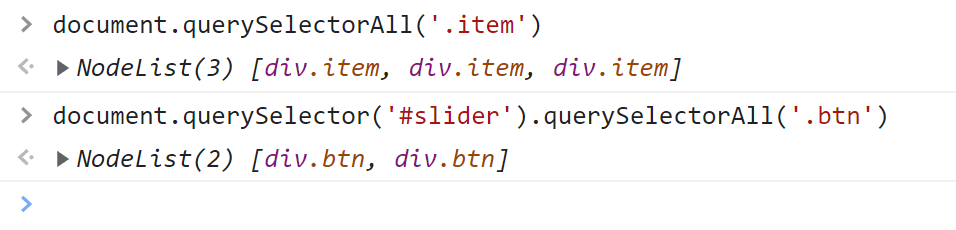
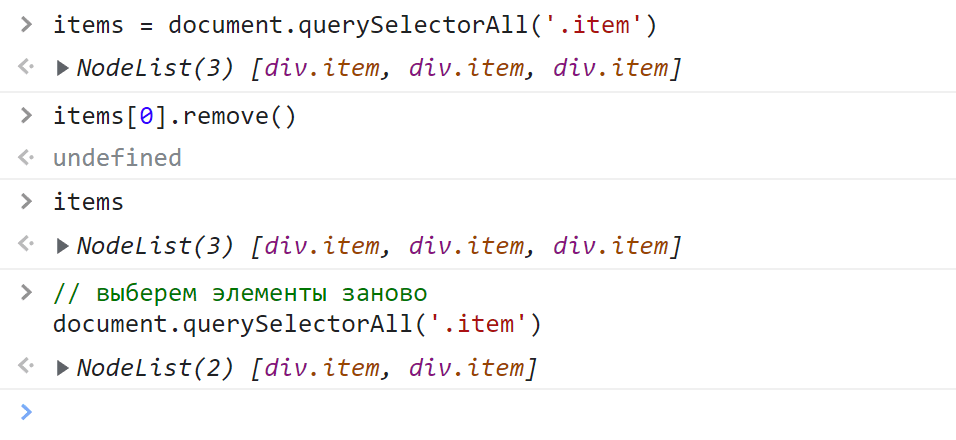
Полученный набор представляет собой статическую коллекцию HTML-элементов. Статической она называется потому, что она не изменяется. Например, вы удалили элемент из HTML-документа, а в ней как был этот элемент, так он и остался. Чтобы обновить набор, querySelectorAll нужно вызвать заново:
Узнать количество найденных элементов можно с помощью свойства length :
JavaScript
// выберем элементы с атрибутом type="submit" const submits = document.querySelectorAll('[type="submit"]'); // получим количество найденных элементов const countSubmits = submits.length;Обращение к определённому HTML-элементу коллекции выполняется также как к элементу массива, то есть по индексу. Индексы начинаются с 0 :
JavaScript
// получим первый элемент const elFirst = submits[0]; // получим второй элемент const elSecond = submits[1];Здесь в качестве результата мы получаем HTML-элемент или undefined , если элемента с таким индексом в наборе NodeList нет.
Перебор коллекции HTML-элементов
Перебор NodeList обычно осуществляется с помощью forEach :
JavaScript
// получим все на странице const elsP = document.querySelectorAll('p'); // переберём выбранные элементы elsP.forEach((el) => { // установим каждому элементу background-color="yellow" el.style.backgroundColor = 'yellow'; });
Также перебрать набор выбранных элементов можно с помощью цикла for или for. of :
JavaScript
// получим все элементы p на странице const elsP = document.querySelectorAll('p'); // for for (let i = 0, length = elsP.length; i < length; i++) { elsP[i].style.backgroundColor = 'yellow'; } // for. of for (let el of elsP) { el.style.backgroundColor = 'yellow'; }querySelector
Метод querySelector также как и querySelectorAll выполняет поиск по CSS-селектору . Но в отличие от него, он ищет только один HTML-элемент:
JavaScript
// ищем #title во всём документе const elTitle = document.querySelector('#title'); // ищем footer в const elFooter = document.body.querySelector('footer');На первой строчке мы выбираем HTML-элемент, имеющий в качестве id значение title . На второй мы ищем в HTML-элемент по тегу footer .
В качестве результата этот метод возвращает найденный HTML-элемент или null , если он не был найден.
querySelector всегда возвращает один HTML-элемент, даже если под указанный CSS-селектор подходят несколько:
Задачу, которую решает querySelector можно выполнить через querySelectorAll :
JavaScript
const elFirst = document.querySelectorAll('#list > li')[0];Но querySelector в отличие от querySelectorAll делает это намного быстрее, да и писать так проще. То есть querySelectorAll не возвращает как querySelector сразу же первый найденный элемент. Он сначала ищет все элементы, и только после того, как он это сделает, мы можем уже обратиться к первому HTML-элементу в этой коллекции.
Обычно перед тем, как выполнить какие-то действия с найденным HTML-элементом необходимо сначала проверить, а действительно ли он был найден :
JavaScript
const elModal = document.querySelector('.modal'); // если элемент .modal найден, то . if (elModal) { // переключим у elModal класс show elModal.classList.toggle('show'); }Здесь мы сначала проверили существования HTML-элемента, и только потом выполнили над ним некоторые действия.
Методы getElement(s)By* для выбора HTML-элементов
Здесь мы рассмотрим методы, которые сейчас применяются довольно редко для поиска HTML-элементов. Но в некоторых случаях они могут быть очень полезны. Это:
- getElementById – получает один элемент по id ;
- getElementsByClassName – позволяет найти все элементы с указанным классом или классами;
- getElementsByTagName – выбирает элементы по тегу;
- getElementsByName – получает все элементы с указанным значением атрибута name .
1. Метод getElementById позволяет найти HTML-элемент на странице по значению id :
. . В качестве результата getElementById возвращает объект класса HTMLElement или значение null , если элемент не был найден. Этот метод имеется только у объекта document .
Указывать значение id необходимо с учётом регистра. Так например, document.getElementById('aside') и document.getElementById('ASIDE') ищут элементы с разным id .
Обратите внимание, что в соответствии со стандартом в документе не может быть несколько тегов с одинаковым id , так как значение идентификатора на странице должно быть уникальным.
Тем не менее, если вы допустили ошибку и в документе существуют несколько элементов с одинаковым id , то метод getElementById более вероятно вернёт первый элемент, который он встретит в DOM. Но на это полагаться нельзя, так как такое поведение не прописано в стандарте.
То, что делает getElementById можно очень просто решить посредством querySelector :
JavaScript
// получим элемент #title const elTitle = document.getElementById('title'); // получим элемента #title, используя querySelector const elTitleSame = document.querySelector('#nav');Кстати, оба этих метода возвращают в качестве результата один и тот же результат. Это либо HTML-элемент (экземпляр класса HTMLElement ) или null , если элемент не найден.
2. Метод getElementsByClassName позволяет найти все элементы с заданным классом или классами. Его можно применить для поиска элементов как во всём документе, так и внутри указанного. В первом случае его нужно будет вызывать как метод объекта document , а во втором – как метод соответствующего HTML-элемента:
JavaScript
// найдем элементы с классом control в документе const elsControl = document.getElementsByClassName('control'); // выберем элементы внутри другого элемента, в данном случае внутри формы с const elsFormControl = document.forms.myform.getElementsByClassName('form-control');В качестве результата он возвращает живую HTML-коллекцию найденных элементов . Чем живая коллекция отличается от статической мы рассмотрим ниже.
Здесь мы сохранили найденные элементы в переменные elsControl и elsFormControl . В первой переменной будет находиться HTMLCollection , содержащая элементы с классом control . Во второй – набор элементов с классом form-control , находящиеся в форме с id="myform" . Для получения этой формы мы использовали document.forms.myform .
Метод getElementsByClassName позволяет искать элементы не только по одному классу, но и сразу по нескольким, которые должны присутствовать у элемента:
JavaScript
// выберем элементы .btn.btn-danger const elsBtn = document.getElementsByClassName('btn btn-danger');На querySelectorAll этот пример решается так:
JavaScript
const elsBtn = document.querySelectorAll('.btn.btn-danger');3. Метод getElementsByTagName предназначен для получения коллекции элементов по имени тега:
JavaScript
// найдем все в документе const anchors = document.getElementsByTagName('a'); // найдем все >li> внутри #list const elsLi = document.getElementById('list').getElementsByTagName('li');Задачу по выбору элементов внутри другого элемента с помощью querySelectorAll выполняется намного проще:
JavaScript
const elsLi = document.querySelectorAll('#list li');Для выбора всех элементов можно использовать символ * :
JavaScript
// выберем все элементы в const els = document.body.getElementsByTagName('*');4. В JavaScript getElementsByName можно использовать для выбора элементов, имеющих определенное значение атрибута name :
JavaScript
// получим все элементы с name="phone" const elsPhone = document.getElementsByName('phone');Через querySelectorAll это выполняется так:
JavaScript
const elsPhone = document.querySelectorAll('[name="phone"]');getElementsBy* и живые HTML-коллекции
В JavaScript getElementsByTagName , getElementsByClassName и getElementsByName в отличие от других методов (например, querySelectorAll ) возвращают живую коллекцию HTML-элементов (на английском live HTMLCollection ). То есть коллекцию содержимое которой автоматически обновляется при изменении DOM. Для наглядности рассмотрим следующий пример.
- One
- Two

Если в коде приведённом выше заменить выбор элементов на querySelectorAll , то мы увидим, что в ней находится статическая (не живая) коллекция элементов:
// получим статическую коллекцию const els = document.querySelectorAll('li');
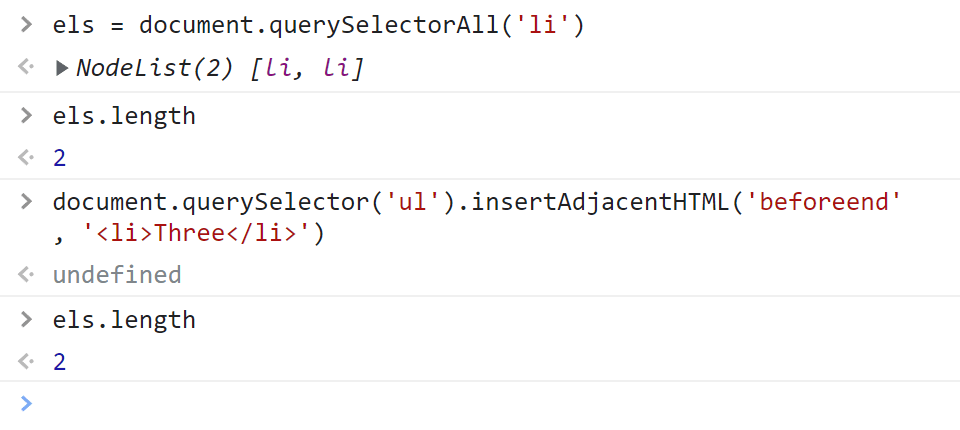
Как вы видите количество элементов в коллекции не изменилось. Чтобы после изменения DOM получить актуальную коллекцию элементов, их нужно просто выбрать заново посредством querySelectorAll :
- One
- Two
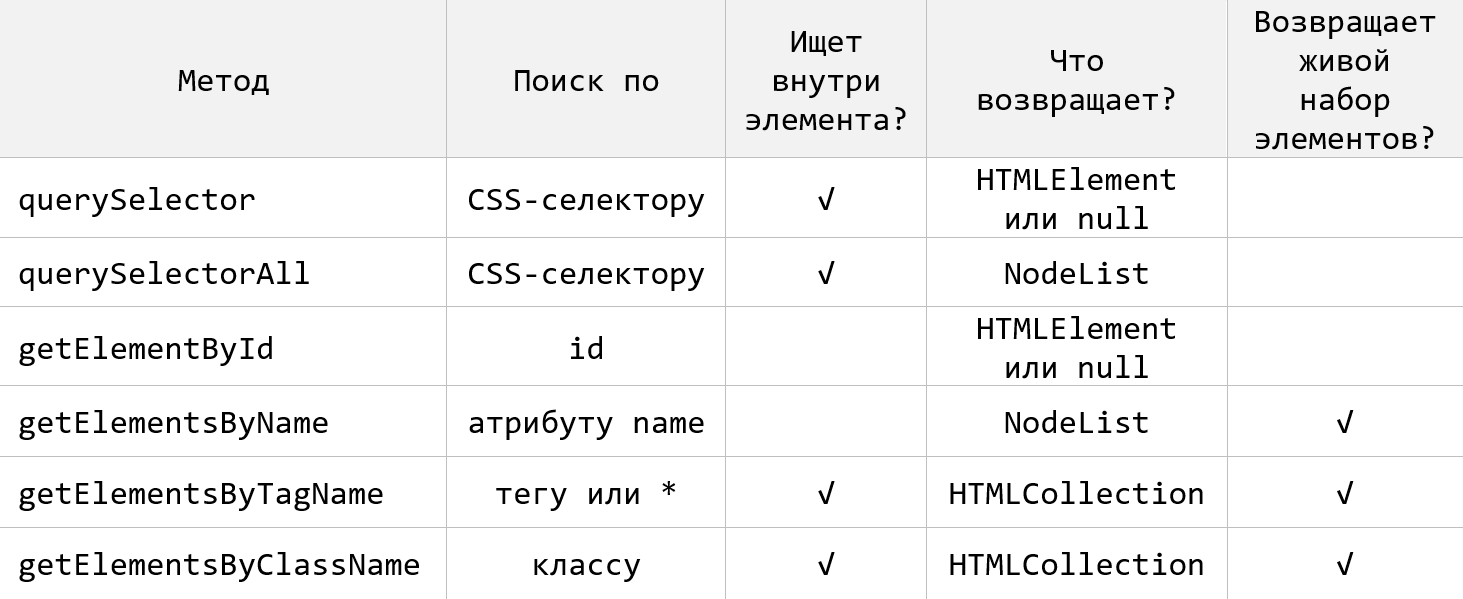
Таким образом в JavaScript насчитывается 6 основных методов для выбора HTML-элементов на странице. По чему они ищут и что они возвращают приведено на следующем рисунке:
Экземпляры класса HTMLCollection не имеют в прототипе метод forEach . Поэтому если вы хотите использовать этот метод для перебора такой коллекции, её необходимо преобразовать в массив:
JavaScript
const items = document.getElementsByClassName('item'); [. items].forEach((el) => { console.log(el); });matches, closest и contains
В JavaScript имеются очень полезные методы:
- matches – позволяет проверить соответствует ли HTML-элемент указанному CSS-селектору;
- closest – позволяет найти для HTML-элемента его ближайшего предка, подходящего под указанный CSS-селектор (поиск начинается с самого элемента);
- contains – позволяет проверить содержит ли данный узел другой в качестве потомка (проверка начинается с самого этого узла).
1. Метод matches ничего не выбирает, но он является очень полезным, так как позволяет проверить HTML-элемент на соответствие CSS-селектору. Он возвращает true , если элемент ему соответствует, иначе false .
JavaScript
// выберем HTML элемент, имеющий атрибут data-target="slider" const elSlider = document.querySelector('[data-target="slider"]'); // проверим соответствует ли он CSS селектору 'div' const result = element.matches('div');JavaScript
- One
- Two
- Three
Ранее, в «старых» браузерах данный метод имел название matchesSelector , а также поддерживался с использованием префиксов. Если вам нужна поддержка таких браузеров, то можно использовать следующий полифилл:
JavaScript
if (!Element.prototype.matches) 2. Метод closest очень часто используется в коде. Он позволяет найти ближайшего предка, подходящего под указанный CSS-селектор. При этом поиск начинается с самого элемента, для которого данный метод вызывается. Если этот элемент будет ему соответствовать, то closest вернёт его.
Здесь мы сначала выбираем HTML-элемент .level-3 и присваиваем его переменной el . Далее мы пытаемся среди предков этого элемента включая его сам найти такой, который отвечает заданному CSS-селектору, в данном случае .level-1 .
Начинается поиск всегда с самого этого элемента. В данном случае он не подходит под указанный селектор. Следовательно, этот метод переходит к его родителю. Он тоже не отвечает этому CSS-селектору. Значит, closest переходит дальше, то есть уже к его родителю. Этот элемент подходит под указанный селектор. Поэтому поиск прекращается и этот метод возвращает его в качестве результата.
Метод closest возвращает null , когда он дошёл бы конца иерархии и не нашёл элемент отвечающий указанному селектору. То есть, если такого элемента нет среди предков.
В этом примере найдем с помощью closest для .active его ближайшего родителя, отвечающего CSS-селектору #list > li :
- Four
- Five
В JavaScript closest очень часто используется в обработчиках событий. Это связано с тем, чтобы события всплывают и нам нужно, например, узнать кликнул ли пользователь в рамках какого-то элемента:
JavaScript
document.addEventListener('click', (e) => { if (e.closest.matches('.btn__action')) { // пользователь кликнул внутри .btn__action } });3. Метод contains позволяет проверить содержит ли некоторый узел другой в качестве потомка. При этом проверка начинается с самого этого узла, для которого этот метод вызывается. Если узел соответствует тому для которого мы вызываем данный метод или является его потомком, то contains в качестве результата возвращает логическое значение true . В противном случае false :
. . Здесь выражение elDiv1.contains(elDiv1) возвращает true , так как проверка начинается с самого элемента. Это выражение elDiv1.contains(elDiv3) тоже возвращает true , так как elDiv3 находится внутри elDiv1 . А вот elDiv1.contains(elDiv4) в качестве результата возвращает false , так как elDiv4 не находится внутри elDiv1 .
В этом примере проверим с помощью contains содержит ли
другие узлы в качестве потомка:
Tag b
This is tag b.
Метод contains позволяет проверить является ли потомком не только узел-элемент, но и любой другой узел. Например, узнаем является ли потомком elDiv1 указанный текстовый узел:
JavaScript
const elDiv1 = document.querySelector('#div-1'); const textNode = document.querySelector('#div-3').firstChild; elDiv1.contains(textNode); // trueЗадачи
1. Узнать количество элементов с атрибутом data-toggle="modal" на странице:
JavaScript
const count = document.querySelectorAll('[data-toggle="modal"]').length; console.log(count);JavaScript
const anchors = document.querySelectorAll('ul.nav a');3. Получить элемент по id , значение которого равно pagetitle :
JavaScript
var pagetitle = document.querySelector('#pagetitle');4. Выполнить поиск элемента по классу nav :
JavaScript
var el = document.querySelector('.nav');5. Найти элемент , находящийся в теге с классом comments , который в свою очередь расположен в :
JavaScript
var header = document.querySelector('main div.comments h3');6. Имеется страница. В ней следует выбрать:
- последний элемент с классом article , расположенный в (решение);
- все элементы .section , находящиеся в .aside кроме 2 второго (решение);
- элемент расположенный после (решение).