
6 простых лайфхаков, чтобы разобрать ваш телеграм
Кажется, о разных вкладках для каналов и чатов мечтают вообще все. Вероятно, когда‑то они появится, но отделить каналы от чатов можно и сейчас. Скаут Universal Music Артем Атанесян придумал, что проблему можно решить, если переместить все каналы в скрытую папку, которая называется «Архив». Каналы никуда не пропадут, они все так же продолжат обновляться, а найти их можно, если сильно потянуть список всех чатов вниз. После того как вы это сделаете, прокрастинировать в телеграме будет сложнее, проверено!
Как это сделать
Нажмите «Изм.» в верхнем левом углу главного экрана, выберите все каналы в общем списке чатов и нажмите «В архив». На андроиде выделите каналы, нажмите на три точки, а потом «В архив».
Как упорядочить чаты и каналы в «Телеграме», чтобы ничего не терять?
В моем «Телеграме» смешалось все: рабочие группы, сообщения от коллег, каналы с мемами и фотографии кота от мамы. Из-за этого я стала терять какие-то важные чаты или, наоборот, не вовремя залипать в ненужные. Как мне все упорядочить и настроить?
не пропускает важные сообщения
У многих сейчас почти вся интернет-жизнь сконцентрировалась в «Телеграме». И это понятно: он уже давно перестал быть просто мессенджером и превратился в полноценную соцсеть — там можно и работать, и смотреть мемы, и переписываться с друзьями.
Получать всю информацию из одного приложения удобно. Но в какой-то момент разнопланового контента становится слишком много. В итоге мы начинаем пропускать или терять важное. Не допустить этого помогут внутренние инструменты «Телеграма»: папки, закрепленные сообщения, настройка уведомлений. Расскажу о них подробнее.
Рассылка для фанатов нейросетей
Истории о применении ИИ в работе и жизни — в вашей почте дважды в месяц. Бесплатно
Подписаться
Подписываясь, вы принимаете условия передачи данных и политику конфиденциальности
Как сгруппировать чаты и каналы в «Телеграме» по папкам
В общей ленте легко пропустить важную информацию. Там располагаются и личные диалоги, и групповые чаты, и каналы, и боты. Новые сообщения опускают старые ниже в списке чатов а потом и вовсе хоронят их на дне мессенджера.
Решить проблему помогут папки — специальные вкладки внутри «Телеграма», в которых можно группировать чаты и каналы. Так вы с меньшей вероятностью потеряете сообщение, потому что внутри папок формируются отдельные списки чатов.
Но сначала нужно подумать, какие ваши чаты и каналы логично объединить. Есть несколько вариантов такого разделения.
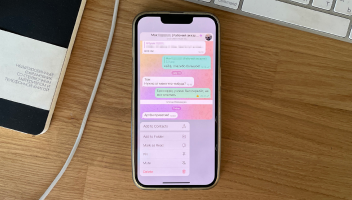
По темам. Выделите главные темы, на которые вы говорите или получаете посты от каналов. Это могут быть папки «Работа», «Личное», «Мемы», «Кино», «Книги», «Музыка», «Новости», «Английский» и другие.
Это удобный вариант, чтобы не пропустить рабочее сообщение в будни или личное в выходной. Но есть минус: каждую папку придется обновлять вручную при появлении новых каналов или личных контактов.
По группам. Выделите социальные группы, с которыми вы общаетесь. Папки могут называться «Коллеги», «Друзья», «Знакомые», «Школа», «Вуз», «Семья», «Каналы», «Боты». Учитывайте ограничение по символам — не более 12. Например, папку «Одноклассники» сделать не получится — придется заменить название, к примеру, на «Вуз».

По форматам. Определите, какой контент есть у вас в «Телеграме». Например, можно выделить личные и групповые чаты, каналы и ботов. Папки с такими названиями помогут вам не пропускать сообщения, которые теряются из-за слишком активных подписок.
Из плюсов: легко настроить автоматическое добавление в такие папки — не придется каждый раз их обновлять. Но если вы много общаетесь, такой вариант будет не очень удобен. Почему — расскажу ниже.
Смешанный вариант. Часто жизнь трудно вписать в какие-то рамки и поделить на строгие сферы, поэтому подходы можно объединить. Например, создать несколько папок по темам, несколько по социальным группам и выделить какой-то формат, например ботов.
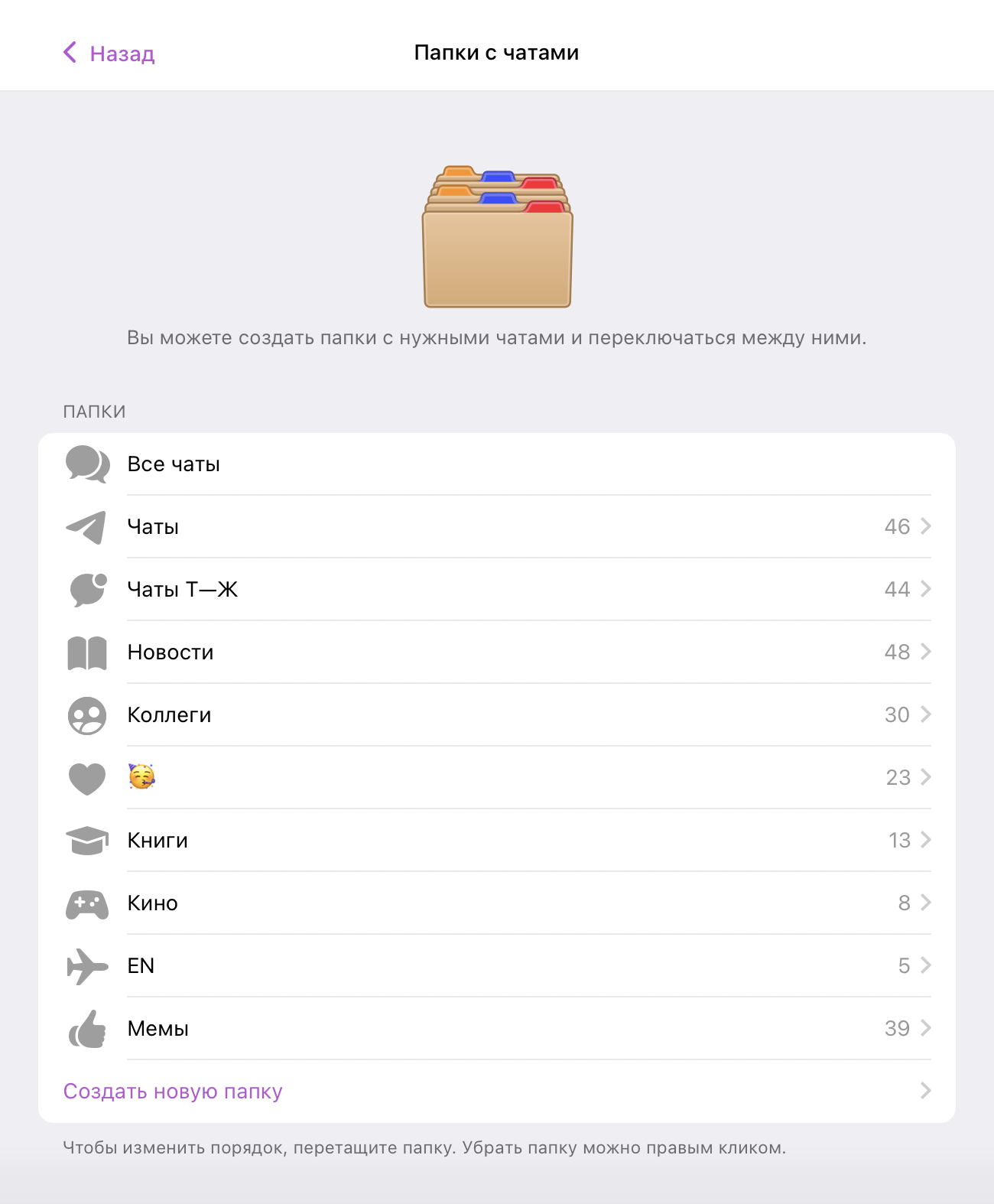
Все мои чаты делятся по темам и группам
Как создать папку
Чтобы создать папку, перейдите в «Настройки» → «Папки с чатами» → «Создать папку». В открывшемся меню придумайте ее название, а также добавьте в нее чаты и каналы.
В каждую папку помещается до 200 чатов, один и тот же чат или канал можно добавить сразу в несколько папок. Однако в бесплатной версии «Телеграма» можно создать не больше 10 папок, а в премиум-версии — 20.
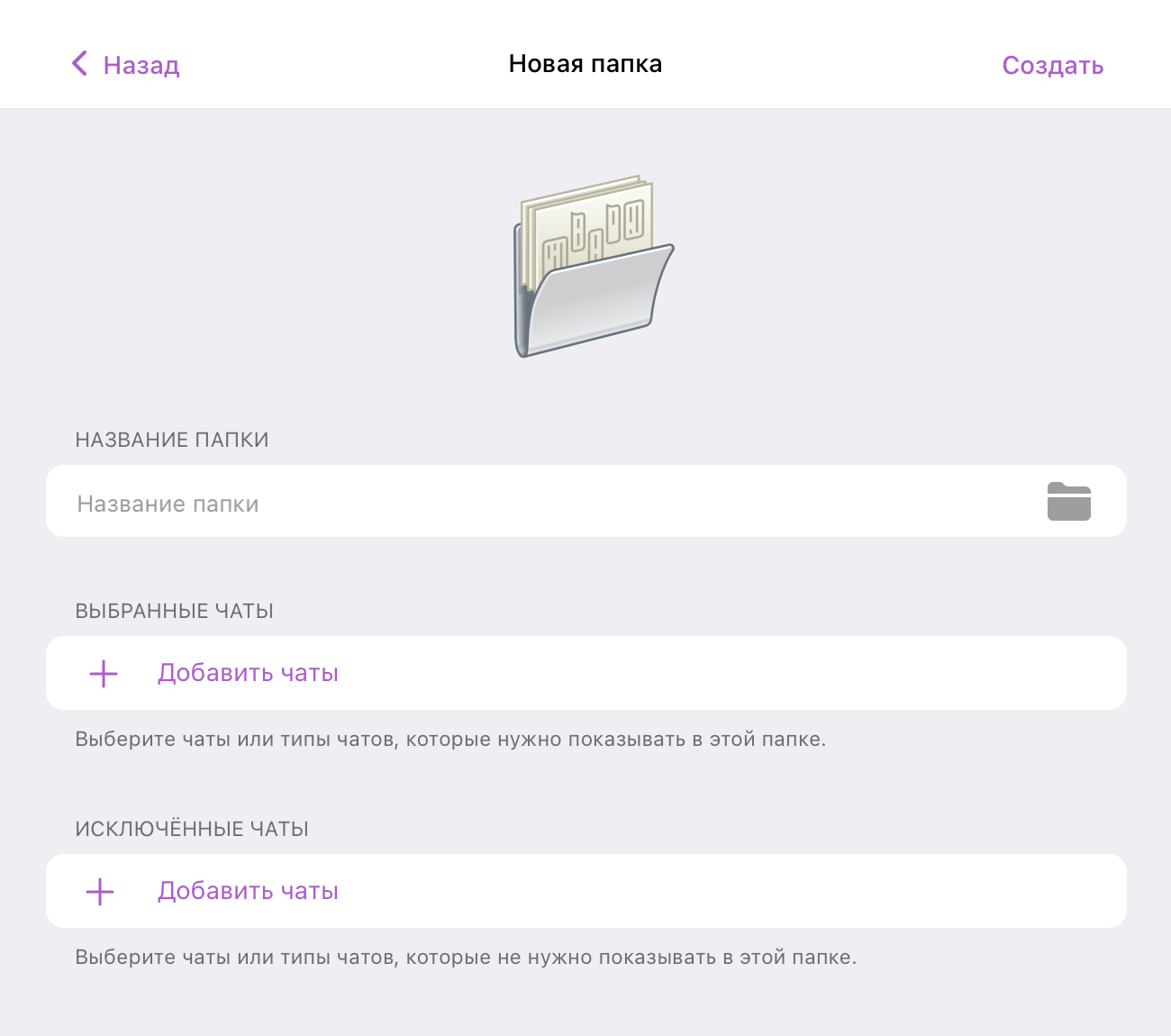
Так выглядит процесс создания папки: можно сразу добавить чаты, а потом, если понадобится, исключить их
В процессе создания папки появится предложение от «Телеграма» создать две папки: «Непрочитанное» и «Личное». Если вы согласитесь, в первую мессенджер автоматически добавит все каналы и чаты с непрочитанными сообщениями, во вторую — все чаты с людьми.
Такое разделение не очень удобно. В первом случае не формируется привычка, так как в папке все время появляются разные чаты. Во втором мы снова видим сплошной лист, пусть даже только из людей. Если вы много общаетесь, то обнаружите там всех: друзей, коллег, случайных знакомых или тех, кто ошибся номером.
Есть и другие предложения от «Телеграма». Если перейти в «Настройки» → «Папки с чатами» → «Добавить папку» → «Добавить чаты», появится несколько готовых групп по форматам: каналы, групповые чаты, контакты, боты. Это чуть удобнее, но все равно возникает путаница. Например, рабочие групповые чаты пересекаются с дружескими, а коллекция мемных котов — с новостями.
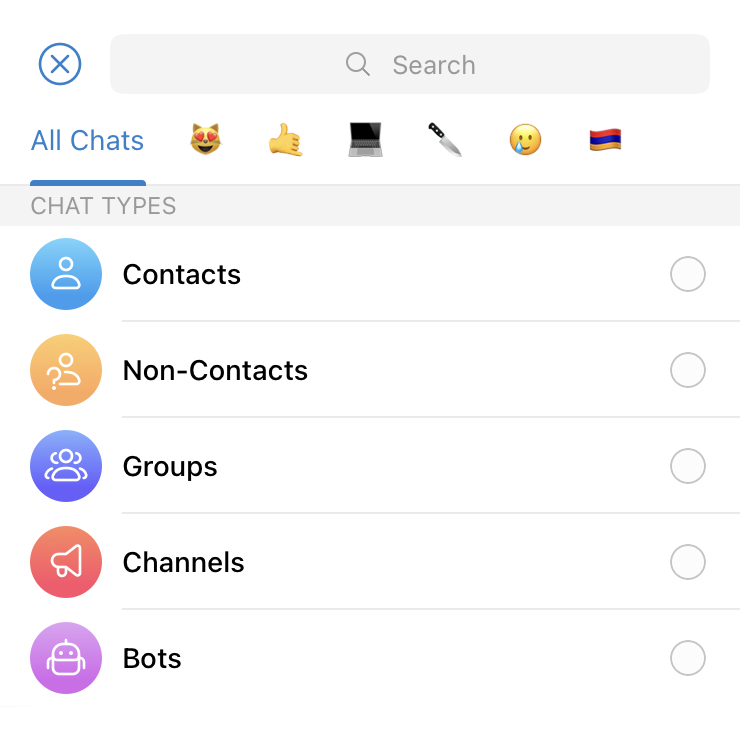
Главный плюс папок, которые предлагает создать мессенджер, — автоматическое обновление
Удалить папку можно не заходя в «Настройки». Порядок действий на компьютере и смартфоне одинаковый: нажмите на папку правой кнопкой мышки или зажмите долгим тапом, а потом выберите в меню «Удалить». С чатами, которые в ней находились, ничего не случится.
Если у вас появится новый чат или канал, добавить его в нужную папку просто: нажмите на него правой кнопкой мыши и выберите, куда добавить.

Как настроить отображение папок
Вы можете определить порядок папок в «Телеграме», а в десктопной версии — еще местоположение и иконку каждой папки. Но учитывайте, что внешний вид «Телеграма» с папками отличается в зависимости от устройства.
Вот как настроить отображение папок в мессенджере.
На компьютере зайдите в «Настройки» → «Папки с чатами» → «Вкладки». Папки можно расположить над чатами либо на панели слева. Их порядок меняется так же , как вкладки в браузере: зажимаете и тащите в нужное место.
Если вы выберете расположение слева, то сможете установить иконки к каждой папке. «Телеграм» предлагает 26 вариантов. Например, там есть сердечко, самолет, замок, лампочка и звездочка.
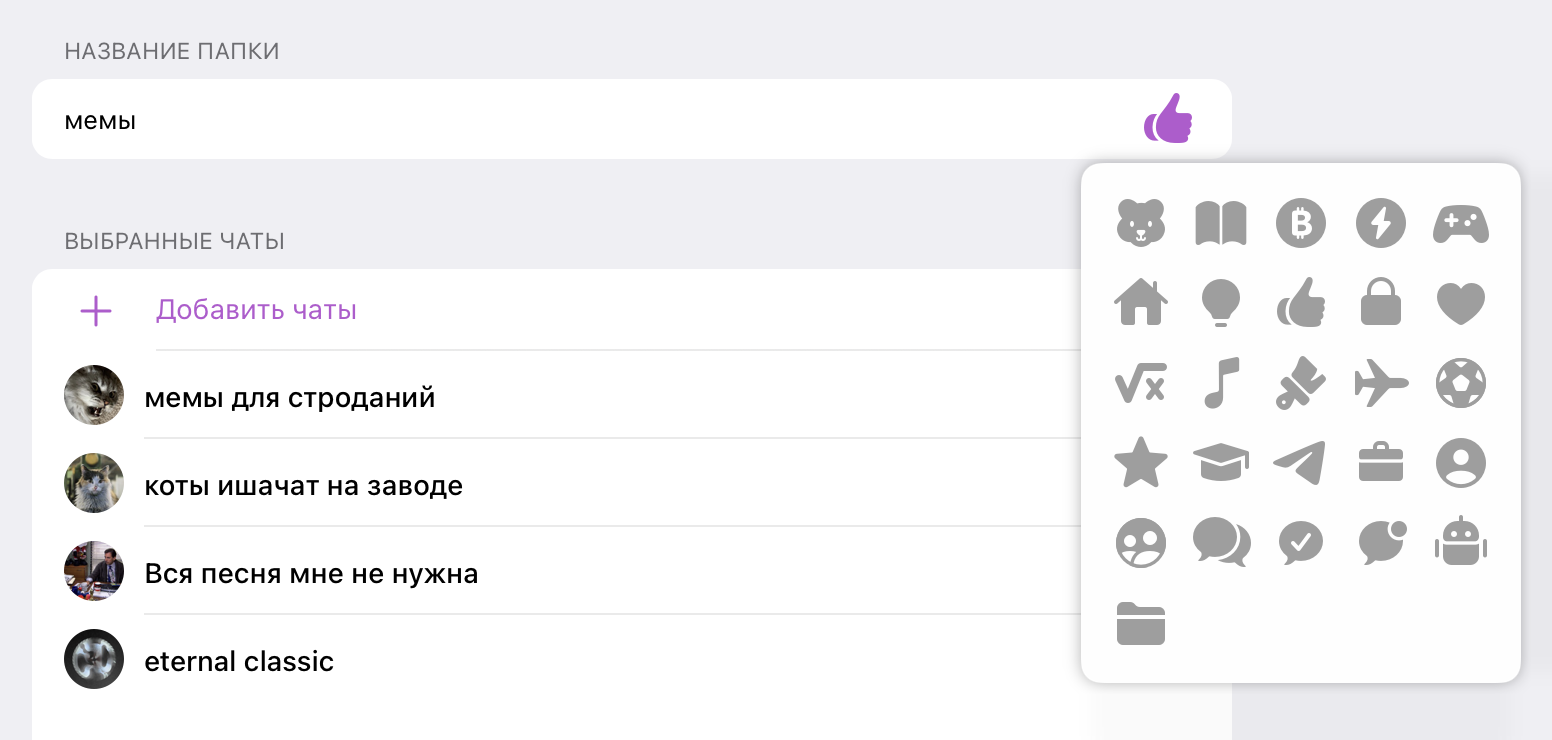
Такие иконки для папок можно выбрать на ПК
На смартфоне зажмите заголовок папки и выберите «Изменить порядок», после чего новым зажатием двигайте их так, как считаете нужным.
Во время экспериментов с созданием вкладок вы можете понять, что их стало слишком много. Или чатов для них не хватает. Это нормально.
Как настроить пространство внутри папок
В папках «Телеграма» можно настроить не только внешний вид, но и внутреннее устройство. Так вы сможете держать одни чаты перед глазами, а другие — не совсем обязательные — прятать подальше. Вот с помощью каких функций мессенджера это можно сделать.

Закрепите чаты. Часть чатов можно закрепить внутри списка: так вы сможете не терять самые важные. Закрепленный чат будет всегда отображаться вверху независимо от того, есть в нем новые сообщения или нет. Закреп возможен как в общей ленте, так и в каждой папке отдельно.
В общей папке можно закрепить до пяти чатов, владельцам премиум-аккаунтов — до десяти. В отдельных папках можно сделать свои закрепы: их число не ограничено лимитами. Но не рекомендую закреплять больше пяти, иначе такие чаты займут большую часть или весь экран мессенджера. В итоге вы снова начнете пропускать сообщения в других чатах.
Чтобы закрепить канал или чат, нажмите на него долгим тапом или кликните правой кнопкой мыши, а затем выберите в меню «Закрепить».
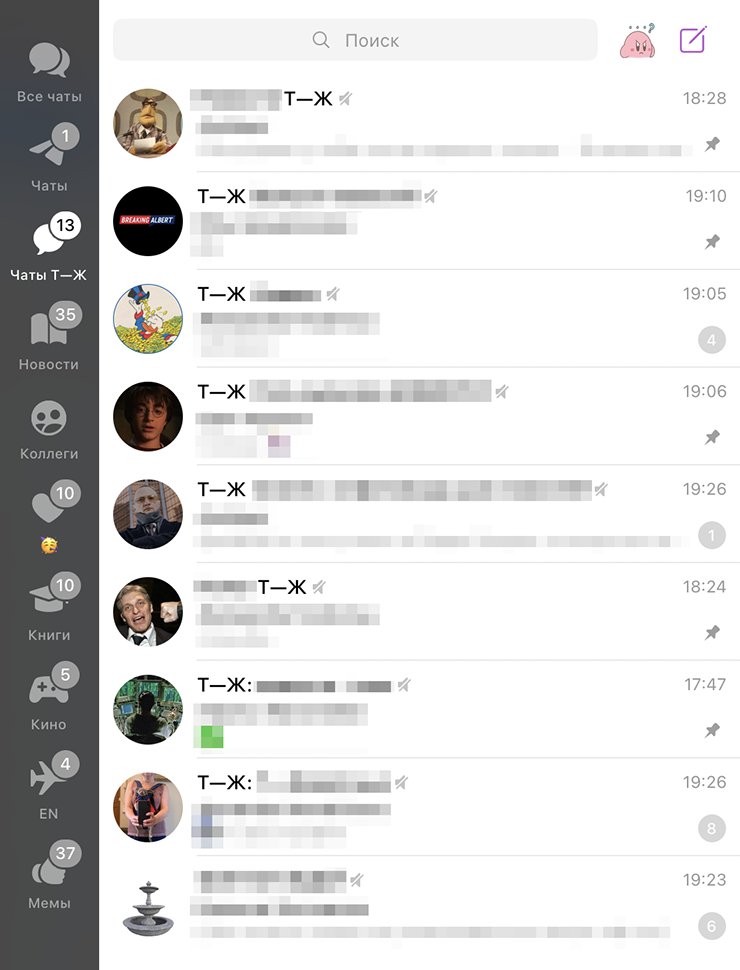
Закрепы в рабочем чате с папками моего отдела
Установите порядок закрепленных чатов. Местоположение чатов в закрепе можно менять: стоит располагать их по степени важности и необходимости.
Уберите в архив не слишком важные, но нужные чаты. Бывает, что ваше присутствие в том или ином чате необходимо, но читать его весь необязательно. Тогда вы можете убрать его в архив — и посещать по мере надобности.
Такой чат не исчезнет из папки, в которую добавлен, но в основной ленте «Телеграма» отображаться не будет. Например, у меня в архиве хранится чат жильцов дома: мне не надо следить за ним постоянно, но он нужен, чтобы в случае необходимости задать вопрос соседям.
«Архив» отображается в самом верху списка чатов. Его можно скрыть: нажать правую клавишу мыши на ПК и выбрать в меню соответствующую опцию, на смартфоне — просто смахнуть чаты вниз. Скрытый архив выглядит по-разному в зависимости от устройства: на телефоне вы вовсе можете забыть про него, а на компьютере все равно отображается надпись «Архив».
В «Архиве» тоже можно закреплять посты — так вы можете поднять самые важные из неважных чатов. Снова приведу в пример чат жильцов: читать его не нужно, а быстро найти иногда необходимо. Закреп — лучший вариант.
Как отделить каналы от чатов телеграмм
Чем только я не пользовался – Viber, WhatsApp, Line, мессенджером FВ. Рядом с Telegram они просто нервно курят в сторонке. Не то чтобы я стал фанатом этого мессенджера, просто его удобство и внимание к мелочам подкупает. Поэтому уверяю, что из этой статьи вы почерпнете для себя что-то новое, интересное и полезное. Поехали!
1. Как незаметно читать сообщения в Telegram?
Бывают ситуации, когда хочется прочитать сообщение, но при этом сделать это так, чтобы собеседник не знал, что вы его прочли. Сделать это очень просто, но только в мобильной версии Telegram:
- Включите авиарежим в настройках телефона
- Прочитайте сообщение
- Закройте приложение
- Выключите авиарежим
Таким образом, вы прочитаете входящее, но отправитель об этом не узнает. Если все сделали правильно, у собеседника останется статус «не прочитано».
2. Как увидеть полный список подписчиков на канале?
Об этой удобной функции обычно мало кто знает, поскольку работает она только в desktop-версии. Итак, по шагам:
- Выбираем свой канал
- Заходим справа в информацию о канале, внизу жмем на количество участников
- Нажимаем на иконку увеличительного стекла и вводим в поле символ *
Узнай по ссылке, как выбрать сервис управления проектами в компании
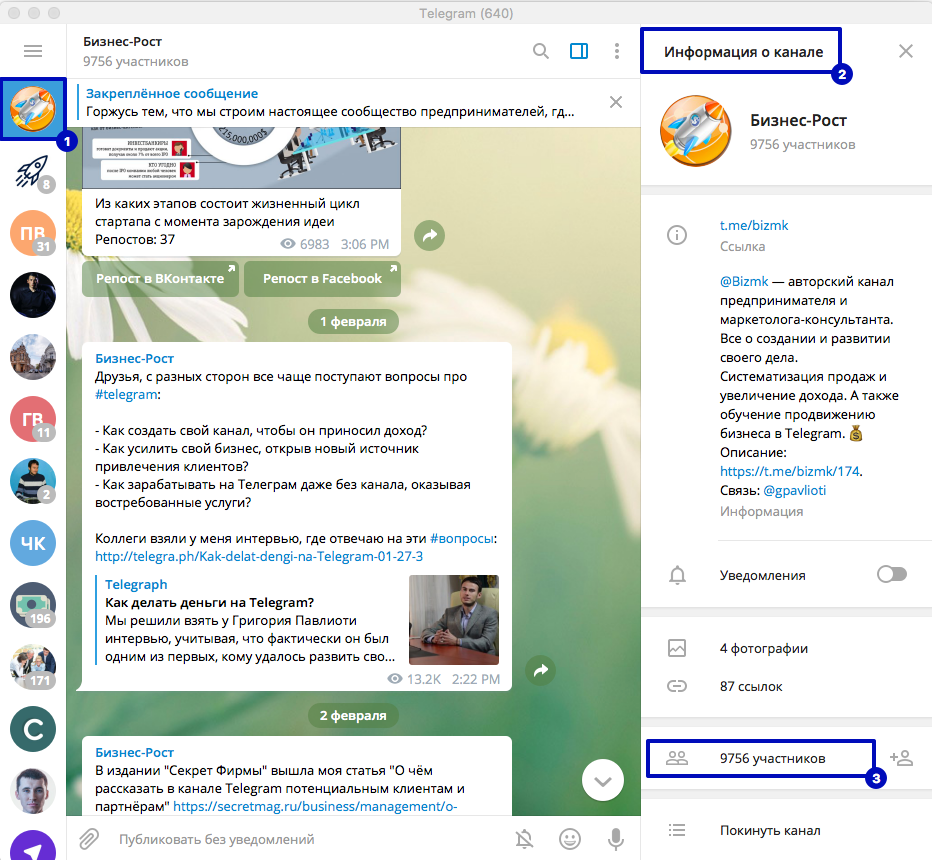
Открыв полный список ваших подписчиков, можете убирать удаленные аккаунты или странные ники и вести прочие дела с подписчиками.
3. Что делать, если нужно систематизировать сообщения в Telegram?
Как быть, если в ленте выпуски каналов, сообщения от контактов, уведомления от ботов и посты из групповых чатов смешались в одну кучу, и вы теряетесь в этом потоке? Не паниковать – выход найден! После установки этого telegram-клиента я уже не представляю, как пользоваться официальным приложением.
Если у вас Android, просто попробуйте Plus Messanger. Чего только стоит разграничение на отдельные вкладки с каналами, чатами, группами, ботами. Темы и внешнее оформление тоже легко настраиваются по вкусу.
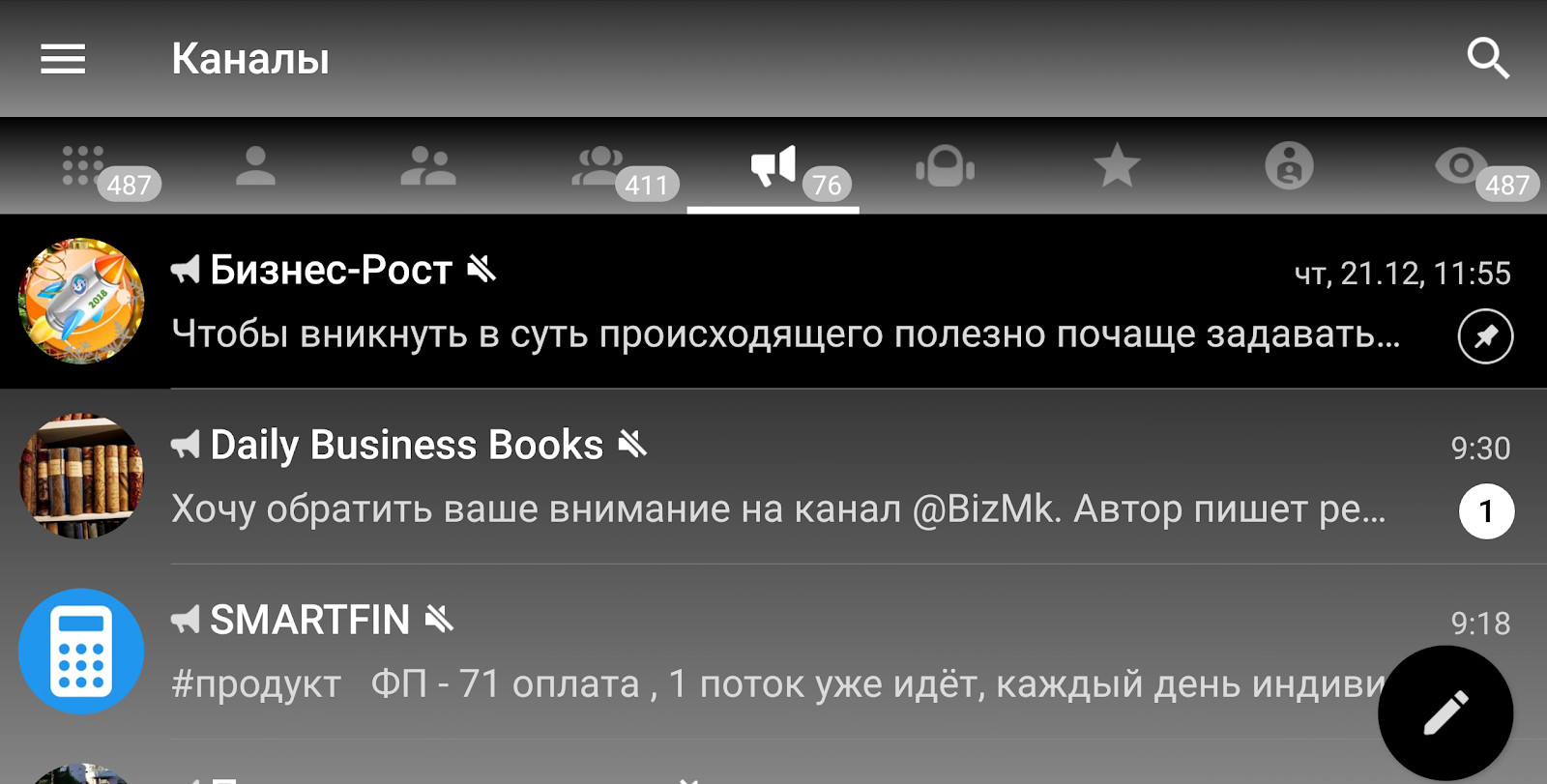
Вот ссылка на Play Market. Если у вас iPhone – можно воспользоваться аналогом Teleplus. Ссылка на iTunes.
4. Как обеспечить личную конфиденциальность в мессенджере?
Важно иметь в виду: нельзя скрыть аккаунт из глобального поиска, если задан юзернейм. После присвоения ника (в настройках – «Имя пользователя»), по нему впоследствии всегда можно найти и саму учетную запись. Ничего страшного в этом факте нет, просто поскольку юзернейм уникален, есть риск оказаться в ситуации, с которой я недавно столкнулся.
Контакт, указанный в описании канала через поиск, выдал похожего человека (кто хоть раз искал по юзернейму в Skype, меня поймет). В результате я написал не тому, кому следовало, и человек ответил в стиле «Как же вы все меня уже достали» 🙂
5. Как скрыть чаты с отключенными уведомлениями?
Отсутствие категоризации чатов неудобно, это факт. Допустим, вы не хотите по своим соображениям использовать неофициальные клиенты. Выход есть, единственный нюанс: опция работает только в desktop-версии Telegram. Для активации сортировки необходимо:
- Выбрать в меню пункт «Настройки»
- Включить английскую раскладку
- Набрать на клавиатуре «workmode» (отсутствие видимости набора пусть не смущает)
- Нажать «ОК»
После этого приложение перезагрузится, и вверху всех чатов появится надпись «Скрыть чаты без уведомлений», при нажатии на которую из общего списка пропадут все чаты, в которых выключены оповещения.
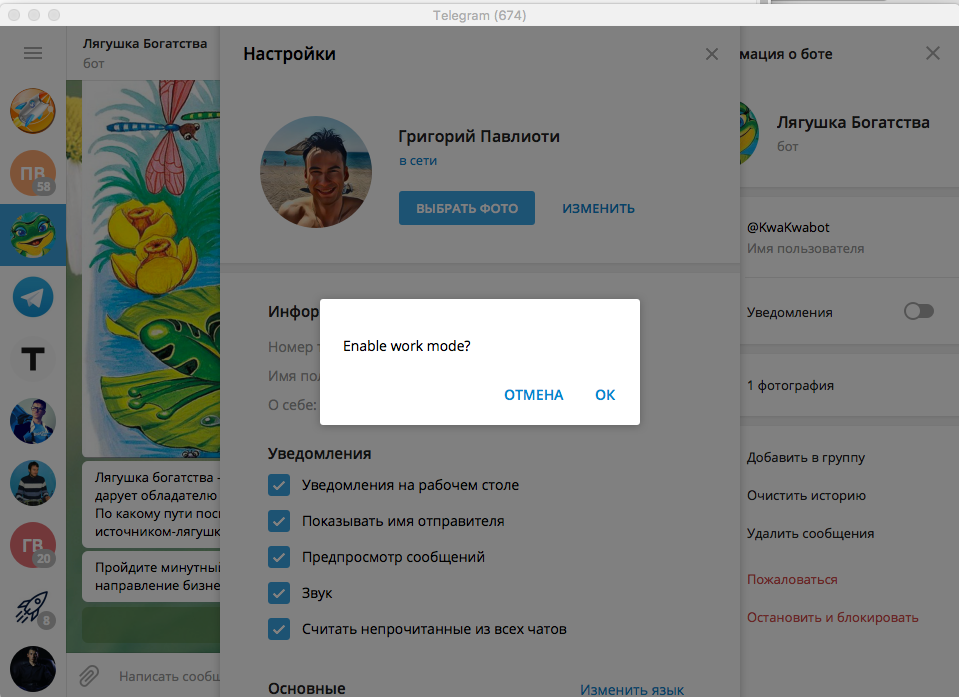
Чтобы их вернуть, следует нажать на ту же область на надпись «Показать все чаты». Отключается функция таким же образом, как и включается — через ввод команды «workmode» в «Настройках».
6. Как закрепить важный контакт и вырезать системные сообщения?
Закрепленный чат, контакт или канал будут находиться всегда на самом верху списка в вашей ленте. Это можно сделать, вызвав соответствующее меню долгим нажатием по нужному вам элементу. Если справа появилась кнопка-гвоздик (Pin), то все сделано правильно.
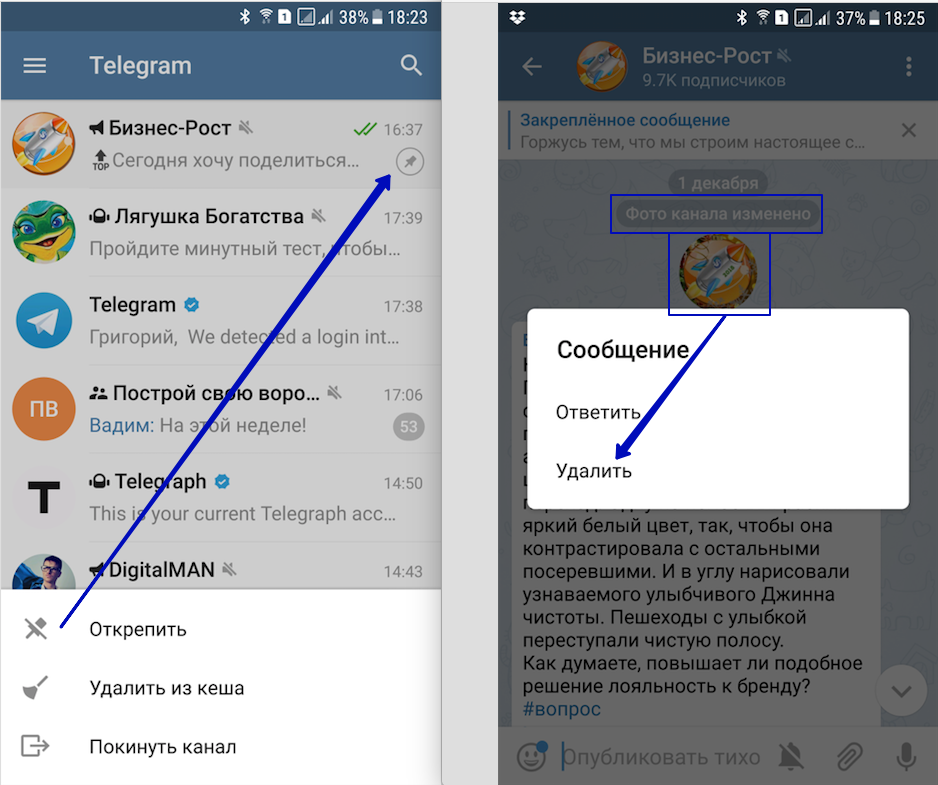
Также многие оставляют без внимания служебные сообщения, которые ставит за вас Telegram автоматически при смене логотипа или закреплении поста. Их можно и нужно удалять через меню, которое появится после долгого нажатия по служебному сообщению.
Эти опции предусмотрены только в mobile и desktop-версии мессенджера.
7. Как создать своего чат-бота без затрат?
@Botfather в представлении не нуждается, но как быть если хочется чего-то большего? На помощь приходит @Manybot. Он избавляет от необходимости учить языки программирования для прописывания алгоритмов бота: позволяет делать авторепосты из других соцсетей, а также служит для добавления команд, которые могут вызывать обычный текст, опросы, рассылки и прочее. Удобен тем, что позволяет создать и настроить чат-бота прямо не выходя из Telegram. Такой бот стоит у меня на службе в помощь при обработке запросов от рекламодателей: @BizmkPRbot
Что еще имеем в доступном арсенале? Знакомьтесь с Botmother. Сервис представляет собой визуальный и кроссплатформенный конструктор чат-ботов почти под все популярные мессенджеры.
К слову, мой первый бот был создан за один вечер именно на этом конструкторе. Вот что из этого получилось.
8. Как добавить важный пост в избранное?
Весьма полезная функция оказывается не совсем очевидной, поскольку в настройках у нас есть меню «Избранное», но как добавить туда и сохранить важные посты? Это делается через опцию «Репост». Она представляет собой стрелочку справа внизу от любого поста. При нажатии на нее попадаем в список, где первым будет стоять «Избранное».
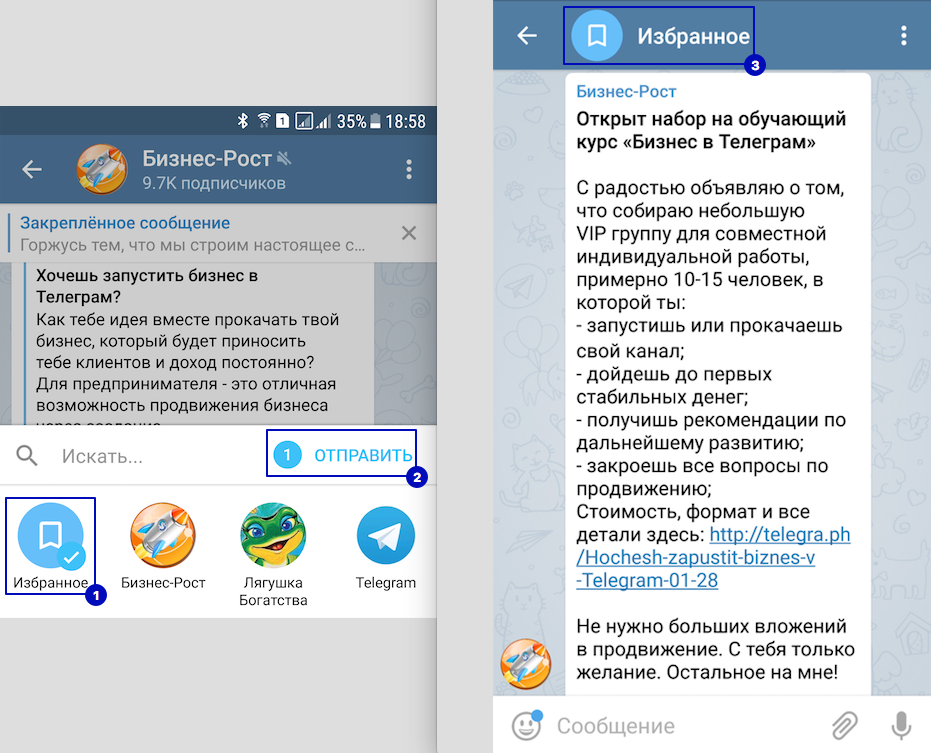
Выбираем «Избранное» и жмем «Отправить». Теперь важное сообщение не затеряется и будет под рукой, особенно если закрепить «Избранное» в вашем списке контактов, чатов и каналов. Как делается закреп, вы уже знаете.
9. Какие возможности есть у сервиса для лонгридов Telegra.ph?
- Возможности форматирования текста
Если при написании статьи нажать Enter, следующая строка пойдет с абзаца, а Shift+Enter позволит начать писать с новой строки без визуального интервала между ними.
А еще попробуйте ввести с новой строки *** и нажать Enter. Произойдет замена на аккуратную линию разделения, с помощью которой можно разделять смысловые блоки текста или добавлять в конце примечание, подпись или призыв поделиться статьей.
- Подписка на канал прямо из статьи
Отличная возможность бесплатного продвижения вашего канала через гостевые статьи, да и просто для тех случаев, когда делятся вашим материалом. Суть приема сводится к тому, что на текст, введенный в поле «Автор», вешается ссылка на ваш канал.
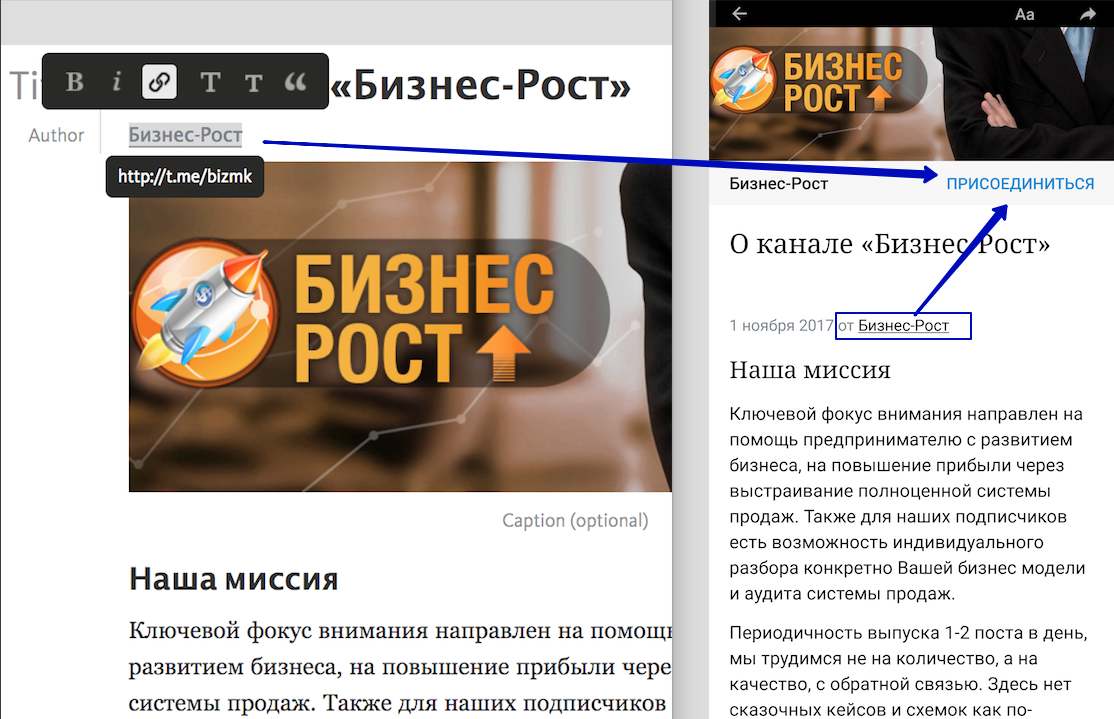
Тогда для тех потенциальных подписчиков, кто откроет эту статью с мобильного или планшета, отображается в заголовке кнопка «Присоединиться». При ее нажатии оформляется быстрая подписка прямо из статьи.
Такие случаи уже были и могут повториться вновь. Как быть, если ссылка вида http://telegra.ph/Kak-delat-dengi-na-Telegram-01-27-3 не открывается? Тут есть два варианта: либо ждать пока починят и все наладится, либо использовать обходной маневр, суть которого заключается в подмене домена telegra.ph в URL ссылки на запасной graph.org. Таким образом, рабочая ссылка из нашего примера будет иметь вид: http://graph.org/Kak-delat-dengi-na-Telegram-01-27-3
10. Как удобнее записать аудиосообщение в Telegram?
Самый распространенный способ записать аудиосообщение – зажать кнопку микрофона, наговорить текст, отпустить кнопку и отправить сообщение. Как быть, если послание длиннее минуты и ваш палец на зажатой кнопке уже начинает затекать?
Способ 1. Потяните пальцем вверх и запись встанет в замок, дожидаясь окончания вашего монолога.
Способ 2. Еще удобнее и естественнее: достаточно поднести телефон к уху – как при разговоре – и, наговорив сообщение, отправить или удалить его. В настройках за это отвечает функция «Запись голоса при приближении». Достаточно просто открыть нужный чат и поднести телефон к уху, чтобы записать или прослушать полученное сообщение. При этом запись вашего ответа начинается автоматически после прослушивания послания вашего собеседника до конца. Незаменимая вещь, когда хочется узнать, что прислали где-нибудь в шумном месте. Уж точно удобнее, чем лезть за наушниками.
14 функций Telegram, которые будут полезны турагенту для продвижения

Когда Telegram еще не стал мейнстримом, а использовался чаще всего только «продвинутыми» пользователя Интернет, в то время как остальные вполне обходились Whatsapp или Viber, я пришла в этот мессенджер с большой неохотой. «Еще один мессенджер, в котором кто-то будет мне писать», — тогда думалось мне. Но очень быстро поняла его преимущества, полюбила и вскоре стала настоящим фанатом.
В этой статье расскажу, что отличает Telegram и почему он дает фору любым другим мессенджерам. 14 классных фичей, которыми пользуюсь чаще всего.
1) Папки
Первым делом хочу обратить внимание, что в Telegram есть папки. Если вы недавно зарегистрировались в мессенджере, спорим, что сейчас, открывая его, вы видите перед собой «помойку» из десятков, если не сотен каналов, на которые вы подписались и теперь в каждом из них по 100-1000-5000 непрочитанных? Очень понимаю вас! У меня было то же самое, пока я не разобралась с папками.
Сделать их очень просто: в настройках находите нужную вкладку, создаете папку, называете ее так, чтобы вам было понятно, что в ней и отмечаете те каналы, которые подходят к этой подборке. Повторяете действие, пока не рассортируете все каналы по папкам. По практике в каждой подборке лучше оставлять не более 10 каналов или чатов. Если их становится больше, дробите.
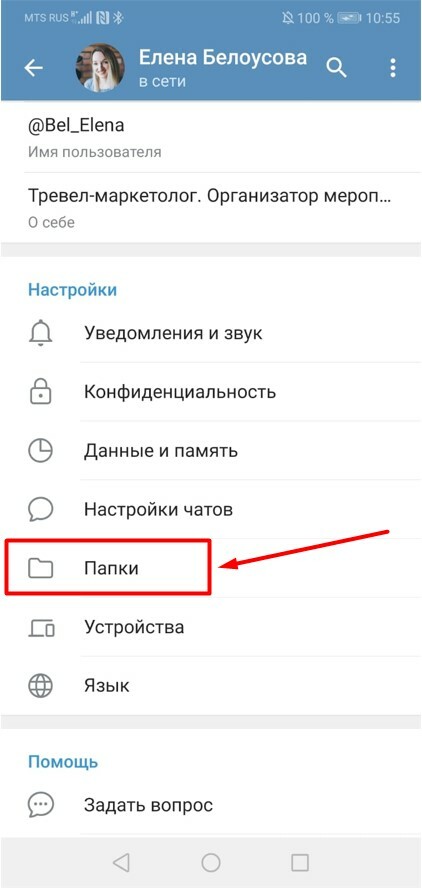
Важный момент — можно создать не более 10 папок.
2) Приложение для компьютера
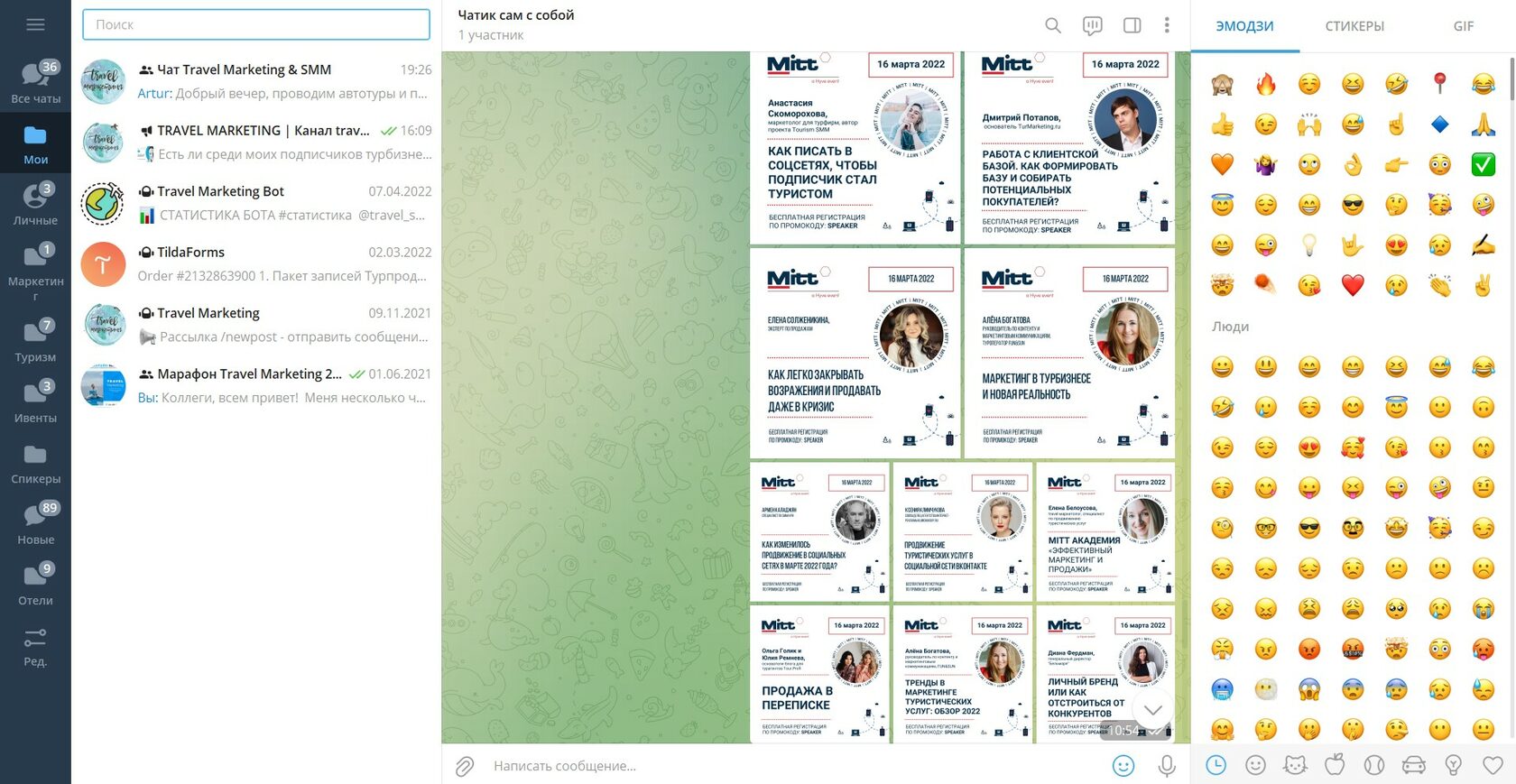
В Telegram есть прекрасная десктопная версия. Если вы когда-либо пользовались Whatsapp с компьютера, то наверняка сейчас поморщились. Но не торопитесь делать выводы, просто скачайте и попробуйте. Это полнофункциональное приложение, которое очень выручает, особенно если вы, как я, предпочитаете работать, писать, читать, отвечать на сообщения не с телефона, а с компьютера.
3) Исправление сообщений
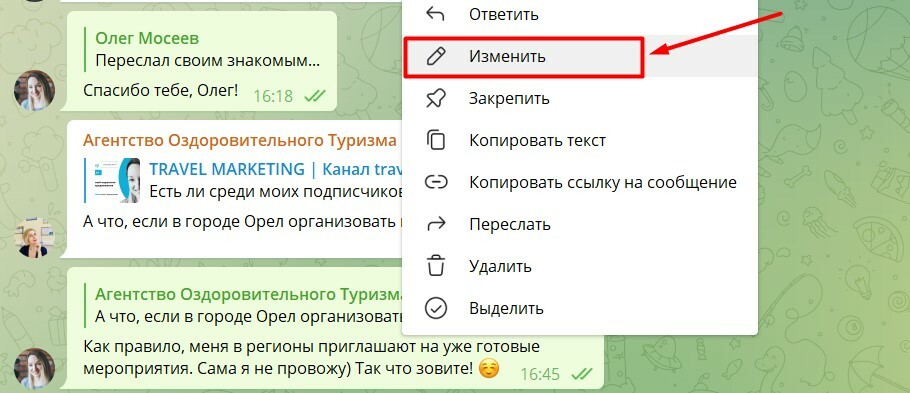
В Telegram можно исправлять отправленные сообщения. Больше не нужно, как в Whatsapp, досылать вдогонку «Простите, я опечаталась. Слово «Бля» прошу читать как «Юля»))) Для этого достаточно зажать сообщение на телефоне (или нажать по нему правой кнопкой мыши с компьютера) и выбрать «Изменить».
4) Форматирование текста
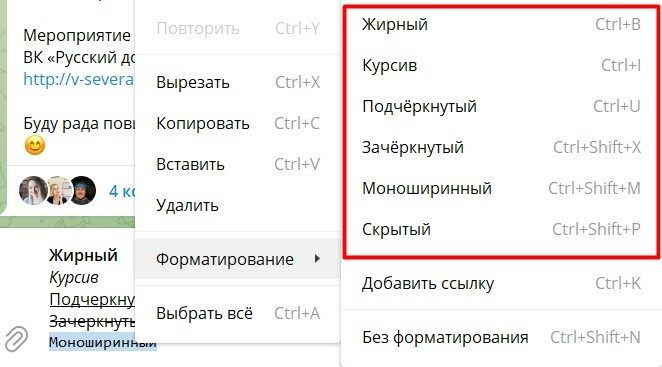
В Telegram можно форматировать текст – делать его жирным, подчеркнутым или курсивом. Ваши сообщения могут выглядеть гораздо более читабельными, если использовать эту функцию. Обязательно пользуйтесь этой функций при ведении канала, а также не забывайте отделять абзацы лишним enter – это значительно повышает шансы, что ваше сообщение будет дочитано до конца.
5) Добавление гиперссылки

В Telegram можно вставлять гиперссылку, то есть добавлять ссылку в текст. Выглядит такая ссылка значительно более аккуратнее.
Кроме того, под такую ссылку удобнее прятать utm-метки, чтобы отслеживать источники переходов. Вы же их используете, правда? Если нет, крайне рекомендую. Что это такое и как ими пользоваться, можно узнать в этом коротком видео.
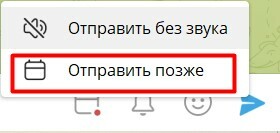
7) Автосохранение черновика
В Telegram можно писать черновик на компьютере, открыть его в телефоне и увидеть в неоправленных. Моментально, то есть прямо в режиме реального времени. Писали на рабочем компьютере, кто-то отвлек и забыли нажать кнопку «Отправить»? Не проблема, открываете Telegram с телефона и видите сохраненный черновик. Это функция меня ни раз спасала.
8) Комментарии и реакции
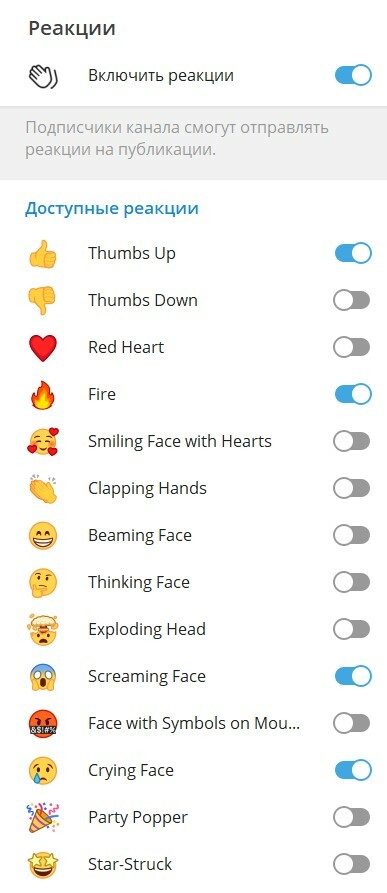
В Telegram-каналах и чатах можно включать или отключать комментарии, а также добавлять возможность оставлять эмодзи к сообщениям. К слову, и та и другая функции появились относительно недавно. Ранее Telegram представлять собой «рупор» без обратной связи, чем многих и привлекал – можно писать, но без лишней коммуникации с подписчиками. Сейчас же вы сами определяете, общаться ли с вашими «последователями» или ограничиться только смайликами. К слову, набор смайликов тоже выбираете вы – всего коллекция включает более 15 вариантов эмоджи.
9) Опросы
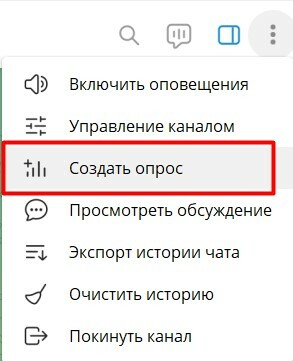
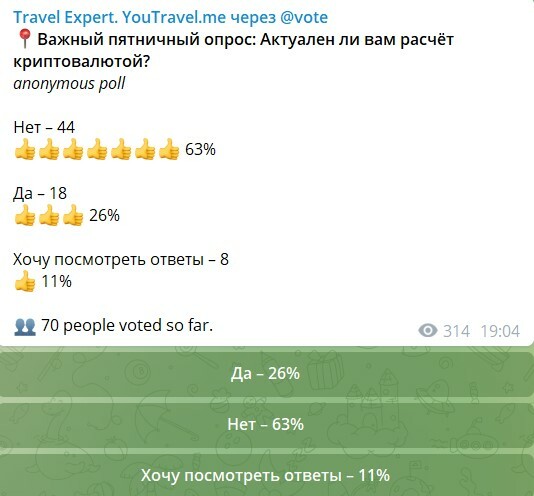
В Telegram можно создавать опросы: анонимные или нет, с возможностью выбора нескольких вариантов ответа или лишь одного, а также в формате викторины, когда один из вариантов ответа правильный, а остальные – нет. Формат хорошо заходит для оживления и вовлечения аудитории за счет геймификации.
10) Вложения
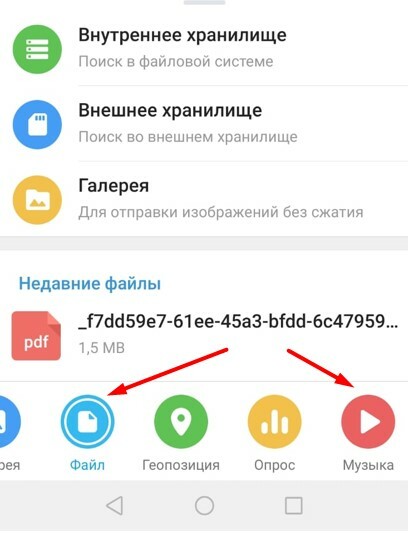
В Telegram-каналах можно прикладывать к посту не только картинку, но и файлы, видео и даже аудио (в формате wav). Кроме того, можно записывать небольшие видео- или аудиоподкасты, как сейчас довольно часто делают блогеры. Это довольно интересный формат, если хочется разнообразить контент в вашем канале.
11) Связь канала с чатом
Если у вас есть чат, вы можете связать его с каналом. При публикации контента на канале, пост автоматически будет появляться и в чате, а любое сообщение под постом на канале – будет отображаться в чате. Это может быть удобно, если контент двух платформ отвечает одним задачам. Например, в моем случае есть канал Travel Marketing и чат с коллегами по цеху. Оба они соединены в одну систему.
12) Боты-помощники
Еще одна рекомендация для владельцев чатов – сразу же добавить в администраторы один из ботов, который удаляет сообщения «ХХХ присоединился к чату». При активном продвижении чата такие сообщения могут сыпаться пачками, выглядит это, мягко говоря, неаккуратно. Бот будет сразу же стирать такие сообщения и вам не придется их удалять руками.
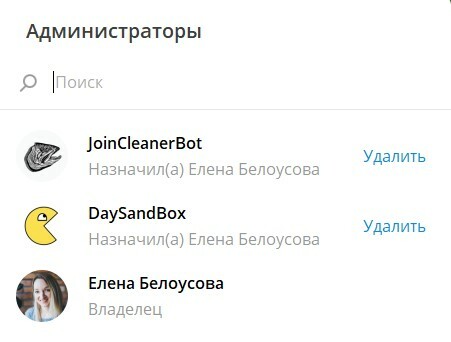
Лично я использую JoinCleanerBot. Его нужно лишь добавить в администраторы чата с правом удаления сообщений. Перепробовав массу аналогов, этот оказался самым работоспособным.
13) Бот-антиспам
Если ваш чат становится популярным, в него начинают приходить боты или спамеры, чей контент засоряет ресурс. Для борьбы с этим «злом» можно использовать один из ботов, созданных для управления чатами или для модерирования сообщений. Например, бот DaySandBox удаляет сообщения со ссылками от только присоединившихся подписчиков. В 80% случаях это спам, хотя бывают и «нормальные» сообщения. Но это можно прописать в правилах чата. Работает по тому же принципу, как описано выше.
14) Сообщения с кнопками
Существуют и боты, с помощью которых вы можете, например, создавать сообщения с кнопками. Посты приобретают более привлекательный вид, а на кнопки можно добавить голосование или ссылку на сайт. После появления собственных эмоджи такой функционал стал менее интересным, но все же некоторые каналы его довольно охотно используют. И смотрится это хорошо.
Скорее всего я не открыла Америку тем, кто давно в Telegram. Но новичкам и недавно присоединившимся, надеюсь, эта статья окажется полезной. В мой топ не попали возможности проводить эфиры, трансляции, коллективные созвоны и много другое, поскольку я пока не использовала эти функции. Обязательно протестирую и еще напишу об этом!
Расскажите, а какие функции Telegram особенно цените вы? Есть ли что-то, что я не перечислила? Знаете ли какие-то клевые боты, которых точно нужно использовать?