
Второе пространство в телефоне Xiaomi — где найти и как удалить
Второе пространство является фирменной фишкой на смартфонах Xiaomi . Это очень полезная функция, позволяющая создавать несколько рабочих столов в телефоне. С помощью данного инструмента пользователь может разграничить личную и профессиональную деятельность, либо скрыть важные материалы, если устройством временно пользуется другой человек. Поэтому в статье подробно обсудим функцию « Second space » на Сяоми и Редми.
Что такое второе пространство и зачем нужно
Second space — опция, разделяющая смартфон на две рабочие зоны. Создается полный клон системы, который вы можете настраивать отдельно: изменять тему оформления, устанавливать приложения, добавлять контакты, делать фото, хранить файлы. Пространства не синхронизируются, но возможно перемещение файлов между ними. Более того, созданная рабочая область защищается паролем, что вдвойне увеличивает безопасность личных данных.
Второе пространство впервые появилось в 2016 году с выходом прошивки MIUI 8. До сих пор разработчики добавляют эту функцию в смартфоны Xiaomi и продолжают улучшать ее.
Тысячи пользователей постоянно используют second space:
1.Чаще всего функция применяется для создания рабочего и личного пространства. В одной области можно хранить важные документы и другие профессиональные файлы, а в другой устанавливать соцсети и игры для досуга.
2.Другая ситуация: вы периодически даете мобильное устройство ребенку и хотите уберечь его от взрослой информации. В таком случае достаточно создать пространство с развивающими играми, а интернет отключить.
3.Смартфон иногда попадает на глаза любопытным родственникам или друзьям. Тогда стоит заранее перенести личные материалы в отдельную зону и поставить надежный пароль.
Мы разобрались, для чего нужно второе пространство. Теперь расскажем, как его создать и правильно настроить.
Создание Second Space на Xiaomi
Рассмотрим создание второго пространства на смартфоне под управлением MIUI 12. В MIUI 11 принцип будет аналогичный.
1.Заходим в «Настройки» и открываем пункт «Особые возможности».
2.Переходим во вкладку «Второе пространство». Кликаем по большой голубой кнопке «Создать второе пространство».
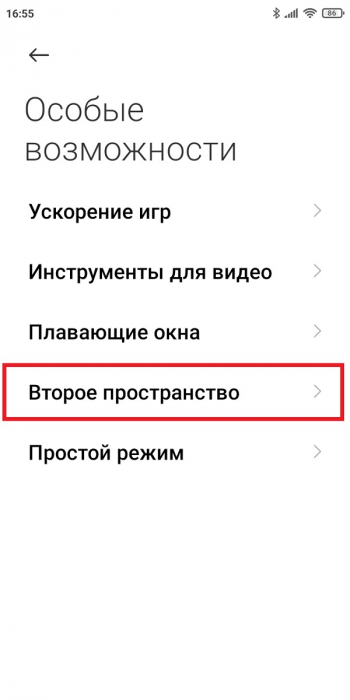
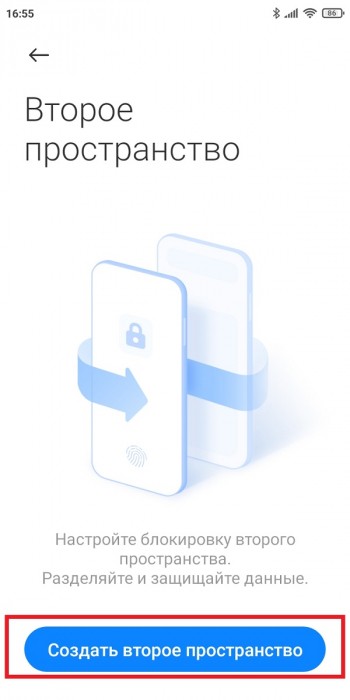
3.Ждем около минуты, пока не появится надпись «Пространство создано». Тапаем в правом нижнем углу «Далее».
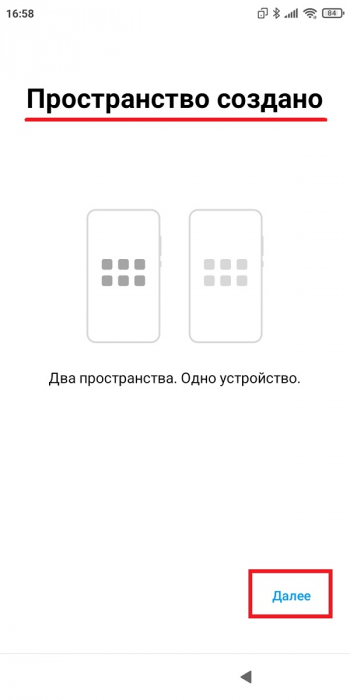
4.Выбираем способ перехода: пароль или ярлык на рабочем столе.
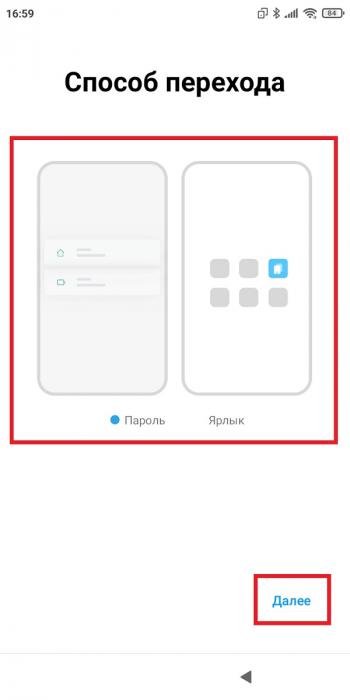
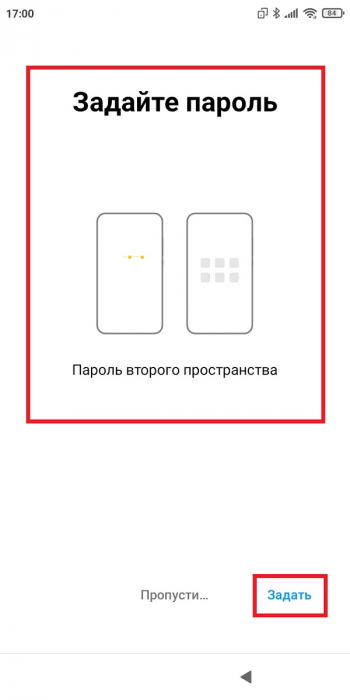
5.По желанию устанавливаем пароль для второй области. Обратите внимание, что оригинальное пространство тоже должно быть защищено паролем.
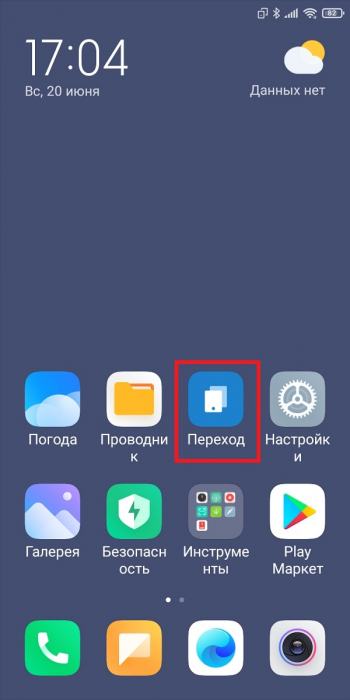
6.После этого откроется созданный рабочий стол. Чтобы вернуться в первую рабочую зону, достаточно нажать по ярлыку «Переход».
Настройка второго пространства
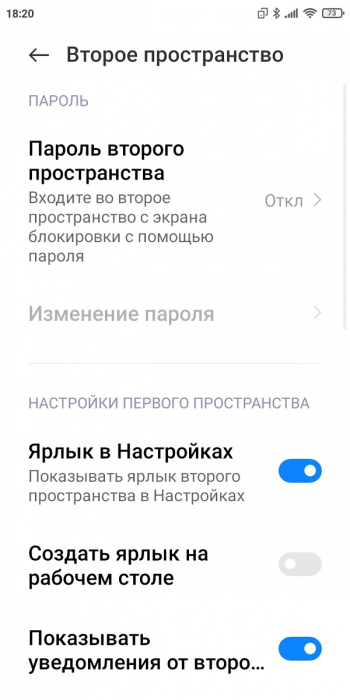
Есть множество параметров, которые можно настроить по своему усмотрению. Для этого переключитесь на созданную область, и в настройках зайдите в раздел «Второе пространство». Доступны следующие настройки:
- Установка или изменение пароля.
- Показ ярлыка в Настройках и/или на рабочем столе + отображение уведомлений (отдельно для первого и второго пространства).
- Включение или отключение показа личных сообщений в созданной области.
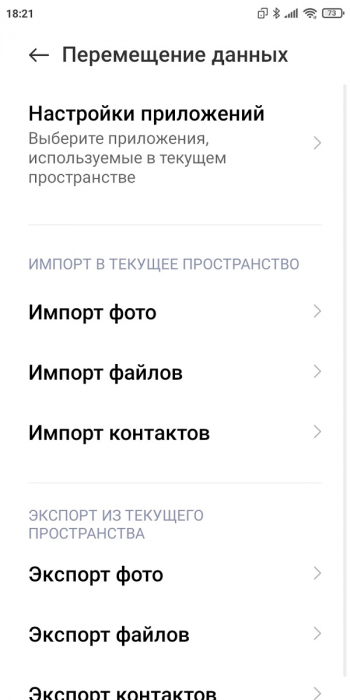
- Перемещение данных. Импорт или экспорт фото, файлов и контактов, а также выбор приложений, которые будут отображаться в конкретном пространстве.
- Отображение значка second space в строке состояния.
Где найти вторую рабочую область
Переключаться между областями можно двумя способами.
1.Первый вариант безопасный: вы указываете отдельные пароли для двух пространств, и в зависимости от того, какой пароль ввели на экране блокировки, заходите в ту или иную рабочую область.
2.Второй метод более удобный, но в таком случае личная информация не будет защищена. На рабочий стол добавляется ярлык «Переход», кликнув по которому, вы автоматически попадете в другую область. Вводить пароль необязательно.
Осуществлять переключение между пространствами можно неограниченное количество раз. Но учтите, что это довольно сложный и энергозатратный процесс для смартфона, особенно если модель со слабым или устаревшим железом. Например, на бюджетном Redmi 7A наблюдаются сильные зависания. Поэтому рекомендуем переходить между рабочими областями не чаще нескольких раз в день.
Удаление Second space
Удалить второе пространство на Xiaomi и Redmi очень легко. Нужно открыть одноименный пункт в настройках и нажать «Удаление второго пространства», если вы находитесь в созданной области. Потом нажмите «Далее» и подтвердите действие с помощью ввода пароля (при условии включенной защиты).
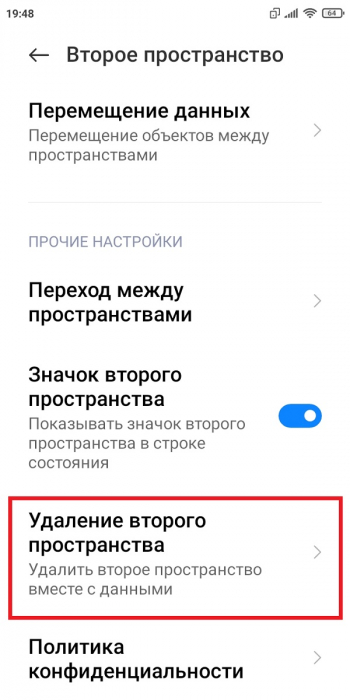
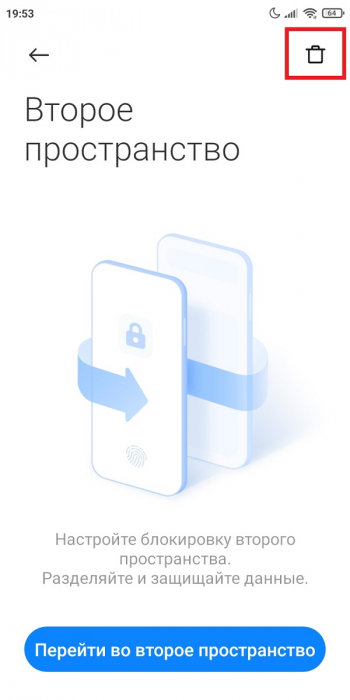
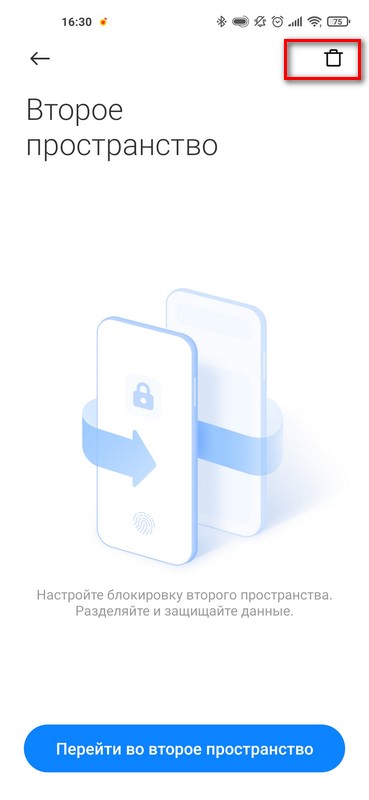
Удаление с оригинальной рабочей области проводится по аналогичному принципу. Заходим в «Настройки» — «Второе пространство» и кликаем по значку корзины в правом верхнем углу.
Теперь вы знаете все о функции «Second space» на смартфонах Xiaomi. Пишите в комментарии, пользуетесь ли данным инструментом.
Как отключить второе пространство на Xiaomi Redmi
Второе пространство на Xiaomi Redmi — что это такое? Это вторая учётная запись в устройстве, которая позволяет настроить операционную систему под другого пользователя.

Как настроить второе пространство на Xiaomi Redmi
Использовать второе пространство удобно, так как в нём создаётся совершенно иная «учётная запись», как в Виндовс. В ней вы можете даже устанавливать и настраивать другие приложения. Второе пространство можно удалить (отключить), если оно вам мешает.
Как удалить (убрать) второе пространство на Xiaomi:
- Активируйте первое пространство (то, которое удалять не собираетесь)
- Зайдите в настройки
- Тапните «Второе пространство»
- Отыщите значок корзины вверху справа и нажмите на него, чтобы отключить второе пространство на Сяоми
- Выберите «Удалить»
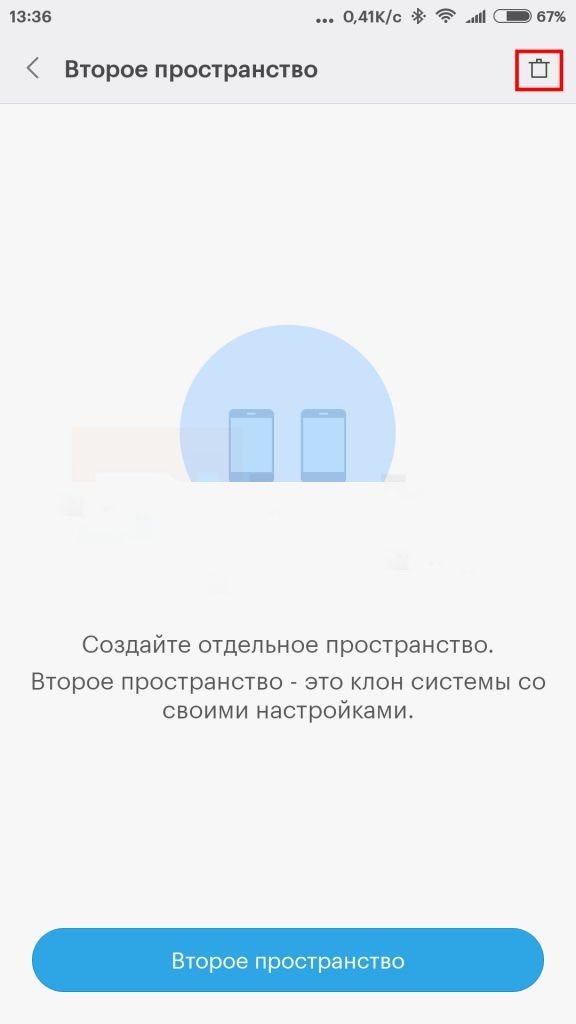
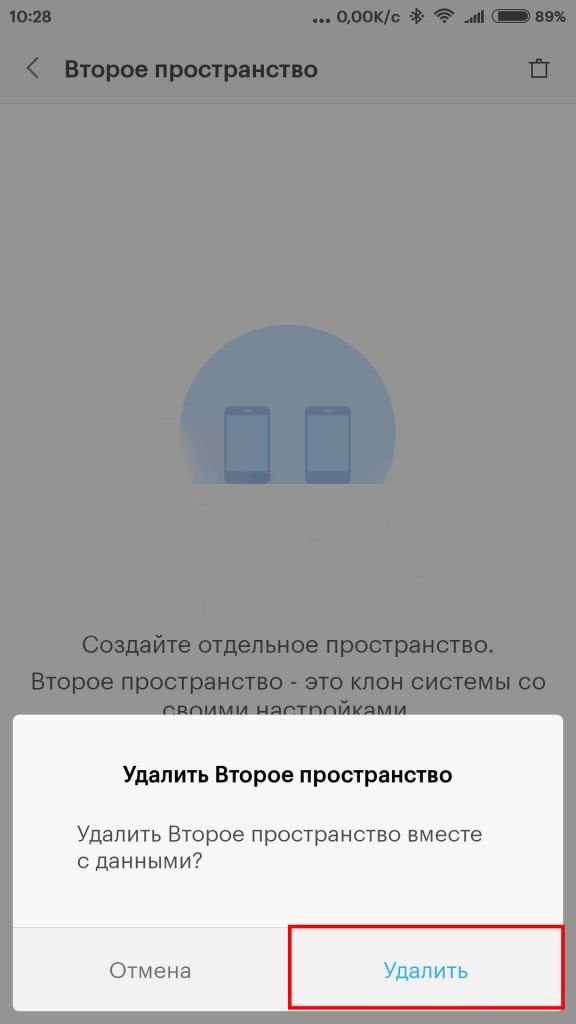
Вы используете такую «фичу» от Сяоми? Ответы пишите в комментариях.
Подписаться
0 Comments
Inline Feedbacks
View all comments
Горячее

Быстрый обзор TWS наушников Itel T1 Neo

TWS наушники Itel T1 [обзор + видео]
Обзор Itel Vision 3 Plus — Большой и Красивый
Свежие комментарии
- Basim к записи Обновления и прошивки для Android устройств
- Владимир к записи Обновление телефонов Prestigio
- Борис к записи Samsung Galaxy A5 — обновление и прошивка
- Главная
- Задай вопрос о Android!
- Контакты
- Политика конфиденциальности
We use cookies on our website to give you the most relevant experience by remembering your preferences and repeat visits. By clicking “Accept All”, you consent to the use of ALL the cookies. However, you may visit «Cookie Settings» to provide a controlled consent.
Manage consent
Privacy Overview
This website uses cookies to improve your experience while you navigate through the website. Out of these, the cookies that are categorized as necessary are stored on your browser as they are essential for the working of basic functionalities of the website. We also use third-party cookies that help us analyze and understand how you use this website. These cookies will be stored in your browser only with your consent. You also have the option to opt-out of these cookies. But opting out of some of these cookies may affect your browsing experience.
Always Enabled
Necessary cookies are absolutely essential for the website to function properly. These cookies ensure basic functionalities and security features of the website, anonymously.
| Cookie | Duration | Description |
|---|---|---|
| cookielawinfo-checkbox-analytics | 11 months | This cookie is set by GDPR Cookie Consent plugin. The cookie is used to store the user consent for the cookies in the category «Analytics». |
| cookielawinfo-checkbox-functional | 11 months | The cookie is set by GDPR cookie consent to record the user consent for the cookies in the category «Functional». |
| cookielawinfo-checkbox-necessary | 11 months | This cookie is set by GDPR Cookie Consent plugin. The cookies is used to store the user consent for the cookies in the category «Necessary». |
| cookielawinfo-checkbox-others | 11 months | This cookie is set by GDPR Cookie Consent plugin. The cookie is used to store the user consent for the cookies in the category «Other. |
| cookielawinfo-checkbox-performance | 11 months | This cookie is set by GDPR Cookie Consent plugin. The cookie is used to store the user consent for the cookies in the category «Performance». |
| viewed_cookie_policy | 11 months | The cookie is set by the GDPR Cookie Consent plugin and is used to store whether or not user has consented to the use of cookies. It does not store any personal data. |
Functional
Functional cookies help to perform certain functionalities like sharing the content of the website on social media platforms, collect feedbacks, and other third-party features.
Performance
Performance cookies are used to understand and analyze the key performance indexes of the website which helps in delivering a better user experience for the visitors.
Analytical cookies are used to understand how visitors interact with the website. These cookies help provide information on metrics the number of visitors, bounce rate, traffic source, etc.
Advertisement
Advertisement cookies are used to provide visitors with relevant ads and marketing campaigns. These cookies track visitors across websites and collect information to provide customized ads.
Other uncategorized cookies are those that are being analyzed and have not been classified into a category as yet.
Что такое второе пространство Xiaomi
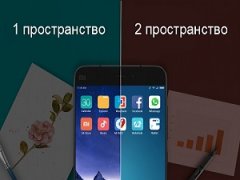
С выходом версии MIUI 8 производитель Xiaomi представил одно очень интересное нововведение – возможность создавать второе пространство на своих смартфонах. Что это вообще такое и для чего нужно? Второе пространство на смартфонах Xiaomi – это что-то наподобие учетной записи пользователя на ПК под управлением Windows – еще один пользователь телефона со своими настройками и приложениями.
Такая функция будет полезной в случае использования телефона на работе – можно будет создать отдельный рабочий профиль без ненужных приложений или же в случае, когда мобильным устройством пользуется и ребенок – он будет видеть только свои игры и приложения.
Особенности функции
Впервые функция Second Space была представлена в 2016 году во время выхода фирменной прошивки MIUI 8, на данный момент работает на многих моделях устройств Xiaomi. С появлением такой функции у пользователей появилась возможность настраивать и использовать полноценную дополнительную рабочую область для настроек работы смартфона, приложений и прочего.
Это дает возможность отделить рабочие приложения и документы от развлекательных. Кроме того, многие владельцы гаджетов от Xiaomi активируют дополнительный аккаунт для использования детьми – они смогут играть игры и просматривать мультфильмы, не рискуя удалить какую-либо важную информацию.
Таким образом, второе пространство Xiaomi – еще одна учетная запись в мобильном устройстве, где можно будет настраивать все необходимые индивидуальные параметры. Благодаря ее функционалу будет возможность:
- Устанавливать любые программы и утилиты;
- Вносить индивидуальные параметры работы операционной системы;
- Сохранять файлы, которые не будут доступны для нового аккаунта, а также многое другое.
При этом новый аккаунт можно защитить от несанкционированного доступа при помощи цифрового пароля, графического ключа или отпечатка пальцев – если смартфон поддерживает такую функцию, значит, получить доступ к рабочему столу другого аккаунта не получится.
Важно! Функцию второй учетной записи не нужно искать в бюджетных старых моделях – Redmi 2 и 3, но она есть в Xiaomi Redmi 4, 4х, 5 plus и других устройствах, что работают под управлением MIUI 8 и выше.
Создание второй учетной записи и работа с ней
Как создать
Чтобы создать на своем мобильном устройстве дополнительный аккаунт, нужно выполнить такие действия:
- Открыть раздел «Настройки».
- Далее – «Система и устройство».
- Среди перечисленных пунктов выбрать «Второе пространство».
- Тапнуть кнопку «Создать второе пространство».
В результате этого начнется процесс создания новой учетной записи, на что потребуется некоторое время – устройство создаст дополнительную пользовательскую среду. При этом потребуется установить пароль для входа в дополнительную запись.

Создание второго пространства в настройках
Как настроить доступ
Для настройки доступа к данным нового пользователя есть два варианта – просто пропустить этот шаг или же установить отдельные пароли к существующим рабочим столам.
Важно! Доступ с паролем только к одной учетной записи невозможен – пароля не будет у обоих пользователей или он будет повсюду, и убрать его можно только с двух пространств вместе.
Следует отметить, если установить пароль на основную учетную запись, то в случае удаления второй доступ к первому все же останется с паролем. Для его деактивации нужно воспользоваться настройками блокировки экрана.
Читайте также:
Первый вход
Сделав все вышесказанное, второе пространство на Xiaomi будет создано и запущено со стандартными настройками – обоями, цветовой схемой, ярлыками рабочего стола и прочего – все будет иметь такой же вид, как и при первом включении смартфона. И даже если настройки основного «рабочего стола» были изменены – в дополнительной учетной записи все будет иметь первоначальный внешний вид.
На этом создание нового аккаунта завершено, и остается только настроить его при необходимости.
Настройка новой среды

Рабочий стол с дополнительными ярлыками
В результате создания новой учетной записи на рабочем столе появляются три дополнительных ярлыка для настройки (подписи к ним зависят от версии прошивки):
- Перемещение данных.
- Переход между рабочими столами.
- Управление учетными записями.
Перемещение данных позволяют назначить доступ к данным из памяти телефона для обеих учетных записей. То есть это позволяет распределить файлы и доступ к ним между пользователями, для приложений есть три доступных варианта – для первого пространства, второго и для обеих.
При этом стоит отметить, что в случае наличия доступа к какому-либо приложению в обеих записях вход в них будет осуществлять под разными учетными данными.
С помощью ярлыка для управления рабочими столами происходит ограничение прав для обеих пользователей. При этом можно менять пароль доступа, создавать и изменять ярлык перехода между ними, а также настраивать уведомления, которые будут видны пользователям.
Ярлык для перехода, по сути, является кнопкой переключения между аккаунтами. Если при создании нового был создан пароль, то выйти из одной учетной записи и войти в другую можно будет путем его ввода.
Важно! Ни в коем случае нельзя забывать пароль к созданному рабочему столу.
Если потерять пароль доступа ко второму рабочему столу – можно забыть о нем и всей информации, которая хранилась там – без пароля войти в эту область памяти никак невозможно, единственным выходом будет сброс настроек с последующей утерей данных.
Как удалить

Удаление второго пространства из настроек
Необходимо учитывать тот факт, что наличие дополнительного аккаунта в любом случае приведет к повышенной разрядке батареи и снижению быстродействия устройства, так как при этом происходит буквально «удвоенная» нагрузка на аппарат – операционной системе придется одновременно хранить настройки для двух рабочих столов. Поэтому нередко возникает необходимость отключения второй учетной записи – при необходимости ее можно будет включать и затем снова выключать.
Если пользователь решил провести удаление второго пространства на Xiaomi, то выключить настройки второй среды пользователя и вернуть мобильное устройства в его первоначальное состояние можно путем выполнения следующих действий:
- Открыть настройки смартфона.
- Выбрать пункт «Второе пространство».
- Нажать на значок корзины в правом верхнем углу.
- Подтвердить удаление путем нажатия кнопки «Удалить».
Важно! При этом все данные дополнительного аккаунта будут безвозвратно удалены!
Сохранение данных
Чтобы не потерять всю информацию, которая была доступна для второй учетной записи – документы, видео, фото и так далее, ее нужно перенести в основную учетную запись. Поможет в этом дополнительный ярлык на рабочем столе – «Перемещение», с помощь этой функции можно переместить между учетными записями все важные данные, так что при удалении второго пространства они не будут утеряны. Если после этого снова возникнет необходимость в создании новой учетной записи, после удаления ее придется настраивать полностью с самого начала.
Таким образом, второе пространство на Сяоми – еще не совсем привычная для пользователей мобильных устройств, но несомненно полезная функция, с помощью которой легко можно решить проблему доступа к личным данным и приложениям, когда телефоном пользуются два человека или же один, которому нужно использовать его для работы и в личных целях.
Два способа удалить второе пространство на телефонах Xiaomi

Второе пространство — отличная возможность отделить персональные программы, от рабочих. Многие пользователи не понимают, зачем это нужно и какой от него прок. Если вы когда либо клонировали приложение на телефоне Xiaomi, то могли заметить, что второе пространство при этом создается автоматически.
Удалить второе пространство на телефонах Xiaomi с оболочкой MIUI 12 можно двумя способами.
Первый способ удалить второе пространство
Для этого можно воспользоваться стандартными параметрами.
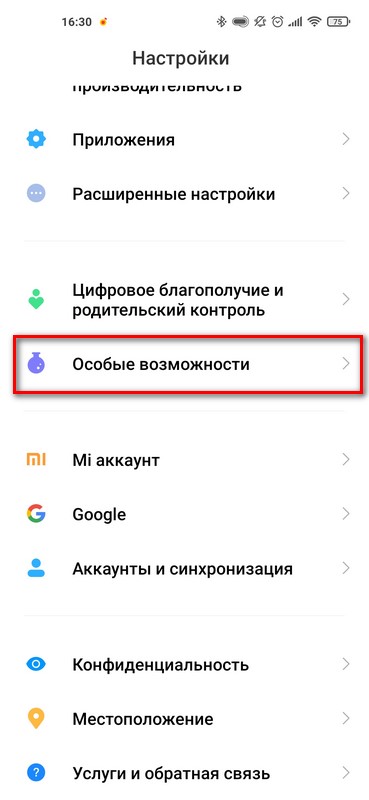
Заходим в Настройки — Особые возможности
Выбираем Второе пространство
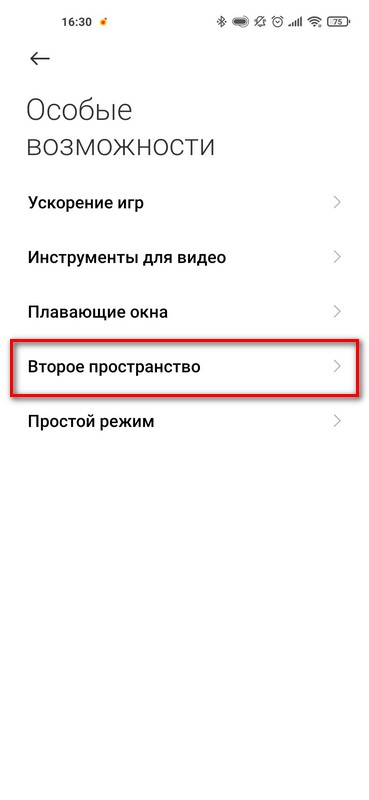
Нажимаем иконку с корзиной вверху экрана.
Второй способ удаления второго пространства
Второй способ не такой тривиальный, как первый. Для этого, вам нужно будет включить на своем телефоне Xiaomi режим разработчика. Как это сделать можно посмотреть у нас на сайте.
Зайдя в меню Режим разработчика листаем в самый низ. Там находим кнопку Удалить второе пространство.