
Как сменить Apple id на айфоне в App Store
Статья предназначена для пользователей, которые хотят узнать, как сменить Apple ID на айфоне. Спонтанные действия «методом тыка» часто заканчиваются поломкой гаджета или непоправимыми изменениями в системе. Предложенные ниже инструкции помогут юзеру внести необходимые изменения корректно и без серьёзных потерь.
Что такое Apple ID и для чего он нужен
Apple ID – это учётная запись человека, который пользуется электронным устройством, созданным компанией Apple. В Эпл ид хранятся следующие сведения:
- имя и фамилия пользователя;
- адрес e-mail, на который зарегистрирована учётная запись и пароль доступа к ней;
- адрес резервного почтового ящика и другие сведения, необходимые для восстановления контроля над учётной записью;
- дата рождения и географический адрес владельца Эпл ид.
Эппл ид на айфоне
Получив персональный ID, юзер получает возможность:
- совершать покупки в онлайн-магазинах компании;
- заказывать товары в розничных маркетах, являющихся собственностью компании Apple;
- разрабатывать приложения;
- тестировать бета-версии операционных систем iOS и OS X;
- заказывать новинки от Apple в виртуальном магазине Apple Online Store;
- создавать собственные коллекции телевизионных передач и фильмов, воспользовавшись Apple TV;
- приобретать или брать во временное пользование фильмы в iTunes Store;
- осуществлять видео-звонки через FaceTime;
- обмениваться мгновенными сообщениями в iMessage;
- пользоваться бесплатным виртуальным хранилищем iCloud;
- общаться в чате и быть на связи со Службой поддержки Эппл.
Прежде, чем приступить к замене Apple ID, нужно выйти из аккаунтов всех служб на всех устройствах, разработанных Эппл и пользующихся одним и тем же идентификационным кодом. Если юзер планирует произвести замену только на одном гаджете, он выходит из Apple ID только на конкретном устройстве.
Подготовка айфона к смене Apple ID
Необходимость удалить информацию, хранящуюся в Apple ID, в большинстве случаев связана с продажей устаревшей версии айфона. Из памяти телефона удаляется вся информация о прежнем владельце.
Обратите внимание! Не удалив сведений о себе, бывший владелец iPhone проявит бестактность по отношению к своему преемнику и навлечёт на себя лавину письменных предупреждений о деятельности, которую ведёт новый пользователь айфона.
Прежде чем сменить пользователя на айфоне, необходимо создать резервную копию сведений, содержащихся в памяти устройства. Достичь этого можно двумя способами.
Через iTunes
Войти в iTunes, предварительно подключив айфон к персональному компьютеру или айпад. Далее, отыскав наименование гаджета в списке подключенных к сервису устройств, перейти во вкладку «Сведения». Активировав чекбокс «Этот компьютер» и кликнув по кнопке «Создать копию сейчас», запустить программу, формирующую резервные копии.
В Windows XP файлы запасной копии сохранятся по адресу: \Documents and Settings\(имя пользователя)\Application Data\Apple Computer\MobileSync\Backup\, в Windows 7 – 10 – в папке \Пользователи\(ник или имя пользователя)\AppData\Roaming\Apple Computer\MobileSync\Backup\.
Через iCloud
Открыть «Настройки», перейти в «iCloud», найти графу «Сведения» и, отыскав пункт «Резервная копия», активировать команду «Создать резервную копию». Файлы запасной копии сохранятся по адресу: Библиотеки/Application Support/MobileSync/Backup/.
Сброс настроек
После создания запасной копии необходимо сбросить настройки айфона до заводских, воспользовавшись функцией автоматического сброса всей информации, введенной самим пользователем. Для этого нужно активировать команду «Сброс». Она находится в подменю «Основные» меню «Настройки».
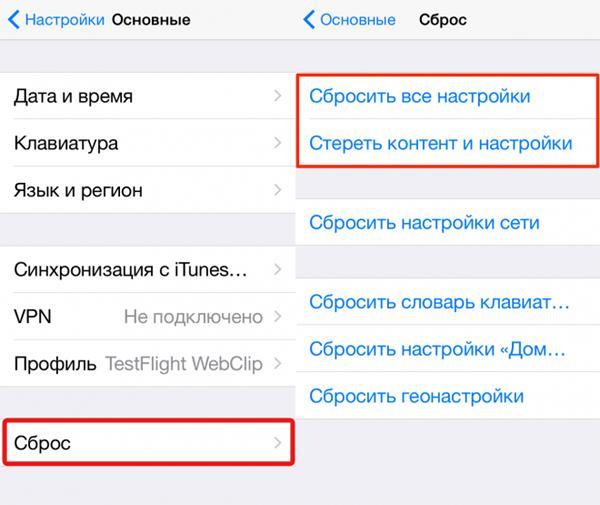
Сбросить настройки айфона до заводских
После активизации команды «Сброс» на дисплее появится диалоговое окно. Здесь нужно активизировать команду «Стереть». Из памяти телефона будет удалена вся информация, загруженная юзером. Если диалоговое окно вызвано по ошибке, отменить удаление контента можно нажатием на кнопку «Отменить».
Прежде чем передать айфон другому пользователю, владелец гаджета должен деактивировать свою учётную запись iCloud. Чтобы операция прошла корректно, не стоит вручную удалять файлы с фотографиями, личной документацией и сведения о контактах. Лучше воспользоваться командой «Удалить учётную запись». Активировать команду можно их «Настроек», предварительно открыв папку «iCloud».
Обратите внимание! Удаляя контент вручную, можно нечаянно стереть данные пользовательского профиля из облачного сервиса Apple. Это чревато уничтожением всей личной информации на всех устройствах, сопряжённых с Интернет-сервисом iCloud.
Как сменить Apple ID на айфоне
С заменой Эппл ид на айфоне не будет проблем, если пользователь – держатель почтового ящика на Mail.ru, Яндекс или на подобных сайтах. Изменять данные можно несколькими способами: через компьютер, iTunes, iPad и другие электронные устройства. В случае, если телефон скоординирован с почтовыми сайтами @maс.com, @me.сom или @icloud.com, сменить ID будет невозможно.
Через компьютер
Создание нового Эппл ид нужно начинать с посещения страницы, управляющей идентификатором. Авторизовавшись через электронную почту и указав текущий пароль, пользователь получает доступ к меню и создаёт новую учётную запись, последовательно выполняя пункты простой пошаговой инструкции:
- Открыть область «Управление именем, ID и электронной почтой».
- Заглянув в меню вспомогательных опций, активировать команду «Apple ID и адрес основной электронной почты».
- Кликнуть по «Изменить». В открывшемся окне указать адрес нового электронного почтового ящика. Дождаться прихода письма с инструкцией и ссылкой, по которой необходимо перейти для завершения процесса.
- Завершить операцию.
Через айфон
В большинстве случаев необходимость сменить идентификационный номер на айфоне возникает после приобретении не нового, уже бывшего в употреблении телефона. Процедура состоит из следующих действий:
- Отыскав на дисплее значок App Store, зайти в соответствующую папку и, спустившись в нижнюю часть страницы, инициировать запуск команды «Авторизованный Apple ID».
- Попав в новое меню, кликнуть на «Выйти».
- Выбрать «Войти», а затем – «С имеющимся Apple ID». Ввести данные, которые должны открывать аккаунт.
Иногда с сайта компании Apple на айфон приходит сообщение с кодом подтверждения.
Обратите внимание! Отреагировав на письмо от разработчика, пользователь подтверждает, что действительно является новым владельцем устройства.
Через iTunes
Сначала нужно убедиться, что данное приложение обновлено до заключительной версии. Весь процесс состоит из несложных действий:
- Авторизовавшись в «Магазине», зайти на страницу пользователя.
- Выбрав «Учетную запись», кликнуть по строчке меню «Информация об учетной записи», а затем – по «Редактировать».
- В открывшемся поле указать адрес электронной почты, с которым будет сопряжён новый ID.
- Дождаться письма со ссылкой для активизации новой учётной записи.

Чтобы сохранить новый идентификационный код, нужно подтвердить все предпринятые действия. Старый код будет аннулирован.
Как сменить учетную запись на айфоне
Иногда одна и та же учётная запись используется для управления несколькими электронными устройствами, например, компьютером, телефонами и айпад. При замене данных на каком-то одном устройстве личные данные пользователя, используемые на прочих гаджетах, должны остаться неизменными. Тогда существующие сведения – список контактов, календарь, сообщения и так далее, сохранятся и будут синхронизированы с онлайн-магазинами, а программное обеспечение iCloud станет доступным для другой учётной записи.
Назначение операции – формирование нового идентификатора с использованием айфона, персонального компьютера или iTunes. Завершив операцию, пользователь переходит к опции iCloud и, прокрутив страницу вниз, выбирает поле «Выйти», подтверждает выход и активирует команду «Удалить учётную запись».
Далее предложат решить, какая информация должна остаться в памяти устройства и совершить ряд действий в поле «Оставить на айфон». Вот что нужно сделать:
- Указать пароль доступа к старому аккаунту.
- Открыв через «Настройки» страницу айклауд, указать новые данные, открывающие созданную учётную запись.
- Воспользовавшись услугами виртуальных магазинов Apple, установить приложения App Store и iTunes Store.
Если старая учётная запись не была удалена, она появится при входе в айклауд.
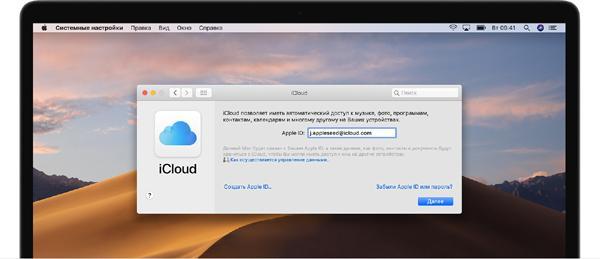
Вход на страницу iCloud
Важно! Не зная действующего пароля, новый пользователь гаджета не сможет внести изменений. Поэтому, перед покупкой не нового телефона стоит узнать пароль от учётной записи продавца.
Сменить пароль Apple ID на iPhone
Чтобы поменять пароль от Apple ID на iPhone и получить доступ к услугам компании Apple, новому владельцу гаджета следует предпринять следующие шаги:
- Зайти в папку «Настройки», перейти во вкладку «Имя пользователя», а затем – в «Пароль и безопасность». Активировать команду «Изменить пароль».
- Ввести текущий или кодовый пароль допуска к устройству, указать новый пароль и подтвердить изменения, задействовав команду «Изменить» или «Изменить пароль».
Как сменить Apple ID в App Store и страну
Магазин приложений App Store – это один из разделов виртуального магазина iTunes store, в котором содержатся всевозможные приложения для телефонов, персональных компьютеров и планшетов. Их можно либо купить, либо скачать без внесения оплаты.
Основные причины, заставляющие пользователей менять местоположение своего эпл ид, связаны с желанием пользоваться усовершенствованными приложениями, в числе первых апробировать айти-новинки от разработчиков или приобретать то и другое по низким ценам, получая бонусы.
Чтобы поменять сведения о местоположении телефона, юзер должен открыть App Store, спуститься в нижнюю часть страницы и сначала тапнуть по кнопке «Логин пользователя», а затем – по «Посмотреть эпл ид». В открывшемся меню необходимо активировать опцию «Страна/регион». Согласившись с изменением места положения, пользователь попадёт в новое меню. Здесь нужно выбрать нужную страну и нажать на кнопку «Готово».
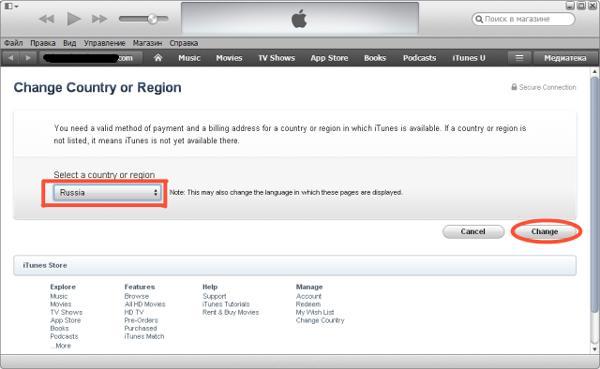
Сменить страну на айфоне
На этом процедура не заканчивается. Новому хозяину айфона предстоит заполнить графу «Billing Adress», воспользовавшись помощью гугла. Таким образом, будет запущена проверка соответствия индекса (ZIP code) и страны.
Чтобы изменить местоположение аккаунта App Store, юзерам, использующим Gift Cards, необходимо обнулить счёт на устройстве и обратиться в службу поддержки компании Apple. При наличии на эпл ид денежных средств изменить адрес аккаунта будет невозможно.
Важно! Буквы «r» и «s» в наименовании гаджетов, созданных компанией Апл, используются с целью акцентировать внимание пользователей на некую схожесть мобильных устройств с быстрыми автомобилями, работающими на турбинном движке. При смене страны и имени пользователя на айфоне они не имеют решающего значения.
Остаётся добавить, что доступ к наибольшему количеству качественных приложений открыт для Австралии, Новой Зеландии, США и Канады.
В том случае, если пользователь забыл свой пароль или потерял устройство, ему не нужно вносить изменения в графу «Имя пользователя». Достаточно обратиться в службу поддержки, воспользовавшись одним из синхронизированных устройств.
Руководствуясь одной из 3-х предложенных в статье простых инструкций, пользователь айфона без труда создать новый идентификационный код и Apple ID. Приступая стоит заранее придумать пароль и открыть почтовый ящик.
Справочник полезных материалов про компьютеры, high-tec, аудиоадаптеры, программирование, wordpress, php
Как сменить аккаунт Apple ID на iPhone, iPad, iPod
Как прямо на iPhone, iPad, iPod поменять учетную запись Apple ID
Иногда просто кровь из носу нужно поменять аккаунт (учетную запись) Apple ID прямо на вашем устройстве. Сделать это просто, но нужно знать как.
Итак, вы заходите в настройки (settings) и ищите внизу пункт магазин (store / appstore). Там вы выбираете имеющийся Apple ID и либо меняете его на другой уже имеющийся, либо просто создаёте новый аккаунт. (Это можно делать и без кредитки!)
P.S. Само собой это также можно сделать и в ваше iTunes — переходим на вкладку iTunes Store и кликаем по вашему email в правом верхнем углу, но по какой-то причине — после синхронизации не всегда наступает смена Apple ID на синхронизированном устройстве.
P.P.S. Рекомендую обновить iOS прошивку.
Случайная новость
12 сентября Вышел Apple iPhone 5
Как сменить учетную запись Apple ID в магазине AppStore на iPhone и iPad c iOS 14

С сентябрьским выходом iOS 14 и iPadOS 14, в мобильной системе появилось много новшеств — виджеты, библиотека приложений, возможность запустить приложение без его установки (App Clips), но есть некоторые изменения, которые незаметны на первый взгляд. И вряд ли, Вы сможете их увидеть, пока не столкнетесь с ними.
Все наверное знают, что наполнение App Store для разных стран отличается, и часто можно не найти некоторые приложения в магазине для своей страны. Например, так было со Spotify, до выхода его на украинский и российский рынок.
Так вот, в iOS 14 и iPadOS 14, изменился вход и выход в магазин App Store под учетной записью отличаемой от iCloud, раньше это можно было сделать в самом приложении или в настройках, в разделе iTunes и App Store. Если у вас есть несколько учетных записей Apple ID для доступа к магазинам разных стран, то эта инструкция именно для вас.
- Откройте на устройстве приложение «Настройки»
- Нажмите на иконку со своей учетной записью iCloud

- Выберите раздел Медиаматериалы и покупки


Теперь Вы можете войти с помощью другой записи Apple ID здесь же или же в магазине App Store.
Хотите узнать больше советов? Тогда вступайте в наши группы в социальных сетях, где Вы найдете много полезной информации
Изменение идентификатора Apple ID
Если вы больше не пользуетесь адресом электронной почты, связанным с вашим идентификатором Apple ID, вы можете изменить его. При этом не будет утерян доступ к контактам, покупкам или другой информации учетной записи.
Как изменить идентификатор Apple ID на другой адрес электронной почты

- Перейдите на страницу appleid.apple.com и войдите в систему.
- В разделе «Учетная запись» нажмите кнопку «Изменить».
- Выберите «Изменить Apple ID».
- Введите адрес электронной почты, который будет использоваться в качестве идентификатора Apple ID.
- Выберите «Продолжить».
- Если идентификатор Apple ID изменяется на адрес электронной почты, обслуживаемый сторонним поставщиком услуг, вам будет отправлен проверочный код. Введите этот код. Узнайте, что делать, если не приходит сообщение электронной почты.
- Если вы используете такие службы, как iCloud или «Сообщения», для общения с друзьями и коллегами, войдите в эти службы с обновленным идентификатором Apple ID.
Не удается изменить идентификатор Apple ID
Если вы пытаетесь изменить идентификатор Apple ID на адрес электронной почты @icloud.com, созданный в течение последних 30 дней, появится просьба повторить попытку позже.
Если вы видите сообщение о том, что адрес электронной почты, который вы хотите использовать, недоступен или уже используется, убедитесь, что вы или член вашей семьи еще не используете этот адрес электронной почты с другим идентификатором Apple ID. Если адрес электронной почты использует член вашей семьи, удалите его из учетной записи члена семьи, а затем попробуйте снова.
В некоторых странах и регионах в качестве идентификатора Apple ID можно использовать номер телефона. Но если ваш идентификатор Apple ID является адресом электронной почты, его нельзя изменить на номер телефона.
Как изменить Apple ID на вашем iPad без потери данных
В этой статье вы узнаете, как выйти из Apple ID с паролем или без него, а затем войти в новый Apple ID на своем iPad. Но, прежде чем переключать Apple ID на iPad, следует обратить внимание на несколько вещей.
Последнее обновление 8 декабря 2020 г. Ян Макьюэн
Apple ID — важный метод аутентификации, разработанный Apple. Эту учетную запись можно использовать для доступа ко всем сервисам Apple, таким как Apple Music, Apple Pay, App Store и многим другим.
Если вы в настоящее время делитесь своим Apple ID с членом семьи или другом, и вы чувствуете необходимость иметь свою собственную учетную запись Apple, чтобы вы могли оценить это «личное пространство», изменение Apple ID может быть ответом. Или, если вы хотите сменить владельца подержанного iPad или забыли свой старый Apple ID, вам может потребоваться изменить Apple ID на iPad для защиты вашей конфиденциальности.
Потеряю ли я все данные при изменении Apple ID на iPad?
Не волнуйся. При изменении Apple ID большая часть содержимого (например, контакты, фотографии и события календаря), настройки и загрузки останутся на устройстве.
Но есть и некоторые исключения.
- Когда библиотека фотографий iCloud включена, ваши фотографии и видео, которые ранее были оптимизированы для экономии места, будут удалены с iPad с отключенным Apple ID.
- Изменение идентификатора Apple ID означает, что вам придется рисковать потерять ранее приобретенное содержимое и подписки. И хотя загруженные приложения, фильмы, музыка, книги и подписки на подкасты останутся на устройстве, вам все равно потребуется ввести старую учетную запись Apple для их обновления. Особенно, когда вы участвуете в программе оптовых покупок и изменение вашего Apple ID на iPad означает, что вы не сможете получить доступ к этим приложениям и книгам, которые были приобретены ранее. В этом случае вам следует спросить Поддержка Apple за помощью.
- Данные и документы, хранящиеся в драйвере iCloud, исчезнут, но вы можете сохранить копию календарей, контактов, связки ключей, напоминаний, Safari на этом iPad при выходе из своей учетной записи.
- Если некоторые из ваших приложений были настроены для резервного копирования данных приложений в iCloud, вы не сможете сохранить их на своем iPad при изменении Apple ID.
Могу ли я изменить свой Apple ID на iPad без потери всего?
Чтобы избежать потери данных на iPad при переключении Apple ID, просто убедитесь, что вы сделали полную резервную копию на свой компьютер или iCloud.
Обычно мы привыкли использовать iTunes или iCloud для резервного копирования наших данных. Но все эти официальные методы только позволяют вам сделать целый пакет ваших данных и настроек. Нет возможности для выборочного резервного копирования или управления данными на интуитивный интерфейс.
Восстановление резервной копии iTunes с помощью iTunes или резервной копии iCloud может немного сбить с толку. Потому что ваши текущие данные будут заменены, а не объединены, хотя эти текущие версии будут сохранены и заархивированы как отдельная версия в iCloud.
Таким образом, чтобы решить эту проблему, лучше выполнить резервное копирование и восстановить iPad, когда вы меняете Apple ID на iPad, вы можете использовать стороннюю программу для помощи. Мы рассмотрели это, а также несколько других советов, в этом как сделать резервную копию поста на iPad. Также неплохо прочитать как восстановить iPad из резервной копии, просто чтобы убедиться, что вы не потеряете данные при изменении Apple ID на вашем iPad.
Как изменить Apple ID на iPad
Шаг 1: Выйти из Apple ID
Если вы хотите изменить свой Apple ID, вот варианты, которые вы можете попробовать.
Выйти из Apple ID через Настройки
- Сначала перейдите к Настройки значок.
- Затем нажмите на ваше имя в верхней части экрана.
- Затем выберите iTunes и App Store. Нажмите в верхнем углу, в котором отображается ваш Apple ID.
- Затем нажмите «Просмотр идентификатора Apple». После этого вам может потребоваться ввести пароль на экране блокировки.
- Введите свой пароль, чтобы продолжить.
- Далее перейдите к нижней части страницы. Затем нажмите кнопку «Удалить это устройство».
- Вы будете перенаправлены на сайт Apple ID. Затем вам будет предложено уведомление, введите ваш текущий Apple ID и пароль, чтобы продолжить.
- В меню выберите «Устройства», а затем нажмите на учетную запись iPad, которую вы хотите удалить.
- Затем нажмите кнопку Удалить, чтобы подтвердить процесс.
Выйдите из Apple ID, удалив его
Если в случае, Вы забыли свой аккаунт AppleСледующее, что вы можете сделать, это полностью стереть Apple ID с помощью стороннего программного обеспечения. В этом случае самая простая альтернатива, которую вы можете попробовать, это Разблокировка iPhone от Aiseesoft.
iPhone Unlocker — это программа, которая удалит существующую учетную запись Apple и поможет вам перейти на новый Apple ID. С помощью этого процесса вы можете изменить свой Apple ID, не выполняя вход со старым.
Win Скачать Mac Скачать Win Скачать Mac Скачать
Пожалуйста, обратите внимание на следующее, прежде чем продолжить:
- Использование этого программного обеспечения сотрет все ваши существующие данные. Не используйте функцию «Удалить все содержимое и настройки»; это навсегда свяжет содержимое с оригинальным Apple ID.
- Не пытайтесь использовать iTunes для восстановления вашего устройства. Это навсегда заблокирует ваше устройство от оригинального Apple ID.
- Кроме того, не отключайте устройство во время процесса.
Для первого шага загрузите, установите и запустите программу iPhone Unlocker на вашем ПК.
В основном интерфейсе есть три варианта: Протрите пароль, удалите Apple ID и время экрана.

Затем нажмите на Удалить Apple ID кнопку.
Для второго шага подключите ваше устройство к компьютеру с помощью соответствующего USB-кабеля.
Подождите, пока ваше устройство не будет распознано.
Далее нажмите значок «Доверие» на вашем устройстве.

На третьем этапе приложение выдаст предупреждение о том, что программное обеспечение удалит все ваши существующие данные.
Если вы согласны с этим условием, нажмите на Start кнопку.
После этого шага есть два варианта, которые будут основаны на вашем Find My iPhone настройки.
Вариант 1: Если он отключен, ваш Apple ID будет автоматически удален с вашего устройства.
Вариант 2: Если он включен, вам придется сбросить все настройки, прежде чем продолжить.
Для второго варианта перейдите к Настройки значок, нажмите на Общие ключ и выберите Сбросить.
Если необходимо, пожалуйста, введите свой пароль для продолжения.
После того, как вы разрешите сбросить все настройки, программное обеспечение начнет удалять старый Apple ID с iPad. Это может занять некоторое время. Во время этого процесса не забывайте отключать устройство от компьютера.

После завершения процесса на вашем экране появится уведомление.
Шаг 2. Войдите в систему с новым Apple ID
После выхода из системы вы можете вернуться в «Домой» и перейти к значку «Настройки».
На экране настроек нажмите в верхней части экрана, где вы можете получить доступ к своему Apple ID.
Как изменить Apple ID через настройки айфона или браузер

Иногда есть смысл поменять Apple ID – например, если он зарегистрирован на очень старый адрес электронной почты. Как это сделать, рассказываем в статье.

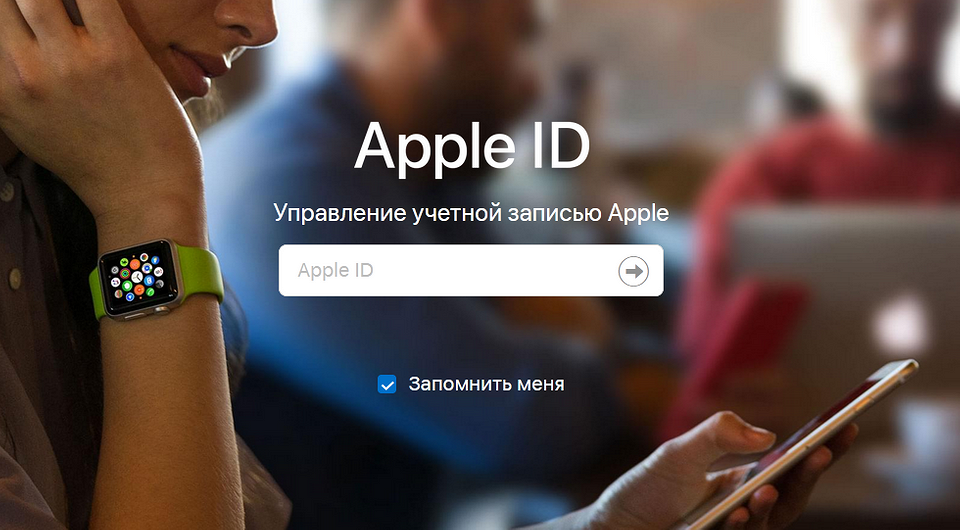
Чтобы поменять Apple ID, надо найти соответствующую функцию на устройстве Apple или на сайте производителя.

Изменение Apple ID в настройках iPhone и iPad
В настройках устройств iOS вы можете переключиться на другой уже существующий Apple ID или создать совершенно новый. Это можно сделать следующим образом:
- Откройте на вашем устройстве «Настройки» (приложение со значком шестеренки).
- Кликните на свое имя или идентификатор Apple ID.
- Теперь прокрутите до самого низа.
- Нажмите «Выход». Система попросит ввести пароль, чтобы подтвердить этот шаг.
- Теперь вы сможете определить, какие данные вы хотите удалить или сохранить. Измените настройки в соответствии с вашими требованиями и подтвердите, что вы хотите выйти из системы.
- Снова откройте Настройки.
- Выберите «Войти в [устройство]» и войдите в систему, используя данные нового Apple ID.