
Каталоги Lightroom
Работая в Lightroom со временем начинаешь задавать себе вопросы. А где хранится вся информация? Куда сохраняется моя работа? Ведь, как многие уже наверное заметили, в Lightroom нет команды сохранить. Работая в Lightroom просто не приходится этого делать, что вызывает смутное чувство беспокойства. Что то здесь не так… Если у вас появились подобные вопросы, то ниже вы найдете ответы на них.
Рассмотрим какую информацию и где хранит Lightroom. Как уже не раз отмечалось Lightroom не изменяет оригинальные RAW файлы. Вся информация, как метаданные так и обработка RAW-ов хранится во внутреннем каталоге Lightroom, в его базе данных. Каталог который создан по умолчанию называется Lightroom 2 Catalog.lrcat. Находится он обычно в папке: Мои Документы\Рисунки\Lightroom\.
Вся, база Lightroom (каталог) это один единственный файл с расширением lrcat. В нем хранятся сведения об обработке снимков, их описание (ключевые слова, рейтинги, метки, виртуальные копии) и структура коллекций.
Рядом с ним лежат две папки Backups и Lightroom 2 Catalog Previews.lrdata. Как понятно из их названий в папке Lightroom 2 Catalog Previews.lrdata находятся сохраненные привью наших фотографий. Этот кэш позволяет быстрее просматривать снимки, не нагружая каждый раз компьютер просчетом изображения из исходного RAW-а.
В папке Backups лежат копии базы данных Lightroom. Резервные копии каталога, но не фотографий! Берегите свои снимки, и позаботьтесь о их резервных копиях самостоятельно.
Сам каталог Lightroom, весит сравнительно мало, сотни мегабайт. Гораздо больше занимают привью, и папка Backups. Периодически очищайте папку Backups от старых копий, я удаляю все файлы кроме последнего.
Настройки каталога
Заглянем в меню Edit и выберем пункт Catalog Settings… (Ctrl+Alt+,) откроется окно настроек текущего каталога.
Оно содержит три вкладки, на первой – General, мы видим путь к файлу каталога, кнопка Show открывает эту папку.
Ниже характеристики каталога: имя файла, дата создания и т.д.
Далее в поле Backup можно выбрать, как часто должен Lightroom осуществлять резервное копирование каталога.
Последнее поле Optimize, сообщает следующее:
Если ваш каталог большой, и работает медленно, оптимизация может улучшить производительность. В целях оптимизации Lightroom необходимо перезапустить. Оптимизация может занять несколько минут. Вы не сможете использовать Lightroom в это время.
И содержит кнопку Relaunch and Optimize – Перезапуск и Оптимизация.
Периодически запускайте оптимизацию, что бы производительность не падала больше обычного. Но если вы очень много фотографируете то каталог Lightroom все равно может стать задумчивым.
В целях оптимизации при очень большом объеме (десятки тысяч) фотографий в архиве, рекомендуется разбивать его на несколько каталогов. Например можно разделить все фотографии на личные и рабочие. Или вообще под каждый крупный проект создавать свой каталог. Ниже я расскажу как это сделать.
Вторая вкладка – File Handing
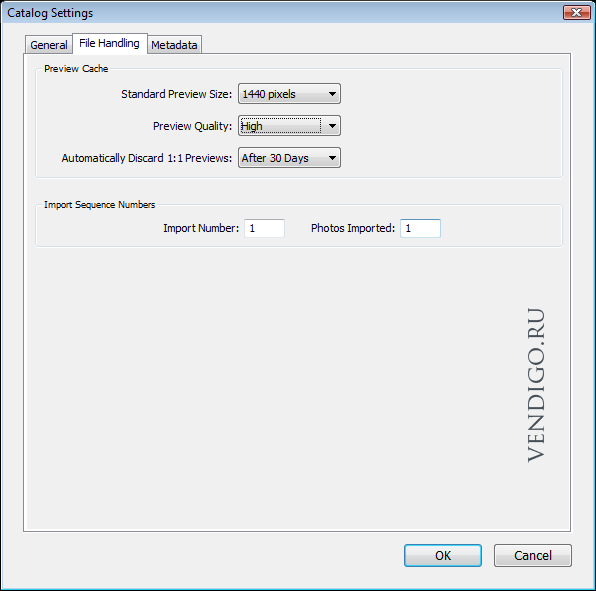
Содержит поле Preview Cache от настроек в котором во многом зависит скорость отображения фотографий на экране и место которое будут занимать превью на жестком диске.
Standard Preview Size: выберите значение максимально близкое к ширине вашего экрана.
Preview Quality: High – без вариантов!
Automatically Discard 1:1 Preview: укажите через сколько дней должны удаляться полноразмерные превью.
Import Sequence Numbers тут можно указать с какого номера должны нумероваться фотографии. Не очень понимаю к чему это. На всякий случай не трогайте.
Вкладка Metadata
Наконец мы подошли к самому интересному.
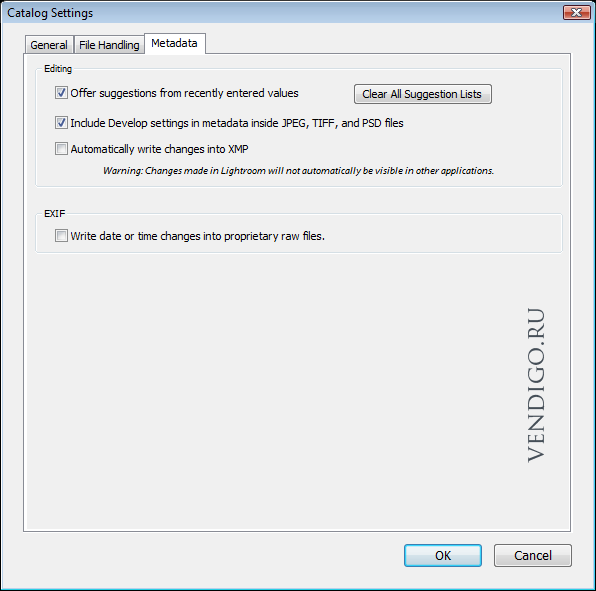
Опция Offer suggestions from recently entered values, включает подсказки при вводе метаданных, в основном это касается ключевых слов. Есть мнение что немного замедляет работу Lightroom. Кнопка Clear All Suggestion List очищает список запомненных значений.
Опция Include Develop settings in metadata inside JPEG, TIFF, and PSD files означает что обработка файлов (JPEG, TIFF, PSD) в модуле Develop будет записана в метаданные этих файлов. Таким образом она будет доступна в других программах. Например можно обработать в Lightroom JPEG а затем открыть его в Photoshop, и увидеть результаты вашей работы, и это без изменений оригинала! Дело в том что файл откроется через модуль Adobe Camera Raw, где можно будет принять или отклонить привнесенные изменения. Как видите, концепция сохранения оригиналов работает и с этими форматами. Отдельно хранится картинка, отдельно в метаданных ее обработка. Благо, все эти типы файлов содержат поля для таких записей.
Следующая опция Automatically write changes into XMP. Касается того же самого, но только для RAW файлов. Поскольку RAW`ы это закрытые форматы, то писать в них чужим приложениям ничего нельзя. Поэтому, Lightroom предлагает создавать дополнительный XMP файл к каждому RAW`у и в этом файле хранить все данные о работе с RAW-ом в Lightroom.
Какие возможности эти XMP файлы дают:
Во первых переносимость. Если вы работаете с фотографиями на разных компьютерах то легко сможете переносить свою работу в Lightroom просто копируя RAW`ы и одноименные XMP файлы. Так же например, вы можете переслать RAW+XMP по интернету, что бы показать как вы обработали фотографию в Lightroom.
Во вторых резервное копирование. Достаточно скопировать пары RAW+XMP что бы обеспечить сохранность как исходных данных так и работы с ними.
Итак если вы включите эту опцию Lightroom будет создавать рядом с RAW файлом (в той же папке) одноименный XMP файл, в котором будет записана вся информация добавленная к фотографии в Lightroom. Все ключевые слова, метки, и конечно же обработка.
Информация в XMP файлах дублируется из базы данных (каталога или каталогов) Lightroom. Если XMP файлы потом удалить, ничего в Lightroom не пропадет. В XMP файлах не хранится история обработки, только результат. Так же не хранятся данные о флагах Pick и Reject. Есть мнение, что при включении автоматической записи XMP файлов Lightroom начинает больше тормозить, например при массовом назначении параметра. Возможно, поэтому эта опция отключена по умолчанию.
В любом случае вы всегда можете записать метаданные в файл через меню модуля Library Metadata – Save Metadata to File (Ctrl+S). И считать эти данные из файла через команду Metadata – Read Metadata from File.
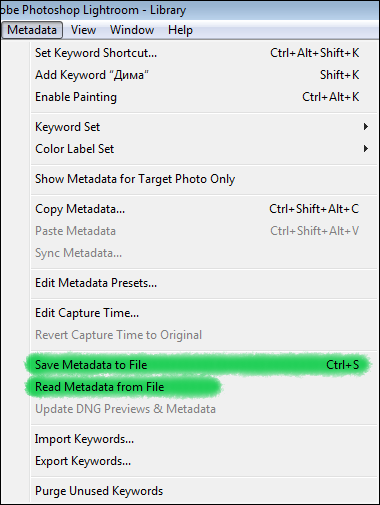
Таким образом, не критично, сразу у вас была включена эта опция, или вы решили задействовать ее только сейчас. Вы в любой момент можете насоздавать XMP файлы к вашим RAW, или поудалять их. Lightroom все равно будет бережно хранить вашу работу в своей базе, у него все ходы записаны!
Последняя опция Write date or time changes into proprietary raw files – записывать дату или время изменения в свойствах raw файла.
У меня выключена, пусть у RAW файла в свойствах будет дата его создания.
Работа с каталогом
Lightroom работает с каталогом как с файлом. Через меню File можно создать новый Каталог, открыть Каталог, открыть из недавно использованных (Open Recent)
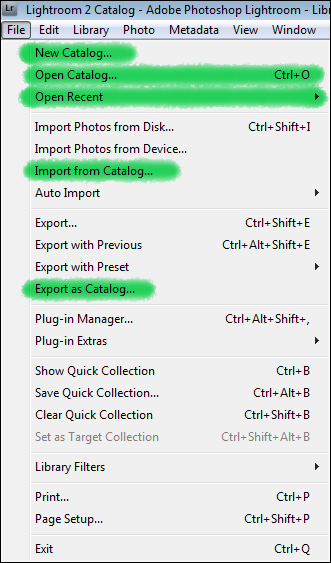
А так же импортировать из Каталога (Import from Catalog) – операция слияния двух Каталогов, новый добавится к текущему. И экспортировать выделенные снимки как каталог – Export as Catalog. Эти фотографии будут прописаны в новом каталоге и останутся в текущем.
Разбиение каталога Lightroom
Рассмотрим задачу разбиения базы фотографий на два каталога. Сначала, нужно выбрать те фотографии, которые мы переместим в новый каталог. Тут можно воспользоваться любыми возможностями по каталогизации Lightroom. Выбрать нужные папки или коллекции, применить фильтр, или поиск по ключевому слову.
Когда в центральном окне (режим Grid) вы увидите все ваши фотографии в виде миниатюр, выполните команду File — Export as Catalog… Перед вами откроется окно сохранения файла.
Укажите папку где будет создан новый каталог, впишите его имя. Снимите галочку Export negative files если вы не хотите, что бы все фотографии были скопированы в эту папку при создании каталога. Галочка Include available previews отвечает за перенос существующих привью к этим фотографиям.
Таким образом если поставить обе эти галочки, будет создан новый каталог, в эту же папку будут перемещены все фотографии (с сохранением структуры папок в библиотеке). Так же будут скопированы все просчитанные к этим файлам привью. Получится независимая копия ваших фотографий которую можно записать на второй диск.
Нажмите сохранить. После непродолжительного жужжания, в этой папке появится файл каталога (один или с папкой привью и папками фотографий).
Через меню File – Open Recent можете тут же открыть этот каталог. После того как вы убедились что все нужные фотографии находятся в этом каталоге, через это же меню откройте старый каталог, и с помощью команды Remove удалите из него эти снимки (клавиша Delete или Backspace). В противном случае ваши фотографии будут присутствовать в обоих каталогах.
Вот и вся не хитрая процедура по разбиению базы фотографий на два каталога.
Если же вам периодически нужно переносить фотографии из каталога A в каталог B, то можно поступить следующим образом. Найдите фотографии которые нужно перенести, экспортируйте их как каталог C. Затем откройте каталог B и импортируйте в него каталог C. После чего C можно удалить.
Перенос каталога Lightroom
Когда вы работаете с Lightroom ваш каталог постепенно растет. И в один, не самый прекрасный момент вы можете обнаружить, что он весит десятки гигабайт. Занимая почти все свободное место на диске. Что делать? Как работать дальше?
Проблема легко поправима. Во первых, сам каталог Lightroom не может столько весить. В основном место занимают привью и копии в папке Backups. Откройте папку с каталогом, и очистите подпапку Backups. На привью так же можно сэкономить, в настройках каталога вы можете указать хранить полноразмерные привью не месяц, а допустим неделю.
Но радикально задача решается переносом каталога, на свободный диск. Например рядом с вашими фотографиями. Делается это не просто а очень просто. Закрываете Lightroom. Берете папку с вашим каталогом (обычно она называется Lightroom и находится в Мои Документы/Мои рисунки/ ) и перемещаете ее на новое место. После чего запускаете Lightroom и указываете ему новое местоположение каталога.
Подведем итоги
1. База Lightroom это один файл с расширением .lrcat
2. В нем хранится все, что знает Lightroom о ваших фотографиях.
3. Он весит сравнительно немного. В основном место занимают копии каталога в папке Backups и привью.
4. Lightroom работает со своим каталогом (базой данных) как с файлом. Через команды меню File его можно создать, открыть, открыть последние, экспортировать фотографии как каталог.
5. Каталог можно свободно перемещать и копировать как обычный файл.
6. Крайне желательно делать резервные копии каталога Lightroom на отдельных дисках. Например вместе с резервными копиями ваших фотографий.
Формат DNG
Выше я рассказывал о файлах XMP которые позволяют хранить обработку RAW-ов рядом с ними. Adobe создала свой собственный открытый формат RAW – DNG (Digital Negative) который может с успехом заменить RAW+XMP совмещая исходные данные и обработку в одном файле.
Несмотря на привлекательность DNG (и вообще любого стандартного RAW-a) для пользователей, многие крупнейшие производители фотоаппаратов его игнорируют. Подробно о плюсах и минусах DNG можно прочитать в статье Два пути в никуда.
Восстановление снимков из Lightroom при потере исходников.
Поскольку в Catalog Previews.lrdata хранятся просчитанные привью, то даже если потеряны оригиналы из них можно кое-что извлечь. Подробней в этой статье Черный день календаря — как извлечь preview из каталога Lightroom
P.S. Это переработанная статья, которую я несколько расширил, так как многие люди сталкивались со сложностями при работе с каталогом.
Создание каталогов и управление ими
При создании каталога для него также создается папка. Имя папки совпадает с именем каталога без суффикса каталога. Например, если вы назовете папку «Свадебные фотографии», то файл каталога будет называться «Свадебные фотографии.lrcat». При добавлении фотографий в каталог Lightroom Classic создает файл кэша предварительного просмотра (например, «Предварительный просмотр свадебных фотографий.lrdata») и помещает его в папку с каталогом.
Выберите Файл > Новый каталог .
Укажите имя и расположение папки нового каталога, а затем нажмите Сохранить (Windows) или Создать (macOS).
Lightroom Classic выполняет сброс и отображает пустой модуль «Библиотека», готовый для импорта фотографий.
Открытие каталога
При открытии другого каталога Lightroom Classic закрывает текущий каталог и перезапускает его.
Выберите Файл > Открыть каталог .
В диалоговом окне Открыть каталог укажите файл каталога и нажмите Открыть .
Каталог также можно выбрать в меню Файл > Открыть последний .
При появлении запроса нажмите Перезапустить , чтобы закрыть текущий каталог и перезапустить Lightroom Classic.
Можно также изменить общие параметры, чтобы указать, какой каталог открывается при запуске Lightroom Classic. См. Изменение каталога по умолчанию.
Обновление каталога из более ранней версии Lightroom Classic
Вы можете открыть или импортировать каталог из более ранней версии Lightroom Classic, включая бета-версию, в более новую версию Lightroom Classic. Когда вы это сделаете, Lightroom Classic его обновит. Новый обновленный каталог содержит все метаданные, связанные с предыдущим каталогом и фотографиями.
Выполните одно из следующих действий.
- Запустите Lightroom Classic в первый раз.
- Если вы ранее открывали Lightroom Classic, выберите Файл > Открыть каталог .
Перейдите к старому файлу каталога .lrcat и нажмите Открыть .
Примечание.
Если вы не можете вспомнить, где находится старый каталог, выполните поиск по слову «lrcat» в Проводнике (Windows) или Finder (macOS).
При появлении запроса нажмите Перезапустить , чтобы закрыть текущий каталог и перезапустить Lightroom Classic.

(Дополнительно) В диалоговом окне Обновление каталога Lightroom измените имя обновленного каталога. По умолчанию каталог будет называться -v11.
Нажмите Обновить .

Примечание.
- Каталоги в Lightroom Classic несовместимы с предыдущими версиями. Каталог из новой версии Lightroom Classic не может быть открыт в более ранних версиях. Дополнительные сведения см. в разделе Поддерживает ли Lightroom Classic обратную совместимость для каталогов.
Однако при обновлении каталога Lightroom Classic оставляет старый каталог нетронутым, делает копию старого каталога и переименовывает его файл предварительного просмотра. Поэтому после обновления вы получите следующие файлы:- old-catalog.lrcat (старый каталог)
- old-catalog-v11.lrcat (обновленный каталог)
- old-catalog-v11-Previews.lrdata (переименовано из: old-catalog Previews.lrdata)
- old-catalog-v11 Sync.lrdata (переименовано из: old-catalog Sync.lrdata)
Если вы хотите получить обратную совместимость, сохраните старые файлы (файлы, не содержащие — в их именах). Старые файлы можно удалить, если обратная совместимость не требуется.
- После обновления до Lightroom Classic 11, при переходе на более раннюю версию и повторном обновлении до 11, Lightroom Classic может не распознать уже обновленный каталог автоматически. В этом сценарии вручную выберите уже обновленный каталог или повторите обновление при необходимости.
Копирование или перемещение каталога
Примечание.
Перед копированием или перемещением каталога и предварительным просмотром файлов создайте их резервную копию.
Найдите папку, содержащую каталог и файлы предварительного просмотра. В Lightroom Classic выберите Редактировать > Настройки каталога (Windows) или Lightroom Classic > Настройки каталога (macOS).
В области «Информация» панели «Общие» нажмите Показать , чтобы перейти к каталогу в Проводнике (Windows) или Finder (macOS).
Выйдите из Lightroom Classic.
В Проводнике (Windows) или Finder (macOS) скопируйте или переместите файлы catalog.lrcat, catalog.lrcat-data, Previews.lrdata и (при наличии) Smart Previews.lrdata в новое расположение.
Дважды щелкните файл .lrcat в новом расположении, чтобы открыть его в Lightroom Classic.
(Дополнительно) Если Lightroom Classic не может найти папки или фотографии в скопированном или перемещенном каталоге, на панели «Папки» появится значок вопросительного знака, а в миниатюрах фотографий в представлении «Сетка» появится значок восклицательного знака. Чтобы восстановить ссылки на папки, нажмите правой кнопкой мыши (Windows) или нажмите, удерживая клавишу Control (macOS), на папке со значком вопросительного знака и выберите Найти отсутствующую папку . Чтобы восстановить ссылки на отдельные фотографии, см. Поиск отсутствующих фотографий.
Экспорт каталога
Можно создать каталог, содержащий подмножество более крупного каталога, выбрав фотографии и экспортировав их в новый каталог. Это полезно, например, если вы импортируете фотографии в каталог на ноутбуке, а затем добавляете их в главный каталог на настольном ПК.
Выберите фотографии, которые необходимо добавить в новый каталог.
Выберите Файл > Экспортировать в виде каталога .
Укажите имя и расположение каталога.Укажите, требуется ли экспортировать негативы и файл предварительного просмотра, а затем нажмите Сохранить (Windows) или Экспортировать каталог (macOS).
«Негативы» относятся к исходным файлам, которые были импортированы в Lightroom Classic.
Новый каталог содержит ссылки на выбранные фотографии и их информацию. Для просмотра нового каталога необходимо открыть его.
(Дополнительно) Чтобы объединить каталоги, импортируйте новый каталог в другой. См. Импорт фотографий из другого каталога Lightroom Classic.
Удаление каталога
Удаление каталога стирает всю работу, выполненную вами в Lightroom Classic, которая не сохраняется в файлах фотографий. При удалении предварительного просмотра исходные фотографии, на которые есть ссылки, не удаляются.
С помощью Проводника (Windows) или Finder (macOS) найдите папку, содержащую каталог, и перетащите ее в корзину (Windows или macOS).
Важно! Убедитесь, что удаляемые папки содержат только файлы каталога, которые необходимо удалить, а не дополнительные файлы.
Для повышения производительности Lightroom Classic создает папку «Предварительный просмотр» рядом с файлом .lrcat в Проводнике (Windows) или Finder (macOS). Эту папку можно удалить, если ее имя совпадает с именем файла .lrcat. Если вы удалите папку «Предварительный просмотр», которая по-прежнему нужна каталогу, Lightroom Classic восстановит ее при работе с этим каталогом, но будет работать медленнее, пока файлы предварительного просмотра не будут перестроены.
Изменение каталога по умолчанию
По умолчанию Lightroom Classic открывает при запуске текущий каталог. Это поведение можно изменить, чтобы открывать другой каталог или всегда предлагать выбрать каталог.
Выберите Редактировать > Настройки (Windows) или Lightroom Classic > Настройки (macOS).
На вкладке «Общие» выберите один из следующих параметров в меню «При запуске использовать этот каталог»:
Загрузить последний каталог
Открывает последний каталог, с которым вы работали.
Запрашивать при запуске Lightroom
Открывает диалоговое окно «Выбор каталога» при запуске для выбора каталога.
Каталог в расположении по умолчаниюLightroom Classic хранит список всех каталогов в папке \Pictures\Lightroom (Windows) или /Pictures/Lightroom (macOS).
Позволяет перейти к определенному файлу каталога (.lrcat) и выбрать его в качестве каталога по умолчанию для открытия при запуске.
Настройка параметров каталога
В диалоговом окне «Параметры каталога» можно указать несколько предпочтительных моделей поведения для каталогов Lightroom Classic.
Выберите Редактировать > Настройки каталога (Windows) или Lightroom Classic > Настройки каталога (macOS).
На вкладке «Общие» выберите любой из следующих параметров:
ИнформацияПредоставляет информацию, такую как расположение, имя файла и дата создания каталога. Чтобы просмотреть файл каталога в Проводнике (ОС Windows) или Finder (macOS) нажмите «Показать».
Резервное копирование
Позволяет указать частоту резервного копирования текущего каталога. См. Резервное копирование каталога.
На вкладке «Обработка файлов» выберите любой из следующих параметров:
Кэш предварительного просмотраОпределяет, как Lightroom Classic отображает три типа предварительного просмотра изображений. Все предварительные просмотры сохраняются в файле кэша предварительного просмотра в папке, в которой находится каталог.
Стандартный размер предварительного просмотра
Указывает максимальную длину (в пикселях) длинной стороны полноформатного предварительного просмотра. Выберите размер, который равен или больше разрешения экрана. Например, если разрешение экрана составляет 1920 x 1200 пикселей, выберите «Стандартный размер предварительного просмотра» > 2048 пикселей. Если разрешение экрана превышает 2048 пикселей, Lightroom Classic создает предварительный просмотр 1:1.
Качество предварительного просмотра
Определяет вид миниатюр предварительного просмотра. Значения «Низкий», «Средний» и «Высокий» аналогичны шкале качества изображений в формате JPEG.
Автоматически удалять предварительный просмотр 1:1
Этот параметр определяет, когда предварительный просмотр 1:1 сбрасывается на основании последнего доступа к предварительному просмотру. Предварительный просмотр 1:1 имеет те же размеры в пикселях, что и исходные фотографии, и демонстрирует повышение резкости и уменьшение шума. Они отображаются по мере необходимости и могут сделать файл предварительного просмотра каталога большим, поэтому их рекомендуется периодически удалять.
Smart Preview
Показывает, сколько дискового пространства используется Smart Preview. Сведения об использовании Smart Preview см. в разделе Smart Preview.
Номера последовательности импорта
Указывает начальные порядковые номера фотографий при импорте в каталог. Номер импорта — это первое число в серии, которое определяет количество операций импорта. Импортированные фотографии — это первое число в серии, которое определяет, сколько фотографий было импортировано в каталог. См. Редактор шаблонов имен файлов и редактор шаблонов текста.
На вкладке «Метаданные» выберите любой из следующих параметров:
Предлагать на основе недавно введенных значенийПри вводе записи метаданных, которая напоминает предыдущую запись, появляется одно или несколько предложений. Отмените выбор этого параметра, чтобы отключить его. Нажмите «Очистить все списки предложений», чтобы очистить предыдущие записи.
Включить настройки разработки в метаданные в файлах JPEG, TIFF, PNG и PSD
Снимите этот флажок, чтобы Lightroom Classic не включал настройки модуля «Разработка» в метаданные XMP файлов в формате JPEG, TIFF, PNG и PSD.
Автоматически записывать изменения в XMP
Выберите этот параметр для сохранения изменений метаданных непосредственно в сопроводительных файлах XMP, делая изменения видимыми в других приложениях. Отмените выбор этого параметра, чтобы сохранить настройки метаданных только в каталоге. Для получения информации о сохранении изменений XMP вручную см. в разделах О метаданных и XMP.
Включить обратное геокодирование координат GPS, чтобы предоставить варианты адресов
Разрешает Lightroom Classic отправлять координаты GPS вашей фотографии, если они доступны, в Google, чтобы Lightroom Classic мог определить город, область и страну фотографии и добавить эту информацию в метаданные местоположения IPTC.
Экспортировать предложения обратного геокодирования, когда поля адреса пусты
Если выбран этот параметр, Lightroom Classic включает в фотографии предложенные Google метаданные местоположения IPTC при их экспорте.
Записать изменения даты или времени в файлы в собственном формате RAW
Этот параметр определяет, будет ли Lightroom Classic записывать новую дату и время в файлы в собственном формате RAW при использовании команды «Метаданные» > «Редактировать время съемки» для изменения метаданных времени съемки фотографии. По умолчанию этот параметр не выбран.
Оптимизация каталога
После импорта, редактирования и удаления нескольких файлов Lightroom Classic может работать медленнее. В этом случае оптимизируйте каталог для повышения производительности.
Каталог Lightroom Classic: часто задаваемые вопросы
Ознакомьтесь с ответами на наиболее распространенные вопросы о каталогах в Lightroom Classic.
Что такое каталог?
Каталог — это база данных, предназначенная для отслеживания местоположения съемки ваших фотографий и сведений о них. Когда вы редактируете фотографии, оцениваете их, добавляете к ним ключевые слова или совершаете какие-либо операции с фотографиями в Lightroom Classic, все эти изменения сохраняются в каталоге. Сами файлы фотографий остаются неизменными.
При первом запуске Lightroom Classic автоматически создается пустой файл каталога (например, Lightroom 5 Catalog.lrcat). Чтобы начать работу с этим стандартным пустым каталогом, нажмите кнопку Импорт .
Примечание.
- Каталоги отличаются от коллекций. Коллекции представляют собой организационный инструмент в составе каталога. См. раздел Работа с коллекциями фотографий.
- Посмотреть видеоруководство о каталогах можно на странице Как используются каталоги Lightroom Classic.
- Чтобы узнать о том, как создать резервную копию изображений в каталоге, см. раздел Как создать резервную копию каталога?
Где находятся мои изображения и каталог?
См. раздел Как открыть файл в Проводнике или Finder, чтобы узнать подробнее о том, куда сохраняются ваши фотографии. Обратите внимание на то, что ваши фотографии не хранятся в приложении Lightroom Classic.
По умолчанию ваши каталоги Lightroom Classic расположены в следующих папках:
- Windows: \Users\[имя пользователя]\Pictures\Lightroom
- macOS: /Users/[имя пользователя]/Pictures/Lightroom
Чтобы просмотреть каталог по умолчанию, выберите Правка > Настройки > Общие и просмотрите Каталог по умолчанию .
Примечание.
Если вы переместили каталог и не помните, где он находится, найдите «lrcat» в Проводнике (Windows) или программе Finder (macOS).
Как открыть старый каталог в новой версии Lightroom Classic?
Вы можете легко обновить старый каталог в новой версии Lightroom Classic. См. Обновление каталога из более ранней версии Lightroom Classic.
Примечание.
Если у вас возникли трудности с обновлением каталога, откройте старый каталог в предыдущей версии Lightroom Classic и экспортируйте его в качестве нового каталога. Затем импортируйте этот каталог в новую версию Lightroom Classic. Для получения более подробной информации см. раздел Экспорт каталога или это видеоруководство.
Как объединить два каталога или импортировать папки из другого каталога?
Выберите Файл > Открыть каталог и выберите каталог, который будет назначен главным (или основным) каталогом. Это тот каталог, в который будут добавляться фотографии.
Выберите Файл > Импорт из другого каталога и перейдите в каталог, содержащий фотографии для импорта в основной каталог. Затем нажмите «Открыть» (Windows) или «Выбрать» (macOS).
В диалоговом окне Импорт из каталога :
В разделе «Содержимое каталога» выберите папки, содержащие фотографии для импорта.Укажите способ обработки новых и имеющихся фотографий. Дополнительная информация об этих возможностях приведена в разделе Импорт фотографий из другого каталога Lightroom Classic.
Нажмите Импорт .
Повторите шаги 1–4 для дополнительных каталогов или фотографий, которые требуется переместить в открытый каталог.
Примечание.
Ищете видеоруководство? Вы найдете его у нас. См. Объединение каталогов в один главный каталог.
Как использовать каталог на двух разных компьютерах?
Чтобы упростить использование каталога Lightroom Classic на нескольких компьютерах (например, на ПК и ноутбуке), можно хранить его на внешнем накопителе вместе со всеми фотографиями. Этот каталог можно задать в настройках Lightroom Classic как используемый по умолчанию.
Примечание.
Использование нескольких каталогов не рекомендуется. Чтобы узнать об этом подробнее, см. статью Преимущества использования единого каталога.
Что такое файл .lrcat-data?
Начиная с Lightroom Classic 11 приложение Lightroom Classic, помимо файла каталога, хранит дополнительную информацию в новом файле с расширением .lrcat-data . Этот файл находится в той же папке, что и файл каталога. В файле .lrcat-data содержится важная информация о ваших фотографиях и работах, и его необходимо включать во все процессы резервного копирования.

Примечание.
- Если изображения содержат маски (на базе ИИ), размер файла имя вашего каталога.lrcat-data будет > 0 КБ
- Если размер файла превышает 0 КБ, в ZIP-файл резервного копирования будут включены файлы .lrcat и .lrcat-data
- Если файл отсутствует или имеет размер 0 КБ, в ZIP-файл резервного копирования будет включен файл .lrcat
Как перенести каталог на другой диск или компьютер?
Вы можете переместить каталог в другое место на жестком диске вашего компьютера, на внешний накопитель или на другой компьютер. Подробности приведены в разделе Перемещение каталога.
Чтобы перенести каталог с компьютера Windows на компьютер Mac или наоборот, скопируйте каталог, файл .lrcat-data, файлы предварительного просмотра и фотографии с исходного компьютера на внешний накопитель. Затем подключите накопитель ко второму компьютеру и скопируйте файлы в требуемое местоположение на нем.
Примечание.
- При переносе каталога фотографии и само приложение Lightroom Classic не переносятся.
- После переноса каталога может потребоваться указать его местоположение для Lightroom Classic. См. раздел Lightroom Classic не находит мой каталог. Как его найти?
- Ищете видеоруководство? Вы найдете его у нас. См. Как перенести каталог Lightroom Classic на новый компьютер.
Как открывать другие каталоги или переключаться между ними?
Чтобы открыть другой каталог, выберите Файл > Открыть каталог , перейдите к его расположению и нажмите Открыть .
Если у вас несколько каталогов, вы можете указать, который из них необходимо открывать при запуске Lightroom Classic. Дополнительные сведения см. в разделе Изменение каталога по умолчанию.
Примечание.
Не рекомендуется использовать несколько каталогов. Чтобы узнать об этом подробнее, см. статью Преимущества использования единого каталога.
Имеют ли каталоги в Lightroom Classic обратную совместимость?
Нет, каталоги в Lightroom Classic не имеют обратной совместимости. Каталоги из новой версии Lightroom Classic не могут быть открыты в старых версиях.
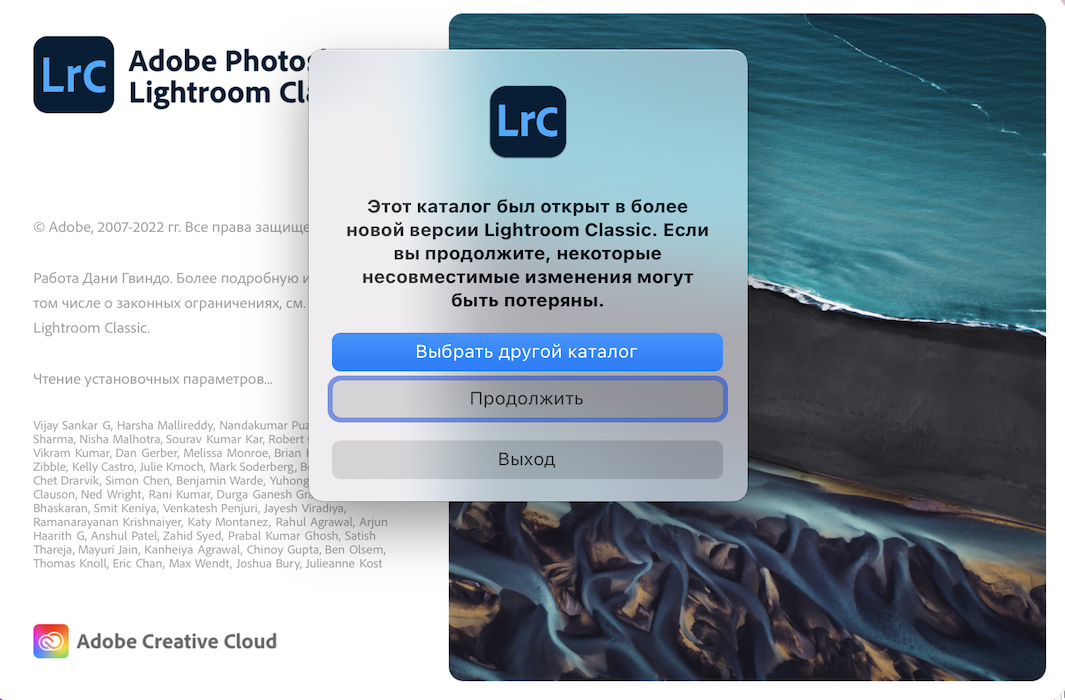
Если вы попытаетесь открыть каталог из старой версии Lightroom Classic в более поздней версии, появится диалоговое окно со следующим сообщением: Невозможно открыть каталог Lightroom под названием [название вашего каталога], поскольку он предназначен для более поздней версии Lightroom .
Для работы в старых версиях импортируйте необходимые фотографии в Lightroom Classic и создайте другой каталог в используемой версии.
Примечание.
Если Lightroom Classic обнаружит, что текущий каталог открыт в более новой версии, отобразится всплывающее окно с предупреждением о возможной потере изменений, не поддерживаемых текущей версией.
Ознакомьтесь с таблицей ниже, чтобы узнать о совместимости вашего каталога:
Создание и использование нескольких каталогов в Lightroom
 Уроки Adobe Lightroom
  Ноябрь 18th, 2014
kelby Library lightroom библиотекаLightroom разработан для управления библиотекой, содержащей буквально десятки тысяч изображений — я знаю фотографов, которые имеют в своем каталоге значительно больше 100 000 изображений, и Lightroom управляется с ним без затруднений. Однако чрезмерно разбухший каталог может замедлять работу Lightroom, и решение проблемы вы могли бы искать в создании второго каталога (можно создать несколько каталогов и переключаться между ними в любой момент, когда это необходимо), тем самым делая размеры каталога разумными и повышая скорость работы Lightroom до максимальной.
До настоящего времени мы работали с каталогом снимков, который был создан при первом запуске Lightroom. Однако если хотите, создайте, к примеру, отдельный каталог для управления всеми снимками о путешествиях, семейными снимками или спортивными снимками. Для этого зайдите в меню File (Файл) Lightroom и выберите команду New Catalog (Новый каталог) (как показано здесь). Это вызывает диалоговое окно Create Folder with New Catalog (Создать папку с новым каталогом). Дайте каталогу простое имя (такое как Sports Catalog (Каталог Спортивный)) и выберите место для его хранения (для обеспечения четкого порядка, я сохраняю все свои каталоги в папке Lightroom и потому всегда знаю, где они находятся).

Астрологические прогнозы http://www.mirprognozov.ru/prognosis/astrology/ru, а так же онлайн оценка характера человека, взаимоотношений, мир знакомств и поиск оптимального партнера — все это и многое другое на сайте Мир Прогнозов.
Как только вы щелкнете кнопку Create (Создать), Lightroom закроет базу данных, затем Lightroom сам закроется и автоматически повторно запустится с созданным вами совершенно новым, полностью пустым каталогом, не содержащим в себе никаких снимков (как показано здесь). Итак, щелкните кнопку Import (Импорт) (внизу слева), и для продолжения работы загрузите несколько спортивных снимков.

Вам известно, что делать дальше, вплоть до создания каталога изображений (импорт остальных снимков, добавление ключевых слов, создание коллекций, и проч.,- в точности, как обычно). После завершения работы с новым каталогом Sports(CnopmueHbiu), для возврата к первоначальному главному каталогу зайдите в меню File (Файл) и выполните команду File > Open Recent > Lightroom 4 Catalog (Файл > Открыть последний > Lightroom 4 Catalog (ваш первоначальный каталог, как показано здесь). Щелкните кнопку Relaunch (Перезапустить) в диалоговом окне Open Catalog (Открыть каталог), и Lightroom сохранит каталог снимков Sports (Спортивный), а затем, как и ранее, закроется и перезапустится для работы с главным каталогом. Я понимаю, несколько странно, что работа должна прекращаться и повторно возобновляться, но к счастью, это происходит довольно-таки быстро.

На деле, при запуске Lightroom можно заранее выбрать каталог, с которым вы хотите работать. Для этого перед запуском Lightroom нажмите-и-держите-нажатой клавишу Alt (Mac: Option), запустите Lightroom, и появится диалоговое окно Adobe Photoshop Lightroom — Select Catalog (Выбрать каталог Adobe Photoshop Lightroom) (далее просто окно Select Catalog (Выбрать каталог)), которое вы видите здесь и в котором можете выбрать каталог, с каким хотите открыть Lightroom. Примечание: Если вы хотите открыть созданный вами каталог Lightroom, но он не появляется в секции окна Select a Recent Catalog to Open (Размещение каталога) (возможно, вы сохранили его при создании не в папке Lightroom, или же не открывали его недавно), то можете щелкнуть кнопку Choose a Different Catalog (Выбрать другой каталог) внизу слева диалогового окна и определить местонахождение каталога, используя стандартное диалоговое окно открытия. Кроме того, хотя, вероятно, можно об этом не говорить, если нужно создать совершенно новый пустой каталог, просто щелкните кнопку Create a New Catalog (Создать новый каталог).
СОВЕТ: Как запускать Lightroom всегда с одним и тем же каталогом
Если нужно запускать Lightroom каждый раз с конкретным каталогом, щелкните этот каталог в диалоговое окне Select Catalog (Выбрать каталог), а затем установите галочку в окошке Always Load This Catalog on Startup (Всегда загружать этот каталог при запуске Lightroom), расположенном под списком каталогов).