
Как самостоятельно перепрошить любой iPhone
Компания-разработчик Apple гордится своей мобильной операционной системой iOS, при использовании которой практически никогда не возникает проблем. И это действительно правда, ведь количество системных ошибок и различных багов у конкурентов в лице Android и Windows гораздо больше. Тем не менее в редких случаях проблемы всё же возникают, и решить их можно только путём переустановки системы. Также новые версии iOS не всегда работают отлично на более старых моделях iPhone, и в этом случае тоже может потребоваться установить более раннюю версию iOS, чтобы вернуть смартфону былую скорость и надёжность работы. Если вы столкнулись с подобными проблемами, не спешите бежать в сервисный центр или местную контору по ремонту Айфонов, ведь вы может сделать всё дома самостоятельно. В этой статье подробно рассмотрим, как прошить или перепрошить iPhone. Давайте разбираться. Поехали!
Разбираемся, как прошить iPhone
Весь процесс совершенно одинаковый для всех моделей iPhone, так что приведённые ниже советы помогут как пользователям 4/4S, так и пользователям новых 6/6S. Более актуально это, конечно, будет для владельцев старых моделей — «четвёрок» и «пятёрок», поскольку новые iOS работают с ними не очень хорошо, да и вообще эти устройства уже достаточно старые, по современным меркам.
Прежде чем приступить к переустановке операционной системы устройства, необходимо понимать, что все данные на вашем смартфоне будут утеряны. Поэтому перед прошивкой Айфона стоит позаботиться о том, чтобы перенести все данные на компьютер. Лучшее решение — создать резервную копию устройства. Это позволит вам быстро потом вернуть на него все фотографии, музыку и приложения.
Первым делом нужно скачать саму прошивку. Она из себя представляет файл с расширением «.ipsw». Для каждой модели Айфона — своя версия прошивки. Обязательно обращайте на это внимание. Также в названии файла прошивки указывается название модели. Название модели — это комбинация из букв и цифр, которую вы можете найти на задней крышке Айфона. Выглядит это как:
Выбирая прошивку, обращайте внимание на то, в какой сети связи работает ваша модель iPhone. Это может быть GSM или CDMA. В подавляющем большинстве случаев это GSM.
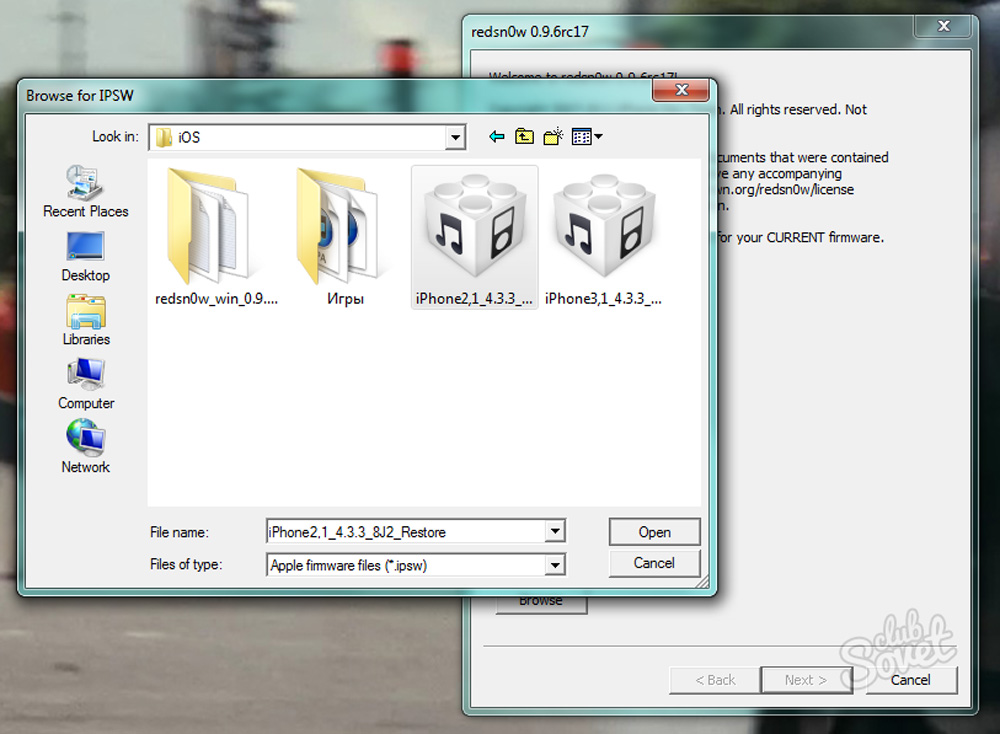
Разобравшись с этим аспектом, можно переходит к выбору версии iOS. Здесь можно не ограничиваться. Выбирайте любую, которая вам больше по душе. Важно только, чтобы она была подписана Apple.
Далее необходимо отключить функцию «Найти iPhone». Если этого не сделать, то при каждой попытке переустановки системы iTunes будет выдавать ошибку. Также проверьте версию программы iTunes. Если она устарела, рекомендуется загрузить и установить обновление.
Теперь, когда вы подготовили свой Айфон, можно начинать переустановку iOS.
Есть два способа перепрошивки iPhone. Первый — посредством RecoveryMode (аварийный режим восстановления, который позволяет восстановить работоспособность iOS устройств), а второй — через DFUmode (позволяет выполнить переустановку в обход установленной на смартфоне iOS, этот способ отлично подходит тем пользователям, которые делали jailbreak своего устройства).
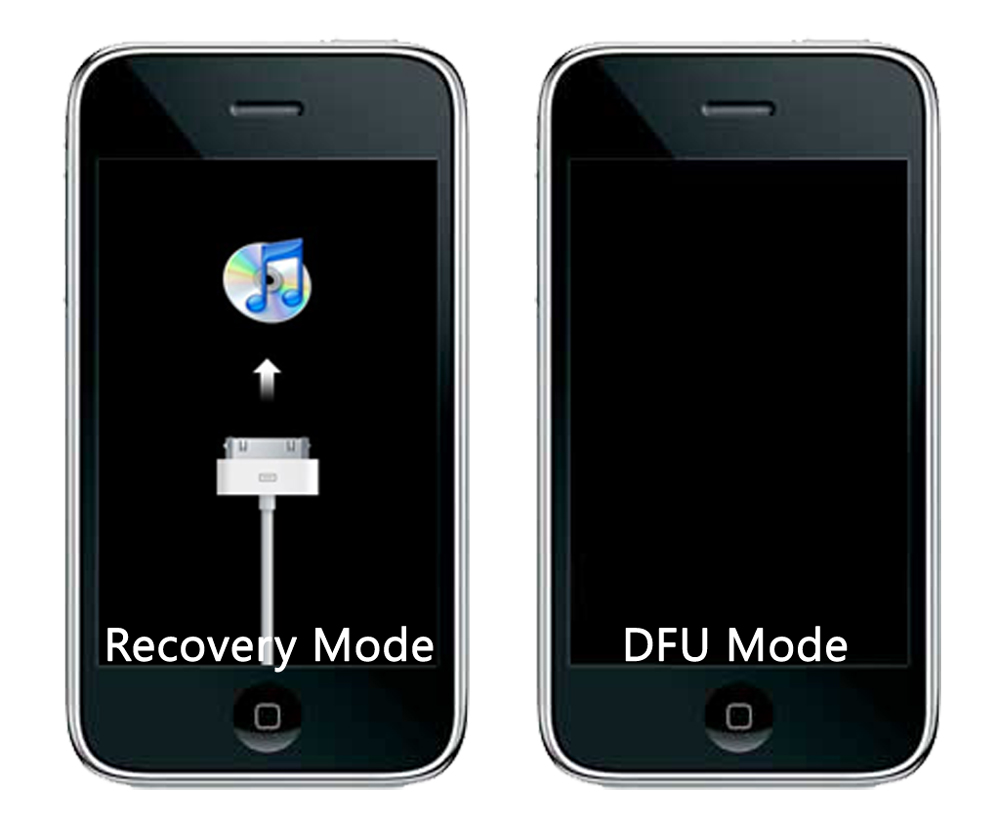
Рассмотрим первый вариант — переустановка через RecoveryMode. Первым делом необходимо выключить Айфон. Дождитесь пока экран полностью погаснет и подключите смартфон к ПК, удерживая при этом кнопку Home. После этого iPhone будет распознан компьютером в режиме RecoveryMode. Затем запустите iTunes. Подождите некоторое время пока утилита обнаружит устройство. На этом этапе может появиться окно с сообщением «iTunes обнаружила iPhone в режиме восстановления. Необходимо восстановить этот iPhone перед использованием с iTunes». В этом случае нажмите «ОК». Если же на экране ничего не появляется, щёлкните по иконке телефона и найдите кнопку «Восстановить iPhone». Нажмите её, зажав на клавиатуре клавишу Shift (если у вас Windows) или Alt (если у вас Mac OS).
После этого откроется «Диспетчер файлов», где понадобится выбрать загруженную вами прошивку и нажать кнопку «Открыть». Далее всё будет происходить без вашего участия. Вам остаётся только подождать пока iTunes закончит процедуру переустановки системы. Как только операция будет завершена, отключите смартфон от ПК. Затем зажмите и долго подержите кнопку питания, чтобы выключить Айфон, а затем включите его быстрым нажатием кнопки питания. Всё. Готово.
Теперь рассмотрим второй вариант — прошивку через DFU Mode. Так же, как и в предыдущем случае, выключите Айфон и подключите его к компьютеру. Затем зажмите вместе кнопки «Home» и «Power». Подержите их нажатыми порядка десяти секунд. После того как вы отсчитаете десять секунд, отпустите кнопку питания, продолжая держать нажатой «Home» до тех пор, пока ваш смартфон не будет распознан программой iTunes в режиме DFU.
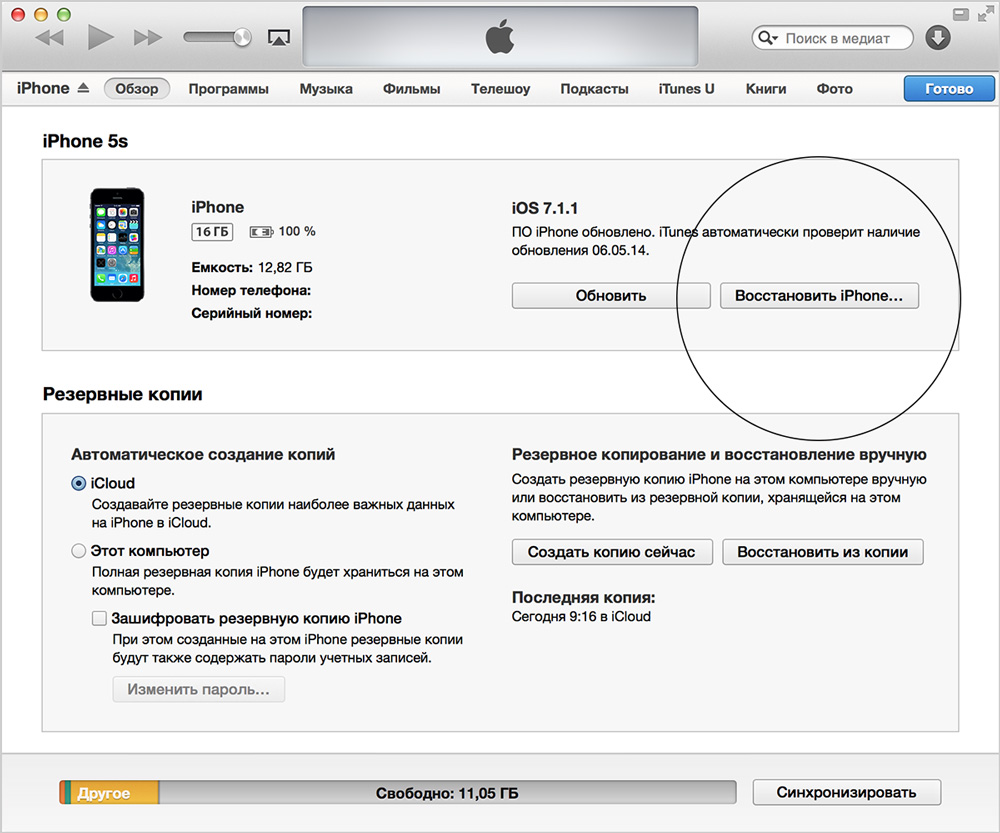
Далее всё выполняется аналогично предыдущему способу. Сначала нужно выбрать своё устройство, после перейдите в меню управления Айфоном и найдите там кнопку «Восстановить iPhone». Нажмите эту кнопку, зажав на клавиатуре клавишу Shift (для Windows) или Alt (для Mac OS). В появившемся окне укажите путь к файлу и щёлкните по кнопке «Открыть». Далее остаётся только дождаться завершения переустановки системы. После этого можно отключить смартфон он компьютера и спокойно им пользоваться.
Чтобы избежать возникновения каких-либо проблем в процессе переустановки, обязательно убедитесь в работоспособности USB-кабеля, которым вы подключаете iPhone к компьютеру. Также очень важно, чтобы смартфон был заряжен, так как при низком уровне заряда могут появляться ошибки.
Также избавиться от ошибок при переустановке iOS поможет достаточно экзотичный способ. Попробуйте замотать устройство в пакет или плёнку и положите его в морозильную камеру холодильника приблизительно на 10 минут. Прошивка охлаждённых чипов проходит, как правило, лучше.
Если, вообще, ничего не помогает вернуть работоспособность Айфона и даже переустановка системы не дала никакого результата, значит, проблема в аппаратном обеспечении. В этом случае следует обратиться в сервисный центр или ближайшую ремонтную мастерскую смартфонов. Вполне вероятно, что вашему Айфону просто требуется замена некоторых деталей.
Теперь вы знаете, как самостоятельно в домашних условиях перепрошить свой iPhone. Как видите, делается это довольно просто. Стоит отметить, что переустановка iOS помогает решить многие программные проблемы мобильных устройств Apple. К счастью, разного рода неисправности возникают не часто. Пишите в комментариях помогла ли вам эта статья, делитесь с другими пользователями своим опытом в прошивке Айфонов, если таковой имеется, и задавайте любые интересующие вопросы по рассмотренной теме.
Как исправить iOS до нормального состояния без потери данных
Итоги
Возникли проблемы с системой iOS на вашем iPhone, iPad или iPd Touch? В этом руководстве вы узнаете, как вернуть iOS в нормальное состояние без потери данных, даже если на вашем iPhone застрял логотип Apple, режим восстановления, режим DFU, черный экран и т. Д.
«Я попытался обновить свой iPhone 11 до iOS 14.1, но результат не идеален. Мой iPhone застрял в цикле загрузки после обновления iOS 14.1. Итак, я хочу знать, как восстановить нормальную систему iPhone без потери данных?»
«Привет, помогите, пожалуйста! Когда я понизил версию iOS 14 до iOS 13.7, мой iPhone XR заблокировался! Я не делал резервную копию своего iPhone. Как я могу восстановить нормальную систему iOS для iPhone без потери данных?»
Большинство пользователей iOS часто сталкиваются с различными проблемами iOS при обновлении или взломе системы. Например, iPhone застрял на логотипе Apple, iPhone застрял на iOS 14 при проверке обновления, iPad застрял в режиме восстановления или режиме DFU и т. Д. В таком случае вы не сможете получить доступ к iPhone обычным образом. Итак, как исправить iOS до нормального состояния без потери данных? Сможете ли вы самостоятельно отремонтировать свой iPhone, iPad и iPod Touch? Ответ — да! В этой статье мы расскажем, как вернуть систему iOS в нормальное состояние с / без потери данных.
Когда ваше устройство iOS работает ненормально, возникают проблемы?
iPhone, iPad или iPod touch застрял на белом логотипе Apple / загрузочной петле / логотипе iTunes.
iPhone, iPad или iPod touch завис в режиме восстановления / режима DFU / режима наушников.
iPhone, iPad или iPod touch зависает на экране загрузки или на черном / белом / синем экране, либо кнопки не реагируют.
iPhone, iPad или iPod touch не включается или зависает.
iPhone, iPad или iPod touch отключается, если забыт пароль экрана.
Еще другие ситуации.
СОДЕРЖАНИЕ
Метод 1. Лучший способ исправить iPhone iPad до нормального состояния без потери данных
UkeySoft ФонеФикс Восстановление системы iOS открывает волшебство, когда вам нужно вернуть iOS в нормальное состояние без потери данных. С его помощью вы можете легко вернуть iPhone к нормальному состоянию, например, iPhone застрял на белом логотипе Apple, iPhone застрял в режиме восстановления / режиме DFU / подключиться к iTunes, белый / синий / черный экран, сбой обновления / перехода на более раннюю версию iOS и прочие проблемы с системой / iPadOS / tvOS. Более того, он поддерживает вывод вашего iPhone из режима восстановления одним щелчком мыши, помогая с легкостью восстановить нормальный рабочий режим вашего iPhone.
Этот мощный инструмент для восстановления iOS разработан для устранения различных проблем с системой iOS для вашего iPhone 12/11 / XR / XS / X / 8/7/6, iPad Pro / Air / Mini, iPod Touch и полностью совместим с iOS. 14.1 / 13/12/11/10/9/8/7 и другие версии. Он отлично работает в Windows 10, 8, 7, XP и всех Mac OS.
Шаги, чтобы восстановить нормальную работу системы iPhone без потери данных
к исправить проблемы, когда ваше устройство iOS работает ненормально, никаких специальных технических знаний не требуется. Вы можете обратиться к простым шагам по восстановлению нормальной работы вашего iPhone с помощью UkeySoft FoneFix.
Шаг 1. Запустите UkeySoft FoneFix iOS System Recovery.
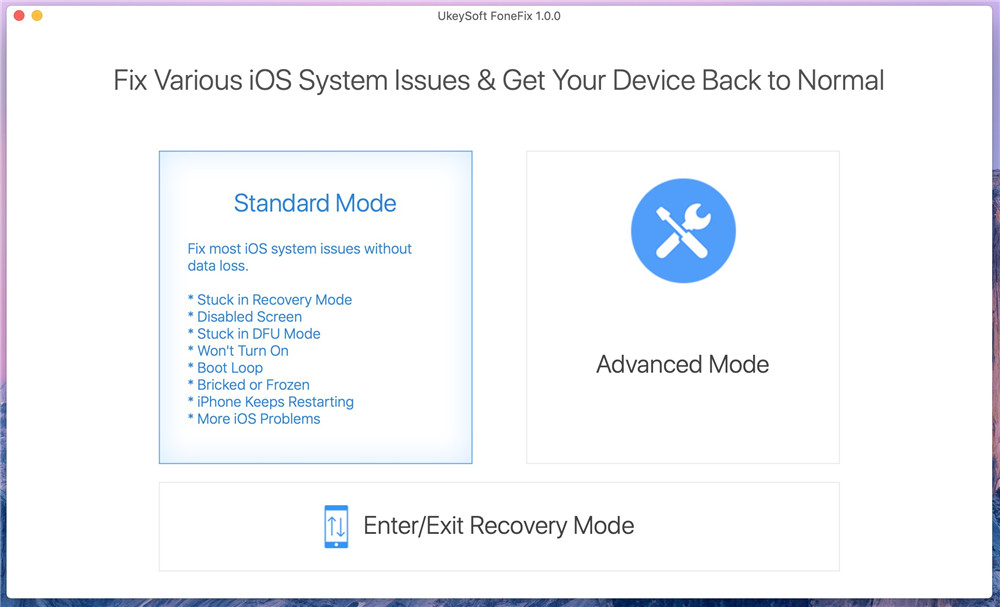
Скачайте UkeySoft FoneFix на свой Mac или компьютер с Windows, затем установите и запустите. Подключите неисправный iPhone или iPad к системе с помощью кабеля USB. Чтобы восстановить нормальную работу системы без потери данных, выберите функцию «Стандартный режим».
Шаг 2. Переведите ненормальное устройство iOS в режим восстановления.
Следуйте инструкциям на экране, чтобы вручную перевести неисправный iPhone iPad iPod в режим восстановления.
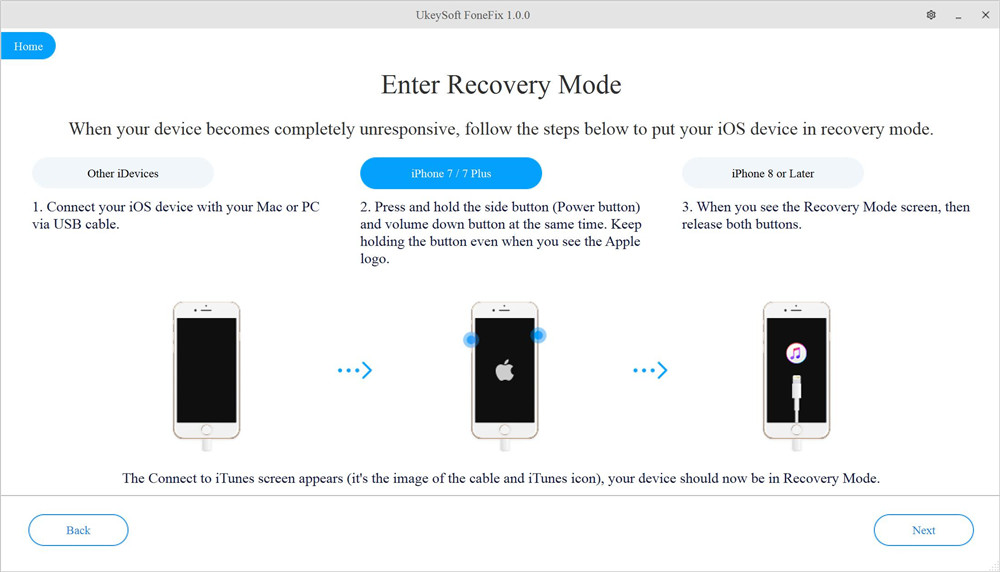
Шаг 3. Скачать пакет прошивки
Он обнаружит и проанализирует ваше устройство iOS и предоставит подходящий пакет прошивки для вашего iDevice. Просто нажмите «Загрузить», чтобы загрузить его на свой компьютер.
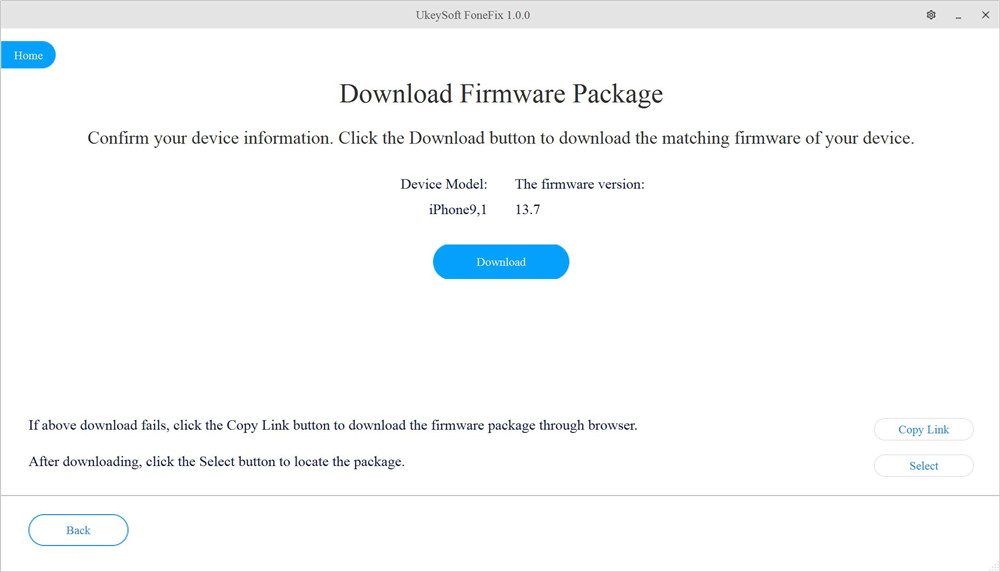
Советы: Если вы хотите понизить версию iOS, загрузите целевой файл IPSW на свой рабочий стол перед тем, как начать. Затем вам нужно выбрать файл IPSW, который вы недавно загрузили на этом этапе.
Шаг 4. Восстановите iOS до нормального состояния для iPhone iPad iPod
Нажмите кнопку «Пуск», чтобы восстановить работу системы без потери данных.
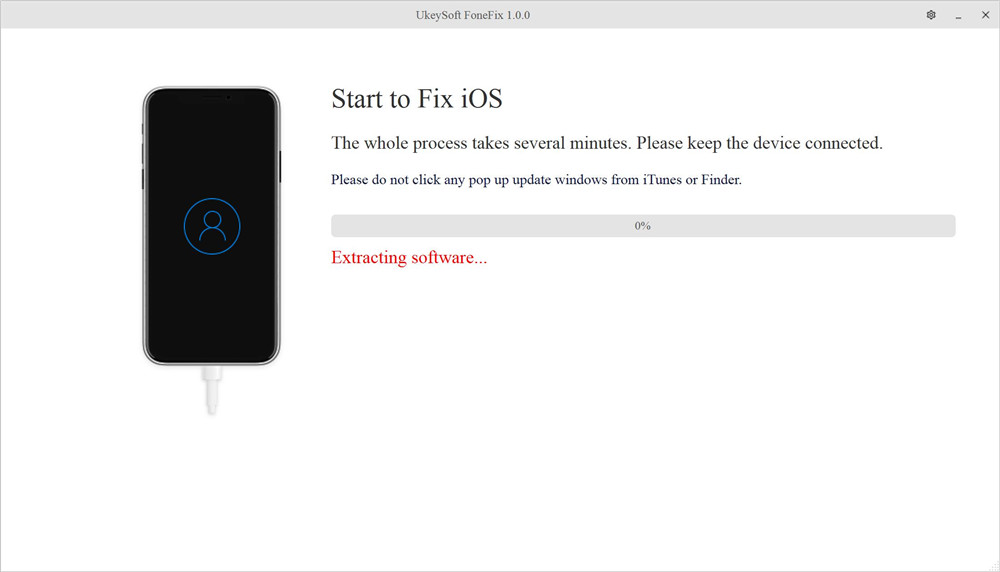
Во время процесса исправления, пожалуйста, держите ваше устройство подключенным к системе!
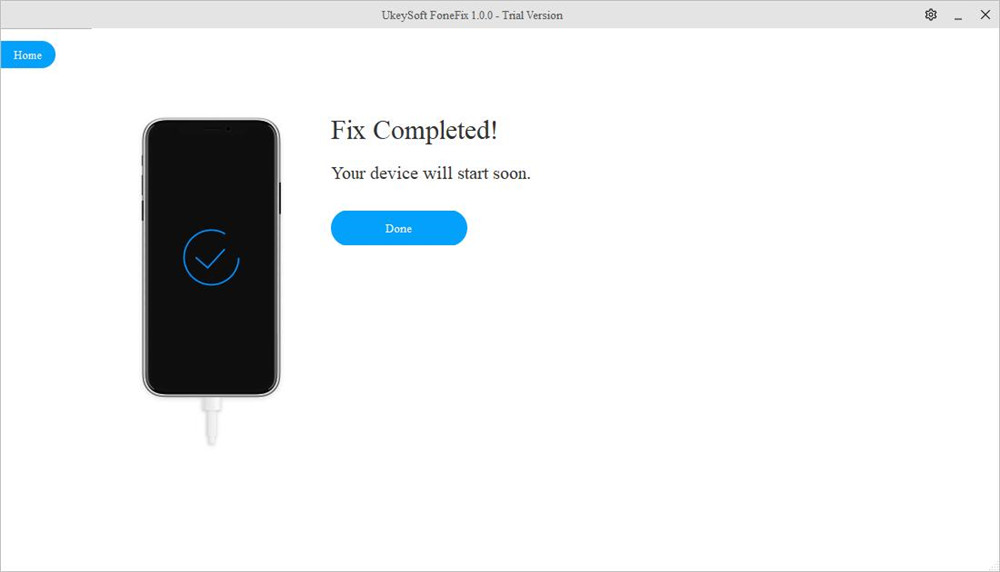
Советы: Если «Стандартный режим» не может вернуть ваш iPhone в нормальное состояние, вам пригодится «Расширенный режим», обратите внимание, что «Расширенный режим» удалит все данные iOS, вам лучше сделать резервную копию своих данных перед их использованием.
Метод 2. Использование iTunes для восстановления нормального состояния iPhone (потеря данных)
Если ваше устройство iOS застряло в цикле загрузки или возникли проблемы, связанные с питанием, тогда iTunes пригодится. Использование iTunes для восстановления вашего iPhone — еще один способ восстановить систему iPhone до нормального состояния. Однако восстановление с помощью iTunes означает, что вы сотрете все на устройстве, а затем восстановите заводские настройки iPhone или iPad. Отлично, если вы выполнили резервное копирование, и к сожалению, если нет. Пожалуйста, толстый дважды. Вот шаги ниже, чтобы восстановить ваш iPhone в нормальном состоянии.
Шаг 1. Запустите последнюю версию iTunes на рабочем столе. Используйте USB-кабель для подключения вашего iPhone, iPad или iPod к компьютеру с Windows.
Шаг 2. Нажмите значок «Устройство» в верхнем левом углу и выберите свое устройство iOS.
Шаг 3. Нажмите «Лето» в левой части, затем нажмите «Восстановить iPhone», затем снова нажмите «Восстановить» и дождитесь восстановления.
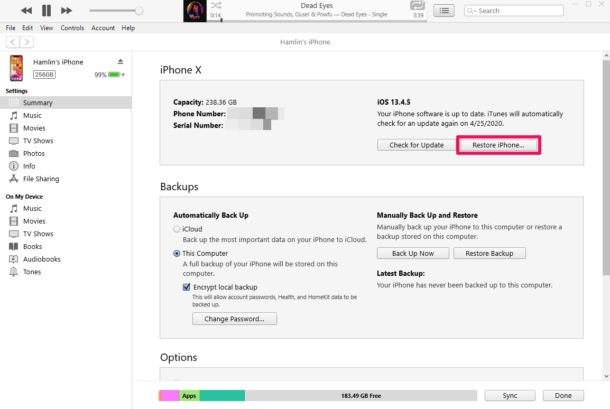
Теперь вы восстановили устройство iOS с помощью iTunes, и устройство iOS вернулось в нормальное состояние.
Заключительное слово
UkeySoft — лучший вариант для устранения проблем с системой iOS без потери данных. Он может исправить все виды системных ошибок / проблем iOS для iPhone и iPad, просто исправьте ваше устройство iOS и верните его в нормальное состояние с помощью нескольких щелчков мыши. Стоит отметить, что если вы обнаружите, что iOS 14 зависла при обновлении, запрошенном на iPhone, или iOS 14 зависла при подготовке обновления на вашем iPhone, вы можете использовать UkeySoft FoneFix, чтобы избавиться от системных ошибок iOS и вернуться к нормальной работе. Кроме того, он позволяет одним щелчком мыши войти или выйти из режима восстановления на iDevice бесплатно. Почему бы не попробовать?
Люди также читают:
- [Решено] Как исправить зависание при переходе на более раннюю версию iOS 14 на логотипе Apple
- Как исправить зависание iPhone на iOS 14 Проверка ошибки обновления
- Как исправить системные проблемы iOS / iPadOS / tvOS
- Как исправить iPhone или iPad с пониженной версией iOS 14
Как переустановить iOS на iPhone
Если ваш iPhone не работает так, как должен, или даже зависает и не отвечает, вы можете переустановить iOS, прежде чем обращаться в службу поддержки Apple. Но имейте в виду, что это последнее прибежище, попробуйте выполнить принудительную перезагрузку, прежде чем запустить процесс переустановки iOS.
Дело в том, что не всегда проблема может заключаться в выполнении какой-то простой команды, иногда проблема может быть глубже. В таком случае только переустановка iOS может решить проблему, и ваш iPhone снова начнет работать так, как должен.
- Как вручную переустановить iOS на iPhone
- Для iPhone 12, iPhone XR, iPhone SE (2-го поколения), iPhone 11, iPhone XS, iPhone X и iPhone 8
- Для iPhone 7 и iPhone 7 Plus
- Для iPhone 6S или более ранней версии
Как вручную переустановить iOS на iPhone
На самом деле, хотя это звучит пугающе, это достаточно просто, чтобы вы могли сделать это дома. Просто следуйте приведенному ниже руководству, и все будет в порядке.
- Подключите iPhone с помощью провода к ПК, ноутбуку или Mac
- Запустите iTunes или Finder (если вы используете Mac с macOS Catalina (10.15) или выше).
- Переведите iPhone в режим восстановления
Для iPhone 12, iPhone XR, iPhone SE (2-го поколения), iPhone 11, iPhone XS, iPhone X и iPhone 8
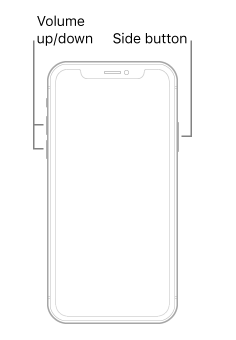
Вот что нужно сделать, чтобы перевести эти модели iPhone в режим восстановления:
- Нажмите и затем отпустите кнопку увеличения громкости
- Нажмите и затем отпустите кнопку уменьшения громкости
- Нажмите и удерживайте боковую кнопку питания
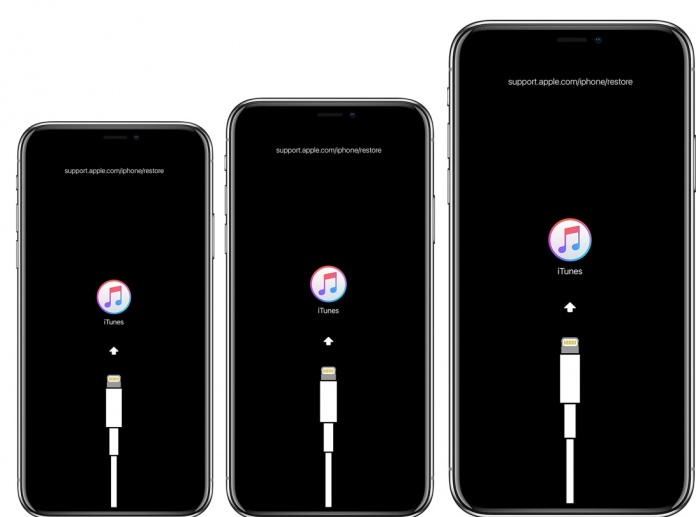
- Удерживайте эту кнопку до появления экрана режима восстановления, на котором изображен разъем Lightning и логотип iTunes (или MacBook).
Как перевести iPhone в режим восстановления / Изображение: Apple
Для iPhone 7 и iPhone 7 Plus
Вот что нужно сделать, чтобы перевести эти модели iPhone в режим восстановления:
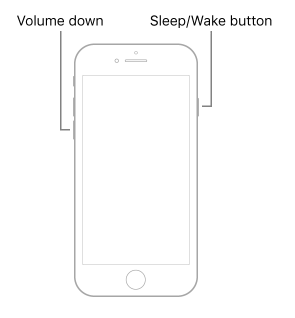
- Нажмите и удерживайте одновременно кнопку уменьшения громкости и кнопку питания
- Удерживайте кнопку уменьшения громкости до появления экрана режима восстановления (разъем lightning с логотипом iTunes или MacBook).
Как перевести iPhone в режим восстановления / Изображение: Apple
Для iPhone 6S или более ранней версии
Вот что нужно сделать, чтобы перевести эти модели iPhone в режим восстановления:
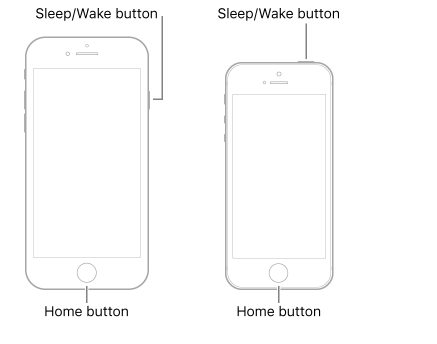
- Нажмите и удерживайте одновременно кнопку питания и кнопку Home
- Удерживайте кнопки до появления экрана режима восстановления Как перевести iPhone в режим восстановления / Изображение:Apple
- После того как вы переведете iPhone в режим восстановления, вы увидите две опции: Обновить и Восстановить. Просто выберите «Обновить», это приведет к переустановке iOS без потери данных. Если вы выберете «Восстановить», это приведет к установке последней резервной копии и удалению текущих данных.
- Если Обновление не сработало — выберите Восстановление, что приведет к установке последней резервной копии системы на iPhone. Или вы можете попробовать еще раз перевести iPhone в режим восстановления и попробовать обновить iOS еще раз.
Как выйти из режима восстановления iPhone
- Отсоедините iPhone от кабеля USB
- Удерживайте кнопку питания и уменьшения громкости, пока iPhone не выключится
- Удерживайте кнопку питания, чтобы включить iPhone
Кредит на изображение: OS X Daily
Как установить, обновить и понизить iOS (включая бета-версии)
Это руководство расскажет вам все, что вам нужно знать об установке новых версий iOS, их обновлении, понижении версии и восстановлении данных. Вот что он содержит:
- Как безопасно обновить iOS на вашем iPhone или iPad
- Как установить бета-версию iOS
- Как перейти с iOS beta или gold master до официального релиза
- Как понизить версию iPhone или iPad с бета-версии iOS
Как безопасно обновить iOS на вашем iPhone или iPad
Убедитесь, что ваши данные в безопасности
Перед началом любого обновления iOS убедитесь, что данные вашего iPhone или iPad сохранены. У вас есть два варианта: резервная копия iTunes или iCloud.
Сохраните свои файлы в безопасном месте, если вы делаете резервные копии iTunes. Сделайте резервную копию iTunes и копию ее, которую вы можете сохранить в Dropbox или на другом компьютере, как «план Б». Если вы не знаете, где находятся файлы iTunes на вашем компьютере, проверьте эту статью .
После создания новой резервной копии iCloud отключите автоматическое резервное копирование iCloud после выполнения резервного копирования . Это остановит любую ненужную резервную копию, сделанную после вашего обновления. Это важный шаг, так как ваша первоначальная резервная копия iCloud может быть перезаписана неполной или резервной копией телефона в неисправном состоянии.
Чтобы отключить автоматическое резервное копирование iCloud, перейдите в « Settings → « iCloud и нажмите « Backup . Вы найдете кнопку переключателя. Выключите и подтвердите.
После того, как вы сделали резервную копию своих данных, вы готовы выполнить безопасное обновление iOS. Процедура проста.
У вас есть две возможности обновить iPhone или iPad до последней версии iOS, с iCloud или с помощью iTunes.
Если вы используете iCloud или обновления по беспроводной сети (OTA), вот что нужно сделать. В меню « Settings выберите « General затем выберите « Software update . Вы увидите опцию «Скачать и установить». Нажмите на нее, чтобы начать процедуру обновления iOS. Если у вас есть ограничения по PIN-коду на телефоне, вас попросят ввести его.
Если вы решите использовать метод iTunes, вам следует установить последнюю версию iTunes. Затем подключите iPhone или iPad к компьютеру и выберите устройство iOS. В разделе «Сводка» выберите « Check for update затем выберите « Download and update . Дождитесь окончания процедуры обновления. Не отключайте ваш iPhone до завершения обновления iOS.
Общие причины неудачных обновлений iOS — и исправления ��⚕️
Обновление iOS может завершиться неудачей по многим причинам. Это наиболее распространенные исправления, которые следует использовать, чтобы убедиться, что следующее обновление будет успешным:
- Ошибка сети. Если вы используете метод OTA, это самая распространенная причина неудачного обновления iOS. Вы получите сообщение о том, что «произошла ошибка при загрузке iOS». Если вы попытались перезагрузить iPhone или отключили и снова активировали Wi-Fi, но не можете заставить его работать, у вас все равно есть решение: сбросьте беспроводное соединение. Перейдите в Settings → General → Reset и выберите Reset Network Settings . Проверьте ваше Wi-Fi соединение после сброса.
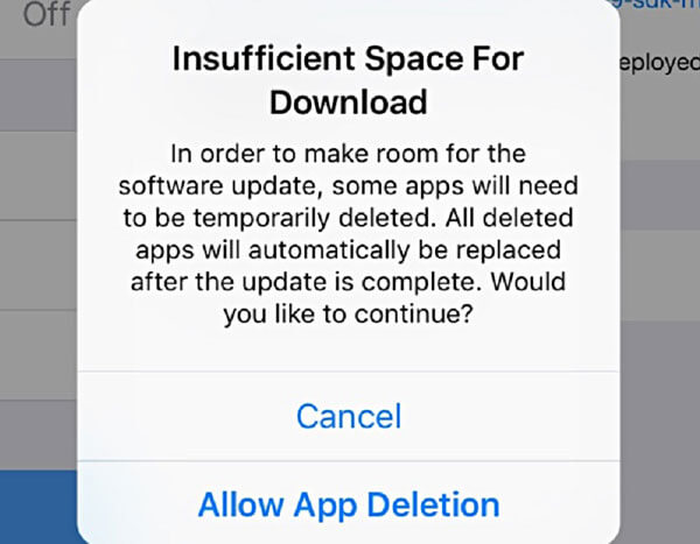
- Вам нужно больше свободного места на iPhone. По умолчанию сообщение об этой ошибке: «Недостаточно места для загрузки». Иногда причиной неудачного обновления iOS является количество свободного места на телефоне. Чтобы решить эту проблему, разрешите удаление приложения или в худшем случае сделайте резервную копию iTunes или iCloud, а затем удалите некоторые файлы. Если у вас есть резервные копии, вы можете вернуть свои файлы в любое время после обновления.
- Сбой питания или отсоединение кабеля. Это неприятная проблема, которую сложнее решить. Вы должны проверить, если iPhone все еще работает или нет. Лучшее решение — подключить его к компьютеру, а затем запустить восстановление iTunes. После завершения восстановления вы можете попробовать еще раз обновить ваш iPhone до iOS.
Как получить ваши данные, если обновление iOS не удалось
Иногда вместо обновления до iOS вы застряли с неудачным обновлением или со старой версией и поврежденной резервной копией. Даже если обновление идет не так, вы можете получить данные обратно, если вы используете iPhone Backup Extractor.
В зависимости от того, где были сохранены ваши данные, мы рекомендуем вам ознакомиться с нашим руководством по восстановлению данных iCloud или с возвратом данных из резервных копий iTunes .
Если вы застряли, пожалуйста, напишите нам в чате. Мы будем рады помочь.
Как установить бета-версию iOS
Важные вещи, которые необходимо знать перед установкой бета-версии iOS
Мы настоятельно рекомендуем перед обновлением iOS сделать резервную копию с помощью iTunes или iCloud . На самом деле, такие резервные копии следует делать регулярно на случай, если вам когда-нибудь понадобится на них полагаться. Это покроет вас, если:
- iTunes не хочет восстанавливать эти данные
- Вам не нужны все ваши данные из iCloud или iTunes — только определенные файлы или
- Вы хотите получить доступ ко всем данным вашего устройства iOS в автономном режиме на вашем компьютере
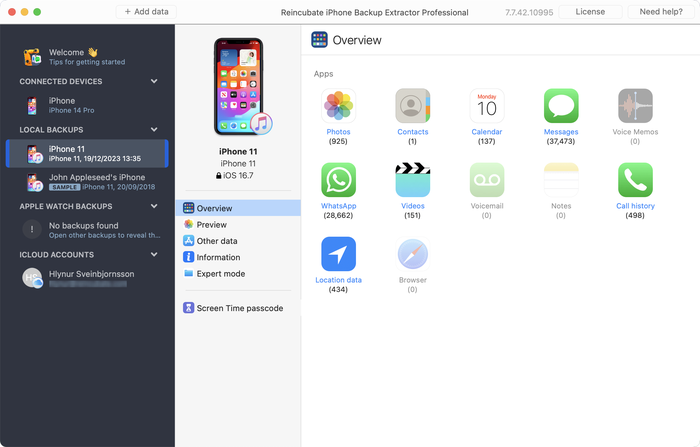
Как вы получаете доступ к своим данным, если вышеописанное происходит? Это просто. Используйте iPhone Backup Extractor в Windows или MacOS и получите доступ к резервной копии iTunes или iCloud всего несколькими щелчками мыши. Наша экспертная поддержка всегда рада помочь и поделиться своими знаниями и опытом, поэтому, если у вас возникли проблемы или вам нужна помощь, просто обратитесь к нам.
Чтобы установить полный образ бета-версии iOS на iPhone, iPad или iPod, вам следует использовать последнюю выпущенную версию iTunes. Если он не установлен, вы можете загрузить его с веб-сайта Apple . Однако современные версии iOS могут быть обновлены до бета-версии с помощью резервного копирования «по воздуху» (OTA). OTA-обновления выполняются быстрее и проще и не требуют использования iTunes или даже компьютера.
Если вам нужна дополнительная помощь, не забудьте, что Apple опубликует документ об использовании своих бета-версий .
How to install iOS 16 beta on your device (also works for iOS 15 — 10 betas)
Через бета-версию разработчика
- На вашем устройстве iOS перейдите на сайт developer.apple.com в Safari.
- Нажмите «Учетная запись» и войдите в систему, используя свои учетные данные разработчика Apple.
- Выберите раздел «загрузки»
- Найдите последнюю версию бета-версии iOS и нажмите, чтобы скачать
- Ваш iPhone выведет запрос, спрашивающий, хотите ли вы установить профиль конфигурации: выберите для этого
- На вашем iPhone перейдите в « Settings → « General → « Software Update и нажмите « Download and Install
- Дождитесь установки и перезагрузитесь — и все готово!
Через публичную бета
- На вашем устройстве iOS перейдите на страницу beta.apple.com/profile и коснитесь раздела «Загрузить профиль», чтобы зарегистрировать свое устройство.
- Ваш iPhone выведет запрос, спрашивающий, хотите ли вы установить профиль конфигурации: выберите для этого
- На вашем iPhone перейдите в « Settings → « General → « Software Update и нажмите « Download and Install
- Дождитесь установки и перезагрузитесь — и все готово!
О бета-программах Apple для iOS
Доступны два типа бета-версий iOS: общедоступная бета-версия и бета-версия для разработчиков, доступная через программу Apple Developer Program .
Разница между общедоступной бета-версией и бета-версией разработчика заключается в том, что последняя позволяет разработчикам создавать или обновлять сторонние приложения для iOS. Следовательно, это может включать доступ к дополнительным ресурсам по сравнению с теми, которые включены в общедоступную бета-версию.
Не рекомендуется запускать бета-версии на основном устройстве iOS, не в последнюю очередь, так как они могут привести к потере данных и регулярным сбоям, а откат может быть затруднен . По крайней мере, без потери ваших данных. Тем не менее, вот где мы помогаем. ��
Бета-версия разработчика начинается за несколько недель до публичных бета-версий и обновляется раньше, а иногда и чаще.
Обе версии включают в себя приложение «Feedback Assistant», которое собирает информацию от участников, зарегистрированных в бета-программе. «Apple Beta Agreement» включает в себя соглашение о конфиденциальности, так что, если вы зарегистрированы, вы не можете говорить о программном обеспечении, кроме того, что Apple сама публикует. Бета-версии Apple должны быть установлены на устройстве, которое не доступно другим, и это не ваше основное устройство. Установка бета-обновления не приведет к аннулированию гарантии на оборудование.
Каждый год становится все проще присоединиться к бета-версиям. Приятного знакомства!
Как установить старую бета-версию iOS (iOS 9 или ниже)
До изменений в iOS 10, которые упростили процесс установки бета-версии, было несколько дополнительных шагов для установки бета-версий из более старых версий iTunes. В частности, необходима регистрация UDID вашего устройства.
Чтобы зарегистрировать свой UDID и получить доступ к бета-версиям, требуется членство в Программе разработчиков Apple . Это ежегодная стоимость членства 99 долларов.
Два способа найти UDID вашего iPhone
Как найти UDID с помощью iTunes
- Подключите ваше устройство iOS и запустите iTunes
- Выберите ваше устройство
- На вкладке «Сводка» нажмите на ярлык «Серийный номер», чтобы открыть 40-символьную строку UDID
- Щелкните правой кнопкой мыши и выберите «Копировать»
Как найти UDID с помощью Xcode
- Подключите ваше устройство iOS и запустите Xcode на Mac
- Зайдите в «Органайзер» и выберите свое устройство
- Выделите и скопируйте строку UDID
Как зарегистрировать UDID iPhone в Центре пользователей
- Имея UDID в буфере обмена, войдите в Центр пользователей Apple , нажмите « Certificates, Identifiers & Profiles и выберите « Devices
- Нажмите на символ + чтобы зарегистрироваться
- Дайте вашему устройству iOS имя и вставьте уникальный идентификатор устройства, скопированный из iTunes или Xcode.
- Нажмите «Продолжить» и подтвердите вашу запись, чтобы завершить процесс регистрации
После этого вернитесь на страницу Центра участников и перейдите через iOS beta SDK , iOS и iOS beta . Выберите свое устройство и начните загрузку.
В результате вы получите загруженный файл .dmg или .zip для распаковки. Эти файлы содержат файл .IPSW , необходимый для установки.
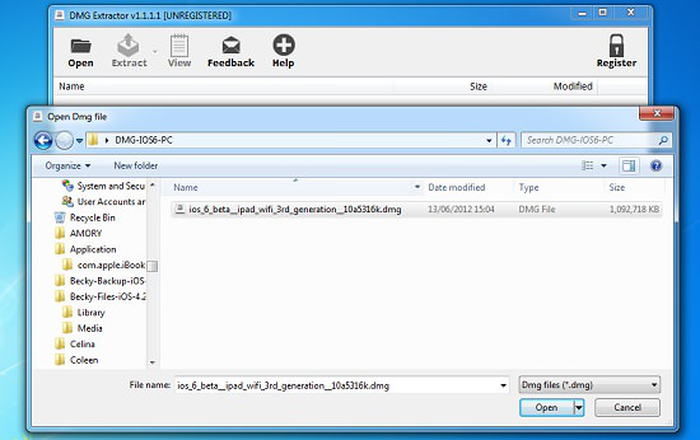
Открытие файлов DMG в Windows
Бета-версии iOS 7 и более ранних версий распространялись в виде архивов DMG . Пользователи Windows не могут открыть их по-своему, но наше приложение DMG Extractor может сделать это за вас.
Как установить файл восстановления IPSW на ваш iPhone или iPad
- Прежде чем продолжить, отключите «Найти мой iPhone» в iCloud « Settings → « iCloud → « Find my iPhone
- Подключите ваше устройство iOS к вашему компьютеру
- Запустите iTunes и выберите свое устройство в правом верхнем углу
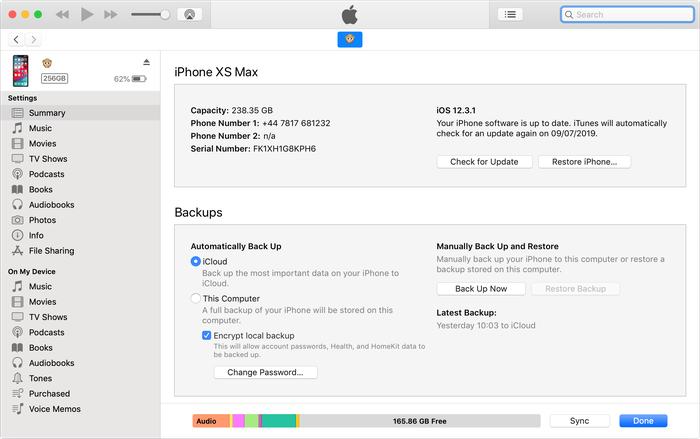
- Если ваше устройство iOS просит доверять вашему компьютеру, согласитесь и введите код на вашем устройстве
- Создайте актуальную резервную копию iTunes, чтобы сохранить ваши данные в безопасности Мы бы порекомендовали локально iTunes, так как это быстрее как для резервного копирования, так и для восстановления
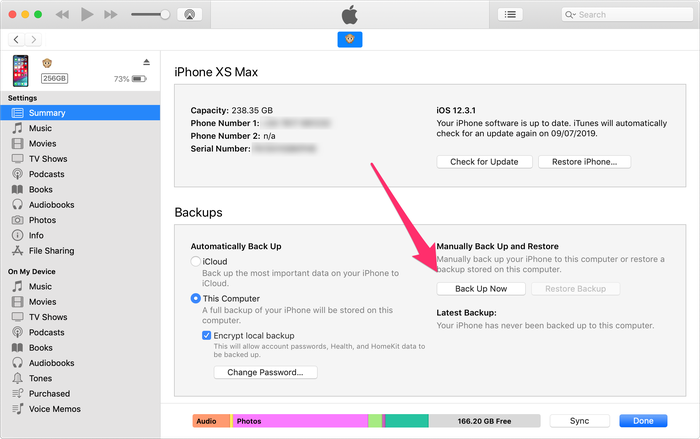
- На вкладке «Сводка», удерживая нажатой ⇧ Shift (в Windows) или ⌥ Option (в Mac), нажмите кнопки «Восстановить» или «Проверить наличие обновлений».
- Выберите образ iOS бета-версии IPSW и нажмите кнопку «Открыть», чтобы выполнить установку
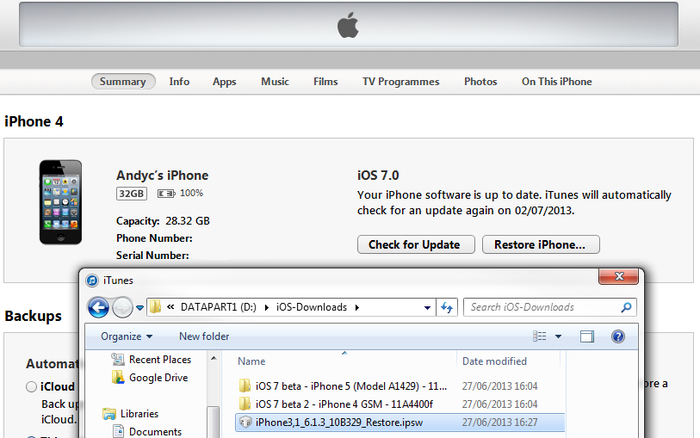
- iTunes сообщит вам, что обновит ваше устройство iOS (даже если вы выбрали более старую прошивку) и проверит это обновление в Apple; нажмите «Обновить»
- Ваше устройство перезагрузится после завершения установки; сетевое соединение требуется для завершения активации
- При перезапуске устройства появится надпись «Слайд для обновления»: разблокируйте, введите пароль, активируйте при необходимости и дождитесь окончания процесса установки
Это оно! Теперь вы должны были успешно обновить выбранную вами бета-версию iOS.
Как перейти с iOS beta или gold master до официального релиза
Если вы разработчик и используете золотой мастер- выпуск iOS от бета-программы для разработчиков, вы будете знать, что часто золотой мастер-код идентичен официальному выпуску в двоичном формате. В этом случае обновлять не нужно. Иногда, однако, это не так, и нет очевидного способа попасть в финальную версию.
Ответ требует классического резервного копирования, обновления и восстановления. Вам нужно будет загрузить версию Gold Master для iOS, прежде чем выполнять описанные выше шаги по установке файла восстановления IPSW .
Как понизить версию iPhone или iPad с бета-версии iOS
Восстановление более старой версии iOS может означать, что вы не сможете получить данные, собранные при использовании более новой версии iOS на вашем устройстве. Вы не сможете восстановить бета-версию iOS iTunes или резервную копию iCloud до более старой версии iOS. Кроме того — если вы дерзкий пользователь джейлбрейка — ваши сохраненные капли будут потеряны после перехода на более раннюю версию.
Восстановление данных резервного копирования iTunes или iCloud на iPhone или iPad возможно для большинства резервных копий файлов, но это не тривиально. Вот наше руководство о том, как вы можете получить некоторые из наиболее важных данных резервного копирования обратно на ваше устройство iOS.
Важно: перед переходом с бета-версии iOS
Очень важно , чтобы создать резервную копию вашего устройства IOS либо ICloud или ITunes, так что если что — то пойдет не так , вы можете восстановить ваши данные. Мы говорили об этом раньше, но не можем сказать этого достаточно: убедитесь, что вы создали резервную копию своего устройства, прежде чем приступить к следующим шагам.
Понижение версии iOS может привести к потере или недоступности данных. Apple не рекомендует понижать рейтинг, поэтому следует соблюдать осторожность.
Понижение возможно только в том случае, если Apple продолжает подписывать микропрограмму, на которую вы хотите установить более раннюю версию. Обычно Apple прекращает подписывать более ранние версии iOS примерно через неделю или две после нового выпуска.
Если вы получите сообщение об ошибке «Это устройство не подходит для запрашиваемой сборки», это может означать, что либо Apple прекратила подписывать прошивку iOS, либо вы загрузили не ту версию.
Вот наш шаг за шагом, чтобы сделать это:
- Загрузите старую прошивку для вашего устройства, убедитесь, что вы загружаете соответствующую версию для вашего iPhone, iPad или iPod
- Прежде чем продолжить, отключите «Найти мой iPhone» в iCloud « Settings → « iCloud → « Find my iPhone
- Подключите ваше устройство iOS к вашему компьютеру
- Запустите iTunes и выберите свое устройство в правом верхнем углу
- Создайте актуальную резервную копию iTunes, чтобы сохранить ваши данные в безопасности Мы бы порекомендовали локально iTunes, так как это быстрее как для резервного копирования, так и для восстановления
- Переведите ваше устройство в режим DFU . Для этого выключите устройство, удерживайте кнопку питания в течение 3 секунд, удерживая кнопку «Домой» в течение 10 секунд. Отпустите кнопку питания и продолжайте удерживать кнопку «Домой», пока iTunes не покажет подтверждение режима восстановления. Нажмите ОК.
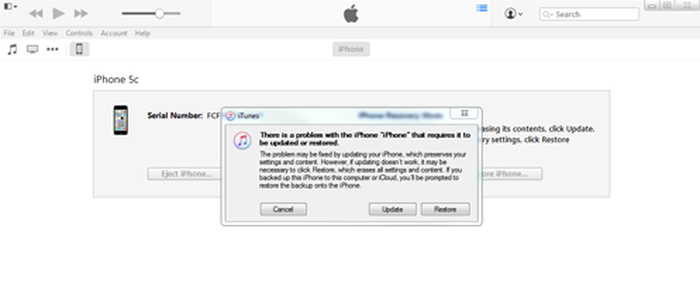
- Затем нажмите кнопку «Восстановить iPhone» и выберите «Восстановить и обновить» для подтверждения.
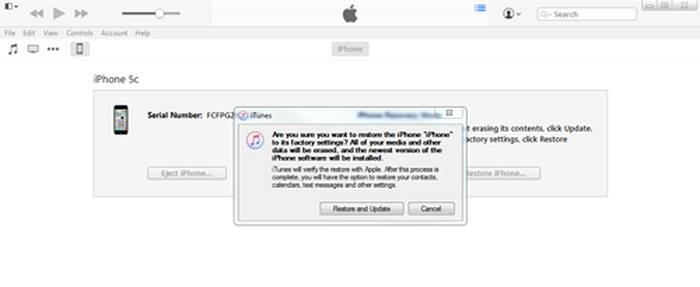
- iTunes предоставит вам некоторую информацию об обновлении iOS и будет ждать, пока вы нажмете кнопки «Далее» и «Согласен». iOS будет загружена и установлена на ваше устройство.
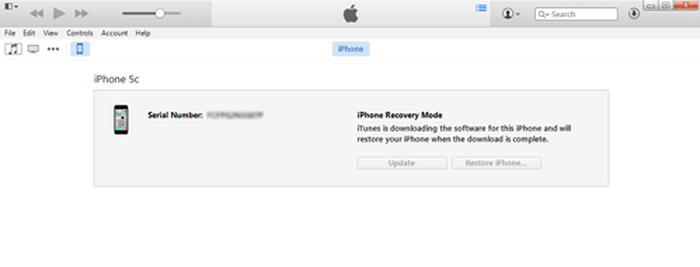
- Ваше устройство перезагрузится после завершения установки; сетевое соединение требуется для завершения активации
- При перезапуске устройства появится надпись «Слайд для обновления»: разблокируйте, введите пароль, активируйте при необходимости и дождитесь окончания процесса установки
Это оно! Вы успешно понижены.
Если вам нужна помощь в восстановлении резервной копии iOS с более нового устройства iOS на более старую версию IOS, у нас есть руководство для этого здесь .
Возникли проблемы? Не будьте незнакомцем: протяните руку или оставьте комментарий ниже!