
Отвязать MacBook от AppleID?
Купил БУ macbook pro. До этого с маками вообще дел не имел. Возился с python, захотел переустановить setuptools, но напортачил. Решил, что нужно восстановить систему с диска (система Mountain Lion).
Установщик меня спросил Apple ID, на который был куплен ноут. Есстесственно, я его не знаю. Попробовал ввести свой, но установщик выдал ошибку, что он не верен. Погуглил, нашел замечание том что если отформатировать жесткий диск, можно установить систему без запроса Apple ID. Отформатировал диск, но это не помогло, установщик всё также спрашивает Apple ID.
Кто подскажет, как поступить в данной ситеации?
- Вопрос задан более трёх лет назад
- 63514 просмотров
1 комментарий
Оценить 1 комментарий
Установщик меня спросил Apple ID, на который был куплен ноут
Решения вопроса 0
Ответы на вопрос 6
Существует некая привязка купленных устройств к AppleID.
Если ноут действительно привязан к профайлу вашего продавца, пусть он зайдет на supportprofile.apple.com
После авторизации там он увидит список всех устройств, привязанных к его AppleID. Там он должен разрегистрировать этот ноут.
После этого вы так же зайдете по этой же ссылке, авторизуетесь со своим AppleID и привяжете этот ноут к своему профилю, введя его серийник.
Однако я не очень уверен, что это поможет, но попробовать стоит.
Я тестю в Москве покупал пару лет назад новый Mac Mini, он был привязан к профилю того человека, что покупал его «там» в Apple Store и этого человека не удалось найти для отвязки(покупал у барыг уже здесь). При этом на этот комп все операционки ставились без проблем.
Поддержка Apple не будет отвязывать для вас этот ноут от другого профиля по соображениям безопасности. Однако они же говорят, что такая привязка ни на что в принципе не влияет при использовании. Не знаю, может быть в последнее время что-то изменилось в этой политике. Либо причина ваших проблем не в этой привязке, а в какой-то другой. Возможно где-то в iCloud ваш продавец должен отвязать ноут, или еще где.
Ответ написан более трёх лет назад
Комментировать
Нравится 2 Комментировать
Павел Тузов @PavelTuzov
не актуально, но вдруг кто найдет в поисковике, как я
И так, имеем купленный с рук макбук, свой apple id и желание установить все с нуля
При попытке установить ОС со своим apple id получаем ошибку, что к этому apple id не привязана OS Mavericks, а дергать продавца не хочется или просто нет возможности, например
Достаточно просто с любого мака зайти в макстор со своим apple id и проявить желание скачать OS Mavericks, нажав на кнопку скачать. Даже не нужно дожидаться окончания процесса скачивания. Все, теперь вашему apple id принадлежит OS Mavericks.
3 способа сбросить пароль на компьютере Mac
Включить старый MacBook только для того, чтобы понять, что вы не можете вспомнить пароль для входа, — очень неприятная ситуация. Каждая неудачная попытка входа в систему вызывает замешательство и даже панику. Но не волнуйтесь. Apple в курсе, что многие из нас забывают пароли от своих устройств, даже если это комбинация «qwerty» или «1234». Особенно на Mac, где при использовании отпечатка пальца или Apple Watch пароль вообще вводишь очень редко. Поэтому программное обеспечение MacOS включает встроенные функции для сброса пароля на Mac.
Есть как минимум 3 способа сбросить пароль на Mac
Забыл пароль на Mac. Что делать?
Вы можете использовать несколько способов. Но процесс сброса будет гораздо проще, если ранее вы связали свой Apple ID со своей учетной записью на Mac во время установки. Если вы этого не сделали, ничего страшного, есть еще одна возможность сбросить пароль вашей учетной записи.
Как сбросить пароль с помощью Apple ID
В идеале вы должны привязать свой Apple ID к своей учетной записи на Mac во время первоначальной настройки, что позволит сбросить пароль пользователя всего за несколько кликов.
После трехкратного ввода неправильного пароля вас спросят, хотите ли вы сбросить пароль, используя свой Apple ID, если он связан с вашей учетной записью.
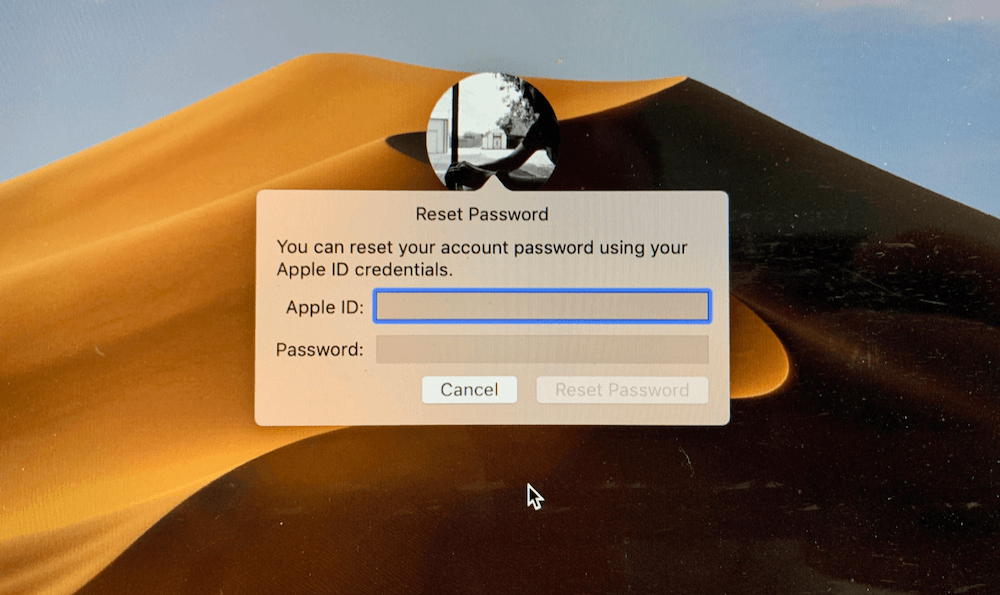
Войдите под своим Apple ID для сброса пароля
- Введите свой адрес электронной почты Apple ID и пароль.
- Следуйте подсказкам, чтобы создать новый пароль.
Когда вы измените пароль, вы увидите сообщение о создании новой связки ключей (там, где хранятся все пароли). Вы не сможете использовать старую связку ключей в целях безопасности, но она останется сохраненной на вашем Mac. Если вы когда-нибудь вспомните свой старый пароль, то сможете разблокировать старую связку ключей.
Если вы не видите сообщение после третьей попытки неправильного ввода пароля, ваша учетная запись не связана с вашим Apple ID, и вам нужно использовать метод, описанный чуть ниже.
Вам может быть интересно: 12 комбинаций клавиш выполняемых при загрузке Mac
Как сбросить пароль на Mac через режим восстановления
Вам нужно будет ввести Mac в режим восстановления, чтобы получить доступ к инструменту сброса пароля. Самый простой способ сделать это — выключить Mac. Далее следуйте инструкции ниже.
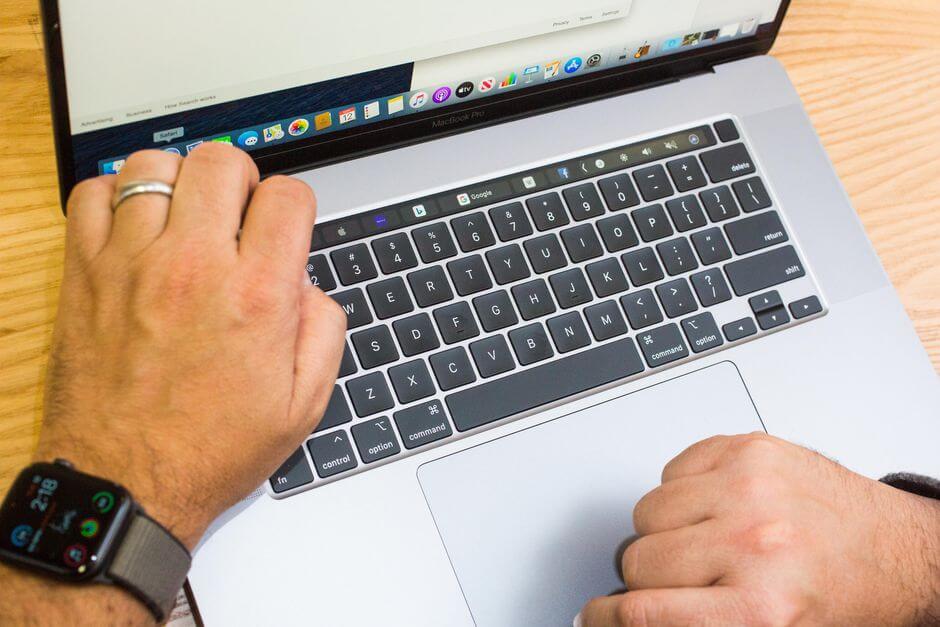
- На выключенном Mac нажмите и удерживайте клавиши Command и R на клавиатуре, затем нажмите кнопку питания.
- Удерживайте Command + R, пока под логотипом Apple не появится индикатор загрузки.
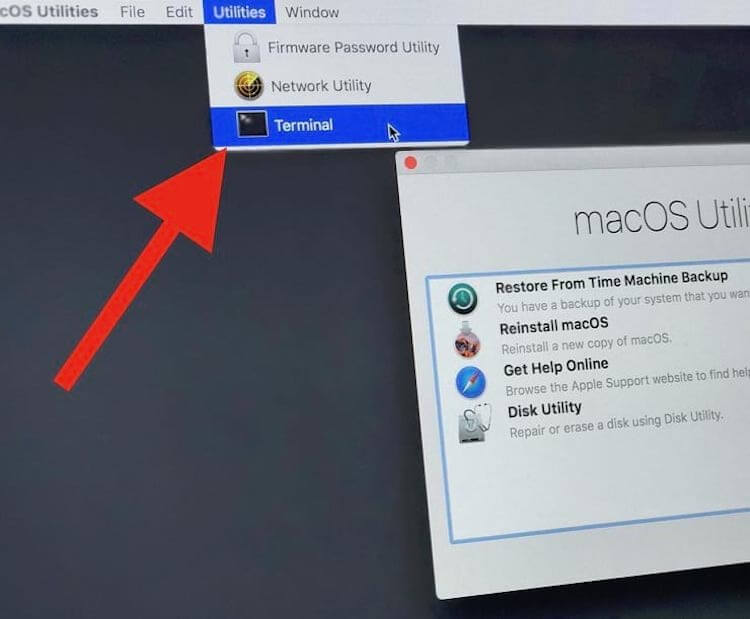
Откройте Терминал и введите команду ниже
Закройте окно терминала, появится инструмент для сброса пароля. Чтобы сбросить пароль для своей учетной записи, вам необходимо установить новый пароль. Обязательно запишите его!
Еще больше лайфхаков для Mac вы найдете в нашем канале в «Яндекс.Дзен».
Как сбросить пароль с помощью FileVault
FileVault — это дополнительная функция macOS, которая шифрует накопитель вашего Mac и все данные, хранящиеся на нем. Вы можете включить ее во время начальной настройки или в системных настройках позже.
Для сброса пароля вы можете использовать ключ восстановления, который вы должны были записать при включении FileVault. Но давайте будем честными, большинство из нас этого не делают, но если вы записали ключ и не потеряли его (да ладно?), то можете ввести ключ восстановления, когда его спросят после трех неудачных попыток входа в систему. Обязательно используйте заглавные буквы и дефисы — они обязательны.
Любой описанный нами метод является эффективным способом восстановления доступа к вашей учетной записи, если вдруг вы забыли пароль.
Сколько iPhone можно привязать к одному Apple ID
При первой авторизации в учетной записи Apple ID смартфоны и компьютеры автоматически «привязываются» к данной учетке. Это могут быть не только iPhone, iPad, iPod Touch и Mac, но и Windows компьютеры или Android смартфоны.
Это может происходить при авторизации в фирменных сервисах (на устройствах Apple) либо при использовании приложений Apple Music или iCloud.
Изначально к Apple ID разрешается привязать не более 10 устройств, при этом к одной учетке нельзя подвязать более 5 компьютеров.
Для просмотра авторизованных устройств и деавторизации нужно сделать следующее.
На компьютере
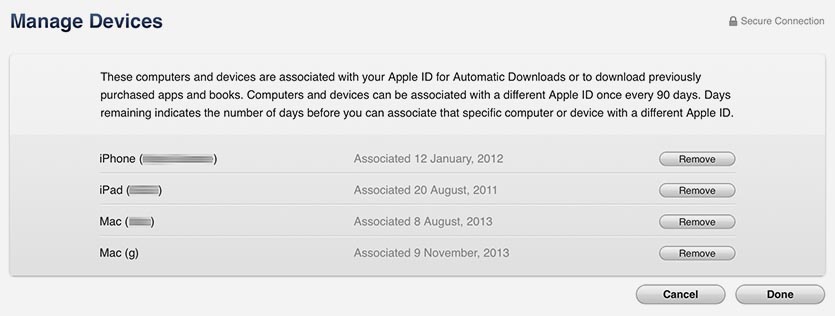
Для управления подключенными устройствами на компьютере потребуется:
1. Запустить приложение iTunes.
2. Перейти в меню Учетная запись – Просмотреть и авторизоваться в Apple ID.
3. Найти раздел iTunes в облаке и нажать Управление устройствами.
Увидите перечень подключенных устройств с возможностью деавторизовать (отключить) любое.
На смартфоне
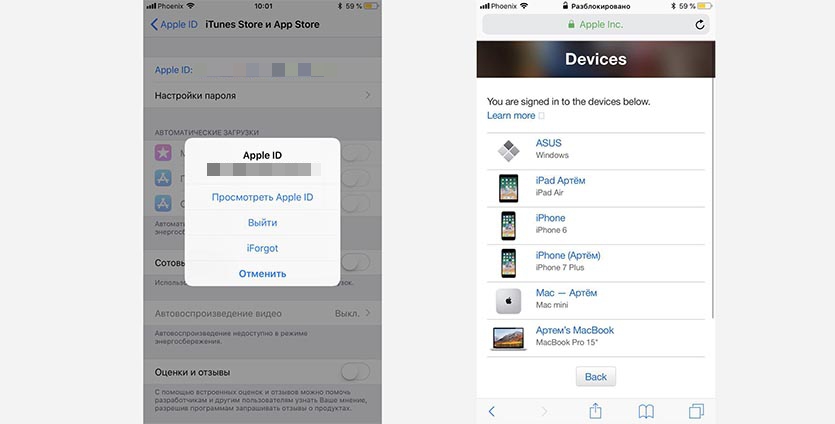
Чтобы произвести операцию на iOS следует:
1. Перейти по пути Настройки – Имя пользователя – iTunes Store и App Store.
2. Нажать на Apple ID и выбрать просмотреть Apple ID.
3. Снова нажать на Apple ID и авторизоваться в сервисе через браузер.
4. В разделе Устройства можно просмотреть все авторизованные девайсы и удалить ненужные.
Настройка iCloud на компьютере Mac
Чтобы использовать iCloud на Вашем Mac, необходимо войти в iCloud, используя существующий или новый Apple ID , затем выбрать нужные функции iCloud.
Примечание: При входе в iCloud при первом использовании Вашего Mac можно в любой момент изменить настройки iCloud. Подробную информацию см. в разделе Изменение настроек функции iCloud.

- Выберите меню Apple > «Системные настройки», затем нажмите iCloud. Открыть настройки iCloud
- Введите Apple ID и следуйте инструкциям на экране.
Важно: Используйте один и тот же Apple ID для iCloud на всех Ваших устройствах.
Для настройки iCloud на Вашем устройстве iOS, Apple TV, или компьютере Windows следуйте инструкциям на веб-странице Как настроить iCloud.