
Как подключить два Bluetooth устройства к Samsung Galaxy одновременно
В этой статье предложены руководства по подключению двух Bluetooth устройств одновременно для воспроизведения музыки. Например, наушников, аудио-гарнитур. К сожалению, не все модели поддерживают такую функцию. Чтобы убедиться в том, что ваш смартфон способен обеспечить подобное соединение, рекомендуем попробовать выполнить шаги из подходящей для вашей версии Android инструкции ниже.
Некоторые модели Samsung Galaxy, которые поддерживают данную функцию: Samsung Galaxy S23, Samsung Galaxy S22, Samsung Galaxy S21. Samsung Galaxy Note 20, Samsung Galaxy Flip.
Пред тем как настраивать вывод медиаданных на два аудио-устройства, следует подключить оба аудио-девайса к смартфону Samsung Galaxy через Bluetooth.
Подключите к смартфону Samsung Galaxy два Bluetooth аудио-устройства
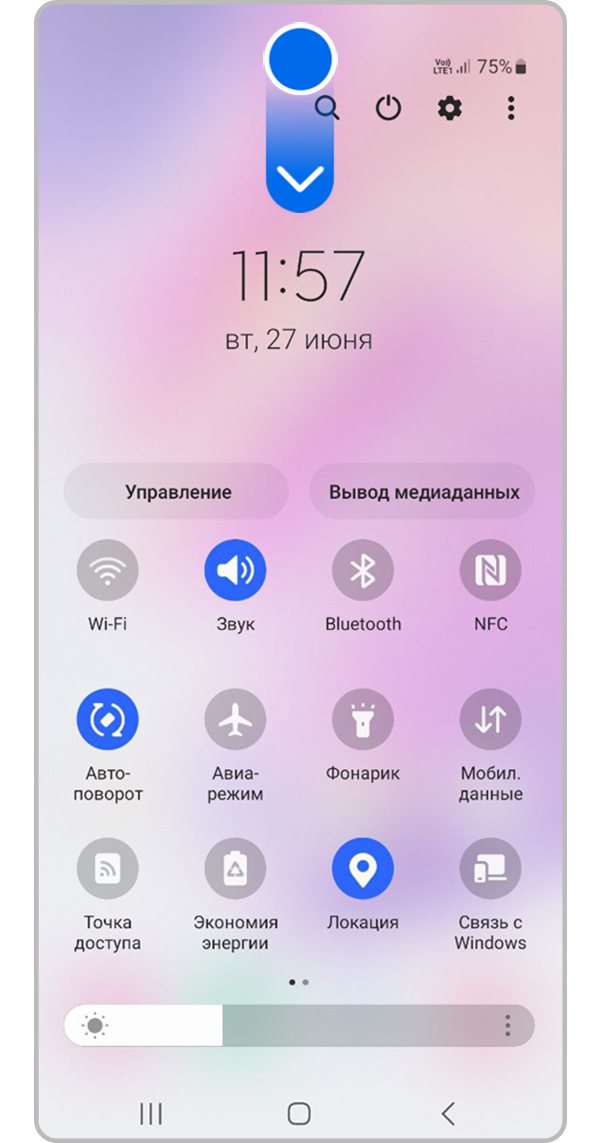
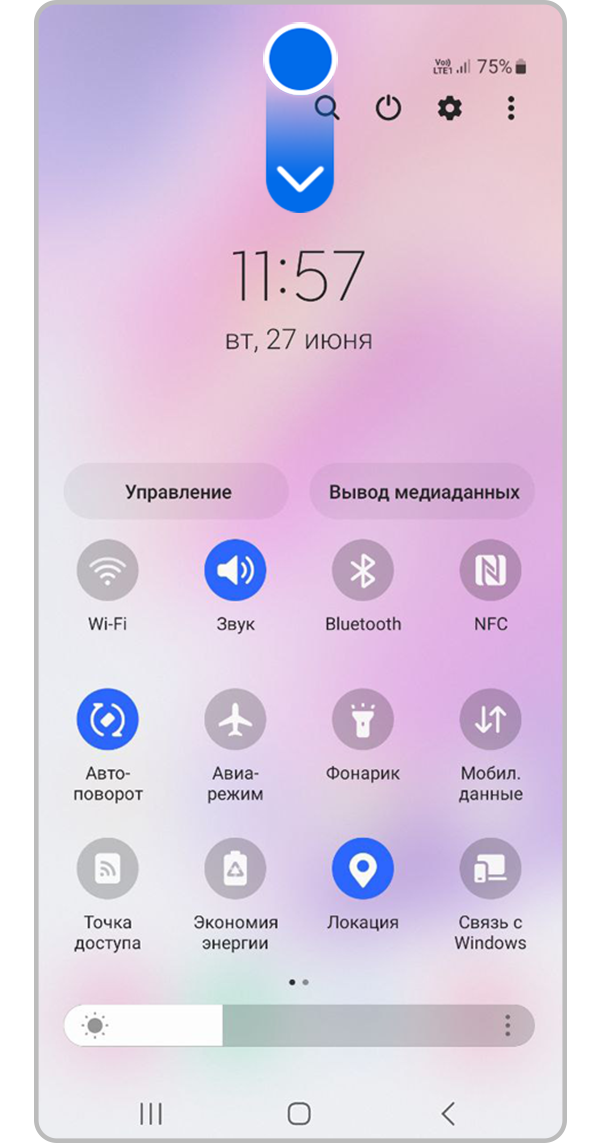
Шаг 1. Откройте панель быстрых настроек. Для этого проведите двумя пальцами с верхнего правого угла смартфона вниз.


Шаг 2. Нажмите значок Bluetooth.
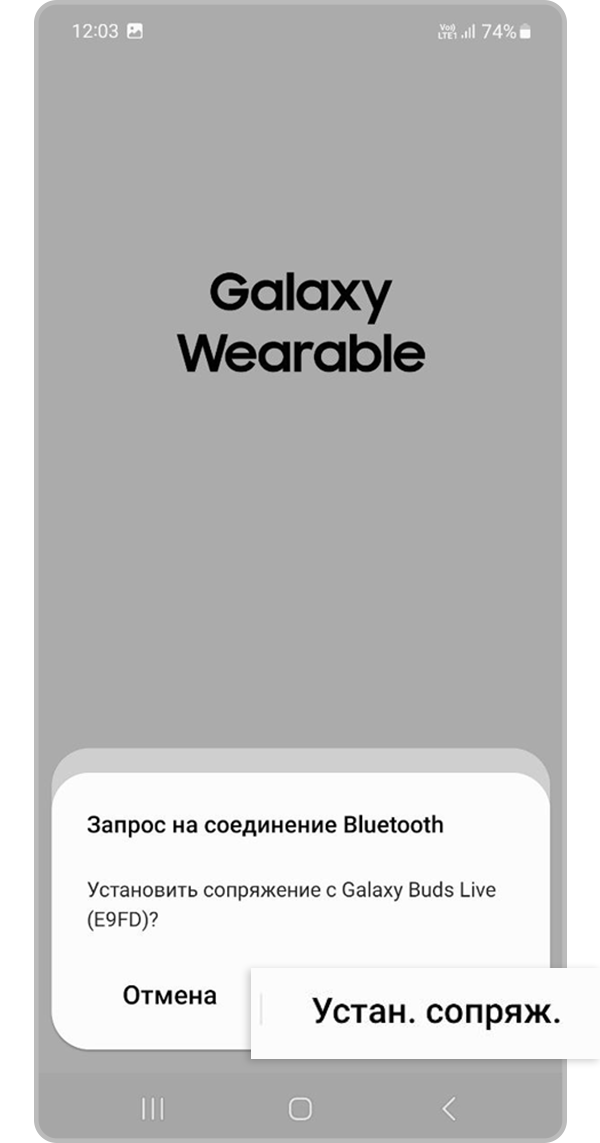
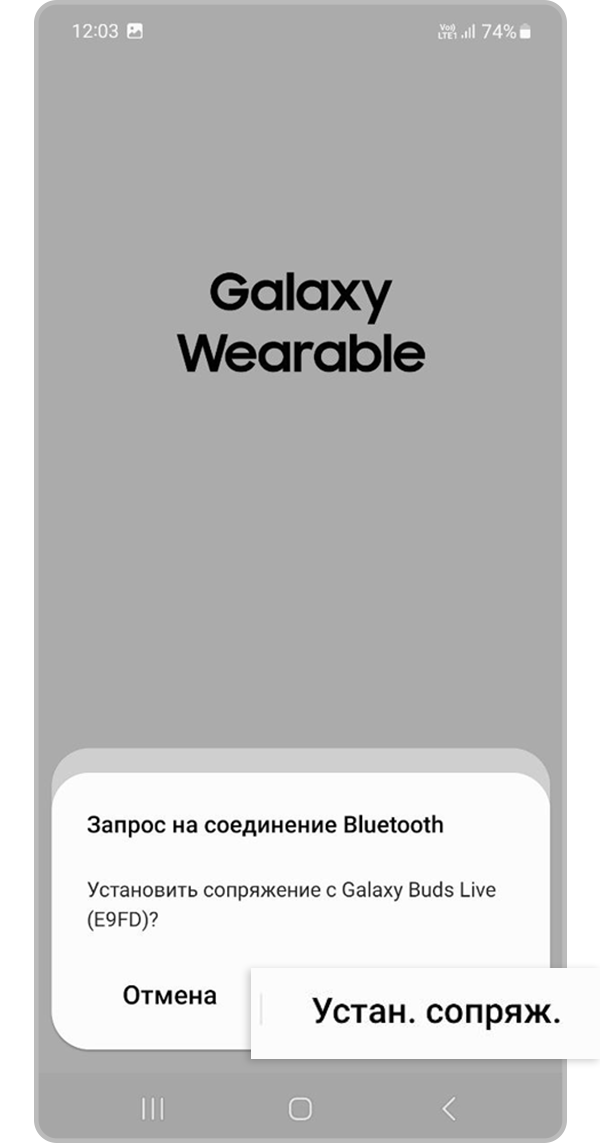
Шаг 3 . Если вы подключаете устройство впервые, подтвердите во всплывающем окне сопряжение.
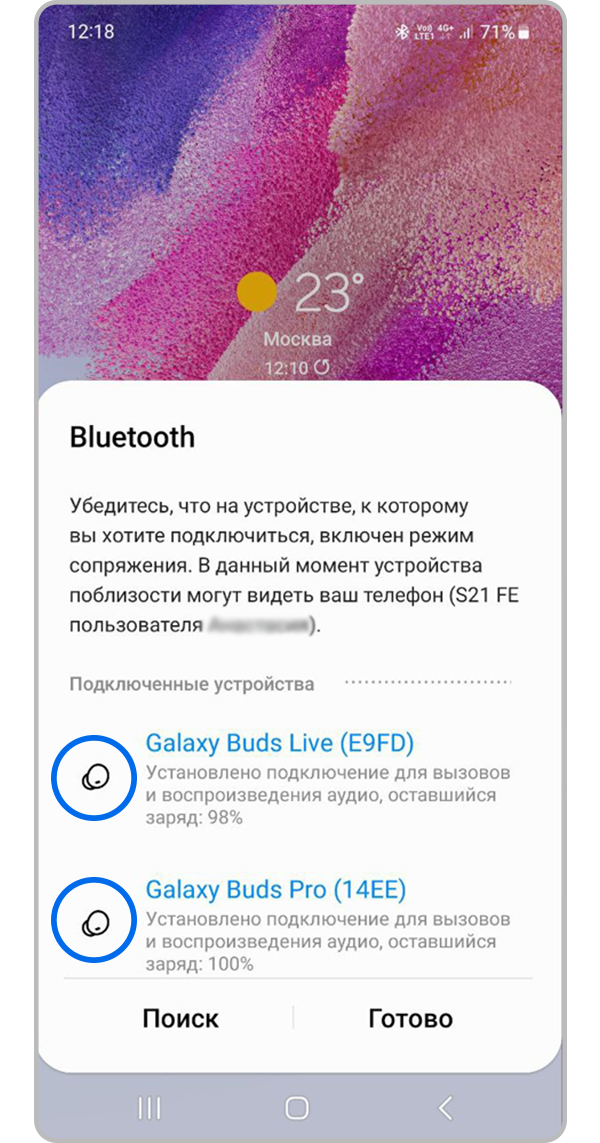
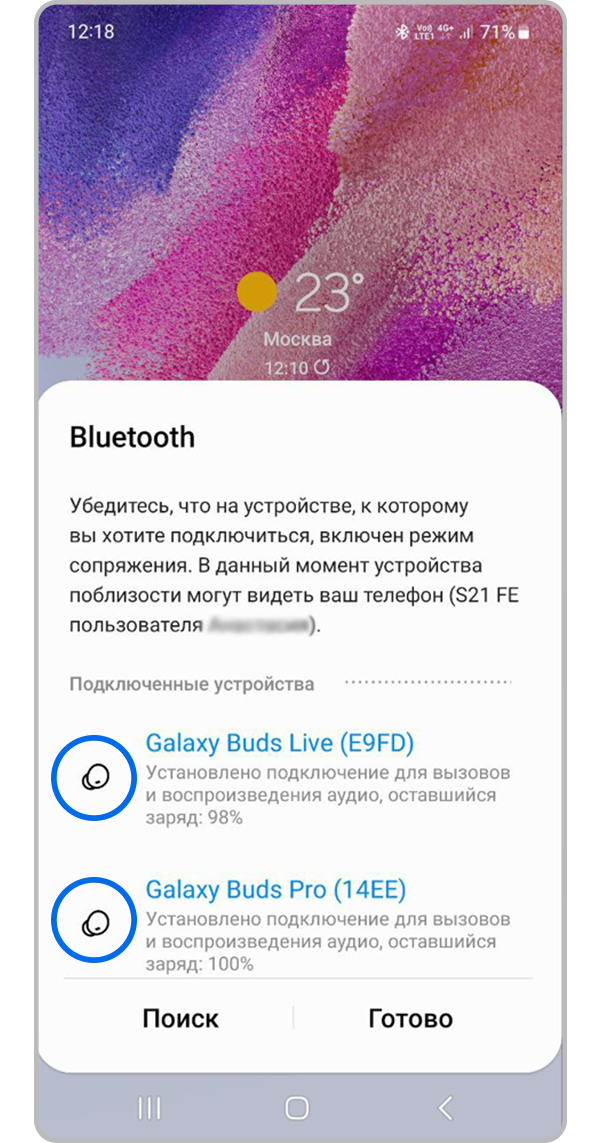
Шаг 4. Выберите из списка два желаемых девайса (аудио-гарнитуру, наушники, bluetooth колонки).
Совместное прослушивание аудиозаписей с помощью наушников AirPods или Beats
С последней версией iOS или iPadOS на iPhone или iPad возможно совместное прослушивание аудиозаписей с помощью беспроводных наушников AirPods или Beats.
Вот что вам нужно
Вам понадобится поддерживаемый iPhone, iPad или iPod touch с последней версией iOS или iPadOS и две пары совместимых беспроводных наушников 1 .
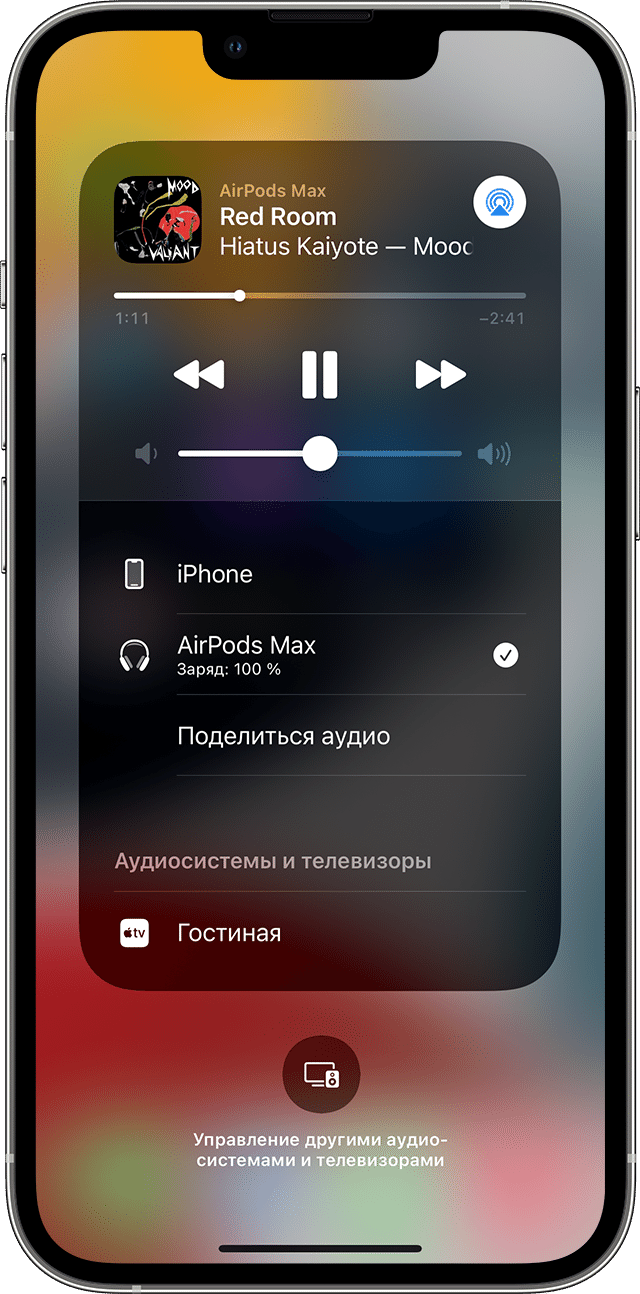
Начало совместного прослушивания

- Подключите свои наушники AirPods или AirPods Pro, AirPods Max или наушники Beats к устройству iOS или iPadOS.
- Нажмите кнопку AirPlay в Пункте управления на устройстве iPhone или iPad, на экране блокировки или в приложении, где вы воспроизводите контент.
- Коснитесь параметра «Поделиться аудио».
- Если у вашего друга наушники AirPods или AirPods Pro, нужно поднести их в футляре к устройству и открыть крышку футляра. Если у вашего друга наушники AirPods Max, их нужно поднести к устройству. Если у вашего друга беспроводные наушники Beats, их нужно перевести в режим создания пары и поднести к устройству.
- Когда на экране отобразятся подключаемые наушники, коснитесь параметра «Поделиться аудио».

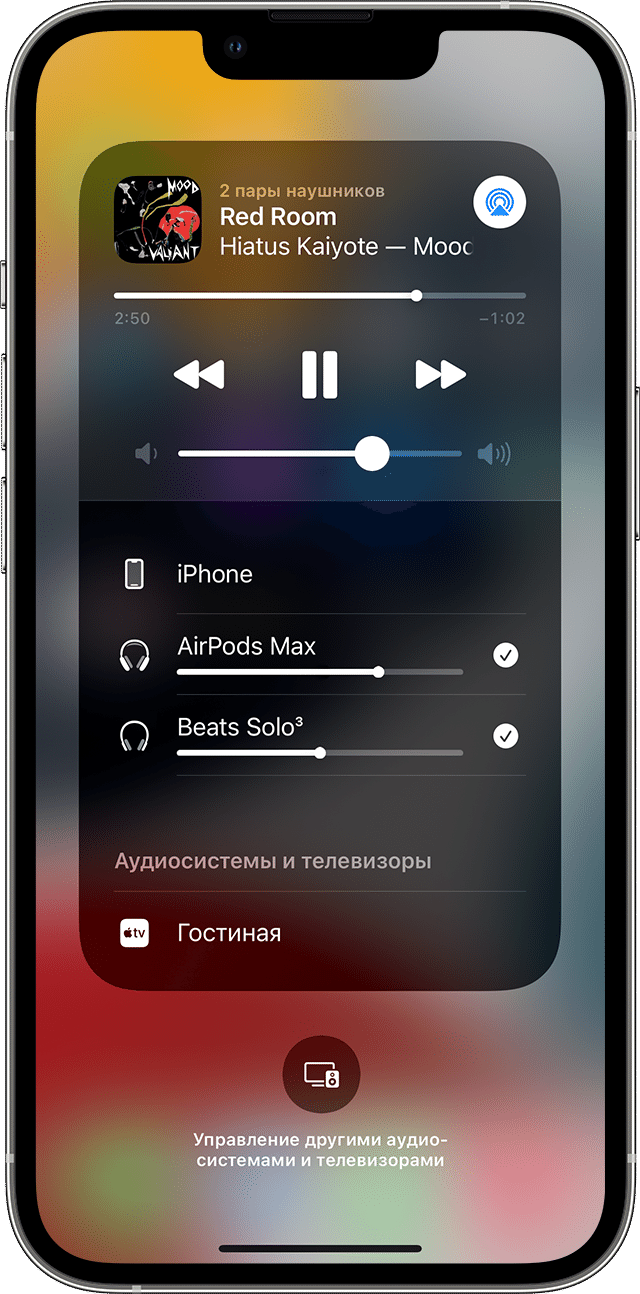
Управление воспроизведением
Регулировать громкость, а также начинать, приостанавливать и останавливать воспроизведение звука можно с помощью элементов управления на экране блокировки или в Пункте управления на устройстве iPhone или iPad. Перетяните бегунок регулировки громкости для отдельных наушников или выберите уровень громкости для обоих наушников, перетянув бегунок громкости внизу экрана.
Воспроизведением можно также управлять с помощью элементов управления на наушниках. В таком случае звук будет меняться только на этих наушниках.
Прекращение совместного прослушивания
Чтобы прекратить совместное прослушивание, нажмите кнопку AirPlay в Пункте управления на устройстве iPhone или iPad, на экране блокировки или в приложении, где вы воспроизводите контент.

Коснитесь флажка напротив наушников, чтобы отключить для них совместное прослушивание. Вторая пара наушников также будет отключена при прекращении совместного прослушивания.
Совместимые модели iPhone, iPad и iPod touch
- iPhone 8 и более поздние модели
- iPad Pro 12,9 дюйма (2-го поколения) и более поздние модели
- iPad Pro 11 дюймов
- iPad Pro 10,5 дюйма
- iPad Air (3-го поколения) и более поздние модели
- iPad mini (5-го поколения) и более поздней модели
- iPad (5-го поколения) и более поздние модели
- iPod touch (7-го поколения)
Узнайте модель своего iPhone, iPad или iPod.
Совместимые модели наушников
- AirPods Max
- AirPods Pro (1-го поколения) и более поздние модели
- AirPods (1-го поколения) и более поздние модели
- Powerbeats
- Solo Pro
- Powerbeats Pro
- Powerbeats3 Wireless
- Beats Solo3 Wireless
- Beats Studio3 Wireless
- BeatsX
- Beats Flex
- Beats Fit Pro
Подключаем две пары TWS-наушников к Android-смартфону

Операционная система Android позволяет подключить две пары наушников используя аппаратные возможности смартфона, без установки дополнительных приложений. Сам процесс подключения не отличается сложностью, хотя в зависимости от модели будет иметь отличия. Разберем как это выглядит на примере смартфона Samsung.
- Вначале нам нужно включить наушники. В каждой модели есть свои особенности, например, нужно нажать кнопку на кейсе или на корпусе самих наушников.
- Далее переходим в настройки смартфона и ищем там меню Bluetooth. Путь к нему будет примерно следующий: «Настройки» — «Подключения» — «Bluetooth». Нажимаем на «Bluetooth» и заходим в меню. Если наушники уже включены, то мы увидим их в списках оборудования, доступного для подключения.

- Нажимаем сначала на один наушник, ждем, когда он подключится, затем повторяем процедуру со второй парой устройств. Чтобы отключить один или оба наушника, вновь поочередно нажимаем на каждый из них.
- При желании можно зайти в настройки каждого из устройств, и выбрать цели использования — звонки, аудио. К слову, если нажать кнопку «Разорвать соединение», то наушник будет удален из списка подключенных устройств и нужно будет заново производить сопряжение.

- После того как сопряжение установилось, мы увидим синее всплывающее окно, в котором нас сразу же приглашают перейти к выводу медиаданных.

Мы также можем попасть туда следующим образом. Проводим по экрану сверху вниз, чтобы вызвать быстрое меню и находим кнопку «Вывод медиаданных» (указана красной стрелкой).

Если в меню нет кнопки «Вывод медиаданных», то ее нужно установить на панель быстрого доступа. Для этого вверху справа находим три вертикальных точки (указаны синей стрелкой), нажимаем на них и во всплывающем меню заходим в пункт «Панель быстрого доступа». Здесь мы видим, что для кнопок мультимедиа стоит команда «Не показывать». Нажимаем на нее и в меню выбираем «Отображать всегда».
- Открыв медиаданные мы увидим наши подключенные наушники. Ставим галочки в окошечки напротив каждого наушника и начинаем наслаждаться прослушиванием. При необходимости, в этом же меню, можно изменить громкость каждого из устройств или отключить одно из них. Из этого же меню, мы можем подключать наушники, не заходя в Bluetooth.
В каких случаях не удастся подключиться
Имейте в виду, что подключить две пары наушников получится не всегда, и, как правило, неудача произойдет по следующим причинам.
- Не все смартфоны поддерживают функцию двойного звука. Например, на данный момент, двойной звук имеют некоторые модели смартфонов Samsung Galaxy с Android 10, 11, 12, 13, в которых имеется функция Dual Audio. Поэтому, если для пользователя принципиальна возможность подключения двух пар наушников, то перед покупкой смартфона нужно определить позволяет ли гаджет осуществить такое подключение. Однако здесь может возникнуть проблема, так как такие сведения в характеристиках смартфона чаще всего не указывают. Поэтому проверить возможность двойного подключения возможно только опытным путем, при покупке смартфона.
- Версия Bluetooth должна быть 5.0 и выше. Подключить две пары наушников к такому устройству через Bluetooth получится, но воспроизводить звук будет только одна пара. Узнать какая версия Bluetooth установлена на смартфоне можно из документации к смартфону, при покупке устройства или же на официальном сайте модели. Также поможет установка мобильного приложения AIDA 64, которое позволяет пользователю получить необходимую информацию о смартфоне.
Для того, чтобы узнать версию Bluetooth, нужно нажать на кнопку «Система».
Как подключить две пары наушников к смартфону
Иногда хочется поделиться любимой музыкой или фильмом со второй половинкой или другом. Задача усложняется, если оба должны быть в наушниках — например, в людном месте или дома, когда маленький ребенок уже спит. Разобрались, как быть в таком случае.
Если у вас айфон и наушники от Apple или Beats: всё просто
Способ сработает с iPhone 8 или более новой моделью и совместимыми с ним наушниками — от Apple или Beats. Подключить к айфону сразу две пары наушников от других производителей не получится. Как начать совместное прослушивание? Показываем на примере iPhone 13 Pro , AirPods и AirPods Pro .
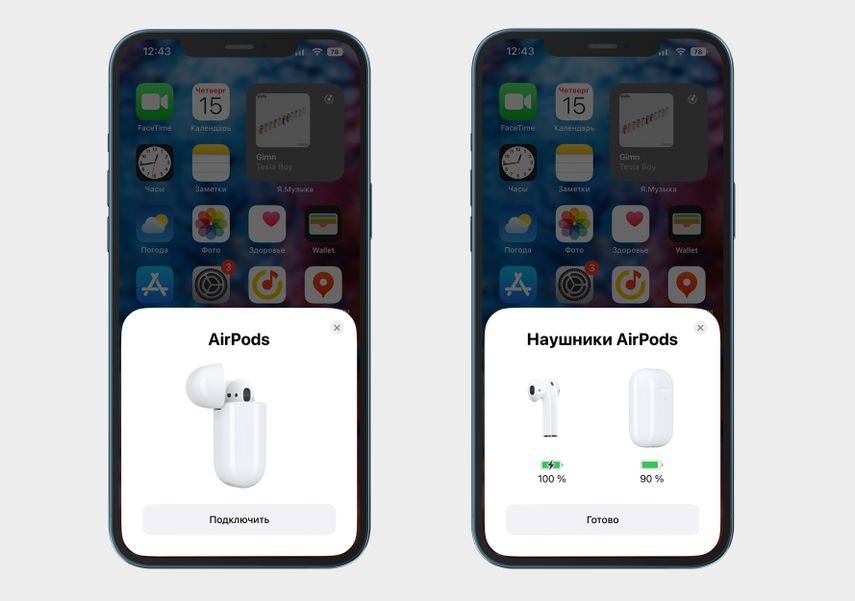
Так выглядит подключение уже «знакомых» телефону наушников
Шаг 1. Включите Bluetooth на телефоне и поднесите к нему открытый кейс с первой парой наушников. Система установит соединение с устройством и покажет его на экране. В появившемся окне нажмите кнопку «Подключить». Если вы уже пользовались наушниками на этом устройстве, через некоторое время они подключатся сами. Нажмите «Готово».
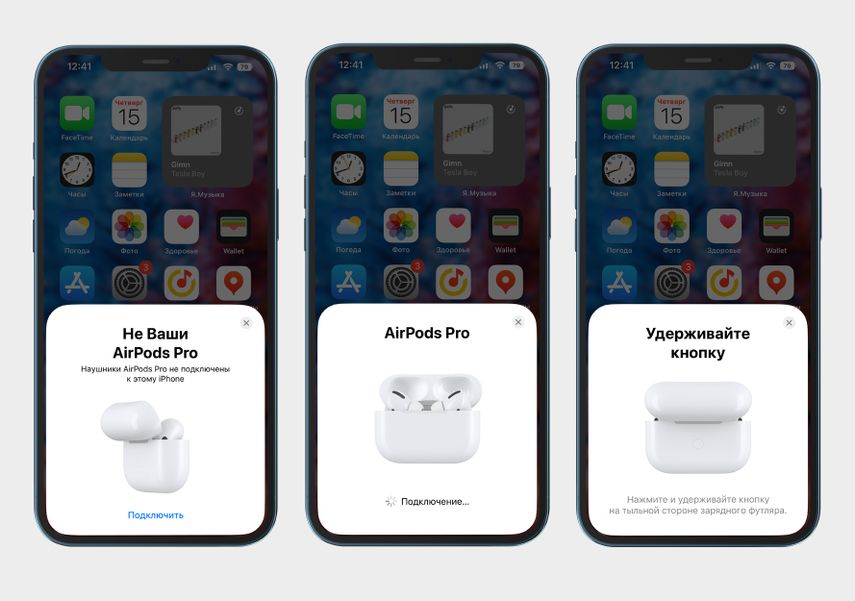
Так подключаются к устройству новые наушники
Шаг 2. Поднесите к телефону открытый кейс со второй парой наушников. Система определит их как «Не ваши AirPods». В появившемся окне нажмите «Подключить». Подождите пару секунд, а после указания на экране нажмите и удерживайте кнопку на обратной стороне кейса наушников.
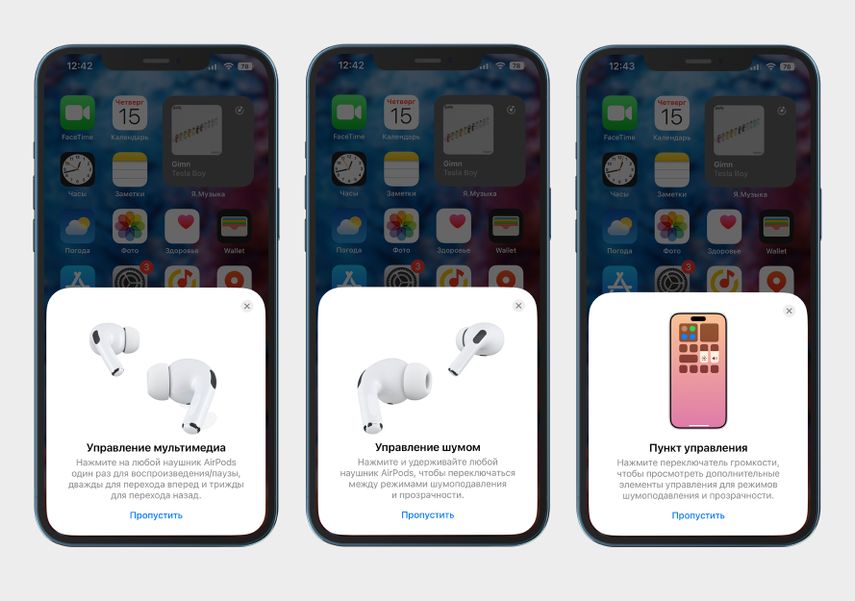
При первом подключении система покажет пару советов по управлению
Шаг 3. На экране появятся подсказки о том, как управлять воспроизведением медиа и настраивать звук. Нажмите на кнопку «Пропустить», чтобы перейти дальше.
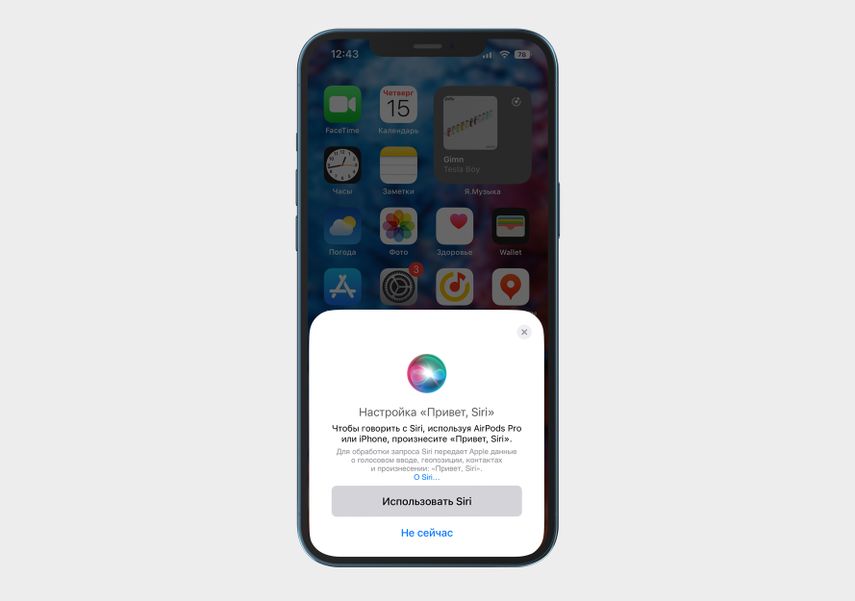
Включите эту настройку, если хотите общаться с Siri через микрофон наушников
Шаг 4. Если у вас подключен голосовой помощник Siri, система предложит дать доступ к микрофону. Шаг можно пропустить, нажав «Не сейчас».
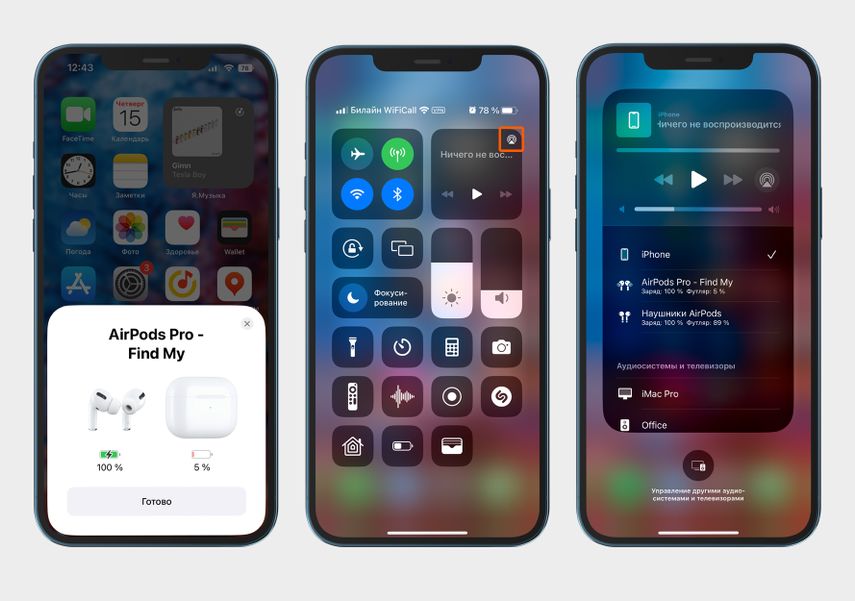
Когда обе пары наушников подключены, нажмите AirPlay — чтобы управлять их работой
Шаг 5. Нажмите «Готово». Откройте окно с плеером и нажмите в правом верхнем углу кнопку AirPlay, чтобы регулировать громкость воспроизведения, включать и отключать наушники.
Сложнее: смартфон на Android
- Bluetooth 5.0 и выше в телефоне и наушниках. Ранние версии не поддерживают одновременную передачу звука на несколько устройств. Если телефон произведен после 2018 года, в нем, скорее всего, есть нужная технология. Проверить можно в характеристиках на официальном сайте производителя или в магазине.
- Поддержка вывода звука на две пары наушников. У Samsung, к примеру, она называется Dual Audio и встречается во всех моделях после Galaxy S8. Большинство производителей не указывают в характеристиках доступность подобных технологий на своих устройствах. Выяснять это придется опытным путем: читать обзоры или тестировать подключение двух пар наушников прямо в магазине.
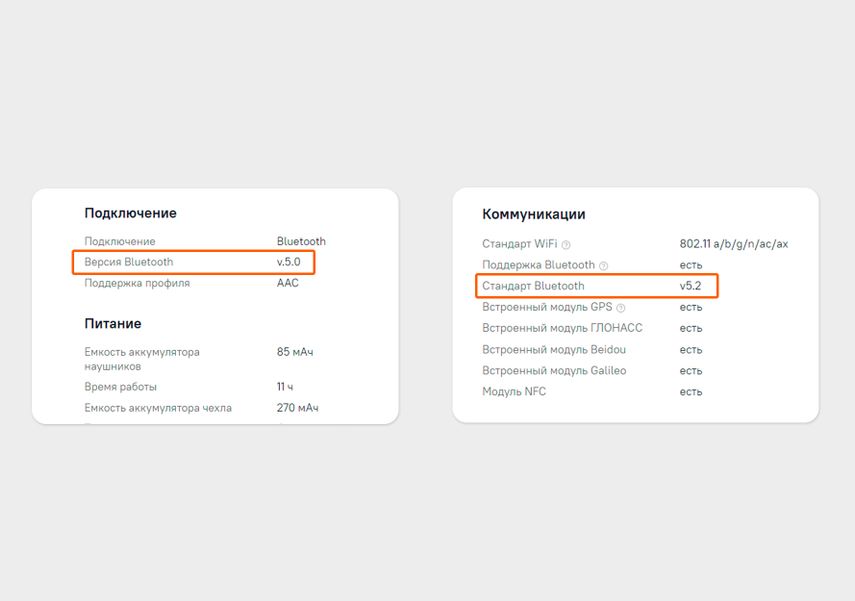
В описании устройства ищите пункт «Версия Bluetooth»
Как начать совместное прослушивание?
Показываем на примере Samsung Galaxy Z Flip4 и наушников Huawei FreeBuds Pro и Redmi AirDots 3.
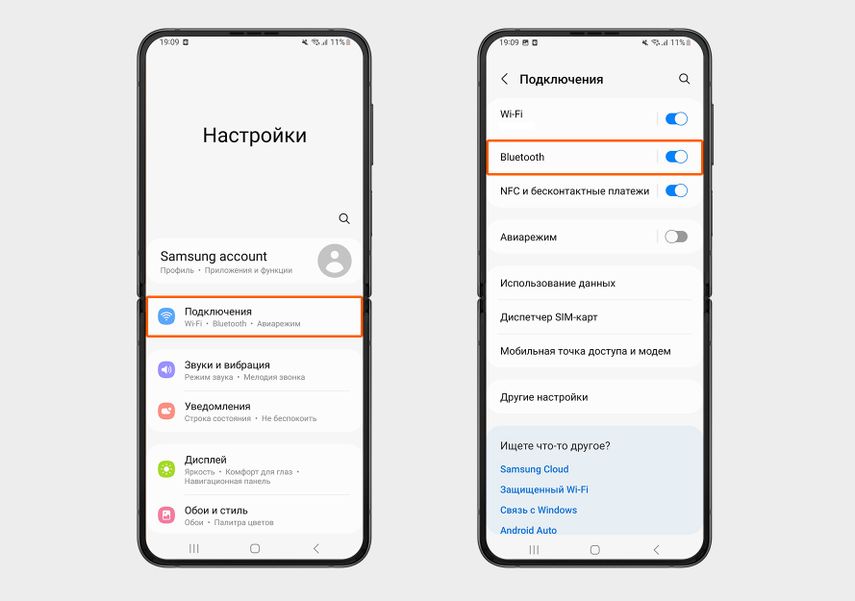
После включения беспроводного соединения нажмите на Bluetooth
Шаг 1 . Включите Bluetooth на телефоне и переведите обе пары наушников в режим сопряжения. Для этого в зависимости от модели нужно либо нажать кнопку включения на самих наушниках, либо открыть кейс с ними. Далее откройте на смартфоне настройки Bluetooth по этому пути «Настройки» → «Подключения» → «Bluetooth».
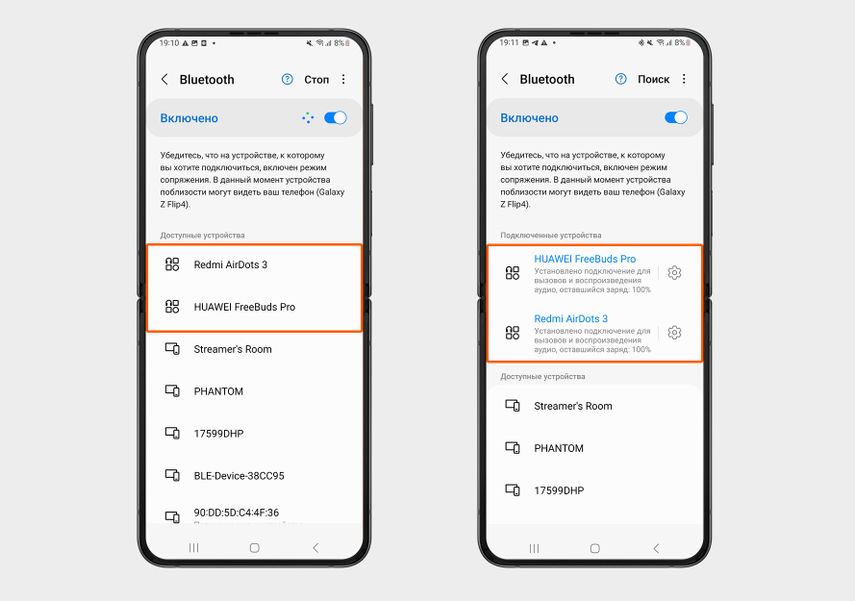
Список показывает доступные устройства в радиусе действия сигнала
Шаг 2. В списке доступных устройств найдите обе пары наушников. По очереди нажмите на их названия, чтобы подключить.
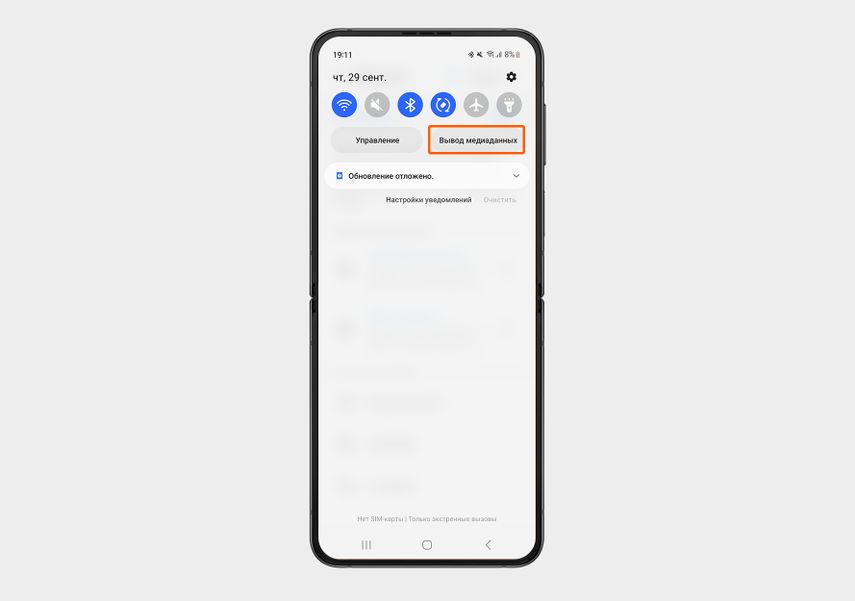
Кнопка «Вывод медиаданных» находится справа вверху
Шаг 3. Вызовите шторку с быстрым меню, проведя вниз от верхнего края экрана. Нажмите на кнопку «Вывод медиаданных».
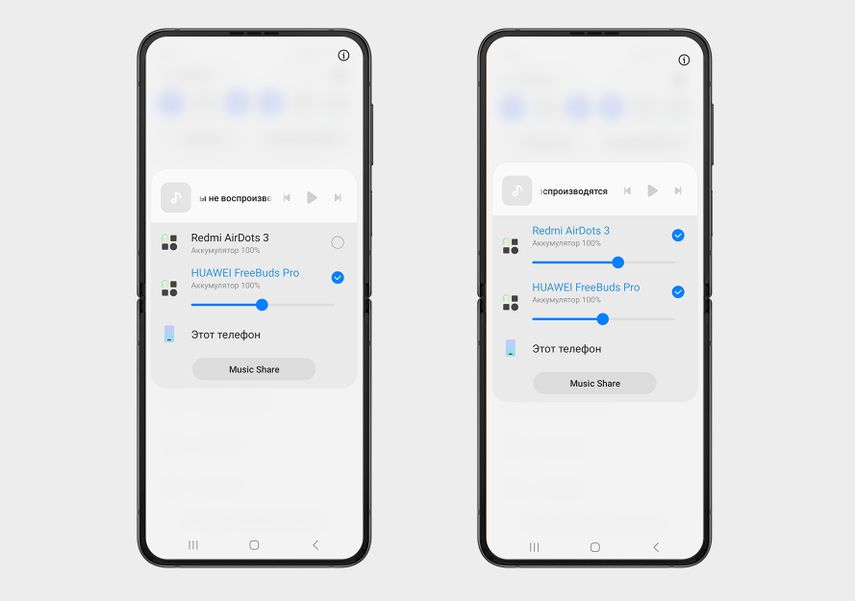
В этом меню можно настроить громкость наушников и отключить их
Шаг 4. Отметьте галочками обе пары наушников. Теперь они готовы к совместному прослушиванию.
![Наушники Huawei FreeBuds Pro, Bluetooth, вкладыши, белый [55033758]](https://cdn.citilink.ru/bLxSj6vh4R2JLpHPfcXNg45EEqZGJTrb0orhS8Le6kk/fit/1300/601/sm/1/plain/items/1441495_v01_b.jpg)
Самое сложное: Android со старым Bluetooth
Если предыдущий способ не сработал, значит у смартфона старая версия Bluetooth или он не поддерживает одновременное подключение двух пар наушников. В таком случае можно воспользоваться передатчиком с Bluetooth 5.0. Гаджет получает звук со смартфона и отправляет его на любые беспроводные наушники.
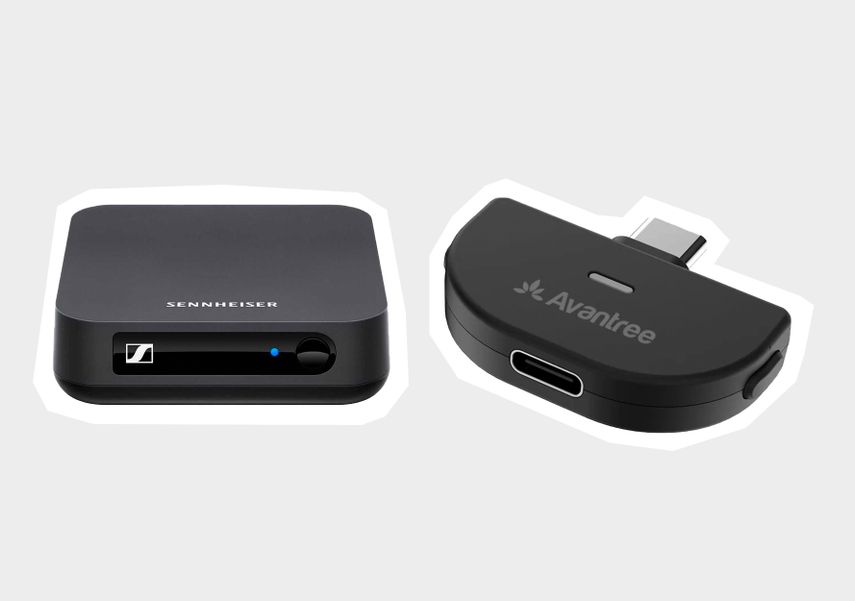
Передатчик для дома слева, для путешествий — справа
Есть два вида передатчиков:
- Стационарные. Требуют питания от розетки или аккумулятора. С телефоном их можно соединить через стандартный разъем для наушников 3,5 мм. Подходят для использования дома, но в поездку такой брать неудобно: нужно позаботиться еще и о пауэрбанке для дополнительного питания.
- Портативные. Их можно вставить сразу в порт для зарядки телефона. Питаются напрямую от телефона, мало весят, почти не занимают места. Подойдут для использования в дороге или во время совместных пробежек.
Единого стандарта подключения нет, и перед началом использования нужно будет ознакомиться с инструкцией конкретного устройства. Вот как может выглядеть подключение.
Как начать совместное прослушивание?
Шаг 1. Переведите передатчик в режим сопряжения Bluetooth, как указано в руководстве модели.
Шаг 2. Переведите первую пару в режим сопряжения. Для этого нужно либо нажать кнопку на самих наушниках, либо открыть кейс с ними. Через несколько секунд наушники сами подключатся к передатчику.
Шаг 3. Подключите аналогичным образом вторую пару наушников.
Как быть с проводными наушниками
Зависит от того, есть ли на вашем смартфоне стандартный разъем под наушники. Если да, то спасет обычный разветвитель, например модель от NingBo .
А если входа для наушников в телефоне нет, надо докупить к разветвителю переходник на стандартный 3,5 мм джек: для разъема USB Type-C или для разъема Lightning в iPhone.
Когда определитесь с переходником, подключите туда разветвитель, а уже к нему — наушники. Система определит их как одну пару, и громкость воспроизведения будет одинаковой.